
Управление проектами в агентстве
Планируйте и сдавайте работу клиента по-своему
Управление проектами в агентстве: пять представлений, подзадачи, устроенные как настоящие задачи, комментарии с @упоминаниями, которые уведомляют нужных людей, и статусы, приоритеты и поля, которые вы сами определяете, — в рамках каждого клиента и на связи с брифами, файлами и обсуждениями, из которых выросла работа. Посмотрите, как это работает ниже, или создайте свое рабочее пространство.
Уже есть рабочее пространство? Войти
- Тарифы от 99 $ в месяц
- Создано для агентств с несколькими клиентами
- Ваш бренд во всей консоли

Управление проектами в агентстве
Управление проектами в агентстве: программа, построенная для маркетинговых агентств
Управление проектами в агентстве не сводится к обычному таск-менеджеру: универсальный инструмент не знает, что ваша работа организована по клиентам, что кампания перед запуском требует согласования или что одна задача должна быть видна клиенту, а следующая — оставаться внутренней. Раздел «Проекты» в AI Marketing Dashboard — это полноценный менеджер проектов: пять представлений, подзадачи, устроенные как настоящие задачи, комментарии с @упоминаниями и статусы, приоритеты и поля, которые вы сами определяете, — построенный так, как агентство реально сдает работу: по клиенту и с согласованиями.
Управление проектами
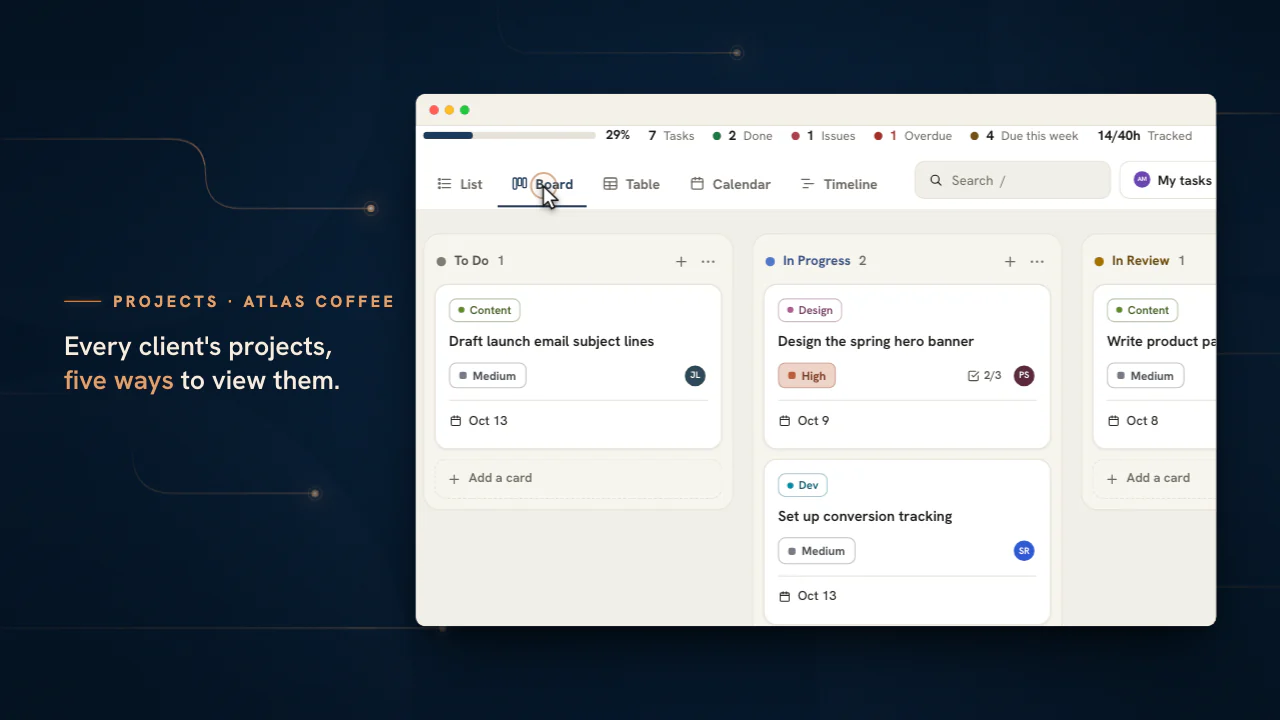
Пять видов одной и той же работы клиента
Доска, список, таблица, календарь и таймлайн читают один набор задач, поэтому каждый в команде аккаунта работает в удобном ему виде.
Реализация
От исполнителя задачи до портала клиента
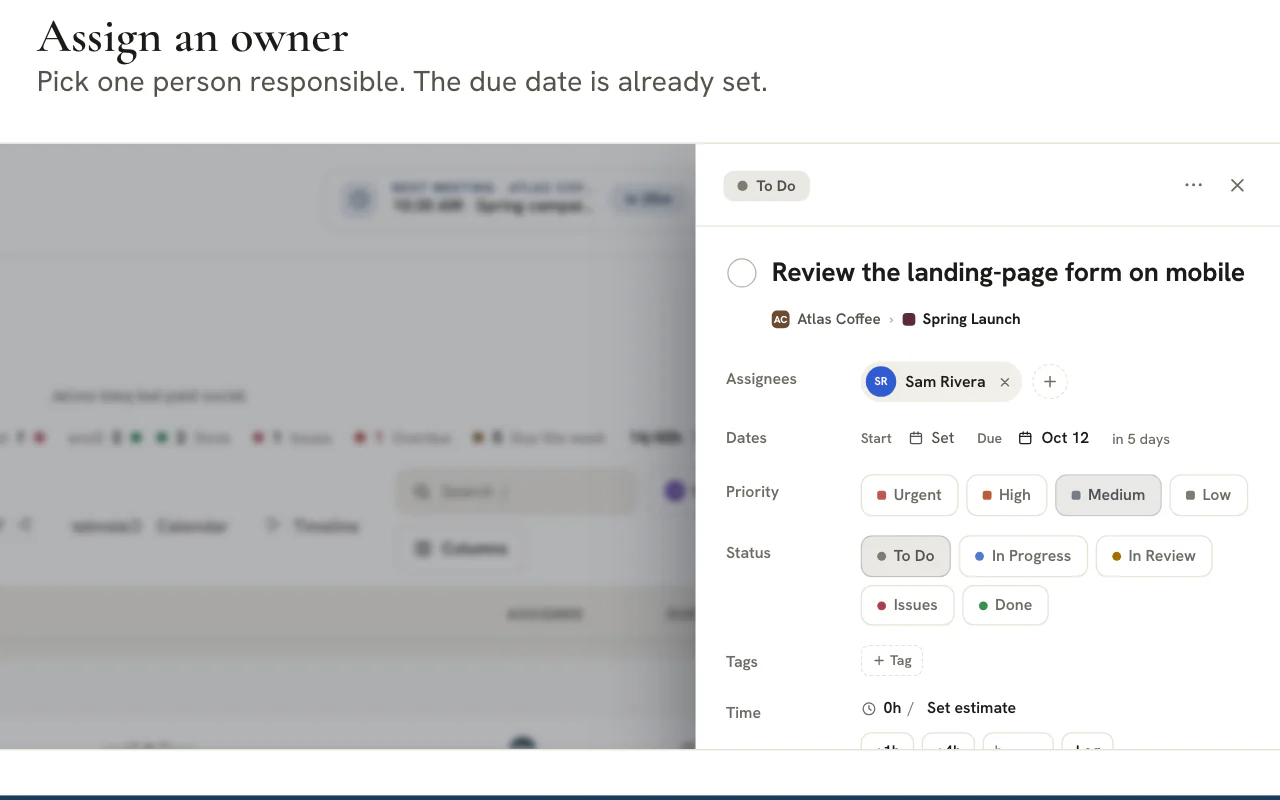
Карточка задачи
Все, что нужно задаче, — прямо в задаче
- Назначьте одного человека или нескольких
- Задайте даты начала и срока, приоритет и статус
- Добавьте теги, оценку и чек-лист
Доступ клиента
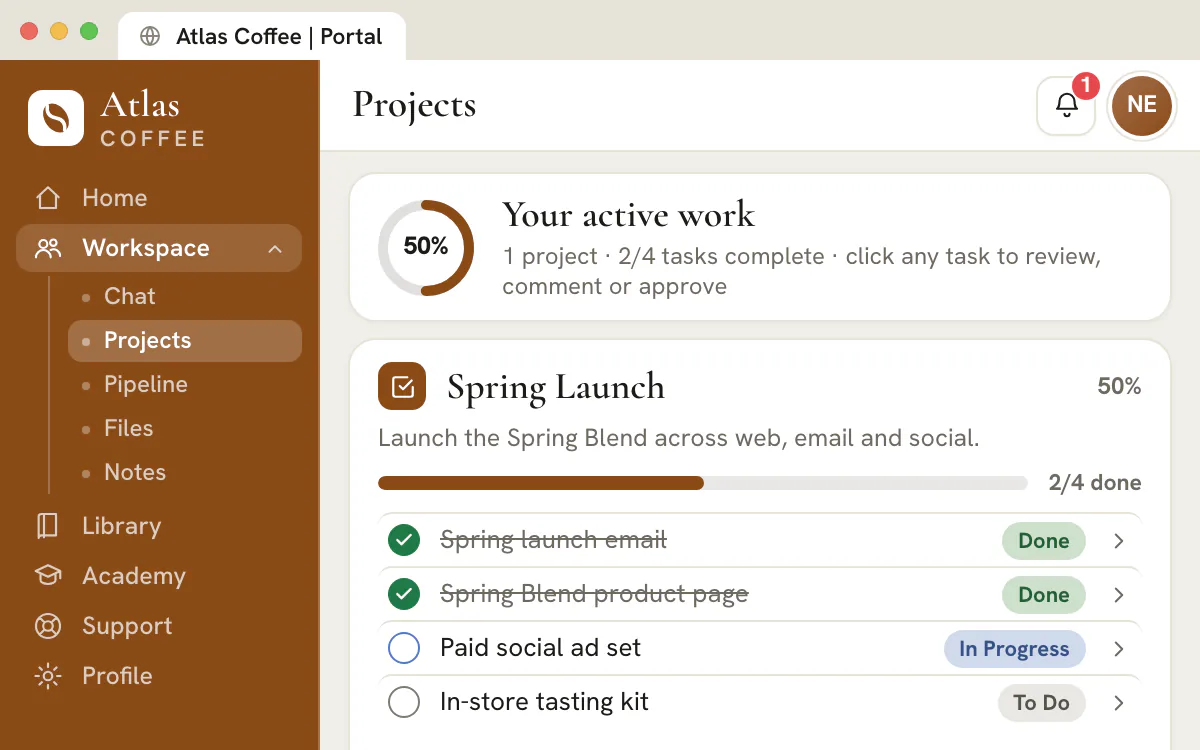
Откройте проект клиенту — и он появится в его портале
- Задача в общем проекте может остаться только для команды
- То, что пишут клиенты, появляется в обсуждении, за которым ваша команда уже следит
В каждой задаче
Достаточно подробностей, чтобы вести работу
Пять представлений
Один набор задач — читайте так, как вам удобно
Стратег живет в календаре, а дизайнер — на доске. Перегруппируйте список, таблицу и таймлайн по исполнителю, статусу, приоритету, сроку, тегу, клиенту или проекту и сохраняйте комбинации, к которым возвращаетесь. Показывайте подзадачи или оставляйте в виде только задачи верхнего уровня.Подзадачи
Разбейте задачу на части и не потеряйте детали
У каждой подзадачи свой исполнитель, свои даты, статус и комментарии, и находится она на уровень ниже родительской задачи. Чек-листы остаются для мелочей, а любой пункт можно превратить в подзадачу, когда он разрастется.Ваш словарь
Статусы и поля, которые определяете вы
Переименовывайте статусы, добавляйте приоритеты и свои поля для задач — все в одной панели раздела «Настройки». Сделайте поле обязательным, и любая задача, в которой оно пусто, будет помечена.Упоминания
@упоминания, которые звонят в нужный колокольчик
Упомяните коллегу в комментарии, и он получит уведомление в колокольчике и в Центре активности со ссылкой прямо на задачу.Время
Часы попадают в задачу
Боковая панель задачи показывает время, записанное по ней в «Учете времени», и быструю кнопку, чтобы записать еще.
Согласования с клиентом
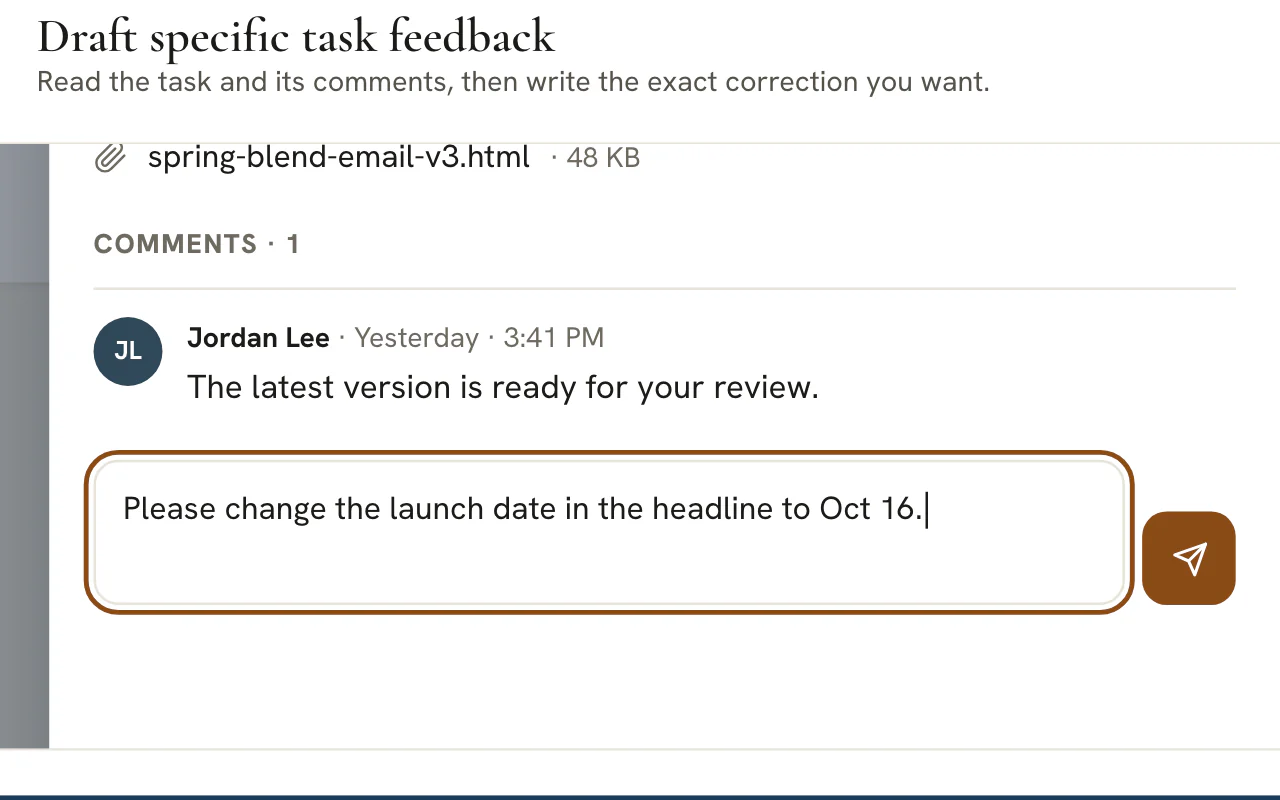
Клиенты принимают работу прямо в задаче
- Комментарии стоят на той задаче, к которой относятся
- Выполненную задачу, которой нужен еще один проход, можно открыть заново, оставив комментарий с причиной
- Общие проекты
- Комментарии к задачам
- «Approve & mark complete»
- «Reopen this task»
Планируйте следующую кампанию там, где ее может видеть клиент
Настройте рабочее пространство, добавьте клиента и поделитесь первым проектом, когда он будет готов.
Тарифы — от 99 $ в месяц.
На этой странице


Управление проектами в агентстве в пяти представлениях одной и той же работы — под то, как думает каждый
Доска, список, таблица, календарь и таймлайн
Перемещайте одни и те же задачи между канбан-доской для ежедневной сверки, списком для сфокусированного рабочего листа, таблицей для массовых правок, календарем для дедлайнов и таймлайном для выстраивания последовательности кампании. Стратег может жить в календаре, пока дизайнер работает на доске.
Группируйте список, таблицу и таймлайн по статусу, исполнителю, приоритету, сроку, тегу, клиенту или проекту, фильтруйте по исполнителю, приоритету, тегу, статусу или дате и сохраняйте комбинации, к которым команда возвращается снова и снова. Список — это таблица из двенадцати столбцов, которую вы урезаете до того, что реально читаете, а длинные подборки продолжают подгружаться по мере работы, а не обрываются на границе страницы.
Детали задачи — достаточно глубокие, чтобы реально вести работу
Описание, исполнители, сроки, теги, вложения, оценки и полная история активности
Открывайте задачу в полноценной боковой панели: описание, несколько исполнителей, дата начала и срок, приоритет, теги, настоящие вложенные файлы, оценка и учтенные часы, наблюдатели, блокеры и комментарии. Контекстная строка называет клиента и проект, к которому относится задача, а название проекта ведет прямо туда.
Все, к чему вы прикасаетесь, фиксируется. История активности записывает перемещения по статусу, переназначения, правки дат, комментарии и изменения своих полей вместе с тем, кто их внес, а неброский индикатор показывает «Сохранение», «Все изменения сохранены» или «Повторная попытка», так что никто не гадает, применилась ли правка.
Подзадачи, устроенные как настоящие задачи, а не просто галочки
Один уровень вложенности, все, что есть у задачи, — плюс чек-лист для мелочей
Разбейте работу на части — и каждая подзадача становится настоящей задачей: свой заголовок, описание, исполнители, срок, приоритет, статус, теги, вложения и лента комментариев. Откройте ее в той же боковой панели, передайте другому специалисту, задайте свой собственный дедлайн — она все равно будет учитываться в прогрессе родительской задачи.
Иерархия намеренно ограничена одним уровнем, а подзадача всегда остается в проекте и аккаунте клиента родительской задачи, поэтому разбивка никогда не превращается в дерево, в котором никто не может ориентироваться. Представления скрывают подзадачи, пока вы их не включите, а статистика проекта считает только задачи верхнего уровня.
Когда шаг не заслуживает отдельной задачи, остается чек-лист: именованные пункты, которые вы отмечаете прямо внутри задачи. Любой пункт чек-листа можно превратить в настоящую подзадачу, как только он «наберет вес», а удаление задачи забирает с собой и ее подзадачи — под одной командой отмены.
Статусы, приоритеты и свои поля, которые определяет ваше агентство
Единый словарь рабочего пространства, управляемый в разделе «Настройки» → «Проекты»
Переименовывайте, перекрашивайте, переставляйте, добавляйте и удаляйте колонки статусов, чтобы доска отражала ваш реальный процесс — «В очереди», «В работе», «Согласование с клиентом» — как бы их ни называли в вашей команде, — с одной колонкой, отмеченной как завершающее состояние. Приоритеты работают так же: оставьте «Срочно», «Высокий», «Средний» и «Низкий», добавьте свои или сбросьте все одним кликом.
Свои поля позволяют задаче хранить то, что нужно именно вашему процессу и чего нет ни в одном готовом шаблоне: однострочный текст, длинный текст, число, дата, флажок, URL или выбор одного варианта из ваших собственных. Отметьте поле обязательным — и пустое значение будет помечено на задаче; поле, созданное через API Проектов, помечено меткой «Из API».
Все три списка находятся в одной панели — Настройки → Проекты, — поэтому словарь, который используют колонки, фильтры, группировки и API, не может разъехаться на три разные версии. Отключение поля скрывает его, но не удаляет уже сохраненные значения, а удаление статуса переносит его задачи в первую колонку.
Три уровня масштаба — один набор представлений
Один проект, весь портфель одного клиента или все агентство целиком
Каждый проект принадлежит клиенту, поэтому выбор аккаунта фильтрует доску до работы именно этого клиента и скрывает остальное — структура, которая нужна агентству с множеством клиентов, чтобы двенадцать аккаунтов не сливались в один общий бэклог. Ничто не лежит в общей куче вне аккаунта.
Переключитесь на «Все проекты», чтобы увидеть весь портфель одного клиента в любом из пяти представлений, сгруппированный и помеченный по проектам, — это представление вы открываете перед звонком клиенту. Выберите «Все клиенты» — и те же представления расширяются в сводку по всем клиентам сразу, с меткой клиента в каждой строке.
Процессы согласования, которые начинаются с брифа кампании
Отправленный план автоматически превращается в задачу на проверку
Когда маркетолог отправляет на согласование план по платной рекламе, соцсетям, email или SMS, консоль создает настоящую задачу в проекте «Маркетинговые планы» этого клиента — назначенную на согласующего, со сроком через несколько дней, с тегом маркетинга и прямой ссылкой на план.
Проверяющий согласует план или запрашивает правки в разделе «Команда» > «Согласования» либо на самом плане; задача ведет туда, а ее выполнение само по себе ничего не согласует. Задача на проверку живет там же, где и вся остальная работа, — на доске, в собственном списке исполнителя, переживая перезагрузку страницы, — а не в письме, которое потом никто не может найти.
Делитесь нужной работой с нужным клиентом
Видимость для клиента на уровне проекта и на уровне задачи
Переключите проект в режим «видим клиенту» — и его задачи последуют за ним, так что клиент увидит в своем портале чистую картину программы, которую вы для него ведете, — а настройка на уровне отдельной задачи держит все внутреннее вне поля зрения. По умолчанию все приватно, пока кто-то не решит поделиться.
Этот двойной барьер позволяет одной доске обслуживать и вашу команду, и вашего клиента без риска, что два трекера разъедутся между собой. Клиенты комментируют то, что им видно, и их ответы попадают в ту же ленту, которую уже читает ваша команда, а не приходят скриншотом в письме.
Весь инструмент — на том телефоне, с которого отвечает ваш аккаунт-менеджер
Каждое представление, боковая панель задачи и поле комментария — вплоть до экрана в 360 пикселей
Раздел «Проекты» адаптивен вплоть до ширины примерно 360 пикселей. Боковое меню превращается в выдвижную панель, список складывается в удобные для чтения карточки, плотные таблицы прокручиваются по своей собственной оси вместо того, чтобы сдвигать всю страницу вбок, а панель задачи открывается как лист на всю высоту экрана.
Это важно, потому что работа агентства не остается за рабочим столом. Переназначить задачу между встречами, отметить подзадачу в приемной у клиента, ответить на @упоминание в поезде — выбор упоминаний, редакторы полей и поле комментария сделаны под большой палец.
Почему агентства перерастают универсальный таск-менеджер
Разница — в клиентском измерении, а не в числе функций
Универсальные менеджеры работы — хорошее программное обеспечение, и немало агентств работают именно на них. Но они требуют, чтобы клиентское измерение вы выстраивали сами: рабочее пространство на каждый аккаунт, соглашение о тегах, которое все обязаны помнить, доступ клиента, выданный человеку вручную, отдельный портал, прикрученный позже.
Здесь клиент — часть самой модели. Проект принадлежит аккаунту клиента, который уже хранит его файлы, канал чата, встречи, заметки, воронку CRM, планы кампаний и отчеты, — поэтому задача может ссылаться на бриф, из которого выросла, а поделиться ею с клиентом — это один переключатель.
Это менеджер проектов, созданный для агентств, которые ведут работу клиентов: одно рабочее пространство, где работа, согласования и клиент — это одни и те же записи, а сохраненный шаблон проекта переносит задачи удачного месяца в следующий.
От запроса клиента до задачи с ответственным: шесть шагов
Управление проектами в агентстве сводится к простому: запрос становится работой, когда у него есть один ответственный и дата, а то, что видит клиент, — результат решения, а не случайность.
Откройте аккаунт и проект
Выберите клиента в переключателе, а затем в меню проектов — проект, в котором лежит работа. Если подходящего пока нет, создайте его кнопкой «New project» (новый проект) и назовите так, как назвал бы клиент.
Назовите задачу по ее результату
Напишите, что будет достигнуто, когда задача выполнена: «Согласовать заголовок лендинга», а не «Лендинг». Результат легко отметить как выполненный, и он понятно читается в календаре, на таймлайне и в портале.
Назначьте одного ответственного и одну дату
У задачи может быть несколько исполнителей, но именно одно имя не дает ей превратиться в общее дело, за которое никто не отвечает. Срок попадает в календарь, на таймлайн и в счетчик «Overdue» (просроченные).
Задайте приоритет и оставьте обоснование в самой задаче
Выберите приоритет, который соответствует реальному сроку. Напишите в ветке комментариев, почему принято то или иное решение, и через @ подключите тех, кому нужно это увидеть: так решение остается привязанным к работе.
Посмотрите на нее в списке и на доске
Список сортирует и группирует задачи для сосредоточенной работы. Доска показывает движение по вашим статусам: карточку можно перетащить, чтобы переместить ее. Переключение меняет то, как вы читаете работу, но не саму работу.
Решите, что увидит клиент
Когда вы делитесь проектом из его меню, общими становятся все его задачи, а на каждой из них в боковой панели появляется метка «Client». Одну задачу можно снова скрыть в ее собственном меню действий. Пока кто-то не решил поделиться, клиент не видит ничего.
Тариф
Тарифы и общий доступ клиента
Проекты, задачи, комментарии и все пять представлений входят в каждый тариф. Общая работа доходит до клиента через портал: это расширение начинается с тарифа Scale (699 $ в месяц) и входит также в Enterprise.
Три клавиши, которые стоит выучить
- Нажмите C, чтобы создать задачу и сразу открыть ее боковую панель, где нужно щелкнуть по заголовку и дать задаче название.
- Нажмите от 1 до 5, чтобы переключать представления в таком порядке: «List» (список), «Board» (доска), «Table» (таблица), «Calendar» (календарь) и «Timeline» (таймлайн).
- Нажмите /, чтобы перейти в поле поиска.
Клавиши не срабатывают, пока вы печатаете, пока открыто меню или диалоговое окно и пока открыта боковая панель задачи, поэтому они никогда не изменят то, чего вы не видите.
Термины клиентской работы в том значении, в каком их использует инструмент
Восемь терминов охватывают почти всё, что есть на доске таск-менеджера. Точное слово — то, что позволяет читать работу клиента и через несколько месяцев.
- Аккаунт
- Клиент, которому принадлежит работа. Если выбрать аккаунт в переключателе клиентов, все представления сужаются до проектов и задач этого клиента.
- Проект
- Комплекс работ для одного аккаунта: кампания, создание сайта или один месяц работы по абонентской плате. Проектом можно поделиться с клиентом, архивировать его, скопировать ссылку на него или сохранить как шаблон.
- Задача
- Один результат с ответственным, датой, приоритетом и статусом. У нее свои комментарии, файлы, теги, оценка и история.
- Подзадача
- Настоящая задача на уровень ниже другой. У нее свой ответственный и свои даты, а находится она в проекте родительской задачи.
- Пункт чек-листа
- Строка внутри задачи, которую отмечает один человек. У нее нет собственного ответственного или даты, а когда пункт разрастается, его можно превратить в подзадачу.
- Веха
- Задача, отмеченная как веха. Таймлайн рисует ее ромбом на ее дате, а не полосой.
- «Blocked by» (блокируется другой задачей)
- Связь с другой задачей, которая должна завершиться первой. Пока не выполнены все блокирующие задачи, в боковой панели виден значок «Blocked by».
- Наблюдатель
- Коллега, который следит за задачей, не отвечая за нее, и узнает о ее комментариях.
Одно правило снимает большинство споров о структуре. Если шагу нужны свой ответственный, своя дата или свое обсуждение, сделайте его подзадачей. Если шаг просто отметит один человек, оставьте его в чек-листе и превращайте в подзадачу, только когда это изменится.
Договоренности о статусах и приоритетах, которые делают доску честной
Инструмент не решает, что значит статус. Это решает ваша команда, поэтому запишите значения один раз — и доска будет говорить всем одно и то же.
| Статус | Что он должен означать | Задача идет дальше, когда |
|---|---|---|
| «To Do» (к выполнению) | Принята, у нее есть ответственный и срок, но работа не начата | Ответственный приступает к работе |
| «In Progress» (в работе) | Над ней прямо сейчас работает один названный человек | Работа готова к проверке или что-то ее блокирует |
| «In Review» (на проверке) | Ответственный закончил, и задача ждет второго взгляда — внутри агентства или на стороне клиента | Проверяющий принимает ее или возвращает с замечаниями |
| «Issues» (проблемы) | Остановлена из-за отсутствующего ответа, файла или сорванной передачи работы | Препятствие устранено или задача перепланирована |
| «Done» (готово) | Сдана и принята | Возвращается в работу, только если клиент просит еще один круг правок |
Статусы и приоритеты в одном месте редактирует администратор: в разделе «Настройки», в подразделе «Проекты». Там же свои поля может настраивать любой, у кого есть право редактировать проекты. Переименуйте колонку один раз — и за ней последуют все представления, фильтры и группировки. Метка «Issues» в блоке статистики появляется, только пока в этой колонке есть задача, поэтому каждое утро стоит смотреть, не появилась ли она.
Относитесь к приоритету как к обещанию о порядке работы. Если «Urgent» (срочный) означает «сегодня», а «High» (высокий) — «на этой неделе», зафиксируйте это в своем соглашении. Доска, на которой половина задач помечена как «Urgent», перестала подсказывать, за что браться первым.
Как за две минуты прочитать работу клиента перед звонком
Ответ на большинство вопросов, которые аккаунт-менеджер задает себе перед звонком клиенту, есть где-то на экране.
| Вопрос | Куда смотреть | Что вы увидите |
|---|---|---|
| Что просрочено? | Быстрое представление «Overdue» или счетчик «Overdue» в блоке статистики | Задачи, у которых срок прошел, а работа не выполнена |
| Что нужно сдать в ближайшее время? | Быстрое представление «Due this week» (срок на этой неделе) или календарь | Работа со сроком сегодня и в ближайшие семь дней |
| У кого слишком много задач? | Группировка по исполнителю («Assignee») в списке или таблице | Один раздел на человека со всеми его задачами и отдельный раздел «Unassigned» (без исполнителя) |
| Что застряло? | Колонка «Issues» и любая задача с отметкой «Blocked by» | Работа, которая ждет ответа, файла или другой задачи |
| Как далеко мы продвинулись? | Индикатор прогресса и счетчик «Done» | Доля задач проекта, которые завершены |
| Что мы обещали сдать? | Таймлайн, где вехи нарисованы ромбами | Работа с датами по порядку, ключевые даты отмечены |
| Какой клиент отстает? | Режим «Все клиенты» с группировкой по клиенту | Задачи всех аккаунтов рядом, каждая с пометкой |
Читайте счетчики с одной оговоркой. Очень большой проект загружается страницами, и пока не придет последняя, в блоке статистики вместо «Tasks» и «Overdue» написано «Loaded tasks» и «Loaded overdue» (загруженные задачи и загруженные просроченные). Эта формулировка подсказывает, когда число — нижняя граница, а не итог.
Сохраните нужную вам комбинацию в меню «Views» (представления), например просроченную работу, сгруппированную по исполнителю, — и она вернется вместе с представлением, группировкой, сортировкой, фильтрами и столбцами. Сохраненные представления принадлежат вам, поэтому у каждого человека свой набор.
Как превратить удачный месяц работы по абонентской плате в шаблон
Повторяющаяся работа повторяется через сохраненный проект: соберите месяц один раз, сохраните и начинайте следующий с него.
| Переносится | Остается |
|---|---|
| Названия задач, описания и их порядок | Комментарии и история активности |
| Статусы, приоритеты и теги | Вложения и файлы |
| Оценки и отметки вех | Учтенные часы |
| Пункты чек-листа, сброшенные в неотмеченное состояние | Общий доступ клиента, поэтому новый проект начинается приватным |
| Исполнители, если вы решили их включить | Выполненные задачи, если вы решили их не включать |
| Даты, сохраненные как расстояния от самой ранней задачи | Сами исходные даты, которые сдвигаются на ваш новый день начала |
- Откройте проект, который прошел хорошо, и выберите в его меню пункт «Save as template» (сохранить как шаблон).
- Назовите шаблон по виду работы, например «Ежемесячное SEO по абонентской плате», и решите, сохранять ли выполненные задачи и исполнителей.
- В следующем месяце выберите «New project» и укажите шаблон в поле «Start from» (начать с). Если в нем есть даты, задайте день в поле «Schedule from» (график от даты): все даты сдвинутся вместе с ним, сохранив прежние интервалы.
- Уберите то, что на этот раз не подходит, а когда проект готов, поделитесь им с клиентом.
Примечание
Шаблоны привязаны к браузеру
Сохраненные шаблоны принадлежат браузеру, из которого вы их сохранили, в пределах вашего рабочего пространства, поэтому у каждого человека свой набор. Договоритесь, кто ведет общие типовые сценарии, и сохраняйте новый шаблон после каждого улучшения.
Откуда приходит работа и куда уходят часы
Задача редко начинается в разделе «Проекты». Соседние инструменты передают работу сюда и забирают отсюда часы, и каждая передача оставляет след, за которым можно проследить.
Из встречи
Когда звонок с клиентом заканчивается, каждую задачу по итогам встречи (action item) можно отправить в «Проекты» из хаба встречи — в интерфейсе он называется «Meeting Hub». Задачи попадают в проект, названный по встрече, поэтому любое поручение можно проследить до разговора, из которого оно родилось, а повторная отправка пункта обновляет задачу, а не дублирует ее.
Из разговора
Задачу можно вставить в сообщение «Чата» как ссылку, которая открывает ее сразу с нужным клиентом, поэтому обсуждение и работа ссылаются друг на друга.
В учет времени
Боковая панель показывает часы, записанные по задаче в разделе «Учет времени», число людей, которые их записали, и быструю кнопку «Log time» (записать время). Пусть «Учет времени» будет единственным местом, где команда записывает часы, — тогда панель задачи покажет тот же итог, что и табель.
В файлы
Вложения — это настоящие файлы. Перетащите их на боковую панель или вставьте скриншот, а затем откройте файл в предпросмотре и проверьте его. Финальные версии, которые клиент должен сохранить, лежат на общем диске клиента в разделе «Файлы».
В ежедневный чек-ин
Блокер, о котором сообщили в Stand Up, помечается теми клиентами, которых он касается. Если перенести соответствующую задачу в «Issues», доска и чек-ин будут рассказывать одну и ту же историю.
Часто задаваемые вопросы
Могут ли у подзадач быть свои исполнители и сроки?
Да. Подзадача — это настоящая задача: свой заголовок, описание, исполнители, дата начала и срок, приоритет, статус, теги, вложения и комментарии. Она находится ровно на один уровень ниже родительской задачи, всегда внутри того же проекта и аккаунта клиента, а ее выполнение учитывается в прогрессе родителя.
Как @упоминания в комментарии к задаче уведомляют людей?
Наберите @ в поле ввода и выберите коллегу; сохраненный комментарий будет содержать упоминание. Человека уведомят через колокольчик в шапке и Центр активности, с прямой ссылкой на задачу. Исполнители и наблюдатели задачи тоже получат уведомление о комментарии, а о собственных комментариях вас никогда не уведомляют.
Можно ли добавить свои приоритеты и статусы?
Да. И то, и другое — словарь рабочего пространства, который вы редактируете в разделе «Настройки» → «Проекты»: добавляйте, переименовывайте, перекрашивайте, переставляйте и удаляйте их, отмечайте, какой статус означает завершение, и сбрасывайте приоритеты до «Срочно», «Высокий», «Средний» и «Низкий», когда захотите начать с чистого листа. Редактировать эти списки могут только администраторы рабочего пространства.
Какие типы своих полей может иметь задача?
Семь типов: однострочный текст, длинный текст, число, дата, флажок, URL и выбор одного варианта из ваших собственных. Любое поле можно отметить обязательным, переставить и использовать на каждой задаче в рабочем пространстве. Удаление поля скрывает его с задач, но сохраняет уже введенные значения.
Есть ли у проекта представление, обращенное к клиенту?
Да. У каждого проекта и каждой задачи есть переключатель видимости для клиента, а общая работа появляется в собственном портале этого клиента рядом с его файлами, чатом, заметками и отчетами. По умолчанию ничего не видно: проектом нужно поделиться, а задачу внутри общего проекта все равно можно оставить внутренней.
Работает ли это на мобильных устройствах и планшетах?
Да. Каждое представление, панель задачи, выбор упоминаний и редакторы своих полей работают вплоть до экрана шириной около 360 пикселей. Боковое меню становится выдвижной панелью, список складывается в карточки, широкие таблицы прокручиваются по своей оси, а панель открывается как лист на всю высоту экрана.
Чем это отличается от Asana или ClickUp для агентства?
Это сильные универсальные менеджеры работы, построенные для компании, которая организует собственную работу. Здесь же клиент — часть модели данных: каждый проект принадлежит аккаунту клиента, который также хранит его файлы, чат, встречи, воронку CRM и отчеты, а поделиться работой с этим клиентом — это один переключатель.
Как увидеть все просроченное по всем моим клиентам?
Выберите «Все клиенты» в переключателе клиентов, откройте меню «Views» и выберите «Overdue». Затем сгруппируйте задачи по клиенту, чтобы увидеть, в каком аккаунте скопилась просроченная работа. «Overdue» считает невыполненные задачи с прошедшим сроком; пока большой проект еще загружается, подпись меняется на «Loaded overdue».
Может ли клиент согласовать задачу из своего портала?
Да, если это администратор клиента. У общей задачи есть действие «Approve & mark complete» (согласовать и отметить выполненной), а у завершенной — «Reopen this task for another pass» (открыть задачу заново для еще одного круга). Остальные пользователи портала по-прежнему могут читать и комментировать. Клиентский портал доступен на тарифах Scale и Enterprise.
Копирует ли шаблон проекта комментарии и файлы?
Нет. Шаблон переносит названия задач, описания, статусы, приоритеты, теги, оценки, отметки вех и даты, а также исполнителей, если вы их выбрали. Комментарии, вложения, учтенные часы и общий доступ клиента остаются в исходном проекте, поэтому новый проект начинается с чистого листа и приватным.
Можно ли настроить повторяющиеся задачи или автоматизации?
Повторяющаяся работа решается шаблонами. Сохраните задачи месяца как проект, а следующий месяц начните с него, указав новую дату графика. Так процесс остается на виду, его легко править каждый раз, а новый проект остается закрытым, пока вы не откроете его клиенту.
Где команде записывать часы, потраченные на задачу?
Записывайте их в разделе «Учет времени» и привязывайте запись к задаче. Тогда боковая панель задачи покажет итог, число людей, которые записали время, и ссылку на отчет. Если «Учет времени» — ваше единственное место для часов, панель задачи и табель показывают один и тот же итог.
Что происходит с задачами по итогам встречи с клиентом?
Из «Meeting Hub» задачу по итогам встречи можно отправить в «Проекты». Она становится задачей в проекте, названном по встрече, с описанием, которое ведет обратно к встрече. Повторная отправка той же задачи обновляет ее. Если пункт закреплен за контактом клиента, его имя указывается в описании, потому что исполнителями можно назначать только коллег.
Можно ли отправить коллеге прямую ссылку на одну задачу?
Да. Откройте меню действий задачи и выберите «Copy link» (скопировать ссылку) или выберите «Copy project link» (скопировать ссылку на проект) в меню проекта. Ссылка на задачу открывает именно эту задачу для коллеги, который вошел в систему. Из представления одного проекта она сначала выбирает клиента и проект задачи, а из режимов «Все клиенты» и «All projects» (все проекты) открывает задачу поверх более широкого представления.
Комментарии с @упоминаниями, которые доходят до нужных людей
Упомяните коллегу — а колокольчик в шапке и Центр активности сделают остальное
Наберите @ в комментарии к задаче — и над полем ввода откроется выбор людей, тот же, что использует ваша команда в чате. Выберите имя — и упоминание станет меткой в ленте. Коллеги, которые не состоят в проекте, все равно предлагаются, но с явной пометкой, так что вы можете подключить любого, кто знает ответ.
Упоминание уведомляет названного человека; новый комментарий уведомляет исполнителей и наблюдателей задачи. Оба попадают в колокольчик в шапке и в Центр активности, с прямой ссылкой на конкретную задачу, а упоминание идет впереди обычного комментария и попадает в раздел упоминаний. Ваши собственные комментарии никогда не звонят в ваш собственный колокольчик.
Именно эту ленту видит клиент в общем проекте, а токены упоминаний на сервере переписываются в обычные имена, так что портал никогда не показывает ваши внутренние ключи участников и никому не приходится вести отдельный, «причесанный» разговор где-то еще.