
Zarządzanie projektami w agencji
Planuj i dostarczaj pracę dla klientów po swojemu
Pięć widoków, podzadania, które są prawdziwymi zadaniami, komentarze z @wzmiankami powiadamiającymi właściwe osoby oraz statusy, priorytety i pola, które definiujesz samodzielnie – w podziale na klienta i połączone z briefami, plikami i rozmowami, z których praca się bierze. Zobacz, jak to działa poniżej, albo utwórz własną przestrzeń roboczą.
Masz już przestrzeń roboczą? Zaloguj się
- Plany od 99 USD miesięcznie
- Z myślą o agencjach obsługujących wielu klientów
- Twoja marka w całej konsoli

Zarządzanie projektami w agencji
Zarządzanie projektami w agencji marketingowej – oprogramowanie zbudowane tak, jak agencja naprawdę dostarcza pracę
Ogólne narzędzie do zadań nie wie, że Twoja praca jest zorganizowana według klienta, że kampania potrzebuje akceptacji, zanim wystartuje, albo że jedno zadanie powinno być widoczne dla klienta, a kolejne ma zostać wewnętrzne. Projekty w AI Marketing Dashboard to pełnoprawne zarządzanie projektami w agencji – pięć widoków, podzadania będące prawdziwymi zadaniami, komentarze z @wzmiankami oraz statusy, priorytety i pola, które definiujesz samodzielnie – zbudowane tak, jak agencja naprawdę dostarcza pracę: na klienta, z akceptacjami.
Zarządzanie projektami
Pięć widoków tej samej pracy dla klienta
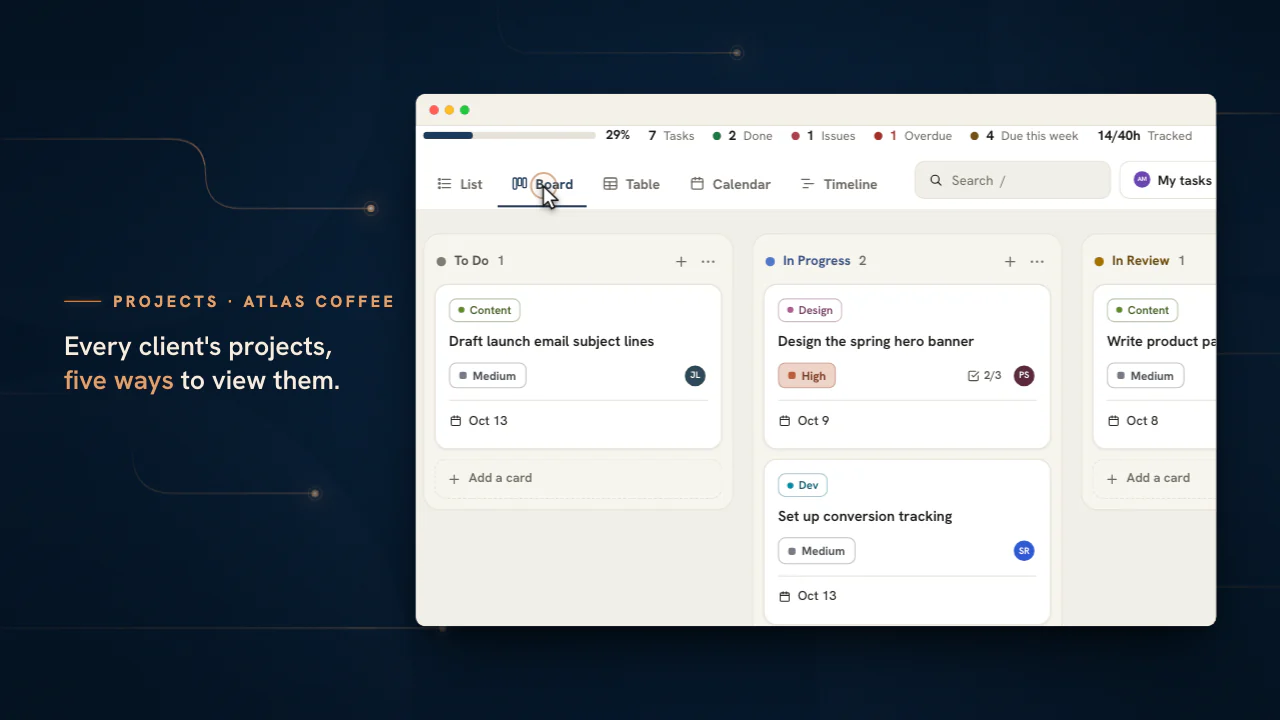
Tablica, lista, tabela, kalendarz i oś czasu czytają jeden zestaw zadań, więc każdy przy koncie pracuje w widoku, który mu odpowiada.
Realizacja
Od właściciela zadania do portalu klienta
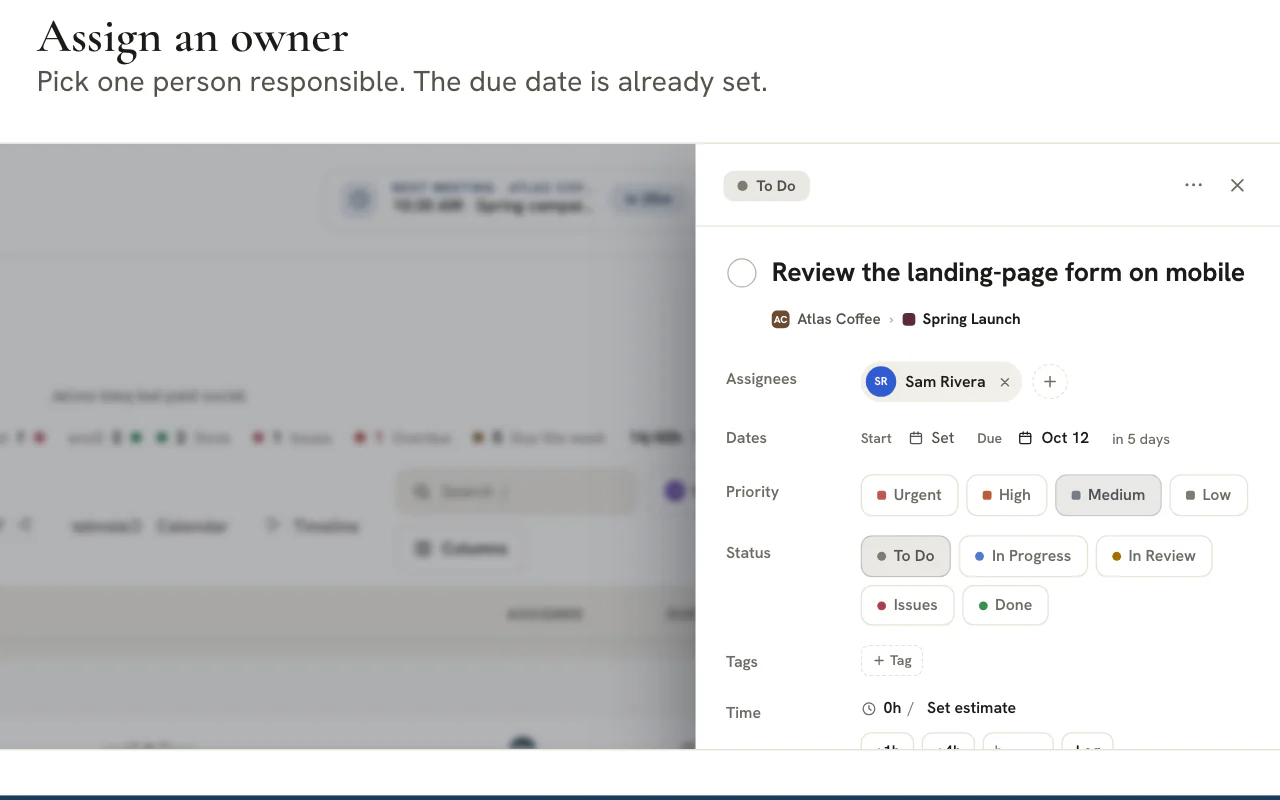
Szczegóły zadania
Wszystko, czego potrzebuje zadanie, na samym zadaniu
- Przypisujesz jedną osobę albo kilka
- Ustawiasz daty rozpoczęcia i terminu, priorytet i status
- Dodajesz tagi, oszacowanie i checklistę
Udostępnianie klientowi
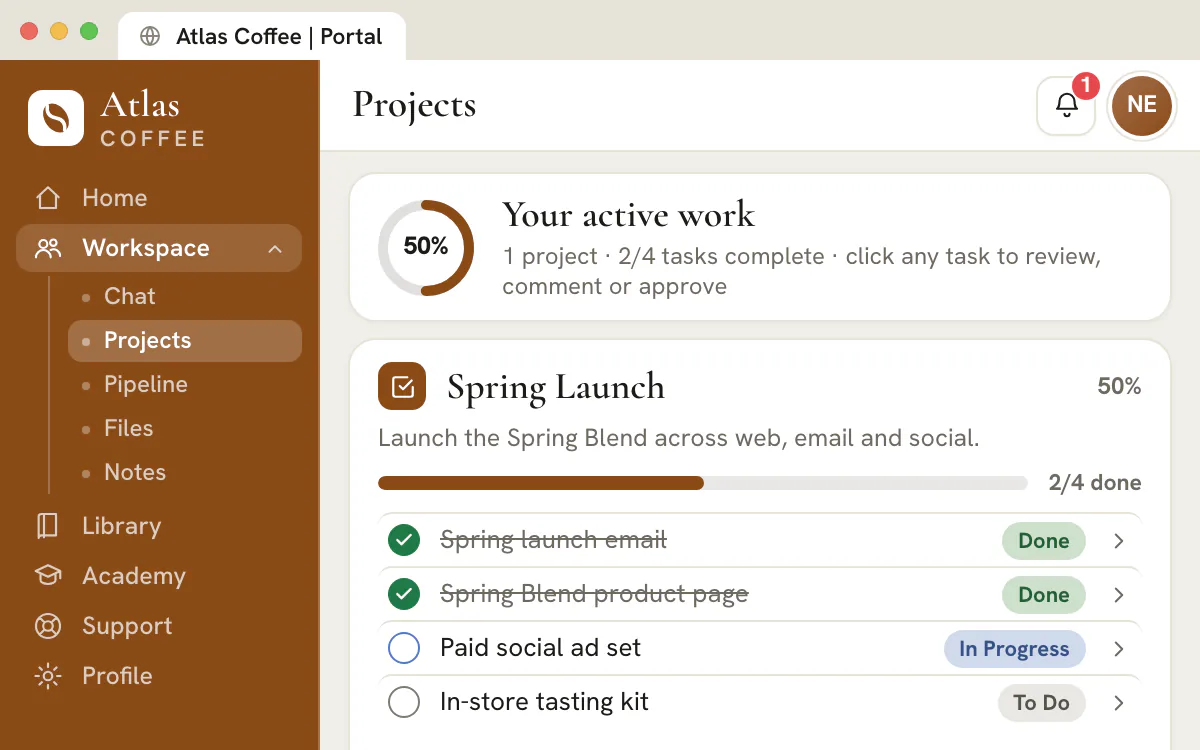
Udostępniony projekt trafia do portalu klienta
- Zadanie w udostępnionym projekcie może pozostać wewnętrzne
- To, co piszą klienci, trafia do dyskusji, którą Twój zespół już śledzi
Przy każdym zadaniu
Szczegóły na tyle głębokie, by prowadzić pracę
Pięć widoków
Jeden zestaw zadań, czytany tak, jak potrzebujesz
Strateg żyje w kalendarzu, a grafik na tablicy. Listę, tabelę i oś czasu grupujesz na nowo według właściciela, statusu, priorytetu, terminu, tagu, klienta lub projektu i zapisujesz kombinacje, do których wracasz. Pokazujesz podzadania albo zostawiasz w widoku same zadania najwyższego poziomu.Podzadania
Rozbij zadanie na części i zachowaj szczegóły
Każde podzadanie ma własną osobę przypisaną, własne terminy, status i komentarze i leży jeden poziom pod zadaniem nadrzędnym. Listy kontrolne zostają na drobiazgi, a każdą pozycję można awansować, gdy urośnie.Twoje słownictwo
Statusy i pola, które definiujesz
Zmieniasz nazwy statusów, dodajesz priorytety i nadajesz zadaniom własne pola – wszystko z jednego panelu w Ustawieniach. Pole oznaczone jako wymagane sprawia, że zadanie z pustą wartością zostaje wskazane.Wzmianki
@wzmianki, które uruchamiają właściwy dzwonek
Oznaczasz kogoś z zespołu w komentarzu, a ta osoba dostaje powiadomienie w dzwonku i w Centrum aktywności, z linkiem prosto do zadania.Czas
Godziny trafiają do zadania
Panel zadania pokazuje czas zapisany przy nim w Czasie pracy, ze skrótem do zapisania kolejnych godzin.
Akceptacje klienta
Klienci akceptują samo zadanie
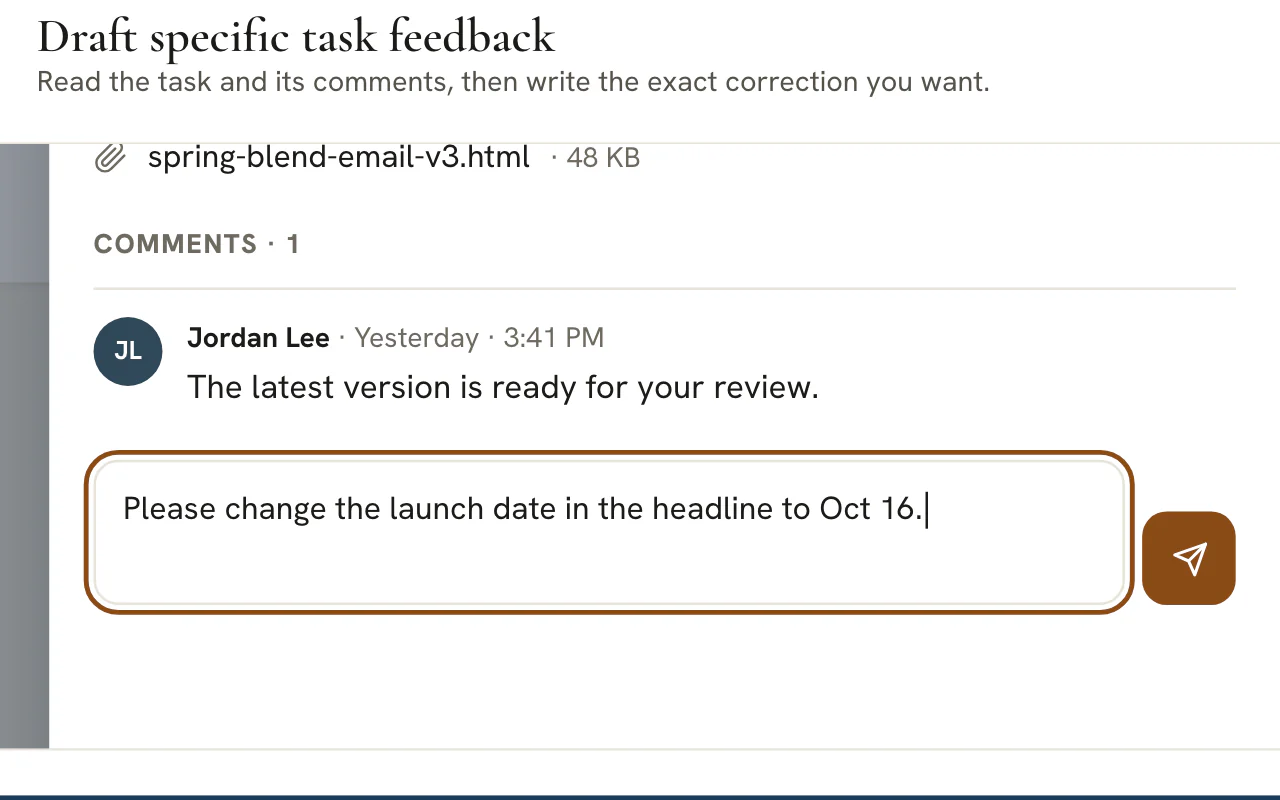
- Komentarze są przy zadaniu, którego dotyczą
- Zakończone zadanie, które wymaga kolejnego przejścia, można otworzyć ponownie, z komentarzem wyjaśniającym dlaczego
- Udostępnione projekty
- Komentarze do zadań
- Approve & mark complete
- Reopen this task
Zaplanuj kolejną kampanię tam, gdzie Twój klient może ją śledzić
Wystarczy skonfigurować przestrzeń roboczą, dodać klienta i udostępnić pierwszy projekt, gdy będzie gotowy.
Plany zaczynają się od 99 USD miesięcznie.
Na tej stronie


Zarządzanie projektami w agencji w pięciu widokach tej samej pracy – dla sposobu myślenia każdej osoby
Tablica, lista, tabela, kalendarz i oś czasu
Te same zadania przenosisz między tablicą kanban na codzienne podsumowanie, listą na skupioną listę roboczą, tabelą do zbiorczych edycji, kalendarzem na terminy i osią czasu do układania kampanii w kolejności. Strateg może żyć w kalendarzu, podczas gdy projektant pracuje na tablicy.
Widoki listy, tabeli i osi czasu grupujesz według statusu, osoby przypisanej, priorytetu, terminu, tagu, klienta albo projektu, filtrujesz je według osoby przypisanej, priorytetu, tagu, statusu albo daty i zapisujesz kombinacje, do których zespół wraca. Lista to tabela z dwunastoma kolumnami, którą przycinasz do tego, co naprawdę czytasz, a długie zestawienia doładowują się w trakcie pracy, zamiast zatrzymywać się na podziale stron.
Szczegóły zadania na tyle głębokie, by naprawdę prowadzić pracę
Opis, osoby przypisane, terminy, tagi, załączniki, szacunki i pełna historia aktywności
Zadanie otwierasz w pełnym panelu bocznym: opis, kilka osób przypisanych, datę rozpoczęcia i termin, priorytet, tagi, prawdziwe załączniki, szacunek i zarejestrowane godziny, obserwujących, blokady i komentarze. Pasek kontekstu nazywa klienta i projekt, do którego zadanie należy, a nazwa projektu prowadzi wprost do niego.
Wszystko, czego dotkniesz, zostaje zapisane. Historia aktywności rejestruje zmiany statusu, przypisania, edycje dat, komentarze i zmiany własnych pól wraz z osobą, która je wprowadziła, a dyskretny chip pokazuje Zapisywanie, Wszystkie zmiany zapisane albo Ponawianie, więc nikt nie zastanawia się, czy edycja się zapisała.
Podzadania, które są prawdziwymi zadaniami, a nie polami do odhaczenia
Jeden poziom w głąb, wszystko, co ma zadanie – plus lista kontrolna na drobiazgi
Pracę rozbijasz na części, a każde podzadanie jest prawdziwym zadaniem: ma własny tytuł, opis, osoby przypisane, termin, priorytet, status, tagi, załączniki i wątek komentarzy. Otwierasz je w tym samym panelu bocznym, przekazujesz innemu specjaliście, nadajesz mu własny termin – a i tak wlicza się do postępu zadania nadrzędnego.
Hierarchia celowo ma jeden poziom w głąb, a podzadanie zawsze zostaje w projekcie i na koncie klienta swojego zadania nadrzędnego, więc rozbicie pracy nigdy nie zamienia się w drzewo, po którym nikt nie potrafi się poruszać. Widoki ukrywają podzadania, dopóki ich nie włączysz, a statystyki projektu liczą wyłącznie zadania najwyższego poziomu.
Kiedy krok nie zasługuje na całe zadanie, wciąż masz listę kontrolną: nazwane pozycje odhaczane wewnątrz zadania. Każdą pozycję listy kontrolnej można awansować na prawdziwe podzadanie w chwili, gdy nabierze wagi, a usunięcie zadania zabiera ze sobą jego podzadania pod jednym cofnięciem.
Statusy, priorytety i własne pola, które definiuje Twoja agencja
Jedno słownictwo przestrzeni roboczej, zarządzane w sekcji Ustawienia → Projekty
Kolumnom statusów zmieniasz nazwę, kolor i kolejność, dodajesz je i usuwasz, żeby tablica odzwierciedlała Twój prawdziwy proces – Backlog, W trakcie, Akceptacja klienta, jakkolwiek nazywa je Twoja agencja – z jedną kolumną oznaczoną jako stan ukończenia. Priorytety działają tak samo: zostawiasz Pilny, Wysoki, Średni i Niski, dodajesz własne albo resetujesz je jednym kliknięciem.
Własne pola pozwalają zadaniu przechowywać to, czego potrzebuje Twój proces, a czego nie ma w żadnym gotowym szablonie: tekst jednowierszowy, tekst długi, liczbę, datę, pole wyboru, adres URL albo listę jednokrotnego wyboru z własnymi opcjami. Pole oznaczone jako wymagane sprawia, że pusta wartość zostaje wskazana na zadaniu; pole utworzone przez API Projektów jest oznaczone chipem Z API.
Wszystkie trzy listy są w jednym panelu – Ustawienia → Projekty – więc słownictwo współdzielone przez kolumny, filtry, grupowania i API nie może rozjechać się na trzy różne wersje. Wycofanie pola ukrywa je bez usuwania już zapisanych wartości, a usunięcie statusu przenosi jego zadania do pierwszej kolumny.
Trzy poziomy zakresu, jeden zestaw widoków
Jeden projekt, cały portfel jednego klienta albo cała agencja
Każdy projekt należy do klienta, więc wybranie konta filtruje tablicę do pracy tego klienta i ukrywa resztę – struktura, jakiej potrzebuje agencja z wieloma klientami, żeby dwanaście kont nie zlewało się w jeden backlog. Nic nie leży w ogólnym worku poza kontem klienta.
Przełączenie na Wszystkie projekty pokazuje cały portfel jednego klienta w dowolnym z pięciu widoków, pogrupowany i oznaczony etykietą projektu – to widok, który otwierasz przed rozmową z klientem. Wybór Wszyscy klienci rozszerza te same widoki w zestawienie między klientami, gdzie każdy wiersz nosi etykietę swojego klienta.
Przepływy akceptacji zaczynające się od briefu kampanii
Przesłany plan automatycznie zamienia się w zadanie weryfikacji
Kiedy marketer przesyła do akceptacji plan płatny, social, e-mail albo SMS, konsola tworzy prawdziwe zadanie w projekcie Plany marketingowe danego klienta – przypisane do osoby akceptującej, z terminem za kilka dni, otagowane jako marketing i połączone bezpośrednim odnośnikiem z planem.
Osoba weryfikująca akceptuje plan albo prosi o zmiany w sekcji Zespół > Akceptacje lub na samym planie; zadanie tam odsyła, a samo jego ukończenie niczego nie akceptuje. Zadanie weryfikacji jest tam, gdzie reszta pracy – na tablicy i na własnej liście osoby przypisanej – i przetrwa odświeżenie strony, zamiast zginąć w e-mailu, którego później nikt nie znajdzie.
Udostępniasz właściwą pracę właściwemu klientowi
Widoczność dla klienta na poziomie projektu i zadania
Projekt przełączony na widoczny dla klienta pociąga za sobą swoje zadania, więc klient widzi w swoim portalu przejrzysty obraz programu, który dla niego prowadzisz – podczas gdy wyjątek na poziomie zadania zostawia wszystko, co wewnętrzne, poza jego zasięgiem wzroku. Domyślnie wszystko jest prywatne, dopóki ktoś nie zdecyduje, że warto udostępnić.
Ta podwójna bramka pozwala jednej tablicy służyć jednocześnie Twojemu zespołowi i klientowi, bez dwóch systemów śledzenia, które rozjeżdżają się w czasie. Klienci komentują to, co widzą, a ich odpowiedzi trafiają do wątku, który Twój zespół już czyta, zamiast przychodzić jako zrzut ekranu w e-mailu.
Całe narzędzie na telefonie, na który odbiera Twój opiekun klienta
Każdy widok, panel zadania i pole komentarza – aż do ekranu 360 pikseli
Projekty są responsywne aż do szerokości około 360 pikseli. Pasek boczny zamienia się w wysuwany panel, lista układa się w czytelne karty, gęste tabele przewijają się na własnej osi zamiast rozpychać stronę w bok, a panel zadania otwiera się jako arkusz na pełną wysokość ekranu.
To ma znaczenie, bo praca w agencji nie zostaje przy biurku. Przepisanie zadania między spotkaniami, odhaczenie podzadania w recepcji u klienta, odpowiedź na @wzmiankę w pociągu – selektor wzmianek, edytory pól i pole komentarza są zbudowane pod kciuk.
Dlaczego agencje wyrastają z ogólnych narzędzi do zadań
Różnicę robi wymiar klienta, a nie liczba funkcji
Ogólne narzędzia do pracy to dobre oprogramowanie i wiele agencji działa na jednym z nich. Wymagają jednak, by wymiar klienta odbudować samodzielnie: osobną przestrzeń na każde konto, konwencję tagów, którą musi zapamiętać cały zespół, dostęp dla klienta nadawany osoba po osobie i osobny portal doklejony później.
Tutaj klient jest częścią modelu. Projekt należy do konta klienta, które już przechowuje jego pliki, kanał czatu, spotkania, notatki, lejek CRM, plany kampanii i raporty – więc zadanie może wskazywać brief, z którego powstało, a udostępnienie go klientowi to jeden przełącznik.
To narzędzie do zarządzania projektami zbudowane dla agencji prowadzących pracę dla klientów: jedna przestrzeń robocza, w której praca, akceptacje i klient to te same rekordy, a zapisany szablon projektu przenosi zadania dobrego miesiąca do następnego.
Od prośby klienta do zadania z właścicielem w sześciu krokach
Prośba staje się pracą, gdy ma jednego właściciela i termin, a to, co widzi klient, jest decyzją, a nie przypadkiem – tak w praktyce wygląda zarządzanie projektami w agencji.
Konto i projekt
Wybierasz klienta w przełączniku, a potem z menu projektu ten projekt, w którym leży praca. Jeśli nic jeszcze nie pasuje, zakładasz nowy przyciskiem „New project” (nowy projekt) i nazywasz go tak, jak nazwałby go klient.
Zadanie nazwane od wyniku
Zapisujesz to, co będzie prawdą po wykonaniu zadania, na przykład „Akceptacja nagłówka landing page”, a nie „Landing page”. Wynik łatwo odhaczyć, a w kalendarzu, na osi czasu i w portalu czyta się go jasno.
Jeden właściciel i jeden termin
Zadanie może mieć kilka osób przypisanych, ale to jedno nazwisko sprawia, że nie jest sprawą wszystkich, a więc niczyją. Termin zasila kalendarz, oś czasu i licznik „Overdue” (po terminie).
Priorytet i uzasadnienie przy zadaniu
Wybierasz priorytet zgodny z prawdziwym terminem. Powód decyzji zapisujesz w wątku komentarzy, a znakiem @ dołączasz każdego, kto powinien go zobaczyć, dzięki czemu decyzja zostaje przy pracy.
Praca w widoku listy i tablicy
Widok listy („List”) sortuje i grupuje na potrzeby skupionej sesji. Widok tablicy („Board”) pokazuje przepływ przez statusy i pozwala przeciągnąć kartę, by ją przenieść. Zmiana widoku zmienia sposób czytania pracy, a nie samą pracę.
Decyzja, co widzi klient
Udostępnienie projektu z jego menu udostępnia każde zadanie w nim, a każde udostępnione zadanie ma w swoim panelu bocznym znacznik „Client” (klient). Pojedyncze zadanie można ponownie ukryć z jego własnego menu działań. Nic nie jest udostępnione, dopóki ktoś nie zdecyduje się to zrobić.
Plan
Plany a udostępnianie klientowi
Projekty, zadania, komentarze i wszystkie pięć widoków są w każdym planie. Udostępniona praca trafia do klienta przez portal – to wyższy poziom, który zaczyna się od planu Scale (699 USD miesięcznie) i wchodzi też w skład planu Enterprise.
Trzy skróty klawiszowe warte zapamiętania
- Klawisz C tworzy zadanie i od razu otwiera jego panel, w którym klikasz tytuł, żeby go nazwać.
- Klawisze od 1 do 5 przełączają widoki: listę, tablicę, tabelę, kalendarz i oś czasu, w tej kolejności.
- Klawisz / przenosi od razu do pola wyszukiwania.
Skróty ustępują, gdy piszesz, gdy otwarte jest menu lub okno dialogowe i gdy otwarty jest panel zadania, więc nigdy nie zmieniają czegoś, czego nie widzisz.
Słowa, którymi opisuje się pracę dla klienta, i ich znaczenie w tym narzędziu
Osiem pojęć obejmuje prawie wszystko, co jest na tablicy. Użycie właściwego sprawia, że praca klienta pozostaje czytelna także po miesiącach.
- Konto
- Klient, do którego należy dana praca. Wybór konta w przełączniku klientów zawęża każdy widok do projektów i zadań tego klienta.
- Projekt
- Zakres pracy dla jednego konta: kampania, budowa strony albo pojedynczy miesiąc retainera. Projekt można udostępnić klientowi, zarchiwizować, skopiować jako link albo zapisać jako szablon.
- Zadanie
- Jeden wynik z właścicielem, terminem, priorytetem i statusem. Ma własne komentarze, pliki, tagi, szacunek i historię.
- Podzadanie
- Prawdziwe zadanie umieszczone jeden poziom pod innym. Ma własnego właściciela i własne terminy, a zostaje w projekcie zadania nadrzędnego.
- Pozycja listy kontrolnej
- Wiersz wewnątrz zadania, który odhacza jedna osoba. Nie ma własnego właściciela ani terminu i można go awansować na podzadanie, gdy urośnie.
- Kamień milowy
- Zadanie oznaczone jako kamień milowy. Oś czasu rysuje je jako romb w dniu terminu, a nie jako pasek.
- Blocked by (zablokowane przez)
- Powiązanie z innym zadaniem, które musi zakończyć się wcześniej. Panel zadania pokazuje znacznik „Blocked by”, dopóki wszystkie blokady nie zostaną zakończone.
- Obserwujący
- Osoba z zespołu, która śledzi zadanie, nie będąc jego właścicielem, i dostaje powiadomienia o jego komentarzach.
Jedna zasada rozstrzyga większość sporów o strukturę. Jeśli krok potrzebuje własnego właściciela, własnego terminu albo własnej rozmowy, robisz z niego podzadanie. Jeśli jedna osoba po prostu go odhaczy, zostaje na liście kontrolnej i awansuje dopiero wtedy, gdy przestanie to być prawdą.
Konwencje statusów i priorytetów, dzięki którym tablica mówi prawdę
To nie narzędzie decyduje, co znaczy status, tylko zespół. Wystarczy spisać znaczenia raz, a tablica będzie mówić to samo wszystkim.
| Status | Co powinien oznaczać | Przechodzi dalej, gdy |
|---|---|---|
| To Do (do zrobienia) | Zaakceptowane, z właścicielem i terminem, ale jeszcze nierozpoczęte | Właściciel zaczyna pracę |
| In Progress (w trakcie) | Jedna wskazana osoba pracuje nad tym teraz | Praca jest gotowa do sprawdzenia albo coś ją blokuje |
| In Review (do sprawdzenia) | Skończone przez właściciela i czeka na drugą parę oczu, w agencji lub po stronie klienta | Osoba sprawdzająca akceptuje zadanie albo zwraca je z uwagami |
| Issues (problemy) | Wstrzymane przez brak odpowiedzi, brak pliku albo nieudane przekazanie | Przeszkoda zostaje usunięta albo zadanie jest zaplanowane na nowo |
| Done (zrobione) | Dostarczone i zaakceptowane | Otwierane ponownie tylko wtedy, gdy klient poprosi o kolejną rundę |
Statusy i priorytety edytuje w jednym miejscu administrator – w Ustawieniach, w sekcji Projekty – i tam też każda osoba z uprawnieniem do edycji Projektów może zarządzać własnymi polami. Wystarczy raz zmienić nazwę kolumny, a każdy widok, filtr i grupowanie podąża za nią. Znacznik „Issues” w pasku statystyk pojawia się tylko wtedy, gdy jakieś zadanie leży w tej kolumnie, więc warto rzucać na niego okiem każdego ranka.
Priorytet warto traktować jak obietnicę dotyczącą kolejności. Jeśli „Urgent” (pilny) oznacza dziś, a „High” (wysoki) ten tydzień, trzeba to zapisać w swojej konwencji. Tablica, na której połowa zadań jest oznaczona jako „Urgent”, przestała komukolwiek mówić, co zrobić najpierw.
Jak w dwie minuty przejrzeć pracę klienta przed rozmową
Na większość pytań, które opiekun klienta zadaje przed rozmową z klientem, odpowiedź jest gdzieś na ekranie.
| Pytasz | Gdzie szukać | Co widzisz |
|---|---|---|
| Co jest spóźnione? | Szybki widok „Overdue” (po terminie) albo licznik „Overdue” w pasku statystyk | Zadania po terminie, które nie są zrobione |
| Co ma termin wkrótce? | Szybki widok „Due this week” (termin w tym tygodniu) albo widok kalendarza | Prace z terminem dziś i w ciągu najbliższych siedmiu dni |
| Kto ma za dużo na głowie? | Grupowanie według osoby przypisanej („Group by” → „Assignee”) w widoku listy lub tabeli | Jedna sekcja na osobę ze wszystkimi przypisanymi jej zadaniami oraz sekcja „Unassigned” (nieprzypisane) |
| Co utknęło? | Kolumna „Issues” i każde zadanie oznaczone „Blocked by” | Praca czekająca na odpowiedź, plik albo inne zadanie |
| Na jakim etapie jesteśmy? | Pasek postępu i licznik „Done” | Odsetek zadań projektu, które są ukończone |
| Co obiecaliśmy dostarczyć? | Oś czasu z kamieniami milowymi jako rombami | Prace z terminami w kolejności, z zaznaczonymi kluczowymi datami |
| Który klient ma opóźnienia? | Zakres „Wszyscy klienci”, pogrupowany według klienta | Zadania wszystkich kont obok siebie, każde z etykietą |
Liczniki warto czytać z jedną ostrożnością. Bardzo duży projekt wczytuje się partiami, a dopóki nie nadejdzie ostatnia, pasek statystyk pokazuje „Loaded tasks” (wczytane zadania) i „Loaded overdue” (wczytane po terminie) zamiast „Tasks” i „Overdue”. To sformułowanie mówi, kiedy liczba jest dolną granicą, a nie sumą.
Kombinację, na której polegasz, na przykład zaległą pracę pogrupowaną według osoby przypisanej, zapisujesz w menu „Views” (widoki), a wraca ona razem z widokiem, grupowaniem, sortowaniem, filtrami i kolumnami. Zapisane widoki należą do Ciebie, więc każda osoba buduje własny zestaw.
Jak zamienić udany miesiąc retainera w szablon do wielokrotnego użycia
Praca powtarzalna powtarza się przez zapisany projekt: miesiąc budujesz raz, zapisujesz go i od niego zaczynasz następny.
| Przechodzi do szablonu | Zostaje |
|---|---|
| Nazwy zadań, opisy i ich kolejność | Komentarze i ślad aktywności |
| Statusy, priorytety i tagi | Załączniki i pliki |
| Szacunki i znaczniki kamieni milowych | Zarejestrowane godziny |
| Pozycje list kontrolnych, zresetowane do nieodhaczonych | Udostępnienie klientowi, więc nowy projekt zaczyna jako prywatny |
| Osoby przypisane, jeśli zdecydujesz się je uwzględnić | Ukończone zadania, jeśli zdecydujesz się je pominąć |
| Terminy zapisane jako odległości od najwcześniejszego zadania | Same oryginalne daty, które przesuwają się na nowy dzień startu |
- Otwierasz projekt, który się udał, i z menu projektu wybierasz „Save as template” (zapisz jako szablon).
- Nazywasz szablon od rodzaju pracy, na przykład „Retainer SEO – miesiąc”, i decydujesz, czy zachować ukończone zadania i osoby przypisane.
- W następnym miesiącu wybierasz „New project” i wskazujesz szablon w polu „Start from” (zacznij od). Jeśli szablon ma daty, ustawiasz dzień „Schedule from” (harmonogram od), a każda data przesuwa się razem z nim i zachowuje pierwotne odstępy.
- Usuwasz to, co tym razem nie ma zastosowania, a potem udostępniasz projekt klientowi, gdy jest gotowy.
Uwaga
Szablony należą do przeglądarki
Zapisane szablony należą do przeglądarki, z której je zapisano, w obrębie Twojej przestrzeni roboczej, więc każda osoba ma własny zestaw. Warto ustalić, kto utrzymuje wspólne playbooki, i zapisać nowy szablon po każdym ulepszeniu.
Skąd praca trafia do Projektów i dokąd idą godziny
Zadanie rzadko zaczyna się w samych Projektach. Narzędzia wokół przekazują pracę i odbierają godziny, a każde przekazanie zostawia ślad, który można prześledzić.
Ze spotkania
Gdy rozmowa z klientem się kończy, każdy punkt do wykonania w Meeting Hub (centrum spotkania) można wysłać do Projektów. Zadania trafiają do projektu nazwanego od spotkania, więc każde działanie następcze da się prześledzić do rozmowy, z której wyszło, a dwukrotne wysłanie tego samego punktu aktualizuje zadanie zamiast je dublować.
Z rozmowy
Zadanie można wstawić do wiadomości w narzędziu Chat jako link, który otwiera je z już wybranym właściwym klientem, dzięki czemu wątek i praca wskazują na siebie nawzajem.
Do ewidencji czasu
Panel zadania pokazuje godziny zapisane w narzędziu Czas pracy przy tym zadaniu, liczbę osób, które je zarejestrowały, oraz skrót „Log time” (zarejestruj czas). Jeśli Czas pracy będzie jedynym miejscem, w którym zespół zapisuje godziny, panel zadania pokaże tę samą sumę, którą ma ewidencja.
Do plików
Załączniki to prawdziwe pliki. Przeciągasz je na panel albo wklejasz zrzut ekranu, a potem otwierasz jeden w podglądzie, żeby go sprawdzić. Wersje ostateczne, które klient ma zachować, należy umieszczać na wspólnym dysku klienta w narzędziu Pliki.
Do codziennego check-inu
Przeszkoda zgłoszona w Stand Up jest oznaczana klientami, których dotyczy. Przeniesienie odpowiadającego jej zadania do „Issues” sprawia, że tablica i check-in opowiadają tę samą historię.
Najczęściej zadawane pytania
Czy podzadania mogą mieć własne osoby przypisane i terminy?
Tak. Podzadanie jest prawdziwym zadaniem: ma własny tytuł, opis, osoby przypisane, datę rozpoczęcia i termin, priorytet, status, tagi, załączniki i komentarze. Znajduje się dokładnie jeden poziom pod zadaniem nadrzędnym, zawsze w tym samym projekcie i na tym samym koncie klienta, a jego ukończenie wlicza się do postępu zadania nadrzędnego.
Jak @wzmianki w komentarzu do zadania powiadamiają ludzi?
Wpisujesz @ w polu komentarza i wybierasz osobę z zespołu; zapisany komentarz zawiera tę wzmiankę. Osoba dostaje powiadomienie w dzwonku w nagłówku i w Centrum aktywności, z bezpośrednim odnośnikiem do zadania. O komentarzu powiadamiane są też osoby przypisane do zadania i obserwujący, a o własnych komentarzach nigdy nie powiadamiasz samego siebie.
Czy mogę dodać własne priorytety i statusy?
Tak. Oba są słownictwem przestrzeni roboczej edytowanym w sekcji Ustawienia → Projekty: dodajesz, zmieniasz nazwę, kolor i kolejność, usuwasz je, oznaczasz, który status oznacza ukończenie, i resetujesz priorytety do Pilny, Wysoki, Średni i Niski, kiedy tylko chcesz zacząć od czystej karty. Edycja tych list jest zastrzeżona dla administratorów przestrzeni roboczej.
Jakie rodzaje własnych pól może mieć zadanie?
Siedem typów: tekst jednowierszowy, tekst długi, liczba, data, pole wyboru, adres URL i lista jednokrotnego wyboru z własnymi opcjami. Każde pole można oznaczyć jako wymagane, zmienić jego kolejność i użyć na każdym zadaniu w przestrzeni roboczej. Usunięcie pola ukrywa je na zadaniach, ale zachowuje już zapisane wartości.
Czy istnieje widok projektu dla klienta?
Tak. Każdy projekt i każde zadanie ma przełącznik widoczności dla klienta, a udostępniona praca pojawia się we własnym portalu tego klienta, obok jego plików, czatu, notatek i raportów. Domyślnie nic nie jest widoczne: projekt trzeba udostępnić, a zadanie wewnątrz udostępnionego projektu wciąż można zostawić jako wewnętrzne.
Czy działa na telefonie i tablecie?
Tak. Każdy widok, panel zadania, selektor wzmianek i edytory własnych pól działają aż do ekranu o szerokości około 360 pikseli. Pasek boczny zamienia się w wysuwany panel, lista układa się w karty, szerokie tabele przewijają się na własnej osi, a panel otwiera się jako arkusz na pełną wysokość ekranu.
Czym to się różni od Asany albo ClickUp dla agencji?
To mocne, ogólne narzędzia do zarządzania pracą, zbudowane dla firmy organizującej własną pracę. Tutaj klient jest częścią modelu danych: każdy projekt należy do konta klienta, które przechowuje też jego pliki, czat, spotkania, lejek CRM i raporty, a udostępnienie pracy temu klientowi to jeden przełącznik.
Jak zobaczyć wszystko, co jest po terminie, u wszystkich moich klientów?
W przełączniku klientów wybierasz „Wszyscy klienci”, otwierasz menu „Views” (widoki) i wskazujesz „Overdue”. Potem grupujesz według klienta, żeby zobaczyć, które konto ma zaległą pracę. „Overdue” liczy zadania po terminie, które nie są zrobione, a jego etykieta zmienia się na „Loaded overdue”, gdy duży projekt wciąż się wczytuje.
Czy klient może zaakceptować zadanie w swoim portalu?
Tak, jeśli ta osoba jest administratorem klienta. Udostępnione zadanie oferuje przycisk „Approve & mark complete” (zaakceptuj i oznacz jako ukończone), a ukończone – „Reopen this task” (otwórz zadanie ponownie) na kolejną rundę. Pozostali użytkownicy portalu nadal mogą czytać i komentować. Portal klienta wchodzi w skład planów Scale i Enterprise.
Czy szablon projektu kopiuje komentarze i pliki?
Nie. Szablon zawiera nazwy zadań, opisy, statusy, priorytety, tagi, szacunki, znaczniki kamieni milowych i terminy, a także osoby przypisane, jeśli je wybierzesz. Komentarze, załączniki, zarejestrowane godziny i udostępnienie klientowi zostają, więc nowy projekt zaczyna jako czysty i prywatny.
Czy mogę ustawić zadania cykliczne albo automatyzacje?
Praca powtarzalna opiera się na szablonach. Zadania miesiąca zapisujesz jako projekt, a następny miesiąc zaczynasz od niego, z nową datą harmonogramu. Dzięki temu proces pozostaje widoczny i za każdym razem łatwy do edycji, a nowy projekt zaczyna jako prywatny, dopóki go nie udostępnisz.
Gdzie zespół powinien zapisywać godziny poświęcone na zadanie?
Godziny zapisujesz w narzędziu Czas pracy i wiążesz wpis z zadaniem. Panel zadania pokazuje wtedy sumę, liczbę osób, które zarejestrowały czas, oraz link do raportu. Gdy Czas pracy jest Twoim jedynym miejscem na godziny, panel zadania i ewidencja pokazują tę samą sumę.
Co dzieje się z punktami do wykonania ze spotkania z klientem?
Z Meeting Hub (centrum spotkania) punkt do wykonania można wysłać do Projektów. Staje się zadaniem w projekcie nazwanym od spotkania, z opisem, który wskazuje z powrotem na to spotkanie. Ponowne wysłanie tego samego punktu aktualizuje to zadanie. Osoba kontaktowa klienta, która jest właścicielem punktu, zostaje wymieniona w opisie, ponieważ przypisać można tylko członków zespołu.
Czy mogę wysłać komuś z zespołu bezpośredni link do jednego zadania?
Tak. W menu działań zadania wybierasz „Copy link” (kopiuj link) albo w menu projektu „Copy project link” (kopiuj link do projektu). Link do zadania otwiera dokładnie to zadanie dla zalogowanej osoby z zespołu. Z widoku pojedynczego projektu najpierw wybiera klienta i projekt zadania, a z widoku „Wszyscy klienci” albo „All projects” (wszystkie projekty) otwiera zadanie w tym szerszym widoku.
Komentarze z @wzmiankami, które docierają do właściwych osób
Oznaczasz kogoś z zespołu, a dzwonek w nagłówku i Centrum aktywności robią resztę
Wpisujesz @ w komentarzu do zadania i nad polem edycji otwiera się selektor osób – ten sam, którego zespół używa w komunikatorze. Wybór nazwy zamienia wzmiankę w chip w wątku. Osoby z zespołu, które nie są przypisane do projektu, wciąż są proponowane, wyraźnie oznaczone, więc możesz dociągnąć każdego, kto zna odpowiedź.
Wzmianka powiadamia wskazaną osobę; nowy komentarz powiadamia osoby przypisane do zadania i obserwujących. Oba trafiają do dzwonka w nagłówku i do Centrum aktywności, z bezpośrednim odnośnikiem do konkretnego zadania, a wzmianka ma pierwszeństwo przed zwykłym komentarzem, więc trafia do sekcji wzmianek. Twoje własne komentarze nigdy nie uruchamiają Twojego własnego dzwonka.
Ten sam wątek widzi klient przy udostępnionym projekcie, z tokenami wzmianek przepisanymi po stronie serwera na zwykłe imiona i nazwiska – dzięki czemu portal nigdy nie pokazuje Twoich wewnętrznych kluczy osób, a nikt nie musi prowadzić gdzie indziej drugiej, oczyszczonej rozmowy.