
Projectmanagement voor bureaus
Plan en lever klantenwerk, op jouw manier
Vijf weergaven, subtaken die echte taken zijn, opmerkingen met @vermeldingen die de juiste mensen op de hoogte brengen, en statussen, prioriteiten en velden die je zelf bepaalt – per klant afgebakend en gekoppeld aan de briefings, bestanden en gesprekken waar het werk vandaan komt. Bekijk hieronder hoe het werkt, of start je eigen werkruimte.
Heb je al een werkruimte? Log in
- Abonnementen vanaf US$ 99 per maand
- Gebouwd voor bureaus met meerdere klanten
- Je eigen merk in de hele console

Projectmanagement voor bureaus
Projectmanagement voor bureaus die klantenwerk leveren
Een algemene takentool weet niet dat jouw werk is georganiseerd per klant, dat een campagne goedkeuring nodig heeft voordat hij live gaat, of dat de ene taak zichtbaar moet zijn voor een klant terwijl de volgende intern blijft. Projecten in AI Marketing Dashboard is volwaardig projectmanagement voor bureaus – vijf weergaven, subtaken die echte taken zijn, opmerkingen met @vermeldingen, en statussen, prioriteiten en velden die je zelf bepaalt – gebouwd zoals een bureau levert: per klant, met goedkeuringen.
Projectmanagement
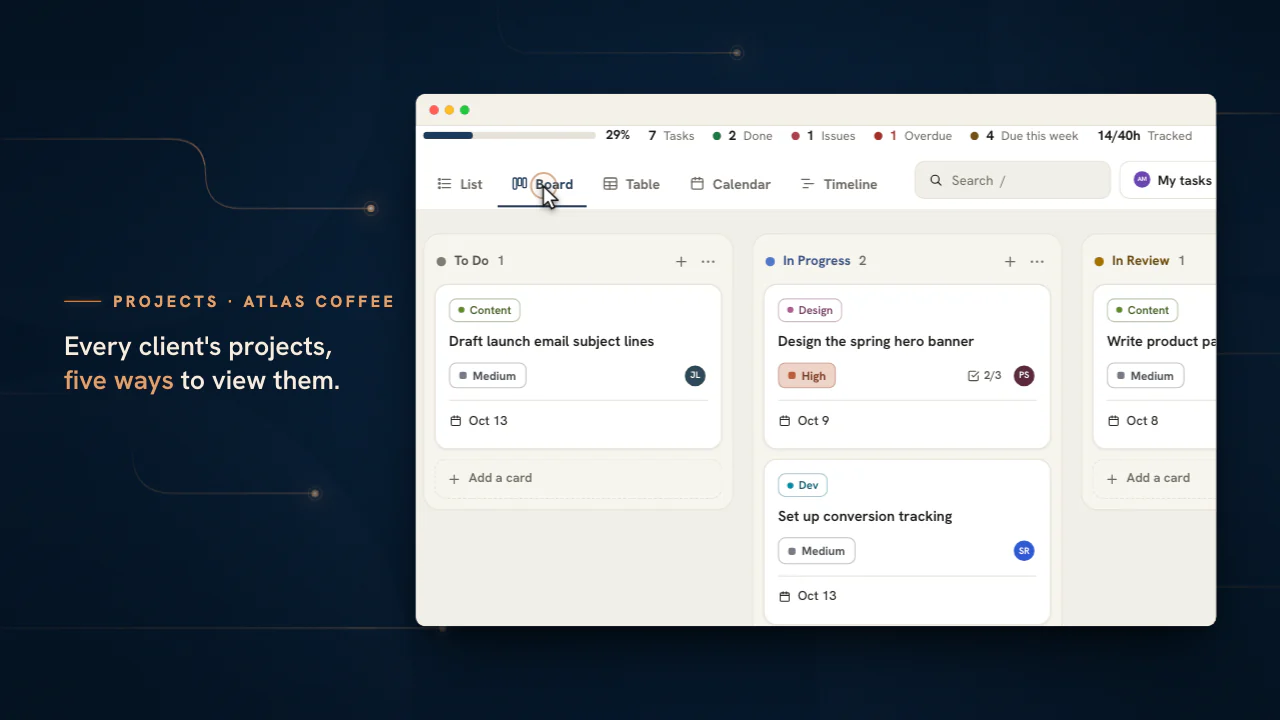
Vijf weergaven van hetzelfde klantwerk
Bord, lijst, tabel, agenda en tijdlijn lezen dezelfde set taken, zodat iedereen bij het account werkt in de weergave die past.
Uitvoering
Van de eigenaar van een taak tot het portaal van de klant
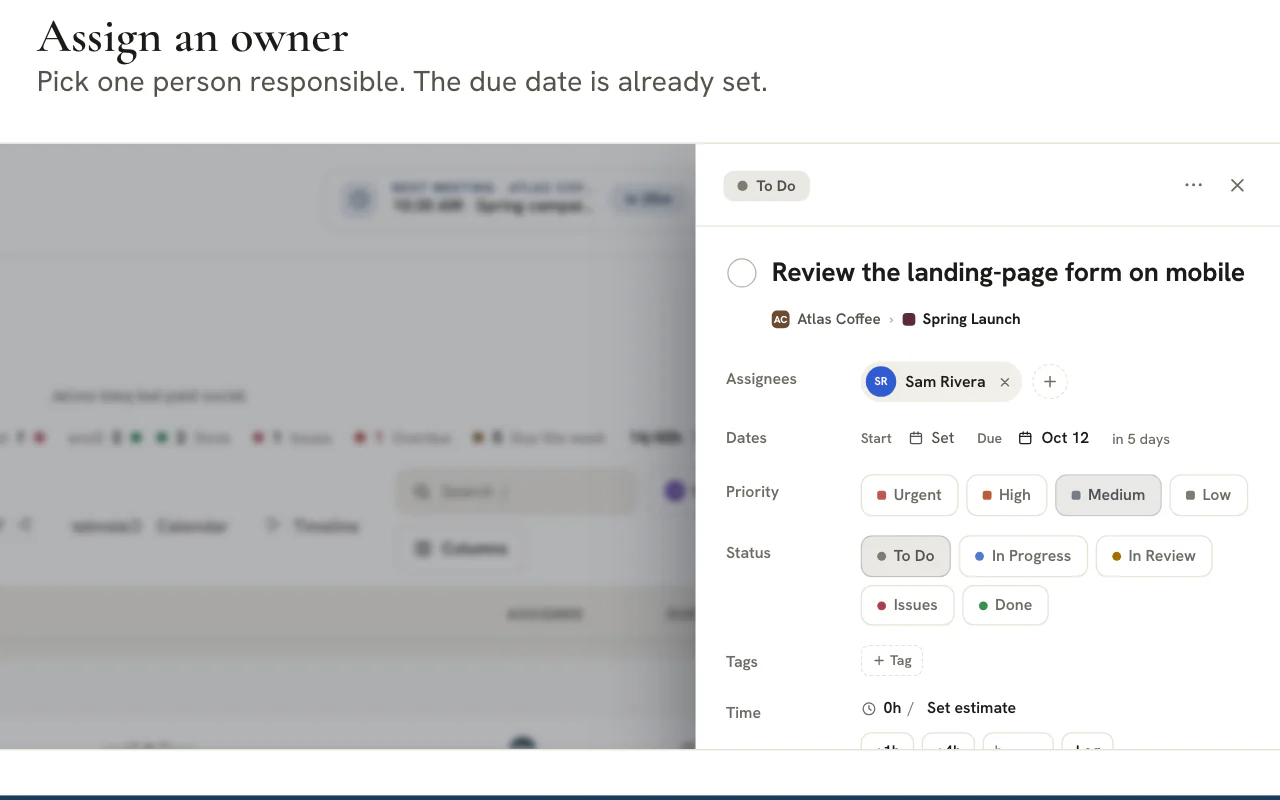
Taakdetail
Alles wat een taak nodig heeft, op de taak zelf
- Wijs één persoon of meerdere personen toe
- Stel start- en einddatums, een prioriteit en een status in
- Voeg tags, een schatting en een checklist toe
Delen met de klant
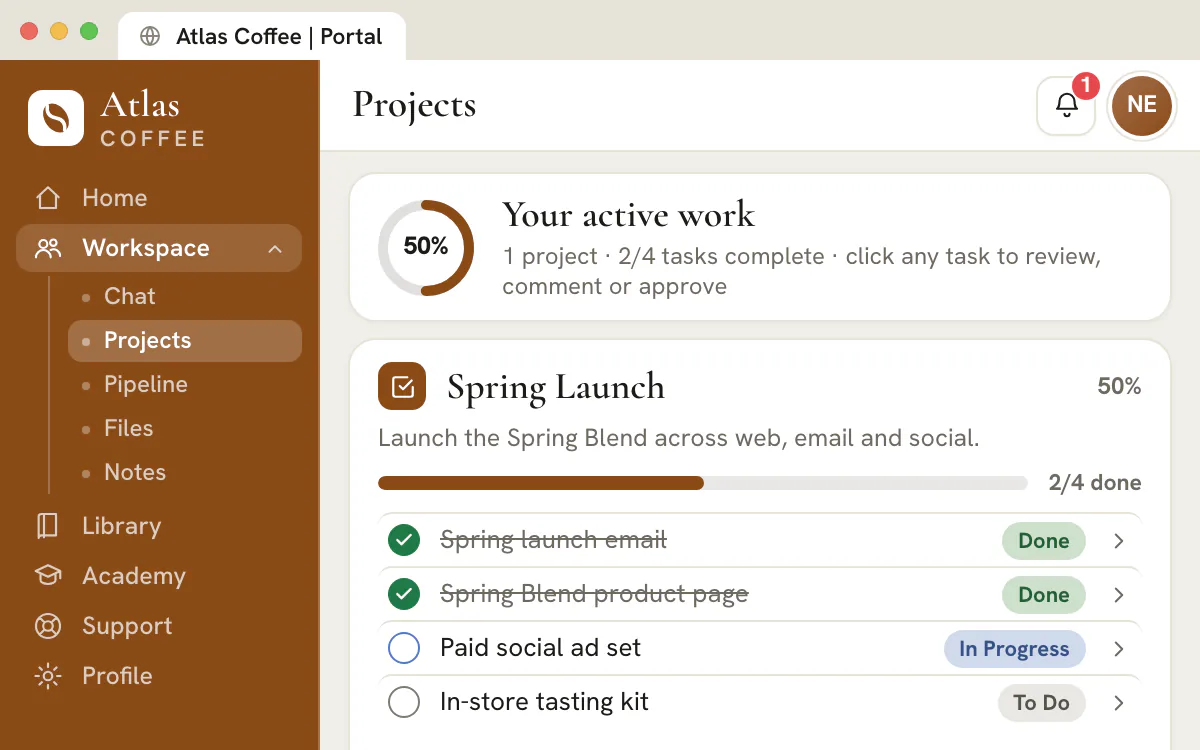
Deel een project en het verschijnt in het portaal van de klant
- Een taak kan intern blijven binnen een gedeeld project
- Wat klanten schrijven, verschijnt in de discussie die je team al volgt
Bij elke taak
Detail dat diep genoeg gaat om het werk te sturen
Vijf weergaven
Eén set taken, gelezen op de manier die jij nodig hebt
Een strateeg leeft in de agenda en een ontwerper op het bord. Groepeer de lijst, tabel en tijdlijn opnieuw op eigenaar, status, prioriteit, deadline, tag, klant of project, en sla de combinaties op waar je op terugkomt. Toon subtaken, of houd een weergave bij taken op het hoogste niveau.Subtaken
Splits een taak op en behoud het detail
Elke subtaak heeft een eigen toegewezen persoon, eigen datums, status en opmerkingen, één niveau onder de bovenliggende taak. Checklists blijven voor de kleine dingen en elk punt kan worden gepromoveerd zodra het groter wordt.Je eigen vocabulaire
Statussen en velden die jij bepaalt
Hernoem statussen, voeg prioriteiten toe en geef taken eigen velden, allemaal vanuit één paneel in Instellingen. Maak een veld verplicht en elke taak die het leeg laat, wordt gemarkeerd.Vermeldingen
@vermeldingen die de juiste bel laten rinkelen
Noem een teamlid in een opmerking en die persoon krijgt een melding in de bel en het Activiteitencentrum, met een link rechtstreeks naar de taak.Tijd
Uren komen bij de taak terecht
Het taakpaneel toont de tijd die in Urenregistratie op de taak is vastgelegd, met een snelkoppeling om meer te registreren.
Goedkeuring door de klant
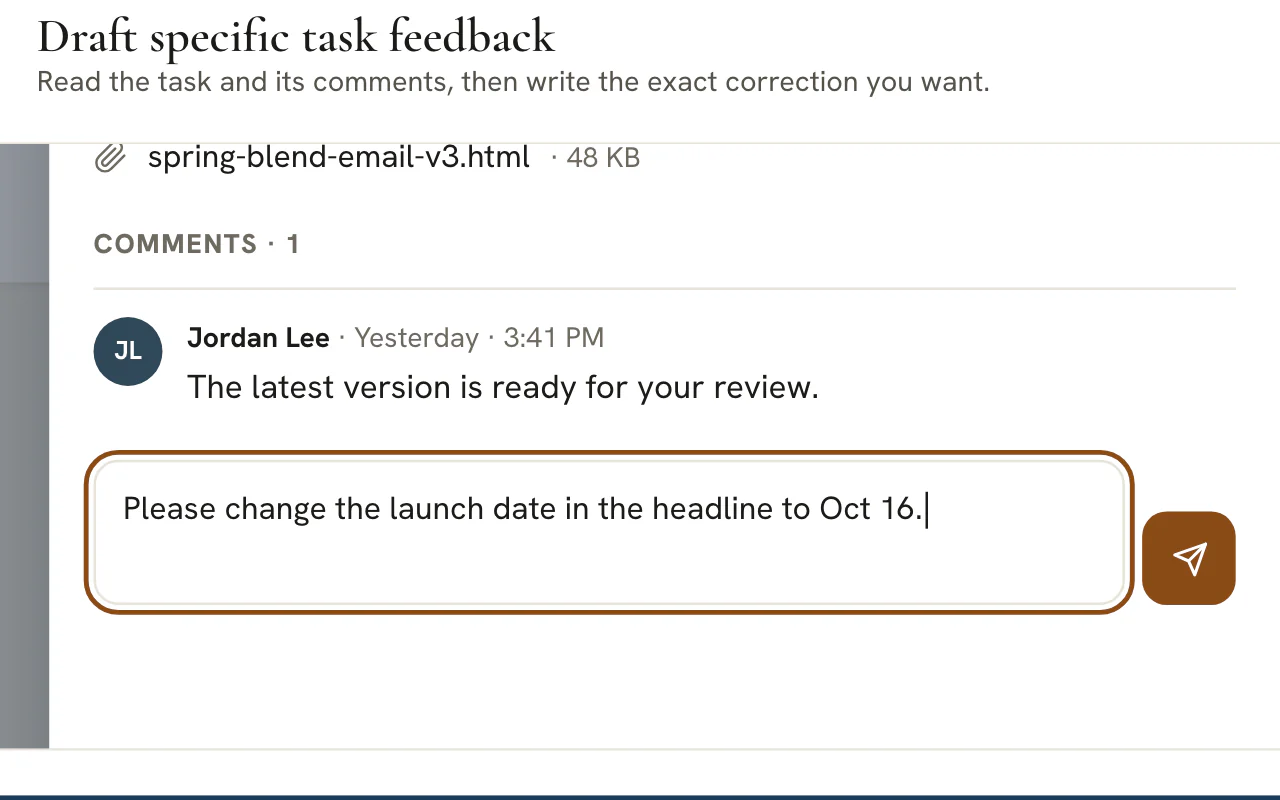
Klanten tekenen de taak zelf af
- Opmerkingen staan op precies de taak waar ze over gaan
- Een afgeronde taak die nog een ronde nodig heeft, kan worden heropend, met een opmerking waarom
- Gedeelde projecten
- Taakopmerkingen
- Goedkeuren en als voltooid markeren
- Deze taak heropenen
Plan de volgende campagne op een plek waar je klant kan meekijken
Richt je werkruimte in, voeg een klant toe en deel het eerste project zodra het klaar is.
Abonnementen beginnen bij US$ 99 per maand.
Op deze pagina


Projectmanagement voor bureaus in vijf weergaven van hetzelfde werk
Bord, lijst, tabel, kalender en tijdlijn
Verplaats dezelfde taken tussen een kanbanbord voor de dagelijkse afstemming, een lijst voor een gerichte werklijst, een tabel voor bulkbewerkingen, een kalender voor deadlines en een tijdlijn om een campagne te plannen. Een strateeg kan in de kalender leven terwijl een ontwerper op het bord werkt.
Groepeer de lijst-, tabel- en tijdlijnweergaven op status, toegewezen persoon, prioriteit, einddatum, tag, klant of project, filter op toegewezen persoon, prioriteit, tag, status of datum, en sla de combinaties op waar je team steeds naar teruggrijpt. De lijst is een tabel met twaalf kolommen die je terugbrengt tot wat je echt leest, en lange lijsten blijven laden terwijl je werkt, in plaats van te stoppen bij een paginagrens.
Taakdetails die diep genoeg gaan om het werk echt te sturen
Omschrijving, toegewezen personen, data, tags, bijlagen, schattingen en een volledig activiteitenspoor
Open een taak in een volledig zijpaneel: omschrijving, meerdere toegewezen personen, start- en einddatum, prioriteit, tags, echte bestandsbijlagen, een schatting en geregistreerde uren, volgers, blokkades en opmerkingen. Een contextbalk noemt de klant en het project waartoe de taak behoort, en de projectnaam linkt er rechtstreeks naartoe.
Alles wat je aanraakt, wordt vastgelegd. Het activiteitenspoor registreert statuswijzigingen, herverdelingen, datumwijzigingen, opmerkingen en wijzigingen aan eigen velden, gekoppeld aan wie ze doorvoerde, en een rustig chipje toont Opslaan, Alle wijzigingen opgeslagen of Opnieuw proberen, zodat niemand hoeft te twijfelen of een wijziging is aangekomen.
Subtaken die echte taken zijn, geen simpele vinkjes
Eén niveau diep, met alles wat een taak heeft – plus een checklist voor de kleine dingen
Splits het werk op, en elke subtaak is een volwaardige taak: eigen titel, omschrijving, toegewezen personen, einddatum, prioriteit, status, tags, bijlagen en een gespreksdraad met opmerkingen. Open hem in hetzelfde zijpaneel, geef hem aan een andere specialist, zet er een eigen deadline op – hij telt nog steeds mee in de voortgang van zijn bovenliggende taak.
De hiërarchie is bewust één niveau diep, en een subtaak blijft altijd binnen het project en klantaccount van zijn bovenliggende taak, zodat een opsplitsing nooit uitgroeit tot een boom die niemand meer overziet. Weergaven verbergen subtaken tot je ze aanzet, en projectstatistieken tellen alleen taken op het hoogste niveau.
Verdient een stap geen hele taak, dan is er nog steeds de checklist: benoemde punten die je binnen de taak afvinkt. Elk checklistpunt kun je op het moment dat het gewicht krijgt promoveren tot een echte subtaak, en het verwijderen van een taak neemt zijn subtaken mee, onder één ongedaan-maken.
Statussen, prioriteiten en eigen velden die jouw bureau bepaalt
Eén vocabulaire voor de werkruimte, beheerd onder Instellingen → Projecten
Hernoem, herkleur, herschik, voeg toe en verwijder statuskolommen zodat het bord je echte proces weerspiegelt – Backlog, Mee bezig, Klantgoedkeuring, hoe je bureau ze ook noemt – met één kolom gemarkeerd als de status Klaar. Prioriteiten werken op dezelfde manier: behoud Urgent, Hoog, Gemiddeld en Laag, voeg je eigen prioriteiten toe, of zet met één klik alles terug.
Eigen velden laten een taak vasthouden wat jouw proces nodig heeft en geen sjabloon standaard meelevert: tekst op één regel, lange tekst, een getal, een datum, een selectievakje, een URL, of een enkelvoudige keuze met je eigen opties. Markeer er één als verplicht en een lege waarde wordt op de taak gemarkeerd; een veld dat via de Projecten-API is aangemaakt, draagt de chip Uit API.
Alle drie de lijsten staan in één paneel – Instellingen → Projecten – zodat het vocabulaire dat kolommen, filters, groeperingen en de API delen, niet in drie versies uit elkaar kan groeien. Een veld buiten gebruik stellen verbergt het zonder de al opgeslagen waarden te verwijderen, en het verwijderen van een status verplaatst zijn taken naar de eerste kolom.
Drie niveaus van scope, één set weergaven
Eén project, het complete portfolio van één klant, of het hele bureau
Elk project hoort bij een klant, dus filtert het kiezen van een account het bord op het werk van die klant en verbergt de rest – de structuur die een bureau met meerdere klanten nodig heeft om te voorkomen dat een dozijn accounts samensmelten tot één backlog. Niets zweeft in een algemene bak buiten een account.
Schakel over naar Alle projecten voor het complete portfolio van één klant in elk van de vijf weergaven, gegroepeerd en gemarkeerd per project: de weergave die je opent vlak voor een klantgesprek. Kies Alle klanten en dezelfde weergaven verbreden zich tot een klantoverstijgend overzicht, elke rij gemarkeerd met zijn klant.
Goedkeuringsworkflows die beginnen bij een campagnebriefing
Een ingediend plan wordt automatisch een controletaak
Dient iemand uit marketing een paid-, social-, e-mail- of sms-plan in ter goedkeuring, dan maakt de console een echte taak aan in een project Marketingplannen per klant – toegewezen aan de goedkeurder, met een einddatum over een paar dagen, getagd voor marketing en direct gekoppeld aan het plan.
De beoordelaar keurt goed of vraagt wijzigingen in Team > Goedkeuringen of op het plan zelf; de taak verwijst ernaar, en alleen de taak afronden keurt niets goed. De controletaak staat waar de rest van het werk staat – op het bord, in de eigen lijst van de toegewezen persoon, ook na het herladen van de pagina – in plaats van in een e-mail die later niemand meer terugvindt.
Deel het juiste werk met de juiste klant
Zichtbaarheid voor de klant per project en per taak
Zet een project op zichtbaar voor de klant en de taken erin komen automatisch mee, zodat een klant in het eigen portaal een overzichtelijke weergave ziet van het programma dat je voor hem draait – terwijl een uitzondering per taak alles wat intern is buiten beeld houdt. De standaard is privé, tot iemand besluit te delen.
Die dubbele poort laat één bord zowel je team als je klant bedienen, zonder dat er twee losse trackers uit elkaar groeien. Klanten reageren op wat ze kunnen zien, en hun antwoorden komen terecht in de gespreksdraad die je team toch al leest, in plaats van als screenshot in een e-mail.
De hele tool op de telefoon waarmee je accountmanager opneemt
Elke weergave, het taakpaneel en het invoerveld voor opmerkingen, tot een scherm van 360 pixels
Projecten is responsive tot ongeveer 360 pixels breed. De zijbalk wordt een uitklapmenu, de lijst stapelt zich tot leesbare kaarten, compacte tabellen scrollen op hun eigen as in plaats van de pagina opzij te duwen, en het taakpaneel opent over de volle schermhoogte.
Dat is belangrijk, want bureauwerk blijft niet achter een bureau. Een taak herverdelen tussen twee meetings door, een subtaak afvinken in de wachtkamer van een klant, een @vermelding beantwoorden in de trein – de vermeldingskiezer, de veldeditors en het invoerveld zijn gebouwd voor een duim.
Waarom bureaus generieke takentools ontgroeien
Het verschil zit in de klantdimensie, niet in het aantal functies
Algemene werktools zijn goede software, en veel bureaus draaien er prima op. Wat ze vragen, is dat je de klantdimensie zelf opnieuw bouwt: een werkruimte per account, een tagconventie die iedereen moet onthouden, klanttoegang die persoon voor persoon wordt verleend, een apart portaal dat er later aan wordt vastgeplakt.
Hier is de klant onderdeel van het model. Een project hoort bij een klantaccount dat al de bestanden, het chatkanaal, de meetings, notities, CRM-pipeline, campagneplannen en rapportages van die klant bevat – zodat een taak kan verwijzen naar de briefing waar hij vandaan komt, en delen met de klant een schakelaar is.
Dit is een projectmanager gebouwd voor bureaus die klantenwerk leveren: één werkruimte waarin het werk, de goedkeuringen en de klant dezelfde records zijn, en waarin een opgeslagen projectsjabloon de taken van een goede maand meeneemt naar de volgende.
Van klantverzoek tot taak met een eigenaar in zes stappen
Bij projectmanagement voor bureaus wordt een verzoek werk zodra één persoon het oppakt, er een datum aan hangt en wat de klant te zien krijgt een besluit is en geen toeval.
Open het klantaccount en het project
Kies de klant in de klantwisselaar en daarna in het projectmenu het project waar het werk in zit. Past er nog niets, begin dan een project met „New project” (nieuw project) en geef het de naam die de klant er zelf aan zou geven.
Geef de taak de naam van het resultaat
Schrijf op wat waar is zodra de taak klaar is, bijvoorbeeld „Headline van de landingspagina goedkeuren” en niet „Landingspagina”. Een resultaat vink je makkelijk af en het leest duidelijk in „Calendar” (kalender), in „Timeline” (tijdlijn) en in een portaal.
Geef de taak één eigenaar en één datum
Een taak kan meerdere toegewezen personen hebben, maar één naam voorkomt dat het ieders taak is en dus niemands taak. De einddatum voedt „Calendar”, „Timeline” en het aantal bij „Overdue” (te laat).
Stel de prioriteit in en houd de onderbouwing bij de taak
Kies de prioriteit die past bij de echte deadline. Schrijf in de gespreksdraad waarom je een keuze maakte en haal met @ iedereen erbij die het moet zien, zodat het besluit aan het werk gekoppeld blijft.
Bekijk de taak in „List” en in „Board”
„List” (lijst) sorteert en groepeert voor een geconcentreerde werksessie. „Board” (bord) toont de doorstroming langs je statussen en laat je een kaart slepen om hem te verplaatsen. Wisselen verandert hoe je het werk leest, nooit het werk zelf.
Bepaal wat de klant ziet
Als je een project via het menu deelt, deel je elke taak erin, en elke gedeelde taak toont in het taakpaneel een chip „Client”. Eén taak kun je via het actiemenu van de taak weer verbergen. Er wordt niets gedeeld totdat iemand ervoor kiest.
Abonnement
Abonnementen en delen met klanten
Projecten, taken, opmerkingen en alle vijf de weergaven zitten in elk abonnement. Gedeeld werk bereikt een klant via het klantportaal. Dat is een upgrade die begint bij het abonnement Scale (US$ 699 per maand) en ook bij Enterprise zit.
Drie sneltoetsen die het leren waard zijn
- Druk op C om een taak aan te maken en meteen het taakpaneel te openen, waar je op de titel klikt om hem een naam te geven.
- Druk op 1 tot 5 om te wisselen tussen „List”, „Board”, „Table”, „Calendar” en „Timeline”, in die volgorde.
- Druk op / om naar het zoekveld te springen.
De sneltoetsen doen niets terwijl je typt, een menu of dialoogvenster openstaat of een taakpaneel geopend is, zodat ze nooit iets wijzigen wat je niet kunt zien.
De termen voor het leveren van klantwerk, zoals deze tool ze gebruikt
Acht termen dekken bijna alles op een bord. Wie de juiste term kiest, houdt het werk van een klant maanden later nog leesbaar.
- Klantaccount
- De klant bij wie een stuk werk hoort. Als je in de klantwisselaar een account kiest, worden alle weergaven afgebakend tot de projecten en taken van die klant.
- Project
- Een samenhangend pakket werk voor één account: een campagne, een sitebouw of één maand van een retainer. Een project kun je delen met de klant, archiveren, als link kopiëren of als sjabloon opslaan.
- Taak
- Eén resultaat met een eigenaar, een datum, een prioriteit en een status. De taak heeft zijn eigen opmerkingen, bestanden, tags, schatting en geschiedenis.
- Subtaak
- Een echte taak, één niveau onder een andere taak. Die heeft een eigen eigenaar en eigen datums en blijft binnen het project van de bovenliggende taak.
- Checklistpunt
- Een regel binnen een taak die één persoon afvinkt. Een checklistpunt heeft geen eigen eigenaar of datum, en je kunt het promoveren tot subtaak zodra het groter wordt.
- Mijlpaal
- Een taak die als mijlpaal is gemarkeerd. De weergave „Timeline” tekent een mijlpaal als een ruit op de datum in plaats van als een balk.
- „Blocked by” (geblokkeerd door)
- Een koppeling naar een andere taak die eerst klaar moet zijn. Het taakpaneel toont een badge „Blocked by” zolang niet alle blokkades zijn afgerond.
- Volger
- Een teamlid dat een taak volgt zonder eigenaar te zijn en op de hoogte blijft van de opmerkingen.
Eén regel beslecht de meeste discussies over structuur. Heeft een stap een eigen eigenaar, een eigen datum of een eigen gesprek nodig, maak er dan een subtaak van. Vinkt één persoon hem gewoon af, houd hem dan op de checklist en promoveer hem pas wanneer dat niet meer geldt.
Afspraken over status en prioriteit die een bord betrouwbaar houden
De tool bepaalt niet wat een status betekent. Dat doet je team, dus leg de betekenissen één keer vast en het bord zegt iedereen hetzelfde.
| Status | Wat de status moet betekenen | De taak gaat verder wanneer |
|---|---|---|
| „To Do” (te doen) | Geaccepteerd, met een eigenaar en een datum, maar nog niet begonnen | De eigenaar begint aan het werk |
| „In Progress” (mee bezig) | Eén met naam genoemde persoon werkt er nu aan | Het werk is klaar om gecontroleerd te worden, of er blokkeert iets |
| „In Review” (in review) | Af volgens de eigenaar en wachtend op een tweede paar ogen, binnen het bureau of aan de kant van de klant | De beoordelaar tekent het af of stuurt het terug met opmerkingen |
| „Issues” (problemen) | Vastgelopen door een ontbrekend antwoord, een ontbrekend bestand of een mislukte overdracht | Het obstakel is weggenomen of de taak is opnieuw ingepland |
| „Done” (klaar) | Opgeleverd en geaccepteerd | Alleen heropend als de klant om nog een ronde vraagt |
Statussen en prioriteiten bewerkt een beheerder op één plek, onder Instellingen in de sectie Projecten. Daar kan ook iedereen met het recht om Projecten te bewerken eigen velden beheren. Hernoem een kolom één keer en elke weergave, elk filter en elke groepering volgt. De chip „Issues” in de kerncijferbalk verschijnt alleen zolang er een taak in die kolom staat, dus het loont om er elke ochtend even naar te kijken.
Behandel prioriteit als een belofte over de volgorde. Betekent „Urgent” vandaag en „High” (hoog) deze week, zeg dat dan in jullie afspraken. Een bord waarop de helft van de taken „Urgent” is, vertelt niemand meer wat eerst moet.
Het werk van een klant in twee minuten doornemen voor een gesprek
De meeste vragen die een accountverantwoordelijke voor een klantgesprek stelt, hebben ergens op het scherm een antwoord.
| Je vraag | Kijk hier | Je ziet |
|---|---|---|
| Wat is te laat? | De snelweergave „Overdue” of het aantal bij „Overdue” in de kerncijferbalk | Taken waarvan de einddatum voorbij is en die niet klaar zijn |
| Wat moet binnenkort af? | De snelweergave „Due this week” (deze week te doen) of de weergave „Calendar” | Werk dat vandaag en de komende zeven dagen af moet |
| Wie heeft te veel op zijn bord? | „Group by Assignee” (groeperen op toegewezen persoon) in „List” of „Table” | Eén sectie per persoon met alle taken die aan die persoon zijn toegewezen, plus een sectie „Unassigned” (niet toegewezen) |
| Wat zit vast? | De kolom „Issues” en elke taak met „Blocked by” | Werk dat wacht op een antwoord, een bestand of een andere taak |
| Hoe ver zijn we? | De voortgangsbalk en het aantal bij „Done” | Het aandeel van de taken van het project dat klaar is |
| Wat hebben we beloofd op te leveren? | „Timeline”, met mijlpalen als ruiten | Ingepland werk op volgorde, met de belangrijke datums gemarkeerd |
| Welke klant loopt achter? | De scope „Alle klanten”, gegroepeerd op „Client” | De taken van elk account naast elkaar, elk met een label |
Lees de aantallen met één voorbehoud. Een heel groot project laadt in pagina’s, en totdat de laatste pagina binnen is, staat in de kerncijferbalk „Loaded tasks” (geladen taken) en „Loaded overdue” (geladen te late taken) in plaats van „Tasks” en „Overdue”. Aan die formulering zie je wanneer een getal een ondergrens is en geen totaal.
Sla de combinatie waar je op leunt op onder „Views”, bijvoorbeeld werk dat te laat is, gegroepeerd per toegewezen persoon, en ze komt terug met de bijbehorende weergave, groepering, sortering, filters en kolommen. Opgeslagen weergaven zijn van jou, dus iedereen bouwt een eigen set.
Een goede retainermaand omzetten in een herbruikbaar sjabloon
Terugkerend werk herhaal je via een opgeslagen project: bouw de maand één keer op, sla het project op en begin de volgende maand daarmee.
| Gaat mee | Blijft achter |
|---|---|
| Taaknamen, omschrijvingen en hun volgorde | Opmerkingen en het activiteitenspoor |
| Statussen, prioriteiten en tags | Bijlagen en bestanden |
| Schattingen en mijlpaalmarkeringen | Uren die zijn geregistreerd |
| Checklistregels, teruggezet naar niet afgevinkt | Delen met de klant, zodat het nieuwe project privé begint |
| Toegewezen personen, als je ervoor kiest ze mee te nemen | Afgeronde taken, als je ervoor kiest ze weg te laten |
| Datums, opgeslagen als afstanden tot de vroegste taak | De oorspronkelijke datums zelf, die verschuiven naar je nieuwe startdag |
- Open het project dat goed liep en kies in het projectmenu „Save as template” (opslaan als sjabloon).
- Geef het sjabloon de naam van de opdracht, bijvoorbeeld „Maandelijkse SEO-retainer”, en bepaal of je afgeronde taken en toegewezen personen meeneemt.
- Kies volgende maand „New project” en selecteer het sjabloon onder „Start from” (beginnen met). Heeft het datums, stel dan de dag bij „Schedule from” (plannen vanaf) in en elke datum schuift mee, met behoud van de oorspronkelijke tussenruimte.
- Haal weg wat deze keer niet van toepassing is en deel het project met de klant wanneer het klaar is.
Opmerking
Sjablonen horen bij een browser
Opgeslagen sjablonen staan in de browser waarmee je ze hebt opgeslagen, binnen je werkruimte, dus iedereen houdt een eigen set. Spreek af wie de gedeelde draaiboeken bijhoudt en sla een nieuw sjabloon op nadat je er een hebt verbeterd.
Waar werk vandaan komt en waar de uren heen gaan
Een taak begint zelden in Projecten. De tools eromheen leveren werk aan en nemen uren af, en elke overdracht laat een spoor achter dat je kunt volgen.
Vanuit een meeting
Als een klantgesprek is afgelopen, kun je elk actiepunt in de Meeting Hub naar Projecten sturen. De taken komen in een project dat naar de meeting is genoemd, zodat elke opvolging terug te voeren is op het gesprek waaruit ze voortkwam, en een punt twee keer versturen werkt de taak bij in plaats van hem te dupliceren.
Vanuit een gesprek
Een taak kun je in een bericht in Chat plaatsen als link die hem opent met de juiste klant al geselecteerd, zodat de gespreksdraad en het werk naar elkaar verwijzen.
Naar de urenstaat
Het taakpaneel toont de uren die in Urenregistratie op de taak zijn vastgelegd, hoeveel mensen ze registreerden en een snelkoppeling „Log time” (tijd registreren). Maak Urenregistratie de enige plek waar je team uren vastlegt, zodat het taakpaneel hetzelfde totaal toont als de urenstaat.
Naar de bestanden
Bijlagen zijn echte bestanden. Sleep ze op het taakpaneel of plak een screenshot en open er een in de preview om hem te controleren. Definitieve versies die een klant moet bewaren, horen in de gedeelde drive van de klant in Bestanden.
Naar de dagelijkse check-in
Een blokkade die in Stand Up wordt gemeld, krijgt een tag met de betrokken klanten. Als je de bijbehorende taak naar „Issues” verplaatst, vertellen het bord en de check-in hetzelfde verhaal.
Veelgestelde vragen
Kunnen subtaken hun eigen toegewezen personen en einddatums hebben?
Ja. Een subtaak is een echte taak: eigen titel, omschrijving, toegewezen personen, start- en einddatum, prioriteit, status, tags, bijlagen en opmerkingen. Hij zit precies één niveau onder zijn bovenliggende taak, altijd binnen hetzelfde project en klantaccount, en zijn afronding telt mee in de voortgang van die bovenliggende taak.
Hoe brengen @vermeldingen in een taakopmerking mensen op de hoogte?
Typ @ in het invoerveld en kies een teamlid; de opgeslagen opmerking draagt de vermelding. Diegene wordt op de hoogte gebracht via de bel in de kopbalk en het Activiteitencentrum, met een directe link naar de taak. Ook de toegewezen personen en volgers van de taak worden op de hoogte gebracht van de opmerking, en je wordt nooit op de hoogte gebracht van je eigen opmerkingen.
Kan ik mijn eigen prioriteiten en statussen toevoegen?
Ja. Beide zijn een vocabulaire voor de werkruimte dat je bewerkt onder Instellingen → Projecten: toevoegen, hernoemen, herkleuren, herschikken en verwijderen, aangeven welke status Klaar betekent, en de prioriteiten op elk moment terugzetten naar Urgent, Hoog, Gemiddeld en Laag als je een schone lei wilt. Het bewerken van die lijsten is voorbehouden aan beheerders van de werkruimte.
Welke soorten eigen velden kan een taak hebben?
Zeven types: tekst op één regel, lange tekst, getal, datum, selectievakje, URL en enkelvoudige keuze met je eigen opties. Elk veld kan verplicht worden gemaakt, herschikt en gebruikt op elke taak in de werkruimte. Een veld verwijderen verbergt het van taken, maar behoudt de al opgeslagen waarden.
Is er een klantgerichte weergave van een project?
Ja. Elk project en elke taak draagt een schakelaar voor zichtbaarheid bij de klant, en gedeeld werk verschijnt in het eigen portaal van die klant, naast diens bestanden, chat, notities en rapportages. Standaard is niets zichtbaar: een project moet worden gedeeld, en een taak binnen een gedeeld project kan alsnog intern blijven.
Werkt het op mobiel en tablet?
Ja. Elke weergave, het taakpaneel, de vermeldingskiezer en de editors voor eigen velden werken tot een scherm van ongeveer 360 pixels breed. De zijbalk wordt een uitklapmenu, de lijst stapelt zich tot kaarten, brede tabellen scrollen op hun eigen as, en het paneel opent over de volle schermhoogte.
Wat is voor een bureau het verschil met Asana of ClickUp?
Dat zijn sterke algemene werktools, gebouwd voor een bedrijf dat zijn eigen werk organiseert. Hier is de klant onderdeel van het datamodel: elk project hoort bij een klantaccount dat ook de bestanden, chat, meetings, CRM-pipeline en rapportages van die klant bevat, en werk delen met die klant is een schakelaar.
Hoe zie ik alles wat te laat is bij al mijn klanten?
Kies „Alle klanten” in de klantwisselaar, open het menu „Views” (weergaven) en kies „Overdue”. Groepeer daarna op „Client” (klant) om te zien bij welk account het late werk zit. „Overdue” telt taken waarvan de einddatum voorbij is en die niet klaar zijn, en het label wordt „Loaded overdue” zolang een groot project nog laadt.
Kan een klant in het portaal een taak goedkeuren?
Ja, als de persoon de beheerder van de klant is. Een gedeelde taak biedt „Approve & mark complete” (goedkeuren en als voltooid markeren) en een afgeronde taak biedt „Reopen this task for another pass” (taak heropenen voor nog een ronde). Andere portaalgebruikers kunnen nog steeds lezen en opmerkingen plaatsen. Het klantportaal hoort bij de abonnementen Scale en Enterprise.
Neemt een projectsjabloon opmerkingen en bestanden mee?
Nee. Een sjabloon neemt taaknamen, omschrijvingen, statussen, prioriteiten, tags, schattingen, mijlpaalmarkeringen en datums mee, en toegewezen personen als je ze kiest. Opmerkingen, bijlagen, geregistreerde uren en delen met de klant blijven achter, dus een nieuw project begint schoon en privé.
Kan ik terugkerende taken of automatiseringen instellen?
Terugkerend werk regel je met sjablonen. Sla de taken van de maand op als project en begin de volgende maand ermee, met een nieuwe plandatum. Zo blijft het proces zichtbaar en elke keer makkelijk aan te passen, en het nieuwe project begint privé totdat je het deelt.
Waar moet mijn team de uren op een taak registreren?
Registreer ze in Urenregistratie en koppel de registratie aan de taak. Het taakpaneel toont dan het totaal, hoeveel mensen uren registreerden en een link naar het rapport. Als Urenregistratie je enige plek voor uren is, tonen het taakpaneel en de urenstaat hetzelfde totaal.
Wat gebeurt er met actiepunten uit een klantmeeting?
Vanuit de „Meeting Hub” kun je een actiepunt naar Projecten sturen. Het wordt een taak in een project dat naar de meeting is genoemd, met een omschrijving die ernaar terugverwijst. Hetzelfde punt opnieuw versturen werkt die taak bij. Een contactpersoon van de klant die een punt oppakt, wordt in de omschrijving genoemd, omdat alleen teamleden kunnen worden toegewezen.
Kan ik een teamlid een directe link naar één taak sturen?
Ja. Open het actiemenu van de taak en kies „Copy link” (link kopiëren), of kies in het projectmenu „Copy project link” (projectlink kopiëren). Een taaklink opent die exacte taak voor een ingelogd teamlid. Vanuit een weergave van één project selecteert hij eerst de klant en het project van de taak; vanuit „Alle klanten” of „All projects” (alle projecten) opent hij de taak boven die bredere weergave.
Opmerkingen met @vermeldingen die de juiste mensen bereiken
Vermeld een teamlid en de bel in de kopbalk en het Activiteitencentrum doen de rest
Typ @ in een taakopmerking en er opent een personenkiezer boven het invoerveld, dezelfde die je team ook in Chat gebruikt. Kies een naam en de vermelding wordt een chip in de gespreksdraad. Teamleden die niet aan het project zijn gekoppeld, worden nog steeds aangeboden, duidelijk gemarkeerd, zodat je erbij kunt halen wie het antwoord weet.
Een vermelding brengt de genoemde persoon op de hoogte; een nieuwe opmerking brengt de toegewezen personen en volgers van de taak op de hoogte. Beide komen terecht in de bel in de kopbalk en het Activiteitencentrum, met een directe link naar de exacte taak, en een vermelding gaat voor op een gewone opmerking, waardoor hij onder vermeldingen wordt ingedeeld. Je eigen opmerkingen laten nooit je eigen bel rinkelen.
Diezelfde gespreksdraad is wat een klant ziet bij een gedeeld project, waarbij de vermeldingstokens op de server worden herschreven naar gewone namen – zodat een portaal nooit je interne teamsleutels toont en niemand elders een tweede, opgeschoonde versie van het gesprek hoeft bij te houden.