
Ajans proje yönetimi
Müşteri işini kendi yolunuzla planlayın ve teslim edin
Beş görünüm, gerçek görev olan alt görevler, doğru kişilere ulaşan @bahsetmeli yorumlar ve sizin tanımladığınız durumlar, öncelikler ve alanlar; müşteri bazında ayrılmış, işin geldiği brief’lere, dosyalara ve konuşmalara bağlı. Aşağıda nasıl çalıştığını görün veya kendi çalışma alanınızı oluşturun.
Zaten bir çalışma alanınız var mı? Giriş yapın
- Ayda 99 dolardan başlayan planlar
- Çok müşterili ajanslar için tasarlandı
- Markanız konsolun her yerinde

Ajans proje yönetimi
Pazarlama ajansları için kurulmuş proje yönetim yazılımı
Genel amaçlı bir görev aracı işinizin müşteri bazında düzenlendiğini, bir kampanyanın yayınlanmadan önce bir onaydan geçmesi gerektiğini ya da bir görevin müşteriye görünürken diğerinin dahili kalması gerektiğini bilmez. AI Marketing Dashboard’daki proje yönetim yazılımı tam donanımlı bir proje yöneticisidir: beş görünüm, gerçek görev olan alt görevler, @bahsetmeli yorumlar ve sizin tanımladığınız durumlar, öncelikler ve alanlar; bir ajansın teslim ettiği şekilde kurulmuştur: müşteri bazında, onaylarla.
Proje yönetimi
Aynı müşteri işinin beş görünümü
Pano, liste, tablo, takvim ve zaman çizelgesi aynı görev kümesini okur; hesaptaki herkes kendine uyan görünümde çalışır.
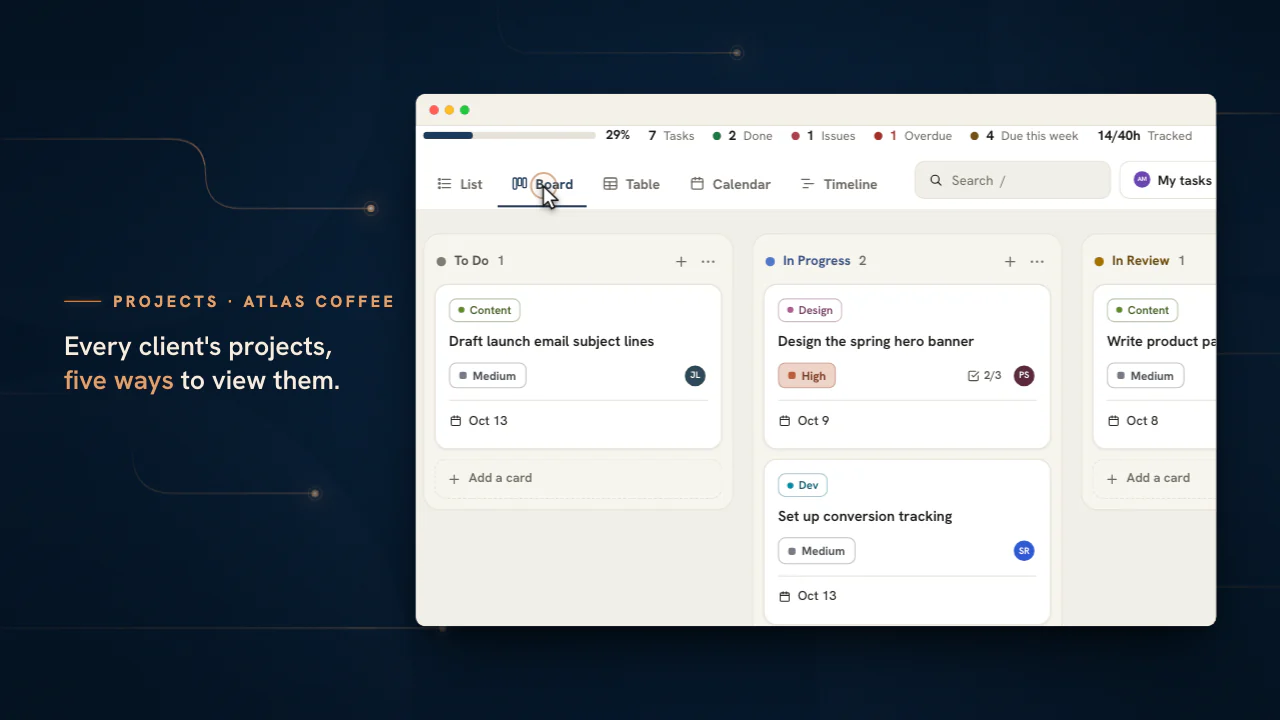
Üretim
Görevin sahibinden müşterinin portalına
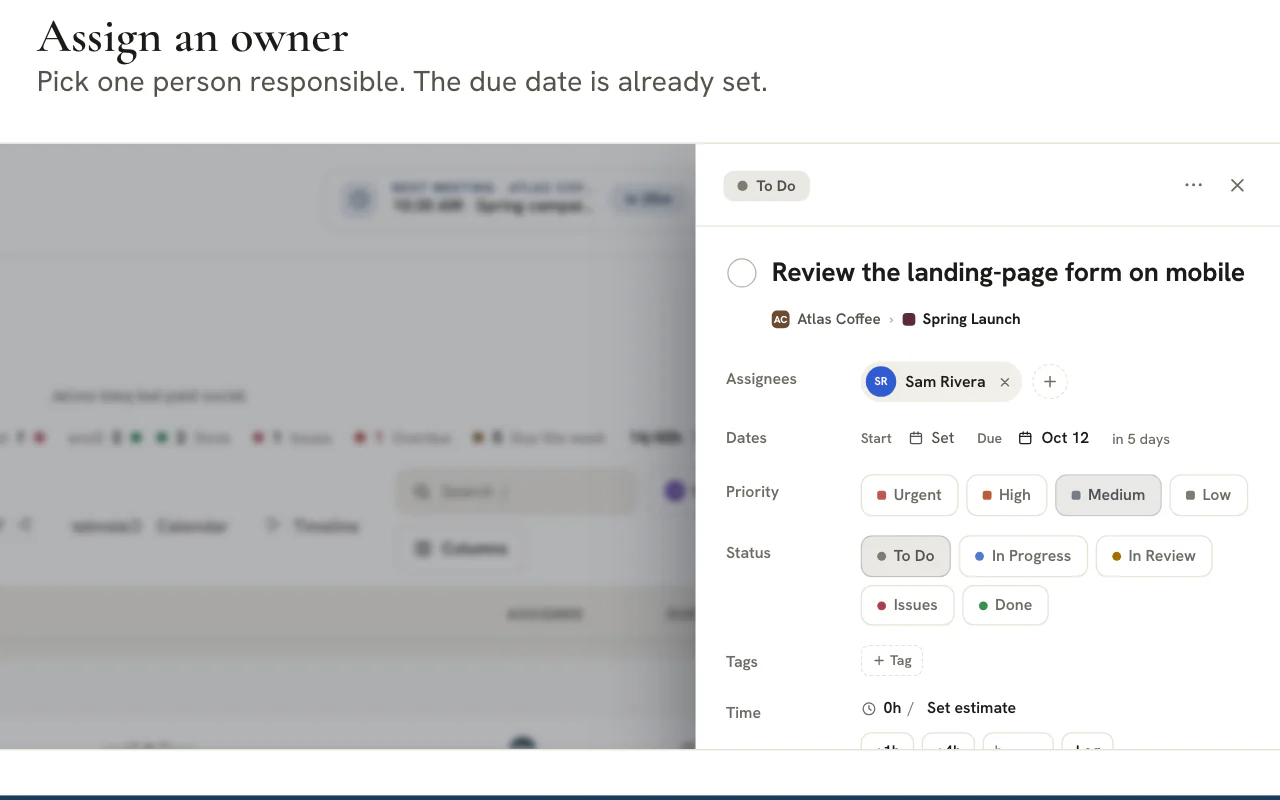
Görev ayrıntısı
Bir görevin ihtiyaç duyduğu her şey, görevin üzerinde
- Bir kişiyi veya birkaçını atayın
- Başlangıç ve bitiş tarihlerini, bir öncelik ve bir durum belirleyin
- Etiket, tahmin ve kontrol listesi ekleyin
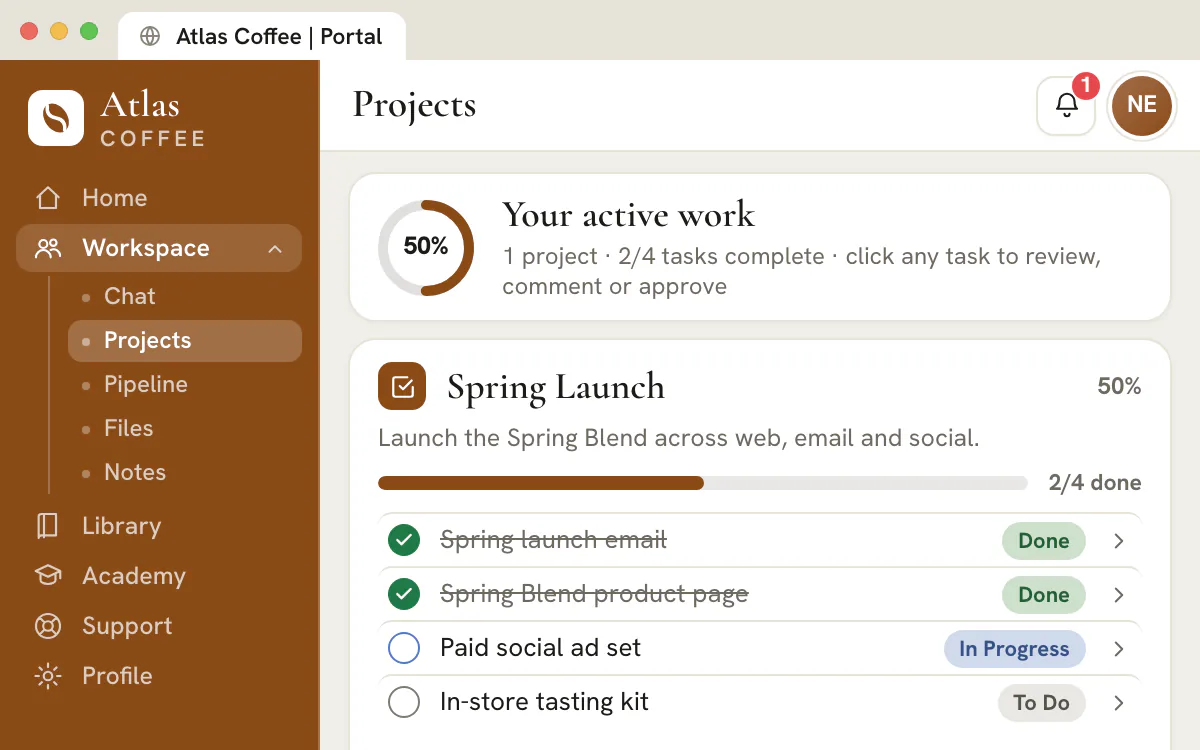
Müşteri paylaşımı
Bir projeyi paylaşın, müşterinin portalına düşsün
- Paylaşılan bir projede bile bir görev dahili kalabilir
- Müşterilerin yazdıkları, ekibinizin zaten takip ettiği tartışmada görünür
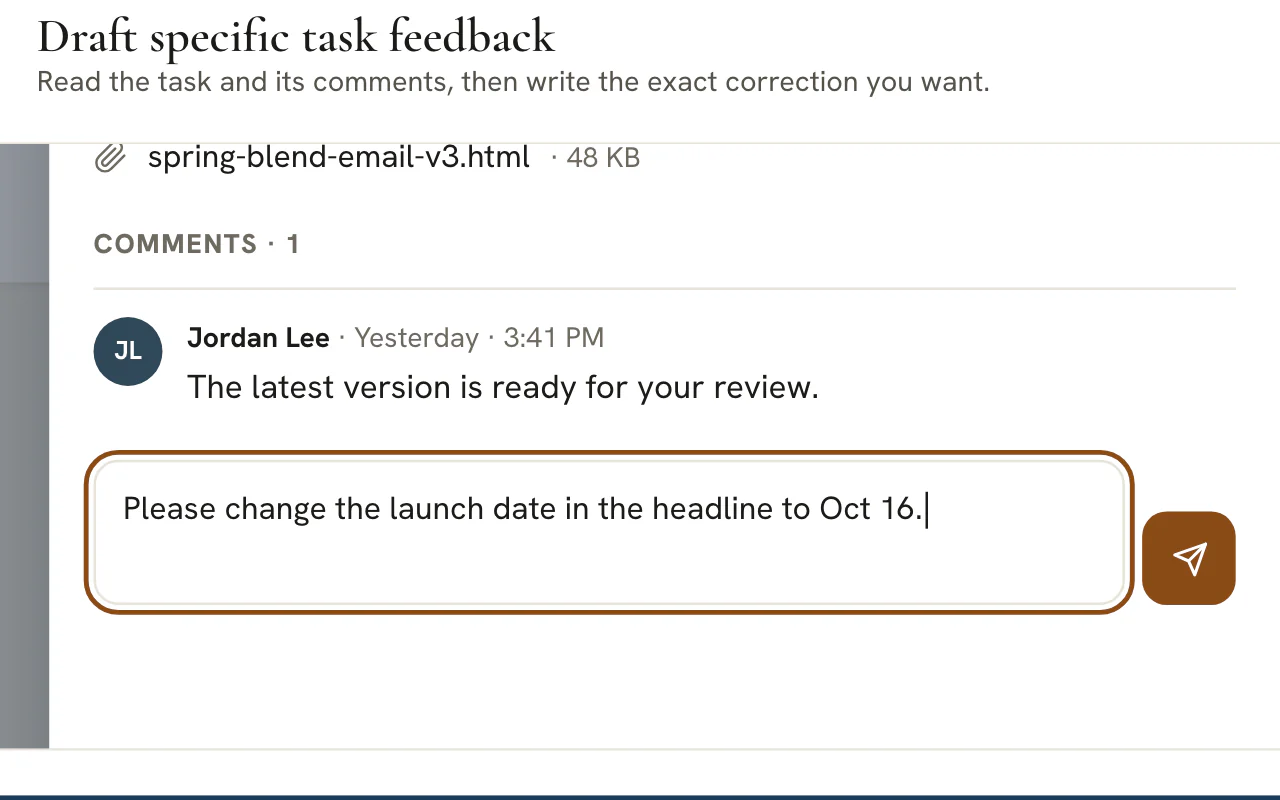
Her görevde
İşi yürütmeye yetecek kadar derin ayrıntı
Beş görünüm
Tek görev kümesi, ihtiyacınız olan biçimde okunur
Bir strateji uzmanı takvimde, bir tasarımcı panoda yaşar. Liste, tablo ve zaman çizelgesini sahibe, duruma, önceliğe, son tarihe, etikete, müşteriye veya projeye göre yeniden gruplayın ve geri döndüğünüz kombinasyonları kaydedin. Alt görevleri gösterin ya da bir görünümü üst düzey görevlerle sınırlı tutun.Alt görevler
Bir görevi parçalayın, ayrıntıyı koruyun
Her alt görevin kendi sorumlusu, tarihleri, durumu ve yorumları vardır ve üst görevinin bir düzey altında yer alır. Kontrol listeleri küçük işler için kalır; herhangi bir öğe büyüdüğünde yükseltilebilir.Sizin sözlüğünüz
Sizin tanımladığınız durumlar ve alanlar
Durumları yeniden adlandırın, öncelikler ekleyin ve görevlere özel alanlar verin; hepsi Ayarlar’daki tek bir panelden. Bir alanı zorunlu yapın; onu boş bırakan her görev işaretlenir.Bahsetmeler
Doğru zili çaldıran @bahsetmeler
Bir yorumda bir ekip arkadaşından bahsedin; zilde ve Aktivite Merkezi’nde bilgilendirilir, görevin kendisine giden bir bağlantıyla.Zaman
Saatler göreve işlenir
Görev çekmecesi, bu göreve Zaman takibi içinde kaydedilen süreyi, daha fazlasını kaydetmek için bir kısayolla birlikte gösterir.
Müşteri onayları
Müşteriler görevin kendisini onaylar
- Yorumlar, ilgili oldukları görevin üzerinde durur
- Bir tur daha gereken tamamlanmış görev, nedenini söyleyen bir yorumla yeniden açılabilir
- Paylaşılan projeler
- Görev yorumları
- Approve & mark complete
- Reopen this task
Bir sonraki kampanyayı müşterinizin takip edebileceği yerde planlayın
Çalışma alanınızı kurun, bir müşteri ekleyin ve hazır olduğunda ilk projeyi paylaşın.
Planlar ayda 99 dolardan başlar.
Bu sayfada


Proje yönetim yazılımı: aynı işin beş görünümü, her kişinin düşünme biçimine göre
Pano, liste, tablo, takvim ve zaman çizelgesi
Aynı görevleri günlük toplantı için bir kanban panosu, odaklanmış bir çalışma listesi için bir liste, toplu düzenlemeler için bir tablo, teslim tarihleri için bir takvim ve bir kampanyayı sıralamak için bir zaman çizelgesi arasında taşıyın. Bir stratejist takvimde yaşarken bir tasarımcı panoda çalışabilir.
Liste, tablo ve zaman çizelgesi görünümlerini duruma, sorumluya, önceliğe, bitiş tarihine, etikete, müşteriye veya projeye göre gruplandırın; sorumluya, önceliğe, etikete, duruma veya tarihe göre filtreleyin ve ekibinizin geri döndüğü kombinasyonları kaydedin. Liste, gerçekten okuduğunuz şeye kırptığınız on iki sütunlu bir tablodur ve uzun koleksiyonlar bir sayfa sınırında durmak yerine çalıştıkça yüklenmeye devam eder.
İşi gerçekten yürütmeye yetecek kadar derin görev detayı
Açıklama, sorumlular, tarihler, etiketler, ekler, tahminler ve eksiksiz bir etkinlik izi
Bir görevi tam bir çekmeceye açın: açıklama, birden çok sorumlu, başlangıç ve bitiş tarihleri, öncelik, etiketler, gerçek dosya ekleri, bir tahmin ve kaydedilmiş saatler, izleyiciler, engelleyiciler ve yorumlar. Bir bağlam şeridi görevin ait olduğu müşteriyi ve projeyi adlandırır; proje adı doğrudan oraya bağlanır.
Dokunduğunuz her şey kayda geçer. Etkinlik izi durum hareketlerini, yeniden atamaları, tarih düzenlemelerini, yorumları ve özel alan değişikliklerini bunları yapan kişiye karşı kaydeder; sessiz bir rozet Kaydediliyor, Tüm değişiklikler kaydedildi veya Yeniden deneniyor yazar; böylece kimse bir düzenlemenin ulaşıp ulaşmadığını merak etmez.
Yalnızca onay kutuları değil, gerçek görev olan alt görevler
Bir düzey derin, bir görevin sahip olduğu her şeyle, artı küçük işler için bir kontrol listesi
İşi parçalayın; her alt görev gerçek bir görevdir: kendi başlığı, açıklaması, sorumluları, bitiş tarihi, önceliği, durumu, etiketleri, ekleri ve yorum dizisi. Aynı çekmecede açın, farklı bir uzmana verin, kendi son tarihini koyun; yine de üst görevinin ilerlemesine katkı sağlar.
Hiyerarşi bilinçli olarak bir düzey derindir ve bir alt görev her zaman üst görevinin proje ve müşteri hesabında kalır; böylece bir ayrıştırma hiçbir zaman kimsenin gezinemediği bir ağaca dönüşmez. Görünümler siz açana kadar alt görevleri gizler ve proje istatistikleri yalnızca üst düzey görevleri sayar.
Bir adım tam bir görevi hak etmediğinde kontrol listesi hâlâ oradadır: görevin içinde işaretlediğiniz adlandırılmış öğeler. Herhangi bir kontrol listesi öğesi kendi başına bir işe dönüştüğü anda gerçek bir alt göreve yükseltilebilir ve bir görevi silmek alt görevlerini de tek bir geri alma altında beraberinde götürür.
Ajansınızın tanımladığı durumlar, öncelikler ve özel alanlar
Ayarlar → Projeler’de yönetilen tek bir çalışma alanı sözlüğü
Panonun gerçek hattınızı yansıtması için durum sütunlarını yeniden adlandırın, yeniden renklendirin, yeniden sıralayın, ekleyin ve silin: İş Listesi, Devam Ediyor, Müşteri Onayı, işyerinizin onlara ne dediği ne olursa olsun; bir sütun tamamlandı durumu olarak işaretlenir. Öncelikler aynı şekilde çalışır: Acil, Yüksek, Orta ve Düşük’ü koruyun, kendinizinkini ekleyin veya tek bir tıklamayla sıfırlayın.
Özel alanlar bir görevin sürecinizin ihtiyaç duyduğu ve hiçbir şablonun içermediği şeyi taşımasına izin verir: tek satır metin, uzun metin, bir sayı, bir tarih, bir onay kutusu, bir URL veya kendi seçenekleriniz olan bir tekli seçim. Birini zorunlu işaretleyin; boş bir değer görevde işaretlenir. Projeler API’si üzerinden oluşturulan bir alan API’den rozetini taşır.
Üç liste de tek bir panelde yaşar: Ayarlar → Projeler; böylece sütunların, filtrelerin, gruplamaların ve API’nin paylaştığı sözlük üç farklı sürüme kayamaz. Bir alanı kullanımdan kaldırmak, zaten kaydedilmiş değerleri silmeden onu gizler ve bir durumu silmek görevlerini ilk sütuna taşır.
Üç kapsam düzeyi, tek bir görünüm kümesi
Tek bir proje, bir müşterinin tüm portföyü veya tüm ajans
Her proje bir müşteriye aittir; bu yüzden bir hesap seçmek panoyu o müşterinin işine filtreler ve gerisini gizler: çok müşterili bir ajansın on iki hesabın tek bir iş listesine bulanmasını durdurmak için ihtiyaç duyduğu yapı budur. Hiçbir şey bir hesabın dışında genel bir kovada yaşamaz.
Bir müşterinin tüm portföyü için beş görünümün herhangi birinde Tüm Projeler’e geçin, projeye göre gruplanmış ve rozetlenmiş: bir müşteri görüşmesinden önce açtığınız görünüm. Tüm Müşteriler’i seçin; aynı görünümler müşteriler arası bir toplama genişler, her satır kendi müşterisiyle rozetlenmiş.
Bir kampanya brief’inden başlayan onay iş akışları
Gönderilmiş bir planı otomatik olarak bir inceleme görevine dönüştürün
Bir pazarlamacı onay için bir ücretli medya, sosyal medya, e-posta veya SMS planı gönderdiğinde, konsol müşteri bazında bir Pazarlama Planları projesinde gerçek bir görev oluşturur: onaylayana atanmış, birkaç gün içinde bitiş tarihli, pazarlama için etiketlenmiş ve doğrudan plana bağlantılı.
Onaylayan kişi Ekip > Onaylar’da ya da planın kendisinde onaylar veya değişiklik ister; görev oraya yönlendirir ve tek başına tamamlanması hiçbir şeyi onaylamaz. İnceleme görevi işin geri kalanının yaşadığı yerde yaşar: panoda, sorumlunun kendi listesinde, bir yeniden yüklemeden sağ çıkarak; kimsenin sonra bulamadığı bir e-postada değil.
Doğru işi doğru müşteriyle paylaşın
Proje bazında ve görev bazında müşteri görünürlüğü
Bir projeyi müşteriye görünür yapın; görevleri de onunla gelir; böylece müşteri kendi portalında onun için yürüttüğünüz programın temiz bir görünümünü görür; görev bazında bir geçersiz kılma ise dahili olan her şeyi görüş alanı dışında tutar. Varsayılan gizlidir, biri paylaşmaya karar verene kadar.
Bu çift geçit, tek bir panonun iki ayrı takip sisteminin birbirinden uzaklaşmadan hem ekibinize hem de müşterinize hizmet etmesini sağlar. Müşteriler görebildikleri şeyi yorumlar ve yanıtları ekibinizin zaten okuduğu yorum dizisine düşer; bir e-postada ekran görüntüsü olarak gelmek yerine.
Müşteri temsilcinizin yanıtladığı telefondaki tüm araç
Her görünüm, görev çekmecesi ve yorum editörü, 360 piksellik bir ekrana kadar
Projeler kabaca 360 piksel genişliğe kadar duyarlıdır. Kenar çubuğu bir çekmeceye dönüşür, liste okunabilir kartlara yığılır, yoğun tablolar sayfayı yana itmek yerine kendi ekseninde kayar ve görev çekmecesi tam yükseklikte bir sayfa olarak açılır.
Bu önemlidir, çünkü ajans işi bir masada kalmaz. Toplantılar arasında bir görevi yeniden atamak, bir müşterinin resepsiyonunda bir alt görevi işaretlemek, trende bir @bahsetmeyi yanıtlamak; bahsetme seçici, alan editörleri ve yorum editörü bir başparmak için kurulmuştur.
Ajanslar neden genel amaçlı bir görev aracını aşar
Fark özellik sayısı değil, müşteri boyutudur
Genel amaçlı iş yöneticileri iyi yazılımdır ve pek çok ajans bir tanesinde çalışır. İstedikleri şey müşteri boyutunu kendiniz yeniden inşa etmenizdir: hesap başına bir çalışma alanı, herkesin hatırlaması gereken bir etiket kuralı, kişi kişi verilen müşteri erişimi, sonradan üstüne eklenmiş ayrı bir portal.
Burada müşteri modelin bir parçasıdır. Bir proje, o müşterinin dosyalarını, sohbet kanalını, toplantılarını, notlarını, CRM boru hattını, kampanya planlarını ve raporlarını zaten tutan bir müşteri hesabına aittir; böylece bir görev geldiği brief’e işaret edebilir ve müşteriyle paylaşmak bir anahtardır.
Bu, müşteri işi yürüten ajanslar için geliştirilmiş bir proje yöneticisidir: işin, onayların ve müşterinin aynı kayıtlar olduğu tek bir çalışma alanı; kayıtlı bir proje şablonunun iyi geçen bir ayın görevlerini bir sonrakine taşıdığı bir düzen.
Bir müşteri talebinden sorumlusu belli bir göreve altı adımda
Bir talep, tek bir kişi sahiplendiğinde, ona bir tarih bağlandığında ve müşterinin gördüğü şey tesadüf değil bir karar olduğunda işe dönüşür.
Müşteri hesabını ve projeyi açın
Müşteri değiştiriciden müşteriyi, ardından proje menüsünden işi barındıran projeyi seçin. Henüz uygun bir proje yoksa “New project” (yeni proje) ile bir tane başlatın ve adını müşterinin koyacağı gibi koyun.
Görevi sonucuyla adlandırın
Görev tamamlandığında neyin gerçekleşmiş olacağını yazın: “Açılış sayfası” değil, “Açılış sayfası başlığını onayla” gibi. Sonuç kolayca işaretlenir ve “Calendar” (takvim), “Timeline” (zaman çizelgesi) görünümlerinde ve bir portalda net okunur.
Tek bir sorumlu ve tek bir tarih verin
Bir görevin birden çok sorumlusu olabilir, ancak görevin herkesin işi olup kimsenin işi olmamasını engelleyen şey tek bir addır. Bitiş tarihi “Calendar”, “Timeline” ve “Overdue” (gecikmiş) sayısını besler.
Önceliği belirleyin ve gerekçeyi görevde tutun
Gerçek son tarihe uyan önceliği seçin. Bir seçimin nedenini yorum dizisine yazın ve görmesi gereken kişiyi @ ile işin içine alın; böylece karar, işe bağlı kalır.
“List” (liste) ve “Board” (pano) görünümlerinde okuyun
“List”, odaklanmış bir çalışma oturumu için sıralar ve gruplar. “Board”, işin durumlarınız boyunca akışını gösterir ve bir kartı sürükleyerek taşımanıza izin verir. Görünümü değiştirmek işi okuma biçiminizi değiştirir, işin kendisini asla.
Müşterinin ne göreceğine karar verin
Bir projeyi menüsünden paylaşmak içindeki her görevi paylaşır ve paylaşılan her görev çekmecesinde bir “Client” (müşteri) rozeti taşır. Tek bir görev, kendi eylemler menüsünden yeniden gizlenebilir. Biri paylaşmayı seçmedikçe hiçbir şey paylaşılmaz.
Plan
Planlar ve müşteri paylaşımı
Projeler, görevler, yorumlar ve beş görünümün hepsi her plana dahildir. Paylaşılan iş müşteriye portal aracılığıyla ulaşır; bu, Scale planıyla (ayda 699 dolar) başlayan bir yükseltmedir ve Enterprise planına da dahildir.
Öğrenmeye değer üç tuş
- Bir görev oluşturmak ve çekmecesini hemen açmak için C tuşuna basın; görevi adlandırmak için başlığa tıklayın.
- “List”, “Board”, “Table” (tablo), “Calendar” ve “Timeline” görünümleri arasında bu sırayla geçmek için 1 ile 5 arası tuşlara basın.
- Arama kutusuna atlamak için / tuşuna basın.
Siz yazarken, bir menü veya pencere açıkken ve bir görev çekmecesi açıkken tuşlar devre dışı kalır; böylece görmediğiniz bir şeyi asla değiştirmezler.
Müşteri işinin sözcükleri: bu proje yönetim yazılımı terimleri nasıl kullanır
Ajanslar için görev yönetiminde sekiz terim, bir panodaki hemen her şeyi kapsar. Doğru terimi kullanmak, bir müşterinin işinin aylar sonra da okunaklı tutar.
- Hesap
- Bir işin ait olduğu müşteri. Müşteri değiştiricide bir hesap seçmek her görünümü o müşterinin projelerine ve görevlerine daraltır.
- Proje
- Tek bir hesap için bir iş bütünü: bir kampanya, bir site yapımı veya bir retainer’ın tek bir ayı. Bir proje müşteriyle paylaşılabilir, arşivlenebilir, bağlantı olarak kopyalanabilir veya şablon olarak kaydedilebilir.
- Görev
- Bir sorumlusu, bir tarihi, bir önceliği ve bir durumu olan tek bir sonuç. Kendi yorumlarını, dosyalarını, etiketlerini, tahminini ve geçmişini tutar.
- Alt görev
- Başka bir görevin bir düzey altına yerleştirilmiş gerçek bir görev. Kendi sorumlusu ve tarihleri vardır ve üst görevin projesinin içinde kalır.
- Kontrol listesi öğesi
- Bir görevin içinde, tek bir kişinin işaretlediği bir satır. Kendine ait bir sorumlusu veya tarihi yoktur ve büyüdüğünde alt göreve yükseltilebilir.
- Kilometre taşı
- Kilometre taşı olarak işaretlenmiş bir görev. “Timeline”, onu çubuk yerine tarihinin üzerinde bir elmas olarak çizer.
- Blocked by (engelleyen görev)
- Önce bitmesi gereken başka bir göreve bağlantı. Çekmece, her engelleyen görev tamamlanana kadar bir “Blocked by” rozeti gösterir.
- İzleyici
- Bir görevi sahiplenmeden izleyen ve yorumlarından haberdar olan ekip arkadaşı.
Tek bir kural, yapı üzerine tartışmaların çoğunu çözer. Bir adımın kendi sorumlusuna, kendi tarihine ya da kendi konuşmasına ihtiyacı varsa onu alt görev yapın. Tek bir kişi onu yalnızca işaretleyecekse kontrol listesinde tutun ve ancak bu durum değiştiğinde yükseltin.
Panoyu dürüst tutan durum ve öncelik kuralları
Araç, bir durumun ne anlama geldiğine karar vermez; bunu ekibiniz yapar. Anlamları bir kez yazıya dökün, pano herkese aynı şeyi söylesin.
| Durum | Ne anlama gelmeli | Şu olduğunda ilerler |
|---|---|---|
| “To Do” (yapılacak) | Kabul edilmiş, sorumlusu ve tarihi belli ama henüz başlanmamış | Sorumlusu işe başlar |
| “In Progress” (devam ediyor) | Şu anda adı belli tek bir kişi üzerinde çalışıyor | İş kontrole hazır olur ya da bir şey işi engeller |
| “In Review” (incelemede) | Sorumlusu bitirmiş; ajansta ya da müşteri tarafında ikinci bir göz bekliyor | İnceleyen kişi onaylar ya da notlarla geri gönderir |
| “Issues” (sorunlar) | Eksik bir yanıt, eksik bir dosya ya da bozulan bir devir yüzünden durmuş | Engel kalkar ya da görev yeniden planlanır |
| “Done” (tamamlandı) | Teslim edilmiş ve kabul edilmiş | Yalnızca müşteri bir tur daha isterse yeniden açılır |
Durumları ve öncelikleri bir yönetici, Ayarlar altındaki Projeler bölümünde, tek bir yerden düzenler; Projeler düzenleme iznine sahip herkes özel alanları da buradan yönetebilir. Bir sütunu bir kez yeniden adlandırın, her görünüm, filtre ve gruplama onu izler. İstatistik şeridindeki “Issues” rozeti yalnızca o sütunda bir görev durduğu sürece görünür; bu yüzden gelişine her sabah bir göz atmaya değer.
Önceliği, sıraya dair bir söz olarak ele alın. “Urgent” (acil) bugün, “High” (yüksek) bu hafta anlamına geliyorsa bunu kuralınıza yazın. Görevlerin yarısının “Urgent” olduğu bir pano, kimseye önce neyi yapacağını söylemeyi bırakmıştır.
Görüşmeden önce bir müşterinin işini iki dakikada okumak
Bir müşteri temsilcisinin görüşme öncesinde sorduğu soruların çoğunun yanıtı ekranda bir yerlerde durur.
| Sorunuz | Nereye bakmalı | Ne görürsünüz |
|---|---|---|
| Neler gecikmiş? | “Overdue” hızlı görünümü veya istatistik şeridindeki “Overdue” sayısı | Bitiş tarihini geçmiş ve tamamlanmamış görevler |
| Yakında teslimi gelen ne var? | “Due this week” (bu hafta) hızlı görünümü veya “Calendar” görünümü | Bugün ve önümüzdeki yedi gün içinde bitmesi gereken işler |
| Kim fazla yük taşıyor? | “List” veya “Table” görünümünde “Group by Assignee” (sorumluya göre grupla) | Her kişi için, kendisine atanan tüm görevleri içeren bir bölüm; ayrıca bir “Unassigned” (atanmamış) bölümü |
| Nerede tıkanma var? | “Issues” sütunu ve “Blocked by” işaretli her görev | Bir yanıtı, bir dosyayı ya da başka bir görevi bekleyen işler |
| Ne kadar ilerledik? | İlerleme çubuğu ve “Done” sayısı | Projenin görevlerinden tamamlananların payı |
| Neyi teslim etmeyi vaat ettik? | Kilometre taşlarının elmas olarak göründüğü “Timeline” | Sırayla dizilmiş tarihli işler, kilit tarihler işaretli |
| Hangi müşteri geride? | “Client” ile gruplanmış “Tüm müşteriler” kapsamı | Her hesabın görevleri yan yana, her biri etiketli |
Sayıları tek bir uyarıyla okuyun. Çok büyük bir proje sayfa sayfa yüklenir ve son sayfa gelene kadar istatistik şeridi “Tasks” ve “Overdue” yerine “Loaded tasks” ve “Loaded overdue” der. Bu ifade, bir sayının toplam değil alt sınır olduğunu anlatır.
Güvendiğiniz kombinasyonu, örneğin sorumluya göre gruplanmış gecikmiş işleri, Görünümler altında kaydedin; görünümüyle, gruplamasıyla, sıralamasıyla, filtreleriyle ve sütunlarıyla geri gelir. Kayıtlı görünümler size aittir, bu yüzden herkes kendi görünümlerini oluşturur.
İyi geçen bir retainer ayını yeniden kullanılabilir bir şablona dönüştürmek
Tekrarlanan iş, kayıtlı bir proje aracılığıyla tekrarlanır: ayı bir kez kurun, kaydedin ve bir sonrakini ondan başlatın.
| Birlikte gelenler | Geride kalanlar |
|---|---|
| Görev adları, açıklamaları ve sıraları | Yorumlar ve aktivite izi |
| Durumlar, öncelikler ve etiketler | Ekler ve dosyalar |
| Tahminler ve kilometre taşı işaretleri | Kaydedilmiş saatler |
| Kontrol listesi satırları, işaretsiz hale sıfırlanarak | Müşteri paylaşımı; böylece yeni proje özel başlar |
| Sorumlular, dahil etmeyi seçerseniz | Tamamlanmış görevler, dışarıda bırakmayı seçerseniz |
| Tarihler, en erken görevden uzaklık olarak kaydedilir | Özgün tarihlerin kendisi; bunlar yeni başlangıç gününüze kayar |
- İyi giden projeyi açın ve proje menüsünden “Save as template” (şablon olarak kaydet) seçeneğini seçin.
- Şablona işe göre bir ad verin, örneğin “Aylık SEO retainer’ı”, ve tamamlanmış görevleri ve sorumluları tutup tutmayacağınıza karar verin.
- Gelecek ay “New project” seçeneğini seçin ve şablonu “Start from” (şuradan başla) altından belirleyin. Tarihleri varsa “Schedule from” (şu günden planla) gününü ayarlayın; her tarih, özgün aralıklar korunarak onunla birlikte kayar.
- Bu sefer geçerli olmayanları ayıklayın, ardından hazır olduğunda projeyi müşteriyle paylaşın.
Not
Şablonlar bir tarayıcıya aittir
Kayıtlı şablonlar, çalışma alanınız içinde, kaydettiğiniz tarayıcıya aittir; bu yüzden herkes kendi şablonlarını tutar. Paylaşılan kılavuzları kimin sürdüreceği konusunda anlaşın ve bir şablonu iyileştirdikten sonra yeni bir şablon kaydedin.
İşin nereden geldiği ve saatlerin nereye gittiği
Bir görev nadiren Projeler’de başlar. Çevresindeki araçlar işi içeri aktarır, saatleri dışarı alır ve her devir, izleyebileceğiniz bir iz bırakır.
Bir toplantıdan
Bir müşteri görüşmesi bittiğinde, “Meeting Hub” (toplantı merkezi) içindeki her aksiyon maddesi Projeler’e gönderilebilir. Görevler, toplantının adını taşıyan bir projeye düşer; böylece her takip, onu doğuran konuşmaya kadar izlenebilir ve bir maddeyi iki kez göndermek görevi çoğaltmak yerine günceller.
Bir konuşmadan
Bir görev, Chat mesajına, doğru müşteri zaten seçili olarak açılan bir bağlantı biçiminde bırakılabilir; böylece konuşma dizisi ve iş birbirini işaret eder.
Zaman takibine
Çekmece, görev için Zaman takibi içinde kaydedilen saatleri, bunları kaç kişinin girdiğini ve bir Zaman kaydet kısayolunu gösterir. Zaman takibini ekibinizin saat kaydettiği tek yer yapın; böylece görev çekmecesi, zaman çizelgesindeki toplamın aynısını gösterir.
Dosyalara
Ekler gerçek dosyalardır. Onları çekmeceye sürükleyin ya da bir ekran görüntüsü yapıştırın, sonra kontrol etmek için birini önizlemede açın. Müşterinin saklaması gereken son sürümler, Dosyalar içindeki müşterinin paylaşılan sürücüsüne aittir.
Günlük Stand Up bildirimine
Stand Up içinde dile getirilen bir engel, ilgili müşterilerle etiketlenir. Eşleşen görevi “Issues” durumuna taşımak, pano ile Stand Up bildirimini aynı hikâyeyi anlatır hale getirir.
Sık sorulan sorular
Alt görevlerin kendi sorumluları ve bitiş tarihleri olabilir mi?
Evet. Bir alt görev gerçek bir görevdir: kendi başlığı, açıklaması, sorumluları, başlangıç ve bitiş tarihleri, önceliği, durumu, etiketleri, ekleri ve yorumları vardır. Üst görevinin tam olarak bir düzey altında oturur, her zaman aynı proje ve müşteri hesabının içinde; tamamlanması da üst görevin ilerlemesine katkı sağlar.
Bir görev yorumundaki @bahsetmeler kişileri nasıl bilgilendirir?
Editörde @ yazın ve bir ekip arkadaşı seçin; kaydedilen yorum bahsetmeyi taşır. Bu kişi başlık zilinde ve göreve bağlantılı Aktivite Merkezinde bilgilendirilir. Görevin sorumluları ve izleyicileri de yorum hakkında bilgilendirilir ve kendi yorumlarınız hakkında asla bilgilendirilmezsiniz.
Kendi önceliklerimi ve durumlarımı ekleyebilir miyim?
Evet. İkisi de Ayarlar → Projeler’de düzenlediğiniz bir çalışma alanı sözlüğüdür: ekleyin, yeniden adlandırın, yeniden renklendirin, yeniden sıralayın ve silin; hangi durumun tamamlandı anlamına geldiğini işaretleyin ve temiz bir başlangıç istediğinizde öncelikleri Acil, Yüksek, Orta ve Düşük’e sıfırlayın. Bu listeleri düzenlemek çalışma alanı yöneticileriyle sınırlıdır.
Bir görev ne tür özel alanlara sahip olabilir?
Yedi tür: tek satır metin, uzun metin, sayı, tarih, onay kutusu, URL ve kendi seçenekleriniz olan tekli seçim. Herhangi bir alan zorunlu işaretlenebilir, yeniden sıralanabilir ve çalışma alanındaki her görevde kullanılabilir. Bir alanı kaldırmak onu görevlerden gizler ama zaten kaydedilmiş değerleri korur.
Bir projenin müşteriye dönük bir görünümü var mı?
Evet. Her proje ve her görev bir müşteri görünürlüğü anahtarı taşır ve paylaşılan iş o müşterinin kendi portalında dosyalarının, sohbetinin, notlarının ve raporlarının yanında görünür. Hiçbir şey varsayılan olarak görünür değildir: bir proje paylaşılmalıdır ve paylaşılan bir projedeki bir görev yine de dahili tutulabilir.
Mobil ve tablette çalışır mı?
Evet. Her görünüm, görev çekmecesi, bahsetme seçici ve özel alan editörleri yaklaşık 360 piksel genişliğindeki bir ekrana kadar çalışır. Kenar çubuğu bir çekmeceye dönüşür, liste kartlara yığılır, geniş tablolar kendi ekseninde kayar ve çekmece tam yükseklikte bir sayfa olarak açılır.
Bu, bir ajans için Asana veya ClickUp’tan nasıl farklıdır?
Onlar kendi işini düzenleyen bir şirket için kurulmuş güçlü genel amaçlı iş yöneticileridir. Burada müşteri veri modelinin bir parçasıdır: her proje o müşterinin dosyalarını, sohbetini, toplantılarını, CRM boru hattını ve raporlarını da tutan bir müşteri hesabına aittir; o müşteriyle iş paylaşmak bir anahtardır.
Tüm müşterilerim genelinde gecikmiş her şeyi nasıl görürüm?
Müşteri değiştiricide “Tüm müşteriler” seçeneğini seçin, “Views” menüsünü açın ve “Overdue” öğesini seçin. Ardından gecikmiş işin hangi hesapta olduğunu görmek için “Client” ile gruplayın. “Overdue”, bitiş tarihini geçmiş ve tamamlanmamış görevleri sayar; büyük bir proje hâlâ yüklenirken etiketi “Loaded overdue” olarak değişir.
Bir müşteri görevi kendi portalından onaylayabilir mi?
Evet, kişi müşteri yöneticisiyse. Paylaşılan bir görev “Approve & mark complete” (onayla ve tamamlandı işaretle) seçeneğini sunar; tamamlanmış bir görev ise bir tur daha için “Reopen this task” (bu görevi yeniden aç) seçeneğini sunar. Diğer portal kullanıcıları yine de okuyabilir ve yorum yapabilir. Müşteri portalı Scale ve Enterprise planlarıyla birlikte gelir.
Bir proje şablonu yorumları ve dosyaları kopyalar mı?
Hayır. Bir şablon; görev adlarını, açıklamalarını, durumları, öncelikleri, etiketleri, tahminleri, kilometre taşı işaretlerini ve tarihleri taşır, seçerseniz sorumluları da. Yorumlar, ekler, kaydedilmiş saatler ve müşteri paylaşımı geride kalır; böylece yeni bir proje temiz ve özel başlar.
Yinelenen görevler veya otomasyonlar kurabilir miyim?
Tekrarlanan iş şablonlarla yürütülür. Ayın görevlerini bir proje olarak kaydedin, sonraki ayı yeni bir plan tarihiyle ondan başlatın. Bu, süreci görünür ve her seferinde düzenlemesi kolay tutar; yeni proje siz paylaşana kadar özel başlar.
Ekibim bir göreve harcanan saatleri nereye kaydetmeli?
Saatleri Zaman takibi’ne kaydedin ve kaydı göreve bağlayın. Görev çekmecesi de toplamı, bunu kaç kişinin girdiğini ve rapora giden bir bağlantıyı gösterir. Zaman takibini saatler için tek yeriniz yaparsanız, görev çekmecesi ile zaman çizelgesi aynı toplamı gösterir.
Bir müşteri toplantısındaki aksiyon maddelerine ne olur?
“Meeting Hub” üzerinden bir aksiyon maddesi Projeler’e gönderilebilir. Toplantının adını taşıyan bir projede, toplantıya geri işaret eden bir açıklamayla görev haline gelir. Aynı maddeyi yeniden göndermek o görevi günceller. Bir maddenin sorumlusu müşteri tarafındaki bir kişiyse ad açıklamada geçer; çünkü yalnızca ekip arkadaşları atanabilir.
Bir ekip arkadaşıma tek bir göreve doğrudan bağlantı gönderebilir miyim?
Evet. Görev eylemleri menüsünü açın ve “Copy link” (bağlantıyı kopyala) seçeneğini seçin ya da proje menüsünden “Copy project link” (proje bağlantısını kopyala) seçeneğini seçin. Bir görev bağlantısı, oturum açmış bir ekip arkadaşı için tam o görevi açar. Tek projeli bir görünümden önce görevin müşterisini ve projesini seçer; “Tüm müşteriler” ya da “All projects” görünümünden ise görevi o daha geniş görünümün üzerinde açar.
Doğru kişilere ulaşan @bahsetmeli yorumlar
Bir ekip arkadaşından bahsedin; başlıktaki zil ve Aktivite Merkezi gerisini halletsin
Bir görev yorumuna @ yazın; editörün üzerinde ekibinizin sohbette kullandığı aynı kişi seçiciyi açar. Bir ad seçin; bahsetme yorum dizisinde bir rozete dönüşür. Projede olmayan ekip arkadaşları da açıkça işaretlenmiş şekilde sunulmaya devam eder; böylece cevabı bilen kişiyi çekebilirsiniz.
Bir bahsetme adı geçen kişiyi bilgilendirir; yeni bir yorum görevin sorumlularını ve izleyicilerini bilgilendirir. İkisi de başlık zilinde ve Aktivite Merkezinde tam görevin kendisine bağlantılı olarak görünür; bir bahsetme düz bir yorumdan üstün gelir, böylece bahsetmeler altında dosyalanır. Kendi yorumlarınız kendi zilinizi asla çaldırmaz.
Bir müşterinin paylaşılan bir projede gördüğü tam olarak bu aynı yorum dizisidir; bahsetme belirteçleri sunucuda düz adlara yeniden yazılır. Böylece bir portal hiçbir zaman dahili üye anahtarlarınızı göstermez ve kimse başka bir yerde ikinci, temizlenmiş bir konuşma yürütmek zorunda kalmaz.