
โปรแกรมบริหารโครงการ
วางแผนและส่งมอบงานลูกค้า ในแบบของคุณเอง
มุมมองห้าแบบ งานย่อยที่เป็นงานจริง คอมเมนต์ที่ใช้ @mention แจ้งเตือนคนที่เกี่ยวข้อง และสถานะ ระดับความสำคัญ กับฟิลด์ที่คุณกำหนดเอง อยู่ในขอบเขตของแต่ละลูกค้า และเชื่อมกับบรีฟ ไฟล์ และบทสนทนาที่งานนั้นมาจาก ดูการทำงานด้านล่าง หรือสร้างพื้นที่ทำงานของคุณเอง
มีพื้นที่ทำงานอยู่แล้ว? เข้าสู่ระบบ
- แพ็กเกจเริ่มต้นที่ 99 ดอลลาร์ต่อเดือน
- ออกแบบมาเพื่อเอเจนซี่ที่ดูแลลูกค้าหลายราย
- แบรนด์ของคุณปรากฏทั่วทั้งคอนโซล

โปรแกรมบริหารโครงการ
โปรแกรมบริหารโครงการ ซอฟต์แวร์ที่ออกแบบมาเพื่อเอเจนซี่การตลาดโดยเฉพาะ
เครื่องมือจัดการงานทั่วไปไม่รู้ว่างานของคุณจัดระเบียบตามลูกค้า ไม่รู้ว่าแคมเปญหนึ่งต้องผ่านการอนุมัติก่อนจะเผยแพร่ และไม่รู้ว่างานหนึ่งควรให้ลูกค้าเห็นในขณะที่อีกงานต้องเก็บไว้ภายใน โปรแกรมบริหารโครงการ ในพื้นที่ทำงานโปรเจกต์ของ AI Marketing Dashboard มีห้ามุมมอง งานย่อยที่เป็นงานจริง คอมเมนต์ที่ @ แท็กเพื่อนร่วมทีมได้ และสถานะ ระดับความสำคัญ กับฟิลด์ที่คุณกำหนดเอง สร้างขึ้นตามวิธีที่เอเจนซี่ส่งมอบงานจริง คือแยกตามลูกค้า พร้อมขั้นตอนอนุมัติ
การบริหารโครงการ
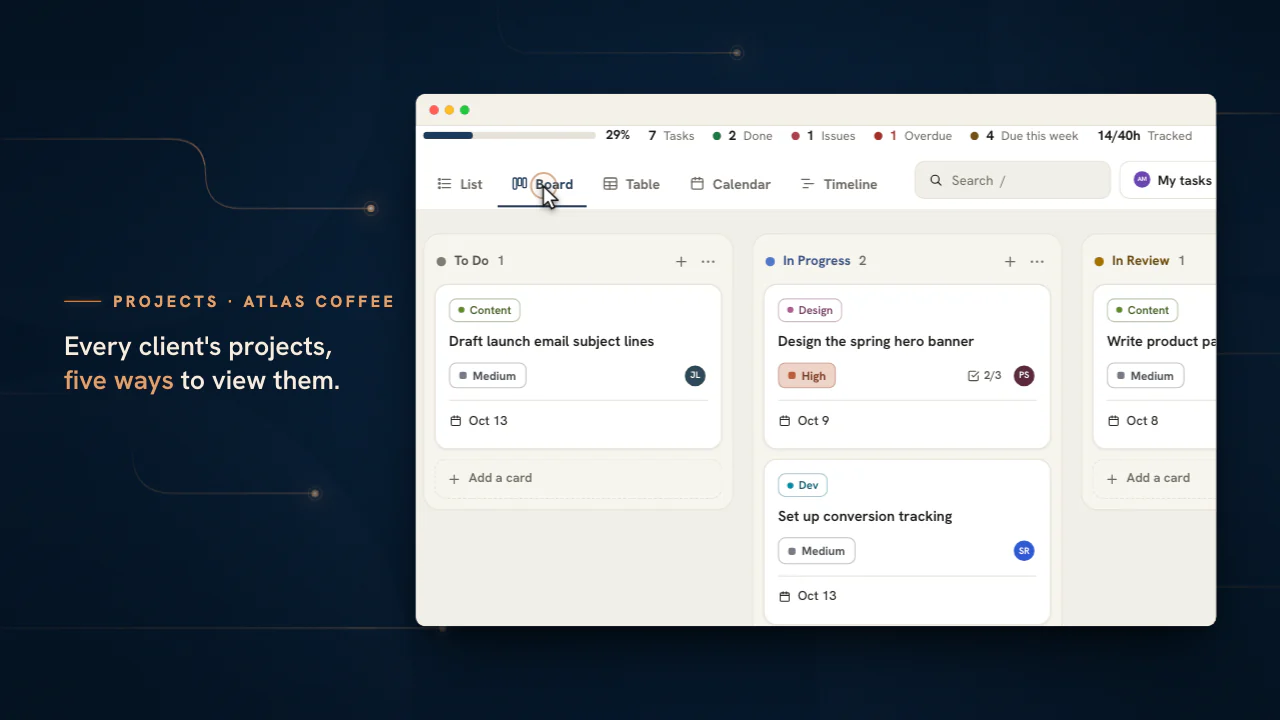
งานลูกค้าชุดเดียวกัน มองได้ห้าแบบ
บอร์ด ลิสต์ ตาราง ปฏิทิน และไทม์ไลน์ อ่านงานชุดเดียวกัน ทุกคนในบัญชีจึงทำงานในมุมมองที่เหมาะกับตัวเอง
งานส่งมอบ
ตั้งแต่ผู้รับผิดชอบงานถึงพอร์ทัลของลูกค้า
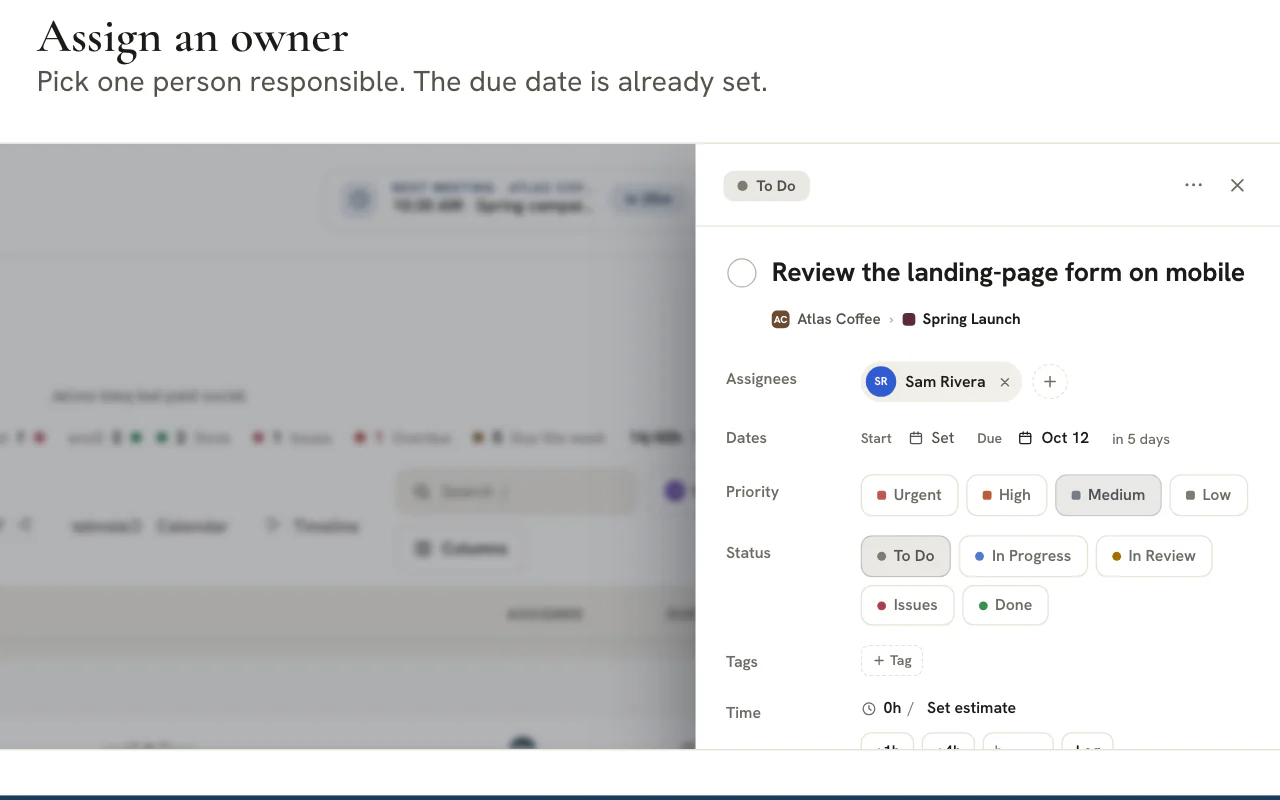
รายละเอียดงาน
ทุกสิ่งที่งานต้องมี อยู่บนตัวงาน
- มอบหมายให้หนึ่งคนหรือหลายคน
- ตั้งวันเริ่ม วันครบกำหนด ระดับความสำคัญ และสถานะ
- เพิ่มแท็ก ค่าประมาณ และเช็กลิสต์
การแชร์กับลูกค้า
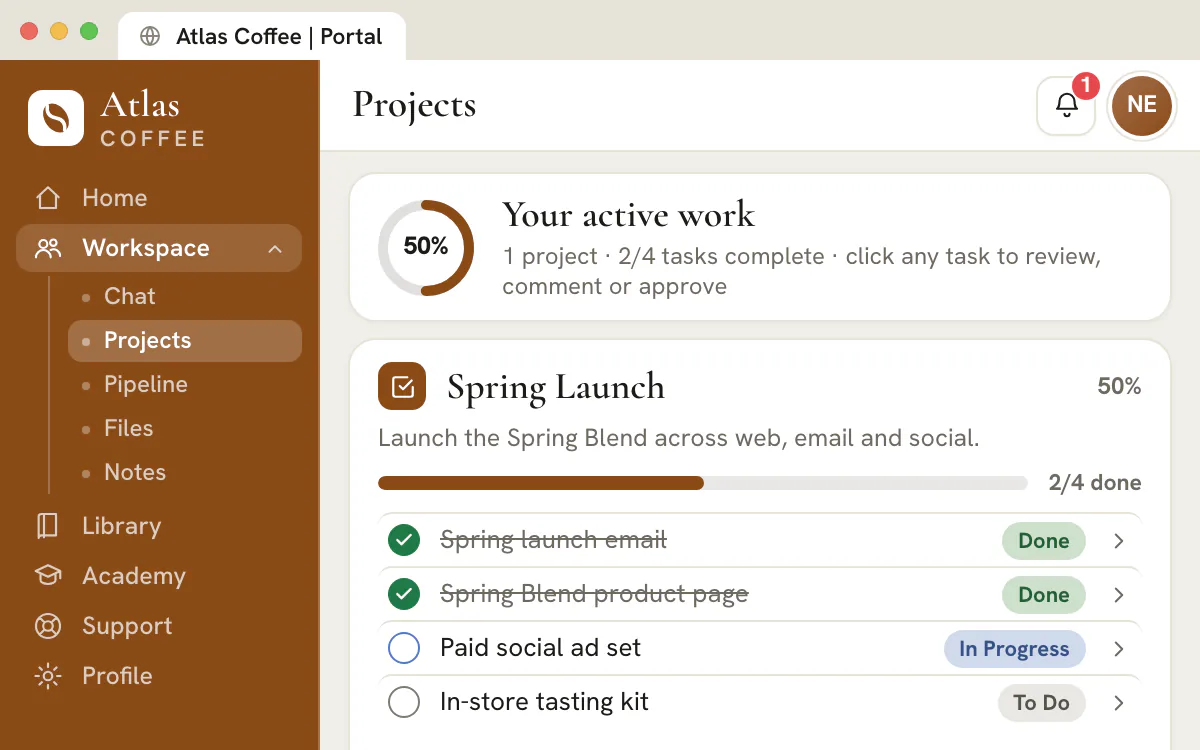
แชร์โครงการ แล้วโครงการจะไปอยู่ในพอร์ทัลของลูกค้า
- งานหนึ่งยังเป็นเรื่องภายในได้แม้อยู่ในโครงการที่แชร์
- สิ่งที่ลูกค้าเขียนจะปรากฏในเธรดสนทนาที่ทีมของคุณติดตามอยู่แล้ว
ในทุกงาน
รายละเอียดลึกพอที่จะใช้บริหารงานได้จริง
ห้ามุมมอง
งานชุดเดียว อ่านได้ตามแบบที่คุณต้องการ
นักกลยุทธ์อยู่ในปฏิทิน ส่วนนักออกแบบอยู่บนบอร์ด จัดกลุ่มลิสต์ ตาราง และไทม์ไลน์ใหม่ตามผู้รับผิดชอบ สถานะ ระดับความสำคัญ กำหนดส่ง แท็ก ลูกค้า หรือโครงการ และบันทึกชุดค่าที่คุณกลับมาใช้บ่อย แสดงงานย่อย หรือให้มุมมองแสดงเฉพาะงานระดับบนสุดก็ได้งานย่อย
แตกงานออกเป็นส่วน ๆ โดยไม่เสียรายละเอียด
งานย่อยแต่ละงานมีผู้รับผิดชอบ วันที่ สถานะ และคอมเมนต์ของตัวเอง อยู่ลึกลงไปหนึ่งชั้นใต้งานหลัก ส่วนเช็กลิสต์เก็บไว้ใช้กับเรื่องเล็ก ๆ และเลื่อนขั้นรายการใดก็ได้เมื่อรายการนั้นใหญ่ขึ้นคำศัพท์ของคุณเอง
สถานะและฟิลด์ที่คุณกำหนดเอง
เปลี่ยนชื่อสถานะ เพิ่มระดับความสำคัญ และเพิ่มฟิลด์ที่กำหนดเองให้งาน ทั้งหมดทำได้จากแผงเดียวในหน้าตั้งค่า ตั้งให้ฟิลด์ใดเป็นฟิลด์บังคับ แล้วงานที่เว้นฟิลด์นั้นว่างไว้จะถูกทำเครื่องหมายเตือนการกล่าวถึง
การ @ ที่แจ้งเตือนถึงกระดิ่งของคนที่เกี่ยวข้อง
ระบุชื่อเพื่อนร่วมทีมในคอมเมนต์ แล้วเขาจะได้รับแจ้งเตือนที่กระดิ่งและศูนย์รวมกิจกรรม พร้อมลิงก์ตรงไปยังงานเวลา
ชั่วโมงทำงานไปอยู่ที่ตัวงาน
ลิ้นชักงานแสดงเวลาที่บันทึกกับงานนั้นไว้ในบันทึกเวลา พร้อมทางลัดสำหรับบันทึกเพิ่ม
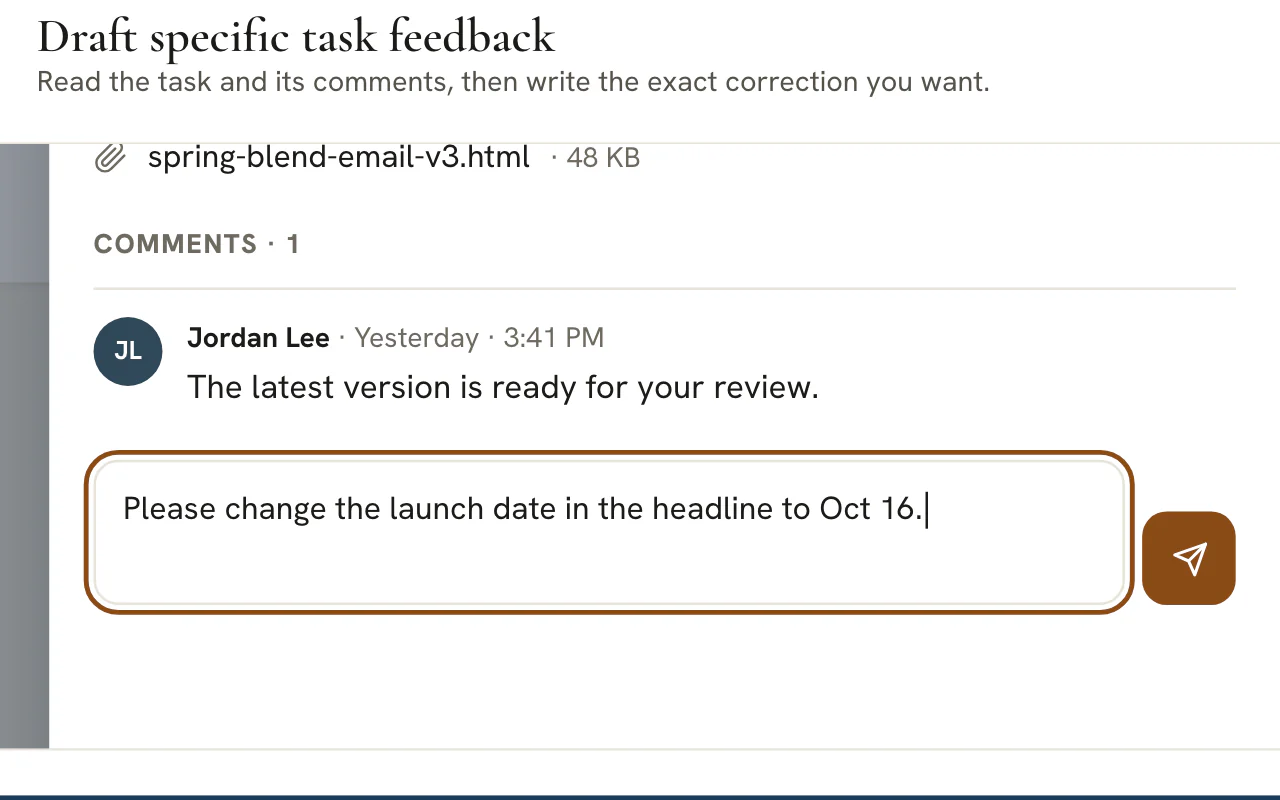
การอนุมัติของลูกค้า
ลูกค้าอนุมัติที่ตัวงานโดยตรง
- คอมเมนต์อยู่บนงานที่พูดถึงพอดี
- งานที่เสร็จแล้วแต่ต้องแก้อีกรอบ เปิดใหม่ได้ พร้อมคอมเมนต์บอกเหตุผล
- โครงการที่แชร์
- คอมเมนต์ของงาน
- อนุมัติและทำเครื่องหมายว่าเสร็จ
- เปิดงานนี้ใหม่
วางแผนแคมเปญถัดไปในที่ที่ลูกค้าตามดูความคืบหน้าได้
ตั้งค่าพื้นที่ทำงาน เพิ่มลูกค้า และแชร์โครงการแรกเมื่อพร้อม
แพ็กเกจเริ่มต้นที่ 99 ดอลลาร์ต่อเดือน
ในหน้านี้


โปรแกรมบริหารโครงการ ห้ามุมมองของงานเดียวกัน ตามที่แต่ละคนคิด
บอร์ด ลิสต์ ตาราง ปฏิทิน และไทม์ไลน์
ย้ายงานชุดเดียวกันไปมาระหว่างบอร์ดคัมบังสำหรับประชุมอัปเดตประจำวัน ลิสต์สำหรับรายการงานที่ต้องโฟกัส ตารางสำหรับแก้ไขทีละหลายรายการ ปฏิทินสำหรับดูกำหนดส่ง และไทม์ไลน์สำหรับเรียงลำดับขั้นตอนของแคมเปญ นักวางกลยุทธ์อาจอยู่ในปฏิทินเป็นหลัก ในขณะที่ดีไซเนอร์ทำงานอยู่บนบอร์ด
จัดกลุ่มมุมมองลิสต์ ตาราง และไทม์ไลน์ตามสถานะ ผู้รับผิดชอบ ระดับความสำคัญ วันครบกำหนด แท็ก ลูกค้า หรือโครงการ กรองตามผู้รับผิดชอบ ระดับความสำคัญ แท็ก สถานะ หรือวันที่ แล้วบันทึกชุดค่าที่ทีมของคุณกลับมาใช้ซ้ำได้ ลิสต์เป็นตารางสิบสองคอลัมน์ที่คุณตัดให้เหลือแค่สิ่งที่อ่านจริง และคอลเลกชันยาว ๆ ก็โหลดต่อไปเรื่อย ๆ ระหว่างที่คุณทำงาน แทนที่จะหยุดที่การแบ่งหน้า
รายละเอียดงานแบบเต็ม ลึกพอที่จะใช้บริหารงานได้จริง
รายละเอียด ผู้รับผิดชอบ วันที่ แท็ก ไฟล์แนบ ประมาณการ และประวัติกิจกรรมครบถ้วน
เปิดงานขึ้นมาเป็นลิ้นชักแบบเต็ม มีรายละเอียด ผู้รับผิดชอบหลายคน วันเริ่มและวันครบกำหนด ระดับความสำคัญ แท็ก ไฟล์แนบจริง ประมาณการและชั่วโมงที่บันทึกไว้ ผู้ติดตาม ตัวขวางงาน และคอมเมนต์ แถบบริบทระบุชื่อลูกค้าและโครงการที่งานนั้นสังกัดอยู่ และชื่อโครงการก็ลิงก์ตรงไปที่นั่นได้เลย
ทุกอย่างที่คุณแตะจะถูกจดไว้ ประวัติกิจกรรมบันทึกการย้ายสถานะ การมอบหมายใหม่ การแก้วันที่ คอมเมนต์ และการเปลี่ยนฟิลด์ที่กำหนดเอง พร้อมระบุตัวคนที่ทำไว้ด้วย และชิปเล็ก ๆ จะขึ้นข้อความว่ากำลังบันทึก บันทึกครบแล้ว หรือกำลังลองใหม่ เพื่อไม่ให้ใครต้องสงสัยว่าการแก้ไขนั้นบันทึกสำเร็จหรือยัง
งานย่อยที่เป็นงานจริง ไม่ใช่แค่ช่องกาเครื่องหมาย พร้อมเช็กลิสต์
ลึกลงไปหนึ่งชั้น มีทุกอย่างที่งานหลักมี พร้อมเช็กลิสต์ไว้ใช้กับเรื่องเล็ก ๆ
แตกงานออกมา แล้วงานย่อยแต่ละอันก็เป็นงานจริงแท้ ๆ มีชื่อ รายละเอียด ผู้รับผิดชอบ วันครบกำหนด ระดับความสำคัญ สถานะ แท็ก ไฟล์แนบ และเธรดคอมเมนต์ของตัวเอง เปิดงานย่อยในลิ้นชักเดียวกัน มอบให้ผู้เชี่ยวชาญคนอื่น หรือตั้งเดดไลน์ของตัวเอง ก็ยังนับรวมเข้าไปในความคืบหน้าของงานหลักอยู่ดี
โครงสร้างนี้ตั้งใจให้ลึกแค่หนึ่งชั้น และงานย่อยจะอยู่ในโครงการและบัญชีลูกค้าเดียวกับงานหลักเสมอ การแตกงานจึงไม่กลายเป็นต้นไม้ที่ไม่มีใครตามทัน มุมมองต่าง ๆ จะซ่อนงานย่อยไว้จนกว่าคุณจะเปิดแสดง และสถิติของโครงการนับเฉพาะงานระดับบนสุดเท่านั้น
เมื่อขั้นตอนหนึ่งไม่ถึงขั้นต้องเป็นงานเต็ม ก็ยังมีเช็กลิสต์ให้ใช้ คือรายการที่มีชื่อให้คุณกาเครื่องหมายอยู่ในตัวงานเอง เช็กลิสต์แต่ละข้อเลื่อนขั้นเป็นงานย่อยจริงได้ทันทีที่เริ่มมีน้ำหนักขึ้นมา และการลบงานหนึ่งจะลบงานย่อยของงานนั้นไปด้วย โดยกดยกเลิกครั้งเดียวก็กู้คืนทั้งหมดได้
สถานะ ระดับความสำคัญ และฟิลด์ที่กำหนดเอง ที่เอเจนซี่ของคุณเป็นคนกำหนด
คำศัพท์เดียวของทั้งพื้นที่ทำงาน จัดการที่การตั้งค่า → Projects
เปลี่ยนชื่อ เปลี่ยนสี จัดลำดับใหม่ เพิ่ม และลบคอลัมน์สถานะ ให้บอร์ดสะท้อนไปป์ไลน์จริงของคุณ ไม่ว่าจะเป็น Backlog กำลังดำเนินการ รอลูกค้าอนุมัติ หรือชื่อใดก็ตามที่ทีมของคุณเรียก พร้อมกำหนดหนึ่งคอลัมน์เป็นสถานะเสร็จสมบูรณ์ ระดับความสำคัญก็ทำงานแบบเดียวกัน จะเก็บด่วนมาก สูง ปานกลาง และต่ำไว้ เพิ่มของตัวเอง หรือรีเซ็ตกลับด้วยคลิกเดียวก็ได้
ฟิลด์ที่กำหนดเองให้งานหนึ่งเก็บสิ่งที่กระบวนการของคุณต้องการซึ่งไม่มีเทมเพลตไหนมีให้ ทั้งข้อความบรรทัดเดียว ข้อความยาว ตัวเลข วันที่ ช่องกาเครื่องหมาย URL หรือตัวเลือกเดียวที่คุณกำหนดตัวเลือกเอง ทำเครื่องหมายฟิลด์ไหนเป็นฟิลด์บังคับ แล้วค่าว่างจะถูกทำเครื่องหมายไว้บนงานนั้น และฟิลด์ที่สร้างผ่าน Projects API จะมีชิประบุว่ามาจาก API
ทั้งสามรายการนี้อยู่ในแผงเดียว คือการตั้งค่า → Projects เพื่อไม่ให้คำศัพท์ที่คอลัมน์ ตัวกรอง การจัดกลุ่ม และ API ใช้ร่วมกัน เพี้ยนออกไปเป็นสามเวอร์ชัน การเลิกใช้ฟิลด์หนึ่งจะซ่อนฟิลด์ไว้โดยไม่ลบค่าที่บันทึกไว้แล้ว และการลบสถานะหนึ่งจะย้ายงานของสถานะนั้นไปยังคอลัมน์แรกให้เอง
ขอบเขตสามระดับ ในชุดมุมมองเดียวกัน แยกรายลูกค้าและทุกลูกค้า
หนึ่งโครงการ พอร์ตงานทั้งหมดของลูกค้าหนึ่งราย หรือทั้งเอเจนซี่
ทุกโครงการเป็นของลูกค้ารายหนึ่งเสมอ การเลือกบัญชีจึงกรองบอร์ดให้เหลือแค่งานของลูกค้ารายนั้นและซ่อนส่วนที่เหลือไว้ ซึ่งเป็นโครงสร้างที่เอเจนซี่หลายลูกค้าต้องมี เพื่อไม่ให้สิบสองบัญชีปะปนกันเป็น Backlog เดียว ไม่มีอะไรอยู่ในถังกลาง ๆ นอกบัญชีเลย
สลับไป “ทุกโครงการ” เพื่อดูพอร์ตงานทั้งหมดของลูกค้าหนึ่งรายในมุมมองใดก็ได้จากทั้งห้าแบบ จัดกลุ่มและติดป้ายตามโครงการ นี่คือมุมมองที่คุณเปิดก่อนคุยกับลูกค้า เลือก “ทุกลูกค้า” แล้วมุมมองเดียวกันจะขยายกลายเป็นภาพรวมข้ามลูกค้า ทุกแถวติดป้ายลูกค้าของตัวเองไว้
เวิร์กโฟลว์อนุมัติที่เริ่มต้นจากบรีฟแคมเปญ
เปลี่ยนแผนที่ส่งเข้ามาให้เป็นงานตรวจสอบโดยอัตโนมัติ
เมื่อนักการตลาดส่งแผนโฆษณา โซเชียล อีเมล หรือ SMS เข้าสู่การอนุมัติ คอนโซลจะสร้างงานจริงขึ้นในโครงการแผนการตลาดของลูกค้ารายนั้น มอบหมายให้ผู้อนุมัติ ครบกำหนดในไม่กี่วัน ติดแท็กว่าเป็นงานการตลาด และลิงก์ตรงไปที่แผนนั้นเลย
ผู้ตรวจสอบอนุมัติหรือขอให้แก้ไขได้ที่ “ทีม > การอนุมัติ” หรือบนแผนเอง ส่วนงานมีลิงก์ไปยังที่นั่น และการทำเครื่องหมายว่างานเสร็จเพียงอย่างเดียวไม่ถือเป็นการอนุมัติ งานตรวจสอบอยู่ตรงที่งานส่วนอื่นอยู่ ทั้งบนบอร์ด ในลิสต์ของผู้รับผิดชอบเอง และรอดจากการโหลดหน้าใหม่ ไม่ใช่อยู่ในอีเมลที่ทีหลังไม่มีใครหาเจอ
แชร์งานที่ใช่ให้ลูกค้าที่ใช่เห็น
การมองเห็นของลูกค้า กำหนดได้ทั้งระดับโครงการและระดับงาน
เปิดสวิตช์ให้ลูกค้ามองเห็นโครงการหนึ่ง แล้วงานในโครงการนั้นก็จะตามไปด้วย ลูกค้าจึงเห็นภาพรวมที่สะอาดของโปรแกรมที่คุณดูแลให้เขา อยู่ในพอร์ทัลของเขาเอง ในขณะที่การกำหนดพิเศษระดับงานยังเก็บสิ่งที่เป็นเรื่องภายในให้พ้นสายตา ค่าเริ่มต้นคือปิดไว้จนกว่าจะมีใครตัดสินใจแชร์
ประตูสองชั้นนี้ทำให้บอร์ดเดียวรับใช้ทั้งทีมของคุณและลูกค้าได้ โดยไม่มีระบบติดตามสองชุดที่ค่อย ๆ เพี้ยนไปคนละทาง ลูกค้าคอมเมนต์บนสิ่งที่พวกเขาเห็นได้ และคำตอบของเขาก็ไปลงในเธรดเดียวกับที่ทีมของคุณอ่านอยู่แล้ว แทนที่จะมาถึงเป็นภาพหน้าจอในอีเมล
เครื่องมือทั้งหมด บนโทรศัพท์ที่ผู้ดูแลบัญชีของคุณรับสาย
ทุกมุมมอง ลิ้นชักงาน และช่องคอมเมนต์ ใช้งานได้จนถึงหน้าจอ 360 พิกเซล
โปรเจกต์รองรับหน้าจอกว้างประมาณ 360 พิกเซลได้ แถบด้านข้างกลายเป็นลิ้นชักเลื่อนออก ลิสต์เรียงตัวเป็นการ์ดที่อ่านง่าย ตารางที่แน่นเลื่อนบนแกนของตัวเองแทนที่จะทำให้ทั้งหน้าเลื่อนไปด้านข้าง และลิ้นชักงานเปิดเป็นแผ่นเต็มความสูงจอ
สิ่งนี้สำคัญเพราะงานเอเจนซี่ไม่ได้อยู่แค่หน้าจอโต๊ะทำงาน มอบหมายงานใหม่ระหว่างประชุมสองนัด กาเช็กลิสต์งานย่อยขณะนั่งรออยู่ที่แผนกต้อนรับของลูกค้า ตอบการ @ บนรถไฟ ตัวเลือกการ @ ตัวแก้ไขฟิลด์ และช่องคอมเมนต์ ล้วนถูกออกแบบมาให้ใช้นิ้วโป้งกดได้สบาย
ทำไมเอเจนซี่ถึงโตเกินกว่าเครื่องมือจัดการงานทั่วไป
ความต่างคือมิติของลูกค้า ไม่ใช่จำนวนฟีเจอร์
เครื่องมือจัดการงานทั่วไปเป็นซอฟต์แวร์ที่ดี และเอเจนซี่จำนวนมากก็ใช้งานอยู่ สิ่งที่เครื่องมือเหล่านั้นขอให้คุณทำคือสร้างมิติของลูกค้าขึ้นมาเอง ทั้งพื้นที่ทำงานแยกรายบัญชี ข้อตกลงเรื่องแท็กที่ทุกคนต้องจำ สิทธิ์การเข้าถึงของลูกค้าที่ต้องให้ทีละคน และพอร์ทัลที่มาต่อเติมทีหลัง
ที่นี่ลูกค้าเป็นส่วนหนึ่งของโมเดล โครงการหนึ่งเป็นของบัญชีลูกค้าที่มีไฟล์ ช่องแชท การประชุม โน้ต ไปป์ไลน์ CRM แผนแคมเปญ และรายงานของลูกค้ารายนั้นอยู่แล้ว งานหนึ่งจึงชี้กลับไปที่บรีฟที่งานนั้นมาจากได้ และการแชร์งานให้ลูกค้าก็เป็นแค่สวิตช์ตัวเดียว
นี่คือโปรแกรมบริหารโครงการที่สร้างมาสำหรับเอเจนซี่ที่ส่งมอบงานลูกค้า เป็นพื้นที่ทำงานเดียวที่งาน การอนุมัติ และลูกค้า เป็นระเบียนชุดเดียวกัน และเทมเพลตโครงการที่บันทึกไว้พางานดี ๆ ของเดือนหนึ่งไปสู่เดือนถัดไป
จากคำขอของลูกค้าสู่งานที่มีเจ้าของในหกขั้นตอน
คำขอจะกลายเป็นงานจริงเมื่อมีคนรับผิดชอบหนึ่งคน มีวันที่กำกับ และสิ่งที่ลูกค้าเห็นเป็นผลของการตัดสินใจ ไม่ใช่เรื่องบังเอิญ
เข้าไปที่บัญชีลูกค้าและโครงการ
เลือกลูกค้าในตัวสลับลูกค้า แล้วเลือกโครงการที่เก็บงานนั้นจากเมนูโครงการ ถ้ายังไม่มีโครงการที่เหมาะ ให้เริ่มโครงการใหม่ด้วย “New project” (สร้างโครงการใหม่) และตั้งชื่อแบบที่ลูกค้าเรียกกัน
ตั้งชื่องานตามผลลัพธ์
เขียนสิ่งที่จะเป็นจริงเมื่องานเสร็จ เช่น “อนุมัติพาดหัว Landing Page” แทนที่จะเขียนแค่ “Landing Page” ผลลัพธ์ติ๊กว่าเสร็จได้ง่าย และอ่านเข้าใจชัดทั้งในมุมมองปฏิทิน ไทม์ไลน์ และพอร์ทัล
กำหนดผู้รับผิดชอบหนึ่งคนและวันครบกำหนดหนึ่งวัน
งานหนึ่งมีผู้รับผิดชอบได้หลายคน แต่ชื่อเพียงชื่อเดียวคือสิ่งที่กันไม่ให้งานกลายเป็นหน้าที่ของทุกคน ซึ่งก็คือไม่ใช่หน้าที่ของใครเลย วันครบกำหนดจะไปแสดงในมุมมองปฏิทินและไทม์ไลน์ และถูกนับรวมในตัวเลข “Overdue” (เกินกำหนด)
ตั้งระดับความสำคัญ และเก็บเหตุผลไว้กับงาน
เลือกระดับความสำคัญให้ตรงกับเดดไลน์จริง เขียนเหตุผลของการเลือกไว้ในเธรดคอมเมนต์ แล้วใช้ @ ดึงคนที่ต้องเห็นเข้ามา การตัดสินใจจะได้ติดอยู่กับงานนั้น
ดูงานในมุมมอง “List” (ลิสต์) และ “Board” (บอร์ด)
ลิสต์เรียงลำดับและจัดกลุ่มงานได้ เหมาะกับช่วงที่ต้องโฟกัส ส่วนบอร์ดแสดงการเดินทางของงานผ่านสถานะต่าง ๆ และลากการ์ดเพื่อย้ายงานได้ การสลับมุมมองเปลี่ยนแค่วิธีอ่านงาน ไม่ได้เปลี่ยนตัวงานเลย
ตัดสินใจว่าลูกค้าจะเห็นอะไร
การแชร์โครงการจากเมนูของโครงการจะแชร์งานทุกงานในนั้น และงานที่แชร์แต่ละงานจะมีชิป “Client” (ลูกค้า) ในลิ้นชักงาน งานหนึ่งซ่อนกลับได้จากเมนูการกระทำของงานนั้นเอง ไม่มีอะไรถูกแชร์จนกว่าจะมีคนเลือกแชร์
แพ็กเกจ
แพ็กเกจและการแชร์งานให้ลูกค้า
ทุกแพ็กเกจมีโครงการ งาน คอมเมนต์ และมุมมองทั้งห้าแบบ งานที่แชร์จะไปถึงลูกค้าผ่านพอร์ทัลลูกค้า ซึ่งเป็นตัวเลือกอัปเกรดที่เริ่มตั้งแต่แพ็กเกจ Scale (699 ดอลลาร์ต่อเดือน) และรวมอยู่ในแพ็กเกจ Enterprise ด้วย
คีย์ลัดสามปุ่มที่ควรเรียนรู้
- กด C เพื่อสร้างงานและเปิดลิ้นชักงานทันที แล้วคลิกที่ชื่อเพื่อตั้งชื่อ
- กด 1 ถึง 5 เพื่อสลับระหว่าง “List” “Board” “Table” “Calendar” และ “Timeline” ตามลำดับนี้
- กด / เพื่อข้ามไปที่ช่องค้นหา
คีย์ลัดจะหยุดทำงานระหว่างที่คุณพิมพ์ ขณะที่เมนูหรือกล่องโต้ตอบเปิดอยู่ และขณะที่ลิ้นชักงานเปิดอยู่ จึงไม่มีทางไปเปลี่ยนสิ่งที่คุณมองไม่เห็น
ศัพท์ของการส่งมอบงานลูกค้า ตามที่โปรแกรมบริหารโครงการนี้ใช้เรียก
ศัพท์แปดคำครอบคลุมเกือบทุกอย่างบนบอร์ด การเลือกใช้คำให้ถูกคือสิ่งที่ทำให้งานของลูกค้ายังอ่านรู้เรื่องแม้ผ่านไปหลายเดือน
- บัญชีลูกค้า (Account)
- ลูกค้าที่เป็นเจ้าของงานชิ้นหนึ่ง เมื่อเลือกบัญชีลูกค้าในตัวสลับลูกค้า ทุกมุมมองจะเหลือเฉพาะโครงการและงานของลูกค้ารายนั้น
- โครงการ (Project)
- ชุดงานของบัญชีลูกค้าหนึ่งบัญชี เช่น แคมเปญหนึ่งแคมเปญ งานสร้างเว็บไซต์ หรืองานรีเทนเนอร์ (สัญญารายเดือน) ของหนึ่งเดือน แชร์โครงการให้ลูกค้า เก็บถาวร คัดลอกเป็นลิงก์ หรือบันทึกเป็นเทมเพลตได้
- งาน (Task)
- ผลลัพธ์หนึ่งอย่างที่มีผู้รับผิดชอบ วันที่ ระดับความสำคัญ และสถานะ งานเก็บคอมเมนต์ ไฟล์ แท็ก ประมาณการ และประวัติของตัวเองไว้
- งานย่อย (Subtask)
- งานจริงที่วางอยู่ลึกลงไปหนึ่งชั้นใต้อีกงานหนึ่ง มีผู้รับผิดชอบและวันที่ของตัวเอง และอยู่ในโครงการเดียวกับงานหลักเสมอ
- รายการเช็กลิสต์ (Checklist item)
- บรรทัดหนึ่งภายในงานที่คนคนเดียวติ๊กว่าเสร็จ ไม่มีผู้รับผิดชอบหรือวันที่ของตัวเอง และเลื่อนขั้นเป็นงานย่อยได้เมื่อรายการนั้นใหญ่ขึ้น
- ไมล์สโตน (Milestone)
- งานที่ทำเครื่องหมายว่าเป็นไมล์สโตน ไทม์ไลน์จะวาดเป็นรูปข้าวหลามตัดตรงวันที่ของงานนั้น แทนที่จะเป็นแถบ
- ถูกขวางโดย (Blocked by)
- ลิงก์ไปยังอีกงานหนึ่งที่ต้องเสร็จก่อน ลิ้นชักงานจะแสดงป้าย “Blocked by” จนกว่างานที่ขวางอยู่ทุกงานจะเสร็จ
- ผู้ติดตามงาน (Watcher)
- เพื่อนร่วมทีมที่ติดตามงานโดยไม่ได้เป็นเจ้าของ และได้รับแจ้งเมื่อมีคอมเมนต์ใหม่
กฎข้อเดียวช่วยยุติข้อถกเถียงเรื่องโครงสร้างได้เกือบทั้งหมด ถ้าขั้นตอนหนึ่งต้องมีผู้รับผิดชอบ วันที่ หรือบทสนทนาของตัวเอง ให้ทำเป็นงานย่อย แต่ถ้ามีคนเดียวแค่ติ๊กว่าเสร็จ ให้เก็บไว้ในเช็กลิสต์ แล้วค่อยเลื่อนขั้นเมื่อไม่เป็นเช่นนั้นอีกต่อไป
ข้อตกลงเรื่องสถานะและระดับความสำคัญที่ทำให้บอร์ดน่าเชื่อถือ
เครื่องมือไม่ได้กำหนดว่าสถานะหนึ่งหมายถึงอะไร ทีมของคุณเป็นคนกำหนด จึงควรเขียนความหมายไว้ครั้งเดียว แล้วบอร์ดจะบอกเรื่องเดียวกันกับทุกคน
| สถานะ | ควรหมายถึง | ขยับต่อเมื่อ |
|---|---|---|
| “To Do” (ต้องทำ) | รับงานแล้ว มีผู้รับผิดชอบและวันที่ แต่ยังไม่เริ่ม | ผู้รับผิดชอบเริ่มลงมือทำ |
| “In Progress” (กำลังดำเนินการ) | มีคนที่ระบุชื่อไว้หนึ่งคนกำลังทำงานนี้อยู่ตอนนี้ | งานพร้อมให้ตรวจ หรือมีบางอย่างขวางอยู่ |
| “In Review” (กำลังตรวจสอบ) | ผู้รับผิดชอบทำเสร็จแล้ว และรอให้อีกคนช่วยตรวจ ไม่ว่าจะเป็นภายในเอเจนซี่หรือฝั่งลูกค้า | ผู้ตรวจอนุมัติ หรือส่งกลับพร้อมหมายเหตุ |
| “Issues” (มีปัญหา) | งานสะดุดเพราะขาดคำตอบ ขาดไฟล์ หรือการส่งต่องานขัดข้อง | อุปสรรคถูกแก้ หรือมีการวางแผนงานใหม่ |
| “Done” (เสร็จแล้ว) | ส่งมอบและได้รับการยอมรับแล้ว | เปิดใหม่เฉพาะเมื่อลูกค้าขอให้แก้อีกรอบ |
ผู้ดูแลเอเจนซี่แก้ไขสถานะและระดับความสำคัญได้ในที่เดียว คือ ตั้งค่า ในส่วน “โปรเจกต์” ซึ่งผู้ที่มีสิทธิ์แก้ไขโปรเจกต์จัดการฟิลด์ที่กำหนดเองได้ด้วย เปลี่ยนชื่อคอลัมน์ครั้งเดียว ทุกมุมมอง ตัวกรอง และการจัดกลุ่มจะเปลี่ยนตาม ชิป “Issues” ในแถบสถิติจะปรากฏเฉพาะตอนที่มีงานอยู่ในคอลัมน์นั้น จึงควรชำเลืองดูทุกเช้าว่าชิปนี้โผล่มาหรือยัง
ให้มองระดับความสำคัญเป็นคำมั่นเรื่องลำดับ ถ้า “Urgent” (ด่วนมาก) หมายถึงวันนี้ และ “High” (สูง) หมายถึงภายในสัปดาห์นี้ ก็ให้เขียนไว้ในข้อตกลงของทีม บอร์ดที่งานครึ่งหนึ่งเป็น “Urgent” หมดแล้วก็ไม่ได้บอกใครอีกต่อไปว่าควรทำอะไรก่อน
อ่านงานของลูกค้าให้ทันในสองนาทีก่อนเริ่มคอล
คำถามส่วนใหญ่ที่ผู้ดูแลบัญชีถามก่อนคอลกับลูกค้า มีคำตอบอยู่บนหน้าจออยู่แล้ว
| คำถามที่คุณมี | ดูตรงนี้ | สิ่งที่คุณเห็น |
|---|---|---|
| อะไรล่าช้าอยู่ | มุมมองลัด “Overdue” (เกินกำหนด) หรือตัวเลข “Overdue” ในแถบสถิติ | งานที่เลยวันครบกำหนดและยังไม่เสร็จ |
| อะไรใกล้ถึงกำหนด | มุมมองลัด “Due this week” (ครบกำหนดสัปดาห์นี้) หรือมุมมอง “Calendar” | งานที่ครบกำหนดวันนี้และในอีกเจ็ดวันข้างหน้า |
| ใครรับงานมากเกินไป | จัดกลุ่มตาม “Assignee” (ผู้รับผิดชอบ) ในมุมมอง “List” หรือ “Table” | หนึ่งส่วนต่อหนึ่งคน พร้อมงานทั้งหมดที่มอบหมายให้เขา และส่วน “Unassigned” (ยังไม่มีผู้รับผิดชอบ) |
| อะไรติดอยู่ | คอลัมน์ “Issues” และงานที่มีป้าย “Blocked by” | งานที่รอคำตอบ รอไฟล์ หรือรองานอื่น |
| คืบหน้าไปถึงไหนแล้ว | แถบความคืบหน้าและตัวเลข “Done” | สัดส่วนของงานในโครงการที่เสร็จแล้ว |
| เราสัญญาไว้ว่าจะส่งมอบอะไร | มุมมอง “Timeline” ที่ไมล์สโตนเป็นรูปข้าวหลามตัด | งานที่มีวันที่เรียงตามลำดับ พร้อมวันสำคัญที่ทำเครื่องหมายไว้ |
| ลูกค้ารายไหนงานล่าช้า | ขอบเขต “ลูกค้าทั้งหมด” จัดกลุ่มตาม “Client” | งานของทุกบัญชีวางเคียงกัน และติดป้ายชื่อลูกค้าไว้ทุกงาน |
อ่านตัวเลขอย่างระมัดระวังสักข้อ โครงการที่ใหญ่มากจะโหลดทีละหน้า และจนกว่าหน้าสุดท้ายจะมาถึง แถบสถิติจะแสดง “Loaded tasks” (งานที่โหลดแล้ว) และ “Loaded overdue” (งานเกินกำหนดที่โหลดแล้ว) แทน “Tasks” และ “Overdue” ถ้อยคำนี้บอกคุณว่าตัวเลขนั้นเป็นยอดขั้นต่ำ ไม่ใช่ยอดรวม
บันทึกชุดค่าที่คุณใช้เป็นประจำไว้ใต้ “Views” (มุมมอง) เช่น งานเกินกำหนดที่จัดกลุ่มตามผู้รับผิดชอบ แล้วชุดนั้นจะกลับมาพร้อมมุมมอง การจัดกลุ่ม การเรียงลำดับ ตัวกรอง และคอลัมน์ครบ มุมมองที่บันทึกไว้เป็นของคุณ แต่ละคนจึงสร้างชุดของตัวเอง
เปลี่ยนเดือนรีเทนเนอร์ที่ไปได้ดีให้เป็นเทมเพลตที่ใช้ซ้ำได้
งานที่ต้องทำซ้ำจะทำซ้ำผ่านโครงการที่บันทึกไว้ คือสร้างเดือนนั้นครั้งเดียว บันทึกไว้ แล้วเริ่มเดือนถัดไปจากอันนั้น
| ติดไปด้วย | ไม่ติดไป |
|---|---|
| ชื่องาน รายละเอียด และลำดับของงาน | คอมเมนต์และประวัติกิจกรรม |
| สถานะ ระดับความสำคัญ และแท็ก | ไฟล์แนบและไฟล์ |
| ประมาณการและเครื่องหมายไมล์สโตน | ชั่วโมงที่บันทึกไว้ |
| บรรทัดเช็กลิสต์ ซึ่งรีเซ็ตเป็นยังไม่ติ๊ก | การแชร์ให้ลูกค้า โครงการใหม่จึงเริ่มต้นแบบส่วนตัว |
| ผู้รับผิดชอบ หากคุณเลือกให้รวมไปด้วย | งานที่เสร็จแล้ว หากคุณเลือกไม่รวม |
| วันที่ ซึ่งบันทึกเป็นระยะห่างจากงานแรกสุด | วันที่เดิมเอง ซึ่งจะย้ายไปอิงวันเริ่มใหม่ของคุณ |
- เปิดโครงการที่ไปได้ด้วยดี แล้วเลือก “Save as template” (บันทึกเป็นเทมเพลต) จากเมนูโครงการ
- ตั้งชื่อตามลักษณะงาน เช่น “รีเทนเนอร์ SEO รายเดือน” แล้วเลือกว่าจะเก็บงานที่เสร็จแล้วและผู้รับผิดชอบไว้หรือไม่
- เดือนถัดไป เลือก “New project” แล้วเลือกเทมเพลตใต้ “Start from” (เริ่มจาก) ถ้าเทมเพลตมีวันที่ ให้ตั้งวันใน “Schedule from” (กำหนดการเริ่มจากวันที่) แล้วทุกวันที่จะขยับตามไปโดยคงระยะห่างเดิมไว้
- ตัดสิ่งที่ครั้งนี้ไม่เกี่ยวข้องออก แล้วแชร์โครงการให้ลูกค้าเมื่อพร้อม
หมายเหตุ
เทมเพลตผูกอยู่กับเบราว์เซอร์
เทมเพลตที่บันทึกไว้เป็นของเบราว์เซอร์ที่ใช้บันทึก ภายในพื้นที่ทำงานของคุณ แต่ละคนจึงมีชุดของตัวเอง ควรตกลงกันว่าใครดูแลคู่มือการทำงานของทีม และบันทึกเทมเพลตใหม่ทุกครั้งที่ปรับปรุงให้ดีขึ้น
งานมาจากไหน และชั่วโมงทำงานไปอยู่ตรงไหน
งานมักไม่ได้เริ่มต้นในโปรเจกต์ เครื่องมืออื่นรอบข้างส่งงานเข้ามาและดึงชั่วโมงออกไป และการส่งต่อแต่ละครั้งทิ้งร่องรอยให้ตามดูได้
จากการประชุม
เมื่อคอลกับลูกค้าจบลง งานที่ต้องทำต่อแต่ละรายการใน “Meeting Hub” (ศูนย์กลางการประชุม) ส่งไปยังโปรเจกต์ได้ งานจะไปอยู่ในโครงการที่ตั้งชื่อตามการประชุมนั้น งานติดตามผลทุกงานจึงย้อนกลับไปหาบทสนทนาที่เป็นต้นเรื่องได้ และการส่งรายการเดิมซ้ำสองครั้งจะอัปเดตงานเดิมแทนที่จะสร้างซ้ำ
จากบทสนทนา
วางงานลงในข้อความ Chat เป็นลิงก์ได้ ซึ่งเมื่อเปิดจะเลือกลูกค้าที่ถูกต้องไว้ให้แล้ว เธรดสนทนากับตัวงานจึงชี้หากันและกัน
ไปยังบันทึกเวลา
ลิ้นชักงานแสดงชั่วโมงที่บันทึกในบันทึกเวลากับงานนั้น จำนวนคนที่บันทึก และทางลัด “Log time” (บันทึกชั่วโมง) ให้บันทึกเวลาเป็นที่เดียวที่ทีมของคุณใช้บันทึกชั่วโมง ลิ้นชักงานจะได้แสดงยอดรวมเดียวกับที่ไทม์ชีทเก็บไว้
ไปยังไฟล์
ไฟล์แนบเป็นไฟล์จริง ลากไปวางบนลิ้นชักงานหรือวางภาพหน้าจอได้ แล้วเปิดดูในพรีวิวเพื่อตรวจสอบ ส่วนฉบับสุดท้ายที่ลูกค้าควรเก็บไว้ ให้ไปอยู่ในไดรฟ์ที่แชร์กับลูกค้าใน ไฟล์
ไปยังเช็กอินประจำวัน
อุปสรรคที่แจ้งใน Stand Up จะถูกติดแท็กลูกค้าที่เกี่ยวข้อง การย้ายงานที่ตรงกันไปไว้ที่สถานะ “Issues” ทำให้บอร์ดกับเช็กอินเล่าเรื่องเดียวกัน
คำถามที่พบบ่อย
งานย่อยมีผู้รับผิดชอบและวันครบกำหนดของตัวเองได้ไหม
ได้ งานย่อยเป็นงานจริง มีชื่อ รายละเอียด ผู้รับผิดชอบ วันเริ่มและวันครบกำหนด ระดับความสำคัญ สถานะ แท็ก ไฟล์แนบ และคอมเมนต์ของตัวเอง งานย่อยอยู่ลึกลงไปหนึ่งชั้นจากงานหลักเสมอ ในโครงการและบัญชีลูกค้าเดียวกัน และเมื่อทำเสร็จก็จะรวมเข้าไปในความคืบหน้าของงานหลัก
การ @ ในคอมเมนต์ของงานแจ้งเตือนคนอย่างไร
พิมพ์ @ ในช่องพิมพ์แล้วเลือกเพื่อนร่วมทีม คอมเมนต์ที่บันทึกไว้จะพ่วงการ @ นั้นไปด้วย พวกเขาจะได้รับแจ้งเตือนที่กระดิ่งบนหัวเรื่องและศูนย์รวมกิจกรรม พร้อมลิงก์ตรงไปยังงานนั้น ผู้รับผิดชอบและผู้ติดตามของงานก็ได้รับแจ้งเตือนเรื่องคอมเมนต์ด้วยเช่นกัน และคุณจะไม่มีวันได้รับแจ้งเตือนจากคอมเมนต์ของตัวเอง
เพิ่มระดับความสำคัญและสถานะของตัวเองได้ไหม
ได้ ทั้งสองอย่างเป็นคำศัพท์ของทั้งพื้นที่ทำงานที่คุณแก้ไขได้ที่การตั้งค่า → Projects ทั้งเพิ่ม เปลี่ยนชื่อ เปลี่ยนสี จัดลำดับใหม่ และลบ ทำเครื่องหมายว่าสถานะไหนหมายถึงเสร็จแล้ว และรีเซ็ตระดับความสำคัญกลับเป็นด่วนมาก สูง ปานกลาง และต่ำได้ทุกเมื่อที่อยากเริ่มใหม่ การแก้ไขรายการเหล่านี้จำกัดไว้แค่แอดมินของพื้นที่ทำงาน
งานหนึ่งมีฟิลด์ที่กำหนดเองแบบไหนได้บ้าง
เจ็ดประเภท คือข้อความบรรทัดเดียว ข้อความยาว ตัวเลข วันที่ ช่องกาเครื่องหมาย URL และตัวเลือกเดียวที่คุณกำหนดตัวเลือกเอง ทำเครื่องหมายฟิลด์ไหนก็ได้ให้เป็นฟิลด์บังคับ จัดลำดับใหม่ และใช้บนทุกงานในพื้นที่ทำงาน การลบฟิลด์หนึ่งจะซ่อนฟิลด์นั้นจากงาน แต่ยังเก็บค่าที่บันทึกไว้แล้ว
มีมุมมองสำหรับลูกค้าดูโครงการโดยเฉพาะไหม
มี ทุกโครงการและทุกงานมีสวิตช์การมองเห็นสำหรับลูกค้า และงานที่แชร์แล้วจะปรากฏในพอร์ทัลของลูกค้ารายนั้น เคียงข้างไฟล์ แชท โน้ต และรายงานของเขา ไม่มีอะไรมองเห็นได้โดยค่าเริ่มต้น โครงการต้องถูกแชร์ก่อน และงานหนึ่งในโครงการที่แชร์แล้วก็ยังเก็บไว้เป็นเรื่องภายในได้อยู่ดี
ใช้งานบนมือถือและแท็บเล็ตได้ไหม
ได้ ทุกมุมมอง ลิ้นชักงาน ตัวเลือกการ @ และตัวแก้ไขฟิลด์ที่กำหนดเอง ใช้งานได้จนถึงหน้าจอกว้างประมาณ 360 พิกเซล แถบด้านข้างกลายเป็นลิ้นชักเลื่อนออก ลิสต์เรียงเป็นการ์ด ตารางกว้างเลื่อนบนแกนของตัวเอง และลิ้นชักเปิดเป็นแผ่นเต็มความสูงจอ
ต่างจาก Asana หรือ ClickUp สำหรับเอเจนซี่อย่างไร
เครื่องมือเหล่านั้นเป็นโปรแกรมจัดการงานทั่วไปที่แข็งแรง สร้างมาให้บริษัทจัดการงานของตัวเอง แต่ที่นี่ลูกค้าเป็นส่วนหนึ่งของโมเดลข้อมูล ทุกโครงการเป็นของบัญชีลูกค้าที่มีไฟล์ แชท การประชุม ไปป์ไลน์ CRM และรายงานของลูกค้ารายนั้นอยู่แล้วเช่นกัน และการแชร์งานให้ลูกค้ารายนั้นก็เป็นแค่สวิตช์ตัวเดียว
ดูงานเกินกำหนดทั้งหมดของลูกค้าทุกรายพร้อมกันได้อย่างไร
เลือก “ลูกค้าทั้งหมด” ในตัวสลับลูกค้า เปิดเมนู “Views” (มุมมอง) แล้วเลือก “Overdue” (เกินกำหนด) จากนั้นจัดกลุ่มตาม “Client” (ลูกค้า) เพื่อดูว่าบัญชีไหนมีงานล่าช้าอยู่ “Overdue” นับงานที่เลยวันครบกำหนดและยังไม่เสร็จ และป้ายชื่อจะเปลี่ยนเป็น “Loaded overdue” ขณะที่โครงการขนาดใหญ่ยังโหลดไม่เสร็จ
ลูกค้าอนุมัติงานจากพอร์ทัลของตัวเองได้ไหม
ได้ เมื่อผู้ใช้คนนั้นเป็นผู้ดูแลฝั่งลูกค้า งานที่แชร์จะมีปุ่ม “Approve & mark complete” (อนุมัติและทำเครื่องหมายว่าเสร็จ) ส่วนงานที่เสร็จแล้วมีปุ่ม “Reopen this task” (เปิดงานนี้ใหม่) สำหรับขอแก้อีกรอบ ผู้ใช้พอร์ทัลคนอื่นยังอ่านและคอมเมนต์ได้ พอร์ทัลลูกค้ามีให้ในแพ็กเกจ Scale และ Enterprise
เทมเพลตโครงการคัดลอกคอมเมนต์และไฟล์ไปด้วยไหม
ไม่ เทมเพลตเก็บชื่องาน รายละเอียด สถานะ ระดับความสำคัญ แท็ก ประมาณการ เครื่องหมายไมล์สโตน และวันที่ ส่วนผู้รับผิดชอบจะมาด้วยก็ต่อเมื่อคุณเลือก คอมเมนต์ ไฟล์แนบ ชั่วโมงที่บันทึกไว้ และการแชร์ให้ลูกค้าจะไม่ติดไป โครงการใหม่จึงเริ่มต้นแบบสะอาดและเป็นส่วนตัว
ตั้งงานที่เกิดซ้ำหรือระบบอัตโนมัติได้ไหม
งานที่ต้องทำซ้ำจัดการด้วยเทมเพลต บันทึกงานของเดือนนั้นเป็นโครงการ แล้วเริ่มเดือนถัดไปจากโครงการนั้นพร้อมวันเริ่มใหม่ วิธีนี้ทำให้ขั้นตอนมองเห็นได้และแก้ไขง่ายทุกครั้ง และโครงการใหม่จะเริ่มแบบส่วนตัวจนกว่าคุณจะแชร์
ทีมควรบันทึกชั่วโมงที่ใช้กับงานหนึ่งที่ไหน
บันทึกในบันทึกเวลา แล้วลิงก์รายการนั้นเข้ากับงาน ลิ้นชักงานจะแสดงยอดรวม จำนวนคนที่บันทึก และลิงก์ไปยังรายงาน การใช้บันทึกเวลาเป็นที่เดียวสำหรับชั่วโมงทำให้ลิ้นชักงานและไทม์ชีทแสดงยอดรวมเดียวกัน
รายการงานที่ต้องทำต่อจากการประชุมลูกค้าจะเกิดอะไรขึ้น
จาก “Meeting Hub” (ศูนย์กลางการประชุม) ส่งรายการที่ต้องทำต่อไปยังโปรเจกต์ได้ รายการนั้นจะกลายเป็นงานในโครงการที่ตั้งชื่อตามการประชุม พร้อมคำอธิบายที่ชี้กลับไปยังการประชุมนั้น การส่งรายการเดิมอีกครั้งจะอัปเดตงานเดิม ส่วนผู้ติดต่อฝั่งลูกค้าที่เป็นเจ้าของรายการจะถูกระบุชื่อไว้ในคำอธิบาย เพราะมอบหมายงานได้เฉพาะเพื่อนร่วมทีม
ส่งลิงก์ตรงไปยังงานเดียวให้เพื่อนร่วมทีมได้ไหม
ได้ เปิดเมนูการกระทำของงานแล้วเลือก “Copy link” (คัดลอกลิงก์) หรือเลือก “Copy project link” (คัดลอกลิงก์โครงการ) จากเมนูโครงการ ลิงก์ของงานจะเปิดงานนั้นตรงตัวสำหรับเพื่อนร่วมทีมที่ลงชื่อเข้าใช้อยู่ หากเปิดจากมุมมองโครงการเดียว ระบบจะเลือกลูกค้าและโครงการของงานนั้นก่อน แต่ถ้าเปิดจาก “ลูกค้าทั้งหมด” หรือ “All projects” (ทุกโครงการ) ระบบจะเปิดงานนั้นทับบนมุมมองที่กว้างกว่า
คอมเมนต์ที่ @ แท็กเพื่อนร่วมทีมได้ และแจ้งเตือนไปถึงคนที่เกี่ยวข้อง
แค่ @ ถึงเพื่อนร่วมทีม กระดิ่งบนหัวเรื่องกับศูนย์รวมกิจกรรมจัดการที่เหลือให้
พิมพ์ @ ในคอมเมนต์ของงาน แล้วตัวเลือกรายชื่อคนจะเปิดขึ้นเหนือช่องพิมพ์ เป็นตัวเดียวกับที่ทีมของคุณใช้ในแชท เลือกชื่อ แล้วการ @ นั้นจะกลายเป็นชิปอยู่ในเธรด เพื่อนร่วมทีมที่ไม่ได้อยู่ในโครงการก็ยังถูกเสนอชื่อให้เลือกได้ พร้อมป้ายกำกับชัดเจน คุณจึงดึงคนที่รู้คำตอบเข้ามาได้เสมอ
การ @ จะแจ้งเตือนคนที่ถูกระบุชื่อ ส่วนคอมเมนต์ใหม่จะแจ้งเตือนผู้รับผิดชอบและผู้ติดตามของงานนั้น ทั้งสองแบบจะไปโผล่ที่กระดิ่งบนหัวเรื่องและศูนย์รวมกิจกรรม พร้อมลิงก์ตรงไปยังงานนั้น และการ @ จะมีลำดับความสำคัญเหนือคอมเมนต์ธรรมดา จึงถูกจัดเก็บไว้ในหมวดการกล่าวถึง คอมเมนต์ของคุณเองจะไม่มีวันทำให้กระดิ่งของคุณเองดังขึ้น
เธรดเดียวกันนี้คือสิ่งที่ลูกค้าเห็นบนโครงการที่ถูกแชร์ โดยโทเคนการ @ ถูกเขียนใหม่เป็นชื่อธรรมดาที่ฝั่งเซิร์ฟเวอร์ พอร์ทัลจึงไม่มีวันแสดงคีย์สมาชิกภายในของคุณ และไม่มีใครต้องคุยกันในบทสนทนาที่สองแยกต่างหากที่อื่นอีก