Menu

Thư viện · Landing page

Công cụ tạo landing page, ngay trong agency

Công cụ tạo landing page kéo thả với 32 loại section và nhiều biến thể bố cục, ảnh tải lên thật, biểu mẫu liên kết, SEO cùng theo dõi chuyển đổi, và các section đã lưu để dùng lại. Xem cách hoạt động ở bên dưới, hoặc tạo không gian làm việc của riêng bạn.

Bạn đã có không gian làm việc? Đăng nhập

  • Các gói từ 99 USD mỗi tháng
  • Thiết kế cho agency có nhiều khách hàng
  • Thương hiệu của bạn trên toàn bộ console
Thư viện landing page trong console AI Marketing Dashboard: trang chủ đã xuất bản của một khách hàng, một landing page ở dạng bản nháp và một trang đặt lịch hẹn, mỗi trang kèm đường dẫn, số section, trạng thái xuất bản, lượt xem, lượt truy cập và tỷ lệ chuyển đổi

Thư viện · Landing page

Công cụ tạo landing page cho agency marketing

Chiến dịch nào cũng cần một trang để khách truy cập đáp xuống, và việc dựng trang đó không nên đòi một ticket cho developer hay một tài khoản công cụ tạo trang riêng cho từng khách hàng. Công cụ tạo landing page trong AI Marketing Dashboard có 32 loại section kéo thả với nhiều biến thể bố cục, ảnh tải lên thật, biểu mẫu liên kết thẳng với công cụ Forms của bạn, cùng phần SEO và tracking mà một chiến dịch trả phí cần: tất cả được dựng riêng cho từng khách hàng và dùng lại được giữa các khách hàng.

Công cụ tạo trang

Từ canvas trống đến trang đã xuất bản

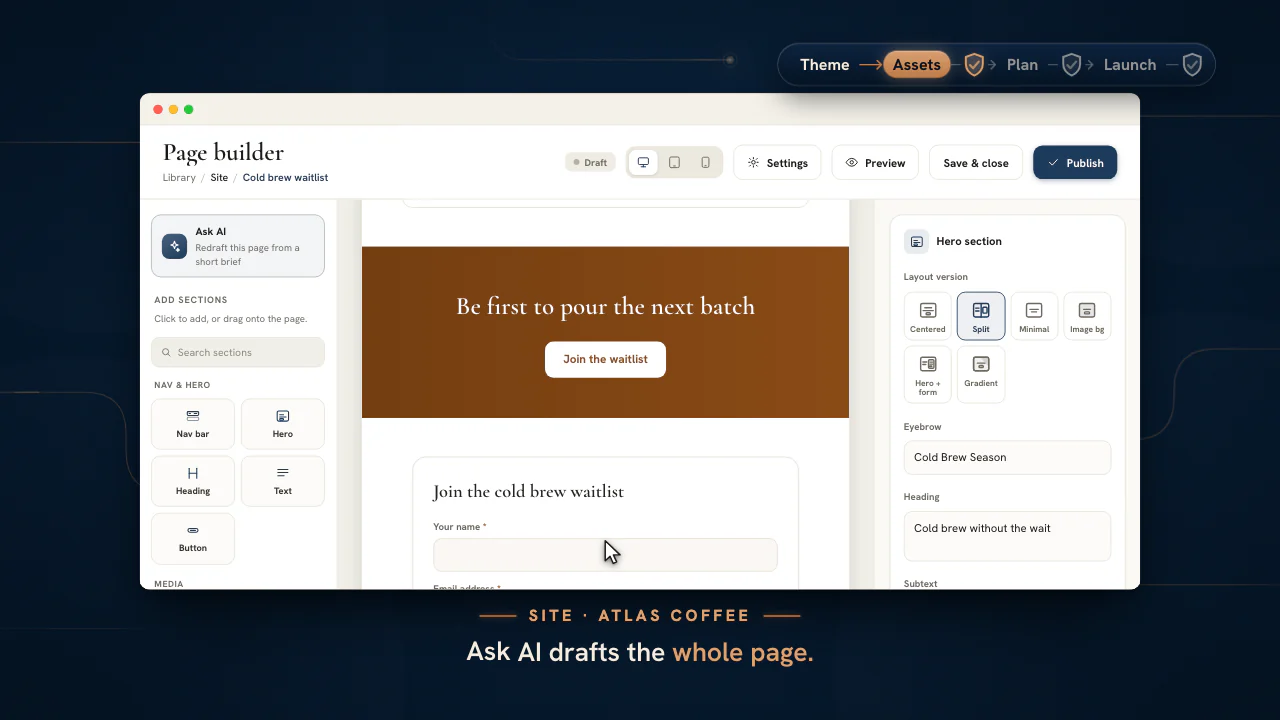
Ask AI soạn trang, bạn sửa bất kỳ section nào và kiểm tra ở độ rộng điện thoại, máy tính bảng và máy tính, rồi xuất bản một bản chụp lên địa chỉ trực tuyến trong khi bản nháp vẫn mở cho lần sửa tiếp theo.

Tạo trang từ bản nháp, rồi sửa bất kỳ section nào trong công cụ tạo trang và xuất bản.
  • 32

    loại section, hầu hết có nhiều biến thể bố cục

  • 3

    độ rộng xem trước: điện thoại, máy tính bảng và máy tính

  • 1

    bản chụp cố định cho mỗi lần xuất bản, bản nháp vẫn được giữ để sửa sau

Ask AI cho trang web

Bản nháp đầu tiên mang thương hiệu của khách hàng

Ask AI viết phần chữ. Console dựng trang và khoác lên đó logo, màu sắc và phông chữ của khách hàng. Bạn nhận được một bản nháp để hoàn thiện, không bao giờ là một trang tự đi vào hoạt động.

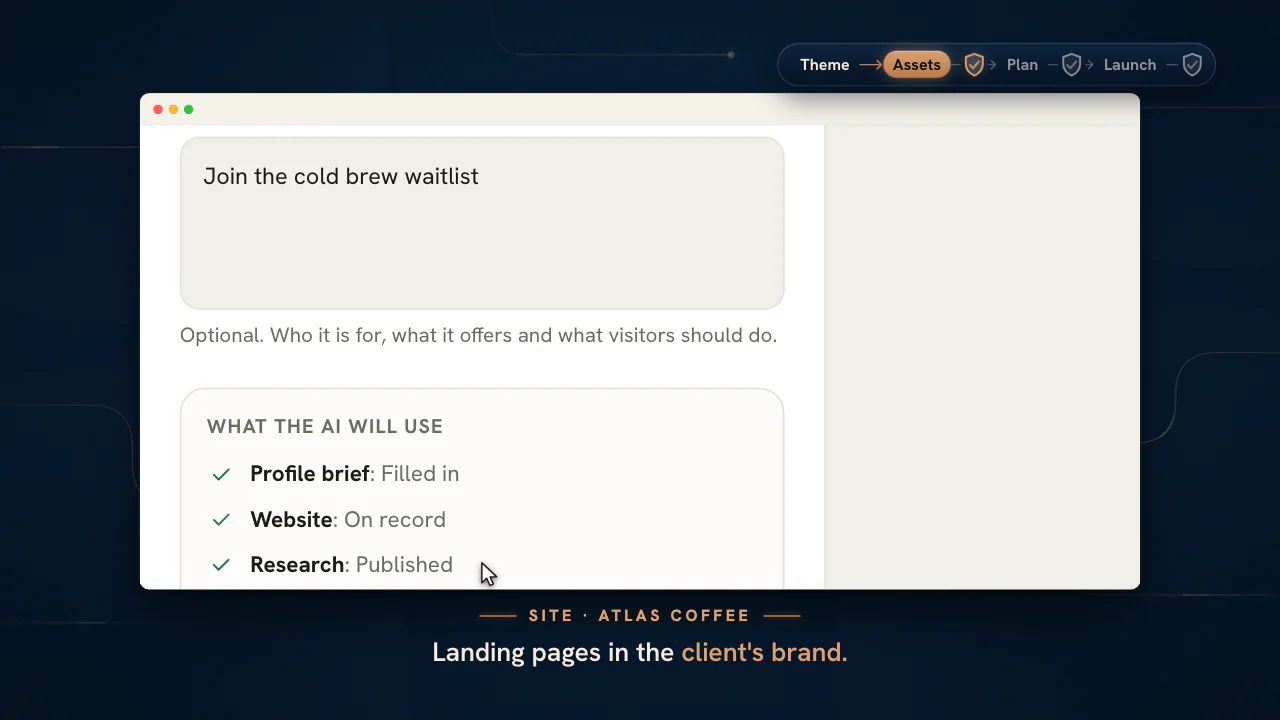
Mô tả trang trong một dòng, xem AI sẽ dùng những gì từ hồ sơ và thương hiệu của khách hàng, rồi tạo bản nháp.
  1. Viết brief

    Chọn một loại trang, chẳng hạn thu khách hàng tiềm năng, tư vấn miễn phí hoặc webinar, thêm phần mô tả và chọn độ dài.
    Từ gói Agency trở lên
  2. Kiểm tra thương hiệu

    Thẻ “Brand” liệt kê logo, màu sắc và phông chữ mà trang sẽ dùng, được đọc từ file thương hiệu và nghiên cứu của khách hàng.
  3. Tạo và xem trước

    Xem lại bản nháp ở chiều rộng desktop, tablet và điện thoại trước khi lưu bất cứ thứ gì.
  4. Tạo bản nháp

    “Create page” lưu một bản nháp chưa chia sẻ mà bạn chỉnh sửa như mọi trang khác. Không có gì được xuất bản hay chia sẻ cho đến khi bạn làm điều đó.

Xuất bản

Địa chỉ và số liệu phân tích của chính khách hàng

Một trang được đưa lên địa chỉ dùng chung hoặc tên miền đã xác minh của khách hàng, kèm các mã theo dõi mà khách hàng vẫn đang dùng.

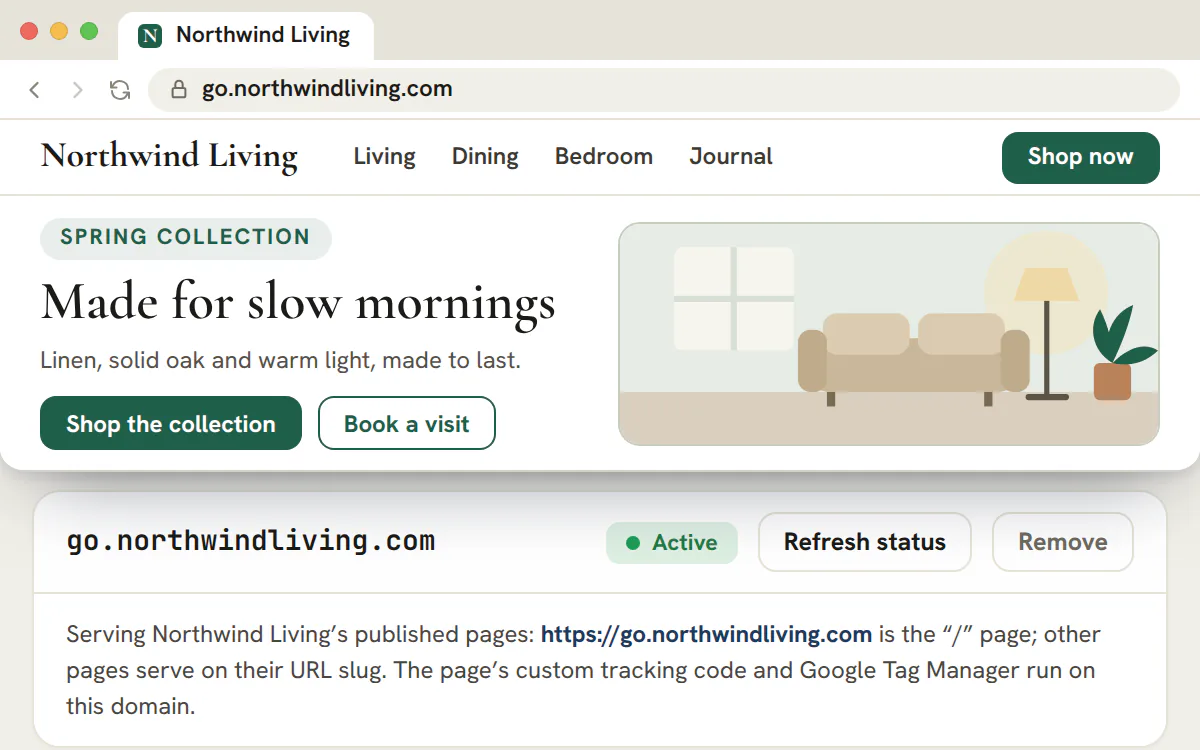
Phục vụ trang từ tên miền riêng của khách hàng

Thêm tên miền trong “Data Settings” (cài đặt dữ liệu) của khách hàng, sao chép các bản ghi DNS mà console hiển thị, và khi tên miền được xác minh, các trang của khách hàng sẽ được phục vụ từ đó.
  • Một tên miền thuộc về một khách hàng và chỉ phục vụ các trang của khách hàng đó
  • Chọn trang sẽ trả lời tại địa chỉ gốc
  • Code tùy chỉnh trong head và Tag Manager chỉ chạy trên tên miền đã xác minh
Tên miền riêng có ở các gói Scale và Enterprise
Tên miền của khách hàng được xác minh và landing page của họ đi vào hoạt động trên tên miền đó.

Theo dõi trên mọi trang đã xuất bản

  • Google Analytics 4

    Thêm mã đo lường của khách hàng và mọi trang đã xuất bản sẽ báo cáo về thuộc tính của chính họ.

  • Google Tag Manager

    Một container cùng mã tùy chỉnh trong head và body trên tên miền riêng đã xác minh.

  • Google Ads

    Một thẻ chuyển đổi và nhãn, để mỗi lead đều gửi một chuyển đổi.

  • Meta Pixel

    Pixel của khách hàng được tải trên mọi liên kết đã xuất bản.

  • LinkedIn Insight Tag

    Một mã đối tác, cùng một mã chuyển đổi gửi chuyển đổi cho mỗi lead.

  • TikTok, Snap, X, Reddit và Pinterest

    Mỗi mã bạn thêm chỉ tải thẻ của đúng nền tảng đó.

Khách hàng phê duyệt

Khách hàng phê duyệt trang trong cổng của họ

Chia sẻ một trang đã hoàn thiện và xin khách hàng xem xét. Trang mở trong cổng khách hàng mang thương hiệu của họ, nơi quản trị viên của khách hàng phê duyệt hoặc yêu cầu chỉnh sửa.
  • Khách hàng thấy trang đúng như được chia sẻ, không bao giờ thấy ghi chú nội bộ của bạn
  • Quản trị viên của khách hàng phê duyệt và có thể rút lại trong vòng một giờ
  • Một yêu cầu chỉnh sửa được ghi nhận đúng là yêu cầu chỉnh sửa, không bao giờ là một lượt duyệt
Cổng khách hàng có ở các gói Scale và Enterprise
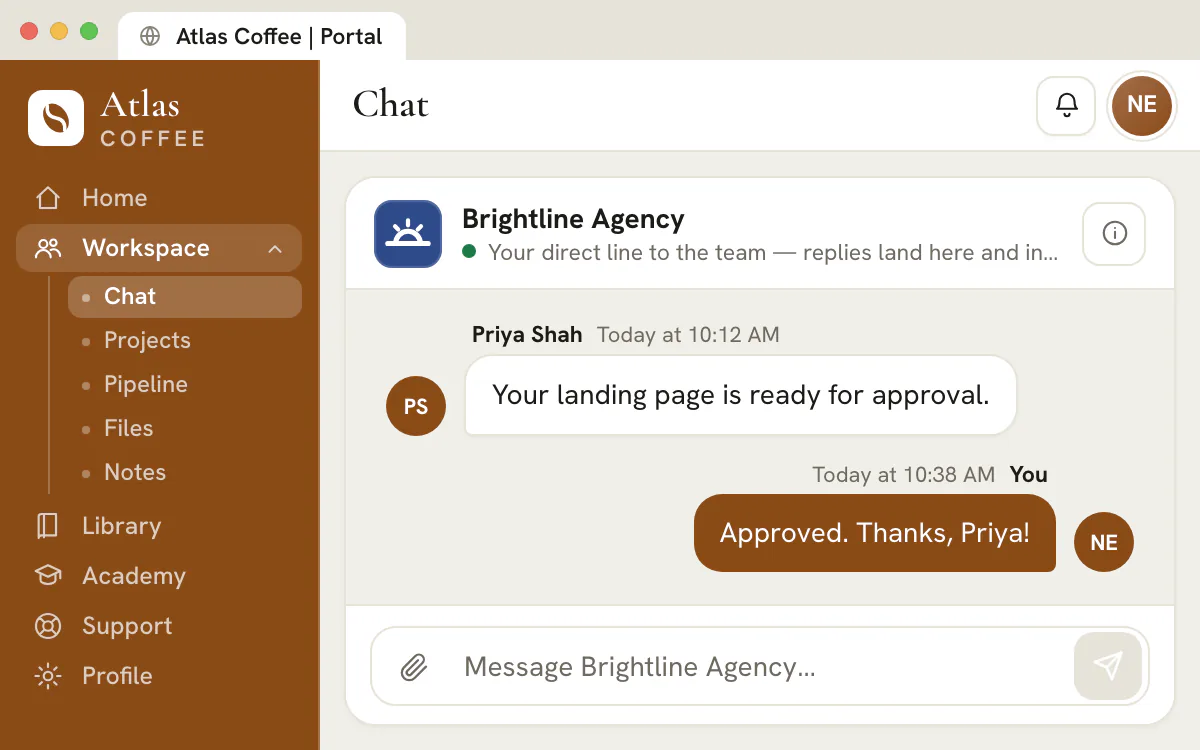
Trong cổng mang thương hiệu riêng của Atlas Coffee, quản trị viên của khách hàng mở landing page đang chờ duyệt, phê duyệt nó, rồi trả lời đội ngũ Brightline trong kênh chung của hai bên.

Đưa landing page của khách hàng lên sóng từ console

Soạn nháp bằng Ask AI, hoàn thiện trong trình dựng, xuất bản dưới dạng bản chụp và thêm tên miền riêng của khách hàng ở gói Scale.

Trình dựng trang web có trong gói Agency, từ 299 USD mỗi tháng.

Trong trang này

Công cụ tạo landing page kéo thả với 32 loại section

Hero, features, bảng giá, testimonials, FAQ, footer và nhiều hơn nữa

Ghép một trang từ 32 loại section: thanh điều hướng, hero, features, các bước, số liệu, bảng giá, đội ngũ, testimonials, FAQ, CTA, đăng ký nhận bản tin, đếm ngược, gallery, footer và nhiều hơn nữa, bằng cách kéo chúng vào canvas rồi sắp xếp lại bằng tay cầm kéo hoặc bàn phím. Gần như mọi section đều có sẵn nhiều biến thể bố cục (hero căn giữa, chia đôi, tối giản hoặc nền là hình ảnh; footer chia cột, đơn giản hoặc căn giữa), nên các trang không bị giống hệt nhau như dùng chung một mẫu.

Đây là một công cụ tạo trang thật sự, không phải một bộ layout dựng sẵn cố định: cấu trúc của mỗi trang do chính bạn định hình, từng section một, theo đúng thương hiệu của khách hàng.

Tạo kiểu cho từng phần tử, đến từng chiếc nút

Khoảng cách, nền, góc bo và kiểu nút, tất cả do bạn kiểm soát

Mỗi section đều có khoảng cách riêng (gọn, vừa, rộng rãi), phần lớn có nền riêng, hình ảnh có kiểu bo góc riêng, còn nút bấm mang cả một nhóm kiểu của mình (góc bo, kích thước, full-width và có thể đổi màu riêng), cộng thêm một liên kết và một sự kiện theo dõi lượt click. Các tùy chỉnh thiết kế đủ chi tiết để khớp với thương hiệu của khách hàng mà không cần đụng đến code.

Vì kiểu dáng nằm ngay trên từng section, một trang vẫn nhất quán và đúng thương hiệu khi được mở rộng, thay vì tích tụ hàng loạt chỉnh sửa lẻ tẻ ngày càng lệch nhau.

Ảnh tải lên thật và biểu mẫu thực sự thu được khách hàng tiềm năng

Tải hình ảnh lên và gắn một biểu mẫu hoạt động thật

Tải ảnh thật lên cho hero, gallery, các section media và logo (giữ đúng tỷ lệ, nhúng thẳng vào trang) để canvas hiển thị đúng thiết kế thật, không phải ô xám giữ chỗ. Section biểu mẫu liên kết với một biểu mẫu thật từ công cụ Forms và hiển thị các trường của nó, nên nút kêu gọi hành động của trang là một điểm thu thập khách hàng tiềm năng thực sự, không phải chỉ để trang trí.

Điều đó nghĩa là một landing page được dựng ở đây là một trang hoàn chỉnh, hoạt động thật: hình ảnh là thật và biểu mẫu được nối đúng với những biểu mẫu bạn đang quản lý ở nơi khác trong console.

SEO và theo dõi chuyển đổi có sẵn trong mọi trang

Thẻ meta, GA4, Google Ads, Meta Pixel và nhiều hơn nữa

Một hộp thoại cài đặt trang lo phần SEO quyết định một trang có được tìm thấy và chia sẻ hay không: tiêu đề, mô tả, canonical, ảnh chia sẻ mạng xã hội và công tắc noindex. Bên cạnh đó là phần đo lường mà một chiến dịch trả phí cần: GA4, Microsoft Clarity, mã và nhãn chuyển đổi Google Ads, Meta Pixel cùng các thẻ của những nền tảng quảng cáo lớn khác. Đoạn mã tracking được tạo sẵn cho bạn từ chính các ID đó, còn Google Tag Manager và code tùy chỉnh trong head và body chạy trên tên miền riêng đã được xác minh của khách hàng.

Với một agency đang chạy traffic trả phí, phần đo lường có sẵn này là khoảng cách giữa một trang đẹp và một trang bạn thực sự tối ưu được: chuyển đổi có thể quy được nguồn ngay từ khoảnh khắc trang lên sóng.

Lưu lại những section hiệu quả và dùng lại ở bất cứ đâu

Một thư viện section dùng chung và nhân bản sang khách hàng khác

Lưu bất kỳ section nào vào một thư viện dùng chung rồi thả nó vào trang của bất kỳ khách hàng nào, hoặc nhân bản cả một trang sang tài khoản con khác để làm điểm khởi đầu. Section hero từng chuyển đổi tốt cho một khách hàng trở thành một khối dựng sẵn dùng lại được, thay vì phải dựng lại từ đầu mỗi lần.

Việc dùng lại đó chính là nơi tốc độ dựng trang của một agency được cộng dồn: phần việc tốt nhất trở thành điểm khởi đầu mặc định, nên mỗi trang mới đã đi trước một quãng so với một canvas trống.

Sắp xếp theo chủ đề, xem trước trên nhiều thiết bị, xuất bản khi đã sẵn sàng

Soạn bản nháp, kiểm tra trên điện thoại, xuất bản

Các trang được sắp xếp theo khách hàng rồi theo chủ đề chiến dịch, xem trước ở chiều rộng điện thoại, tablet và desktop, rồi chuyển qua lại giữa bản nháp và đã xuất bản khi đã sẵn sàng. Toàn bộ vòng đời, từ dựng trang, xem trước, đến xuất bản, nằm ở một nơi, ngay cạnh phần nội dung, tài sản quảng cáo và biểu mẫu tạo nên trang đó.

Chuyển khách hàng là thấy ngay các trang của tài khoản đó; công cụ này là một không gian làm việc theo từng khách hàng, nên landing page của cả một danh sách khách hàng vẫn được sắp xếp gọn gàng như phần còn lại trong hoạt động marketing của họ.

Từ brief của khách hàng đến landing page đi vào hoạt động trong sáu bước

Với công cụ tạo landing page trong Thư viện, bạn bắt đầu từ một mẫu hoặc bản nháp của Ask AI, đưa nội dung thật của khách hàng vào, liên kết biểu mẫu thu khách hàng tiềm năng, kiểm tra ba chiều rộng màn hình, xử lý hết checklist ra mắt rồi xuất bản.

  1. Chọn điểm xuất phát

    Menu “New page” (trang mới) có landing page trống, mẫu, trang đặt lịch và Ask AI. Chọn mẫu cho loại chiến dịch quen thuộc, chọn Ask AI khi brief và file thương hiệu đã có sẵn trong không gian làm việc, và chọn trang trống khi bạn cần một bố cục khác thường.

  2. Thay mọi dòng nội dung mẫu

    Trang mới đi kèm nội dung mẫu. Nhập lời văn, mức giá và thông tin liên hệ thật của khách hàng vào bảng chỉnh sửa của từng section. Lời nhận xét mẫu của khách hàng, thành viên đội ngũ mẫu và thông tin liên hệ mẫu vẫn hiển thị cho đến khi bạn đổi chúng, và checklist liệt kê chúng là những mục bắt buộc phải sửa.

  3. Liên kết biểu mẫu thu khách hàng tiềm năng

    Section biểu mẫu, hero có biểu mẫu, ô đăng ký nhận bản tin và popup đều có thể liên kết một biểu mẫu từ công cụ tạo biểu mẫu online. Section đặt lịch nhúng một trang đặt lịch đã xuất bản. Khi bạn xuất bản trang, các biểu mẫu của trang cũng được xuất bản theo, kèm một cảnh báo.

  4. Kiểm tra ba chiều rộng

    Chuyển canvas giữa desktop, tablet và điện thoại, rồi mở “Preview” (xem trước) để xem trang không có khung chỉnh sửa.

  5. Xử lý hết checklist ra mắt

    Trong “Settings” (cài đặt), mở “General” là thấy danh sách những gì cần sửa của “Launch checklist” (checklist trước khi ra mắt): mục chưa đạt xếp đầu, mục bắt buộc xếp trước mục khuyến nghị, mẹo xếp cuối. Checklist chỉ đưa lời khuyên chứ không chặn việc xuất bản, nên người xuất bản tự quyết định mục nào để sau.

  6. Xuất bản rồi chia sẻ

    Xuất bản sẽ chốt một bản chụp cố định của trang tại một địa chỉ công khai. Các chỉnh sửa sau đó nằm lại trong bản nháp cho đến khi bạn chọn “Republish changes” (xuất bản lại các thay đổi). Đưa trang vào cổng khách hàng là một công tắc riêng, và nó chờ qua bước duyệt nội bộ.

Mẹo

Dùng lại trang đã chuyển đổi tốt

“Duplicate page” (nhân bản trang) sao chép một trang trong cùng khách hàng. “Duplicate to another client” (nhân bản sang khách hàng khác) sao chép trang sang một tài khoản khác dưới dạng bản nháp chưa chia sẻ, với bộ đếm về không, chủ đề của khách hàng nhận bản sao và không còn màu trang riêng. ID theo dõi đi theo bản sao, nên cần thay chúng trước khi xuất bản.

Chọn trong tám mẫu khởi đầu

Mỗi mẫu là một trang hoàn chỉnh xoay quanh một bước kế tiếp dành cho khách truy cập, nên chọn mẫu thực chất là quyết định khách truy cập nên làm gì.

Các mẫu khởi đầu, mẫu nào hợp với ai và lộ trình mà mỗi mẫu dựng nên
MẫuPhù hợp nhất choLộ trình mẫu dựng nên
“Lead generation”Yêu cầu báo giá và đăng ký đến từ quảng cáoBiểu mẫu nằm ngay trong hero, phần bằng chứng bên dưới, mọi nút đều dẫn về biểu mẫu.
“Book a call”Buổi tư vấn, demo và cuộc gọi tìm hiểu nhu cầuKết quả khách nhận được, cuộc gọi diễn ra thế nào, rồi đến lịch đặt hẹn.
“Webinar or event”Buổi trực tiếp, workshop và sự kiện ra mắtMột banner và đồng hồ đếm ngược tạo cảm giác cấp bách trước bước đăng ký.
“Product launch”Phần mềm, ứng dụng và bản phát hành mớiLogo, bảng so sánh và nút chuyển giá theo tháng hoặc theo năm, rồi đến đăng ký.
“Local service”Thợ kỹ thuật, phòng khám, salon và dịch vụ tại nhàHero bằng ảnh, danh sách dịch vụ, đánh giá, biểu mẫu báo giá, bản đồ và một nút báo giá luôn bám cố định trên điện thoại.
“Promo or sale”Đợt giảm giá theo mùa và ưu đãi có thời hạnƯu đãi kèm đồng hồ đếm ngược, thẻ gói giá và một biểu mẫu ngắn, thêm popup khi khách định rời trang.
“Lead magnet”Cẩm nang, checklist và mẫuBiểu mẫu đăng ký đứng đầu, tiếp đến là nội dung bên trong, rồi một khung trượt vào khi khách rời trang.
“Agency services”Agency, tư vấn viên và dịch vụ chuyên mônHero chia đôi, dịch vụ và quy trình, đội ngũ, rồi đến biểu mẫu liên hệ.

Mọi nút kêu gọi hành động trong mẫu đều cuộn tới một section trên cùng trang. Không nút nào gắn sẵn biểu mẫu, trang đặt lịch hay ngày đếm ngược, vì đó là những thứ thuộc về khách hàng, và checklist ra mắt sẽ nhắc từng mục.

Checklist ra mắt bắt lỗi gì trước khi khách truy cập kịp thấy

Checklist đọc trang theo đúng cách trang thật sẽ hiển thị, rồi chỉ ra những gì sẽ hỏng, trông còn dang dở hoặc làm mất khách hàng tiềm năng.

Các mục bắt buộc phải sửa mà checklist nêu ra, và điều khách truy cập sẽ gặp nếu bỏ qua
Trong trang đang soạnTrên trang đang chạyCách sửa
Section biểu mẫu chưa liên kết biểu mẫu nào, hoặc biểu mẫu đã bị xóaSection không hiển thịLiên kết một biểu mẫu hoặc xóa section.
Hero có biểu mẫu, hoặc ô đăng ký nhận bản tin, nhưng chưa có biểu mẫuChỉ còn phần chữ; ô đăng ký bị ẩnLiên kết một biểu mẫu trong section.
Đồng hồ đếm ngược chưa có ngày kết thúcĐồng hồ bị ẩnĐặt ngày kết thúc.
Section đặt lịch có trang đặt lịch bị thiếu hoặc chưa xuất bảnSection không hiển thịXuất bản trang đặt lịch, rồi xuất bản lại landing page.
Popup không có nút cũng không có biểu mẫuKhách truy cập chỉ có thể đóng nóThêm một nút hoặc liên kết một biểu mẫu.
Nút trỏ tới một liên kết section mà không section nào dùngCú nhấp không dẫn đến đâuĐặt tên liên kết cho section hoặc sửa lại nút.
Section ảnh, gallery, logo hoặc video chưa có media nàoSection không xuất hiện trên trangThêm media hoặc xóa section.
Lời nhận xét, thành viên đội ngũ hoặc thông tin liên hệ mẫuKhách truy cập sẽ đọc chúng như thông tin thật của doanh nghiệpDùng thông tin thật, khi đã được cho phép, hoặc xóa chúng.

Các mục khuyến nghị cho tìm kiếm, chia sẻ và đo lường

  • Tiêu đề trang và mô tả meta có độ dài hợp lý; checklist cho biết mục nào quá ngắn hoặc quá dài.
  • Một tiêu đề chính duy nhất. Hero chính là H1 của trang, nên thêm hero thứ hai hoặc một tiêu đề cỡ “Large” sẽ tạo ra tiêu đề chính thứ hai.
  • Ảnh chia sẻ mạng xã hội và favicon, để liên kết được chia sẻ và tab trình duyệt trông hoàn chỉnh.
  • Alt text cho mọi hình ảnh có thể gắn, và một ID theo dõi để đo lượt truy cập và khách hàng tiềm năng.
  • Không còn liên kết giữ chỗ: mọi nút vẫn trỏ tới dấu # trần đều được liệt kê theo tên.

Các mẹo nằm ngoài điểm số

Có hai mẹo nằm ngoài điểm số: giữ một nút kêu gọi hành động trong tầm tay trên điện thoại bằng thanh cố định hoặc nút điều hướng được ghim, và bật “Ask first” (hỏi trước) để pixel quảng cáo chỉ tải sau khi khách đồng ý.

Ask AI viết gì cho một trang, và phần nào vẫn do bạn quyết

Ask AI soạn phần chữ và chọn các section. Console dựng thanh điều hướng và footer, áp dụng thương hiệu, đồng thời giữ ưu đãi và mức giá đúng với những gì brief của khách hàng nêu.

Ai quyết định từng phần của một trang do Ask AI soạn
Phần của trangDo ai quyết địnhÝ nghĩa
Phần chữAsk AIHeadline, dòng nội dung, các bước và câu trả lời, soạn từ hồ sơ khách hàng, website, nghiên cứu đã xuất bản và bộ nhận diện thương hiệu, theo đúng cách nói của người mua mà khách hàng phục vụ.
Các section và thứ tựAsk AI, trong khuôn khổ quy tắc của consoleAsk AI chọn trong 11 loại section nội dung, bắt đầu từ thứ tự gợi ý cho từng loại trong bảy loại trang, còn console dựng thanh điều hướng và footer và giữ trang đúng độ dài bạn chọn.
Mức giá, ưu đãi, taglineBrief của khách hàngChỉ được nêu khi brief có, và nêu đúng như đã viết.
Logo, màu sắc, phông chữFile thương hiệu và nghiên cứuĐược liệt kê trên thẻ “Brand” trước khi bạn tạo trang.
Lời nhận xét của khách hàng, thành viên đội ngũ, logo khách hàngBạnKhông bao giờ được soạn: chúng sẽ nêu tên những người hoặc khách hàng mà không ai cung cấp.
Biểu mẫu thu khách hàng tiềm năngBạnChọn biểu mẫu tại mục “Collect leads with” (thu khách hàng tiềm năng bằng).

Brief gồm loại trang (thu khách hàng tiềm năng, tư vấn miễn phí, trang dịch vụ, khuyến mãi hoặc ưu đãi, webinar hoặc sự kiện, ra mắt sản phẩm, loại khác), phần mô tả, một chủ đề tùy chọn và độ dài: ngắn (3 đến 5), tiêu chuẩn (5 đến 7), dài (7 đến 9) section nội dung, cộng thêm thanh điều hướng và footer do console dựng. “Create page” (tạo trang) lưu một bản nháp mới. “Replace page content” (thay nội dung trang) thay các section của trang đang mở và có nút “Undo” (hoàn tác). Bản nháp vẫn chưa xuất bản và chưa chia sẻ cho đến khi có người thực hiện.

Lưu ý

Bản nháp đầu tiên, chưa phải trang hoàn chỉnh

Đối chiếu headline, mọi con số và mọi lời hứa với brief, rồi kiểm tra bằng checklist ra mắt như với một trang dựng bằng tay.

Xuất bản, khách hàng duyệt và tên miền riêng của khách hàng

Xuất bản là một bản chụp, chia sẻ với khách hàng là một công tắc riêng nằm sau bước duyệt, và tên miền riêng giúp trang chạy trên địa chỉ của chính khách hàng.

Xuất bản làm gì

Biểu mẫu trên trang gửi từng khách hàng tiềm năng vào CRM, trong một pipeline mang tên của trang, còn danh sách theo dõi lượt xem, khách truy cập, khách hàng tiềm năng và tỷ lệ chuyển đổi trung bình.

Duyệt và chia sẻ với khách hàng

Landing page và trang đặt lịch đi theo quy trình duyệt của Thư viện: gửi duyệt, phê duyệt nội bộ, rồi mới chia sẻ. Trong Thư viện của cổng khách hàng, quản trị viên của khách hàng có thể duyệt trang, còn các thành viên khác của cổng có thể gửi lại yêu cầu chỉnh sửa dưới dạng bình luận.

Trang đặt lịch bên cạnh landing page

Một trang đặt lịch gồm các loại sự kiện có thời lượng, giờ làm việc hằng tuần trong một múi giờ, ngày bị chặn, khoảng đệm giữa các cuộc hẹn, thời gian báo trước tối thiểu, một ô đồng ý bắt buộc và màn hình cảm ơn. Mỗi lượt đặt lịch tạo một khách hàng tiềm năng và một cuộc họp, và khách nhận được liên kết Google Calendar và .ics.

Tên miền riêng cho khách hàng

Một tên miền chỉ phục vụ các trang của một khách hàng, và bạn chọn trang sẽ trả lời tại địa chỉ gốc. Một không gian làm việc có thể kết nối tối đa 20 tên miền.

Gói

Các gói cho trình dựng trang web

Trình dựng trang web, tính năng xuất bản và Ask AI cho trang web bắt đầu từ gói Agency giá 299 USD mỗi tháng, gồm 15 tài khoản khách hàng. Tên miền riêng và cổng khách hàng cần gói Scale giá 699 USD hoặc gói Enterprise. Gói Studio vẫn có biểu mẫu, nội dung quảng cáo, từ khóa, tài sản quảng cáo và Blogs nhưng không có trình dựng trang web.

Câu hỏi thường gặp

Làm thế nào để tạo landing page cho một khách hàng?

Mở Thư viện, chọn Trang web, bấm “New page” (trang mới), rồi chọn một mẫu, một landing page trống hoặc Ask AI. Thay nội dung mẫu bằng nội dung của khách hàng, liên kết một biểu mẫu, kiểm tra giao diện điện thoại, xử lý hết checklist ra mắt trong “Settings” (cài đặt) rồi xuất bản. Trang đi vào hoạt động dưới dạng bản chụp tại một địa chỉ công khai, và các thay đổi sau đó nằm lại trong bản nháp cho đến khi bạn xuất bản lại.

Landing page có thu được khách hàng tiềm năng mà không cần công cụ biểu mẫu riêng không?

Section biểu mẫu liên kết một biểu mẫu từ công cụ Biểu mẫu trong Thư viện, và mỗi lượt gửi đều vào CRM dưới dạng một khách hàng tiềm năng nằm trong pipeline mang tên của trang, kèm nguồn chiến dịch của khách truy cập. Đội ngũ phụ trách khách hàng sẽ nhận thông báo. Section đặt lịch hoạt động theo cách tương tự cho các cuộc hẹn, và tạo một khách hàng tiềm năng cùng một cuộc họp.

Landing page của khách hàng có thể gắn những thẻ theo dõi nào?

Google Analytics 4, Microsoft Clarity, Google Ads kèm nhãn chuyển đổi, Meta Pixel, TikTok, LinkedIn Insight Tag, Microsoft Advertising, Pinterest, Snap, X và Reddit. Tag Manager và code tùy chỉnh tự do chỉ chạy trên tên miền riêng đã xác minh của khách hàng, không chạy trên địa chỉ xuất bản dùng chung.

Trang đã xuất bản có hiển thị banner cookie không?

Chỉ khi bạn chọn “Ask first” trong “Tracking”, mục “Privacy”. Khi đó mọi thẻ đều chờ, banner đưa ra hai nút “Accept” và “Decline” cùng kích thước, và “Cookie settings” mở lại lựa chọn. Khi cài đặt ở “Off”, các thẻ tải ngay khi trang tải.

Khách hàng có thể duyệt landing page trước khi trang đi vào hoạt động không?

Trang được duyệt nội bộ trước. Sau khi được phê duyệt, bạn có thể chia sẻ trang vào Thư viện trong cổng khách hàng. Tại đó, quản trị viên của khách hàng duyệt trang, còn các thành viên khác của cổng có thể gửi trả kèm bình luận. Cổng này có ở gói Scale và gói Enterprise. Việc xuất bản trang thật vẫn là một bước riêng và do đội ngũ của bạn thực hiện.

Tôi có cần gói đăng ký riêng để xuất bản trang cho từng khách hàng không?

Không. Trình dựng trang web thuộc về không gian làm việc, nên một gói đăng ký bao trùm mọi tài khoản khách hàng trong gói của bạn, mỗi tài khoản có trang, biểu mẫu và bộ đếm riêng. Trình dựng và tính năng xuất bản bắt đầu từ gói Agency, gồm 15 tài khoản khách hàng. Gói Studio không có trình dựng trang web.