Menu

Bibliotheek · Landingspagina’s

Landingspagina bouwen voor klanten, in eigen huis

Een builder voor slepen en neerzetten met 32 sectietypen en layoutvarianten, echte beelduploads, gekoppelde formulieren, SEO en conversietracking, en opgeslagen secties om te hergebruiken. Zie hieronder hoe het werkt, of start je eigen werkruimte.

Heb je al een werkruimte? Log in

  • Abonnementen vanaf US$ 99 per maand
  • Gebouwd voor bureaus met meerdere klanten
  • Je eigen merk in de hele console
De landingspaginabibliotheek in de console van AI Marketing Dashboard – de gepubliceerde homepage van een klant, een landingspagina in concept en een boekingspagina, elk met pad, aantal secties, publicatiestatus, weergaven, bezoekers en conversiepercentage

Bibliotheek · Landingspagina’s

Landingspagina bouwen voor marketingbureaus

Elke campagne heeft een pagina nodig om op te landen, en een landingspagina bouwen hoeft geen ontwikkelticket of los bouwer-abonnement per klant te betekenen. De paginabouwer in AI Marketing Dashboard geeft je 32 sectietypen om te slepen en neer te zetten, met layoutvarianten, echte beelduploads, formulieren die aan je formulierentool hangen, en de SEO en tracking die een betaalde campagne nodig heeft – per klant gebouwd en over klanten heen herbruikbaar.

De paginabuilder

Van leeg canvas tot live pagina

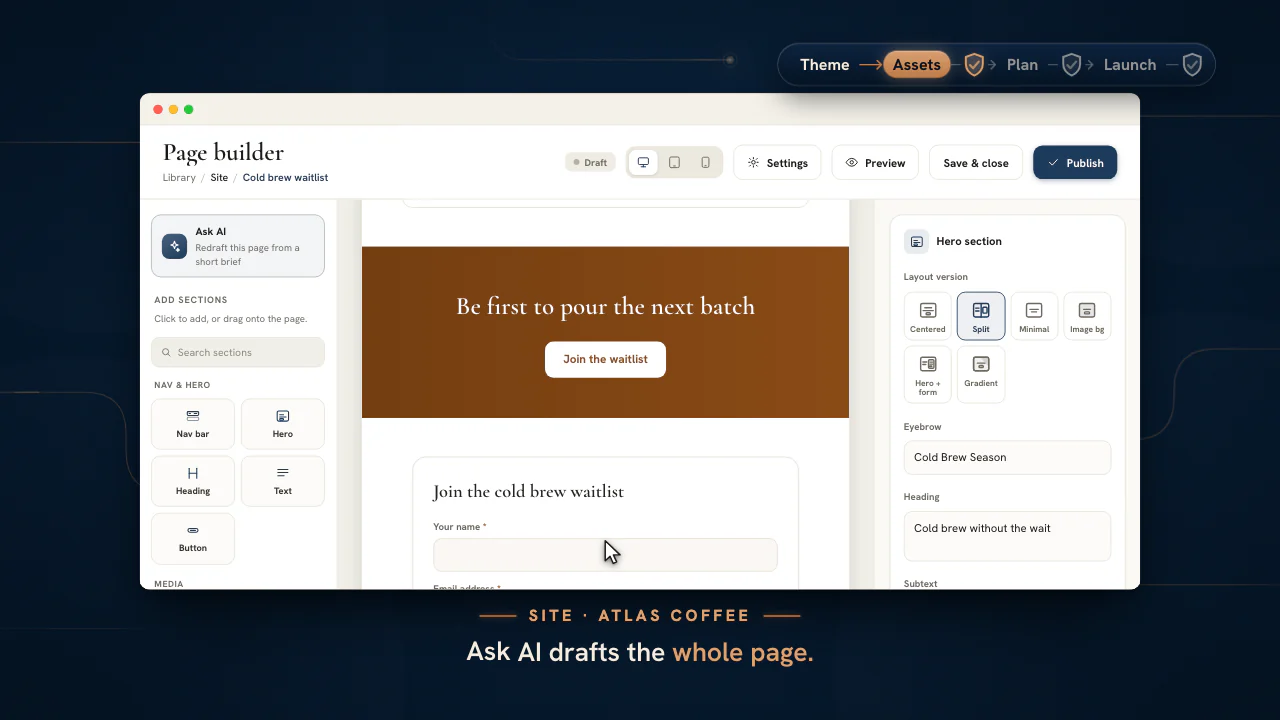
Ask AI stelt de pagina op, jij bewerkt elke sectie en controleert hem op telefoon-, tablet- en desktopbreedte. Daarna publiceer je een momentopname op een live adres, terwijl het concept openblijft voor de volgende bewerking.

Maak de pagina vanuit het concept, bewerk daarna elke sectie in de builder en publiceer.
  • 32

    sectietypen, de meeste met layoutvarianten

  • 3

    previewbreedtes: telefoon, tablet en desktop

  • 1

    vastgezette momentopname per publicatie, met het concept bewaard voor latere bewerkingen

Site Ask AI

Een eerste concept in de huisstijl van de klant

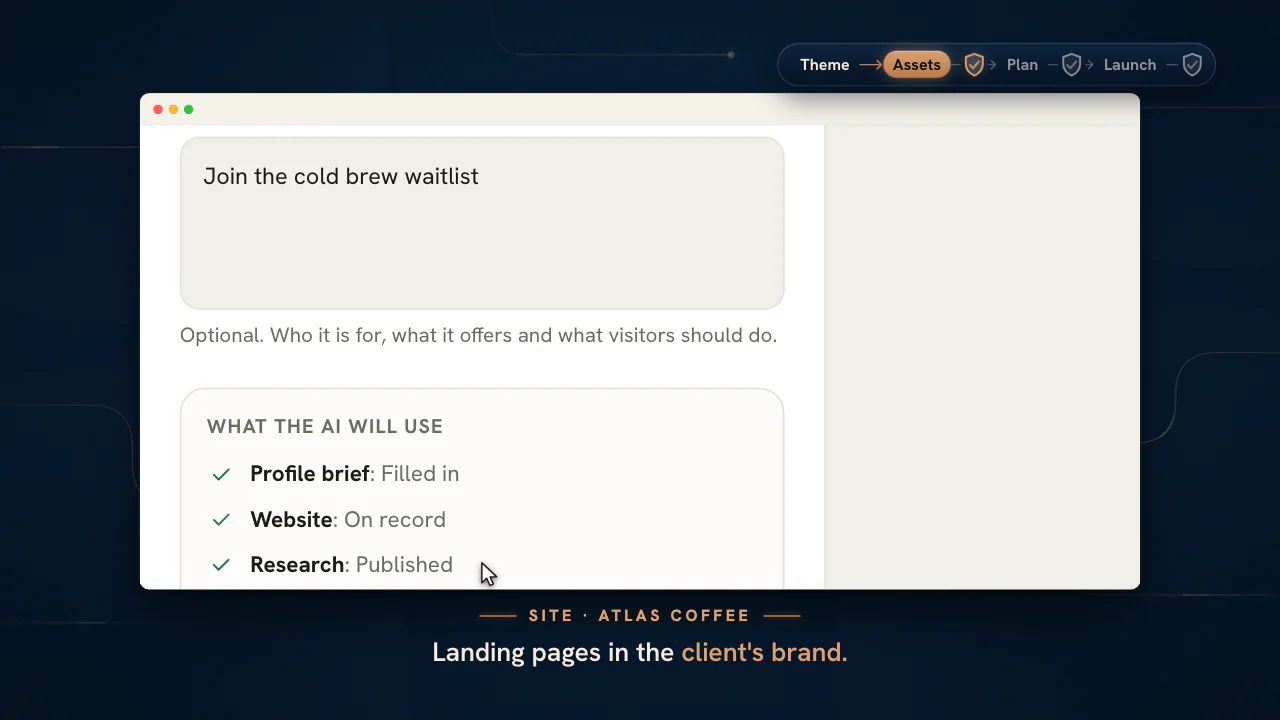
Ask AI schrijft de teksten. De console bouwt de pagina en geeft haar het logo, de kleuren en de lettertypen van de klant. Je krijgt een concept om af te maken, nooit een pagina die uit zichzelf live gaat.

Beschrijf de pagina in één regel, bekijk wat de AI uit het profiel en de huisstijl van de klant gebruikt en genereer een concept.
  1. Geef een briefing

    Kies een paginatype, zoals leadgeneratie, een gratis consult of een webinar, voeg een beschrijving toe en kies een lengte.
    Abonnement Agency en hoger
  2. Controleer de huisstijl

    Een kaart „Brand” toont het logo, de kleuren en de lettertypen die de pagina krijgt, afgeleid uit de huisstijlbestanden en het onderzoek van de klant.
  3. Genereer en bekijk een preview

    Bekijk het concept op desktop-, tablet- en telefoonbreedte voordat er iets wordt opgeslagen.
  4. Maak het concept aan

    „Create page” slaat een niet-gedeeld concept op dat je bewerkt zoals elke andere pagina. Er wordt niets gepubliceerd of gedeeld totdat jij dat doet.

Publiceren

Het eigen adres en de eigen analytics van de klant

Een pagina gaat live op het gedeelde adres of op het geverifieerde domein van de klant, met de tracking-ID’s die de klant al gebruikt.

Toon de pagina op het eigen domein van de klant

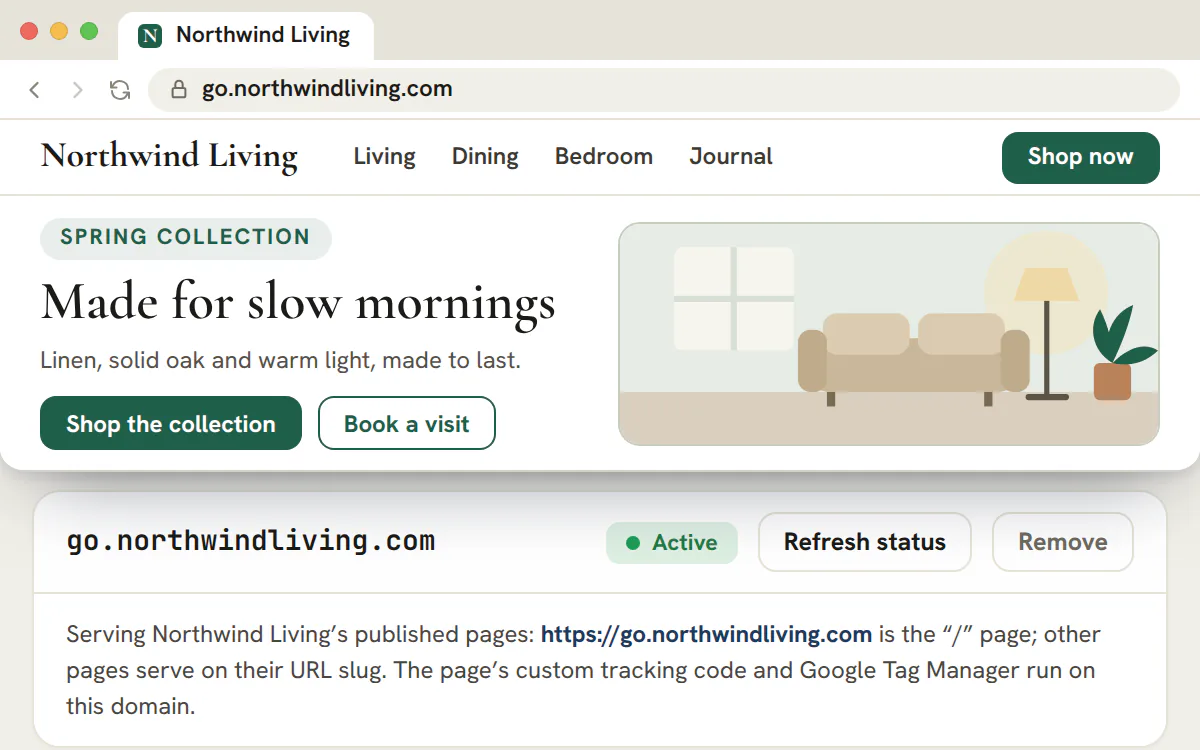
Voeg het domein toe bij de „Data-instellingen” van de klant, kopieer de DNS-records die de console toont, en zodra het domein is geverifieerd, worden de pagina’s van de klant erop getoond.
  • Een domein hoort bij één klant en toont alleen de pagina’s van die klant
  • Kies welke pagina op het hoofdadres wordt getoond
  • Eigen head-code en Tag Manager draaien alleen op een geverifieerd domein
Eigen domeinen bij de abonnementen Scale en Enterprise
Het domein van een klant wordt geverifieerd en de landingspagina van die klant gaat erop live.

Tracking op elke gepubliceerde pagina

  • Google Analytics 4

    Voeg de meet-ID van de klant toe en elke gepubliceerde pagina rapporteert aan de eigen property.

  • Google Tag Manager

    Een container en eigen head- en bodycode op een geverifieerd eigen domein.

  • Google Ads

    Een conversietag en -label, zodat elke lead een conversie verstuurt.

  • Meta Pixel

    De Pixel van de klant laadt op elke gepubliceerde link.

  • LinkedIn Insight Tag

    Een partner-ID, plus een conversie-ID die bij elke lead een conversie verstuurt.

  • TikTok, Snap, X, Reddit en Pinterest

    Elke ID die je toevoegt laadt alleen de tag van het eigen platform.

Goedkeuring door de klant

De klant keurt de pagina goed in het eigen portaal

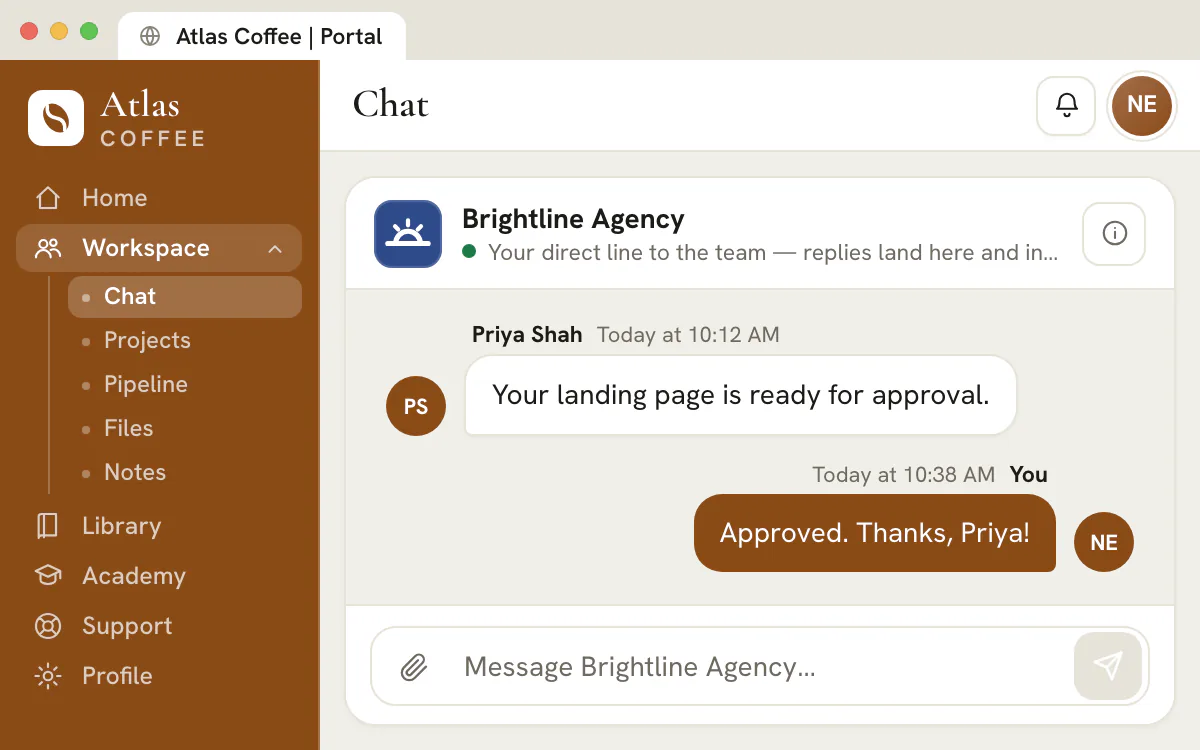
Deel een afgeronde pagina en vraag om de review van de klant. Die opent in het portaal in de huisstijl van de klant, waar een beheerder van de klant hem goedkeurt of om een wijziging vraagt.
  • De klant ziet de pagina zoals die met hem is gedeeld, nooit je interne opmerkingen
  • Een beheerder van de klant keurt hem goed en kan dat binnen een uur terugdraaien
  • Een wijzigingsverzoek wordt als zodanig vastgelegd, nooit als goedkeuring
Klantportaal bij de abonnementen Scale en Enterprise
In het eigen portaal van Atlas Coffee, in de huisstijl van het bedrijf, opent de beheerder van de klant de landingspagina die op review wacht, keurt die goed en stuurt daarna een antwoord aan het team van Brightline in het kanaal dat ze delen.

Lever de landingspagina van de klant op vanuit de console

Schrijf een concept met Ask AI, werk het af in de builder, publiceer het als snapshot en voeg het eigen domein van de klant toe bij het abonnement Scale.

De sitebuilder zit in het abonnement Agency, vanaf US$ 299 per maand.

Op deze pagina

Landingspagina bouwen met een builder voor slepen en neerzetten en 32 sectietypen

Hero, features, prijzen, testimonials, FAQ, footer en meer

Stel een pagina samen uit 32 sectietypen – navigatiebalk, hero, features, stappen, cijfers, prijzen, team, testimonials, FAQ, call-to-action, nieuwsbrief, aftelklok, galerij, footer en meer – door ze op het canvas te slepen en opnieuw te ordenen met een sleepgreep of het toetsenbord. Bijna elke sectie heeft layoutvarianten (een hero gecentreerd, gesplitst, minimaal of met achtergrondafbeelding; een footer in kolommen, eenvoudig of gecentreerd), zodat pagina’s er niet allemaal uitzien als hetzelfde sjabloon.

Het is een echte builder en geen vaste set kant-en-klare layouts: jij bepaalt de structuur van elke pagina, sectie voor sectie, in de huisstijl van de klant.

Styling per element, tot en met de knop

Ruimte, achtergronden, hoeken en knopstijlen in eigen hand

Elke sectie heeft instellingen voor ruimte (compact, normaal, ruim), de meeste een achtergrond, afbeeldingen eigen hoekstijlen, en knoppen een eigen stijlgroep: hoeken, grootte, volle breedte en een optionele afwijkende kleur, plus een link en een klik-trackingevent. De ontwerpopties zijn fijnmazig genoeg om aan te sluiten bij de huisstijl van een klant zonder naar code over te stappen.

Omdat de styling op de secties zelf zit, blijft een pagina consistent en on-brand terwijl ze groeit, in plaats van losse uitzonderingen op te stapelen die met de tijd uit elkaar drijven.

Echte beelduploads en formulieren die daadwerkelijk leads vastleggen

Upload beeldmateriaal en zet een werkend formulier neer

Upload echt beeldmateriaal voor hero’s, galerijen, mediasecties en logo’s, met behouden beeldverhouding en ingebed in de pagina, zodat het canvas het echte ontwerp toont in plaats van grijze vlakken. De formuliersectie koppelt een echt formulier uit je formulierentool en rendert de velden ervan, zodat de call-to-action van de pagina een werkende leadvastlegging is, geen decoratieve placeholder.

Dat betekent dat een hier gebouwde landingspagina een complete, functionerende pagina is: het beeldmateriaal is echt en het formulier hangt aan dezelfde formulieren die je elders in de console beheert.

SEO en conversietracking ingebouwd in elke pagina

Metatags, GA4, Google Ads, de Meta Pixel en meer

Een dialoogvenster voor pagina-instellingen regelt de SEO die bepaalt of een pagina gevonden en gedeeld wordt: titel, beschrijving, canonical, social-afbeelding en een noindex-schakelaar, naast de analytics waar een betaalde campagne van afhangt – GA4, Microsoft Clarity, een Google Ads-conversie-ID en -label, de Meta Pixel en de tags van de andere grote advertentieplatforms. Het trackingsnippet wordt voor je gegenereerd uit die ID’s, en Google Tag Manager en eigen head- en body-code draaien op het geverifieerde eigen domein van een klant.

Voor een bureau dat betaald verkeer draait, is die ingebouwde meting het verschil tussen een mooie pagina en een pagina die je echt kunt optimaliseren: conversies zijn toe te schrijven vanaf het moment dat de pagina live gaat.

Sla de secties op die werken en hergebruik ze overal

Een universele blokkenbibliotheek en dupliceren naar een klant

Sla elke sectie op in een universele bibliotheek en zet hem in de pagina van elke klant, of dupliceer een hele pagina als startpunt naar een ander subaccount. De hero die bij de ene klant converteert, wordt zo een herbruikbaar bouwblok in plaats van iets dat elke keer opnieuw wordt gebouwd.

Dat hergebruik is waar de bouwsnelheid van een bureau zich opstapelt: het beste werk wordt het standaard startpunt, zodat elke nieuwe pagina met voorsprong op het lege canvas begint.

Georganiseerd per thema, gecontroleerd op elk apparaat, gepubliceerd zodra ze klaar zijn

Concept, mobiel checken, live zetten

Pagina’s zijn geordend per klant en campagnethema, worden in een preview bekeken op telefoon-, tablet- en desktopbreedte, en schakelen tussen concept en gepubliceerd zodra ze klaar zijn. De hele levenscyclus – bouwen, previewen, publiceren – zit op één plek, naast de teksten, het advertentiemateriaal en de formulieren waaruit de pagina bestaat.

Wissel van klant en je ziet de pagina’s van dat account; de builder is een werkruimte per klant, zodat de landingspagina’s van een hele klantenportefeuille net zo geordend blijven als de rest van hun marketing.

Landingspagina bouwen voor een klant: van briefing tot live in zes stappen

Start met een sjabloon of een concept van Ask AI, zet de echte inhoud van de klant erin, koppel het leadformulier, controleer drie schermbreedtes, werk de lanceringschecklist af en publiceer.

  1. Kies het startpunt

    Het menu „New page” (nieuwe pagina) biedt een lege landingspagina, een sjabloon, een boekingspagina en Ask AI. Gebruik een sjabloon voor een bekend campagnetype, Ask AI als de briefing en de huisstijlbestanden al in de werkruimte staan, en een lege pagina voor een afwijkende layout.

  2. Vervang elke voorbeeldregel

    Nieuwe pagina’s komen met voorbeeldtekst. Zet de eigen woorden, prijzen en contactgegevens van de klant in het paneel van elke sectie. Voorbeeldtestimonials, teamleden en contactgegevens blijven zichtbaar totdat je ze aanpast, en de checklist toont ze als verplichte verbeterpunten.

  3. Koppel het leadformulier

    Een formuliersectie, een hero met formulier, een nieuwsbriefblok en een pop-up kunnen elk een formulier koppelen uit de formulierenbouwer. Een boekingssectie bedt een gepubliceerde boekingspagina in. Bij het publiceren worden ook de formulieren van de pagina gepubliceerd, met een waarschuwing.

  4. Controleer drie breedtes

    Schakel het canvas om tussen desktop, tablet en telefoon en open daarna „Preview” om de pagina te zien zonder bewerkingskader.

  5. Werk de lanceringschecklist af

    Onder „Settings” (instellingen) en dan „General” (algemeen) staat wat je moet verbeteren: eerst de onderdelen die falen, verplichte vóór aanbevolen punten en tips als laatste. De checklist adviseert en blokkeert nooit, dus wie publiceert, beslist wat kan wachten.

  6. Publiceer en deel daarna

    Bij het publiceren wordt een snapshot vastgezet op een openbaar adres. Latere wijzigingen blijven in het concept staan totdat je „Republish changes” (wijzigingen opnieuw publiceren) kiest. De pagina in het portaal van de klant zetten is een aparte schakelaar, die wacht op een interne review.

Tip

Hergebruik een pagina die al converteert

„Duplicate page” (pagina dupliceren) kopieert een pagina binnen dezelfde klant. „Duplicate to another client” (dupliceren naar een andere klant) kopieert haar naar een ander account als niet-gedeeld concept, met tellers op nul, het thema van de doelklant en zonder paginakleur. Tracking-ID’s gaan mee met de kopie, dus vervang ze vóór het publiceren.

Kiezen uit de acht startsjablonen

Elk sjabloon is een complete pagina rond één volgende stap voor de bezoeker. Een sjabloon kiezen is dus eigenlijk bepalen wat de bezoeker moet doen.

De startsjablonen, voor wie elk geschikt is en welk pad elk sjabloon opbouwt
SjabloonHet meest geschikt voorHet pad dat het opbouwt
„Lead generation” (leadgeneratie)Offerteaanvragen en aanmeldingen vanuit advertentiesEen formulier in de hero, daaronder bewijs, en elke knop verwijst terug naar het formulier.
„Book a call” (gesprek boeken)Consulten, demo’s en kennismakingsgesprekkenHet resultaat, hoe het gesprek werkt en dan een boekingskalender.
„Webinar or event” (webinar of evenement)Livesessies, workshops en lanceringsevenementenEen banner en een aftelklok wekken urgentie op vóór de inschrijving.
„Product launch” (productlancering)Software, apps en nieuwe releasesLogo’s, een vergelijking en een schakelaar tussen maand- en jaarprijs, daarna de aanmelding.
„Local service” (lokale dienstverlening)Ambachten, praktijken, salons en diensten aan huisEen hero met foto, diensten, reviews, een offerteformulier, een kaart en op telefoons een vastgezette offerteknop.
„Promo or sale” (actie of sale)Seizoensacties en aanbiedingen voor beperkte tijdEen aanbieding met aftelklok, pakketkaarten en een kort formulier, plus een pop-up bij het verlaten van de pagina.
„Lead magnet” (leadmagneet)Gidsen, checklists en sjablonenEerst het aanmeldformulier, daarna wat erin zit, en dan een slide-in bij het verlaten van de pagina.
„Agency services” (bureaudiensten)Bureaus, adviseurs en zakelijke dienstverlenersEen gesplitste hero, diensten en werkwijze, het team en daarna een contactformulier.

Elke call-to-action in een sjabloon scrolt naar een sectie op dezelfde pagina. Geen enkele koppelt een formulier, een boekingspagina of een einddatum voor de aftelklok, want die horen bij de klant, en de lanceringschecklist vraagt om elk ervan.

Wat de lanceringschecklist opvangt voordat bezoekers erover struikelen

De checklist leest de pagina zoals die straks live wordt weergegeven en noemt wat zou breken, onaf zou ogen of leads zou kosten.

Verplichte verbeterpunten uit de checklist en wat een bezoeker anders zou tegenkomen
Op de paginaOp de gepubliceerde paginaDe oplossing
Een formuliersectie zonder gekoppeld formulier, of met een verwijderd formulierDe sectie wordt niet weergegevenKoppel een formulier of verwijder de sectie.
Een hero met formulier of een nieuwsbriefblok zonder formulierAlleen tekst; het aanmeldblok is verborgenKoppel een formulier in de sectie.
Een aftelklok zonder einddatumDe timer is verborgenStel de einddatum in.
Een boekingssectie waarvan de pagina ontbreekt of niet is gepubliceerdDe sectie wordt niet weergegevenPubliceer de boekingspagina en publiceer daarna opnieuw.
Een pop-up zonder knop én zonder formulierBezoekers kunnen de pop-up alleen sluitenVoeg een knop toe of koppel een formulier.
Een knop die naar een sectielink verwijst die geen enkele sectie gebruiktDe klik leidt nergens heenGeef de sectielink een naam of corrigeer de knop.
Een afbeeldings-, galerij-, logo- of videosectie zonder mediaDe sectie verschijnt niet op de paginaVoeg media toe of verwijder de sectie.
Voorbeeldtestimonials, teamleden of contactgegevensZe komen over alsof ze van het bedrijf zelf zijnVervang ze door echte, met toestemming, of verwijder ze.

Aanbevolen verbeterpunten voor zoeken, delen en meten

  • Een paginatitel en metabeschrijving van een passende lengte; de checklist meldt welke te kort of te lang is.
  • Eén hoofdkop. Een hero is de H1 van de pagina, dus een tweede hero of een kop in de maat „Large” maakt er een tweede van.
  • Een afbeelding voor delen op social media en een favicon, zodat gedeelde links en browsertabbladen er afgewerkt uitzien.
  • Alt-tekst bij elke afbeelding die er een kan hebben, en een tracking-ID zodat bezoeken en leads worden gemeten.
  • Geen placeholderlinks: elke knop die nog naar een kale # verwijst, wordt met naam genoemd.

Tips die buiten de score blijven

Twee tips staan buiten de score: houd op telefoons een call-to-action binnen bereik met een vastgezette balk of een vastgezette knop in de navigatie, en zet „Ask first” (eerst vragen) aan voordat advertentiepixels laden.

Een landingspagina maken met Ask AI: wat de AI schrijft en wat van jou blijft

Ask AI schrijft de teksten en kiest de secties. De console bouwt de navigatiebalk en de footer, past de huisstijl toe en beperkt aanbiedingen en prijzen tot wat de briefing van de klant vermeldt.

Wie elk onderdeel van een Ask AI-pagina bepaalt
Onderdeel van de paginaBepaald doorWat dat betekent
De tekstenAsk AIHeadlines, lopende tekst, stappen en antwoorden, opgesteld op basis van het profiel, de website, gepubliceerd onderzoek en de huisstijlrichtlijnen, in de woorden die de klanten van de klant gebruiken.
Secties en volgordeAsk AI, binnen de regels van de consoleAsk AI kiest uit 11 typen contentsecties en vertrekt vanuit een voorgestelde volgorde voor elk van de zeven paginatypen, terwijl de console de navigatiebalk en de footer bouwt en de pagina binnen de lengte houdt die jij kiest.
Prijzen, aanbiedingen, slogansDe briefing van de klantAlleen vermeld als de briefing ze bevat, zoals ze er staan.
Logo, kleuren, lettertypenHuisstijlbestanden en onderzoekVermeld op de kaart „Brand” voordat je de pagina aanmaakt.
Testimonials, teamleden, klantlogo’sJijWorden nooit opgesteld: ze zouden mensen of klanten noemen die niemand heeft aangeleverd.
Het leadformulierJijKies het onder „Collect leads with” (leads verzamelen met).

De briefing vraagt om een paginatype (leadgeneratie, gratis consult, dienstenpagina, promotie of aanbieding, webinar of evenement, productlancering of iets anders), een beschrijving, een optioneel thema en een lengte: kort (3 tot 5), standaard (5 tot 7) of lang (7 tot 9) contentsecties, plus een navigatiebalk en een footer die de console bouwt. „Create page” (pagina aanmaken) slaat een nieuw concept op. „Replace page content” (paginainhoud vervangen) wisselt de secties van de geopende pagina om en biedt „Undo” (ongedaan maken). Het concept blijft ongepubliceerd en niet gedeeld totdat iemand actie onderneemt.

Opmerking

Een eerste concept, geen afgewerkte pagina

Controleer de headline, elk getal en elke belofte aan de hand van de briefing en doorloop daarna de lanceringschecklist, net als bij een met de hand gebouwde pagina.

Publiceren, goedkeuring door de klant en het eigen domein van de klant

Publiceren is een snapshot, delen met de klant is een aparte schakelaar achter een review, en een eigen domein maakt van de pagina het eigen adres van de klant.

Wat publiceren doet

Een formulier op de pagina stuurt elke lead naar het CRM, in een pipeline die de naam van de pagina draagt, en de lijst houdt weergaven, bezoekers, leads en gemiddelde conversie bij.

Review en delen met de klant

Landingspagina’s en boekingspagina’s volgen het reviewtraject van de bibliotheek: indienen, interne goedkeuring en daarna delen. In de bibliotheek van het klantportaal kan de beheerder van de klant de pagina goedkeuren, terwijl andere leden van het portaal wijzigingen kunnen vragen in de vorm van opmerkingen.

Boekingspagina’s naast landingspagina’s

Een boekingspagina bevat afspraaktypen met een duur, wekelijkse uren in één tijdzone, geblokkeerde dagen, buffers, een minimale termijn vooraf, een verplicht toestemmingsvakje en een bedankscherm. Elke boeking legt een lead en een meeting vast, en de bezoeker krijgt links voor Google Agenda en voor een .ics-bestand.

Een eigen domein voor de klant

Een domein toont alleen de pagina’s van één klant en jij kiest de pagina die op het hoofdadres wordt getoond. Een werkruimte kan er maximaal 20 koppelen.

Abonnement

Abonnementen voor de sitebuilder

De sitebuilder, het publiceren en Site Ask AI beginnen bij het abonnement Agency, voor US$ 299 per maand, inclusief 15 klantaccounts. Eigen domeinen en het klantportaal vragen om het abonnement Scale (US$ 699) of om Enterprise. Het abonnement Studio behoudt Formulieren, Teksten, Zoekwoorden, Advertentiemateriaal en Blogs, maar niet de sitebuilder.

Veelgestelde vragen

Hoe kan ik een landingspagina bouwen voor een klant?

Open Bibliotheek, Site, kies „New page” en selecteer dan een sjabloon, een lege landingspagina of Ask AI. Vervang de voorbeeldinhoud door die van de klant, koppel een formulier, controleer de telefoonweergave, werk de lanceringschecklist onder „Settings” af en publiceer. De pagina gaat als snapshot live op een openbaar adres en latere wijzigingen blijven in het concept staan tot je opnieuw publiceert.

Kan een landingspagina leads vastleggen zonder aparte formuliertool?

Een formuliersectie koppelt een formulier uit de formulierenbouwer van de bibliotheek, en elke inzending komt als lead in het CRM terecht, in een pipeline met de naam van de pagina, met de campagnebron van de bezoeker erbij. Het team dat de klant begeleidt, krijgt een melding. Een boekingssectie werkt op dezelfde manier voor afspraken en legt een lead en een meeting vast.

Welke trackingtags kan de landingspagina van een klant bevatten?

Google Analytics 4, Microsoft Clarity, Google Ads met een conversielabel, Meta Pixel, TikTok, de LinkedIn Insight Tag, Microsoft Advertising, Pinterest, Snap, X en Reddit. Tag Manager en vrije aangepaste code draaien alleen op het geverifieerde eigen domein van een klant, niet op het gedeelde publicatieadres.

Toont een gepubliceerde pagina een cookiebanner?

Alleen als je onder „Tracking”, „Privacy” voor „Ask first” kiest. Dan wacht elke tag, biedt een banner „Accept” en „Decline” in gelijke grootte en opent „Cookie settings” de keuze opnieuw. Staat de instelling op „Off”, dan laden de tags zodra de pagina laadt.

Kan een klant een landingspagina goedkeuren voordat die live gaat?

Pagina’s doorlopen eerst een interne review. Na goedkeuring kun je de pagina delen in de bibliotheek van het klantportaal. Daar keurt de beheerder van de klant haar goed en andere leden van het portaal kunnen haar met opmerkingen terugsturen. Dat portaal hoort bij het abonnement Scale en bij Enterprise. Het publiceren van de pagina blijft een aparte stap die bij je team ligt.

Heb ik een apart abonnement nodig om pagina’s voor elke klant te publiceren?

Nee. De sitebuilder, de paginabouwer van de bibliotheek, hoort bij de werkruimte, dus één abonnement dekt elk klantaccount in je abonnement, elk met eigen pagina’s, formulieren en tellers. De builder en het publiceren beginnen bij het abonnement Agency, dat 15 klantaccounts bevat. Het abonnement Studio bevat de sitebuilder niet.