メニュー

ライブラリ・LP

クライアントのLPを、自社内で構築

32 種類のセクションとレイアウトバリエーションを備えたドラッグ&ドロップのLP 作成ツール。画像アップロード、フォーム連携、SEOとコンバージョン計測、保存済みセクションの再利用も可能です。自社のワークスペースを作成するか、まずは使い方をご覧ください。

すでにワークスペースをお持ちですか? ログイン

  • 月額 99 ドルからのプラン
  • 複数のクライアントを抱える代理店向けに設計
  • コンソール全体に自社ブランドを反映
AI Marketing Dashboard コンソールのLP ライブラリ。クライアントの公開済みホームページ、下書き中のLP、予約ページが並び、それぞれのパス、セクション数、公開ステータス、閲覧数、訪問者数、コンバージョン率

ライブラリ・LP

LP 作成ツール、クライアントのランディングページを代理店の手で組み立てる

どのキャンペーンにも、着地させるページが必要です。そのページを立ち上げるたびに開発チームへチケットを起票したり、クライアントごとに別のページ作成ツールを契約したりする必要はありません。AI Marketing DashboardのLP 作成ツールには、レイアウトバリエーション付きの 32 種類のドラッグ&ドロップセクション、実際の画像アップロード、フォームツールと連携するフォーム、そして運用型広告に必要な SEOと計測が揃っています。クライアントごとに作成しながら、クライアントを越えて再利用もできます。

ひとつの場所で公開

白紙のキャンバスから、公開アドレスまで

ページはクライアントごとに作成し、スナップショットとして公開します。配信は、共有アドレスからでも、クライアント自身のドメインからでも行えます。

作成と公開

スナップショットを公開しながら、下書きの編集を続ける

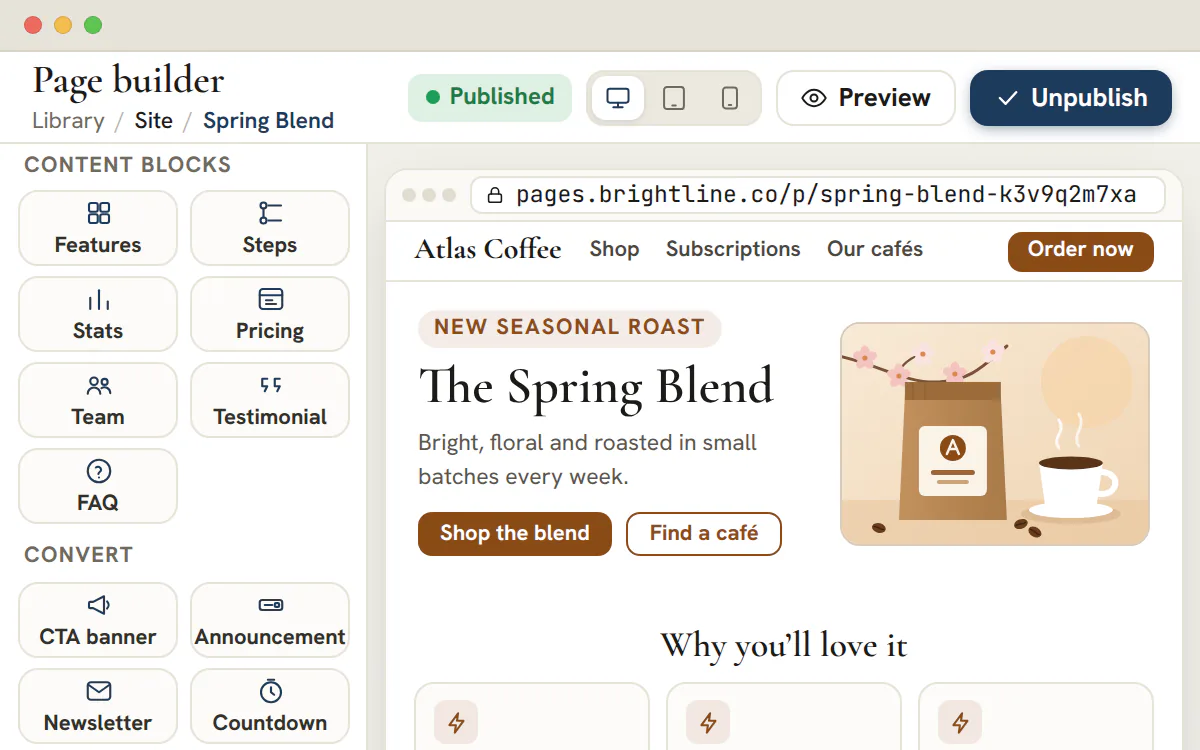
スマートフォン、タブレット、デスクトップの幅でプレビューしてから公開します。公開中のページは固定されたスナップショットなので、その後の編集は、再公開するまで下書きで待機します。公開を停止しても、ページが失われることはなく、アドレスだけがオフラインになります。
  • 公開前チェックリストが、直すべき項目の残りを数える
  • 閲覧数、訪問者数、コンバージョンをページごとに集計
  • フォーム作成ツールで作ったフォームが、そのまま動くセクションとして入る
サイトビルダーはAgency プラン以上で利用可能
イラスト
ランディングページをセクションごとに組み立て、公開アドレスに公開します。

独自ドメイン

クライアント自身のドメインで配信する

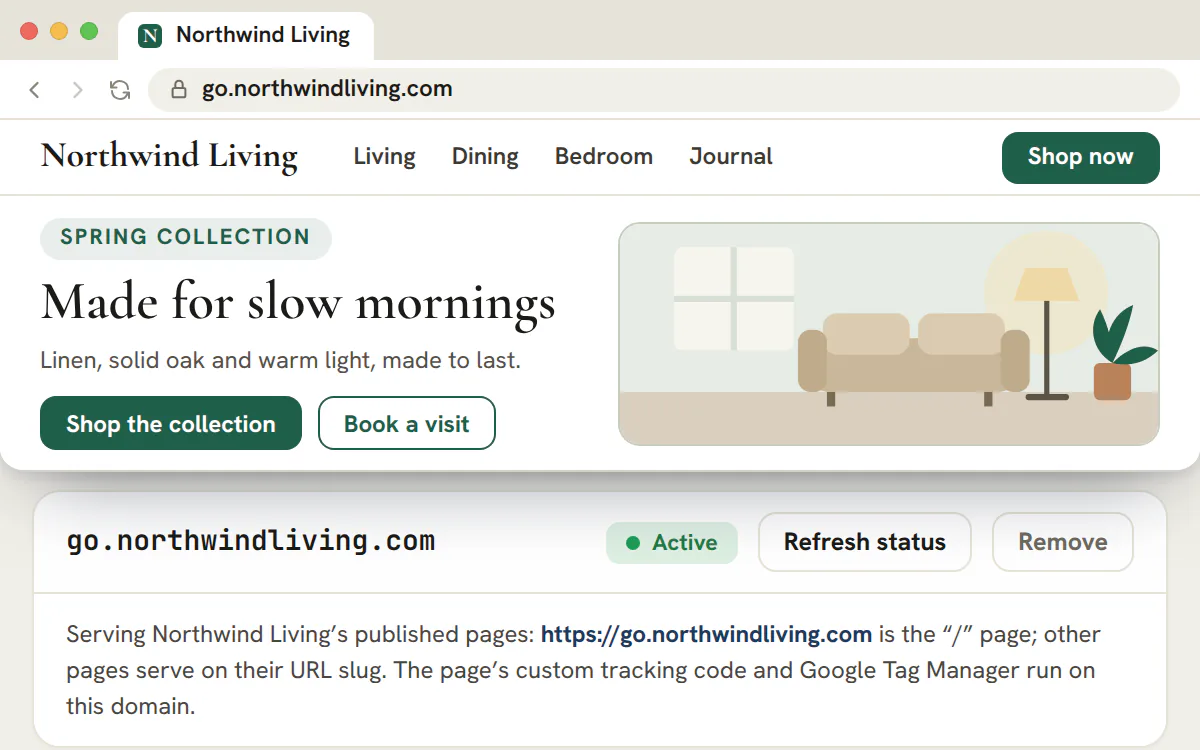
クライアントの「データ設定」でドメインを追加し、コンソールに表示される DNS レコードをコピーします。検証が完了すると、クライアントのページがそのドメインから配信されます。
  • ひとつのドメインはひとつのクライアントに属し、そのクライアントのページだけを配信する
  • ルートアドレスで表示するページを選ぶ
  • カスタムのhead コードとGoogle タグ マネージャーは、検証済みのドメインでのみ動作する
独自ドメインはScaleとEnterpriseのプランで利用可能
イラスト
クライアントのドメインが検証され、そのドメインでランディングページが公開されます。

サイトのAsk AI

クライアントのブランドで作る最初の下書き

文章を書くのはAsk AIです。ページを組み立て、クライアントのロゴ、色、フォントをまとわせるのはコンソールです。手元に届くのは、仕上げを待つ下書きであって、自動で公開されるページではありません。

  1. ブリーフを渡す

    リード獲得、無料相談、ウェビナーなどのページタイプを選び、説明文を加えて、長さを選びます。
    Agency プラン以上
  2. ブランドを確認する

    「Brand」カードには、ページに反映されるロゴ、色、フォントが一覧で表示されます。内容は、クライアントのブランドファイルとリサーチから読み取られます。
  3. 生成してプレビューする

    何かが保存される前に、デスクトップ、タブレット、スマートフォンの幅で下書きを見渡します。
  4. 下書きを作成する

    「Create page」(ページを作成)を選ぶと、共有されていない下書きが保存され、ほかのページと同じように編集できます。公開も共有も、自分で操作するまで行われません。

クライアントのランディングページを、コンソールで仕上げて届ける

Ask AIで下書きを作り、ビルダーで仕上げ、スナップショットとして公開し、Scale プランではクライアント自身のドメインも追加します。

サイトビルダーは、月額 299 ドルからのAgency プランに含まれています。

このページの内容

32 種類のセクションで組み立てる、ドラッグ&ドロップのLP 作成ツール

ヒーロー、機能紹介、料金、お客様の声、FAQ、フッターなど

ナビゲーションバー、ヒーロー、機能紹介、ステップ、統計、料金、チーム、お客様の声、FAQ、CTA、ニュースレター、カウントダウン、ギャラリー、フッターなど、32 種類のセクションをキャンバスにドラッグし、ドラッグハンドルやキーボードで並べ替えてページを組み立てます。ほとんどのセクションにレイアウトバリエーションが用意されており(中央寄せ、分割、ミニマル、背景画像のヒーローや、カラム・シンプル・中央寄せのフッターなど)、すべてのページが同じテンプレートに見えることはありません。

これは決まったストックレイアウトの寄せ集めではなく、本物のビルダーです。ページの構造はセクション単位で、クライアントのブランドに合わせて自ら組み立てます。

ボタンに至るまで、要素単位でスタイルを調整

余白、背景、角丸、ボタンスタイルを思いのままに

すべてのセクションで余白(コンパクト・標準・ゆったり)を設定でき、多くのセクションで背景も設定できます。画像には角のスタイル、ボタンには角丸・サイズ・幅いっぱい表示・任意の色変更というスタイルグループに加え、リンクとクリック計測イベントを設定できます。デザインの調整はコードを書かなくてもクライアントのブランドに合わせられるほど細かく用意されています。

スタイルがセクション自体に紐づいているため、ページが育ってもブランドに沿った一貫性が保たれ、ばらばらに増えていく個別調整に悩まされません。

実際の画像アップロードと、本当にリードを獲得するフォーム

素材をアップロードし、機能するフォームを差し込む

ヒーロー、ギャラリー、メディアセクション、ロゴには実際の画像をアップロードでき、縦横比を保ったままページに埋め込まれます。キャンバスにはグレーの仮枠ではなく実際のデザインが表示されます。フォームセクションはフォームツールの本物のフォームと連携し、そのフィールドを描画するので、ページのCTAは飾りのプレースホルダーではなく、機能するリード獲得の仕組みになります。

ここで作る LPは完全に機能する完成されたページです。画像は本物で、フォームはコンソールの他の場所で管理しているのと同じフォームにつながっています。

SEOとコンバージョン計測を、すべてのページに標準搭載

メタタグ、GA4、Google 広告、Meta Pixelなど

ページ設定ダイアログでは、ページが見つかり共有されるかどうかを左右する SEO(タイトル、説明文、canonical、ソーシャル画像、noindexの切り替え)に加え、運用型広告が頼りにするアナリティクス(GA4、Microsoft Clarity、Google 広告のコンバージョン IDとラベル、Meta Pixel、ほかの主要な広告プラットフォームのタグ)を設定できます。計測タグはこれらのIDから自動生成されます。Google タグ マネージャーと独自のhead / body コードは、検証済みのクライアント自身のドメインで動作します。

運用型広告を配信する代理店にとって、この標準搭載の計測こそが、見た目だけのページと本当に最適化できるページの違いです。公開された瞬間から、コンバージョンを紐づけられます。

うまくいったセクションを保存し、どこでも再利用

共通のブロックライブラリと、クライアントへの複製

任意のセクションを共通ライブラリに保存し、どのクライアントのページにも差し込めます。あるいはページ全体を別のサブアカウントへ複製し、たたき台にできます。あるクライアントで成果を出したヒーローが、毎回ゼロから作り直す代わりに、再利用できる部品になります。

この再利用こそが、代理店のページ制作速度を積み上げていく源です。最も優れた仕事がデフォルトの出発点となり、新しいページは白紙のキャンバスより一歩先から始まります。

訴求軸で整理し、あらゆる端末でプレビューし、準備ができたら公開

下書き、スマートフォンでの確認、そして配信

ページはクライアントとキャンペーンの訴求軸ごとに整理され、スマートフォン・タブレット・デスクトップの幅でプレビューでき、準備ができ次第、下書きと公開を切り替えられます。構築・プレビュー・公開というライフサイクル全体が、そのページを構成するコピーやクリエイティブ、フォームのすぐそばにあります。

クライアントを切り替えれば、そのアカウントのページが表示されます。ビルダーはクライアントごとのワークスペースなので、多くのクライアントのLPも、マーケティングの他の部分と同じように整理された状態を保てます。

クライアントのブリーフから、ランディングページを公開するまでの六つの手順

LP 作成ツールでは、テンプレートかAsk AIの下書きから始め、クライアント自身のコンテンツを入れ、リードフォームを紐づけ、三つの画面幅で確認し、公開前チェックリストを片づけてから公開します。

  1. 出発点を選ぶ

    「New page」(新規ページ)メニューには、白紙のランディングページ、テンプレート、予約ページ、Ask AIが並びます。よくあるキャンペーンの型にはテンプレート、ブリーフとブランドのファイルがすでにワークスペースにあるときはAsk AI、変わったレイアウトには白紙のページが向いています。

  2. サンプルの文言をすべて差し替える

    新規ページには、サンプルの文言が入っています。各セクションのパネルに、クライアント自身の言葉、価格、連絡先を入力します。サンプルのお客様の声、チームメンバー、連絡先は、変更するまで表示されたままで、チェックリストでは必須の修正項目として挙がります。

  3. リードフォームを紐づける

    フォームセクション、フォーム付きのヒーロー、ニュースレターボックス、ポップアップは、それぞれフォーム作成ツールで作ったフォームを紐づけられます。予約セクションには、公開済みの予約ページを埋め込みます。ページを公開すると、そのページのフォームも一緒に公開されるため、その際は警告が表示されます。

  4. 三つの画面幅で確認する

    キャンバスをデスクトップ、タブレット、スマートフォンに切り替えて表示を確かめたら、「Preview」(プレビュー)を開き、編集用の枠がない状態でページを見ます。

  5. 公開前チェックリストを片づける

    「設定」の「全般」を開くと、直すべき項目が一覧で出ます。問題のある項目が先、必須が推奨より前、ヒントが最後の順です。チェックリストは助言をするだけで、公開を止めることはありません。何を後回しにするかは、公開する人が決めます。

  6. 公開してから共有する

    公開すると、その時点のスナップショットが公開アドレスに固定されます。以降の編集は、「Republish changes」(変更を再公開)を選ぶまで下書きにとどまります。ページをクライアントのポータルに載せる操作は別のスイッチで、社内レビューを待って有効になります。

ヒント

すでにコンバージョンが取れているページを再利用する

「Duplicate page」(ページを複製)は、同じクライアントの中でページをコピーします。「Duplicate to another client」(別のクライアントに複製)は、別のアカウントに、共有されていない下書きとしてコピーします。この場合、カウンターはゼロに戻り、コピー先の訴求軸が適用され、ページの色は指定されません。計測 IDはコピーに付いていくため、公開前に差し替えてください。

出発点になる八つのテンプレートの選び方

ランディングページ制作ツールのテンプレートは、どれも、訪問者に次にとってほしい行動をひとつに絞って作られた、完成形のページです。つまり、テンプレートを選ぶことは、訪問者にどう動いてほしいかを決めることです。

出発点になるテンプレートと、それぞれが向く用途、組み立てる導線
テンプレート向いている用途組み立てる導線
「Lead generation」(リード獲得)広告からの見積もり依頼や申し込みヒーローにフォーム、その下に実績や根拠、すべてのボタンがフォームに戻る構成。
「Book a call」(相談予約)コンサルティング、デモ、初回のヒアリング得られる成果、通話の進み方、予約カレンダーの順に並ぶ構成。
「Webinar or event」(ウェビナー・イベント)ライブ配信、ワークショップ、ローンチイベントバナーとカウントダウンで、申し込みの前に緊急感を高める構成。
「Product launch」(製品ローンチ)ソフトウェア、アプリ、新製品・新バージョンロゴ、比較、月払いと年払いの料金切り替え、そして申し込みの順に並ぶ構成。
「Local service」(地域サービス)工事・修理業、クリニック、サロン、住まいのサービス写真のヒーロー、サービス内容、レビュー、見積もりフォーム、地図、そしてスマートフォンで画面に追従する見積もりボタン。
「Promo or sale」(セール・プロモーション)季節のセールや期間限定のオファーカウントダウン付きのオファー、プランカード、短いフォーム、さらに離脱時のポップアップ。
「Lead magnet」(リードマグネット)ガイド、チェックリスト、テンプレート最初に登録フォーム、次に中身の紹介、離脱時にはスライドインが出る構成。
「Agency services」(代理店サービス)代理店、コンサルタント、専門サービス左右分割のヒーロー、サービスと進め方、チーム紹介、そして問い合わせフォームの順に並ぶ構成。

テンプレートのCTAは、すべて同じページ内のセクションへスクロールします。フォームにも、予約ページにも、カウントダウンの日付にも、リンクはされていません。これらはクライアントのものなので、公開前チェックリストがひとつずつ設定を求めます。

訪問者が気づく前に不備を拾う、公開前チェックリスト

チェックリストは、公開後に表示されるのと同じ状態でページを読み取り、表示が崩れるもの、未完成に見えるもの、リードを取りこぼすものを名指しで挙げます。

チェックリストが挙げる必須の修正項目と、そのままにした場合に訪問者が目にするもの
編集中のページ公開後のページ対処
フォームが紐づいていない、またはフォームが削除されたフォームセクションセクションが表示されないフォームを紐づけるか、セクションを削除する。
フォーム未設定の、フォーム付きヒーローまたはニュースレターボックス文章のみになり、登録欄は非表示セクションでフォームを紐づける。
終了日のないカウントダウンタイマーが非表示になる終了日を設定する。
予約ページが存在しない、または未公開の予約セクションセクションが表示されない予約ページを公開してから、再公開する。
ボタンもフォームもないポップアップ訪問者は閉じることしかできないボタンを追加するか、フォームを紐づける。
どのセクションも使っていないセクションリンクを指すボタンクリックしても、どこにも移動しないセクションリンクに名前を付けるか、ボタンの指定を直す。
メディアのない画像、ギャラリー、ロゴ、動画のセクションセクションがページに出てこないメディアを追加するか、セクションを削除する。
サンプルのお客様の声、チームメンバー、連絡先その事業者自身のものとして読まれてしまう許可を得た本物に差し替えるか、削除する。

検索、共有、計測のための推奨修正

  • ページタイトルとメタ説明文を、適切な長さにします。短すぎるのか長すぎるのかは、チェックリストが示します。
  • メインの見出しはひとつだけにします。ヒーローはページのH1になるため、ヒーローをもうひとつ置いたり、「Large」の見出しを使ったりすると、メインの見出しが二つになります。
  • SNS 共有用の画像とファビコンを設定します。共有されたリンクやブラウザーのタブが、仕上がった見た目になります。
  • 代替テキストは、付けられるすべての画像に入れます。訪問とリードを計測するために、計測 IDも設定します。
  • 仮のリンクを残さないようにします。「#」のままになっているボタンは、名前つきで一覧に挙がります。

スコアに含まれないヒント

ヒントは二つあり、どちらもスコアには含まれません。ひとつは、追従バーか固定のナビボタンで、スマートフォンでもCTAが手の届く位置に残るようにすること。もうひとつは、広告ピクセルを読み込む前に確認を取る「Ask first」をオンにすることです。

Ask AIがページに書く内容と、人の手に残る部分

Ask AIは文章を下書きし、セクションを選びます。ナビゲーションバーとフッターはコンソールが組み立て、ブランドを適用し、オファーや価格はクライアントのブリーフに書かれた内容にとどめます。

Ask AIで作るページの各部分を、誰が決めるか
ページの部分決めるのは意味すること
文章Ask AI見出し、本文、ステップ、回答を、プロフィール、ウェブサイト、公開済みのリサーチ、ブランドガイドから、クライアントの顧客が使う言葉で下書きする。
セクションと順序コンソールのルールの範囲内で、Ask AI11 種類のコンテンツセクションから選ぶ。七つのページタイプごとに用意された推奨の順序から出発し、ナビゲーションバーとフッターはコンソールが組み立て、ページの長さは選んだ長さに収める。
価格、オファー、タグラインクライアントのブリーフブリーフに書かれている場合に限り、書かれたとおりに記載する。
ロゴ、色、フォントブランドファイルとリサーチページを作成する前に、「Brand」カードに一覧で表示される。
お客様の声、チームメンバー、クライアントのロゴ担当者下書きされない。誰も提供していない人物やクライアントの顧客の名前を出してしまうため。
リードフォーム担当者「Collect leads with」(リード獲得に使うフォーム)の項目で選ぶ。

ブリーフで指定するのは、ページタイプ(リード獲得、無料相談、サービスページ、プロモーション・オファー、ウェビナー・イベント、製品ローンチ、その他)、説明文、任意の訴求軸、そして長さです。長さは、コンテンツセクションが短め(3〜5)、標準(5〜7)、長め(7〜9)から選び、ナビゲーションバーとフッターはコンソールが別に組み立てます。「Create page」(ページを作成)を選ぶと、新しい下書きが保存されます。「Replace page content」(ページ内容の置き換え)は、開いているページのセクションを入れ替え、「Undo」(元に戻す)も表示されます。下書きは、誰かが操作するまで、未公開かつ未共有のままです。

補足

完成したページではなく、最初の下書き

見出し、すべての数字、約束している内容を、ブリーフと照らし合わせて読みます。そのうえで、手作業で作ったページと同じように、公開前チェックリストを確認してください。

公開、クライアントの承認、クライアント自身のドメイン

公開はスナップショットとして行われます。クライアントへの共有は、レビューを経てから入れる別のスイッチで、独自ドメインを設定すると、ページがクライアント自身のアドレスになります。

公開すると何が起きるか

ページ上のフォームは、リードをひとつずつCRMに送ります。リードは、そのページの名前を持つパイプラインに入り、一覧では閲覧数、訪問者数、リード数、平均コンバージョン率が追跡されます。

レビューとクライアントへの共有

ランディングページと予約ページは、ライブラリのレビューの流れに沿います。申請、社内の承認、そして共有の順です。クライアントのポータルのライブラリでは、クライアント管理者がページを承認でき、ほかのポータルメンバーは、変更依頼をコメントとして返せます。

ランディングページと並ぶ予約ページ

予約ページには、所要時間つきのイベントタイプ、ひとつのタイムゾーンで設定する週ごとの受付時間、受付しない日、前後のバッファ、最短の受付期限、必須の同意チェックボックス、お礼の画面を設定できます。予約が入るたびに、リードと会議が登録され、訪問者にはGoogle カレンダーのリンクと、.ics ファイルのリンクが届きます。

クライアント専用の独自ドメイン

ひとつのドメインで配信されるのは、ひとつのクライアントのページだけです。ルートアドレスで表示するページは、自分で選べます。ワークスペースには、最大 20 個のドメインを接続できます。

プラン

サイトビルダーのプラン

サイトビルダー、公開機能、サイトのAsk AIは、月額 299 ドルのAgency プランから利用でき、クライアントアカウント 15 件が含まれます。独自ドメインとクライアントポータルには、Scale プラン(月額 699 ドル)またはEnterprise プランが必要です。Studio プランでは、フォーム、コピー、キーワード、クリエイティブ、ブログは使えますが、サイトビルダーは含まれません。

よくある質問

クライアント向けのLPは、どのように作りますか。

ライブラリの「サイト」を開き、「New page」(新規ページ)を選んで、テンプレート、白紙のランディングページ、Ask AIのいずれかを選びます。サンプルの内容をクライアント自身の内容に差し替え、フォームを紐づけ、スマートフォンでの表示を確認し、「設定」で公開前チェックリストを片づけてから公開します。ページはスナップショットとして公開アドレスに掲載され、その後の変更は、再公開するまで下書きにとどまります。

外部のフォームツールを使わなくても、LPでリードを獲得できますか。

フォームセクションは、フォームライブラリのフォームを紐づけて使います。送信されたものはすべて、そのページの名前を持つパイプラインのリードとしてCRMに入り、訪問者のキャンペーン流入元も一緒に記録されます。クライアントを担当しているチームには通知が届きます。予約セクションも同じ仕組みで、予約が入ると、リードと会議が登録されます。

クライアントのLPに設置できる計測タグは何ですか。

GA4、Microsoft Clarity、コンバージョンラベルを使う Google 広告、Meta Pixel、TikTok、LinkedIn Insight Tag、Microsoft 広告、Pinterest、Snap、X、Redditです。Google タグ マネージャーと自由記述のカスタムコードは、検証済みのクライアント自身のドメインでのみ動作し、共有の公開アドレスでは動作しません。

公開したページにはCookie バナーが表示されますか。

「Tracking」(計測)の「Privacy」で「Ask first」を選んだときだけ表示されます。この場合、すべてのタグが待機し、バナーには「Accept」と「Decline」が同じ大きさで並び、「Cookie settings」から選択をやり直せます。設定が「Off」のときは、ページが読み込まれると同時に、タグも読み込まれます。

公開前に、クライアントがLPを承認することはできますか。

ページは、まず社内レビューを通ります。承認後に、クライアントのポータルのライブラリへ共有できます。そこでクライアント管理者が承認し、ほかのポータルメンバーは、コメントをつけて差し戻せます。このポータルは、ScaleとEnterpriseのプランで利用できます。ライブページの公開は別の手順で、引き続き自社のチームが行います。

クライアントごとに別のサブスクリプションを契約しないと、ページを公開できませんか。

いいえ。サイトビルダーはワークスペースに属しているため、ひとつのサブスクリプションで、プランに含まれるすべてのクライアントアカウントをカバーできます。各クライアントアカウントには、それぞれ専用のページ、フォーム、カウンターがあります。ビルダーと公開機能は、クライアントアカウント 15 件を含む Agency プランから利用できます。Studio プランには、サイトビルダーは含まれません。