Menu

Biblioteka · Landing page

Landing page dla klientów, budowane w agencji

Kreator z przeciąganiem i upuszczaniem: 32 typy sekcji z wariantami układu, prawdziwe przesyłanie obrazów, podpięte formularze, SEO i śledzenie konwersji oraz zapisane sekcje do ponownego użycia. Zobacz, jak to działa poniżej, albo utwórz własną przestrzeń roboczą.

Masz już przestrzeń roboczą? Zaloguj się

  • Plany od 99 USD miesięcznie
  • Z myślą o agencjach obsługujących wielu klientów
  • Twoja marka w całej konsoli
Biblioteka landing page w konsoli AI Marketing Dashboard – opublikowana strona główna klienta, landing page w wersji roboczej i strona rezerwacji, każda ze ścieżką, liczbą sekcji, statusem publikacji, wyświetleniami, odwiedzającymi i współczynnikiem konwersji

Biblioteka · Landing page

Kreator landing page dla agencji marketingowych

Każda kampania potrzebuje strony, na którą trafi ruch, a postawienie jej nie powinno oznaczać zgłoszenia do developera ani osobnego abonamentu na kreator stron dla każdego klienta. Kreator landing page w AI Marketing Dashboard daje 32 typy sekcji do przeciągania z wariantami układu, prawdziwe zdjęcia, formularze podpięte pod Twoje narzędzie Formularze oraz SEO i śledzenie, których potrzebuje płatna kampania – budowane dla każdego klienta i gotowe do ponownego użycia między klientami.

Kreator stron

Od pustego płótna do działającej strony

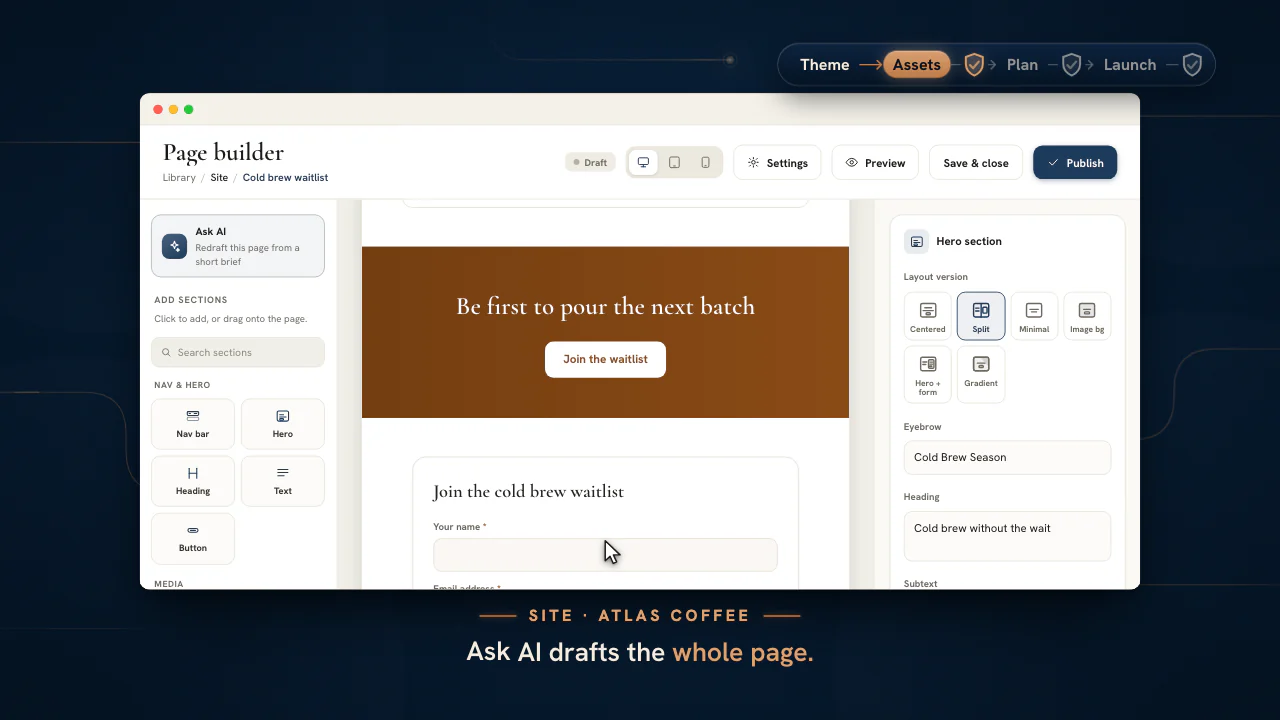
Ask AI pisze stronę, Ty edytujesz dowolną sekcję i sprawdzasz ją w widoku telefonu, tabletu i komputera, a potem publikujesz migawkę pod działającym adresem, podczas gdy wersja robocza zostaje otwarta do kolejnych zmian.

Tworzysz stronę ze szkicu, edytujesz dowolną sekcję w kreatorze i publikujesz.
  • 32

    typów sekcji, większość z wariantami układu

  • 3

    szerokości podglądu: telefon, tablet i komputer

  • 1

    zamrożona migawka przy każdej publikacji, a wersja robocza zostaje do dalszych zmian

Ask AI dla stron

Pierwszy szkic w stylu marki klienta

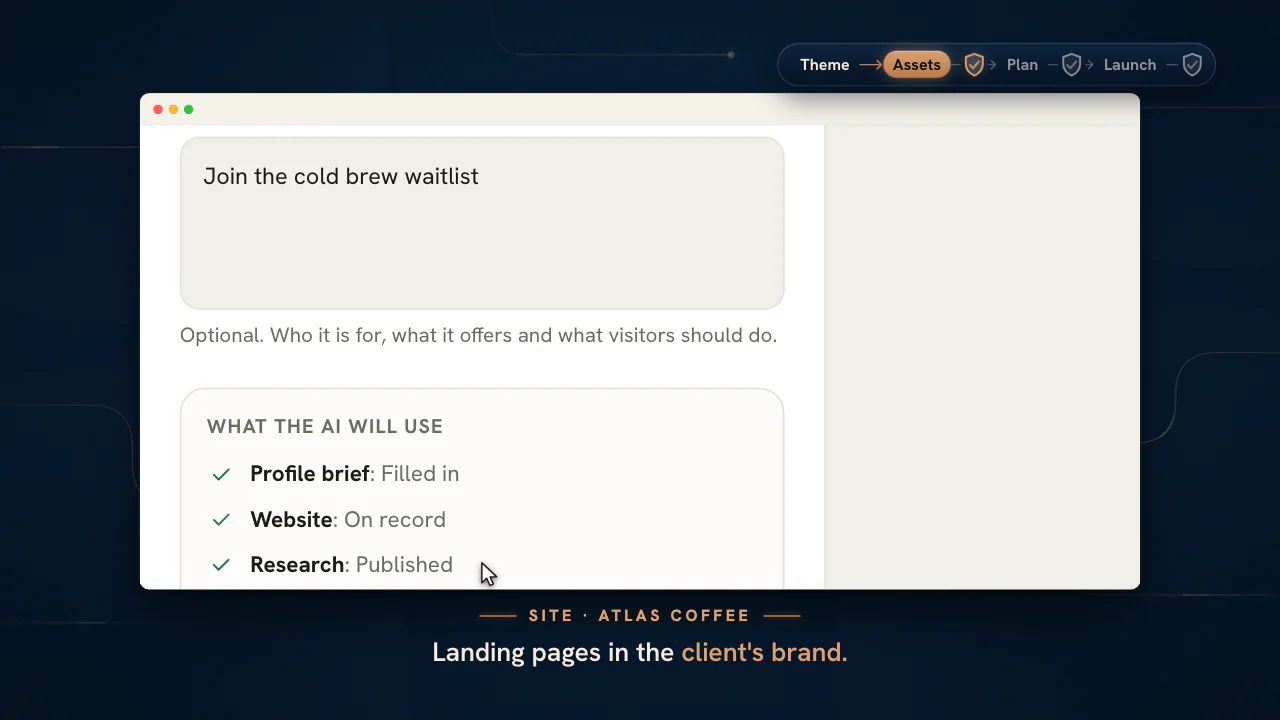
Ask AI pisze teksty. Konsola buduje stronę i ubiera ją w logo, kolory i czcionki klienta. Dostajesz szkic do dokończenia, nigdy stronę, która publikuje się sama.

Opisujesz stronę jednym zdaniem, sprawdzasz, z czego AI skorzysta z profilu i marki klienta, i generujesz szkic.
  1. Napisz brief

    Wybierasz typ strony, na przykład pozyskiwanie leadów, bezpłatną konsultację albo webinar, dodajesz opis i wybierasz długość.
    Plan Agency i wyższe
  2. Sprawdzenie marki

    Karta „Brand” wymienia logo, kolory i czcionki, w które ubierze się strona, odczytane z plików marki klienta i researchu.
  3. Generowanie i podgląd

    Szkic przeglądasz w szerokości komputera, tabletu i telefonu, zanim cokolwiek zostanie zapisane.
  4. Utworzenie szkicu

    „Create page” zapisuje nieudostępniony szkic, który edytujesz jak każdą inną stronę. Nic nie jest publikowane ani udostępniane, dopóki tego nie zrobisz.

Publikacja

Własny adres i analityka klienta

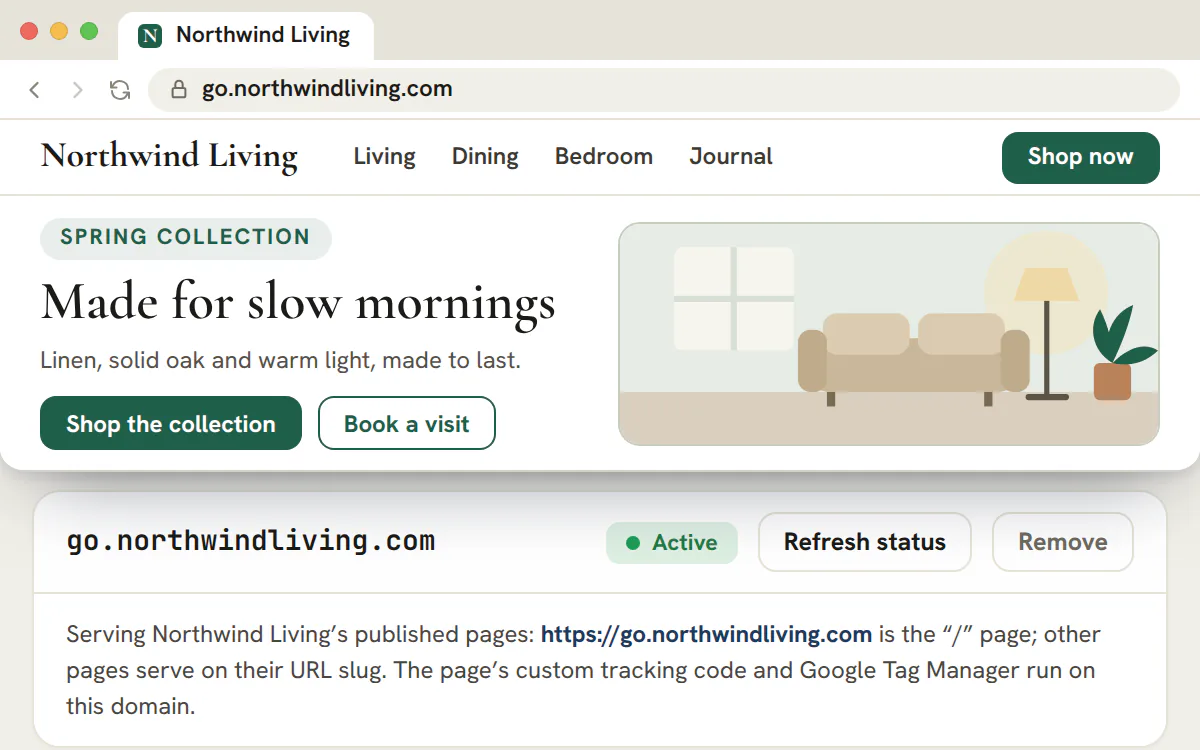
Strona trafia pod wspólny adres albo na zweryfikowaną domenę klienta, z identyfikatorami śledzenia, których klient już używa.

Strona pod własną domeną klienta

Domenę dodajesz w sekcji „Ustawienia danych” klienta, kopiujesz rekordy DNS pokazane w konsoli, a po weryfikacji strony klienta są serwowane z tej domeny.
  • Domena należy do jednego klienta i obsługuje wyłącznie jego strony
  • Wybierasz, która strona odpowiada pod adresem głównym
  • Własny kod w nagłówku head i Tag Manager działają tylko na zweryfikowanej domenie
Własne domeny w planach Scale i Enterprise
Po weryfikacji domeny klienta jego landing page działa już pod tą domeną.

Śledzenie na każdej opublikowanej stronie

  • Google Analytics 4

    Dodajesz identyfikator pomiaru klienta i każda opublikowana strona raportuje do jego własnej usługi.

  • Google Tag Manager

    Kontener oraz własny kod w nagłówku i w treści strony na zweryfikowanej domenie.

  • Google Ads

    Tag konwersji i etykieta, dzięki którym każdy lead wysyła konwersję.

  • Meta Pixel

    Piksel klienta ładuje się na każdym opublikowanym linku.

  • LinkedIn Insight Tag

    Identyfikator partnera oraz identyfikator konwersji, który wysyła konwersję z każdym leadem.

  • TikTok, Snap, X, Reddit i Pinterest

    Każdy dodany identyfikator ładuje tylko tag własnej platformy.

Akceptacja klienta

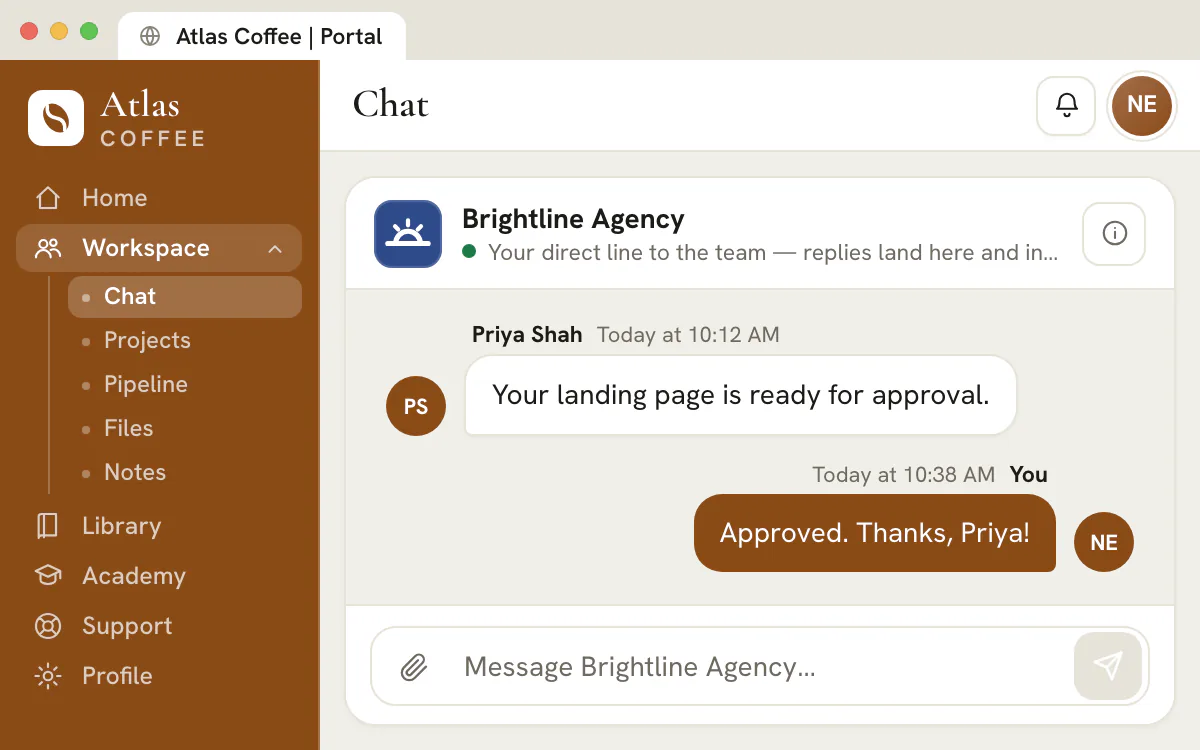
Klient akceptuje stronę w swoim portalu

Udostępniasz gotową stronę i prosisz o przegląd klienta. Otwiera się w jego portalu w jego marce, gdzie administrator klienta ją akceptuje albo prosi o zmianę.
  • Klient widzi stronę tak, jak ją udostępniono, nigdy Twoich wewnętrznych komentarzy
  • Administrator klienta ją akceptuje i może to cofnąć w ciągu godziny
  • Prośba o zmiany jest zapisywana jako prośba o zmiany, nigdy jako akceptacja
Portal klienta w planach Scale i Enterprise
We własnym portalu Atlas Coffee, w barwach tej marki, administrator klienta otwiera landing page czekający na przegląd, akceptuje go, a potem odpowiada zespołowi Brightline we wspólnym kanale.

Publikuj landing page klienta prosto z konsoli

Szkic z Ask AI, dopracowanie w kreatorze, publikacja jako migawka i własna domena klienta w planie Scale.

Kreator stron jest w planie Agency, od 299 USD miesięcznie.

Na tej stronie

Kreator landing page z 32 typami sekcji do przeciągania

Hero, funkcje, cennik, opinie, FAQ, stopka i więcej

Stronę budujesz z 32 typów sekcji – pasek nawigacji, hero, funkcje, kroki, statystyki, cennik, zespół, opinie, FAQ, wezwanie do działania, newsletter, odliczanie, galeria, stopka i więcej – przeciągając je na płótno i zmieniając kolejność uchwytem albo klawiaturą. Niemal każda sekcja ma warianty układu (hero wyśrodkowany, dzielony, minimalny albo z tłem ze zdjęcia; stopka w kolumnach, prosta albo wyśrodkowana), więc strony nie wychodzą jak kopie tego samego szablonu.

To prawdziwy kreator, a nie zestaw gotowych układów: strukturę każdej strony kształtujesz samodzielnie, sekcja po sekcji, w barwach klienta.

Stylowanie każdego elementu – aż po przycisk

Odstępy, tła, zaokrąglenia i style przycisków pod Twoją kontrolą

Każda sekcja ma ustawienia odstępów (kompaktowe, normalne, luźne), większość ma tło, zdjęcia mają swój styl zaokrągleń, a przyciski własną grupę stylów – zaokrąglenia, rozmiar, pełną szerokość i opcjonalny kolor – plus link i zdarzenie do śledzenia kliknięć. Kontrolki projektowe są na tyle precyzyjne, że dopasujesz markę klienta bez wchodzenia w kod.

Skoro stylowanie leży w samych sekcjach, strona pozostaje spójna i zgodna z marką w miarę rozrostu, zamiast zbierać jednorazowe poprawki, które z czasem się rozjeżdżają.

Prawdziwe zdjęcia i formularze, które naprawdę zbierają leady

Wgrywasz grafiki i wstawiasz działający formularz

Wgrywasz prawdziwe grafiki do sekcji hero, galerii, mediów i logo – z zachowanymi proporcjami, osadzone w stronie – więc płótno pokazuje rzeczywisty projekt, a nie szare skrzynki. Sekcja formularza łączy się z prawdziwym formularzem z Twojego narzędzia Formularze i renderuje jego pola, więc wezwanie do działania na stronie to działające zbieranie leadów, a nie dekoracyjny placeholder.

To sprawia, że landing page zbudowany tutaj jest kompletną, działającą stroną: zdjęcia są prawdziwe, a formularz podpięty pod te same formularze, którymi zarządzasz gdzie indziej w konsoli.

SEO i śledzenie konwersji wbudowane w każdą stronę

Meta tagi, GA4, Google Ads, piksel Meta i więcej

Okno ustawień strony obejmuje SEO, które decyduje, czy strona zostanie znaleziona i udostępniona – tytuł, opis, adres kanoniczny, obraz do social media i przełącznik noindex – a obok niego analitykę, od której zależy płatna kampania: GA4, Microsoft Clarity, identyfikator i etykietę konwersji z Google Ads, piksel Meta i pozostałe główne tagi platform reklamowych. Fragment kodu do śledzenia generuje się sam na podstawie tych identyfikatorów, a Google Tag Manager oraz własny kod w head i body działają na zweryfikowanej własnej domenie klienta.

Dla agencji prowadzącej płatny ruch ten wbudowany pomiar to różnica między ładną stroną a stroną, którą naprawdę można optymalizować – konwersje są przypisywalne od chwili, gdy strona wchodzi na żywo.

Zapisujesz sekcje, które działają, i wykorzystujesz je ponownie

Uniwersalna biblioteka bloków i duplikowanie do innego klienta

Dowolną sekcję zapisujesz do uniwersalnej biblioteki i wstawiasz na stronę dowolnego klienta albo duplikujesz całą stronę jako punkt wyjścia do innego subkonta. Hero, który konwertuje u jednego klienta, staje się gotowym blokiem do ponownego użycia, zamiast być budowany od zera za każdym razem.

Właśnie w tym ponownym użyciu kumuluje się tempo budowania stron w agencji: najlepsza praca staje się domyślnym punktem startu, więc każda nowa strona zaczyna z przewagą nad pustym płótnem.

Uporządkowane tematami, sprawdzone na każdym urządzeniu, publikowane, gdy są gotowe

Szkic, sprawdzenie na telefonie, publikacja

Strony są uporządkowane według klienta i tematu kampanii, sprawdzane w podglądzie w szerokości telefonu, tabletu i komputera, i przełączane między wersją roboczą a publikacją, gdy są gotowe. Cały cykl – budowa, podgląd, publikacja – mieści się w jednym miejscu, obok tekstów, kreacji i formularzy, z których strona jest zbudowana.

Zmieniasz klienta i widzisz strony tego konta; kreator to przestrzeń robocza na klienta, więc landing page całego portfela klientów pozostają tak uporządkowane jak reszta ich marketingu.

Kreator landing page: od briefu klienta do opublikowanej strony w sześciu krokach

Punktem wyjścia jest szablon albo szkic z Ask AI. Potem wstawiasz prawdziwe treści klienta, podpinasz formularz leadowy, sprawdzasz trzy szerokości ekranu, przechodzisz listę kontrolną przed uruchomieniem i publikujesz.

  1. Wybór punktu wyjścia

    Menu „New page” (nowa strona) oferuje pustą stronę typu landing page, szablon, stronę rezerwacji i Ask AI. Szablon pasuje do znanego typu kampanii, Ask AI – do sytuacji, w której brief i pliki marki są już w przestrzeni roboczej, a pusta strona – do nietypowego układu.

  2. Podmiana każdego przykładowego tekstu

    Nowe strony powstają z przykładowymi tekstami. W panelu każdej sekcji wstawiasz własne słowa klienta, jego ceny i dane kontaktowe. Przykładowe opinie klientów, członkowie zespołu i dane kontaktowe pozostają widoczne, dopóki ich nie zmienisz, a lista kontrolna wskazuje je jako wymagane poprawki.

  3. Podpięcie formularza leadowego

    Sekcja formularza, hero z formularzem, blok newslettera i wyskakujące okno mogą podpiąć formularz z kreatora formularzy online. Sekcja rezerwacji osadza opublikowaną stronę rezerwacji. Publikacja strony publikuje też jej formularze, z ostrzeżeniem.

  4. Sprawdzenie trzech szerokości

    Płótno przełączasz między widokiem komputera, tabletu i telefonu, a potem otwierasz „Preview” (podgląd), żeby zobaczyć stronę bez ramki edytora.

  5. Przejście listy kontrolnej

    W „Settings” (ustawienia strony), na zakładce „General” (ogólne), znajdziesz listę rzeczy do poprawy: najpierw pozycje niespełnione, wymagane przed zalecanymi, a na końcu wskazówki. Lista doradza i niczego nie blokuje, więc o tym, co poczeka, decyduje osoba publikująca.

  6. Publikacja i udostępnienie

    Publikacja zamraża migawkę strony pod publicznym adresem. Późniejsze zmiany zostają w wersji roboczej, dopóki nie wybierzesz „Republish changes” (opublikuj zmiany ponownie). Umieszczenie strony w portalu klienta to osobny przełącznik, który czeka na wewnętrzną recenzję.

Wskazówka

Ponowne użycie strony, która już konwertuje

„Duplicate page” (duplikuj stronę) kopiuje stronę w obrębie klienta. „Duplicate to another client” (duplikuj do innego klienta) kopiuje ją na inne konto jako nieudostępnioną wersję roboczą z wyzerowanymi licznikami, z tematem kampanii klienta docelowego i bez koloru strony. Identyfikatory śledzenia trafiają razem z kopią, więc przed publikacją trzeba je podmienić.

Wybór wśród ośmiu szablonów startowych

Każdy szablon to kompletna strona zbudowana wokół jednego następnego kroku odwiedzającego, więc wybór szablonu to w gruncie rzeczy decyzja, co odwiedzający ma zrobić.

Szablony startowe: dla kogo jest każdy z nich i jaką ścieżkę buduje
SzablonNajlepszy doŚcieżka, którą buduje
„Lead generation” (pozyskiwanie leadów)Zapytania ofertowe i zapisy z reklamFormularz w sekcji hero, pod nim dowody wiarygodności, a każdy przycisk wraca do formularza.
„Book a call” (umów rozmowę)Konsultacje, demonstracje i rozmowy rozpoznawczeEfekt, przebieg rozmowy, a potem kalendarz rezerwacji.
„Webinar or event” (webinar lub wydarzenie)Sesje na żywo, warsztaty i wydarzenia premieroweBaner i odliczanie budują poczucie pilności przed rejestracją.
„Product launch” (premiera produktu)Oprogramowanie, aplikacje i nowe wydaniaLogotypy, porównanie i przełącznik ceny miesięcznej lub rocznej, a potem rejestracja.
„Local service” (usługa lokalna)Firmy rzemieślnicze, gabinety, salony i usługi domoweHero ze zdjęciem, usługi, opinie, formularz wyceny, mapa i przyklejony przycisk wyceny na telefonach.
„Promo or sale” (promocja lub wyprzedaż)Wyprzedaże sezonowe i oferty ograniczone czasowoOferta z odliczaniem, karty planów i krótki formularz, a do tego wyskakujące okno przy opuszczaniu strony.
„Lead magnet” (materiał do pobrania)Poradniki, listy kontrolne i szablonyNa początku formularz zapisu, potem zawartość materiału, a przy wyjściu okno wysuwane z boku.
„Agency services” (usługi agencji)Agencje, konsultanci i usługi profesjonalneHero w układzie dwukolumnowym, usługi i proces, zespół, a na końcu formularz zapytania.

Każde wezwanie do działania w szablonie przewija stronę do sekcji na tej samej stronie. Żaden szablon nie podpina formularza, strony rezerwacji ani daty odliczania – to elementy klienta, o które upomina się lista kontrolna.

Co lista kontrolna wychwytuje, zanim zrobią to odwiedzający

Lista czyta stronę tak, jak wyrenderuje ją strona opublikowana, i wskazuje to, co by się zepsuło, wyglądało na niedokończone albo kosztowało leady.

Wymagane poprawki zgłaszane przez listę kontrolną i to, co odwiedzający zobaczyłby bez nich
W edytorzeNa stronie opublikowanejPoprawka
Sekcja formularza bez podpiętego formularza albo z usuniętym formularzemSekcja się nie wyświetlaPodpiąć formularz lub usunąć sekcję.
Hero z formularzem albo blok newslettera bez formularzaTylko tekst; pole zapisu jest ukrytePodpiąć formularz w sekcji.
Odliczanie bez daty końcowejLicznik jest ukrytyUstawić datę końcową.
Sekcja rezerwacji, której strona nie istnieje albo nie jest opublikowanaSekcja się nie wyświetlaOpublikować stronę rezerwacji, a potem ponowić publikację.
Wyskakujące okno bez przycisku i bez formularzaOdwiedzający mogą je tylko zamknąćDodać przycisk albo podpiąć formularz.
Przycisk wskazujący link do sekcji, którego żadna sekcja nie maKliknięcie donikąd nie prowadziNadać sekcji nazwę linku albo poprawić przycisk.
Sekcja obrazu, galerii, logotypów lub wideo bez plików multimedialnychSekcja nie trafia na stronęDodać pliki multimedialne albo usunąć sekcję.
Przykładowe opinie, członkowie zespołu lub dane kontaktoweWyglądają jak prawdziwe dane firmyWstawić prawdziwe, za zgodą osób, których dotyczą, albo je usunąć.

Zalecane poprawki dla wyszukiwarki, udostępniania i pomiaru

  • Tytuł strony i opis meta o rozsądnej długości; lista kontrolna wskazuje, który z nich jest za krótki albo za długi.
  • Jeden główny nagłówek. Hero jest nagłówkiem H1 strony, więc drugi hero albo „Large heading” (duży nagłówek) tworzy drugi taki nagłówek.
  • Obraz do udostępniania w social media i favicon, dzięki którym udostępnione linki i karty przeglądarki wyglądają na dopracowane.
  • Tekst alternatywny przy każdym obrazie, który może go mieć, oraz identyfikator śledzenia, by wizyty i leady były mierzone.
  • Brak linków zastępczych: każdy przycisk, który nadal wskazuje na samo #, jest wymieniony z nazwy.

Wskazówki, które nie wchodzą do wyniku

Dwie wskazówki leżą poza wynikiem: warto mieć wezwanie do działania w zasięgu kciuka na telefonach, dzięki przyklejonemu paskowi albo przypiętemu przyciskowi w nawigacji, oraz włączyć „Ask first” (najpierw pytaj o zgodę), zanim załadują się piksele reklamowe.

Co Ask AI pisze na stronie, a co zostaje w Twoich rękach

Ask AI pisze teksty i dobiera sekcje. Konsola buduje pasek nawigacji i stopkę, nakłada markę i trzyma oferty oraz ceny w granicach tego, co podaje brief klienta.

Kto decyduje o poszczególnych częściach strony z Ask AI
Część stronyDecydujeCo to oznacza
TekstyAsk AINagłówki, akapity, kroki i odpowiedzi, przygotowane na podstawie profilu, strony internetowej, opublikowanego researchu i wytycznych marki, słowami, jakich używają klienci klienta.
Sekcje i ich kolejnośćAsk AI, w ramach reguł konsoliWybiera spośród 11 typów sekcji treści, wychodząc od sugerowanej kolejności dla każdego z siedmiu typów stron, a konsola buduje pasek nawigacji i stopkę oraz pilnuje wybranej przez Ciebie długości strony.
Ceny, oferty, sloganyBrief klientaPodawane tylko wtedy, gdy brief je zawiera, i dokładnie tak, jak zostały zapisane.
Logo, kolory, czcionkiPliki marki i researchWymienione na karcie „Brand” przed utworzeniem strony.
Opinie klientów, członkowie zespołu, logo klientówTyAsk AI nigdy ich nie pisze: wskazywałyby osoby albo klientów, których nikt nie podał.
Formularz leadowyTyWybierasz go w polu „Collect leads with” (zbieraj leady za pomocą).

W briefie podajesz typ strony (pozyskiwanie leadów, bezpłatna konsultacja, strona usługi, promocja lub oferta, webinar lub wydarzenie, premiera produktu, coś innego), opis, opcjonalny temat oraz długość: krótką (od 3 do 5 sekcji treści), standardową (od 5 do 7) albo długą (od 7 do 9), do których konsola dokłada pasek nawigacji i stopkę. „Create page” (utwórz stronę) zapisuje nową wersję roboczą. „Replace page content” (zastąp treść strony) podmienia sekcje otwartej strony i oferuje „Undo” (cofnij). Wersja robocza pozostaje nieopublikowana i nieudostępniona, dopóki ktoś nie podejmie działania.

Uwaga

Pierwszy szkic, a nie gotowa strona

Nagłówek, każdą liczbę i każdą obietnicę warto porównać z briefem, a potem przejść listę kontrolną tak jak przy stronie zbudowanej ręcznie.

Publikacja, akceptacja klienta i własna domena klienta

Publikacja to migawka, udostępnienie klientowi to osobny przełącznik za recenzją, a własna domena sprawia, że strona działa pod adresem klienta.

Co robi publikacja

Formularz na stronie wysyła każdego leada do CRM, do pipeline o nazwie strony, a lista śledzi wyświetlenia, odwiedzających, leady i średnią konwersję.

Recenzja i udostępnianie klientowi

Landing page i strony rezerwacji przechodzą tę samą ścieżkę recenzji w Bibliotece: wysłanie do akceptacji, wewnętrzna akceptacja, a potem udostępnienie. W Bibliotece w portalu klienta administrator klienta może zaakceptować stronę, a pozostali członkowie portalu mogą odesłać prośby o zmiany jako komentarze.

Strony rezerwacji obok landing page

Strona rezerwacji zawiera typy wydarzeń z czasem trwania, tygodniowe godziny w jednej strefie czasowej, zablokowane dni, bufory, minimalny czas wyprzedzenia, wymagane pole wyboru zgody i widok podziękowania. Każda rezerwacja tworzy leada i spotkanie, a odwiedzający dostaje linki do Google Calendar i pliku .ics.

Własna domena klienta

Domena obsługuje wyłącznie strony jednego klienta, a Ty wybierasz stronę, która odpowiada pod adresem głównym. Przestrzeń robocza może połączyć do 20 domen.

Plan

Plany a kreator stron

Kreator stron, publikacja i Ask AI dla stron zaczynają się w planie Agency za 299 USD miesięcznie, który obejmuje 15 kont klientów. Własne domeny i portal klienta wymagają planu Scale za 699 USD albo Enterprise. Plan Studio zachowuje Formularze, teksty, słowa kluczowe, kreacje i Blogs, ale nie ma kreatora stron.

Najczęściej zadawane pytania

Jak zbudować landing page dla klienta?

Wchodzisz do Biblioteki, do narzędzia „Strony”, wybierasz „New page”, a potem szablon, pustą stronę typu landing page albo Ask AI. Przykładowe treści zastępujesz treściami klienta, podpinasz formularz, sprawdzasz widok na telefonie, przechodzisz listę kontrolną w „Settings” i publikujesz. Strona trafia na żywo jako migawka pod publicznym adresem, a późniejsze zmiany zostają w wersji roboczej do ponownej publikacji.

Czy landing page może zbierać leady bez osobnego narzędzia do formularzy?

Sekcja formularza podpina formularz z narzędzia Formularze, a każde zgłoszenie trafia do CRM jako lead w pipeline o nazwie strony, razem ze źródłem kampanii, z której przyszedł odwiedzający. Zespół opiekujący się klientem dostaje powiadomienie. Sekcja rezerwacji działa tak samo dla terminów: tworzy leada i spotkanie.

Jakie tagi śledzące może zawierać landing page klienta?

Google Analytics 4, Microsoft Clarity, Google Ads z etykietą konwersji, piksel Meta, TikTok, LinkedIn Insight Tag, Microsoft Advertising, Pinterest, Snap, X i Reddit. Tag Manager i dowolny własny kod działają tylko na zweryfikowanej własnej domenie klienta, a nie na wspólnym adresie publikacji.

Czy opublikowana strona pokazuje baner cookies?

Tylko wtedy, gdy w „Tracking”, w sekcji „Privacy”, wybierzesz „Ask first”. Wtedy każdy tag czeka, baner oferuje „Accept” i „Decline” w tym samym rozmiarze, a „Cookie settings” pozwala wrócić do wyboru. Przy ustawieniu „Off” tagi ładują się razem ze stroną.

Czy klient może zaakceptować landing page, zanim trafi na żywo?

Strony przechodzą najpierw wewnętrzną recenzję. Po akceptacji możesz udostępnić stronę w Bibliotece w portalu klienta. Tam administrator klienta ją akceptuje, a pozostali członkowie portalu mogą odesłać ją z komentarzami. Portal klienta jest dostępny w planach Scale i Enterprise. Publikacja strony na żywo pozostaje osobnym krokiem po stronie Twojego zespołu.

Czy do publikowania stron dla każdego klienta potrzebny jest osobny abonament?

Nie. Kreator stron należy do przestrzeni roboczej, więc jeden abonament obejmuje wszystkie konta klientów w Twoim planie, każde z własnymi stronami, formularzami i licznikami. Kreator i publikacja zaczynają się w planie Agency, który obejmuje 15 kont klientów. Plan Studio nie zawiera kreatora stron.