Menü

Kitaplık · Açılış sayfaları

Müşteri açılış sayfalarını kendi bünyenizde kurun

Açılış sayfası oluşturucu; 32 sürükle bırak bölüm türü ve düzen varyantları, gerçek görsel yüklemeleri, bağlı formlar, SEO ve dönüşüm izleme, yeniden kullanılabilir kayıtlı bölümlerle. Aşağıda nasıl çalıştığını görün ya da kendi çalışma alanınızı oluşturun.

Zaten bir çalışma alanınız var mı? Giriş yapın

  • Ayda 99 dolardan başlayan planlar
  • Çok müşterili ajanslar için tasarlandı
  • Markanız konsolun her yerinde
AI Marketing Dashboard konsolundaki açılış sayfası kitaplığı: bir müşterinin yayınlanmış ana sayfası, taslak bir açılış sayfası ve bir randevu sayfası, her biri kendi yolu, bölüm sayısı, yayın durumu, görüntülenme, ziyaretçi ve dönüşüm oranıyla

Kitaplık · Açılış sayfaları

Pazarlama ajansları için açılış sayfası oluşturucu

Her kampanyanın üzerine ineceği bir sayfaya ihtiyacı vardır ve bunu hazırlamak bir geliştirici talebi ya da müşteri başına ayrı bir sayfa aracı aboneliği gerektirmemelidir. AI Marketing Dashboard içindeki açılış sayfası oluşturucu; düzen varyantlarıyla 32 sürükle bırak bölüm türü, gerçek görsel yüklemeleri, Formlar aracınıza bağlanan formlar ve ücretli bir kampanyanın ihtiyaç duyduğu SEO ile izlemeyi bir araya getirir, müşteri başına kurulur ve müşteriler arasında yeniden kullanılabilir.

Sayfa oluşturucu

Boş bir tuvalden yayındaki bir sayfaya

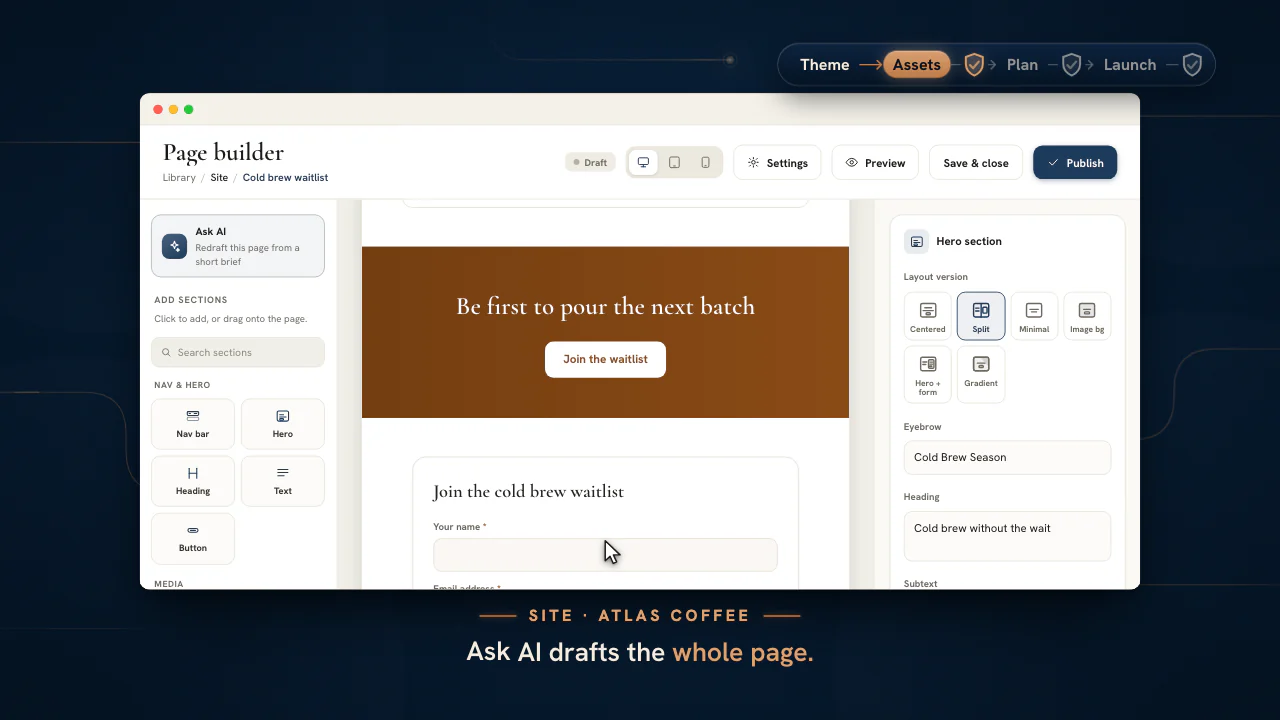
Ask AI sayfanın taslağını yazar; siz istediğiniz bölümü düzenler, telefon, tablet ve masaüstü genişliklerinde kontrol eder, sonra bir anlık görüntüyü canlı bir adreste yayımlarsınız. Taslak bir sonraki düzenleme için açık kalır.

Sayfayı taslaktan oluşturun, sonra oluşturucuda istediğiniz bölümü düzenleyin ve yayımlayın.
  • 32

    bölüm türü, çoğunda düzen varyantları var

  • 3

    önizleme genişliği: telefon, tablet ve masaüstü

  • 1

    her yayında dondurulmuş anlık görüntü; taslak sonraki düzenlemeler için saklanır

Site için Ask AI

Müşterinin markasıyla ilk taslak

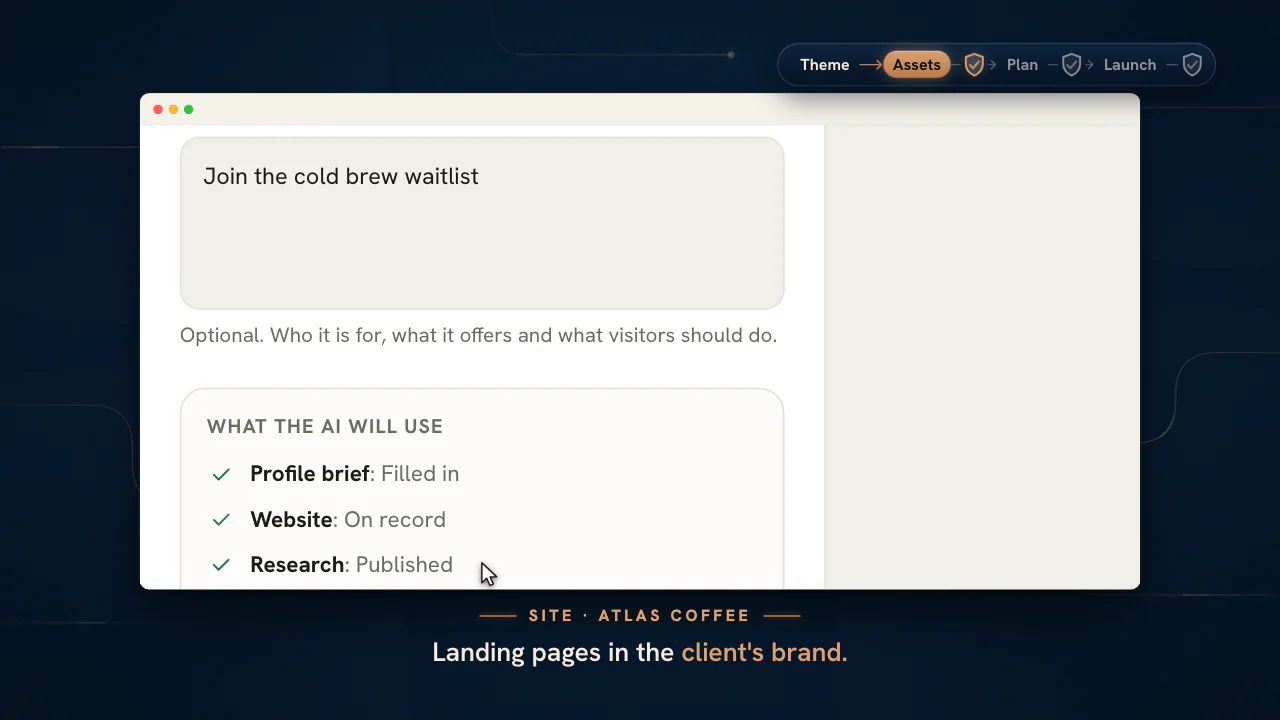
Ask AI metni yazar. Sayfayı konsol kurar ve müşterinin logosu, renkleri ve yazı tipleriyle donatır. Elinize tamamlayacağınız bir taslak geçer; kendiliğinden yayına giren bir sayfa asla.

Sayfayı tek satırla anlatın, yapay zekanın müşterinin profilinden ve markasından neleri kullanacağını gözden geçirin ve bir taslak oluşturun.
  1. Brief’i verin

    Potansiyel müşteri toplama, ücretsiz danışmanlık ya da webinar gibi bir sayfa türü seçin, bir açıklama ekleyin ve bir uzunluk belirleyin.
    Agency ve üzeri planlar
  2. Markayı kontrol edin

    Bir “Brand” kartı, sayfanın taşıyacağı logoyu, renkleri ve yazı tiplerini listeler; bunlar müşterinin marka dosyalarından ve araştırmasından okunur.
  3. Oluşturun ve önizleyin

    Hiçbir şey kaydedilmeden önce taslağa masaüstü, tablet ve telefon genişliklerinde göz atın.
  4. Taslağı oluşturun

    “Create page” (sayfa oluştur), paylaşılmamış bir taslak kaydeder; bu taslağı diğer sayfalar gibi düzenlersiniz. Siz yapmadıkça hiçbir şey yayınlanmaz ya da paylaşılmaz.

Yayınlama

Müşterinin kendi adresi ve analitiği

Bir sayfa, müşterinin zaten kullandığı izleme kimlikleriyle birlikte ortak adreste ya da müşterinin doğrulanmış alan adında yayına çıkar.

Müşterinin kendi alan adından sunun

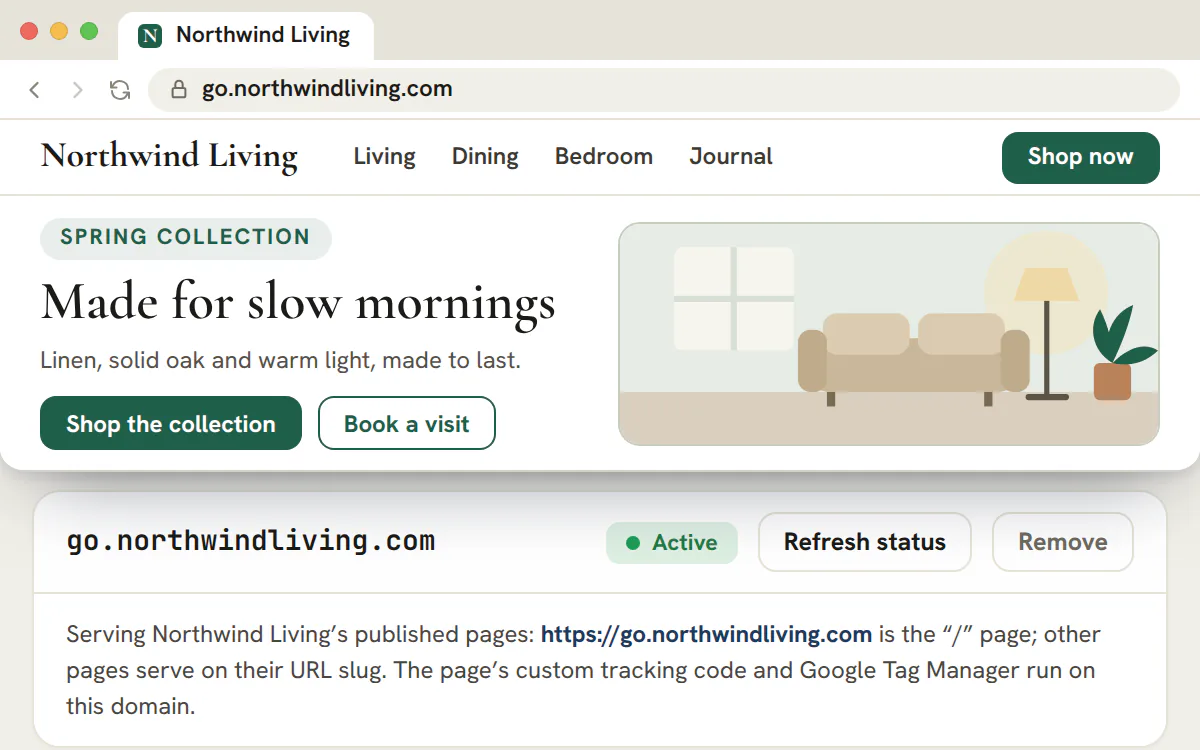
Alan adını müşterinin “Data Settings” (veri ayarları) sekmesinde ekleyin, konsolun gösterdiği DNS kayıtlarını kopyalayın; alan adı doğrulandığında müşterinin sayfaları bu adresten sunulur.
  • Bir alan adı tek bir müşteriye aittir ve yalnızca o müşterinin sayfalarını sunar
  • Kök adreste hangi sayfanın yanıt vereceğini seçin
  • Özel head kodu ve Tag Manager yalnızca doğrulanmış bir alan adında çalışır
Scale ve Enterprise planlarında özel alan adları
Bir müşterinin alan adı doğrulanır ve açılış sayfası bu alan adında yayına girer.

Yayımlanan her sayfada izleme

  • Google Analytics 4

    Müşterinin ölçüm kimliğini ekleyin; yayımlanan her sayfa müşterinin kendi mülküne raporlar.

  • Google Tag Manager

    Doğrulanmış bir özel alan adında bir kapsayıcı ile özel head ve body kodu.

  • Google Ads

    Bir dönüşüm etiketi ve etiket adı; böylece her potansiyel müşteri bir dönüşüm gönderir.

  • Meta Pixel

    Müşterinin Pixel’i yayımlanan her bağlantıda yüklenir.

  • LinkedIn Insight Tag

    Bir iş ortağı kimliği ve her potansiyel müşteriyle bir dönüşüm gönderen bir dönüşüm kimliği.

  • TikTok, Snap, X, Reddit ve Pinterest

    Eklediğiniz her kimlik yalnızca kendi platformunun etiketini yükler.

Müşteri onayı

Müşteri sayfayı kendi portalında onaylar

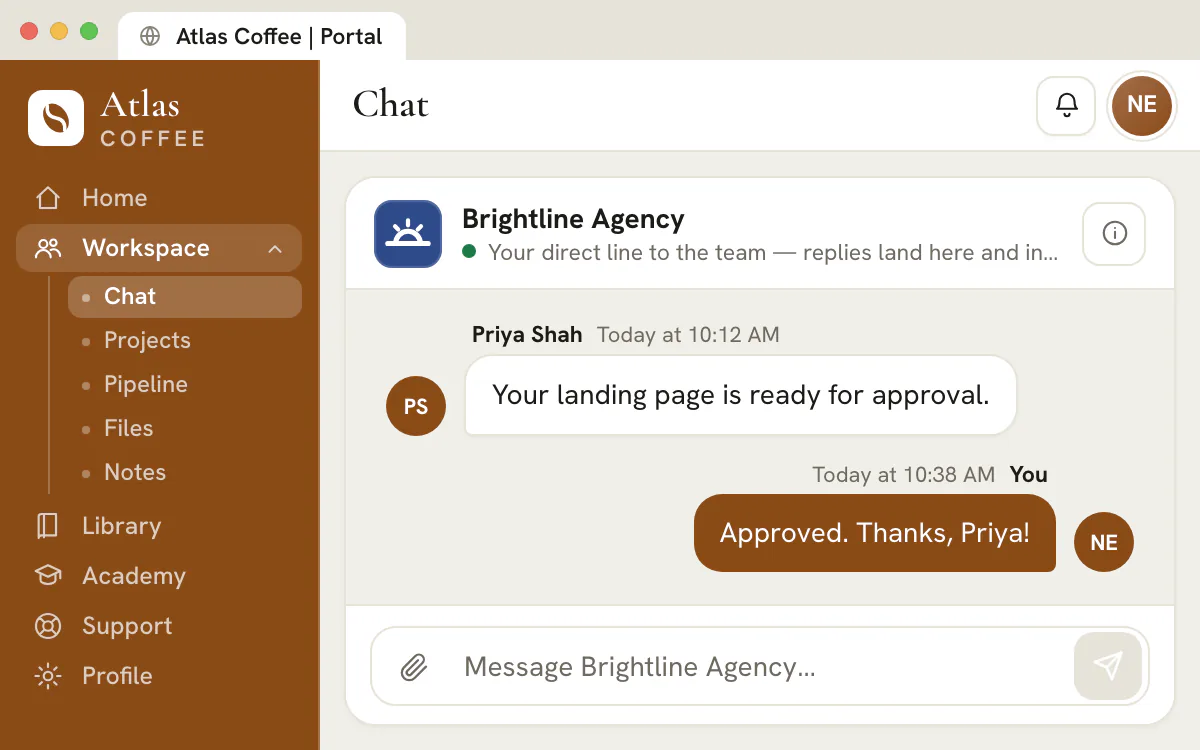
Bitmiş bir sayfayı paylaşın ve müşterinin incelemesini isteyin. Sayfa müşterinin markalı portalında açılır; bir müşteri yöneticisi onaylar ya da değişiklik ister.
  • Müşteri sayfayı kendisiyle paylaşıldığı haliyle görür, dahili yorumlarınızı asla görmez
  • Bir müşteri yöneticisi onaylar ve bunu bir saat içinde geri alabilir
  • Bir değişiklik talebi değişiklik talebi olarak kaydedilir, asla onay olarak değil
Scale ve Enterprise planlarında müşteri portalı
Atlas Coffee’nin kendi markasını taşıyan portalında müşteri yöneticisi, inceleme bekleyen açılış sayfasını açar, onaylar, ardından paylaşılan kanalda Brightline ekibine yanıt verir.

Müşterinin açılış sayfasını konsoldan yayına alın

Ask AI ile taslak hazırlayın, oluşturucuda tamamlayın, anlık görüntü olarak yayınlayın ve Scale planında müşterinin kendi alan adını ekleyin.

Site oluşturucu, ayda 299 dolardan başlayan Agency planıyla gelir.

Bu sayfada

Açılış sayfası oluşturucu, 32 bölüm türüyle sürükle bırak

Hero, özellikler, fiyatlandırma, referanslar, SSS, altbilgi ve daha fazlası

Bir sayfayı 32 bölüm türünden kurun: gezinme çubuğu, hero, özellikler, adımlar, istatistikler, fiyatlandırma, ekip, referanslar, SSS, harekete geçirici mesaj, bülten, geri sayım, galeri, altbilgi ve daha fazlası; tuvale sürükleyip bir tutamaçla ya da klavyeyle yeniden sıralayarak. Neredeyse her bölüm düzen varyantlarıyla gelir (ortalanmış, bölünmüş, sade ya da arka plan görselli bir hero; sütunlu, sade ya da ortalanmış bir altbilgi); böylece sayfalar hep aynı şablondan çıkmış gibi görünmez.

Bu, sabit bir hazır düzen kümesi değil, gerçek bir oluşturucudur: her sayfanın yapısını, bölüm bölüm, müşterinin markasında siz şekillendirirsiniz.

Buton düzeyine kadar öğe bazında stil

Boşluk, arka plan, köşeler ve buton stilleri sizin elinizde

Her bölüm boşluk seçenekleri sunar (dar, normal, geniş), çoğu bir arka plan, görseller kendi köşe stillerini sunar; butonlar ise kendi stil grubunu taşır: köşeler, boyut, tam genişlik ve isteğe bağlı bir renk geçersiz kılma, ayrıca bir bağlantı ve bir tıklama izleme etkinliği. Tasarım kontrolleri, koda inmeden bir müşterinin markasına uyacak kadar ayrıntılıdır.

Stil bölümlerin kendi üzerinde yaşadığından, bir sayfa büyüdükçe tutarlı ve markaya uygun kalır; birbirinden uzaklaşan tek seferlik geçersiz kılmalar biriktirmek yerine.

Gerçek görsel yüklemeleri ve gerçekten potansiyel müşteri toplayan formlar

Görsel yükleyin, çalışan bir form ekleyin

Hero’lar, galeriler, medya bölümleri ve logolar için gerçek görseller yükleyin: en boy oranı korunur, sayfaya gömülür; böylece tuval gri kutular değil, gerçek tasarımı gösterir. Form bölümü, Formlar aracınızdaki gerçek bir formu bağlar ve alanlarını görüntüler; böylece sayfanın harekete geçirici öğesi süsleyici bir yer tutucu değil, çalışan bir potansiyel müşteri yakalama noktasıdır.

Bu, burada kurulan bir açılış sayfasının tam, işlevsel bir sayfa olduğu anlamına gelir: görseller gerçektir ve form, konsolun başka bir yerinde yönettiğiniz aynı formlara bağlıdır.

Her sayfaya gömülü SEO ve dönüşüm izleme

Meta etiketler, GA4, Google Ads, Meta Pixel ve daha fazlası

Bir sayfa ayarları iletişim kutusu, bir sayfanın bulunup bulunmayacağına ve paylaşılıp paylaşılmayacağına karar veren SEO’yu üstlenir: başlık, açıklama, canonical, sosyal görsel ve bir noindex anahtarı; yanında ücretli bir kampanyanın bağlı olduğu analitiği de taşır: GA4, Microsoft Clarity, bir Google Ads dönüşüm kimliği ve etiketi, Meta Pixel ve diğer başlıca reklam platformu etiketleri. İzleme kodu bu kimliklerden sizin için üretilir; Google Tag Manager ile özel head ve body kodu ise müşterinin doğrulanmış kendi alan adında çalışır.

Ücretli trafik yürüten bir ajans için bu gömülü ölçüm, güzel bir sayfayla gerçekten optimize edebileceğiniz bir sayfa arasındaki farktır: dönüşümler, sayfa yayına girdiği andan itibaren ilişkilendirilebilir.

İşe yarayan bölümleri kaydedin, her yerde yeniden kullanın

Evrensel bir blok kitaplığı ve müşteriye çoğaltma

Herhangi bir bölümü evrensel bir kitaplığa kaydedin ve herhangi bir müşterinin sayfasına ekleyin, ya da bütün bir sayfayı başlangıç noktası olarak başka bir alt hesaba çoğaltın. Bir müşteri için dönüşüm sağlayan hero, her seferinde sıfırdan kurulan bir şey olmaktan çıkıp yeniden kullanılabilir bir yapı taşına dönüşür.

Bu yeniden kullanım, bir ajansın sayfa kurma hızının biriktiği yerdir: en iyi iş varsayılan başlangıç noktası olur, böylece her yeni sayfa boş tuvalin önünde başlar.

Temaya göre düzenli, cihazlarda önizlenen, hazır olduğunda yayınlanan

Taslak hazırlayın, mobilde kontrol edin, yayınlayın

Sayfalar müşteriye ve kampanya temasına göre düzenlenir, telefon, tablet ve masaüstü genişliklerinde önizlenir; hazır olduklarında taslak ile yayında arasında geçiş yapılır. Bütün yaşam döngüsü, yani kurma, önizleme, yayınlama, tek bir yerde, sayfayı oluşturan metin, kreatif ve formların hemen yanında yaşar.

Müşteriyi değiştirin, o hesabın sayfalarını görün; oluşturucu müşteri bazında bir çalışma alanıdır, böylece bir müşteri portföyünün açılış sayfaları, pazarlamalarının geri kalanı kadar düzenli kalır.

Müşteri brief’inden yayındaki açılış sayfasına altı adımda

Açılış sayfası oluşturucuda bir şablonla ya da Ask AI taslağıyla başlayın, müşterinin gerçek içeriğini yerleştirin, potansiyel müşteri formunu bağlayın, üç ekran genişliğini kontrol edin, yayın öncesi kontrol listesini tamamlayın ve yayınlayın.

  1. Başlangıç noktasını seçin

    “New page” (yeni sayfa) menüsü boş bir açılış sayfası, bir şablon, bir randevu sayfası ve Ask AI seçeneklerini sunar. Tanıdık bir kampanya türünde şablonla, brief ve marka dosyaları zaten çalışma alanındaysa Ask AI ile, alışılmadık bir düzende ise boş sayfayla başlayın.

  2. Her örnek satırı değiştirin

    Yeni sayfalar örnek metinlerle gelir. Müşterinin kendi metinlerini, fiyatlarını ve iletişim bilgilerini her bölümün panelinde girin. Örnek müşteri referansları, ekip üyeleri ve iletişim bilgileri siz değiştirene kadar görünür kalır ve kontrol listesi bunları zorunlu düzeltmeler olarak sıralar.

  3. Potansiyel müşteri formunu bağlayın

    Bir form bölümü, formlu bir hero, bir bülten kutusu ve bir açılır pencere, her biri online form oluşturucudan bir form bağlayabilir. Randevu bölümü, yayınlanmış bir randevu sayfasını gömer. Sayfayı yayınlamak sayfanın formlarını da yayınlar; bu sırada bir uyarı görürsünüz.

  4. Üç genişliği kontrol edin

    Tuvali masaüstü, tablet ve telefon görünümleri arasında değiştirin, ardından sayfayı düzenleme çerçevesi olmadan görmek için “Preview” (önizleme) seçeneğini açın.

  5. Yayın öncesi kontrol listesini tamamlayın

    Ayarlar’daki Genel bölümü düzeltilecekleri listeler: önce başarısız maddeler, önerilenlerden önce zorunlular, en sonda ipuçları. Liste yalnızca uyarır, hiçbir zaman engellemez; neyin bekleyeceğine yayınlayan kişi karar verir.

  6. Yayınlayın, sonra paylaşın

    Yayınlamak, sayfanın anlık görüntüsünü herkese açık bir adreste dondurur. Sonraki düzenlemeler, “Republish changes” (değişiklikleri yeniden yayınla) seçeneğini kullanana kadar taslakta kalır. Sayfayı müşterinin portalına koymak ise ayrı bir anahtardır ve dahili incelemeyi bekler.

İpucu

Dönüşüm getiren bir sayfayı yeniden kullanın

“Duplicate page” (sayfayı çoğalt), bir sayfayı aynı müşterinin içinde çoğaltır. “Duplicate to another client” (başka bir müşteriye çoğalt) ise sayfayı farklı bir hesaba paylaşılmamış bir taslak olarak taşır: sayaçlar sıfırdan başlar, hedef müşterinin teması uygulanır ve sayfa rengi olmaz. İzleme kimlikleri çoğaltmayla birlikte gelir, bu yüzden yayınlamadan önce değiştirin.

Sekiz başlangıç şablonu arasından nasıl seçim yapılır

Her şablon, ziyaretçinin atacağı tek bir sonraki adım etrafında kurulmuş eksiksiz bir sayfadır; bu yüzden şablon seçmek aslında ziyaretçinin ne yapmasını istediğinize karar vermektir.

Başlangıç şablonları, her birinin kime uyduğu ve kurduğu ziyaretçi yolu
ŞablonEn uygun kullanımKurduğu ziyaretçi yolu
“Lead generation” (potansiyel müşteri toplama)Reklamlardan gelen teklif talepleri ve kayıtlarHero’da bir form, altında kanıt öğeleri; her buton yeniden forma götürür.
“Book a call” (görüşme ayarlama)Danışmanlık, demo ve keşif görüşmeleriÖnce sonuç, sonra görüşmenin nasıl işlediği, ardından bir randevu takvimi.
“Webinar or event” (webinar veya etkinlik)Canlı oturumlar, atölyeler ve lansman etkinlikleriKayıttan önce bir afiş ve bir geri sayım aciliyet duygusu yaratır.
“Product launch” (ürün lansmanı)Yazılımlar, uygulamalar ve yeni sürümlerLogolar, bir karşılaştırma ve aylık ya da yıllık fiyat anahtarı, ardından kayıt.
“Local service” (yerel hizmet)Esnaf hizmetleri, klinikler, salonlar ve ev hizmetleriFotoğraflı bir hero, hizmetler, yorumlar, bir teklif formu, bir harita ve telefonlarda sabit duran bir teklif butonu.
“Promo or sale” (promosyon veya indirim)Sezonluk indirimler ve süreli tekliflerGeri sayımlı bir teklif, plan kartları ve kısa bir form; ayrıca sayfadan çıkarken beliren bir açılır pencere.
“Lead magnet” (ücretsiz içerik teklifi)Kılavuzlar, kontrol listeleri ve şablonlarÖnce kayıt formu, sonra içindekiler, ardından çıkışta kayarak açılan bir pencere.
“Agency services” (ajans hizmetleri)Ajanslar, danışmanlar ve profesyonel hizmetlerBölünmüş bir hero, hizmetler ve süreç, ekip, ardından bir bilgi talebi formu.

Bir şablondaki her harekete geçirici mesaj, aynı sayfadaki bir bölüme kaydırır. Hiçbiri bir forma, randevu sayfasına ya da geri sayım tarihine bağlanmaz; çünkü bunlar müşteriye aittir ve yayın öncesi kontrol listesi her biri için sizden bilgi ister.

Yayın öncesi kontrol listesi, ziyaretçilerden önce neleri yakalar

Kontrol listesi sayfayı, yayındaki sayfanın görüntüleneceği haliyle okur; bozulacak, yarım görünecek ya da potansiyel müşteri kaybettirecek olanları adıyla söyler.

Kontrol listesinin istediği zorunlu düzeltmeler ve yapılmazsa ziyaretçinin karşılaşacağı durum
SayfadaYayındaki sayfadaDüzeltme
Formu bağlanmamış bir form bölümü ya da silinmiş bir formBölüm görüntülenmezBir form bağlayın veya bölümü kaldırın.
Formu olmayan formlu bir hero ya da bülten kutusuYalnızca metin görünür; kayıt kutusu gizlenirBölüme bir form bağlayın.
Bitiş tarihi olmayan bir geri sayımSayaç gizlenirBitiş tarihini ayarlayın.
Sayfası eksik ya da yayınlanmamış bir randevu bölümüBölüm görüntülenmezRandevu sayfasını yayınlayın, ardından sayfayı yeniden yayınlayın.
Ne butonu ne de formu olan bir açılır pencereZiyaretçiler onu yalnızca kapatabilirBir buton ekleyin veya bir form bağlayın.
Hiçbir bölümün kullanmadığı bir bölüm bağlantısını hedefleyen butonTıklama hiçbir yere gitmezBölüm bağlantısını adlandırın ya da butonu düzeltin.
Medyası olmayan bir görsel, galeri, logo veya video bölümüBölüm sayfada yer almazMedya ekleyin ya da bölümü kaldırın.
Örnek referanslar, ekip üyeleri veya iletişim bilgileriİşletmenin kendisine aitmiş gibi okunurlarİzinle gerçeklerini kullanın ya da kaldırın.

Arama, paylaşım ve ölçüm için önerilen düzeltmeler

  • Makul uzunlukta bir sayfa başlığı ve meta açıklaması; hangisinin çok kısa ya da çok uzun olduğunu kontrol listesi söyler.
  • Tek bir ana başlık. Hero, sayfanın H1’idir; bu yüzden ikinci bir hero ya da “Large” (büyük) boyutlu bir başlık ikincisini oluşturur.
  • Paylaşılan bağlantıların ve tarayıcı sekmelerinin bitmiş görünmesi için bir sosyal paylaşım görseli ve bir favicon.
  • Taşıyabilen her görselde alternatif metin ve ziyaretlerin ve potansiyel müşterilerin ölçülebilmesi için bir izleme kimliği.
  • Yer tutucu bağlantı olmasın: yalnızca # işaretine bağlı kalan her buton adıyla listelenir.

Puana dahil olmayan ipuçları

Puanın dışında kalan iki ipucu var: telefonlarda sabit bir çubuk ya da sabitlenmiş bir gezinme butonuyla harekete geçirici mesajı erişilebilir tutun ve reklam pixel’leri yüklenmeden önce “Ask first” (önce sor) ayarını açın.

Ask AI bir sayfa için neyi yazar, neyi size bırakır

Ask AI metni taslak olarak yazar ve bölümleri seçer. Gezinme çubuğunu ve altbilgiyi konsol kurar, markayı konsol uygular; teklifler ve fiyatlar ise müşteri brief’inde yazanlarla sınırlı kalır.

Ask AI sayfasının her bölümüne kimin karar verdiği
Sayfanın bölümüKararı verenAnlamı
MetinAsk AIBaşlıklar, gövde satırları, adımlar ve yanıtlar; profilden, web sitesinden, yayınlanmış araştırmadan ve marka kılavuzundan, müşterinin alıcılarının kullandığı sözcüklerle taslak olarak yazılır.
Bölümler ve sıraAsk AI, konsolun kuralları içinde11 içerik bölümü türü arasından seçer; yedi sayfa türünün her biri için önerilen bir sıradan yola çıkar. Gezinme çubuğunu ve altbilgiyi konsol kurar ve sayfayı sizin seçtiğiniz uzunlukta tutar.
Fiyatlar, teklifler, sloganlarMüşterinin brief’iYalnızca brief’te varsa, yazıldığı haliyle belirtilir.
Logo, renkler, yazı tipleriMarka dosyaları ve araştırmaSayfayı oluşturmadan önce bir “Brand” kartında listelenir.
Müşteri referansları, ekip üyeleri, müşteri logolarıSizAsla taslağa yazılmaz; çünkü kimsenin vermediği kişi ya da müşteri adlarını içerirlerdi.
Potansiyel müşteri formuSiz“Collect leads with” (potansiyel müşteri toplama aracı) alanından seçin.

Brief; bir sayfa türünü (potansiyel müşteri toplama, ücretsiz danışmanlık, hizmet sayfası, promosyon veya teklif, webinar veya etkinlik, ürün lansmanı, başka bir şey), bir açıklamayı, isteğe bağlı bir temayı ve bir uzunluğu alır: kısa (3–5), standart (5–7) ya da uzun (7–9) içerik bölümü; buna konsolun kurduğu gezinme çubuğu ve altbilgi eklenir. “Create page” (sayfa oluştur) yeni bir taslak kaydeder. “Replace page content” (sayfa içeriğini değiştir) açık sayfanın bölümlerini değiştirir ve “Undo” (geri al) seçeneği sunar. Taslak, biri harekete geçene kadar yayınlanmamış ve paylaşılmamış kalır.

Not

İlk taslak, bitmiş sayfa değil

Başlığı, her rakamı ve her vaadi brief ile karşılaştırarak okuyun, ardından kontrol listesini elle kurulmuş bir sayfada olduğu gibi çalıştırın.

Yayınlama, müşteri onayı ve müşterinin kendi alan adı

Yayınlama bir anlık görüntüdür, müşteriyle paylaşım incelemenin arkasındaki ayrı bir anahtardır ve özel alan adı sayfayı müşterinin kendi adresi yapar.

Yayınlamanın yaptığı

Sayfadaki bir form her potansiyel müşteriyi CRM’e, sayfanın adını taşıyan bir boru hattına gönderir; liste de görüntülenme, ziyaretçi, potansiyel müşteri ve ortalama dönüşümü izler.

İnceleme ve müşteriyle paylaşım

Açılış sayfaları ve randevu sayfaları Kitaplık’ın inceleme yolunu izler: gönderim, dahili onay, ardından paylaşım. Müşterinin portalındaki Kitaplık’ta müşteri yöneticisi sayfayı onaylayabilir; diğer portal üyeleri ise değişiklik isteklerini yorum olarak geri gönderebilir.

Açılış sayfalarının yanında randevu sayfaları

Bir randevu sayfası; süresi belirlenmiş etkinlik türlerini, tek bir saat diliminde haftalık saatleri, engellenen günleri, tampon süreleri, asgari önceden bildirim süresini, zorunlu bir izin onay kutusunu ve bir teşekkür görünümünü barındırır. Her randevu bir potansiyel müşteri ve bir toplantı kaydı açar; ziyaretçiye Google Calendar ve .ics bağlantıları verilir.

Müşteri için özel alan adı

Bir alan adı yalnızca tek bir müşterinin sayfalarına hizmet eder ve kök adreste hangi sayfanın yanıt vereceğini siz seçersiniz. Bir çalışma alanı en fazla 20 alan adı bağlayabilir.

Plan

Site oluşturucu için planlar

Site oluşturucu, yayınlama ve Site için Ask AI, ayda 299 dolar olan ve 15 müşteri hesabı içeren Agency planıyla başlar. Özel alan adları ve müşteri portalı için ayda 699 dolarlık Scale planı ya da Enterprise planı gerekir. Studio planı Formlar, Metinler, Anahtar kelimeler, Görseller ve Blogs araçlarını korur; ancak site oluşturucuyu içermez.

Sık sorulan sorular

Bir müşteri için açılış sayfasını nasıl kurarım?

Kitaplık altındaki Web sitesi aracını, yani açılış sayfası oluşturucuyu açın, “New page” (yeni sayfa) seçeneğini seçin, ardından bir şablon, boş bir açılış sayfası ya da Ask AI seçin. Örnek içeriği müşterinin kendi içeriğiyle değiştirin, bir form bağlayın, telefon görünümünü kontrol edin, Ayarlar’daki yayın öncesi kontrol listesini tamamlayın ve yayınlayın. Sayfa herkese açık bir adreste anlık görüntü olarak yayına girer; sonraki değişiklikler yeniden yayınlayana kadar taslakta kalır.

Açılış sayfası, ayrı bir form aracı olmadan potansiyel müşteri toplayabilir mi?

Form bölümü, Formlar aracındaki bir formu bağlar. Her gönderim CRM’e, sayfanın adını taşıyan bir boru hattında potansiyel müşteri olarak düşer ve ziyaretçinin kampanya kaynağı da eklenir. Müşteriyle ilgilenen ekip bir uyarı alır. Randevu bölümü de randevular için aynı şekilde çalışır: bir potansiyel müşteri ve bir toplantı kaydı oluşturur.

Bir müşteri açılış sayfası hangi izleme etiketlerini taşıyabilir?

Google Analytics 4, Microsoft Clarity, dönüşüm etiketli Google Ads, Meta Pixel, TikTok, LinkedIn Insight Tag, Microsoft Advertising, Pinterest, Snap, X ve Reddit. Tag Manager ve serbest biçimli özel kod yalnızca müşterinin doğrulanmış kendi alan adında çalışır, paylaşılan yayın adresinde çalışmaz.

Yayınlanan bir sayfa çerez bannerı gösterir mi?

Yalnızca “Tracking” altındaki “Privacy” ayarında “Ask first” seçeneğini seçerseniz. O durumda her etiket bekler, bir banner “Accept” ve “Decline” düğmelerini eşit boyutta sunar ve “Cookie settings” seçimi yeniden açar. Ayar “Off” olduğunda etiketler sayfayla birlikte yüklenir.

Bir müşteri, açılış sayfasını yayına girmeden önce onaylayabilir mi?

Sayfalar önce dahili incelemeden geçer. Onaydan sonra sayfayı müşterinin portalındaki Kitaplık’ta paylaşabilirsiniz. Orada müşteri yöneticisi sayfayı onaylar, diğer portal üyeleri ise yorumlarla geri gönderebilir. Bu portal Scale ve Enterprise planlarında bulunur. Sayfayı yayına almak ise ayrı bir adımdır ve ekibinizde kalır.

Her müşteri için sayfa yayınlamak adına ayrı bir abonelik gerekir mi?

Hayır. Site oluşturucu çalışma alanına aittir; bu yüzden tek bir abonelik planınızdaki her müşteri hesabını kapsar ve her hesabın kendi sayfaları, formları ve sayaçları vardır. Oluşturucu ve yayınlama, 15 müşteri hesabı içeren Agency planıyla başlar. Studio planı site oluşturucuyu içermez.