
Библиотека · Блоги
Написание статей для блога с ИИ: сначала план, потом текст
Дайте бриф AI Writer (ИИ для написания статей), и он предложит план, который вы правите и согласуете, прежде чем напишет всю статью в блочном редакторе. Рядом — история версий, «Rewrite with AI» (переписать с ИИ) и панель-гид, где каждая цифра измеряется по вашему черновику.
Уже есть рабочее пространство? Войти
- Тарифы от 99 $ в месяц
- Создано для агентств с несколькими клиентами
- Ваш бренд во всей консоли
Библиотека · Блоги
Написание статей для блога в консоли маркетингового агентства
Написание статей для блога — это та часть абонентской платы, которая незаметно проседает: бриф живет в одном документе, ключевые слова — в таблице, черновик — в чьей-то личной папке, а готовый материал приходит с оценкой из ста баллов, которую никто не может объяснить. «Блоги» в AI Marketing Dashboard собирают всю работу там, где уже находятся позиционирование клиента, его углы позиционирования и списки ключевых слов. AI Writer превращает бриф в план, который вы согласуете, и пишет статью в блочном редакторе, рядом с панелью-гидом, где каждая цифра измеряется по черновику. На панели ничего не оценивается на глаз, поэтому каждую цифру можно проверить по тексту.
От брифа до статьи
Статья за пять шагов
Собственное позиционирование клиента и его списки ключевых слов лежат рядом с черновиком, поэтому автор никогда не начинает с пустого места.
Выберите угол позиционирования
При создании статьи система спрашивает, для какого угла позиционирования она предназначена. Угол и аудитория, которые вы уже согласовали, находятся рядом с черновиком.Дайте бриф AI Writer
Скажите, о чем статья, для кого она, какой должна быть длины и каким ключевым словам служит. Обязательна только тема.Согласуйте план
Прочитайте предложенный заголовок, разделы, блок FAQ и объемы в словах, отредактируйте что хотите или запросите другой план. До вашего согласования не пишется ни слова.Редактируйте в блочном редакторе
Семь типов блоков, а в тексте — жирный шрифт, курсив, код, зачеркивание и ссылки. Рядом с черновиком — переписывание с ИИ, история версий и статус сохранения на виду.Скопируйте статью
Скопируйте статью как Markdown, HTML или форматированный текст либо скачайте файл. Вставьте ее в ту CMS, которой пользуется клиент.
Вокруг черновика
Сначала план, а прежние версии всегда под рукой
AI Writer предлагает, а решаете вы. План исправить дешевле, чем черновик, а если выбранное направление не сработало, можно восстановить прежнюю версию.
План
У каждого раздела своя задача
Варианты заголовка и мета-поля, затем поисковое намерение и то, что получит читатель. После этого — каждый раздел с назначением, ключевыми тезисами и объемом в словах, блок FAQ и завершающий призыв к действию.Переписывание с ИИ
По одному абзацу
Улучшить, сократить, расширить, упростить, исправить грамматику, сделать убедительнее или выполнить вашу инструкцию. Выберите вариант, затем замените им абзац или вставьте его ниже.История версий
Любой путь остается открытым
Контрольная точка каждые десять минут работы над текстом, версия до и после черновика от ИИ и еще одна, когда вы отмечаете статью «Ready» (готово). Восстановите любую из них — то, что она заменит, сначала сохранится.Рабочее место автора
Для долгой работы
Статус сохранения на виду, отмена и возврат действий для всего документа, меню по слэшу, вставка из Google Docs или Word, режим фокуса и подсказки по стилю, измеренные по черновику.
Панель «Guide» (гид)
Каждая цифра измеряется по черновику
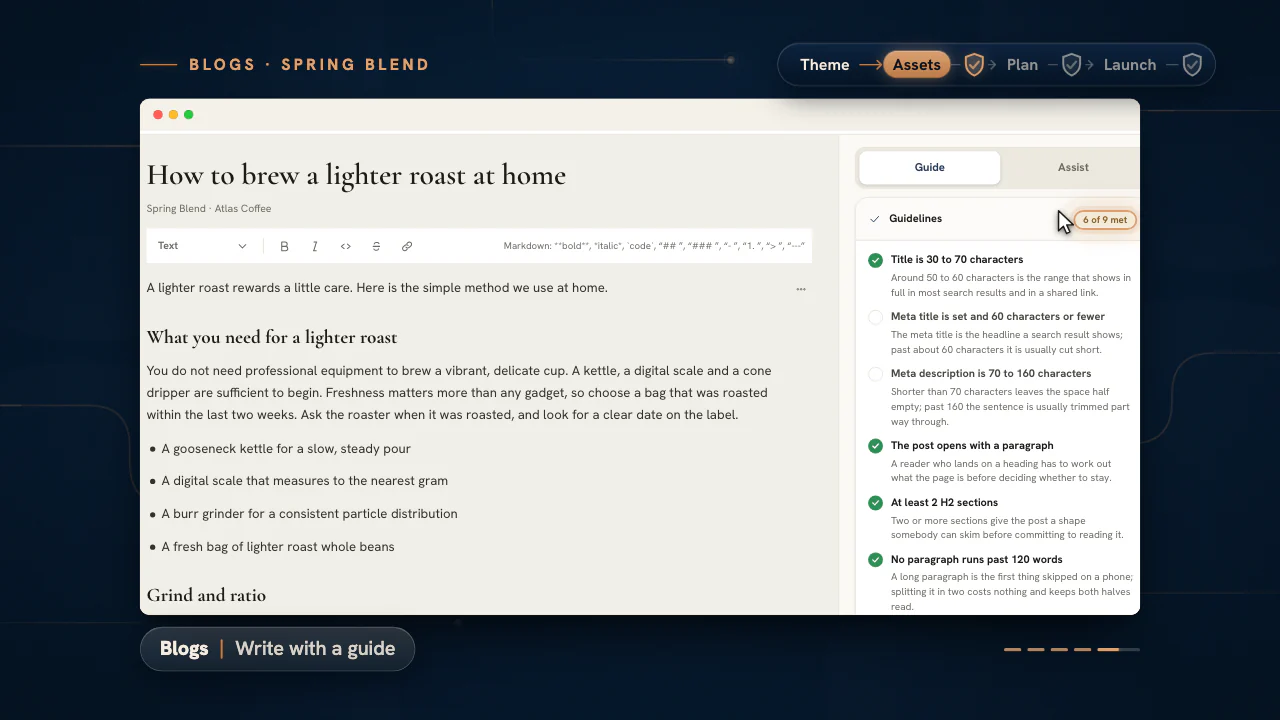
Время чтения, число слов и структурные проверки считаются по самой странице, поэтому любую цифру можно проверить, посмотрев на текст.
200
слов в минуту — заявленная скорость, на которой основано каждое время чтения
12
структурных рекомендаций; панель сообщает, сколько из них выполнено
120
слов: самый длинный абзац, который пройдет проверки
160
символов: верхняя граница диапазона мета-описания
Пишите следующую статью рядом с брифом
Привяжите ее к углу позиционирования, дайте бриф AI Writer, отредактируйте черновик и скопируйте готовый Markdown или HTML, когда статья будет готова.
Тарифы — от 99 $ в месяц.
На этой странице
Написание статей для блога начинается с позиционирования, которое вы уже согласовали
Статья привязывается к позиционированию клиента в момент создания
Статья для блога, которая доказывает не то, что доказывают объявления клиента, — это потерянная неделя. При создании статьи система спрашивает, к какому углу позиционирования она относится: к тому самому, который вместе с аудиторией и опорами сообщения ваша команда уже написала для этого клиента. Ответ закрепляется за статьей, а список группируется по углам позиционирования, поэтому контент-программа клиента читается как горстка тезисов, которые она на самом деле продвигает.
AI Writer, «Rewrite with AI» и «Assist» (помощник) исходят из того же угла позиционирования, профиля клиента, голоса его бренда и того, что исследование выяснило о его клиентах, поэтому черновик отстаивает ту же позицию, что и сам клиент, теми словами, которыми говорят его читатели. Статья, у которой позже удалили угол позиционирования, попадает в раздел «Unlinked theme» (не привязано) и остается доступной для редактирования.
Блочный редактор для лонгридов с автосохранением, статус которого виден
Меню по слэшу, вставка из Google Docs, отмена и возврат действий, режим фокуса и перемещение разделов
Колонка для написания намеренно простая: один блок за раз, из семи видов, из которых на самом деле состоит статья для блога, — два уровня заголовков, абзацы, цитаты, маркированные и нумерованные списки и разделители. Жирный шрифт, курсив, встроенный код, зачеркивание и ссылки набираются прямо внутри текста как разметка, а блок показывает свой исходник, только пока вы находитесь внутри него.
Вокруг него есть всё, что нужно для долгой работы над текстом. Строка состояния в редакторе сообщает, что статья сохраняется, сохранена, не сохранилась (с кнопкой повторной попытки) либо что связи нет и редактор пробует снова. Отмена и возврат действий охватывают весь документ, слэш в пустом блоке меняет его тип, а вставка из Google Docs, Word или веб-страницы сохраняет заголовки, списки, жирный шрифт, курсив и ссылки. Режим фокуса скрывает панель, а в структуре статьи целый раздел можно переместить вверх или вниз.
Цифры, измеренные по вашему черновику, — и ничего больше
Слова, символы, предложения, время чтения при заявленных 200 словах в минуту
Панель рядом с редактором считает то, что реально есть на странице: слова, символы, предложения и время чтения, которое называет использованную скорость. Также она показывает индекс удобочитаемости Флеша с уровнем сложности, помеченный как рассчитанный по длине предложений и слов именно этого черновика.
Все на этой панели меняется потому, что изменился сам текст. Число слов, время чтения, удобочитаемость и структурные проверки выводятся из текста, поэтому любую цифру можно проследить до черновика.
Двенадцать структурных проверок, отображаемых как «N из M выполнено»
Чек-лист, с которым можно поспорить, — а не оценка, с которой нельзя
Рекомендации охватывают то, что определяет, будет ли статья читаемой и достойной репоста: заголовок разумной длины, мета-заголовок и мета-описание, которые помещаются в результат поиска, вступление, которое начинается с обычного текста, хотя бы пара настоящих разделов, абзацы, не превратившиеся в стену текста, что-то, что разбивает страницу, ссылка и удобочитаемость выше минимальной планки. Еще три проверки появляются, когда становятся применимы: заданная вами цель по числу слов и две проверки по отслеживаемым терминам. Итог показывает, сколько проверок выполнено из числа проверяемых.
Рядом стоят подсказки по стилю, измеряемые так же: длинные предложения, вероятный пассивный залог, наречия на «-ly», слова-паразиты, смягчающие слова, повторяющиеся зачины и штампы. Это подсказки, которые автор вправе отклонить, и ни одна из них не меняет ни счетчик, ни рекомендацию.
Отслеживайте выбранные термины — прямо из собственных списков ключевых слов клиента
Использование по заголовку, подзаголовкам, тексту и мета-описанию
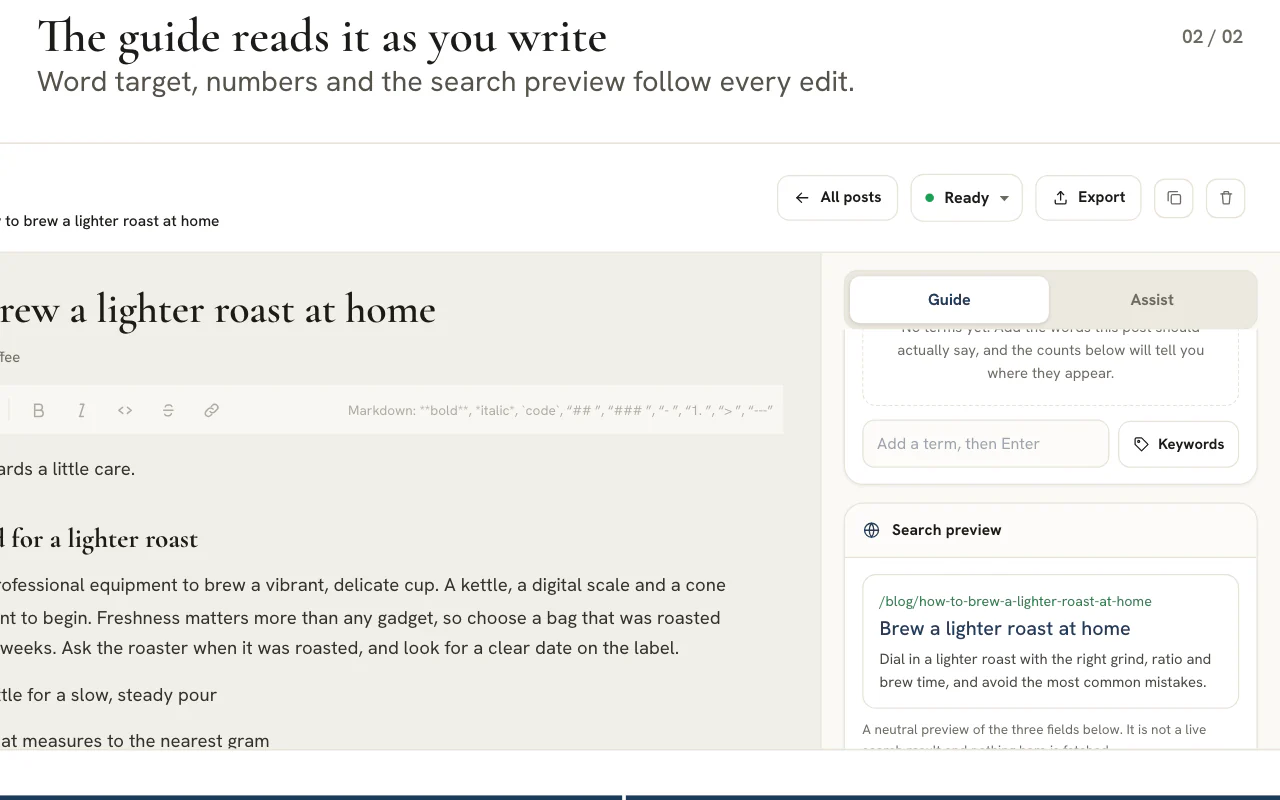
К статье можно привязать несколько терминов, которым она посвящена: их предлагают списки ключевых слов этого клиента, поэтому автор выбирает из исследования, которое команда уже провела. Для каждого термина панель показывает, где он реально встречается: в заголовке, подзаголовках, тексте и мета-описании.
Названные термины и подсчет их использования делают панель честной, потому что каждая цифра прослеживается до слов на странице.
Пишите заголовок и описание, которые реально покажет результат поиска
Нейтральная карточка предпросмотра поверх мета-заголовка, описания и слага
Мета-заголовок, мета-описание и слаг — это поля самой статьи, а не запоздалая правка в момент публикации, а карточка предпросмотра размещает их так же, как выглядит результат поиска, поэтому автор видит, где именно обрежется описание. Карточка сообщает, что это предпросмотр форматирования, а не живой результат поиска, и ничего не запрашивает извне.
Если писать их рядом с черновиком, пока аргументация статьи еще свежа в голове, они в итоге описывают статью, а не повторяют ее заголовок. Когда AI Writer составляет план статьи, он предлагает все три поля, и вы их правите.
От брифа до полного черновика: сначала план, текст — после вашего согласования
AI Writer составляет план, вы его согласуете, и весь черновик появляется в редакторе
Дайте AI Writer бриф: тему, тип статьи (инструкция, список, сравнение, вопрос или руководство), объем от примерно 800 до примерно 3 000 слов, ключевые слова, читателя, тон и призыв к действию. Писать он не начинает, а предлагает план: варианты заголовка, мета-заголовок, мета-описание и слаг, поисковое намерение, то, что получит читатель, каждый раздел с назначением, ключевыми тезисами, подзаголовками и объемом в словах, блок FAQ и завершающий призыв к действию.
План можно отредактировать или попросить другой, и только после вашего согласования ИИ пишет всю статью в редакторе. Он строит ее по тому, что объединяет хорошие тексты для блога: вступление говорит о ситуации читателя, заголовки задают вопрос и сразу отвечают на него, списки можно пробежать глазами, в конце есть блок FAQ и понятный следующий шаг, а ключевые слова употребляются естественно. Факты о клиенте берутся только из его собственной информации, а ИИ дано указание никогда не выдумывать статистику и цитаты. Работа продолжается, даже если вы уйдете со страницы, а проверка после написания отмечает всё, что стоит перечитать: например, цифру, которой нет в данных, предложение, похожее на шаблонную формулировку, или ссылку, которую пришлось убрать.
Для отдельного абзаца есть «Rewrite with AI» (переписать с помощью ИИ): улучшить, сократить, расширить, упростить, исправить грамматику, сделать убедительнее или выполнить вашу инструкцию. Предлагаются варианты: ими можно заменить абзац или вставить их под ним. «Assist» по-прежнему составляет заголовки, структуру статьи, вступления, отдельный раздел или мета-описания.
История версий, систематизация по клиентам и чистый экспорт
Верните прежний черновик, а затем скопируйте готовую статью туда, где живет сайт клиента
У статьи есть собственная история. Пока вы пишете, редактор сохраняет контрольную точку каждые десять минут; версия сохраняется, когда вы отмечаете статью «Ready» (готово), а также до и после черновика от ИИ; сохранить версию можно и вручную. Любую версию можно просмотреть и восстановить, а то, что заменит восстановление, сначала сохраняется, поэтому его тоже можно отменить.
Список показывает статьи одного клиента, сгруппированные по углам позиционирования, со статусами «Draft» (черновик) и «Ready», поиском и числом слов в каждой строке, поэтому редактор видит всю контент-программу аккаунта.
Публикация здесь — это экспорт, который подходит для любой CMS, которой пользуется клиент. Скопируйте статью как Markdown или HTML, скопируйте ее с форматированием для Google Docs или WordPress либо скачайте Markdown (при желании с блоком front matter для заголовка, слага, описания и ключевых слов) или отдельный HTML-файл. HTML экранирует текст и убирает любую ссылку, которая не является обычной веб-ссылкой.
Как вести блог клиента на абонентском обслуживании: угол позиционирования, бриф, план, черновик, проверка, передача
Написание статей для блога укладывается в одни и те же шесть шагов: они подходят и для первой статьи, и для пятидесятой, а каждый оставляет то, что видит следующий человек.
Выберите угол позиционирования
Откройте «Блоги», выберите «New post» (новая статья) и укажите, какому углу позиционирования служит статья. Этот выбор помещает статью рядом с остальным контентом клиента, который отстаивает тот же довод.
Составьте бриф
Откройте AI Writer (ИИ для написания статей) в статье и заполните бриф. Обязательна только тема, а тип статьи, объем, ключевые слова, читатель, тон и призыв к действию делают план точнее.
Согласуйте план
Прочитайте предложенный заголовок, мета-поля, разделы и блок FAQ. Измените что угодно или попросите другой план. Пока вы не согласуете план, ничего не пишется.
Отредактируйте черновик
Полный черновик появляется в блочном редакторе, а всё, что стоит проверить, помечено. Перепишите слабые абзацы, исправьте то, на что указывают пометки, а если выбранное направление не сработало, воспользуйтесь историей версий.
Прочитайте «Guide» (гид), затем исправьте черновик
Проверьте счетчики, удобочитаемость и чек-лист и правьте текст, а не панель. Три проверки появляются, только когда вы зададите цель по числу слов или начнете отслеживать термины.
Отметьте «Ready» и экспортируйте
«Ready» (готово) сообщает команде, что черновик закончен, и сохраняет версию. Затем скопируйте статью или скачайте Markdown, в начале которого блок метаданных (front matter) с заголовком, слагом, описанием и ключевыми словами.
AI Writer: что входит в бриф и что возвращается в виде плана
Сначала идет план: исправить его дешевле, чем черновик. Текст пишется, только когда вы скажете.
| Поле брифа | Что указать |
|---|---|
| Тема статьи | О чем статья, одной строкой. Это единственное обязательное поле. |
| Тип статьи | Один из вариантов: инструкция, список, сравнение, вопрос или руководство. |
| Объем | Короткая — около 800 слов, стандартная — около 1 300 слов, подробная — около 2 000 слов и опорная (pillar) — около 3 000 слов. |
| Ключевые слова | Одно основное ключевое слово и до восьми дополнительных. |
| Читатель | Для кого статья. Поле заполняется аудиторией из угла позиционирования, и ее можно сузить. |
| Тон | Повторить манеру клиента или выбрать тон: профессиональный, разговорный, теплый и дружелюбный либо экспертный и авторитетный. |
| Призыв к действию | Следующий шаг, к которому должен подводить заключительный раздел. |
| Пожелания | Всё, что черновик должен раскрыть или чего должен избегать. |
План открывается заголовком и его вариантами, затем идут мета-заголовок, адрес и мета-описание. В нем указано, для кого статья, чего хочет читатель и что он получит, перечислены ключевые слова. Далее следуют от трех до десяти разделов, у каждого из которых есть назначение, до шести тезисов, которые нужно раскрыть, до четырех подзаголовков и объем в словах, затем до шести вопросов для блока FAQ, завершающий шаг и цель по числу слов. Любую часть плана можно править.
После того как вы согласуете план
- ИИ пишет всю статью в редакторе, следуя заголовкам и объемам в словах из плана.
- Он придерживается привычной формы сильной статьи: вступление, которое говорит о ситуации читателя, заголовки-вопросы, за которыми сразу следует прямой ответ, списки, которые удобно пробежать глазами, блок FAQ, если в плане есть вопросы, и один понятный следующий шаг.
- Он продолжает работу, даже если вы закроете вкладку, а когда вы вернетесь, черновик уже ждет в статье.
- Если в статье уже есть текст, редактор спросит, прежде чем ИИ его заменит, а прежняя версия сохраняется в «Version history» (история версий).
Ограничения для каждого черновика
- Факты он берет из собственной информации о клиенте, а формулировки — из голоса бренда с учетом того, что исследование узнало о клиентах клиента, и ему дано указание не выдумывать статистику и цитаты.
- Проверка после написания отмечает цифры, которых нет в данных клиента, и шаблонные формулировки, а также убирает ссылки на адреса, которых в данных нет. Черновик появляется под баннером «AI draft ready to review» (черновик от ИИ готов к проверке), где перечислен каждый фрагмент, на который стоит взглянуть, и есть кнопка «Show in post» (показать в статье).
- Статья остается черновиком в рабочем пространстве вашего агентства, пока вы ее не экспортируете.
- Если какой-то шаг не удался, бриф или согласованный план сохраняются, поэтому повторная попытка не требует вводить их заново.
Совет
Исправляйте план, а не черновик
Изменить заголовок или объем раздела в плане можно за секунды. В готовом черновике это значит переписывать текст вокруг, поэтому внимание лучше уделить плану до согласования.
Переписывание с ИИ и «Assist»: помощь с одним абзацем или одним заголовком
Оба инструмента работают с одним фрагментом черновика, и оба оставляют решение за автором.
| Режим | Что он делает |
|---|---|
| «Improve» (улучшить) | Яснее и компактнее, смысл и длина прежние. |
| «Shorten» (сократить) | Примерно вдвое короче, ничего важного не теряется. |
| «Expand» (расширить) | Больше глубины: пример, шаг или обоснование. |
| «Simplify» (упростить) | Простые слова и более короткие предложения. |
| «Fix grammar» (исправить грамматику) | Только орфография, грамматика и пунктуация. |
| «More persuasive» (убедительнее) | Более весомые доводы для читателя, без преувеличений. |
| «Custom» (свой вариант) | Опишите, как переписать абзац. |
Откройте «Rewrite with AI» из меню блока. Каждый запуск предлагает три варианта, и рядом с каждым показана его длина — для сравнения с оригиналом. Выберите один и нажмите «Replace» (заменить абзац), «Insert below» (вставить ниже) или «Copy» (копировать). Переписывание сохраняет жирный шрифт, курсив и ссылки, которые остаются уместными, и никогда не выдумывает веб-адреса. Своя инструкция может занимать до 400 символов.
«Assist» (помощник) работает на основе статьи, ее угла позиционирования, профиля клиента и голоса бренда. У него пять действий: «Titles» (заголовки), «Outline» (структура), «Intro» (вступление), «Section» (раздел) и «Meta» (мета-описания), а заголовкам и структуре можно задать формат — инструкция, список, сравнение, вопрос или руководство.
- Каждый черновик «Assist» помечен как составленный ИИ и просит проверки перед использованием.
- Оценка «палец вниз» с указанием причины, например «Clickbait or hype» (кликбейт или хайп) или «Off-topic» (не по теме), направляет последующие черновики для этого клиента.
История версий: контрольные точки, черновики от ИИ и восстановление
Статья сохраняет прежние состояния, поэтому даже смелая переделка не закрывает путь назад.
| Момент | Зачем это нужно |
|---|---|
| Пока вы пишете | Контрольная точка каждые десять минут редактирования, а также при закрытии редактора с несохраненными изменениями. |
| Перед черновиком от ИИ | Прежний текст сохраняется до того, как AI Writer его заменит. |
| Когда появляется черновик от ИИ | Черновик в том виде, в каком он появился, сохраняется, что бы вы ни меняли дальше. |
| Перед восстановлением | То, что заменит восстановление, сначала сохраняется, поэтому само восстановление можно отменить. |
| Когда вы отмечаете «Ready» | Состояние, которое вы назвали законченным, легко найти снова. |
| Когда вы сохраняете версию сами | Версия, которую вы сохраняете вручную перед рискованной правкой, при желании с названием. |
Откройте любую версию, чтобы посмотреть ее, и восстановите, если она лучше.
Примечание
История и отмена — разные инструменты
Отмена и возврат действий проходят по вашим последним правкам в открытом редакторе — до 200 шагов. История версий хранит версии статьи целиком и показывает 50 самых новых.
Рабочее место автора: автосохранение, отмена действий, меню по слэшу, вставка и режим фокуса
| Возможность | Как это работает |
|---|---|
| Статус автосохранения | Редактор показывает «Saving» (сохраняется), «Saved» (сохранено) или «Couldn't save» (не удалось сохранить) с кнопкой «Retry» (повторить). Без сети он сообщает об этом и повторяет попытку, когда связь возвращается. |
| Отмена и возврат действий | Одна история на весь документ, а не по одной на каждое поле. Набор текста сериями объединяется в один шаг, и хранится до 200 шагов. |
| Меню по слэшу | Слэш в пустом блоке превращает его в текст, заголовок, список, цитату или разделитель либо запускает «Write with AI» (написать с помощью ИИ). |
| Вставка | Скопируйте текст из Google Docs, Word или с сайта и вставьте его: заголовки, списки, жирный шрифт, курсив и ссылки попадут в редактор как блоки и разметка, а не одним плоским абзацем. |
| Режим фокуса | Скрывает панель «Guide», и черновик занимает всю ширину. Выйти можно клавишей Escape. |
| Перемещение разделов | Переместите раздел целиком — заголовок и всё, что под ним, — вверх или вниз из структуры статьи. |
| Сочетания клавиш | Нажатие Command или Control вместе со слэшем открывает список всех сочетаний клавиш, в том числе для жирного шрифта, курсива, кода и ссылки. |
| Подсказки по стилю | Смягчающие слова, слова-паразиты, наречия на «-ly», вероятный пассивный залог, штампы, предложения длиннее 25 слов и три предложения подряд с одинаковым началом. Они советуют и никогда не меняют счетчики. |
Как читать двенадцать проверок: пороги и что делать, если проверка не пройдена
На каждую проверку отвечает черновик на экране. Девять работают всегда, а три появляются, только когда вы зададите цель по числу слов или начнете отслеживать термины.
| Проверка | Порог | Если не пройдена |
|---|---|---|
| Длина заголовка | От 30 до 70 символов | Сократите или удлините рабочий заголовок. |
| Мета-заголовок | Задан и содержит не более 60 символов | Напишите более короткий заголовок для результата поиска. |
| Мета-описание | От 70 до 160 символов | Перепишите его или попросите «Assist» подготовить варианты в пределах отображаемой длины. |
| Начало | Первый блок — абзац | Опустите любой заголовок ниже вступительного абзаца. |
| Разделы | Не менее 2 разделов H2 | Добавьте подзаголовок там, где аргументация меняет направление. |
| Длина абзаца | Ни одного абзаца длиннее 120 слов | Разделите его там, где меняется мысль. |
| Удобство беглого чтения | Один список или цитата в статье | Превратите ряд однотипных пунктов в список. |
| Ссылки | Хотя бы одна ссылка в тексте | Сошлитесь на связанную страницу или на использованный источник. |
| Читаемость | Индекс удобочитаемости Флеша 50 или выше | Сократите предложения и замените длинные слова простыми. |
| Цель по числу слов | Появляется, когда вы задали цель | Расширьте скудные разделы или пересмотрите цель. |
| Термин в заголовке | Появляется при отслеживаемых терминах | Впишите один термин в заголовок, если это звучит естественно. |
| Термины в тексте | Появляется при отслеживаемых терминах | Раскройте недостающий термин или перестаньте его отслеживать. |
Итог показывает, сколько проверок выполнено из числа работающих, а время чтения считается по заявленной скорости 200 слов в минуту.
Экспорт: Markdown, HTML, вставка в Google Docs и отдельные файлы
| Экспорт | Что вы получите | Когда выбирать |
|---|---|---|
| «Copy as Markdown» (копировать как Markdown) | Заголовок как H1, затем все блоки по порядку, а разметка и ссылки переносятся в том виде, в каком они написаны. | Сайт клиента или генератор статических сайтов принимает Markdown. |
| «Copy as HTML» (копировать как HTML) | Фрагмент без стилей. Текст экранируется, а ссылка с небезопасной схемой становится обычным текстом. | CMS клиента принимает вставленный HTML. |
| «Copy for Google Docs / WordPress» (копировать для Google Docs или WordPress) | Форматированный текст для редактора, который сохраняет форматирование при вставке; в качестве простого текста используется Markdown. | Клиент читает в Google Docs, или статья попадает в WordPress через вставку. |
| «Download Markdown (.md)» (скачать Markdown) | Файл .md с заголовком и текстом. | Принимающая система работает с файлами. |
| «Download Markdown with front matter» (скачать Markdown с front matter) | Тот же файл, в начале которого YAML front matter: заголовок, слаг, описание и ключевые слова. | Генератор статических сайтов читает front matter. |
| «Download HTML (.html)» (скачать HTML) | Полный отдельный HTML-документ: мета-заголовок становится его заголовком, а мета-описание попадает в раздел head, если они есть у статьи. | Инструмент для страниц или писем принимает файл. |
В копию попадают заголовок и текст, поэтому мета-заголовок и адрес вносятся в собственные поля принимающей системы. Экспорт подходит для любой CMS, которой пользуется клиент.
Кто что делает и как спланировать контент-программу клиента по углам позиционирования
Кто что делает при абонентском ведении контента
Владельцы агентств
Увидьте всю программу целиком
Список группирует статьи клиента по углам позиционирования и показывает статус и число слов каждой статьи, поэтому пробелы в аргументации видны с первого взгляда.
- Фильтр по углу позиционирования и поиск по заголовкам
- «Draft» (черновик) и «Ready» (готово) показывают, на каком этапе каждая статья
- Статья, у которой удалили угол позиционирования, попадает в «Unlinked theme» (не привязано) и остается доступной для редактирования
Ваша команда
Пишите по брифу
Автор открывает статью, держа перед глазами угол позиционирования, дает бриф AI Writer или пишет сам и с помощью «Guide» находит слабые места раньше редактора. Отслеживаемые термины можно брать из списков ключевых слов клиента.
- Термины подсчитываются в заголовке, подзаголовках, тексте и мета-описании
- Предпросмотр в поиске — это предпросмотр форматирования, он ничего не запрашивает извне
Ваши клиенты
Проверяйте вне инструмента
Статьи хранятся в рабочем пространстве агентства, а экспортированный текст уходит клиенту на согласование по тому каналу, которым он уже пользуется, например в комментарии к задаче в «Проектах».
- Копирование для Google Docs подойдет клиенту, который проверяет текст там
- Мета-поля передаются в скачанном файле или в заметке рядом с копией
Планирование по углам позиционирования
- Начните со списка в разделе «Позиционирование»: каждый угол позиционирования — это довод, который клиент уже приводит в рекламе и на страницах.
- Дайте каждой опоре сообщения по одной сильной статье, прежде чем писать вторую хотя бы для одной из них.
- Держите рекламные строки в библиотеке рекламных текстов, а длинное объяснение доверьте статье.
- Ссылайтесь из статьи на страницы клиента, собранные в конструкторе лендингов, чтобы у читателей было, куда пойти дальше.
Тариф
«Блоги» на каждом тарифе
«Блоги» входят в тариф Studio за 99 $ в месяц, поэтому есть и на всех тарифах выше.
Часто задаваемые вопросы
Как написать статью для блога клиента?
Откройте «Библиотека», затем «Блоги», выберите «New post» (новая статья) и укажите угол позиционирования, которому служит статья. Дайте бриф AI Writer (ИИ для написания статей) или начните с вопроса читателя и пишите блоками. Согласуйте план, отредактируйте появившийся черновик, прочитайте панель «Guide» и ее чек-лист, затем отметьте статью «Ready» и экспортируйте ее в Markdown или HTML.
Может ли ИИ написать статью для блога целиком?
Да, в два шага. Сначала AI Writer предлагает план по вашему брифу. Когда вы согласуете этот план, ИИ пишет статью целиком прямо в редакторе, а если в статье уже есть текст, сначала спрашивает вас. Результат — первый черновик, который должен доработать человек: всё, что стоит перечитать, в нем помечено, а прежняя версия остается в «Version history» (история версий).
Выдумывает ли ИИ статистику или цитаты?
Ему дано указание опираться на собственную информацию о клиенте и никогда не выдумывать статистику и цитаты. После написания проверка отмечает цифры, которых нет в данных, и убирает ссылки на адреса, которых там нет. Человеку все равно нужно проверить каждую цифру и каждое утверждение, прежде чем статья уйдет клиенту.
Можно ли вставлять в редактор текст из Google Docs или Word?
Да. Скопируйте текст из Google Docs, Word или с сайта и вставьте его в блок: заголовки, маркированные и нумерованные списки, жирный шрифт, курсив и ссылки переносятся как блоки и разметка, а ссылка с небезопасной схемой отбрасывается. За одну вставку добавляется до 500 блоков, а если блоков было больше, редактор сообщит, что лишние отброшены.
Можно ли вернуть более раннюю версию статьи?
Да. «Блоги» хранят историю версий: контрольную точку каждые десять минут редактирования, версию при отметке статьи «Ready» (готово), по одной перед появлением черновика от ИИ и в момент его появления, а также любую версию, сохраненную вручную. Просмотрите версию и восстановите ее, а то, что заменит восстановление, сначала сохраняется.
Откуда берутся цифры на панели «Guide»?
Каждая цифра измеряется по самому черновику: число слов, время чтения при 200 словах в минуту, индекс удобочитаемости Флеша, заголовки и то, как часто встречаются отслеживаемые термины. На панели ничего не оценивается на глаз, поэтому каждую цифру можно проверить по тексту рядом.
Как готовая статья попадает на сайт клиента?
Готовая статья уходит из редактора как Markdown, HTML, форматированный текст для Google Docs или WordPress либо скачанный файл, который остается вставить в ту CMS, которой пользуется клиент. Скачанный Markdown может начинаться с блока front matter с заголовком, слагом, описанием и ключевыми словами.
Что такое индекс удобочитаемости Флеша и как его использует инструмент?
Это формула, которая оценивает текст по длине предложений и числу слогов в слове: чем выше балл, тем легче читать. Панель «Guide» вычисляет его по вашему черновику и считает 50 и выше комфортным уровнем для широкой аудитории.
Какой длины должна быть статья для блога?
Задайте для статьи цель по числу слов, и чек-лист покажет, достиг ли ее черновик. Готовые варианты объема в AI Writer — от примерно 800 слов для одного хорошо раскрытого вопроса до примерно 3 000 для справочного материала, но правильная длина зависит от вопроса, на который отвечает статья, и от аудитории клиента.