
Biblioteka · Blogi
Pisanie artykułów na bloga z AI: najpierw plan, potem tekst
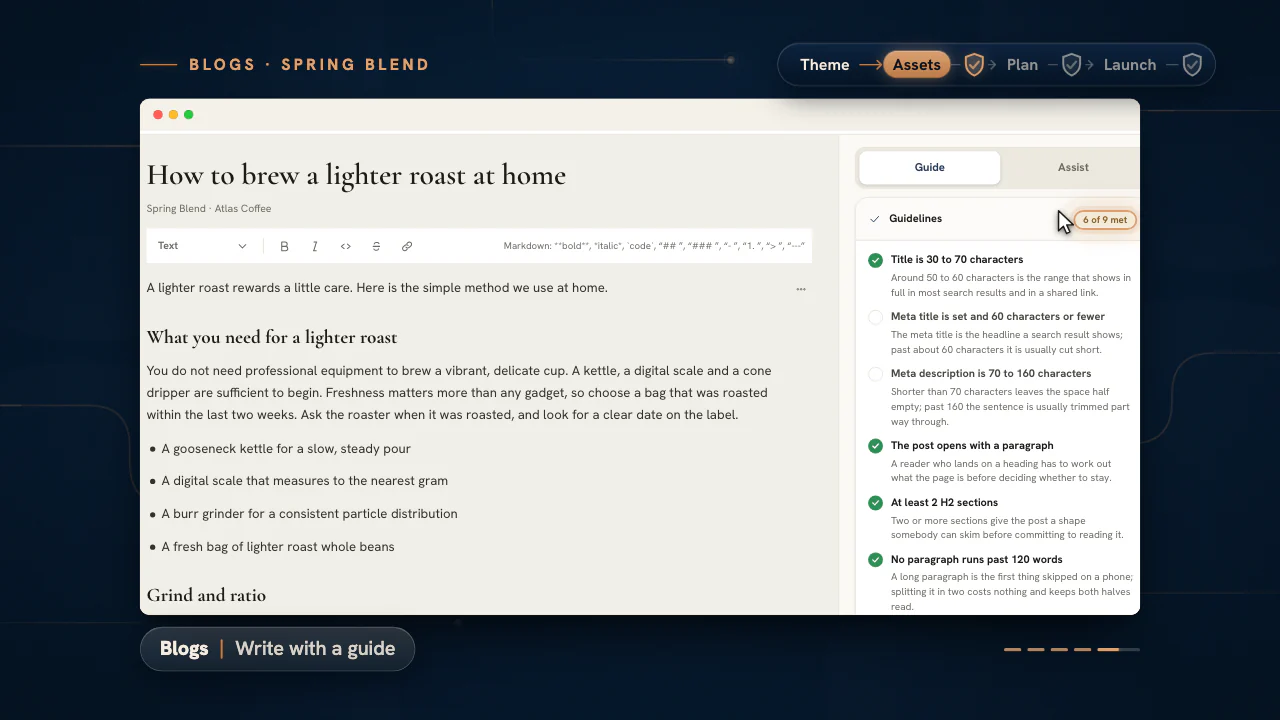
Przekazujesz brief do AI Writer (narzędzie AI do pisania wpisów), a on proponuje plan, który edytujesz i akceptujesz, zanim AI napisze cały wpis w edytorze blokowym. Obok są historia wersji, przepisywanie akapitów z AI i pasek Guide, którego każda liczba jest mierzona z Twojego szkicu.
Masz już przestrzeń roboczą? Zaloguj się
- Plany od 99 USD miesięcznie
- Z myślą o agencjach obsługujących wielu klientów
- Twoja marka w całej konsoli
Biblioteka · Blogi
Pisanie artykułów na bloga dla agencji marketingowych
Pisanie artykułów na bloga to część retainera, która po cichu się rozjeżdża: brief żyje w jednym dokumencie, słowa kluczowe w arkuszu, szkic w czyimś prywatnym folderze, a gotowy tekst przychodzi z oceną na sto punktów, której nikt nie potrafi wytłumaczyć. Blogi w AI Marketing Dashboard przenoszą całą pracę tam, gdzie już są pozycjonowanie marki klienta, jego tematy i listy słów kluczowych. AI Writer zamienia brief w plan, który akceptujesz, i pisze wpis w edytorze blokowym, obok paska Guide, którego każda liczba jest mierzona ze szkicu. Nic na tym pasku nie jest szacowane, więc każdą liczbę można sprawdzić na tle tekstu.
Od briefu do wpisu
Wpis w pięciu ruchach
Pozycjonowanie marki klienta i jego listy słów kluczowych są obok szkicu, więc osoba pisząca nigdy nie zaczyna od zera.
Wybierz temat
Przy tworzeniu wpisu wybierasz temat, któremu ma służyć. Uzgodniony kąt i odbiorcy są obok szkicu.Przekaż brief do AI Writer
Mówisz, o czym jest wpis, dla kogo, jak długi ma być i jakim słowom kluczowym służy. Tylko to pierwsze jest wymagane.Zaakceptuj plan
Czytasz zaproponowany tytuł, sekcje, FAQ i przewidywaną liczbę słów, edytujesz, co chcesz, albo prosisz o inny plan. Przed akceptacją nie powstaje ani jedno słowo szkicu.Edytuj w edytorze blokowym
Siedem rodzajów bloków, z pogrubieniem, kursywą, kodem, przekreśleniem i linkami w tekście. Obok szkicu są przepisywanie z AI, historia wersji i widoczny stan zapisu.Skopiuj gotowy wpis
Kopiujesz wpis jako Markdown, HTML albo sformatowany tekst lub pobierasz plik. Wklejasz go do dowolnego CMS-a, z którego korzysta klient.
Wokół szkicu
Najpierw plan, a wcześniejsze wersje zostają pod ręką
AI Writer proponuje, a Ty decydujesz. Plan taniej poprawić niż szkic, a jeśli kierunek zawiedzie, można przywrócić wcześniejszą wersję.
Plan
Każda sekcja ma swoje zadanie
Warianty tytułu i pola meta, potem intencja wyszukiwania i to, co czytelnik zyskuje. Dalej każda sekcja z celem, kluczowymi punktami i przewidywaną liczbą słów, FAQ oraz końcowe wezwanie do działania.Przepisywanie z AI
Jeden akapit naraz
„Improve” (ulepsz), „Shorten” (skróć), „Expand” (rozwiń), „Simplify” (uprość), „Fix grammar” (popraw gramatykę), „More persuasive” (bardziej przekonująco) albo własna instrukcja. Wybierasz wariant, a potem podmieniasz nim akapit lub wstawiasz go pod spodem.Historia wersji
Każdy kierunek zostaje otwarty
Punkt kontrolny co dziesięć minut pisania, wersja przed szkicem od AI i po nim oraz jedna po oznaczeniu wpisu jako „Ready” (gotowe). Każdą z nich można przywrócić, a to, co zastępuje, jest najpierw zapisywane.Środowisko pisania
Do długich sesji
Widoczny stan zapisu, cofanie i ponawianie dla całego dokumentu, menu ukośnika, wklejanie z Google Docs lub Word, tryb skupienia i sugestie stylistyczne mierzone ze szkicu.
Pasek Guide
Każda liczba jest mierzona ze szkicu
Czas czytania, liczby słów i kontrole struktury są liczone z samej strony, więc każdą liczbę można sprawdzić, patrząc na tekst.
200
słów na minutę – jawnie podane tempo stojące za każdym czasem czytania
12
wytycznych struktury, podawanych jako liczba spełnionych
120
słów: najdłuższy akapit, który przejdzie kontrole
160
znaków: górna granica zakresu opisu meta
Napisz kolejny wpis obok briefu
Przypisujesz go do tematu, przekazujesz brief do AI Writer, edytujesz szkic i kopiujesz gotowy Markdown lub HTML, gdy wpis jest gotowy.
Plany zaczynają się od 99 USD miesięcznie.
Na tej stronie
Pisanie artykułów na bloga zaczyna się od uzgodnionego pozycjonowania marki
Wpis jest przypisany do tematu klienta już w chwili utworzenia
Wpis na bloga, który broni innej tezy niż reklamy klienta, to stracony tydzień. Przy tworzeniu wpisu pojawia się pytanie, do jakiego tematu należy: do kąta pozycjonowania marki, odbiorców i filarów przekazu, które Twój zespół już napisał dla tego klienta. Odpowiedź zostaje przy wpisie, a lista jest grupowana według tematu, więc program treści klienta czyta się jako garść argumentów, które faktycznie padają.
AI Writer, „Rewrite with AI” i panel Assist zaczynają od tego samego tematu, profilu klienta, tonu komunikacji jego marki i tego, czego research dowiedział się o jego klientach, więc szkic broni tezy, którą klient już głosi, słowami, jakich używają jego czytelnicy. Wpis, którego temat zostanie później usunięty, trafia do sekcji „Unlinked theme” (niepowiązane) i pozostaje edytowalny.
Edytor blokowy do długich tekstów, z autozapisem, który widać
Menu ukośnika, wklejanie z Google Docs, cofanie i ponawianie, tryb skupienia i przenoszenie sekcji
Kolumna do pisania jest celowo prosta: jeden blok naraz, w siedmiu rodzajach, z których faktycznie składa się wpis na bloga – dwa poziomy nagłówków, akapity, cytaty blokowe, listy punktowane i numerowane oraz linie podziału. Pogrubienie, kursywę, kod w tekście, przekreślenie i linki wpisujesz jako znaczniki w samym tekście, a blok pokazuje swoje źródło tylko wtedy, gdy w nim jesteś.
Wokół niej jest wszystko, czego potrzebuje długa sesja. Wiersz stanu w edytorze informuje, że wpis się zapisuje, jest zapisany, nie udało się go zapisać (z przyciskiem ponowienia) albo że brakuje połączenia i edytor ponawia próbę. Cofanie i ponawianie obejmują cały dokument, ukośnik w pustym bloku zmienia jego typ, a wklejenie z Google Docs, Word lub strony internetowej zachowuje nagłówki, listy, pogrubienia, kursywę i linki. Tryb skupienia ukrywa pasek, a struktura wpisu pozwala przesunąć całą sekcję w górę lub w dół.
Liczby mierzone z Twojego szkicu i nic ponadto
Słowa, znaki, zdania, czas czytania przy jawnie podanym tempie 200 słów na minutę
Pasek obok edytora liczy to, co jest na stronie: słowa, znaki, zdania i czas czytania, który podaje przyjęte tempo. Do tego dochodzi wskaźnik czytelności Flesch z poziomem trudności, opisany jako liczony z długości zdań i słów tego konkretnego szkicu.
Wszystko na tym pasku porusza się, bo poruszył się tekst. Liczby słów, czas czytania, czytelność i kontrole struktury wynikają z tekstu, więc każdą liczbę można prześledzić do szkicu.
Dwanaście kontroli struktury, podanych jako N z M spełnionych
Lista, z którą można się spierać, nie ocena, z którą nie można
Wytyczne obejmują to, co decyduje, czy wpis da się czytać i udostępniać: sensowną długość tytułu, tytuł i opis meta mieszczące się w wyniku wyszukiwania, wstęp zaczynający się od akapitu, przynajmniej kilka prawdziwych sekcji, akapity, które nie zamieniły się w ścianę tekstu, coś, co rozbija stronę, link oraz czytelność powyżej progu. Trzy kolejne pojawiają się dopiero, gdy mają zastosowanie – cel liczby słów, który ustawiasz, oraz dwie dla śledzonych fraz. Podsumowanie liczy, ile jest spełnionych z tych, które są sprawdzane.
Obok działają sugestie stylistyczne, mierzone w ten sam sposób: długie zdania, prawdopodobna strona bierna, przysłówki na „-ly”, słowa-wypełniacze, asekuracyjne sformułowania, powtarzające się początki zdań i frazesy. To sugestie, które osoba pisząca może odrzucić, a żadna z nich nie zmienia licznika ani wytycznej.
Śledzisz wybrane frazy, wzięte z list słów kluczowych klienta
Użycie rozbite na tytuł, nagłówki, treść i opis meta
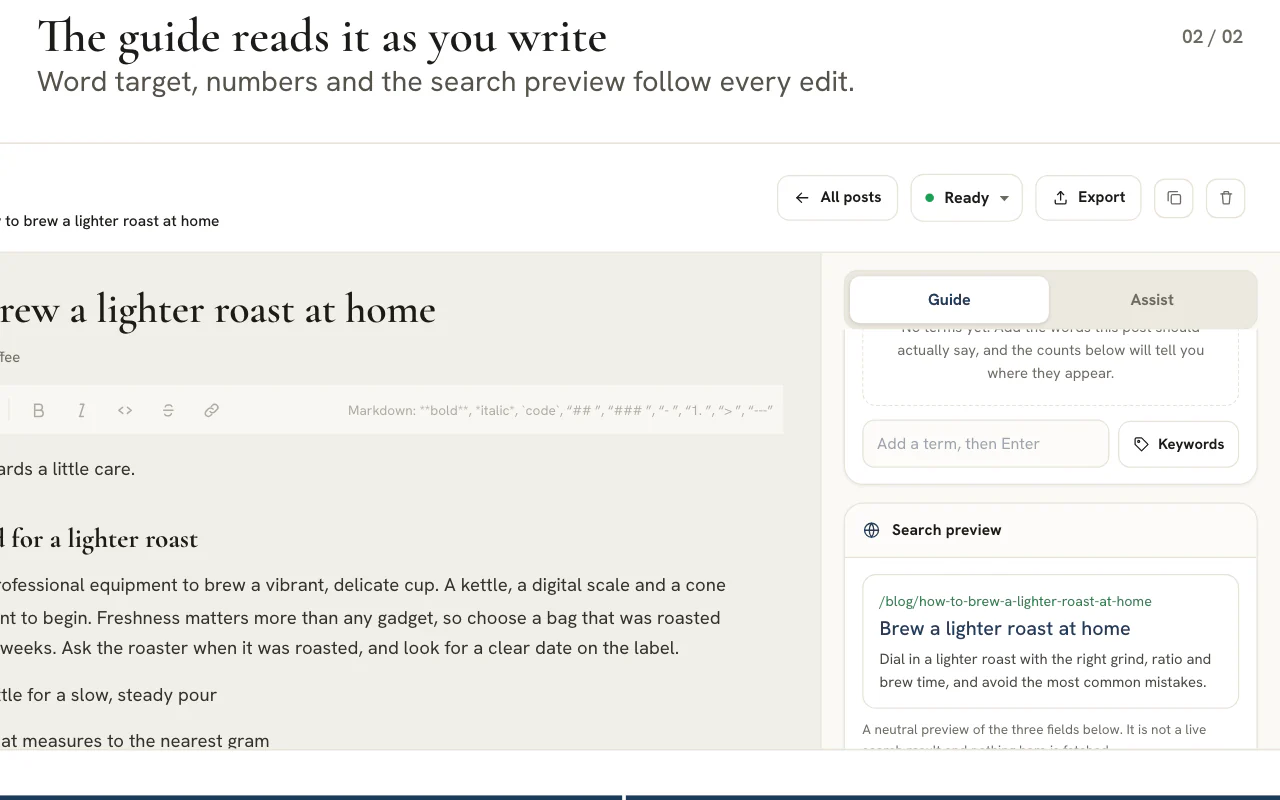
Wpis może mieć przypisaną garść fraz, wokół których ma się kręcić, podanych z list słów kluczowych tego klienta, więc osoba pisząca wybiera z badań, które zespół już wykonał. Dla każdej z nich pasek pokazuje, gdzie faktycznie się pojawia: w tytule, nagłówkach, treści i opisie meta.
Nazwanie fraz i policzenie ich użycia utrzymuje pasek w uczciwości, bo każda liczba wraca do słów na stronie.
Piszesz tytuł i opis, które naprawdę pokaże wynik wyszukiwania
Neutralna karta podglądu nad tytułem meta, opisem i slugiem
Tytuł meta, opis meta i slug to pola przy wpisie, a nie dopisek robiony w chwili publikacji, a karta podglądu układa je tak, jak układany jest wynik wyszukiwania, więc widać, gdzie opis zostałby ucięty. Karta mówi, że jest podglądem formatu, a nie żywym wynikiem wyszukiwania, i niczego nie pobiera.
Pisanie ich obok szkicu, gdy teza wpisu jest jeszcze w głowie, sprawia, że opisują artykuł, zamiast powtarzać jego tytuł. Gdy AI Writer planuje wpis, proponuje wszystkie trzy do edycji.
Od briefu do pełnego szkicu: najpierw plan, pisanie po Twojej akceptacji
AI Writer planuje, Ty akceptujesz, a cały szkic ląduje w edytorze
Przekazujesz brief do AI Writer: o czym ma być wpis, jakiego rodzaju (poradnik, lista, porównanie, pytanie lub przewodnik), jak długi – od około 800 do około 3 000 słów – jakie słowa kluczowe ma obsłużyć, dla kogo jest, w jakim tonie i do jakiego wezwania do działania prowadzi. Nie zaczyna od pisania, tylko proponuje plan: warianty tytułu, tytuł meta, opis meta i slug, intencję wyszukiwania, to, co dostaje czytelnik, każdą sekcję z celem, punktami do omówienia, śródtytułami i przewidywaną liczbą słów, FAQ oraz końcowe wezwanie do działania.
Edytujesz plan albo prosisz o inny, a dopiero gdy go zaakceptujesz, AI pisze cały wpis w edytorze. Trzyma się tego, co łączy dobre wpisy: wstępu, który odnosi się do sytuacji czytelnika, nagłówków zadających pytanie i od razu na nie odpowiadających, list łatwych do przejrzenia, FAQ i jasnego następnego kroku, ze słowami kluczowymi użytymi naturalnie. Fakty o kliencie pochodzą wyłącznie z jego własnych informacji, a AI ma polecenie, by nigdy nie zmyślać statystyk ani cytatów. Pracuje dalej, nawet gdy opuścisz stronę, a kontrola po napisaniu zaznacza wszystko, co warto sprawdzić drugi raz, na przykład liczbę, której dane nigdy nie podają, zdanie brzmiące jak szablon albo usunięty link.
Przy pojedynczym akapicie „Rewrite with AI” (przepisz z AI) oferuje „Improve”, „Shorten”, „Expand”, „Simplify”, „Fix grammar” i „More persuasive” (ulepszenie, skrócenie, rozwinięcie, uproszczenie, poprawę gramatyki, bardziej przekonujące brzmienie) albo Twoją własną instrukcję, z wariantami do podmiany akapitu lub wstawienia pod nim. Assist nadal przygotowuje tytuły, konspekty, wstępy, sekcję albo opisy meta.
Historia wersji, porządek według klienta i czysty eksport
Przywracasz wcześniejszy szkic, a gotowy wpis kopiujesz tam, gdzie żyje strona klienta
Wpis ma własną historię. Podczas pisania edytor zapisuje punkt kontrolny co dziesięć minut, wersja zapisuje się po oznaczeniu wpisu jako „Ready” (gotowe) oraz przed szkicem od AI i po nim, a wersję można też zapisać ręcznie. Dowolną wersję można obejrzeć i przywrócić; to, co przywrócenie zastępuje, jest najpierw zapisywane, więc można je również cofnąć.
Lista jest zawężona do jednego klienta i pogrupowana tematami, ze stanami „Draft” (wersja robocza) i „Ready”, wyszukiwaniem i liczbą słów przy każdym wierszu, więc redaktor widzi cały program treści konta.
Publikacja to eksport pasujący do dowolnego CMS-a, z którego korzysta klient. Wpis kopiujesz jako Markdown lub HTML, kopiujesz z formatowaniem dla Google Docs lub WordPress albo pobierasz Markdown (opcjonalnie z blokiem metadanych front matter na tytuł, slug, opis i słowa kluczowe) lub samodzielny plik HTML. HTML zamienia znaki specjalne w tekście na encje i odrzuca każdy link, który nie jest zwykłym linkiem webowym.
Pisanie artykułów na bloga w retainerze: temat, brief, plan, szkic, kontrola, przekazanie
Te same sześć ruchów pasuje do pierwszego wpisu i do pięćdziesiątego, a każdy zostawia coś, co widzi kolejna osoba.
Wybierz temat
Otwierasz Blogs, wybierasz „New post” (nowy wpis) i wskazujesz, któremu tematowi służy artykuł. Ten wybór umieszcza wpis obok pozostałych treści klienta dla tego samego argumentu.
Napisz brief
Otwierasz AI Writer (narzędzie AI do pisania wpisów) we wpisie i wypełniasz brief. Wymagane jest tylko to, o czym jest wpis, a rodzaj wpisu, długość, słowa kluczowe, czytelnik, ton i wezwanie do działania wyostrzają plan.
Zaakceptuj plan
Czytasz zaproponowany tytuł, pola meta, sekcje i FAQ. Zmieniasz, co chcesz, albo prosisz o inny plan. Dopóki nie zaakceptujesz planu, nic nie jest pisane.
Zredaguj szkic
Cały szkic ląduje w edytorze blokowym, a wszystko, co warto sprawdzić, jest oznaczone. Słabe akapity przepisujesz, poprawiasz to, na co wskazują oznaczenia, a gdy kierunek zawiedzie, korzystasz z historii wersji.
Przeczytaj Guide i popraw szkic
Sprawdzasz liczniki, czytelność i listę kontrolną i zmieniasz tekst, nigdy pasek. Trzy kontrole pojawiają się dopiero po ustawieniu celu liczby słów albo śledzeniu fraz.
Oznacz „Ready” i wyeksportuj
„Ready” (gotowe) sygnalizuje zespołowi, że szkic jest skończony, i zapisuje wersję. Potem kopiujesz wpis albo pobierasz Markdown, w którego bloku metadanych na początku pliku (front matter) są tytuł, slug, opis i słowa kluczowe.
AI Writer: co trafia do briefu i co wraca jako plan
Najpierw jest plan, bo poprawia się go taniej niż szkic. Pisanie zaczyna się dopiero na Twoje polecenie.
| Pole briefu | Co podać |
|---|---|
| O czym jest wpis | Zagadnienie wpisu w jednej linijce. To jedyne pole wymagane. |
| Rodzaj wpisu | Jeden z rodzajów: poradnik, lista, porównanie, pytanie lub przewodnik. |
| Długość | Krótki – około 800 słów, standardowy – około 1 300 słów, pogłębiony – około 2 000 słów i filarowy (pillar) – około 3 000 słów. |
| Słowa kluczowe | Jedno główne słowo kluczowe i do ośmiu dodatkowych. |
| Czytelnik | Dla kogo jest wpis. Punkt wyjścia to odbiorcy tematu, których można zawęzić. |
| Ton | Dopasowanie do tonu komunikacji klienta albo wybór: profesjonalny, rozmowny, ciepły i przyjazny lub ekspercki i autorytatywny. |
| Wezwanie do działania | Następny krok, do którego ma prowadzić sekcja kończąca. |
| Uwagi | Wszystko, co szkic musi uwzględnić lub czego ma unikać. |
Plan zaczyna się od tytułu z wariantami, a dalej idą tytuł meta, adres i opis meta. Mówi, dla kogo jest wpis, czego chce czytelnik i co dostaje, oraz wymienia słowa kluczowe. Następnie pojawia się od trzech do dziesięciu sekcji, a każda ma swój cel, do sześciu punktów do omówienia, do czterech śródtytułów i przewidywaną liczbę słów. Na końcu jest do sześciu pytań do FAQ, krok kończący i cel liczby słów. Każdą część można edytować.
Po zaakceptowaniu planu
- AI pisze cały wpis w edytorze, trzymając się nagłówków i przewidywanej liczby słów z planu.
- Trzyma się typowego kształtu mocnego wpisu: otwarcia, które odnosi się do sytuacji czytelnika, nagłówków w formie pytań, pod którymi od razu pada bezpośrednia odpowiedź, list łatwych do przejrzenia, FAQ, gdy plan zawiera pytania, i jednego jasnego następnego kroku.
- Pracuje dalej, nawet gdy zamkniesz kartę, a po powrocie szkic już czeka we wpisie.
- Jeśli wpis ma już tekst, edytor pyta, zanim AI go zastąpi, a dotychczasowa wersja zostaje w „Version history” (historia wersji).
Zabezpieczenia przy każdym szkicu
- Fakty bierze z własnych informacji o kliencie, a sformułowania z tonu komunikacji marki, ukształtowanego tym, czego research dowiedział się o jego klientach, i ma polecenie, by nie zmyślać statystyk ani cytatów.
- Kontrola po napisaniu zaznacza liczby, których dane klienta nie podają, oraz szablonowe sformułowania, a także usuwa linki do adresów, których dane nie wymieniają. Szkic pojawia się pod banerem „AI draft ready to review” (szkic AI gotowy do sprawdzenia), który wymienia każdy fragment warty uwagi i ma przycisk „Show in post” (pokaż we wpisie).
- Wpis zostaje szkicem w przestrzeni roboczej Twojej agencji, dopóki go nie wyeksportujesz.
- Jeśli któryś krok się nie powiedzie, brief albo zaakceptowany plan zostają zachowane, więc ponowna próba nie oznacza wpisywania ich od nowa.
Wskazówka
Popraw plan, nie szkic
Zmiana nagłówka albo przewidywanej liczby słów w planie zajmuje sekundy. W gotowym szkicu oznacza to przepisywanie tekstu dookoła, więc staranność warto włożyć, zanim zaakceptujesz plan.
Przepisywanie z AI i Assist: pomoc przy jednym akapicie albo jednym nagłówku
Oba narzędzia pracują na jednym fragmencie szkicu i oba zostawiają decyzję osobie piszącej.
| Tryb | Co robi |
|---|---|
| „Improve” (ulepsz) | Jaśniej i zwięźlej, to samo znaczenie i ta sama długość. |
| „Shorten” (skróć) | Mniej więcej o połowę krócej, bez utraty tego, co ważne. |
| „Expand” (rozwiń) | Więcej głębi: przykład, krok albo uzasadnienie. |
| „Simplify” (uprość) | Prostsze słowa i krótsze zdania. |
| „Fix grammar” (popraw gramatykę) | Tylko pisownia, gramatyka i interpunkcja. |
| „More persuasive” (bardziej przekonująco) | Mocniejszy argument dla czytelnika, bez przesady. |
| „Custom” (własna instrukcja) | Opisujesz, jak przepisać fragment. |
„Rewrite with AI” otwierasz z menu bloku. Każde uruchomienie daje trzy warianty, a przy każdym widać jego długość obok długości oryginału. Wybierasz jeden i podmieniasz nim akapit („Replace”), dodajesz go pod akapitem („Insert below”) albo kopiujesz („Copy”). Przepisanie zachowuje pogrubienia, kursywę i linki, które nadal mają sens, i nigdy nie wymyśla adresu internetowego. Własna instrukcja może mieć do 400 znaków.
Panel Assist wychodzi od wpisu, jego tematu, profilu klienta i tonu komunikacji marki. Ma pięć działań: „Titles” (tytuły), „Outline” (konspekt), „Intro” (wstęp), „Section” (sekcja) i „Meta”, a tytuły i konspekty można ukierunkować jako poradnik, listę, porównanie, pytanie lub przewodnik.
- Każdy szkic z Assist jest oznaczony jako przygotowany przez AI i prosi o sprawdzenie przed użyciem.
- Kciuk w dół z powodem, na przykład „Clickbait or hype” (clickbait lub przesada) albo „Off-topic” (nie na temat), steruje późniejszymi szkicami dla tego klienta.
Historia wersji: punkty kontrolne, szkice od AI i przywracanie
Wpis zachowuje swoje wcześniejsze stany, więc odważne przepisanie nigdy nie jest drogą bez powrotu.
| Moment zapisu | Po co to jest |
|---|---|
| W trakcie pisania | Punkt kontrolny co dziesięć minut edycji oraz wtedy, gdy edytor zamyka się z niezapisanymi zmianami. |
| Przed szkicem od AI | Dotychczasowy tekst zostaje zachowany, zanim AI Writer go zastąpi. |
| Gdy pojawia się szkic od AI | Szkic w takiej postaci, w jakiej się pojawił, zostaje zachowany, cokolwiek zmienisz potem. |
| Przed przywróceniem | To, co zastępuje przywrócenie, jest najpierw zapisywane, więc samo przywrócenie można cofnąć. |
| Gdy oznaczasz „Ready” | Stan uznany za skończony łatwo znaleźć ponownie. |
| Przy ręcznym zapisie | Wersja zapisana ręcznie, w razie potrzeby z nazwą, przed ryzykowną zmianą. |
Otwierasz dowolną wersję, żeby ją obejrzeć, i przywracasz ją, jeśli jest lepsza.
Uwaga
Historia i cofanie to różne narzędzia
Cofanie i ponawianie obejmują ostatnie edycje w otwartym edytorze, do 200 kroków. Historia wersji przechowuje całe wersje wpisu i wymienia 50 najnowszych.
Środowisko pisania: autozapis, cofanie, menu ukośnika, wklejanie i tryb skupienia
| Funkcja | Jak działa |
|---|---|
| Stan autozapisu | Edytor pokazuje „Saving” (zapisywanie), „Saved” (zapisano) albo „Couldn't save” (nie udało się zapisać) z przyciskiem „Retry” (ponów). Bez połączenia informuje o tym i ponawia próbę, gdy połączenie wraca. |
| Cofanie i ponawianie | Jedna historia dla całego dokumentu, a nie po jednej na pole. Pisanie seriami jest grupowane, a przechowywanych jest do 200 kroków. |
| Menu ukośnika | Ukośnik w pustym bloku zamienia go w tekst, nagłówek, listę, cytat albo linię podziału lub uruchamia „Write with AI” (napisz z AI). |
| Wklejanie | Kopiujesz z Google Docs, Word lub strony internetowej i wklejasz: nagłówki, listy, pogrubienia, kursywa i linki trafiają do edytora jako bloki i znaczniki, a nie jako jeden płaski akapit. |
| Tryb skupienia | Ukrywa pasek Guide, żeby szkic miał całą szerokość. Z trybu wychodzi się klawiszem Escape. |
| Przenoszenie sekcji | Całą sekcję – nagłówek i wszystko pod nim – przesuwasz w górę lub w dół ze struktury wpisu. |
| Skróty klawiszowe | Command lub Control z ukośnikiem otwiera listę wszystkich skrótów, w tym dla pogrubienia, kursywy, kodu i linku. |
| Sugestie stylistyczne | Asekuracyjne sformułowania, słowa-wypełniacze, przysłówki na „-ly”, prawdopodobna strona bierna, frazesy, zdania dłuższe niż 25 słów i trzy zdania pod rząd zaczynające się tak samo. Doradzają i nigdy nie zmieniają żadnego licznika. |
Jak czytać dwanaście kontroli: progi i co robić, gdy któraś nie przechodzi
Każda kontrola jest rozstrzygana na podstawie szkicu widocznego na ekranie. Dziewięć działa zawsze, a trzy pojawiają się dopiero po ustawieniu celu liczby słów lub śledzeniu fraz.
| Kontrola | Próg | Gdy nie przechodzi |
|---|---|---|
| Długość tytułu | Od 30 do 70 znaków | Skrócić lub wydłużyć tytuł roboczy. |
| Tytuł meta | Ustawiony i nie dłuższy niż 60 znaków | Napisać krótszy nagłówek wyniku wyszukiwania. |
| Opis meta | Od 70 do 160 znaków | Napisać go od nowa albo poprosić Assist o propozycje w wyświetlanej długości. |
| Otwarcie wpisu | Pierwszy blok to akapit | Przenieść nagłówek pod akapit otwierający. |
| Sekcje | Co najmniej 2 sekcje H2 | Dodać śródtytuł tam, gdzie argument zmienia kierunek. |
| Długość akapitu | Żaden akapit dłuższy niż 120 słów | Podzielić go tam, gdzie zmienia się myśl. |
| Łatwość przeglądania | Jedna lista lub jeden cytat we wpisie | Zamienić ciąg równoległych punktów w listę. |
| Linki | Co najmniej jeden link w treści | Podlinkować powiązaną stronę albo wykorzystane źródło. |
| Czytelność | Czytelność Flesch 50 lub więcej | Skrócić zdania i zamienić długie słowa na proste. |
| Cel liczby słów | Pojawia się, gdy go ustawisz | Rozbudować cienkie sekcje albo wrócić do celu. |
| Fraza w tytule | Pojawia się wraz ze śledzonymi frazami | Wpleść jedną frazę w tytuł, jeśli brzmi to naturalnie. |
| Frazy w treści | Pojawia się wraz ze śledzonymi frazami | Uwzględnić brakującą frazę albo przestać ją śledzić. |
Podsumowanie podaje, ile kontroli jest spełnionych z ilu uruchomionych, a czas czytania opiera się na jawnie podanym tempie 200 słów na minutę.
Eksporty: Markdown, HTML, wklejenie do Google Docs i osobne pliki
| Eksport | Co dostajesz | Kiedy go wybrać |
|---|---|---|
| „Copy as Markdown” (kopiuj jako Markdown) | Tytuł jako H1, a potem każdy blok po kolei, ze znacznikami i linkami w takiej postaci, w jakiej zostały napisane. | Witryna klienta albo generator stron statycznych przyjmuje Markdown. |
| „Copy as HTML” (kopiuj jako HTML) | Fragment bez stylów. Znaki specjalne w tekście są zamieniane na encje, a link z niebezpiecznym schematem staje się zwykłym tekstem. | CMS klienta przyjmuje wklejony HTML. |
| „Copy for Google Docs / WordPress” (kopiuj dla Google Docs lub WordPress) | Tekst z formatowaniem dla edytora, który zachowuje formatowanie przy wklejeniu; zwykłym tekstem jest wtedy Markdown. | Klient czyta w Google Docs albo wpis trafia do WordPress przez wklejenie. |
| „Download Markdown (.md)” (pobierz Markdown) | Plik .md z tytułem i treścią. | Miejsce docelowe przyjmuje pliki. |
| „Download Markdown with front matter” (pobierz Markdown z front matter) | Ten sam plik, poprzedzony blokiem YAML front matter: tytuł, slug, opis i słowa kluczowe. | Generator stron statycznych czyta front matter. |
| „Download HTML (.html)” (pobierz HTML) | Kompletny, samodzielny dokument HTML, z tytułem meta jako tytułem i opisem meta w sekcji head, jeśli wpis je ma. | Narzędzie do stron lub e-maili przyjmuje plik. |
Kopia zawiera tytuł i treść, więc tytuł meta i adres trafiają do własnych pól miejsca docelowego. Eksport pasuje do dowolnego CMS-a, z którego korzysta klient.
Kto co robi i jak zaplanować program treści klienta w ramach tematów
Kto co robi przy retainerze na treści
Właściciele agencji
Cały program w jednym widoku
Lista grupuje wpisy klienta według tematów i pokazuje status oraz liczbę słów każdego wpisu, więc luki w argumentacji widać na pierwszy rzut oka.
- Filtr według tematu i wyszukiwanie po tytułach
- „Draft” (wersja robocza) i „Ready” pokazują, na jakim etapie jest każdy wpis
- Wpis, którego temat usunięto, trafia do sekcji „Unlinked theme” (niepowiązane) i pozostaje edytowalny
Twój zespół
Pisanie zgodnie z briefem
Osoba pisząca otwiera wpis z kątem tematu przed oczami, przygotowuje brief dla AI Writer albo pisze ręcznie i używa Guide, by znaleźć słabe punkty, zanim zrobi to redaktor. Śledzone frazy mogą pochodzić z list słów kluczowych klienta.
- Frazy są liczone w tytule, nagłówkach, treści i opisie meta
- Podgląd w wyszukiwarce to podgląd formatowania i niczego nie pobiera
Twoi klienci
Przegląd klienta poza narzędziem
Wpisy żyją w przestrzeni roboczej agencji, a wyeksportowany tekst trafia do klienta do akceptacji kanałem, którego już używa, na przykład komentarzem do zadania w Projektach.
- Kopia dla Google Docs pasuje klientowi, który sprawdza tam tekst
- Pola meta wędrują w pobranym pliku albo w notatce obok kopii
Planowanie w ramach tematów
- Punkt wyjścia to lista Tematów: każdy temat to argument, który klient już przedstawia w reklamach i na stronach.
- Każdy filar tematu dostaje jeden mocny wpis, zanim powstanie drugi dla któregokolwiek z nich.
- Teksty reklamowe zostają w bibliotece tekstów, a dłuższe wyjaśnienie zostaje we wpisie.
- We wpisie linkujesz do stron klienta zbudowanych w kreatorze landing page, żeby czytelnicy mieli dokąd pójść dalej.
Plan
Blogs w każdym planie
Blogs wchodzi w skład planu Studio za 99 USD miesięcznie, więc mają go też wszystkie wyższe plany.
Najczęściej zadawane pytania
Jak napisać szkic wpisu na bloga dla klienta?
Otwierasz Bibliotekę, potem Blogs, wybierasz „New post” (nowy wpis) i wskazujesz temat, któremu wpis służy. Przekazujesz brief do AI Writer (narzędzie AI do pisania wpisów) albo zaczynasz od pytania czytelnika i piszesz w blokach. Akceptujesz plan, redagujesz szkic, który się pojawi, czytasz pasek Guide i jego listę kontrolną, a potem oznaczasz wpis jako „Ready” i eksportujesz go jako Markdown lub HTML.
Czy AI może napisać cały wpis na bloga?
Tak, w dwóch krokach. Najpierw AI Writer proponuje plan na podstawie Twojego briefu. Gdy go zaakceptujesz, AI pisze cały wpis w edytorze, a jeśli wpis ma już tekst, najpierw pyta. Efektem jest pierwszy szkic, który dopracowuje człowiek, z oznaczeniem wszystkiego, co warto sprawdzić, a dotychczasowa wersja zostaje w „Version history” (historia wersji).
Czy AI zmyśla statystyki albo cytaty?
Ma polecenie, by opierać się na własnych informacjach o kliencie i nigdy nie zmyślać statystyk ani cytatów. Po napisaniu kontrola zaznacza liczby, których dane nie podają, i usuwa linki do adresów, których dane nie wymieniają. Człowiek nadal powinien sprawdzić każdą liczbę i każde twierdzenie, zanim wpis trafi do klienta.
Czy mogę wkleić do edytora tekst z Google Docs lub Word?
Tak. Kopiujesz z Google Docs, Word lub strony internetowej i wklejasz do bloku: nagłówki, listy punktowane i numerowane, pogrubienia, kursywa i linki przechodzą jako bloki i znaczniki, a link z niebezpiecznym schematem jest pomijany. Jedno wklejenie dodaje do 500 bloków, a edytor informuje, jeśli więcej zostało pominiętych.
Czy mogę odzyskać wcześniejszą wersję wpisu?
Tak. Blogs prowadzi historię wersji: punkt kontrolny co dziesięć minut edycji, wersję po oznaczeniu wpisu jako „Ready” (gotowe), po jednej przed szkicem od AI i w chwili jego pojawienia się oraz każdą wersję zapisaną ręcznie. Wersję możesz obejrzeć i przywrócić, a to, co przywrócenie zastępuje, jest najpierw zapisywane.
Skąd biorą się liczby na pasku Guide?
Każda liczba jest mierzona z samego szkicu: liczba słów, czas czytania przy 200 słowach na minutę, czytelność Flesch, nagłówki i to, jak często pojawiają się śledzone frazy. Nic na pasku nie jest szacowane, więc każdą liczbę można sprawdzić na tle tekstu obok.
Jak gotowy wpis trafia na stronę klienta?
Gotowy wpis opuszcza edytor jako Markdown, HTML, sformatowany tekst dla Google Docs lub WordPress albo pobrany plik, gotowy do wklejenia do dowolnego CMS-a, z którego korzysta klient. Pobrany Markdown może zaczynać się od bloku front matter z tytułem, slugiem, opisem i słowami kluczowymi.
Czym jest czytelność Flesch i jak korzysta z niej narzędzie?
To wzór, który ocenia tekst na podstawie długości zdań i liczby sylab na słowo, przy czym wyższy wynik oznacza łatwiejszy odbiór. Pasek Guide liczy go z Twojego szkicu i uznaje 50 lub więcej za wygodny poziom dla ogółu odbiorców.
Jak długi powinien być wpis na bloga?
Ustawiasz cel liczby słów we wpisie, a lista kontrolna mówi, czy szkic go osiągnął. Gotowe ustawienia długości w AI Writer sięgają od około 800 słów na jedno dobrze omówione pytanie do około 3 000 na kompendium wiedzy, ale właściwa długość zależy od pytania, na które odpowiada wpis, i od odbiorców klienta.