
Bibliotheek · Blogs
Blogartikelen met AI: eerst plannen, dan schrijven
Geef de AI Writer (AI-schrijfassistent) een briefing en hij stelt een plan voor dat je bewerkt en goedkeurt, voordat hij het hele artikel als concept in een blokeditor schrijft. Ernaast staan de versiegeschiedenis, „Rewrite with AI” (herschrijven met AI) en een gidsbalk waarvan elk cijfer wordt gemeten aan je concept.
Heb je al een werkruimte? Log in
- Abonnementen vanaf US$ 99 per maand
- Gebouwd voor bureaus met meerdere klanten
- Je eigen merk in de hele console
Bibliotheek · Blogs
Blogartikelen schrijven voor marketingbureaus
Blogartikelen zijn het onderdeel van een retainer dat er stilletjes doorheen glipt: de briefing staat in het ene document, de zoekwoorden in een spreadsheet, het concept in iemands persoonlijke map, en het afgeronde stuk komt binnen met een score op honderd die niemand kan verklaren. Blogartikelen schrijven doe je in AI Marketing Dashboard op de plek waar de positionering, thema’s en zoekwoordlijsten van de klant al liggen – de hele klus op één plek. Een AI Writer maakt van een briefing een plan dat je goedkeurt en schrijft het concept in een blokeditor, naast een gidsbalk waarvan elk cijfer wordt gemeten aan het concept. Niets in die balk is geschat, dus elk cijfer is te controleren aan de tekst.
Van briefing naar post
Een post in vijf stappen
De eigen positionering en zoekwoordlijsten van de klant staan naast het concept, zodat de schrijver nooit vanaf nul begint.
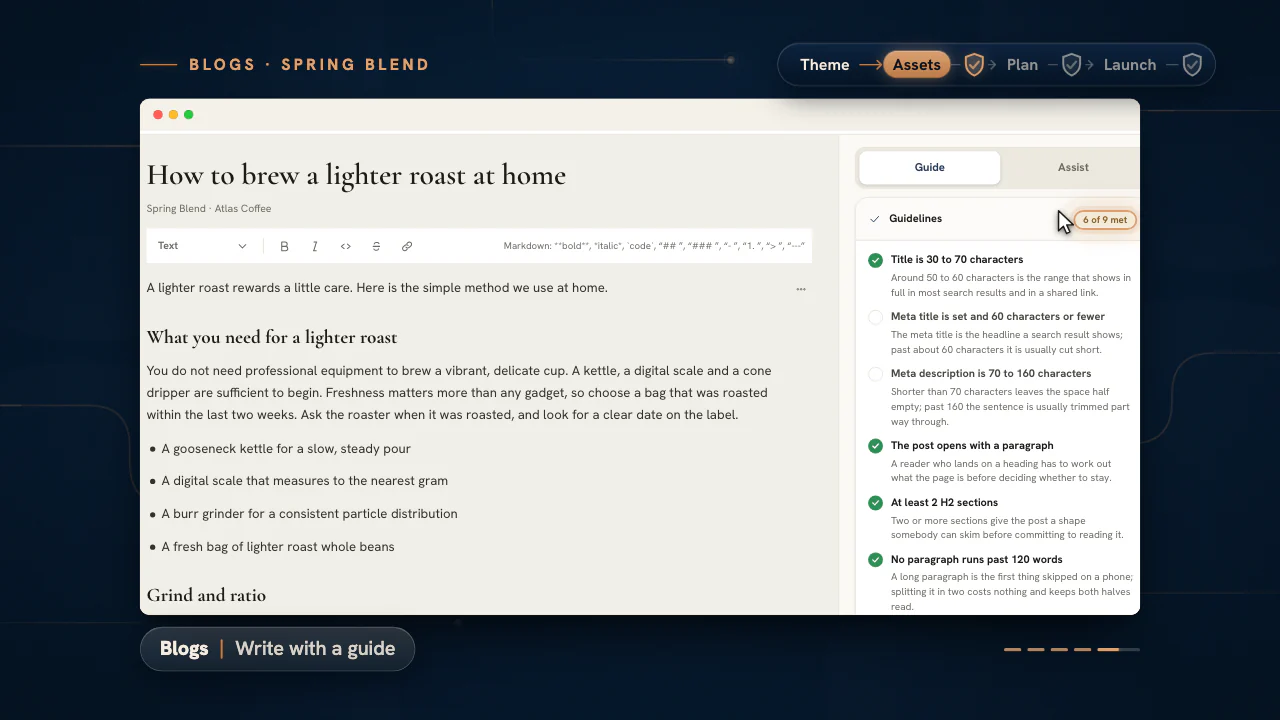
Kies het thema
Bij het aanmaken van een post wordt gevraagd voor welk thema die is. De invalshoek en doelgroep die je al hebt afgesproken staan naast het concept.Geef de AI Writer een briefing
Zeg waar de post over gaat, voor wie hij is, hoe lang hij moet worden en welke zoekwoorden hij dient. Alleen het onderwerp is verplicht.Keur het plan goed
Lees de voorgestelde titel, secties, FAQ en woordenbudgetten, pas aan wat je wilt of vraag om een ander plan. Er wordt geen woord geschreven voordat je goedkeurt.Bewerk in de blokeditor
Zeven bloktypen, met vet, cursief, code, doorhalen en links in de tekst. „Rewrite with AI” (herschrijven met AI), de versiegeschiedenis en een zichtbare opslagstatus staan naast het concept.Kopieer het eruit
Kopieer de post als Markdown, HTML of opgemaakte tekst, of download een bestand. Plak hem in het CMS dat de klant gebruikt.
Rond het concept
Het plan komt eerst en eerdere versies blijven binnen handbereik
De AI Writer stelt voor en jij beslist. Een plan corrigeren kost minder moeite dan een concept corrigeren, en een eerdere versie is te herstellen als een richting doodloopt.
Het plan
Elke sectie heeft een taak
Titelvarianten en de metavelden, daarna de zoekintentie en wat de lezer eraan heeft. Vervolgens elke sectie met doel, kernpunten en woordenbudget, een FAQ en de afsluitende call-to-action.Herschrijven met AI
Eén alinea tegelijk
„Improve”, „Shorten”, „Expand”, „Simplify”, „Fix grammar”, „More persuasive” (verbeteren, inkorten, uitbreiden, vereenvoudigen, grammatica corrigeren, overtuigender) of je eigen instructie. Kies een alternatief en vervang daarmee de alinea, of voeg het eronder in.Versiegeschiedenis
Elke richting blijft open
Een herstelpunt na elke tien minuten schrijven, een versie voor en na een AI-concept en een als je een post op „Ready” (klaar) zet. Herstel er een van, en wat die vervangt, wordt eerst bewaard.Schrijfomgeving
Gebouwd voor lange sessies
Een opslagstatus die je ziet, ongedaan maken en opnieuw uitvoeren voor het hele document, een slash-menu, plakken uit Google Docs of Word, focusmodus en stijlsuggesties die aan het concept worden gemeten.
De gidsbalk
Elk getal wordt gemeten aan het concept
Leestijd, aantallen woorden en structuurcontroles worden geteld op de pagina zelf, dus elk cijfer is te controleren door naar de tekst te kijken.
200
woorden per minuut, het genoemde tempo achter elke leestijd
12
structuurrichtlijnen, gerapporteerd als het aantal dat is gehaald
120
woorden: de langste alinea die de checks laten passeren
160
tekens: de bovengrens van het bereik voor de metabeschrijving
Schrijf de volgende post naast de briefing
Koppel de post aan een thema, geef de AI Writer een briefing, bewerk het concept en kopieer de afgewerkte Markdown of HTML eruit wanneer die klaar is.
Abonnementen beginnen bij US$ 99 per maand.
Op deze pagina
Blogartikelen schrijven begint bij de positionering die je al hebt afgesproken
Een post wordt bij het aanmaken gekoppeld aan een klantthema
Een blogartikel dat een ander verhaal vertelt dan de advertenties van de klant, is een verloren week. Bij het aanmaken van een post vraagt de tool voor welk thema hij is: de positioneringshoek, doelgroep en boodschapspijlers die je team al voor die klant heeft geschreven. Het antwoord blijft aan de post plakken en de lijst is gegroepeerd per thema, zodat het contentprogramma van een klant zich leest als de handvol argumenten die het daadwerkelijk maakt.
De AI Writer, „Rewrite with AI” en Assist vertrekken vanuit hetzelfde thema, het profiel van de klant, de tone of voice en wat onderzoek heeft gevonden over de klanten, zodat een concept het standpunt verdedigt dat de klant al inneemt, in woorden die de lezers gebruiken. Een post waarvan het thema later wordt verwijderd, valt terug in een sectie „Unlinked theme” (thema niet gekoppeld) en blijft bewerkbaar.
Een blokeditor gebouwd voor lange tekst, met automatisch opslaan dat je ziet
Slash-menu, plakken uit Google Docs, ongedaan maken en opnieuw uitvoeren, focusmodus en secties verplaatsen
De schrijfkolom is bewust sober: één blok tegelijk, in de zeven soorten waaruit een blogartikel bestaat (twee kopniveaus, alinea’s, blockquotes, lijsten met opsommingstekens en genummerde items, en scheidingslijnen). Vet, cursief, inline code, doorhalen en links typ je als opmaaktekens midden in de tekst, en een blok toont zijn brontekst alleen zolang je erin zit.
Eromheen zit alles wat een lange schrijfsessie nodig heeft. Een statusregel in de editor laat zien dat er wordt opgeslagen en wanneer dat klaar is; mislukt het opslaan, dan biedt de regel „Retry” (opnieuw proberen) aan, en is de editor offline, dan zegt hij dat en probeert hij het opnieuw. Ongedaan maken en opnieuw uitvoeren gelden voor het hele document, een schuine streep in een leeg blok wisselt het bloktype, en een plakactie uit Google Docs, Word of een webpagina behoudt koppen, lijsten, vet, cursief en links. De focusmodus verbergt de gidsbalk en via de outline verplaats je een hele sectie omhoog of omlaag.
Cijfers gemeten aan je concept, en verder niets
Woorden, tekens, zinnen, leestijd bij een genoemde 200 woorden per minuut
De balk naast de editor telt wat er op de pagina staat: woorden, tekens, zinnen, en een leestijd die het gehanteerde tempo noemt. Daarnaast staat er een Flesch-leesgemak met bijbehorend leesniveau, gemarkeerd als berekend uit de zins- en woordlengtes van het concept.
Alles in die balk beweegt omdat de tekst beweegt. Aantallen woorden, leestijd, leesgemak en de structuurcontroles zijn allemaal afgeleid van de tekst, dus elk cijfer is terug te voeren op het concept.
Twaalf structuurchecks, gerapporteerd als N van M gehaald
Een checklist waarover je kunt discussiëren, geen cijfer waarover dat niet kan
De richtlijnen dekken wat bepaalt of een post leesbaar en deelbaar is: een titel van een zinnige lengte, een metatitel en een metabeschrijving die in een zoekresultaat passen, een opening die met lopende tekst begint, een paar echte secties, alinea’s die geen tekstmuur zijn geworden, iets dat de pagina opbreekt, een link, en een leesgemak boven de ondergrens. Drie extra checks verschijnen zodra ze van toepassing zijn: een woordendoel dat je zelf instelt, en twee voor de termen die je bijhoudt. De samenvatting telt hoeveel van de gecontroleerde punten zijn gehaald.
Daarnaast staan stijlsuggesties, op dezelfde manier gemeten: lange zinnen, vermoedelijk passieve zinnen, bijwoorden op „-ly”, vulwoorden, afzwakkende woorden, herhaalde zinsopeningen en clichés. Het zijn suggesties die een schrijver naast zich neer kan leggen, en geen ervan verandert een telling of een richtlijn.
Volg de termen die je hebt gekozen, rechtstreeks uit de zoekwoordlijsten van de klant
Gebruik uitgesplitst over titel, koppen, hoofdtekst en metabeschrijving
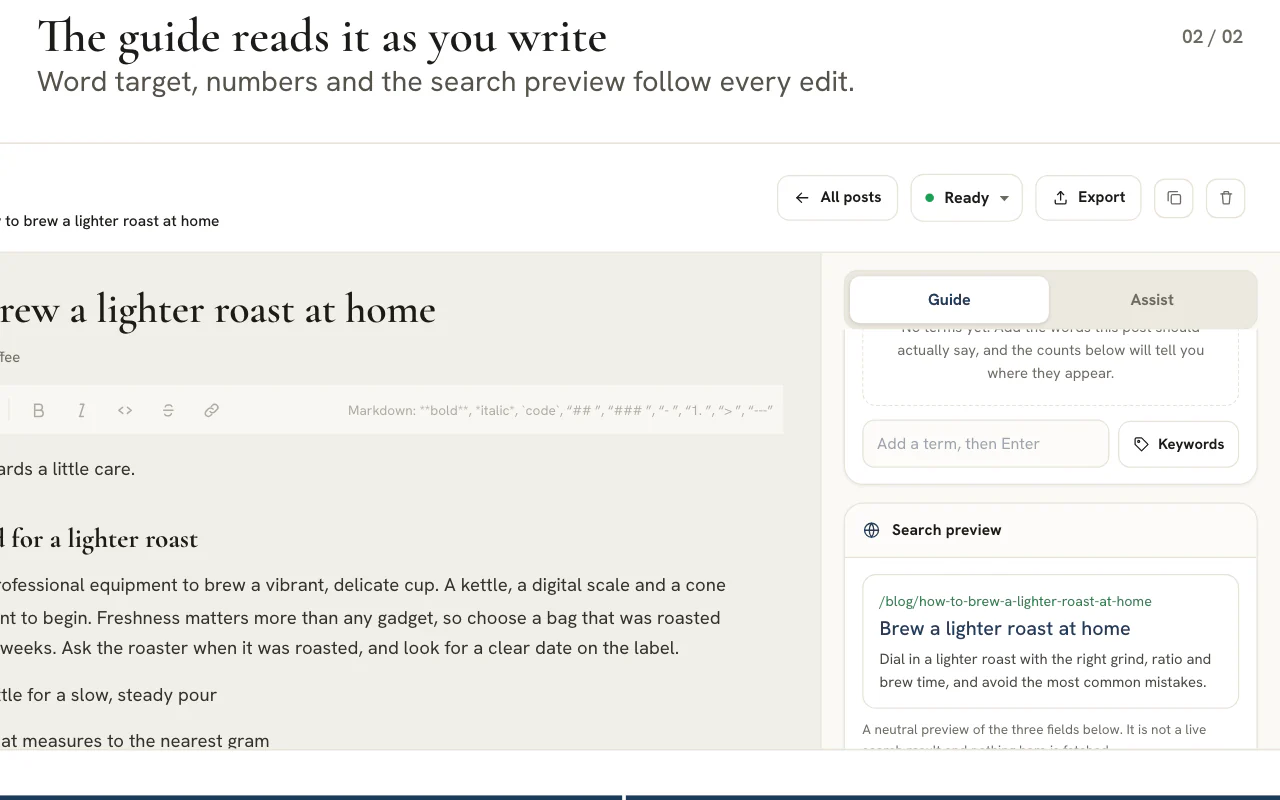
Een post kan de paar termen dragen waar hij over moet gaan, aangeboden uit de zoekwoordlijsten van die klant, zodat een schrijver kiest uit onderzoek dat het team al heeft gedaan. Voor elke term toont de balk waar die daadwerkelijk voorkomt: titel, koppen, hoofdtekst en meta.
De termen benoemen en het gebruik tellen houdt de balk eerlijk, want elk cijfer is terug te voeren op de woorden op de pagina.
Schrijf de titel en beschrijving die een zoekresultaat echt zal tonen
Een neutrale voorbeeldkaart voor metatitel, metabeschrijving en slug
Metatitel, metabeschrijving en slug zijn velden op de post, geen bijgedachte bij het publiceren, en een voorbeeldkaart legt ze neer zoals een resultaat wordt neergelegd, zodat je ziet waar een beschrijving zou worden afgekapt. De kaart zegt dat het een opmaakvoorbeeld is en geen live zoekresultaat, en er wordt niets opgehaald.
Schrijf je ze naast het concept, terwijl het argument nog vers in je hoofd zit, dan beschrijven ze het artikel in plaats van de titel te herhalen. Als de AI Writer een post plant, stelt hij alle drie voor, zodat jij ze kunt bewerken.
Van briefing naar volledig concept: eerst plannen, schrijven na je goedkeuring
De AI Writer plant, jij keurt goed en het hele concept komt in de editor
Geef de AI Writer een briefing: het onderwerp, het soort post (how-to, lijst, vergelijking, vraag of gids), een lengte van ongeveer 800 tot ongeveer 3.000 woorden, de zoekwoorden, de lezer, de toon en een call-to-action. Hij begint nog niet met schrijven, maar stelt een plan voor: titelvarianten, de metatitel, metabeschrijving en slug, de zoekintentie, wat de lezer eraan heeft, elke sectie met doel, kernpunten, tussenkoppen en woordenbudget, een FAQ en de afsluitende call-to-action.
Je bewerkt het plan of vraagt om een ander, en pas als je het goedkeurt schrijft de AI het hele concept in de editor. Daarbij volgt de AI wat goede blogartikelen gemeen hebben: een inleiding die aansluit bij de situatie van de lezer, vraagkoppen waar meteen een antwoord op volgt, lijsten die je snel kunt scannen, een FAQ en een duidelijke volgende stap, met de zoekwoorden op een natuurlijke manier verwerkt. Feiten over de klant komen alleen uit de eigen informatie van de klant en de AI heeft de opdracht nooit statistieken of citaten te verzinnen. Het werk gaat door als je de pagina verlaat, en een controle na het schrijven markeert alles wat een tweede blik waard is, zoals een cijfer dat de gegevens nergens noemen, een zin die klinkt als standaardtekst of een link die is verwijderd.
Bij één alinea biedt „Rewrite with AI” de keuze uit „Improve”, „Shorten”, „Expand”, „Simplify”, „Fix grammar” en „More persuasive” (verbeteren, inkorten, uitbreiden, vereenvoudigen, grammatica corrigeren, overtuigender) of je eigen instructie, met alternatieven waarmee je de alinea vervangt of eronder invoegt. Assist stelt nog steeds titels, outlines, intro’s, een sectie of metabeschrijvingen op.
Versiegeschiedenis, ordening per klant en schone export
Herstel een eerder concept en kopieer daarna de afgeronde post naar waar de site van de klant staat
Elke post houdt zijn eigen geschiedenis bij. Terwijl je schrijft, bewaart de editor elke tien minuten een herstelpunt; er wordt een versie bewaard wanneer je een post op „Ready” (klaar) zet en voor en na een AI-concept, en je kunt er zelf een bewaren. Bekijk een voorbeeld van elke versie en herstel hem; wat het herstel vervangt, wordt eerst bewaard, zodat het herstel zelf ook ongedaan kan worden gemaakt.
De lijst is afgebakend tot één klant en gegroepeerd per thema, met de statussen concept en klaar, zoeken en een woordentelling op elke regel, zodat een redacteur het hele contentprogramma van een account overziet.
Uitleveren is een export die past bij elk CMS dat de klant gebruikt. Kopieer de post als Markdown of HTML, kopieer hem met opmaak voor Google Docs of WordPress, of download Markdown (desgewenst met front matter voor titel, slug, beschrijving en zoekwoorden) of een zelfstandig HTML-bestand. De HTML escapet tekst en laat elke link vallen die geen gewone weblink is.
Een blogwerkwijze voor een retainer: thema, briefing, plan, concept, check, overdracht
Blogartikelen schrijven voor een klant gaat in zes stappen die voor een eerste post net zo goed werken als voor de vijftigste, en elke stap laat iets achter dat de volgende persoon kan zien.
Kies het thema
Open Blogs, kies „New post” (nieuwe post) en geef aan bij welk thema het artikel hoort. Die keuze plaatst de post naast de andere content van de klant voor hetzelfde argument.
Schrijf de briefing
Klik in de post op „Write with AI” (schrijven met AI) om de AI Writer (AI-schrijfassistent) te openen en vul de briefing in. Alleen het onderwerp is verplicht, maar soort post, lengte, zoekwoorden, lezer, toon en call-to-action maken het plan allemaal scherper.
Keur het plan goed
Lees de voorgestelde titel, de metavelden, de secties en de FAQ. Pas aan wat je wilt, of vraag met „Try another plan” om een ander plan. Er wordt niets geschreven voordat je het plan goedkeurt met „Write the post”.
Bewerk het concept
Het volledige concept komt in de blokeditor terecht, met markeringen bij alles wat een controle waard is. Herschrijf zwakke alinea’s, los op wat de markeringen aanwijzen en gebruik de versiegeschiedenis als een richting doodloopt.
Lees de gidsbalk en verbeter het concept
Bekijk in de gidsbalk („Guide”) de tellingen, het leesgemak en de checklist, en pas de tekst aan, nooit de balk. Drie checks verschijnen pas zodra je een woordendoel instelt of termen bijhoudt.
Zet op „Ready” en exporteer
„Ready” (klaar) laat het team weten dat het concept af is en bewaart een versie. Kopieer de post daarna eruit, of download Markdown waarvan de front matter de titel, slug, beschrijving en zoekwoorden bevat.
De AI Writer: wat er in een briefing hoort en wat je als plan terugkrijgt
Het plan komt eerst, omdat een outline met minder moeite te corrigeren is dan een concept. Het schrijven begint pas als jij het zegt.
| Briefingveld | Wat je invult |
|---|---|
| Onderwerp | Waar de post over gaat, in één regel. Dit is het enige verplichte veld. |
| Soort post | Een van: how-to, lijst, vergelijking, vraag of gids. |
| Lengte | Kort met ongeveer 800 woorden, standaard met ongeveer 1.300 woorden, uitgebreid met ongeveer 2.000 woorden en pillar met ongeveer 3.000 woorden. |
| Zoekwoorden | Eén hoofdzoekwoord en maximaal acht aanvullende. |
| Lezer | Voor wie de post is. Het begint bij de doelgroep van het thema en je kunt die aanscherpen. |
| Toon | Sluit aan bij de tone of voice van de klant, of kies professioneel, in gesprekstoon, warm en vriendelijk, of deskundig en gezaghebbend. |
| Call-to-action | De volgende stap waarnaar de slotsectie moet verwijzen. |
| Notities | Alles wat het concept moet behandelen of moet vermijden. |
Het plan opent met een titel en alternatieven, daarna volgen de metatitel, het adres en de metabeschrijving. Het geeft aan voor wie de post is, wat de lezer wil en wat die ervoor terugkrijgt, en noemt de zoekwoorden. Daarna komen drie tot tien secties, elk met een doel, maximaal zes punten om te behandelen, maximaal vier tussenkoppen en een woordenbudget, gevolgd door maximaal zes FAQ-vragen, de afsluitende stap en een woordendoel. Elk onderdeel is te bewerken.
Nadat je het plan hebt goedgekeurd
- De AI schrijft de hele post als concept in de editor en volgt daarbij de koppen en woordenbudgetten van het plan.
- De AI volgt de gebruikelijke opbouw van een sterke post: een opening die aansluit bij de situatie van de lezer, vraagkoppen waar meteen het antwoord op volgt, lijsten die je snel kunt scannen, een FAQ als het plan vragen noemt en één duidelijke volgende stap.
- Het werk gaat door als je het tabblad sluit en het concept staat klaar in de post als je terugkomt.
- Heeft de post al tekst, dan vraagt de editor om bevestiging voordat de AI die vervangt, en de versie die je had blijft bewaard in „Version history” (versiegeschiedenis).
Waarborgen bij elk concept
- De feiten komen uit de eigen informatie van de klant en de woordkeuze uit de tone of voice, gevormd door wat onderzoek heeft geleerd over de klanten van de klant, en de AI Writer heeft de opdracht geen statistieken of citaten te verzinnen.
- Een controle na het schrijven markeert cijfers die in de gegevens van de klant nergens staan, markeert clichés en verwijdert links naar adressen die de gegevens niet noemen. Het concept verschijnt onder een banner „AI draft ready to review” (AI-concept klaar voor controle) met een lijst van elke passage die een tweede blik waard is, en een knop „Show in post” (toon in de post).
- De post blijft een concept in de werkruimte van je bureau totdat je hem exporteert.
- Mislukt een stap, dan blijft de briefing of het goedgekeurde plan bewaard, zodat opnieuw proberen niet betekent dat je alles opnieuw intypt.
Tip
Corrigeer het plan, niet het concept
Een kop of een woordenbudget in het plan aanpassen kost seconden. In een af concept betekent dezelfde aanpassing dat je eromheen moet herschrijven, dus wees zorgvuldig voordat je goedkeurt.
„Rewrite with AI” (herschrijven met AI) en Assist: hulp bij één alinea of één kop
Beide tools werken op één onderdeel van het concept en laten de beslissing bij de schrijver.
| Modus | Wat het doet |
|---|---|
| „Improve” (verbeteren) | Duidelijker en strakker, met dezelfde betekenis en lengte. |
| „Shorten” (inkorten) | Ongeveer de helft van de lengte, zonder verlies van wat belangrijk is. |
| „Expand” (uitbreiden) | Meer diepgang: een voorbeeld, een stap of de onderbouwing. |
| „Simplify” (vereenvoudigen) | Eenvoudige woorden en kortere zinnen. |
| „Fix grammar” (grammatica corrigeren) | Alleen spelling, grammatica en leestekens. |
| „More persuasive” (overtuigender) | Een sterker argument voor de lezer, zonder overdrijving. |
| „Custom” (eigen instructie) | Zeg zelf hoe de tekst herschreven moet worden. |
Open de functie via het menu van een blok. Elke keer krijg je drie alternatieven, elk met de lengte naast die van het origineel. Kies er een en vervang daarmee de alinea („Replace”), voeg het eronder in („Insert below”) of kopieer het („Copy”). Een herschrijving behoudt vet, cursief en links voor zover ze nog van toepassing zijn en verzint nooit een webadres. Een eigen instructie mag maximaal 400 tekens lang zijn.
Assist werkt vanuit de post, het thema, het klantprofiel en de tone of voice. De vijf acties zijn „Titles”, „Outline”, „Intro”, „Section” en „Meta” (titels, outline, intro, sectie en meta), en titels en outlines kun je de invalshoek how-to, lijst, vergelijking, vraag of gids geven.
- Elk Assist-concept is gemarkeerd als door AI opgesteld en vraagt om beoordeling vóór gebruik.
- Een duim omlaag met een reden, zoals „Clickbait or hype” (clickbait of hype) of „Off-topic” (naast het onderwerp), stuurt latere concepten voor die klant bij.
Versiegeschiedenis: herstelpunten, AI-concepten en herstel
Een post bewaart zijn eerdere versies, dus een gedurfde herschrijving is nooit een weg zonder terugkeer.
| Tijdstip | Waarvoor het dient |
|---|---|
| Terwijl je schrijft | Een herstelpunt na elke tien minuten bewerken, en wanneer de editor wordt gesloten met niet-opgeslagen wijzigingen. |
| Vóór een AI-concept | De tekst die je had, wordt bewaard voordat de AI Writer die vervangt. |
| Wanneer een AI-concept binnenkomt | Het concept zoals het binnenkwam, blijft bewaard, wat je daarna ook wijzigt. |
| Vóór een herstel | Wat een herstel vervangt, wordt eerst bewaard, zodat het herstel zelf ongedaan te maken is. |
| Wanneer je een post op „Ready” zet | De stand die je als af hebt bestempeld, is gemakkelijk terug te vinden. |
| Wanneer je er zelf een bewaart | Een versie die je met de hand bewaart, desgewenst met een naam, vóór een riskante wijziging. |
Open een versie om hem te bekijken en herstel hem als hij de betere is.
Opmerking
Versiegeschiedenis en ongedaan maken zijn verschillende tools
Ongedaan maken en opnieuw uitvoeren lopen je recente bewerkingen in de geopende editor stap voor stap door, tot 200 stappen. De versiegeschiedenis bewaart complete versies van de post en toont de nieuwste 50.
De schrijfomgeving: automatisch opslaan, ongedaan maken, slash-menu, plakken en focusmodus
| Functie | Hoe het werkt |
|---|---|
| Opslagstatus | De editor meldt of hij bezig is met opslaan, heeft opgeslagen of niet kon opslaan, in het laatste geval met een knop „Retry” (opnieuw proberen). Offline zegt hij dat en probeert hij het opnieuw zodra de verbinding terug is. |
| Ongedaan maken en opnieuw uitvoeren | Eén geschiedenis voor het hele document in plaats van één per veld. Typen in reeksen wordt samengevoegd en er blijven maximaal 200 stappen bewaard. |
| Slash-menu | Een schuine streep in een leeg blok verandert het in tekst, een kop, een lijst, een quote of een scheidingslijn, of start „Write with AI”. |
| Plakken | Kopieer uit Google Docs, Word of een website en plak: koppen, lijsten, vet, cursief en links komen aan als blokken en opmaaktekens in plaats van als één platte alinea. |
| Focusmodus | Verbergt de gidsbalk zodat het concept de volle breedte heeft. Met Escape sluit je hem af. |
| Secties verplaatsen | Verplaats een hele sectie, met kop en alles eronder, omhoog of omlaag vanuit de outline. |
| Sneltoetsen | Command of Control met een schuine streep toont alle sneltoetsen, waaronder vet, cursief, code en link. |
| Stijlsuggesties | Afzwakkende woorden, vulwoorden, bijwoorden op „-ly”, vermoedelijk passieve zinnen, clichés, zinnen van meer dan 25 woorden en drie zinnen achter elkaar die hetzelfde beginnen. Ze adviseren alleen en veranderen nooit een telling. |
De twaalf checks begrijpen: drempels en wat je doet als een check niet wordt gehaald
Elke check wordt beantwoord vanuit het concept op het scherm. Negen draaien altijd en drie verschijnen pas nadat je een woordendoel instelt of termen bijhoudt.
| Structuurcheck | Drempel | Als de check niet wordt gehaald |
|---|---|---|
| Titellengte | 30 tot 70 tekens | Maak de werktitel korter of langer. |
| Metatitel | Ingesteld en maximaal 60 tekens | Schrijf een kortere kop voor het zoekresultaat. |
| Metabeschrijving | 70 tot 160 tekens | Schrijf haar opnieuw, of laat Assist opties opstellen binnen de getoonde lengte. |
| Inleiding | Het eerste blok is een alinea | Verplaats elke kop onder een openingsalinea. |
| Secties | Minstens 2 H2-secties | Voeg een tussenkop toe waar het betoog van richting verandert. |
| Alinealengte | Geen alinea langer dan 120 woorden | Splits de alinea waar het punt verandert. |
| Scanbaarheid | Eén lijst of quote in de post | Maak van een reeks gelijkwaardige punten een lijst. |
| Verlinking | Minstens één link in de hoofdtekst | Link naar een verwante pagina of naar een bron die je hebt gebruikt. |
| Leesbaarheid | Flesch-leesgemak van 50 of hoger | Kort zinnen in en vervang lange woorden door eenvoudige. |
| Woordendoel | Verschijnt zodra je er een instelt | Breid dunne secties uit, of herzie het doel. |
| Term in de titel | Verschijnt bij gevolgde termen | Verwerk een term in de titel als dat natuurlijk leest. |
| Termen in de hoofdtekst | Verschijnt bij gevolgde termen | Behandel de ontbrekende term, of stop met het volgen ervan. |
De samenvatting telt hoeveel checks zijn gehaald van de actieve checks, en de leestijd gaat uit van een genoemd tempo van 200 woorden per minuut.
Exports: Markdown, HTML, plakken in Google Docs en losse bestanden
| Exportoptie | Wat je krijgt | Kies deze als |
|---|---|---|
| „Copy as Markdown” (kopiëren als Markdown) | De titel als H1, daarna elk blok in volgorde, met opmaaktekens en linktokens zoals geschreven. | de site van de klant of een statische generator Markdown accepteert. |
| „Copy as HTML” (kopiëren als HTML) | Een fragment zonder opmaak. Tekst wordt geëscapet en een link met een onveilig schema wordt platte tekst. | het CMS van de klant geplakte HTML accepteert. |
| „Copy for Google Docs / WordPress” (kopiëren voor Google Docs of WordPress) | Opgemaakte tekst voor een editor die opmaak bij het plakken overneemt, met Markdown als platte-tekstvariant. | een klant in Docs leest of de post via plakken in WordPress terechtkomt. |
| „Download Markdown (.md)” (Markdown downloaden) | Een .md-bestand met de titel en de hoofdtekst. | de bestemming bestanden accepteert. |
| „Download Markdown with front matter” (Markdown downloaden met front matter) | Hetzelfde bestand, voorafgegaan door YAML-front matter: titel, slug, beschrijving en zoekwoorden. | een statische sitegenerator front matter leest. |
| „Download HTML (.html)” (HTML downloaden) | Een compleet, zelfstandig HTML-document, met de metatitel als titel en de metabeschrijving in de head wanneer de post die heeft. | een pagina- of e-mailtool een bestand accepteert. |
Een kopie bevat de titel en de hoofdtekst, dus de metatitel en het adres vul je in bij de eigen velden van de bestemming. De export past bij elk CMS dat de klant gebruikt.
Wie doet wat en hoe je het contentprogramma van een klant over thema’s heen plant
Wie doet wat bij een contentretainer
Bureaueigenaren
Zie het hele programma
De lijst groepeert de posts van een klant per thema en toont de status en het aantal woorden van elke post, zodat gaten in het betoog in één oogopslag zichtbaar zijn.
- Filter op thema en zoek in titels
- „Draft” (concept) en „Ready” laten zien hoe ver elke post is
- Een post waarvan het thema is verwijderd, komt onder „Unlinked theme” (thema niet gekoppeld) terecht en blijft bewerkbaar
Je team
Schrijf aan de hand van de briefing
Een schrijver opent de post met de invalshoek van het thema in beeld, geeft de AI Writer een briefing of schrijft zelf een concept, en gebruikt de gidsbalk om zwakke plekken te vinden voordat een redacteur dat doet. Gevolgde termen kunnen uit de zoekwoordlijsten van de klant komen.
- Termen worden geteld in de titel, de koppen, de hoofdtekst en de metabeschrijving
- Het zoekvoorbeeld is een opmaakvoorbeeld en haalt niets op
Je klanten
Beoordeel buiten de tool
Posts staan in de werkruimte van het bureau, en de geëxporteerde tekst gaat ter goedkeuring naar de klant via het kanaal dat die al gebruikt, zoals een opmerking bij een taak in Projecten.
- Kopiëren voor Google Docs past bij een klant die daar beoordeelt
- De metavelden gaan mee in een gedownload bestand, of in een notitie naast een kopie
Plannen over thema’s heen
- Begin bij de lijst met Thema’s: elk thema is een argument dat de klant al maakt in advertenties en pagina’s.
- Geef elke pijler van een thema één sterke post voordat je voor een van de pijlers een tweede schrijft.
- Bewaar advertentieteksten in de tekstbibliotheek en laat de post de langere uitleg dragen.
- Link de post vanuit de paginabouwer naar de pagina’s van de klant, zodat lezers een plek hebben om daarna naartoe te gaan.
Abonnement
Blogs bij elk abonnement
Blogs zit in het abonnement Studio van US$ 99 per maand, dus elk abonnement daarboven heeft het ook.
Veelgestelde vragen
Hoe schrijf ik een blogpost voor een klant?
Open Bibliotheek, Blogs, kies „New post” en kies het thema waar de post bij hoort. Geef de AI Writer een briefing, of begin bij de vraag van de lezer en schrijf in blokken. Keur het plan goed, bewerk het concept dat binnenkomt, lees de gidsbalk met de checklist, zet de post daarna op „Ready” en exporteer hem als Markdown of HTML.
Kan de AI een hele blogpost schrijven?
Ja, in twee stappen. De AI Writer stelt eerst een plan voor op basis van je briefing. Zodra je dat plan goedkeurt, schrijft de AI de hele post als concept in de editor en vraagt eerst om bevestiging als de post al tekst bevat. Het resultaat is een eerste concept dat een mens bewerkt, met markeringen bij alles wat een tweede blik waard is, en de versie die je had blijft bewaard in „Version history”.
Verzint de AI statistieken of citaten?
De AI heeft de opdracht uit te gaan van de eigen informatie van de klant en nooit statistieken of citaten te verzinnen. Na het schrijven markeert een controle cijfers die in de gegevens nergens staan en verwijdert links naar adressen die daar niet genoemd worden. Een mens hoort nog steeds elk cijfer en elke bewering te controleren voordat de post naar een klant gaat.
Kan ik uit Google Docs of Word in de editor plakken?
Ja. Kopieer uit Google Docs, Word of een website en plak het in een blok: koppen, lijsten met opsommingstekens en genummerde lijsten, vet, cursief en links komen over als blokken en opmaaktekens, en een link met een onveilig schema wordt weggelaten. Eén keer plakken voegt maximaal 500 blokken toe en de editor meldt het als er meer zijn weggelaten.
Kan ik een eerdere versie van een post terughalen?
Ja. Blogs houdt een versiegeschiedenis bij: een herstelpunt na elke tien minuten bewerken, een versie wanneer je een post op „Ready” zet, een vóór en een bij het binnenkomen van een AI-concept, en elke versie die je zelf bewaart. Bekijk een voorbeeld van een versie en herstel hem; wat het herstel vervangt, wordt eerst bewaard.
Waar komen de cijfers in de gidsbalk vandaan?
Elk cijfer wordt gemeten aan het concept zelf: aantal woorden, leestijd bij 200 woorden per minuut, Flesch-leesgemak, koppen en hoe vaak je gevolgde termen voorkomen. Niets in de balk is geschat, dus elk cijfer is te controleren aan de tekst ernaast.
Hoe komt een afgeronde blogpost op de site van de klant?
Een afgeronde post verlaat de editor als Markdown, als HTML, als opgemaakte tekst voor Google Docs of WordPress of als gedownload bestand, klaar om te plakken in het CMS dat de klant gebruikt. Gedownloade Markdown kan beginnen met front matter met de titel, slug, beschrijving en zoekwoorden.
Wat is Flesch-leesgemak en hoe gebruikt de tool het?
Het is een formule die tekst beoordeelt op basis van de lengte van de zinnen en het aantal lettergrepen per woord, waarbij hogere scores makkelijker lezen. De gidsbalk berekent het uit je concept en beschouwt 50 of hoger als een comfortabel niveau voor een algemeen publiek.
Hoe lang moet een blogpost zijn?
Stel een woordendoel in bij de post en de checklist vertelt je of het concept dat heeft gehaald. De voorinstellingen van de AI Writer lopen van ongeveer 800 woorden voor één goed beantwoorde vraag tot ongeveer 3.000 voor een naslagartikel, maar de juiste lengte hangt af van de vraag die de post beantwoordt en van de doelgroep van de klant.