
Kitaplık · Blogs
Önce planlayan, sonra yazan yapay zeka ile blog yazımı
AI Writer’a (yapay zeka yazarı) bir brief verin; yazının tamamını bir blok editörüne taslak olarak yazmadan önce, düzenleyip onaylayacağınız bir plan önerir. Yanında sürüm geçmişi, “Rewrite with AI” (yapay zekayla yeniden yazma) ve her rakamı taslağınızdan ölçülen bir rehber rayı yer alır.
Zaten bir çalışma alanınız var mı? Giriş yapın
- Ayda 99 dolardan başlayan planlar
- Çok müşterili ajanslar için tasarlandı
- Markanız konsolun her yerinde
Kitaplık · Blogs
Blog yazma aracı: temaya bağlı taslaklar ve taslaktan ölçülen bir rehber
Blog yazıları, bir retainer içinde sessizce aksayan parçadır: brief bir belgede, anahtar kelimeler bir e-tabloda, taslak da birinin kişisel klasöründe durur ve bitmiş yazı, kimsenin açıklayamadığı yüz üzerinden bir puanla gelir. AI Marketing Dashboard içindeki Blogs, işin tamamını müşterinin konumlandırmasının, temalarının ve anahtar kelime listelerinin zaten bulunduğu yere taşır. AI Writer, bir brief’i onaylayacağınız bir plana dönüştürür ve yazıyı, her rakamı taslaktan ölçülen bir rehber rayının yanında, bir blok editörüne taslak olarak yazar. Raydaki hiçbir şey tahmin edilmez; bu yüzden her rakam metne bakarak kontrol edilebilir.
Brief’ten yazıya
Beş hamlede bir yazı
Müşterinin kendi konumlandırması ve anahtar kelime listeleri taslağın yanında durur; böylece yazar hiçbir zaman sıfırdan başlamaz.
Temayı seçin
Bir yazı oluştururken hangi tema için yazıldığı sorulur. Üzerinde zaten anlaştığınız açı ve kitle taslağın yanında durur.AI Writer’a brief verin
Yazının neyle ilgili olduğunu, kimin için olduğunu, ne kadar uzun olacağını ve hangi anahtar kelimelere hizmet ettiğini söyleyin. Yalnızca konu zorunludur.Planı onaylayın
Önerilen başlığı, bölümleri, SSS’yi ve kelime bütçelerini okuyun, istediğinizi düzenleyin ya da farklı bir plan isteyin. Siz onaylamadan tek bir kelime yazılmaz.Blok editöründe düzenleyin
Yedi blok türü; metnin içinde kalın, italik, kod, üstü çizili ve bağlantılar. Taslağın yanında “Rewrite with AI” (yapay zekayla yeniden yazma), sürüm geçmişi ve görünür bir kayıt durumu yer alır.Dışarı kopyalayın
Yazıyı Markdown, HTML veya biçimli metin olarak kopyalayın ya da bir dosya indirin. Müşterinin kullandığı hangi CMS ise oraya yapıştırın.
Taslağın çevresinde
Önce plan gelir, önceki sürümler de elinizin altında kalır
AI Writer önerir, siz karar verirsiniz. Bir planı düzeltmek bir taslağı düzeltmekten daha az zahmetlidir ve bir yol işe yaramazsa önceki bir sürüm geri yüklenebilir.
Plan
Her bölümün bir amacı var
Başlık seçenekleri ve meta alanları, ardından arama niyeti ve okurun kazanacağı şey. Sonra her bölüm; amacı, ana noktaları ve kelime bütçesiyle, bir SSS ve kapanıştaki eylem çağrısı.Yapay zekayla yeniden yazma
Bir seferde tek paragraf
“Improve” (iyileştir), “Shorten” (kısalt), “Expand” (genişlet), “Simplify” (sadeleştir), “Fix grammar” (dil bilgisini düzelt), “More persuasive” (daha ikna edici) ya da kendi talimatınız. Bir alternatif seçin, sonra paragrafın yerine koyun ya da altına ekleyin.Sürüm geçmişi
Her yol açık kalır
Yazarken her on dakikada bir kontrol noktası, bir yapay zeka taslağından önce ve sonra birer sürüm ve bir yazıyı “Ready” (hazır) olarak işaretlediğinizde bir sürüm daha. Hangisini isterseniz geri yükleyin; yerini aldığı şey önce kaydedilir.Yazım ortamı
Uzun oturumlar için kurulmuş
Görebildiğiniz bir kayıt durumu, tüm belge için geri al ve yinele, eğik çizgi menüsü, Google Docs’tan ya da Word’den yapıştırma, odak modu ve taslaktan ölçülen üslup önerileri.
Rehber rayı
Her rakam taslaktan ölçülür
Okuma süresi, kelime sayıları ve yapısal kontroller sayfanın kendisinden hesaplanır; böylece her rakam metne bakarak doğrulanabilir.
200
dakikada kelime, her okuma süresinin arkasındaki belirtilmiş hız
12
yapı kılavuzu, kaç tanesinin karşılandığı olarak raporlanır
120
kelime: kontrollerin geçirdiği en uzun paragraf
160
karakter: meta açıklama aralığının üst sınırı
Bir sonraki yazıyı brief’in yanında yazın
Bir temaya bağlayın, AI Writer’a brief verin, taslağı düzenleyin ve hazır olduğunda bitmiş yazıyı Markdown ya da HTML olarak dışarı kopyalayın.
Planlar ayda 99 dolardan başlar.
Bu sayfada
Blog yazma aracı, üzerinde zaten anlaştığınız konumlandırmadan başlar
Bir yazı, oluşturulduğu anda bir müşteri temasına bağlanır
Müşterinin reklamlarından farklı bir tez savunan bir blog yazısı, boşa giden bir haftadır. Bir yazı oluştururken hangi tema için yazıldığı sorulur: ekibinizin o müşteri için zaten yazdığı konumlandırma açısı, kitle ve mesaj sütunları. Verilen yanıt yazıya yapışıp kalır ve liste temaya göre gruplanır; böylece bir müşterinin içerik programı, fiilen savunduğu birkaç argüman olarak okunur.
AI Writer, “Rewrite” ve Asistan aynı temadan, müşterinin profilinden, marka sesinden ve araştırmanın müşterinin alıcıları hakkında bulduklarından yola çıkar; böylece bir taslak, müşterinin zaten savunduğu tezi okurlarının kullandığı sözcüklerle savunur. Teması sonradan kaldırılan bir yazı “Unlinked theme” (bağlantısız) bölümüne taşınır ve düzenlenebilir kalır.
Uzun form için kurulmuş, otomatik kaydedildiğini gösteren bir blok editörü
Eğik çizgi menüsü, Google Docs’tan yapıştırma, geri al ve yinele, odak modu ve bölüm taşıma
Yazım sütunu bilinçli olarak sadedir: her seferinde tek bir blok ve bir blog yazısının oluştuğu yedi blok türü (iki başlık düzeyi, paragraflar, blok alıntılar, madde işaretli ve numaralı öğeler ve ayraçlar). Kalın, italik, satır içi kod, üstü çizili ve bağlantılar metnin içinde işaretler olarak yazılır; bir blok kaynağını yalnızca siz içindeyken gösterir.
Çevresinde uzun bir oturumun ihtiyaç duyduğu her şey var. Editördeki durum satırı kaydın sürdüğünü, tamamlandığını ya da başarısız olduğunu (“Retry”, yani yeniden dene düğmesiyle birlikte) ve çevrimdışıyken yeniden denendiğini gösterir. Geri al ve yinele belgenin tamamını kapsar. Boş bir bloğa yazılan eğik çizgi bloğun türünü değiştirir ve Google Docs’tan, Word’den ya da bir web sayfasından yapıştırılan metin başlıklarını, listelerini, kalın ve italik biçimlerini ve bağlantılarını korur. Odak modu rayı gizler; anahattan bir bölümü bütünüyle yukarı ya da aşağı taşıyabilirsiniz.
Taslağınızdan ölçülen sayılar, başka hiçbir şeyden değil
Kelimeler, karakterler, cümleler, dakikada 200 kelime üzerinden okuma süresi
Editörün yanındaki ray, sayfada ne varsa onu sayar: kelimeler, karakterler, cümleler ve kullandığı hızı belirten bir okuma süresi. Ayrıca taslağın kendi cümle ve kelime uzunluklarından hesaplandığı belirtilen, okuma düzeyiyle birlikte bir Flesch okunabilirlik puanı verir.
Raydaki her şey, yazı değiştiği için değişir. Kelime sayıları, okuma süresi, okunabilirlik ve yapısal kontrollerin hepsi metinden türetilir; bu yüzden her rakam taslağa kadar izlenebilir.
N/M olarak raporlanan on iki yapı kontrolü
Tartışabileceğiniz bir kontrol listesi, tartışamayacağınız bir not değil
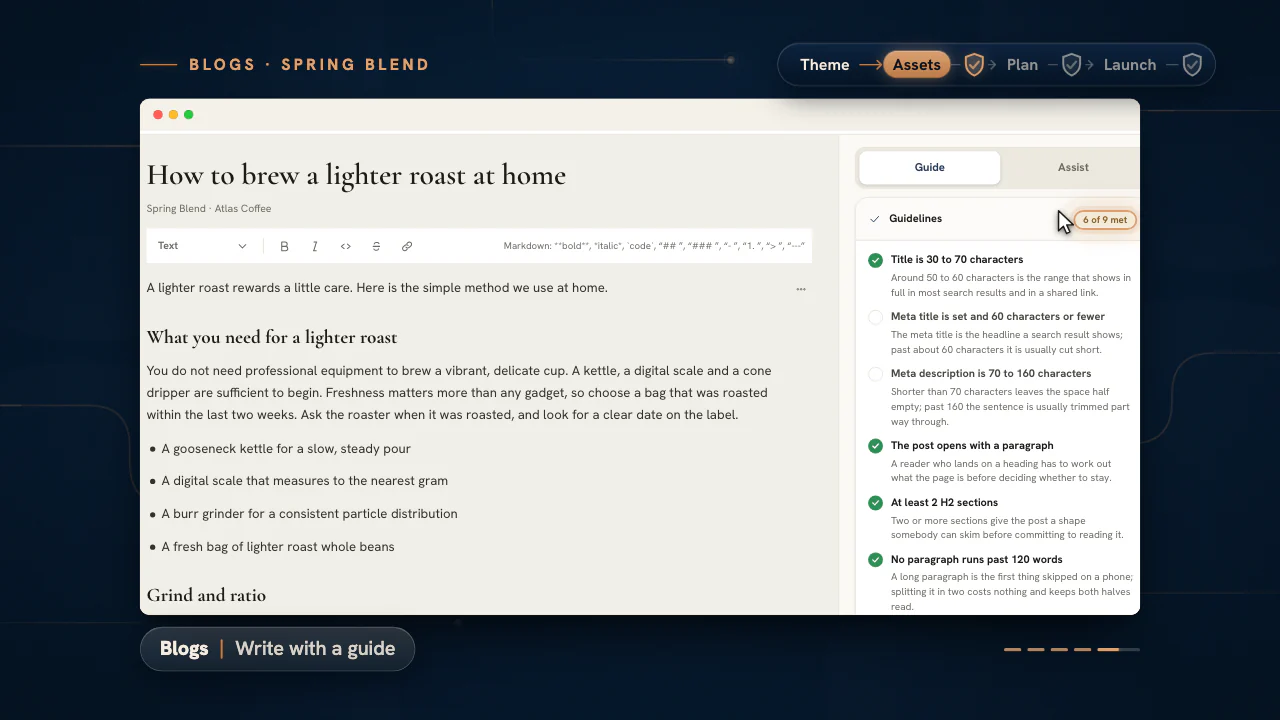
Kılavuzlar, bir yazının okunabilir ve paylaşılabilir olup olmadığını belirleyen şeyleri kapsar: makul bir başlık uzunluğu, bir arama sonucuna sığan meta başlık ve açıklama, düz yazıyla başlayan bir giriş, birkaç gerçek bölüm, duvar gibi uzamamış paragraflar, sayfayı hafifleten bir şey, bir bağlantı ve tabanın üzerinde bir okunabilirlik. Üç kontrol daha, geçerli olduklarında görünür: belirlediğiniz bir kelime hedefi ve izlediğiniz terimler için ikisi. Özet, denetlenen kontroller içinde kaçının karşılandığını sayar.
Üslup önerileri yanlarında yer alır ve aynı biçimde ölçülür: uzun cümleler, büyük olasılıkla edilgen anlatım, “-ly” ile biten zarflar, dolgu kelimeler, çekingen ifadeler, aynı şekilde başlayan art arda cümleler ve kalıp ifadeler. Bunlar bir yazarın reddedebileceği önerilerdir ve hiçbiri bir sayımı ya da kılavuzu değiştirmez.
Müşterinin kendi anahtar kelime listelerinden seçtiğiniz terimleri izleyin
Başlık, başlıklar, gövde ve meta açıklama arasında kullanım
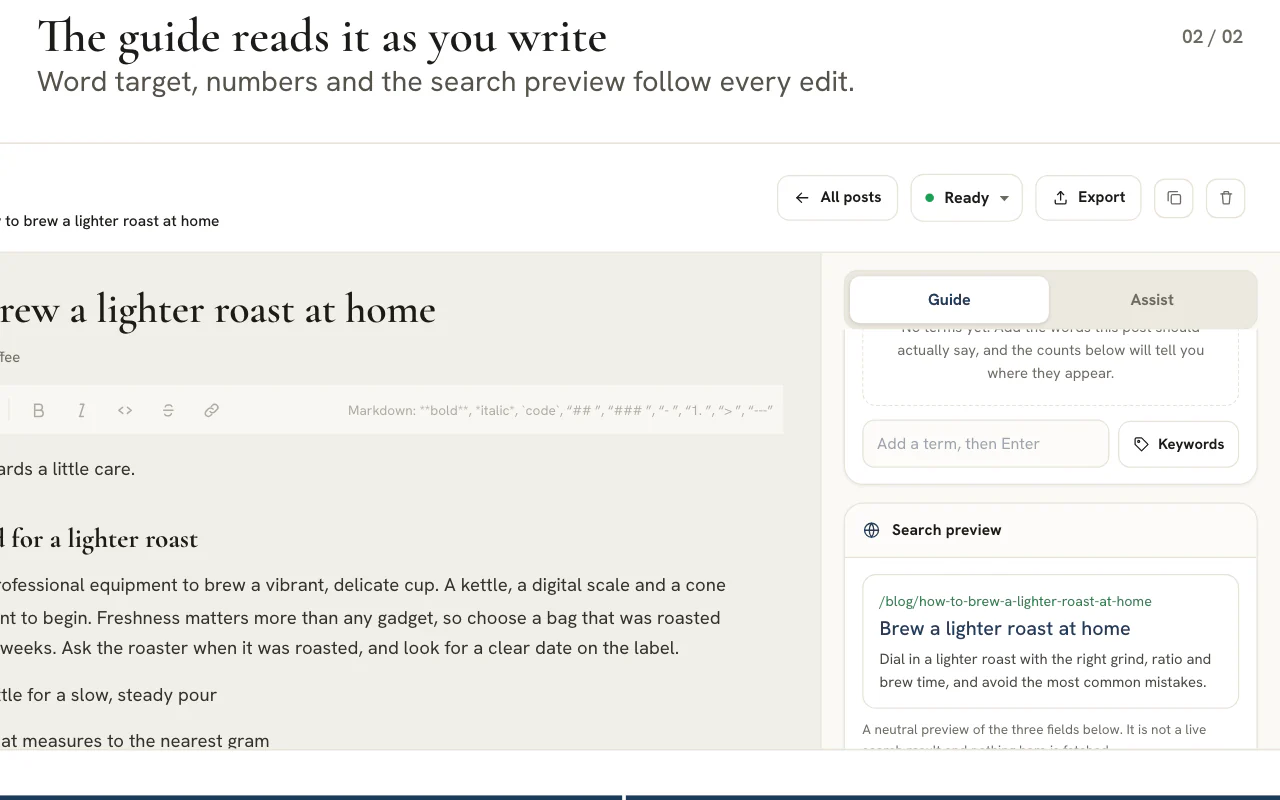
Bir yazı, hakkında olması gereken birkaç terimi taşıyabilir; bunlar o müşterinin anahtar kelime listelerinden sunulur, böylece yazar ekibin zaten yaptığı araştırmadan seçim yapar. Her terim için ray, gerçekte nerede geçtiğini gösterir: başlık, ara başlıklar, gövde ve meta.
Terimleri adlandırmak ve kullanımlarını saymak rayı dürüst tutar, çünkü her rakam sayfadaki kelimelere kadar izlenebilir.
Bir arama sonucunun gerçekten göstereceği başlığı ve açıklamayı yazın
Meta başlık, açıklama ve slug üzerinde tarafsız bir önizleme kartı
Meta başlık, meta açıklama ve slug, yayın aşamasında sonradan akla gelen bir şey değil, yazının kendi alanlarıdır; bir önizleme kartı bunları bir sonucun dizildiği gibi dizer, böylece bir açıklamanın nerede kesileceğini görürsünüz. Kart bunun bir biçim önizlemesi olduğunu, canlı bir arama sonucu olmadığını söyler ve hiçbir şey getirmez.
Bunları taslağın yanında, yazının tezi hâlâ aklınızdayken yazmak, başlığı tekrarlamak yerine makaleyi anlatmalarını sağlar. AI Writer bir yazıyı planlarken üçünü de düzenlemeniz için önerir.
Brief’ten tam bir taslağa: önce plan, onayınızdan sonra yazım
AI Writer planlar, siz onaylarsınız ve taslağın tamamı editöre gelir
AI Writer’a bir brief verin: konu, yazı türü (nasıl yapılır, liste, karşılaştırma, soru ya da rehber), yaklaşık 800 ile yaklaşık 3.000 kelime arasında bir uzunluk, anahtar kelimeler, okur, ton ve bir eylem çağrısı. Yazmaya başlamaz; bir plan önerir: başlık seçenekleri, meta başlık, açıklama ve slug, arama niyeti, okurun elde edeceği şey; ardından amacı, ana noktaları, alt başlıkları ve kelime bütçesiyle her bölüm, bir SSS ve kapanıştaki eylem çağrısı.
Planı düzenlersiniz ya da başka bir plan istersiniz; yapay zeka yazının tamamını editöre ancak siz onayladığınızda taslak olarak yazar. İyi blog yazılarının ortak yönlerini izler: okurun durumuna seslenen bir giriş, soru soran ve yanıtı doğrudan veren başlıklar, göz gezdirilebilir listeler, bir SSS ve net bir sonraki adım; anahtar kelimeler doğal biçimde kullanılır. Müşteriyle ilgili olgular yalnızca müşterinin kendi bilgilerinden gelir ve yapay zekaya asla istatistik ya da alıntı uydurmaması söylenir. Sayfadan ayrılsanız da çalışmaya devam eder; taslaktan sonra yapılan bir kontrol, bir kez daha bakmaya değer her şeyi işaretler: verinin hiç belirtmediği bir rakamı, kalıp ifade gibi okunan bir cümleyi ya da kaldırdığı bir bağlantıyı.
Tek bir paragrafta “Rewrite with AI” şu seçenekleri sunar: “Improve” (iyileştir), “Shorten” (kısalt), “Expand” (genişlet), “Simplify” (sadeleştir), “Fix grammar” (dil bilgisini düzelt), “More persuasive” (daha ikna edici) ya da kendi talimatınız; seçilen alternatif paragrafın yerine geçebilir ya da altına eklenebilir. Asistan ise başlıkları, bölüm planlarını, girişleri, bir bölümü ya da meta açıklamaları hâlâ taslak olarak hazırlar.
Sürüm geçmişi, müşteri bazında düzen ve temiz dışa aktarma
Önceki bir taslağı geri yükleyin, sonra bitmiş yazıyı müşterinin sitesinin yaşadığı yere kopyalayın
Her yazının kendi geçmişi vardır. Siz yazarken editör her on dakikada bir kontrol noktası kaydeder; bir yazıyı “Ready” (hazır) olarak işaretlediğinizde ve bir yapay zeka taslağından önce ve sonra bir sürüm kaydedilir; isterseniz elle de kaydedebilirsiniz. Herhangi bir sürümü önizleyip geri yükleyebilirsiniz; geri yüklemenin yerini aldığı şey önce kaydedilir, böylece o işlem de geri alınabilir.
Liste tek bir müşteriyle sınırlıdır ve temaya göre gruplanır; “Draft” (taslak) ve “Ready” durumları, arama ve her satırda bir kelime sayısı vardır, böylece bir editör bir hesabın tüm içerik programını görür.
Teslim, müşterinin kullandığı hangi CMS ise ona uyan bir dışa aktarmadır. Yazıyı Markdown ya da HTML olarak kopyalayın, Google Docs veya WordPress için biçimlendirilmiş halde kopyalayın ya da Markdown dosyasını (başlık, slug, açıklama ve anahtar kelimeler için isteğe bağlı front matter ile) veya bağımsız bir HTML dosyasını indirin. HTML çıktısında metin kaçış karakterleriyle korunur ve normal bir web bağlantısı olmayan her bağlantı düşürülür.
Bir retainer için blog iş akışı: tema, brief, plan, taslak, kontrol, teslim
Aynı altı hamle ilk yazıya da ellinci yazıya da uyar ve her biri, bir sonraki kişinin görebileceği bir iz bırakır.
Temayı seçin
Blogs sayfasını açın, “New post” (yeni yazı) seçeneğini seçin ve makalenin hangi temaya hizmet ettiğini söyleyin. Bu seçim yazıyı, müşterinin aynı savı işleyen diğer içeriğinin yanına kaydeder.
Brief’i yazın
Yazı üzerinde AI Writer’ı (yapay zeka yazarı) açın ve brief’i doldurun. Yalnızca konu zorunludur; yazı türü, uzunluk, anahtar kelimeler, okur, ton ve eylem çağrısı ise planı netleştirir.
Planı onaylayın
Önerilen başlığı, meta alanlarını, bölümleri ve SSS’yi okuyun. Herhangi bir kısmını değiştirin ya da başka bir plan isteyin. Siz onaylayana kadar hiçbir şey yazılmaz.
Taslağı düzenleyin
Taslağın tamamı, kontrol edilmeye değer her şey işaretlenmiş halde blok editörüne gelir. Zayıf paragrafları yeniden yazın, işaretlerin gösterdiği yerleri düzeltin ve bir yol işe yaramazsa sürüm geçmişini kullanın.
“Guide” (rehber) rayını okuyun, sonra taslağı düzeltin
Sayımları, okunabilirliği ve kontrol listesini inceleyin; rayı değil, yazıyı değiştirin. Üç kontrol, yalnızca bir kelime hedefi belirlediğinizde ya da terim izlediğinizde görünür.
“Ready” olarak işaretleyin ve dışa aktarın
“Ready” (hazır) ekibe taslağın bittiğini bildirir ve bir sürüm kaydeder. Ardından yazıyı dışarı kopyalayın ya da başlığı, slug’ı, açıklamayı ve anahtar kelimeleri dosyanın başında (front matter) taşıyan bir Markdown dosyası indirin.
AI Writer: brief’e ne girer, plan olarak ne çıkar
Önce plan gelir, çünkü bir planı düzeltmek bir taslağı düzeltmekten daha az zahmetlidir. Yazma işi yalnızca siz söylediğinizde başlar.
| Brief alanı | Ne vermeli |
|---|---|
| Konu | Yazının konusu, tek satırda. Zorunlu olan tek alan budur. |
| Yazı türü | Nasıl yapılır, liste, karşılaştırma, soru ya da rehberden biri. |
| Uzunluk | Kısa: yaklaşık 800 kelime; standart: yaklaşık 1.300 kelime; derinlemesine: yaklaşık 2.000 kelime; sütun içerik: yaklaşık 3.000 kelime. |
| Anahtar kelimeler | Bir ana anahtar kelime ve en fazla sekiz ikincil anahtar kelime. |
| Okur | Yazının kimin için olduğu. Temanın kitlesinden yola çıkar; siz daraltabilirsiniz. |
| Ton | Müşterinin sesine uyun ya da profesyonel, sohbet havasında, sıcak ve samimi veya uzman ve otoriter tonlardan birini seçin. |
| Eylem çağrısı | Kapanış bölümünün işaret etmesi gereken sonraki adım. |
| Notlar | Taslağın kapsaması ya da kaçınması gereken her şey. |
Plan, bir başlık ve alternatif başlıklarla açılır; ardından meta başlık, adres ve meta açıklama gelir. Yazının kimin için olduğunu, okurun ne istediğini ve ne elde ettiğini söyler ve anahtar kelimeleri sıralar. Sonra üç ila on bölüm gelir; her biri amacı, işlenecek en fazla altı nokta, en fazla dört alt başlık ve bir kelime bütçesiyle birlikte verilir. Bunları en fazla altı SSS sorusu, kapanış adımı ve bir kelime hedefi izler. Planın her parçası düzenlenebilir.
Planı onayladıktan sonra
- Yapay zeka yazının tamamını editöre taslak olarak yazar; planın başlıklarını ve kelime bütçelerini izler.
- Güçlü bir yazının alışılmış yapısını izler: okurun durumuna seslenen bir giriş, doğrudan bir yanıtla açılan soru başlıkları, göz gezdirilebilir listeler, plan sorular içeriyorsa bir SSS ve tek bir net sonraki adım.
- Sekmeyi kapatsanız da çalışmaya devam eder; geri döndüğünüzde taslak yazıda sizi bekler.
- Yazıda zaten metin varsa, yapay zeka onu değiştirmeden önce editör size sorar ve elinizdeki sürüm “Version history” (sürüm geçmişi) içinde saklanır.
Her taslakta güvenceler
- Dayandığı olgular müşterinin kendi bilgilerinden, ifadeleri ise araştırmanın müşterinin alıcıları hakkında öğrendiklerinin biçimlendirdiği marka sesinden gelir; ona istatistik ya da alıntı uydurmaması söylenmiştir.
- Taslaktan sonra çalışan bir kontrol, müşterinin verisinin hiç belirtmediği rakamları ve kalıp ifadeleri işaretler, verinin adını vermediği adreslere giden bağlantıları kaldırır. Taslak, bir göz atmaya değer her pasajı listeleyen “AI draft ready to review” (incelemeye hazır yapay zeka taslağı) bandının altında görünür ve bir “Show in post” (yazıda göster) düğmesi içerir.
- Siz dışa aktarana kadar yazı, ajans çalışma alanınızda bir taslak olarak kalır.
- Bir adım başarısız olursa brief ya da onaylanmış plan saklanır; böylece yeniden denemek, her şeyi yeniden yazmak anlamına gelmez.
İpucu
Taslağı değil, planı düzeltin
Plandaki bir başlığı ya da kelime bütçesini değiştirmek saniyeler alır. Bitmiş bir taslakta değiştirmek ise etrafını yeniden yazmak demektir; bu yüzden özeni onaylamadan önce gösterin.
Yapay zekayla yeniden yazma ve Assist: tek bir paragraf ya da başlık için yardım
İki araç da taslağın tek bir parçası üzerinde çalışır ve kararı yazara bırakır.
| Mod | Ne yapar |
|---|---|
| “Improve” (iyileştir) | Daha net ve daha sıkı, aynı anlam ve uzunlukta. |
| “Shorten” (kısalt) | Yaklaşık yarı uzunlukta, önemli hiçbir şey kaybolmadan. |
| “Expand” (genişlet) | Daha fazla derinlik: bir örnek, bir adım ya da gerekçe. |
| “Simplify” (sadeleştir) | Sade kelimeler ve daha kısa cümleler. |
| “Fix grammar” (dil bilgisini düzelt) | Yalnızca yazım, dil bilgisi ve noktalama. |
| “More persuasive” (daha ikna edici) | Okur için daha güçlü bir argüman, abartı olmadan. |
| “Custom” (özel) | Nasıl yeniden yazılacağını siz söylersiniz. |
Bir bloğun menüsünden açın. Her seferinde üç alternatif sunar ve her birinin uzunluğunu özgün metnin uzunluğunun yanında gösterir. Birini seçip “Replace” (değiştir) ile paragrafın yerine koyun, “Insert below” (altına ekle) ile altına ekleyin ya da “Copy” (kopyala) ile kopyalayın. Yeniden yazım, hâlâ geçerli olan kalın, italik ve bağlantıları korur ve asla bir web adresi uydurmaz. Özel bir talimat 400 karaktere kadar olabilir.
“Assist” (asistan), yazıdan, temasından, müşteri profilinden ve marka sesinden yola çıkar. Beş eylemi şunlardır: “Titles” (başlıklar), “Outline” (bölüm planı), “Intro” (giriş), “Section” (bölüm) ve “Meta” (meta açıklama). Başlıklar ve bölüm planları nasıl yapılır, liste, karşılaştırma, soru ya da rehber biçiminde kurgulanabilir.
- Her “Assist” taslağı yapay zekayla hazırlandığı belirtilerek etiketlenir ve kullanılmadan önce gözden geçirilmeyi ister.
- Bir gerekçeyle verilen başparmak aşağı işareti, örneğin “Clickbait or hype” (tık tuzağı ya da abartı) veya “Off-topic” (konu dışı), o müşteri için sonraki taslakları yönlendirir.
Sürüm geçmişi: kontrol noktaları, yapay zeka taslakları ve geri yüklemeler
Bir yazı önceki hallerini saklar; bu yüzden cesur bir yeniden yazım geri dönüşü olmayan bir adım olmaz.
| Zaman | Ne işe yarar |
|---|---|
| Yazarken | Düzenlemenin her on dakikasında bir kontrol noktası; ayrıca editör kaydedilmemiş değişikliklerle kapandığında. |
| Bir yapay zeka taslağından önce | AI Writer metni değiştirmeden önce, elinizdeki metin saklanır. |
| Bir yapay zeka taslağı geldiğinde | Taslak geldiği haliyle saklanır; sonra ne değiştirirseniz değiştirin. |
| Geri yüklemeden önce | Geri yüklemenin yerini aldığı şey önce kaydedilir; böylece bir geri yükleme de geri alınabilir. |
| “Ready” olarak işaretlediğinizde | Bitti dediğiniz hali yeniden bulmak kolay olur. |
| Kendiniz kaydettiğinizde | Riskli bir düzenlemeden önce elle kaydettiğiniz, isterseniz adı olan bir sürüm. |
Bir sürümü incelemek için açın; daha iyisi o ise geri yükleyin.
Not
Geçmiş ve geri alma farklı araçlardır
Geri al ve yinele, açık editördeki son düzenlemelerinizde adım adım ilerler (en fazla 200 adım). Sürüm geçmişi ise yazının tam sürümlerini saklar ve en yeni 50 sürümü listeler.
Yazım ortamı: otomatik kayıt, geri alma, eğik çizgi menüsü, yapıştırma ve odak modu
| Özellik | Nasıl çalışır |
|---|---|
| Otomatik kayıt durumu | Editör kaydın durumunu “Saving” (kaydediliyor), “Saved” (kaydedildi) ya da “Retry” (yeniden dene) düğmeli “Couldn’t save” (kaydedilemedi) olarak bildirir. Çevrimdışıyken bunu “Offline and retrying” (çevrimdışı, yeniden deneniyor) diyerek belirtir ve internet bağlantısı geri geldiğinde yeniden dener. |
| Geri al ve yinele | Her alan için ayrı değil, tüm belge için tek bir geçmiş. Ardı ardına yazılanlar gruplanır ve en fazla 200 adım saklanır. |
| Eğik çizgi menüsü | Boş bir bloğa eğik çizgi yazarak onu metne, başlığa, listeye, alıntıya ya da ayraca dönüştürebilir veya “Write with AI” (yapay zekayla yaz) özelliğini başlatabilirsiniz. |
| Yapıştırma | Google Docs’tan, Word’den ya da bir web sitesinden kopyalayıp yapıştırın: başlıklar, listeler, kalın, italik ve bağlantılar, tek düz bir paragraf yerine bloklar ve işaretler olarak gelir. |
| Odak modu | “Guide” rayını gizler, böylece taslak tam genişliği kullanır. Escape tuşu odak modundan çıkarır. |
| Bölüm taşıma | Bir bölümü, başlığıyla ve altındaki her şeyle birlikte anahattan yukarı ya da aşağı taşıyın. |
| Kısayollar | Command ya da Control tuşuyla birlikte eğik çizgi (/) her kısayolu listeler; kalın, italik, kod ve bağlantı da buna dahildir. |
| Üslup önerileri | Çekingen ifadeler, dolgu kelimeler, “-ly” ile biten zarflar, büyük olasılıkla edilgen anlatım, kalıp ifadeler, 25 kelimeyi aşan cümleler ve aynı şekilde başlayan art arda üç cümle. Yalnızca öneri sunar, hiçbir sayımı değiştirmez. |
On iki kontrolü okumak: eşikler ve biri başarısız olunca ne yapmalı
Her kontrol ekrandaki taslaktan yanıtlanır. Dokuzu her zaman çalışır, üçü ise yalnızca bir kelime hedefi belirlediğinizde ya da terim izlediğinizde görünür.
| Kontrol | Eşik | Başarısız olursa |
|---|---|---|
| Başlık uzunluğu | 30–70 karakter | Geçici başlığı kısaltın ya da uzatın. |
| Meta başlık | Belirlenmiş ve 60 karakter ya da daha kısa | Arama sonucu için daha kısa bir başlık yazın. |
| Meta açıklama | 70–160 karakter | Yeniden yazın ya da “Assist” panelinden görüntülenen uzunluk içinde seçenekler hazırlatın. |
| Açılış | İlk blok bir paragraf | Her başlığı bir açılış paragrafının altına taşıyın. |
| Bölümler | En az 2 H2 bölümü | Savın yön değiştirdiği yere bir alt başlık ekleyin. |
| Paragraf uzunluğu | 120 kelimeyi aşan paragraf yok | Düşüncenin değiştiği yerden bölün. |
| Taranabilirlik | Yazıda bir liste veya alıntı | Art arda gelen paralel maddeleri listeye çevirin. |
| Bağlantılar | Gövdede en az bir bağlantı | İlgili bir sayfaya ya da kullandığınız bir kaynağa bağlantı verin. |
| Okunabilirlik | Flesch okunabilirlik puanı 50 veya üzeri | Cümleleri kısaltın, uzun kelimeleri sade olanlarla değiştirin. |
| Kelime hedefi | Bir tane belirlediğinizde görünür | İnce kalan bölümleri genişletin ya da hedefi gözden geçirin. |
| Başlıkta terim | İzlenen terimlerle görünür | Doğal okunuyorsa bir terimi başlığa yerleştirin. |
| Gövdede terimler | İzlenen terimlerle görünür | Eksik terimi ele alın ya da izlemeyi bırakın. |
Özet, çalışan kontrollerin kaçının karşılandığını sayar ve okuma süresi, belirtilmiş bir hız olan dakikada 200 kelimeyi kullanır.
Dışa aktarımlar: Markdown, HTML, Google Docs’a yapıştırma ve bağımsız dosyalar
| Dışa aktarım | Ne elde edersiniz | Ne zaman seçilir |
|---|---|---|
| “Copy as Markdown” (Markdown olarak kopyala) | H1 olarak başlık, ardından her blok sırasıyla; işaretler ve bağlantı belirteçleri yazıldığı gibi aktarılır. | Müşterinin sitesi veya statik site oluşturucusu Markdown kabul ediyorsa |
| “Copy as HTML” (HTML olarak kopyala) | Stilsiz bir parça. Metin kaçış karakterleriyle korunur ve güvenli olmayan şemalı bir bağlantı düz metne dönüşür. | Müşterinin CMS’i yapıştırılmış HTML kabul ediyorsa |
| “Copy for Google Docs / WordPress” (Google Docs veya WordPress için kopyala) | Biçimlendirmeyi kabul eden bir editör için biçimli metin; düz metin sürümü Markdown olarak gelir. | Müşteri Docs’ta okuyorsa ya da yazı WordPress’e yapıştırılarak giriyorsa |
| “Download Markdown (.md)” (Markdown indir) | Başlığı ve gövdeyi içeren bir .md dosyası. | Hedef dosya kabul ediyorsa |
| “Download Markdown with front matter” (front matter ile Markdown indir) | Aynı dosya, başında YAML front matter ile: başlık, slug, açıklama ve anahtar kelimeler. | Bir statik site oluşturucu front matter okuyorsa |
| “Download HTML (.html)” (HTML indir) | Tam ve bağımsız bir HTML belgesi; yazıda varsa meta başlık belgenin başlığı, meta açıklama da head bölümünde yer alır. | Bir sayfa ya da e-posta aracı dosya kabul ediyorsa |
Kopyalanan içerik başlığı ve gövdeyi taşır; bu yüzden meta başlık ve adres, hedefin kendi alanlarına girilir. Dışa aktarma, müşterinin kullandığı hangi CMS ise ona uyar.
Kim ne yapar ve bir müşterinin içerik programı temalar genelinde nasıl planlanır
Bir içerik retainer’ında kim ne yapar
Ajans sahipleri
Tüm programı görün
Liste, bir müşterinin yazılarını temaya göre gruplar ve her yazının durumunu ve kelime sayısını gösterir; böylece savdaki boşluklar bir bakışta görünür.
- Temaya göre filtreleyin ve başlıklarda arayın
- “Draft” (taslak) ve “Ready” (hazır) her yazının nerede durduğunu gösterir
- Teması kaldırılan bir yazı “Unlinked theme” (bağlantısız) altına düşer ve düzenlenebilir kalır
Ekibiniz
Brief’e göre yazın
Bir yazar, yazıyı temanın açısı önünde olacak şekilde açar, AI Writer’a brief verir ya da taslağı elle yazar ve bir editör bulmadan önce zayıf noktaları yakalamak için “Guide” rayını kullanır. İzlenen terimler müşterinin anahtar kelime listelerinden gelebilir.
- Terimler başlıkta, ara başlıklarda, gövdede ve meta açıklamada sayılır
- Arama önizlemesi bir biçim önizlemesidir ve hiçbir şey getirmez
Müşterileriniz
İncelemeyi aracın dışında yapın
Yazılar ajans çalışma alanında durur ve dışa aktarılan metin onay için müşterinin zaten kullandığı kanaldan gönderilir; örneğin Projeler’deki bir görev yorumu.
- Google Docs için biçimli kopyalama, orada inceleme yapan bir müşteriye uygundur
- Meta alanları indirilen bir dosyayla ya da kopyalanan metnin yanındaki bir notla iletilir
Temalar genelinde planlama
- Temalar listesinden başlayın: her tema, müşterinin reklamlarda ve sayfalarda zaten savunduğu bir savdır.
- Hiçbirine ikinci bir yazı yazmadan önce, bir temanın her sütununa güçlü bir yazı ayırın.
- Reklam satırlarını reklam metni kitaplığında tutun ve uzun açıklamayı yazıya bırakın.
- Okurların gidecek bir yeri olsun diye yazıyı açılış sayfası oluşturucudan müşterinin sayfalarına bağlayın.
Plan
Blogs her planda
Blog yazma aracı olan Blogs, ayda 99 dolar olan Studio planının parçasıdır; bu yüzden üstündeki her planda da vardır.
Sık sorulan sorular
Bir müşteri için blog yazısı taslağını nasıl hazırlarım?
Kitaplık’ta Blogs sayfasını açın, “New post” seçeneğini seçin ve yazının hizmet ettiği temayı belirleyin. AI Writer’a brief verin ya da okurun sorusundan yola çıkıp blok blok yazın. Planı onaylayın, gelen taslağı düzenleyin, “Guide” rayını ve kontrol listesini okuyun, ardından yazıyı “Ready” olarak işaretleyin ve Markdown ya da HTML olarak dışa aktarın.
Yapay zeka tam bir blog yazısını yazabilir mi?
Evet, iki adımda. AI Writer önce brief’inizden bir plan önerir. Siz o planı onayladıktan sonra yapay zeka yazının tamamını editörde taslak olarak yazar; yazıda zaten metin varsa önce size sorar. Sonuç, bir insanın düzenleyeceği ilk taslaktır; bir kez daha bakmaya değer her şey işaretlenir ve elinizdeki sürüm “Version history” içinde kalır.
Yapay zeka istatistik ya da alıntı uydurur mu?
Yapay zekaya müşterinin kendi bilgilerine dayanması ve asla istatistik ya da alıntı uydurmaması söylenir. Taslaktan sonra bir kontrol, verinin hiç belirtmediği rakamları işaretler ve adını vermediği adreslere giden bağlantıları kaldırır. Yine de yazı müşteriye gitmeden önce her rakamı ve iddiayı bir insan kontrol etmelidir.
Editöre Google Docs’tan ya da Word’den yapıştırma yapabilir miyim?
Evet. Google Docs’tan, Word’den ya da bir web sitesinden kopyalayıp bir bloğa yapıştırın: başlıklar, madde işaretli ve numaralı listeler, kalın, italik ve bağlantılar blok ve işaret olarak aktarılır; güvenli olmayan şemalı bir bağlantı düşürülür. Tek bir yapıştırma en fazla 500 blok ekler, daha fazlası dışarıda kalırsa editör bunu size bildirir.
Bir yazının önceki bir sürümünü geri getirebilir miyim?
Evet. Blogs bir sürüm geçmişi tutar: düzenlemenin her on dakikasında bir kontrol noktası, bir yazıyı “Ready” olarak işaretlediğinizde bir sürüm, bir yapay zeka taslağı gelmeden önce ve geldiğinde birer sürüm ve elle kaydettiğiniz her sürüm. Bir sürümü önizleyip geri yükleyebilirsiniz; geri yüklemenin yerini aldığı şey önce kaydedilir.
Guide rayındaki rakamlar nereden geliyor?
Her rakam taslağın kendisinden ölçülür: kelime sayısı, dakikada 200 kelimeyle okuma süresi, Flesch okunabilirlik puanı, başlıklar ve izlediğiniz terimlerin ne sıklıkla geçtiği. Raydaki hiçbir şey tahmin edilmez; böylece her rakam yanındaki metinle karşılaştırılarak kontrol edilebilir.
Bitmiş bir blog yazısı müşterinin sitesine nasıl ulaşır?
Bitmiş bir yazı editörden Markdown, HTML, Google Docs ya da WordPress için biçimli metin veya indirilmiş bir dosya olarak çıkar; müşterinin kullandığı hangi CMS ise oraya yapıştırmaya hazırdır. İndirilen Markdown, başlığı, slug’ı, açıklamayı ve anahtar kelimeleri taşıyan bir front matter ile başlayabilir.
Flesch okunabilirlik puanı nedir ve araç onu nasıl kullanır?
Metni cümle uzunluğundan ve kelime başına düşen hece sayısından puanlayan bir formüldür; yüksek puanlar daha kolay okunur. “Guide” rayı bunu taslağınızdan hesaplar ve 50 veya üzerini genel bir okur kitlesi için rahat bir düzey sayar.
Bir blog yazısı ne kadar uzun olmalı?
Yazıda bir kelime hedefi belirleyin; kontrol listesi, taslağın ona ulaşıp ulaşmadığını söyler. AI Writer’ın hazır uzunluk seçenekleri, iyi yanıtlanmış tek bir soru için yaklaşık 800 kelimeden, başvuru niteliğinde bir yazı için yaklaşık 3.000 kelimeye uzanır; ancak doğru uzunluk, yazının yanıtladığı soruya ve müşterinin kitlesine bağlıdır.