
Équipe · Validations
Chaque validation, dans une seule boîte de réception
Les relectures de la Bibliothèque, les plans de campagne, les demandes de lancement et les congés attendent au même endroit, et chacun se décide selon les règles de l’outil auquel il appartient. Créez un espace de travail et envoyez votre premier plan en validation, ou découvrez comment cela fonctionne.
Vous avez déjà un espace de travail ? Se connecter
- Formules à partir de 99 $ par mois
- Conçu pour les agences multi-clients
- Votre marque dans toute la console
Équipe · Validations
Workflow de validation pour agences, avec une boîte de réception unique pour chaque décision
Dans la plupart des agences, une validation est un message de chat qui dit « parfait, envoyez-le ». Il n’est rattaché à aucune version, personne ne le retrouve un mois plus tard, et le collègue qui a modifié le fichier ensuite ne l’a jamais vu. Validations, dans AI Marketing Dashboard, remplace cela par un workflow de validation construit autour d’une seule boîte de réception. Les ressources de la Bibliothèque envoyées en relecture, les plans de campagne soumis pour validation, les lancements demandés et les demandes de congé y attendent tous, chacun étant décidé par une personne habilitée à le faire, selon les règles de l’outil auquel il appartient. Un plan modifié après avoir été approuvé le signale, et un lancement ne peut pas partir sur la foi d’un ancien oui.
Chat ou boîte de réception
L’endroit où l’on garde un oui décide s’il est fiable
Une validation ne vaut que par la trace qu’elle laisse. Mettez un pouce levé dans un fil à côté d’une décision prise là où les règles peuvent la voir.
Validation par message
- Un oui dans un fil de chat, rattaché à aucune version
- Une approbation par e-mail que la personne suivante ne voit jamais
- Un plan modifié après l’accord, sans que personne soit prévenu
- Un lancement demandé d’une tape sur l’épaule
- Des congés décidés dans le premier message venu
Chaque oui était sincère, et aucun ne peut être vérifié après coup.
La validation dans une seule boîte
- Jusqu’à cinq onglets réunissent ce qui attend une personne
- La validation d’un plan couvre le plan tel qu’il a été approuvé
- Un plan renvoyé, ou un lancement ou un congé refusé, porte un motif écrit
- Les demandes de lancement attendent quelqu’un qui a l’autorisation de publier
- Les lignes de plan, de lancement et de Bibliothèque ouvrent la fiche dont elles parlent
Chaque décision garde les règles de l’outil auquel elle appartient : la boîte de réception n’ajoute aucun raccourci.
La boîte de réception
Videz les décisions du matin en un seul passage
Tout ce qui attend une personne est listé par nature et par personne qui doit agir ensuite : les dix premières minutes de la journée sont donc un passage sur une seule page.
Des décisions de Bibliothèque, de lancement et de congés sans sauter d’onglet en onglet
- Des onglets Tous, Bibliothèque, Plans, Lancements et Congés, avec Congés pour les administrateurs
- Les plans approuvés restent listés pendant 14 jours
- Un filtre client qui démarre sur le client du sélecteur de l’en-tête
Le parcours d’un plan
D’un plan soumis à un lancement autorisé à partir
Quatre gestes portent un plan de la personne qui l’a construit à celle qui le publie, et chacun laisse une trace.
Soumettez avec un relecteur
Quiconque construit le plan l’envoie en validation et peut nommer un relecteur. Une tâche de relecture apparaît dans le projet Marketing Plans du client, à échéance dans trois jours et assignée au relecteur s’il est nommé, et la cloche et un e-mail préviennent la personne qui doit décider.Décidez sur le plan tel qu’il est
La personne qui valide l’approuve, ou le renvoie avec une note. Un auteur de soumission ne peut pas approuver son propre plan. Un administrateur de l’agence le peut, et l’historique consigne qu’il l’a fait.Ouvrez-le dans Lancer
Un plan approuvé apparaît sous Prêts à lancer sur la page Lancer de son canal. Modifiez d’abord le plan et il est signalé comme modifié : le lancement est alors refusé tant qu’il n’est pas approuvé de nouveau.Demandez à une personne autorisée à publier si vous ne le pouvez pas
Un collègue sans l’autorisation de publier dépose une demande de lancement à la place. Une personne autorisée à publier lit les contrôles, approuve ou refuse avec un motif, et les contrôles se rejouent pendant qu’elle approuve.
Regarder la visite guidée
Regardez une ressource de la Bibliothèque, un plan et une demande de lancement être décidés
La visite guidée part de ce qui attend, ouvre une ressource telle que le client la verra, la renvoie avec un motif, approuve un plan, et finit sur la raison pour laquelle une demande de lancement est une décision à part.
- 0:00Voyez tout ce qui vous attend
- 0:06Ouvrez la ressource comme le client le fera
- 0:11Renvoyez-la avec un motif clair
- 0:20Approuvez un plan tel qu’il est
- 0:29Les demandes de lancement sont à part
42 secondes
Lire la transcription
0:00 Voyez tout ce qui vous attend. Les ressources de la Bibliothèque, les plans, les lancements et les congés arrivent dans une seule boîte. Filtrez-la par client.
0:06 Ouvrez la ressource comme le client le fera. Les relectures de la Bibliothèque s’ouvrent en plein écran et montrent la ressource exactement comme le client la voit.
0:11 Renvoyez-la avec un motif clair. Demander des modifications exige une note. Dites quoi corriger pour que l’auteur puisse agir.
0:20 Approuvez un plan tel qu’il est. Alex Morgan, administrateur de l’agence, approuve le plan de Jordan Lee exactement tel qu’il est écrit.
0:29 Les demandes de lancement sont à part. Un lancement attend une personne dotée de l’autorisation de publier. Approuver un lancement manuel ne fait que créer une tâche.
Mettez chaque décision là où les règles peuvent la voir
Ajoutez votre équipe et vos clients à un nouvel espace de travail, puis envoyez un premier plan en validation et regardez-le arriver dans la boîte de réception.
Les formules commencent à 99 $ par mois.
Sur cette page
Un workflow de validation : une seule boîte de réception pour les relectures de la Bibliothèque, les plans, les lancements et les congés
Jusqu’à cinq onglets, un compteur sur chacun et un filtre client qui suit le sélecteur
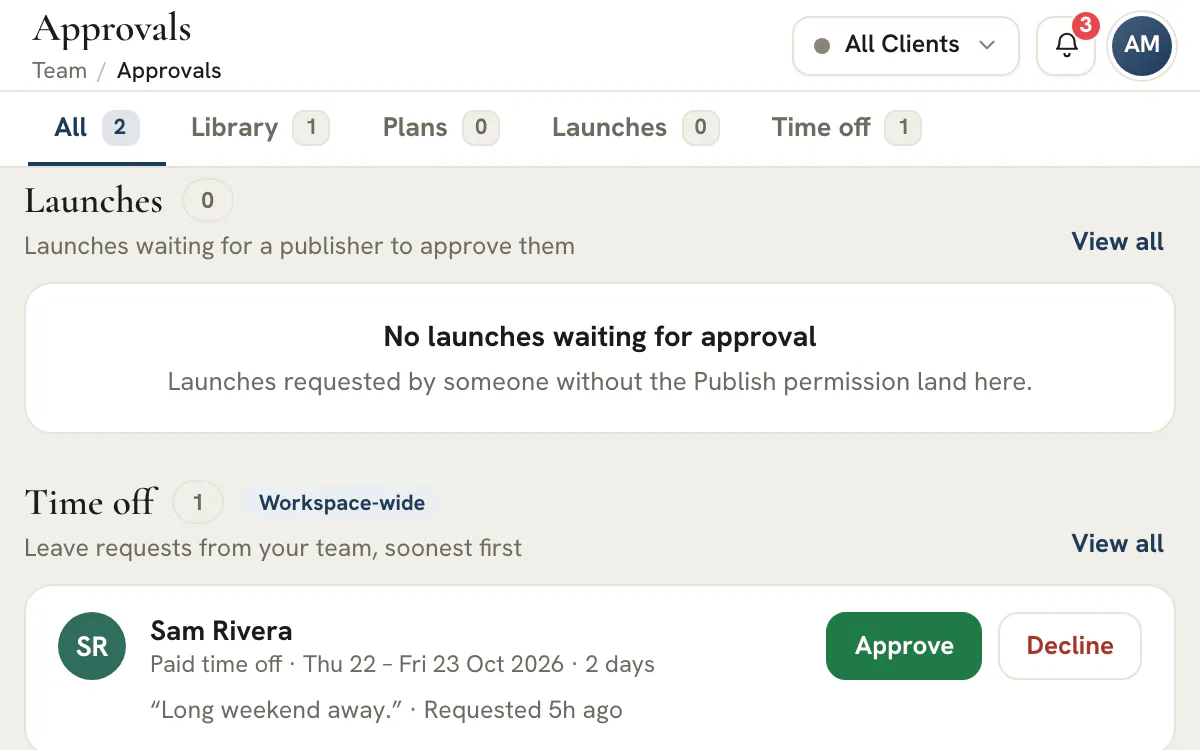
Équipe, puis Validations, ouvre une page unique avec jusqu’à cinq onglets : Tous, Bibliothèque, Plans, Lancements et Congés. L’onglet Congés n’apparaît que pour les administrateurs de l’agence. Chaque onglet affiche le nombre d’éléments qui attendent une personne, Tous montre les cinq premiers éléments en attente de chaque source avec un lien Tout voir, et un filtre client restreint le travail client à un seul compte. Le filtre démarre sur le client choisi dans le sélecteur de l’en-tête, quand ce client a quelque chose dans la boîte de réception, et un clic l’élargit à tous les clients. Les congés ne sont pas du travail client : l’onglet Congés ignore donc le filtre et le dit par une étiquette À l’échelle de l’espace de travail.
Rien n’est copié dans un second système. Une relecture de la Bibliothèque se décide toujours sur son écran de relecture, un plan par sa validation, un lancement par sa fiche et un congé par la demande de congé : la boîte de réception n’ajoute donc ni règle propre ni faille. Elle se rafraîchit quand vous revenez sur l’onglet et toutes les minutes tant qu’elle reste ouverte, et un lien venu d’une notification de plan ou de lancement, ou d’un avis de la Bibliothèque qui vous attend, ouvre le bon onglet sur cet élément : la personne qui valide arrive directement sur ce dont on lui a parlé, au lieu d’une liste à fouiller.
Une validation couvre le plan exactement tel qu’il a été approuvé
Modifiez le plan plus tard et il affiche Modifié depuis la validation
Une validation ne vaut que si elle décrit encore ce qui part. Quand un plan de campagne est approuvé, le serveur enregistre une empreinte de son contenu : le nom, le canal, le thème, les plateformes, l’audience et les réglages, les modèles de la Bibliothèque qu’envoie un plan e-mail, et l’audience enregistrée que cible un plan e-mail, SMS ou payant, c’est-à-dire sa définition et, pour une liste fixe, ses membres. Les personnes qu’un segment défini par des règles retient le jour même n’en font pas partie. Modifiez l’un de ces éléments plus tard et l’empreinte ne correspond plus. Le plan affiche alors Modifié depuis la validation partout où sa validation apparaît, et il ne peut pas être lancé tant qu’il n’est pas soumis puis approuvé de nouveau.
La comparaison est faite par le serveur par rapport au plan tel qu’il est maintenant, jamais par l’écran, et elle est répétée là où cela compte : à la création d’un lancement, à l’approbation d’une demande de lancement et juste avant qu’un lancement programmé n’agisse. Un plan modifié pendant qu’il attend dans la file ne peut pas non plus être approuvé ; la boîte de réception indique qu’il faut le soumettre de nouveau. Les ressources de la Bibliothèque sont relues autrement : elles portent un statut, et modifier une ressource approuvée ne le réinitialise pas, si bien qu’il revient au relecteur de rouvrir la relecture quand le travail change.
Renvoyez le travail avec un motif sur lequel l’auteur peut agir
Renvoyer un plan, ou refuser un lancement ou un congé, exige un motif écrit
Approuver un plan, un lancement ou une demande de congé se fait en un clic et une confirmation, avec une note facultative. Demander des modifications se fait en un clic et une phrase, et la phrase est obligatoire : un plan ne peut pas être renvoyé sans une note qui dit quoi changer, un lancement ne peut pas être refusé sans motif, et une demande de congé non plus. L’écran de relecture de la Bibliothèque exige lui aussi une note quand vous demandez des modifications. Le plan retourne à la personne qui l’a soumis avec le statut Modifications demandées, la tâche de relecture revient dans sa liste avec la note jointe, et l’élément quitte le compteur d’attente de la personne qui valide.
Cela garde les retouches hors du chat. L’auteur lit le motif là où il a soumis le travail, modifie, et soumet de nouveau ; la personne qui valide le retrouve comme une nouvelle soumission, avec une nouvelle empreinte à vérifier. Dans la Bibliothèque, l’écran de relecture montre la ressource telle que le client la verra, et les commentaires peuvent être épinglés à un endroit de l’aperçu et rester internes, ou être partagés avec le client par une personne disposant de l’autorisation de publier : le retour désigne la chose elle-même au lieu de la décrire de mémoire.
La validation par le client se fait dans le portail, sur la ressource elle-même
Une demande d’approbation, une demande de modifications épinglée et une bande de versions pour les créations
Une relecture par le client ne commence qu’une fois que votre équipe a approuvé la ressource ou consigné qu’elle passe outre la validation. Une personne disposant de l’autorisation de publier la partage dans le portail du client et demande une réponse, en ajoutant une note facultative que le client lit. Dans le panneau de relecture, un titre nomme votre agence et dit qu’elle demande une approbation. Seul un administrateur du portail voit Approuver. Tout membre du portail peut choisir Demander des modifications, ce qui exige une note écrite et peut porter une épingle à l’endroit exact. Quand l’illustration d’une création a été remplacée pendant la relecture, ses versions antérieures apparaissent dans une bande, et chaque épingle se souvient de la version sur laquelle elle a été posée.
Votre équipe voit la réponse sous la forme Approuvé par le client ou Modifications demandées par le client, et la personne qui a demandé la relecture comme celle qui a soumis la ressource sont alertées aussitôt, selon leurs réglages de notification. Un administrateur du portail peut annuler une approbation pendant une heure, ce qui remet la ressource en attente de relecture client. Quand des modifications reviennent, vous modifiez la ressource et redemandez. Les commentaires internes et l’historique de relecture restent de votre côté : le portail reçoit la note de la demande, la décision du client et les commentaires marqués comme partagés. Les portails clients font partie des formules Scale et Enterprise, tandis que la validation interne fonctionne avec toutes les formules.
Personne ne valide son propre plan, et l’unique exception est consignée
Un administrateur de l’agence peut valider son propre travail, et la trace le dit
Un plan soumis par une personne est approuvé par une autre. Si la personne qui l’a soumis essaie, le serveur refuse avec un message clair, et la boîte de réception affiche une indication à la place du bouton Approuver au lieu d’en proposer un. Le relecteur nommé sur une soumission est un repère, pas un verrou : tout collègue qui détient l’autorisation de valider pour ce client peut décider, de sorte que l’absence d’une personne n’a pas à bloquer une campagne tant qu’un autre validateur est disponible, et une soumission qui ne nomme personne peut être reprise par n’importe quel validateur.
Une exception existe, et elle laisse une trace. Un administrateur de l’agence peut approuver sa propre soumission, ou un plan que personne n’a soumis, et la validation est enregistrée comme auto-validation et étiquetée ainsi dans la boîte de réception ; quand le plan a été soumis, sa tâche de relecture le consigne aussi. Pour une petite agence où le dirigeant est aussi le stratège, c’est une tenue de registre honnête plutôt qu’un contournement : l’historique montre qui a décidé et qu’aucune seconde personne ne l’a fait.
Les demandes de lancement attendent quelqu’un qui a le droit de publier
Les contrôles préalables du serveur sont rejoués au moment de la validation
Toutes les personnes qui construisent une campagne n’ont pas le droit de la mettre en ligne. Lancer exige l’autorisation de publier pour le client, et un lancement d’e-mails ou de SMS exige en plus l’accès au CRM du client, que vous le lanciez, l’approuviez ou le demandiez. Un collègue sans l’autorisation de publier peut quand même demander. La demande apparaît sous Lancements avec le statut En attente de validation du lancement. La ligne montre qui l’a demandé, sa note, et les contrôles tels qu’ils étaient au moment de la demande, avertissements compris : un modèle de la Bibliothèque pas encore approuvé, par exemple. Une demande qui échoue à un contrôle est refusée au dépôt : une demande en attente a donc franchi les contrôles bloquants. Une personne autorisée à publier approuve ou refuse, et un refus exige un motif que le demandeur peut lire.
Avant d’approuver, la personne autorisée à publier lit une courte ligne de conséquence : qui un e-mail atteindra et s’il démarre tout de suite ou à une heure programmée, ou le fait qu’un lancement manuel ne fait que créer une tâche pour la personne qui publie à la main. Les contrôles sont ensuite rejoués, parce que les choses bougent entre une demande et son approbation, et un contrôle en échec est listé dans la boîte de dialogue au lieu d’être laissé passer. Les lancements d’e-mails envoient ; les lancements payants, sociaux et SMS sont enregistrés comme faits à la main, et la boîte de réception est claire sur ce qui relève de l’un ou de l’autre.
Les décisions de congés se tiennent à côté du travail client, mais à part
Approuver ou refuser, et un refus s’explique toujours
Les demandes de congé ne sont pas du travail client : elles ont donc leur propre onglet, réservé aux administrateurs de l’agence et étiqueté À l’échelle de l’espace de travail. Chaque ligne nomme la personne, le type de congé, les dates, les jours ouvrés comptés et la note éventuelle, et Approuver ou Refuser ouvre la même boîte de dialogue que les autres onglets. Refuser exige un motif que le demandeur lira : un refus n’arrive donc jamais sous la forme d’un silence.
Les règles sont celles qu’exigeraient les RH. Vos propres demandes n’apparaissent jamais dans votre boîte de réception, et personne ne décide de ses propres congés tant qu’un autre administrateur de l’agence actif existe. Ce n’est que dans un espace de travail à administrateur unique que quelqu’un peut décider de sa propre demande, et la trace montre alors qu’il s’agit d’une auto-décision. Le demandeur apprend l’issue par e-mail, le décompte des jours est calculé une seule fois par le serveur pour que le chiffre approuvé corresponde à celui qu’il a vu, et le profil du membre est à un clic pour le contexte. L’autorisation ne peut pas être déléguée à un responsable : elle reste aux administrateurs.
Également en attente : les compteurs du travail décidé ailleurs
Les feuilles de temps et les scripts de réservation sont comptés ici et relus dans leurs propres outils
Certaines validations ont besoin de plus de place qu’une ligne. Les entrées de feuille de temps se relisent dans la Feuille de temps, avec une semaine entière sous les yeux, et les révisions de scripts de réservation se relisent à côté du script. La boîte de réception les laisse là où elles fonctionnent le mieux et ajoute une carte, Également en attente, avec un compteur et un lien Ouvrir pour chacune : un administrateur qui commence sa journée ici apprend ainsi combien d’entrées attendent sans ouvrir un second outil pour le savoir.
Les compteurs sont honnêtes ou absents. Chaque source rend compte de son propre état, et celle qui ne se charge pas affiche une carte d’erreur avec un bouton Réessayer au lieu d’un zéro ; un compteur qui n’a pas pu être lu est omis, jamais affiché comme nul. La même règle couvre toute la page : une lecture défaillante de la Bibliothèque ne peut pas vider l’onglet Plans, et une longue file d’attente indique quand elle a été coupée aux éléments les plus récents au lieu de laisser croire que c’est tout.
Une matrice de validation : qui décide quoi, et avec quelle autorisation
Fixez-la une fois, avant le premier lancement, et chaque discussion ultérieure sur qui aurait dû valider quelque chose sera plus courte. Le tableau énonce ce que la console applique aujourd’hui, ligne par ligne.
| Ce qui attend | Qui le soumet | Qui le décide | Une seconde personne ? | Ce que fait la décision |
|---|---|---|---|---|
| Une ressource de la Bibliothèque : thème, liste de mots-clés, texte, création, landing page, page de réservation, formulaire ou e-mail | Toute personne qui peut modifier la Bibliothèque | Toute personne disposant de l’autorisation « Approve » (valider) pour ce client | Non appliquée : une personne qui valide peut approuver ce qu’elle a soumis | Une ressource approuvée, ou dispensée de validation, peut être partagée avec le client |
| La relecture par un client d’une ressource partagée | L’agence demande, avec l’autorisation « Publish » (publier) | Le client : un administrateur du portail approuve, tout membre du portail peut demander des modifications | Le client est l’autre partie | La réponse est consignée sur la relecture, et une approbation peut être annulée dans l’heure |
| Un plan de campagne | Toute personne qui peut modifier la Bibliothèque | Toute personne disposant de l’autorisation « Approve » pour ce client | Oui, sauf pour un administrateur de l’agence, et l’exception est consignée | Le plan peut être lancé, tant que personne ne le modifie ensuite |
| Une demande de lancement | Toute personne qui peut modifier la Bibliothèque, avec l’accès au CRM pour l’e-mail et le SMS | Toute personne disposant de l’autorisation « Publish » pour ce client, avec l’accès au CRM pour l’e-mail et le SMS | Toujours : sans « Publish » on ne peut pas lancer, c’est donc une personne autorisée à publier qui décide | Un lancement d’e-mails démarre ou est programmé, et un lancement manuel crée une tâche |
| Une demande de congé | Tout membre de l’équipe, pour ses propres congés | Uniquement un administrateur de l’agence | Oui, tant qu’un autre administrateur de l’agence actif existe | Enregistre approuvé ou refusé avec le motif, et envoie un e-mail au demandeur |
Par défaut, un membre de l’équipe de l’agence peut consulter, créer et modifier les ressources et les plans de la Bibliothèque, ce qui signifie qu’il peut soumettre des plans pour validation mais ni les approuver ni publier. Une demande de lancement d’une campagne d’e-mails ou de SMS exige aussi que le demandeur détienne l’accès au CRM, que les membres de l’équipe n’ont pas par défaut. Les administrateurs de l’agence détiennent toutes les autorisations. Un administrateur peut accorder « Approve » ou « Publish » à un responsable, une personne à la fois ou au moyen d’un modèle d’autorisations, et un collègue n’agit que sur les clients auxquels il est affecté. Les décisions de congés ne peuvent pas du tout être déléguées.
Astuce
Écrivez la matrice avant le premier lancement
Pour chaque client, nommez qui valide les plans et qui publie, et faites-en des personnes différentes quand vous le pouvez. Quand une même personne doit faire les deux, la console le consigne, ce qui est plus honnête que de faire croire qu’une seconde paire d’yeux a regardé.
Auteur de la soumission, relecteur, validateur, personne autorisée à publier et demandeur, en mots simples
Les mêmes cinq mots reviennent sur chaque onglet. Chacun ne veut dire qu’une chose.
- Auteur de la soumission (« Submitter »)
- La personne qui envoie un plan en validation. Elle modifie et soumet, et elle ne peut pas approuver son propre plan, sauf si elle est administrateur de l’agence.
- Relecteur (« Reviewer »)
- La personne qu’un auteur de soumission nomme sur un plan. Le nom est indicatif : il choisit qui est prévenu et qui détient la tâche de relecture, et n’importe quelle personne qui valide peut quand même décider.
- Validateur (« Approver »)
- Toute personne qui détient l’autorisation « Approve » pour le client. Les validateurs décident des relectures de la Bibliothèque et des validations de plans.
- Personne autorisée à publier (« Publisher »)
- Toute personne qui détient l’autorisation « Publish » pour le client. Elle lance les plans approuvés, décide des demandes de lancement et demande aux clients de relire les ressources de la Bibliothèque.
- Demandeur (« Requester »)
- La personne qui a demandé un lancement sans l’autorisation « Publish ». Elle peut annuler sa propre demande tant qu’elle attend.
Sortir les validations du chat et des e-mails en quatre étapes
Les gens continuent de valider là où ils discutent déjà. Un déploiement réussit quand la boîte de réception est plus simple que le message : commencez donc par un client et un seul type de décision.
Listez les oui que vous donnez aujourd’hui
Pendant une semaine, notez chaque validation qui se fait par chat ou par e-mail : une création, une landing page, une campagne, un lancement, un jour de congé. Classez-les dans les quatre catégories que contient la boîte de réception, et laissez le reste là où il est.
Nommez les validateurs par client
Choisissez qui valide les plans et qui publie pour chaque client, accordez ces autorisations et affectez ces personnes au client. Un collègue qui n’est pas affecté à un client ne verra pas son travail dans la boîte de réception.
Menez un client pendant deux semaines
Demandez aux auteurs de soumission de nommer un relecteur et de mettre le motif dans la note. Quand quelqu’un réclame un oui dans le chat, répondez que c’est dans la boîte de réception et décidez-y. La tâche de relecture, la cloche et un e-mail préviennent déjà le relecteur : la plupart l’apprennent donc sans relance.
Faites de la boîte de réception le seul oui
Au bout de deux semaines, basculez le client suivant. Dites à l’équipe qu’un lancement sans plan approuvé est de toute façon refusé par la console, et commencez chaque journée sur l’onglet « All » (tous), en traitant un compteur supérieur à zéro comme la première tâche.
Ce dont vous protège « Changed since approval » (modifié depuis la validation)
L’avertissement n’est pas un reproche. Il marque le moment où un plan a cessé d’être celui sur lequel quelqu’un s’était accordé.
| État | Ce que cela signifie | Ce qui se passe ensuite |
|---|---|---|
| « Pending » (en attente) | Soumis et en attente d’une personne qui valide | Un relecteur décide : l’approuver, ou le renvoyer avec une note |
| « Changes requested » (modifications demandées) | Renvoyé à la personne qui l’a soumis | Elle modifie le plan et le soumet de nouveau |
| « Approved » (approuvé) | La personne qui valide a accepté le plan tel qu’il était | Il peut être lancé depuis la page Lancer de son canal |
| « Changed since approval » | Le plan a été modifié après avoir été approuvé | Il lui faut une nouvelle validation avant de pouvoir être lancé |
La comparaison porte sur trois éléments : le plan lui-même, les modèles d’e-mail de la Bibliothèque qu’envoie un plan e-mail, et toute audience enregistrée derrière un plan e-mail, SMS ou payant : la définition de l’audience et, pour une liste fixe, les personnes qui en font partie. La modification de l’un quelconque d’entre eux compte, y compris celle d’un modèle que d’autres campagnes partagent. Un segment défini par des règles peut encore correspondre à d’autres personnes le jour de l’envoi sans rendre la validation caduque. Une soumission en attente qui a été modifiée pendant qu’elle attendait ne peut pas être approuvée, et sa ligne dit qu’il faut la soumettre de nouveau.
Deux limites méritent d’être connues. Si un plan est modifié après la programmation d’un lancement, le répartiteur de lancements compare de nouveau juste avant d’agir, et le lancement échoue alors avec une explication claire sans que rien soit envoyé. Et les ressources de la Bibliothèque fonctionnent autrement : une ressource porte un statut de relecture au lieu d’une empreinte de contenu, si bien que modifier une ressource approuvée laisse sa relecture telle qu’elle était. Rouvrez la relecture quand le travail change.
Un passage de dix minutes dans la boîte de réception pour la personne qui valide
La boîte de réception est conçue pour être vidée par le haut. Cet ordre place d’abord les décisions qui bloquent les autres.
Commencez par l’onglet « All »
Lisez les compteurs des onglets. Si le sélecteur de l’en-tête a restreint le filtre client à un seul compte, élargissez-le d’abord, pour que rien n’attende derrière un filtre que vous aviez oublié.
Prenez d’abord les demandes de lancement
Quelqu’un attend pour publier. Lisez les contrôles et la ligne de conséquence, puis approuvez ou refusez avec un motif. Un contrôle en échec apparaît dans la boîte de dialogue et bloque l’approbation.
Puis les plans
Ouvrez chaque plan depuis sa ligne. Une ligne signalée comme modifiée après la soumission ne peut pas être approuvée : demandez donc une nouvelle soumission plutôt que d’attendre. Demandez des modifications avec une note qui nomme ce qu’il faut changer.
Puis la Bibliothèque
Ouvrez chaque relecture telle que le client la verra. Approuvez, demandez des modifications, ou passez outre la validation, ce qui consigne que personne n’a relu la ressource et ne s’affiche pas comme approuvé. Épinglez un commentaire à l’endroit que vous visez.
Terminez par les congés et « Also waiting » (également en attente)
Les administrateurs décident des congés en dernier, avec un motif pour chaque refus. Si la carte « Also waiting » montre des entrées de feuille de temps ou des révisions de scripts de réservation, ouvrez la Feuille de temps ou Scripts de réservation depuis ses liens.
Trois habitudes gardent le passage court : soumettre avec une note, nommer un relecteur, et décider dans la boîte de réception plutôt que dans le chat. La boîte de réception se relit chaque fois que vous revenez sur l’onglet et une fois par minute tant qu’elle reste ouverte : vous pouvez donc la laisser ouverte et retrouver un compteur à jour.
Ce que le workflow de validation laisse de côté, pour que personne ne suppose qu’il le fait
Une file de décisions n’est digne de confiance que si ses bords sont clairs.
- La boîte de réception n’envoie aucun rappel et n’escalade pas. La soumission d’un plan fait sonner la cloche et envoie un e-mail au relecteur, ou à toutes les personnes qui valident pour le client quand aucune n’est nommée, et crée une tâche de relecture à échéance dans trois jours : la date de cette tâche dans Projets est donc la relance. Le résumé du matin, envoyé les jours ouvrés par défaut, liste aussi les relectures de la Bibliothèque, les entrées de temps et les congés qui vous attendent, mais pas les plans ni les demandes de lancement. Une soumission dans la Bibliothèque prévient les personnes qui valident et ne crée aucune tâche. Un élément attend qu’une personne le décide.
- À part l’e-mail, elle ne publie ni n’envoie rien à votre place aujourd’hui. Un lancement payant, social ou SMS est enregistré comme fait à la main : la validation crée une tâche et un export de la spécification figée, et quelqu’un le marque comme lancé, publié ou envoyé. Un lancement d’e-mails est l’exception : lui, il envoie.
- Elle ne décide ni des feuilles de temps ni des scripts de réservation. Ceux-ci sont comptés sous « Also waiting » et décidés dans leurs propres outils.
- Ni les plans, ni les lancements, ni la boîte de réception ne sont montrés aux clients. Un client voit les ressources de la Bibliothèque que vous partagez avec lui, dans le portail, et relit celles que vous lui demandez de relire.
- Elle montre à chacun les clients qu’il peut voir. « Approve » et « Decline » (refuser) n’apparaissent que là où il détient l’autorisation, une ligne de plan ou de lancement en attente qu’il ne peut pas décider dit qui le peut, et l’onglet « Time off » (congés) n’apparaît que pour les administrateurs.
- Elle ne lance pas une seconde fois un plan dont le lancement est terminé. Pour l’envoyer de nouveau, dupliquez le plan et faites approuver la copie. Un lancement échoué, annulé ou refusé peut être retenté.
Relecture client : où s’insère l’approbation du client
Les plans et les lancements sont des décisions internes. La validation du client s’applique aux ressources de la Bibliothèque que vous partagez avec lui.
Approuvez d’abord en interne
Une ressource peut être partagée avec un client une fois qu’un validateur de l’agence l’a approuvée ou a passé outre la validation. Les ressources déjà partagées avant l’existence des validations sont étiquetées comme partagées et jamais bloquées.
Partagez, puis demandez la relecture
Une personne disposant de l’autorisation « Publish » partage la ressource et demande la relecture du client, avec une note facultative que le client voit avec la demande. Les commentaires marqués comme partagés sont visibles du client aussi.
Le client répond dans le portail
Un administrateur du portail approuve, et tout membre du portail peut demander des modifications. Les deux se font sur la ressource telle que le client la voit, avec des commentaires qu’il peut épingler à l’endroit qu’il vise.
Annulez, rouvrez ou redemandez
Le client peut annuler une approbation dans l’heure. Après une demande de modifications, vous modifiez et redemandez. Vous pouvez retirer la demande tant qu’elle est chez le client, et rouvrir la relecture une fois qu’elle a été approuvée ou dispensée.
Dans la boîte de réception, ces ressources se rangent sous « With the client » (chez le client) dans l’onglet « Library » tant que le client ne les a pas approuvées, puis sous « Decided » (décidé). Si le client demande des modifications, elles restent sous « With the client » jusqu’à ce que vous redemandiez ou retiriez la demande. La relecture client exige le portail client, inclus avec les formules Scale et Enterprise. Les visuels sont un cas fréquent, et la gestion des créations montre comment les versions et la relecture se rangent sur la création elle-même.
Questions fréquentes
Que doit couvrir un workflow de validation en agence ?
Quatre choses demandent en général une décision nommée : les créations et les textes avant qu’ils atteignent un client, les plans de campagne avant que de l’argent soit engagé, les lancements avant que quoi que ce soit passe en ligne, et les congés avant qu’ils soient promis. Cette boîte de réception les contient toutes les quatre, en gardant intactes les règles de chaque outil : le workflow est ainsi un ensemble d’autorisations et de traces plutôt qu’un document que personne n’ouvre.
Quelles formules incluent la boîte de réception des validations ?
La boîte de réception est incluse dans toutes les formules. Ce qui y arrive dépend de la formule : les planificateurs et lancements payants et sociaux exigent la formule Agency ou une formule supérieure, les planificateurs E-mail et SMS sont inclus avec toutes les formules, et la relecture par le client d’une ressource de la Bibliothèque exige le portail client avec Scale ou Enterprise. Les décisions de congés sont à la disposition des administrateurs de l’agence avec n’importe quelle formule.
Qui a le droit d’approuver un plan ou une ressource de la Bibliothèque ?
Toute personne qui détient l’autorisation « Approve » pour ce client. Les administrateurs de l’agence l’ont automatiquement, et un administrateur peut l’accorder à un responsable. Par défaut, un membre de l’équipe peut modifier et soumettre mais ni approuver ni publier. Les membres de l’équipe n’agissent en outre que sur les clients auxquels ils sont affectés : une personne qui valide voit donc la boîte de réception filtrée sur ses propres comptes.
Puis-je approuver mon propre travail dans la boîte de réception des validations ?
Cela dépend du type d’élément. Un plan ne peut pas être approuvé par la personne qui l’a soumis, sauf si elle est administrateur de l’agence, et la validation est alors enregistrée comme auto-validation. Les relectures de la Bibliothèque n’exigent pas de seconde personne : une personne qui valide peut donc approuver ce qu’elle a soumis. Personne ne décide de ses propres congés tant qu’un autre administrateur le peut.
Que se passe-t-il si un plan est modifié après avoir été approuvé ?
Il indique « Changed since approval » (modifié depuis la validation), dans la boîte de réception pour les validations des 14 derniers jours ainsi que sur les pages du plan et de Lancer, et il ne peut pas être lancé tant qu’il n’est pas soumis et approuvé de nouveau. Le serveur compare le contenu approuvé au plan tel qu’il est au moment où un lancement est créé ou approuvé, puis de nouveau juste avant qu’un lancement programmé agisse : le contenu approuvé ne peut donc pas partir sous la forme d’un autre contenu.
Approuver un lancement le publie-t-il ou l’envoie-t-il automatiquement ?
Les lancements d’e-mails envoient. Aujourd’hui, approuver un lancement payant, social ou SMS crée une tâche et une spécification exportée qu’une personne doit exécuter, puis une personne autorisée à publier marque le lancement comme lancé, publié ou envoyé, avec un lien facultatif. La console ne publie pas sur les réseaux sociaux et n’envoie pas de SMS.
Les clients voient-ils la boîte de réception des validations ou leurs plans ?
Non. La boîte de réception est interne, et les plans et les lancements ne sont jamais montrés dans le portail. Un client voit les ressources de la Bibliothèque que vous partagez avec lui, dans son propre portail à sa marque, et relit celles que vous lui demandez de relire : un administrateur du portail peut approuver, et tout membre du portail peut demander des modifications. Le portail est inclus avec les formules Scale et Enterprise.
La boîte de réception relance-t-elle les validateurs ou fait-elle remonter les éléments en souffrance ?
La boîte de réception n’envoie aucun e-mail de rappel et n’escalade pas. La soumission d’un plan fait sonner la cloche et envoie un e-mail au relecteur, ou à toutes les personnes qui valident pour le client quand aucune n’est nommée, et crée une tâche de relecture à échéance dans trois jours. Une soumission dans la Bibliothèque prévient les personnes qui valident et ne crée aucune tâche. Le résumé du matin des jours ouvrés liste les relectures de la Bibliothèque, les entrées de temps et les congés qui vous attendent. Un élément attend que quelqu’un le décide : servez-vous donc des compteurs et des dates des tâches pour relancer.
Que se passe-t-il si une partie de la boîte de réception ne se charge pas ?
Chaque source rend compte de son propre état. Une lecture qui échoue affiche une carte d’erreur avec un bouton Réessayer sur cet onglet seulement, et les autres onglets continuent de fonctionner. Un compteur que le serveur n’a pas pu lire est omis plutôt qu’affiché comme zéro, et une liste coupée à sa limite le dit : un onglet vide ne cache donc jamais du travail non lu.
En quoi la boîte de réception diffère-t-elle du Centre d’activité ?
Le Centre d’activité est un fil de ce qui s’est passé dans la console, avec des filtres et un état de lecture. La boîte de réception des validations est l’endroit où l’on prend les décisions, avec leurs règles : qui peut approuver, ce que couvre la validation et ce qui se passe ensuite. De nombreux éléments apparaissent dans les deux, et une notification à propos d’une validation ouvre sa ligne ici.