
Bibliothèque principale
Rédigez une campagne entière en quelques minutes
Cinq thèmes avec, sous chacun, des listes de mots-clés, des textes publicitaires et des concepts de création, rédigés à partir du profil et de la recherche d’un client et enregistrés en brouillons non partagés que votre équipe relit. Créez un espace de travail, ou découvrez son fonctionnement.
Vous avez déjà un espace de travail ? Se connecter
- Formules à partir de 99 $ par mois
- Conçu pour les agences multi-clients
- Votre marque dans toute la console
Bibliothèque principale
Le générateur de campagnes IA pour agences, intégré à la Bibliothèque principale
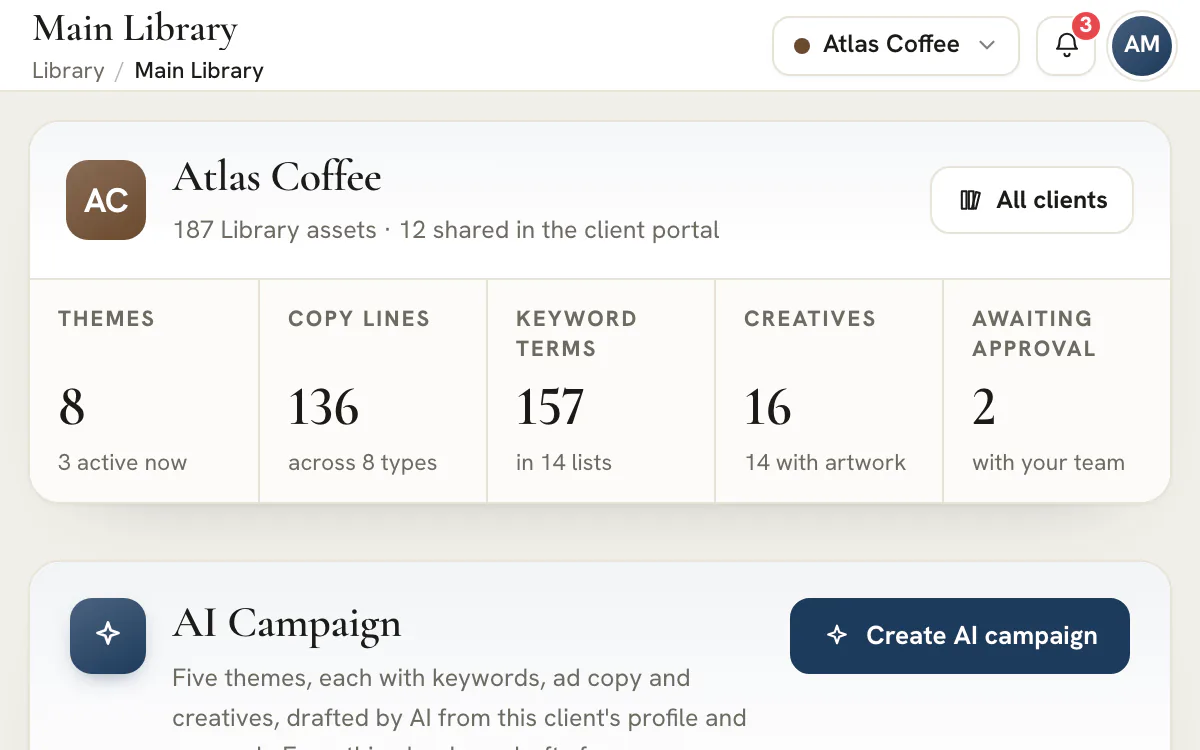
Une nouvelle campagne commence par un tas de premiers jets. Quelqu’un arrête cinq angles, compile des listes de mots-clés cibles et négatifs, rédige des titres qui respectent les limites de chaque plateforme et briefe les créations, puis vérifie le tout par rapport à ce que le client possède déjà. La Bibliothèque principale d’AI Marketing Dashboard supprime la page blanche et fait office de générateur de campagnes IA pour agences : la carte Campagne IA rédige cinq thèmes pour un client en une seule exécution, avec sous chacun des listes de mots-clés, des textes publicitaires et des concepts de création, à partir de son profil et de sa recherche publiée, et chaque brouillon arrive non partagé pour que votre équipe le relise. Autour de cette carte, la même page montre ce que contient la Bibliothèque de chaque client, outil par outil et thème par thème : un manque se voit avant que quiconque le demande.
La carte Campagne IA
Cinq thèmes, et tout ce qu’il y a dessous, depuis une seule carte
La carte Campagne IA rédige le premier jet d’une campagne pour un client : l’équipe commence donc par corriger.
Choisissez les éléments, puis laissez tourner
- Cinq thèmes et dix listes de mots-clés aux valeurs par défaut
- Cinq lots de textes, des annonces Google Search aux publications sociales
- De zéro à trois créations par thème, avec visuel facultatif
Du clic au client
Relisez le brouillon comme n’importe quel autre travail
Une campagne change l’auteur de la première version. Elle ne change pas qui décide.
Rédigez le brief
Ajoutez une phrase sur l’offre ou le moment, choisissez un angle et les éléments que doit recevoir chaque thème.Laissez tourner
Chaque thème passe successivement par les états en file, en rédaction, puis terminé. Quittez la page, ou annulez si le brief était faux.Corrigez les brouillons
Ouvrez Thèmes, Mots-clés, Textes et Créations. Changez ou supprimez ce qui cloche. Rien n’est partagé avec le client.Envoyez pour validation
Soumettez ce qui est prêt. Une fois approuvé, cela peut aller dans le portail client et être soumis à la réponse du client lui-même.Portail client avec les formules Scale et Enterprise
Toute la Bibliothèque
Voyez ce que chaque client a, et ce qui lui manque
La page qui lance une campagne lit aussi l’état de la Bibliothèque, pour un client ou pour tous.
Par client
Cinq chiffres en haut
Thèmes, lignes de texte, termes de mots-clés, créations et relectures en attente, à côté du nombre de ressources partagées dans le portail client. Chacun suit la même définition que son propre outil.Par outil
Une ligne pour chacun des douze outils
Chaque ligne dit en une phrase ce qui existe et porte un lien Ouvrir vers son outil. Un cadenas signifie que votre rôle ou votre formule n’y donne pas accès, et un tiret que la lecture a échoué.Par thème
Couverture par angle
Jusqu’à 20 thèmes par client, les thèmes archivés repliés et le travail sans thème gardé en vue.Tous les clients
Un tableau de tous les comptes
Triez par n’importe quelle famille de la Bibliothèque pour trouver les comptes peu fournis. Un total partiel dit combien de clients il couvre.Recherche
Le statut de la recherche en vue
Où en est la dernière recherche, comment elle a commencé et quand elle s’est terminée, pour les rôles qui voient les profils clients.
Regarder la visite guidée
Voyez comment la Bibliothèque s’articule
Une courte visite de la Bibliothèque : comment les thèmes guident chaque outil, pourquoi chaque ressource n’est construite qu’une fois, comment la relecture précède le partage et comment les plans réutilisent le travail, avec chaque chapitre listé à côté de la vidéo.
- 0:00Une seule Bibliothèque pour tout votre marketing réutilisable
- 0:04Les thèmes guident chaque ressource
- 0:11Construisez chaque élément une fois
- 0:17Relisez avant que quoi que ce soit soit partagé
- 0:23Les plans réutilisent votre Bibliothèque
34 secondes
Lire la transcription
0:00 Une seule Bibliothèque pour tout votre marketing réutilisable. Ouvrez le groupe Bibliothèque pour voir tous les outils du client sélectionné.
0:04 Les thèmes guident chaque ressource. Un thème fixe l’audience et l’angle. Les mots-clés, les textes et les créations sont rangés sous l’un d’eux.
0:11 Construisez chaque élément une fois. Les créations, les mots-clés, les textes, les pages, les formulaires, les e-mails et les audiences ont chacun leur propre outil.
0:17 Relisez avant que quoi que ce soit soit partagé. Les ressources sont d’abord relues au sein de l’agence. Validations réunit toutes les relectures dans une seule boîte.
0:23 Les plans réutilisent votre Bibliothèque. Les plans réutilisent vos textes, vos créations, vos mots-clés et vos audiences. Rien ne se lance d’ici.
Donnez à la prochaine campagne un premier brouillon à retoucher
Ajoutez un client, puis laissez la Bibliothèque principale rédiger des thèmes, des mots-clés, des textes et des créations que votre équipe relira.
Les formules commencent à 99 $ par mois.
Sur cette page
Un générateur de campagnes IA : une exécution rédige cinq thèmes, chacun avec ses mots-clés, ses textes publicitaires et ses créations
Un premier jet de campagne entière, écrit pour un seul client
La carte Campagne IA se trouve sur la page Bibliothèque principale d’un client. Appuyez sur Créer une campagne IA, vérifiez les options, appuyez sur Générer la campagne, et une tâche en arrière-plan rédige cinq thèmes. Sous chaque thème, elle écrit une liste de mots-clés cibles de douze termes au plus et une liste négative de huit au plus, des textes publicitaires pour les lots que vous choisissez, et jusqu’à trois concepts de création, chacun avec une image générée facultative. Aux valeurs par défaut, cela fait dix listes de mots-clés, environ 120 lignes de texte et dix créations avec visuel, et la boîte de dialogue additionne ces totaux avant que vous ne commenciez.
Une exécution prend en général de 5 à 15 minutes, un peu plus quand les visuels sont activés : la carte est donc conçue pour qu’on la laisse tourner. Quittez la page ou passez à un autre outil, et les brouillons continuent d’arriver dans la Bibliothèque au fur et à mesure, chaque thème étant affiché comme en file, en rédaction ou terminé. La personne qui a lancé une campagne, ou un administrateur de l’agence, peut l’annuler. Un client n’a qu’une campagne en cours à la fois, un espace de travail seulement quelques-unes, et chaque personne comme chaque espace de travail a une limite quotidienne : un clic accidentel ne peut donc pas déclencher une pile d’appels payants.
Orientez le brouillon avec un brief, un angle et la recherche propre au client
Cinq angles, cinq lots de textes et vos choix de créations
Décrivez la campagne en 600 caractères au plus : un produit, une offre, une audience ou un moment autour duquel construire les thèmes. Le brief est facultatif, mais une phrase précise vaut mieux que de laisser le modèle deviner. Choisissez ensuite un angle (Positionnement de fond, Promotion et offre, Nouvelle audience, Objection et preuve ou Moment saisonnier) et ce que reçoit chaque thème. Les mots-clés peuvent être désactivés. Les textes se choisissent en cinq lots : annonces Google Search, publicités Meta, e-mail, SMS et publications sociales. Les créations vont de zéro à trois par thème. Cochez tout et l’estimation affiche environ 200 lignes de texte et 15 créations : vous pouvez donc ajuster avant que quoi que ce soit soit rédigé.
Le brouillon s’appuie sur le client plutôt que sur une consigne générique. Pour toute personne dont le rôle donne accès aux profils clients, il lit le Profil et la dernière recherche d’entreprise terminée, et la carte indique quelle recherche il utilisera, ou prévient quand il n’y en a aucune ou qu’une exécution est encore en cours. Un chiffre dans un brouillon, comme un pourcentage, un prix ou une note, doit figurer dans le brief ou dans le dossier vérifié du client, et les brouillons qui enfreignent les règles de rédaction maison sont écartés avant d’arriver. Sans accès aux profils, l’IA travaille à partir de votre brief et de la Bibliothèque existante du client, et la carte le dit.
Les créations IA sont dessinées à partir du logo et des couleurs du client
Briefées d’après les paramètres de marque, la charte et la recherche d’entreprise
Une campagne peut ajouter une image générée à chaque concept de création, et cette image est briefée d’après la marque du client plutôt qu’un style générique. Le brief porte les couleurs de la marque, le nom de sa police de titre, la direction d’imagerie issue de sa charte et son logo comme image de référence. Le logo vient d’abord des paramètres de marque, puis du dossier Logos sous Design dans Fichiers, puis de la recherche d’entreprise, et un logo trop petit pour être reproduit proprement est ignoré. On demande à l’image de placer le logo une seule fois, en petit, dans un coin, et de composer le court texte incrusté dans la police de la marque.
La marque suit les accès de la personne qui lance la campagne. Les membres dont l’accès inclut les profils clients l’obtiennent, et l’autorisation de télécharger les fichiers du client décide si le logo suit aussi. Sans accès aux profils, l’image est dessinée à partir du seul concept, sans marque. Un modèle d’image dessine le résultat : vérifiez donc le logo et les mots qui s’y trouvent comme vous le feriez d’une épreuve de graphiste avant de soumettre la création, et désactivez les visuels dans la boîte de dialogue si vous préférez briefer un graphiste.
Tout arrive en brouillon non partagé, à relire par votre équipe
Rédigé par l’IA, décidé par une personne
Les brouillons sont écrits directement dans les outils ordinaires de la Bibliothèque : les thèmes arrivent avec le statut Brouillon, les listes de mots-clés et les créations portent un tag campagne IA, et les lignes de texte sont rangées sous leur thème. Rien n’est partagé avec le client, et rien n’est envoyé, publié ni lancé. Toute personne qui peut voir la Bibliothèque de ce client peut voir les brouillons, ce que le panneau de démarrage dit clairement : traitez donc une campagne comme le travail en cours d’un collègue.
La relecture suit le même chemin que le travail écrit par une personne. Ouvrez chaque outil, modifiez ou supprimez ce qui cloche, et soumettez ce qui est prêt pour la validation interne ; une ressource a besoin d’une validation, ou d’une dispense explicite accordée par une personne ayant les droits de validation, avant de pouvoir être partagée. Les brouillons d’une campagne n’ont aucune fiche de relecture tant que personne ne les soumet : la boîte de réception des validations reste donc silencieuse jusqu’à ce que votre équipe agisse. L’accès au portail fait partie des formules Scale et Enterprise, et là où un client en a un, une ressource approuvée peut y être partagée, puis soumise à la réponse du client lui-même. Si une campagne s’arrête en cours de route, ce qui est déjà arrivé reste en place et la carte nomme ce qui manque.
La Bibliothèque entière d’un client, sur une seule page
Cinq chiffres clés et une ligne pour chacun des douze outils
Choisissez un client et la page s’ouvre sur sa bande Bibliothèque : thèmes, lignes de texte, termes de mots-clés, créations et relectures en attente, à côté du nombre de ressources partagées dans le portail client. Sous la carte Campagne IA, la rubrique Bibliothèque en un coup d’œil liste douze lignes, une pour chaque outil, de Thèmes à Validations, avec une phrase sur ce qu’il contient, par exemple combien de listes cibles et négatives contiennent combien de termes, ou combien d’e-mails sont encore des brouillons. Chaque ligne a un lien Ouvrir vers son outil : un manque se transforme ainsi en action.
Chaque chiffre suit la définition qu’utilise le sélecteur propre à l’outil, de sorte que les deux concordent ; quand un outil contient plus de mille lignes pour un client, la vue d’ensemble donne le décompte exact. Un outil auquel votre rôle ou votre formule ne donne pas accès affiche un cadenas, qui veut dire masqué et non vide. Une lecture qui a échoué affiche un tiret, jamais un zéro. Cette distinction compte quand une ligne muette peut signifier aucune liste de mots-clés ou aucun accès pour les voir.
Le tableau Tous les clients montre quels comptes sont peu fournis
Une ligne triable par client, avec une colonne pour chaque famille de la Bibliothèque
Choisissez Tous les clients dans le sélecteur et la page devient un portefeuille : une bande de chiffres clés additionnés sur l’ensemble des clients, puis un tableau avec une ligne par client et une colonne pour chaque famille de la Bibliothèque, plus la recherche d’entreprise là où votre rôle y accède. Triez par client ou par n’importe quelle famille pour trouver le compte sans création, le client qui a le plus de relectures en attente ou celui qui n’a jamais eu de liste de mots-clés. Sélectionnez un nom et la page bascule sur le détail de ce client.
Les totaux disent ce qu’ils couvrent. Si votre rôle n’accède à une famille que pour certains clients, le chiffre clé précise par exemple qu’il couvre 3 clients sur 12, au lieu de faire passer une somme partielle pour le tout, et une cellule inaccessible affiche un cadenas plutôt qu’un zéro. Sous 1 024 pixels, le tableau se transforme en cartes. Pour un responsable d’agence, c’est la vue du lundi : qui est peu fourni, qui attend une relecture et où doit aller la prochaine campagne.
La couverture par thème montre ce qui existe sous chaque angle
Les manques par angle, les thèmes archivés repliés à part
Chaque outil de la Bibliothèque range son travail sous un thème : le tableau Par thème se lit donc comme une carte de couverture. Chaque ligne est un angle, avec les listes de mots-clés, les lignes de texte, les créations, les articles de blog, les jeux de scripts, les landing pages, les formulaires et les e-mails rangés dessous. Un thème avec des textes mais sans création, ou avec des créations mais sans liste de mots-clés, se repère sans ouvrir un seul outil, et chaque ligne de thème renvoie vers Thèmes pour la modifier.
Le tableau liste jusqu’à 20 thèmes par client et indique quand il a coupé la liste. Les thèmes archivés se replient dans un groupe à part, conservés comme historique, et le travail sans thème se range sous Non assigné : un angle supprimé ne cache donc jamais une ressource. Quand une campagne IA se termine, ses nouveaux thèmes en brouillon rejoignent le tableau avec ce qui a été rédigé sous chacun, sauf si le client a déjà plus de 20 thèmes actuels : le tableau liste alors d’abord ceux qui sont en cours et indique combien il n’en a pas affichés.
Le statut de la recherche d’entreprise, sans ouvrir le client
La dernière exécution, la façon dont elle a démarré et sa date de fin
La ligne Recherche d’entreprise, au pied de la page d’un client, montre l’exécution la plus récente sous forme de pastille : Non démarrée, En file, En cours, Publication, Terminée, Partielle ou Échouée. À côté figurent la manière dont l’exécution a commencé, à l’onboarding ou à la main, et une durée relative comme terminée il y a 3 j. Un lien ouvre l’onglet Recherche du client pour le dossier complet. Comme les campagnes s’appuient sur la dernière recherche terminée, c’est la ligne à vérifier avant d’appuyer sur Créer une campagne IA.
Le statut de la recherche relève des données du profil client : il suit donc l’accès aux profils. Les rôles qui n’y ont pas accès ne voient ni ligne de recherche, ni colonne de recherche dans le portefeuille, ni exécution nommée sur la carte Campagne IA. La ligne ne montre que le statut et les dates, jamais les conclusions elles-mêmes. La page peut ainsi s’ouvrir sans risque dans une équipe où seules certaines personnes gèrent la relation avec le client.
Comment briefer le générateur de campagnes IA
Le brief est facultatif et s’arrête à 600 caractères. Ce que vous y écrivez et ce que le dossier du client contient déjà décident du degré de précision des cinq thèmes.
Consacrez le brief à ce que la recherche ne peut pas savoir : l’offre que vous allez lancer, l’audience visée ce trimestre, le moment autour duquel la campagne est construite. Quand votre rôle donne accès aux profils clients, le générateur a déjà le nom du client, son secteur, son site web et sa recherche vérifiée : les répéter gaspille des caractères. Quand ce n’est pas le cas, votre brief et la Bibliothèque existante sont tout ce qu’il a : dites-en donc davantage.
| Angle | À choisir quand | Un brief qui lui convient |
|---|---|---|
| « Core positioning » (positionnement de fond) | Vous voulez les raisons durables pour lesquelles le client est choisi | Plombier familial avec interventions le jour même dans deux départements |
| « Promo & offer » (promotion et offre) | Une offre limitée dans le temps demande des thèmes avec une fenêtre | Contrat d’entretien de printemps, réservations ouvertes jusqu’à fin avril |
| « New audience » (nouvelle audience) | Les thèmes existants ne parlent pas encore à un segment | Nouveaux propriétaires qui n’ont jamais réservé d’intervention |
| « Objection & proof » (objection et preuve) | Les gens hésitent pour une raison connue | Inquiétudes sur le prix des interventions d’urgence, levées par la politique de devis écrit |
| « Seasonal moment » (moment saisonnier) | Une campagne dictée par le calendrier peut être planifiée à l’avance | Contrôles de chaudière avant l’hiver, ouverture en septembre |
Astuce
Écartez d’abord les mauvaises idées
Les suggestions que votre équipe a écartées dans Ask AI pour ce client sont retenues contre le générateur : on lui dit de s’en éloigner, et les répétitions exactes sont écartées. Les refus faits avec un accès aux profils clients n’orientent que les personnes qui ont aussi cet accès. Quelques pouces baissés dans Thèmes avant une campagne coûtent moins cher que de supprimer cinq brouillons ensuite.
Ce que rédige une campagne, et ce qu’elle laisse tranquille
Une campagne alimente quatre outils et ne touche à rien d’autre.
| Élément | Aux valeurs par défaut | Fourchette | Arrive dans |
|---|---|---|---|
| Thème | Un thème en brouillon, cinq par campagne | Cinq demandés ; une exécution écourtée en livre moins | Thèmes, statut « Draft » (brouillon) |
| Mots-clés | Deux listes : cibles, jusqu’à 12 termes, et négatifs, jusqu’à 8 | Activé ou désactivé | Mots-clés, avec le tag « AI campaign » (campagne IA) |
| Textes | 24 lignes issues des lots d’annonces Google Search et de publicités Meta | De zéro à cinq lots, jusqu’à 40 lignes | Textes, rangés sous le thème |
| Créations | Deux concepts, chacun avec un visuel | De zéro à trois, visuels activés ou non | Créations, avec le tag « AI campaign » |
L’estimation de la boîte de dialogue est une borne haute. Tout ce qui enfreint les règles de rédaction maison est écarté avant d’arriver, comme une ligne de texte au-dessus de la limite de sa plateforme ou un chiffre que le dossier du client n’étaye pas : une campagne terminée peut donc contenir un peu moins que l’estimation. Rien n’est gonflé pour atteindre un nombre.
- Elle ne rédige ni landing pages, ni e-mails, ni articles de blog, ni formulaires. Site, E-mails, Blogs et Formulaires ont leurs propres outils.
- Elle ne partage, n’envoie et ne lance rien, et elle ne touche à aucun plan.
- Elle n’affiche ni volume de recherche ni concurrence pour les mots-clés. Chaque terme porte un type de correspondance et rien de plus : vérifiez donc la demande dans la plateforme publicitaire.
Une checklist de relecture pour chaque type de brouillon IA
Relisez un brouillon dans l’outil où il est arrivé. Les contrôles qui repèrent la plupart des problèmes diffèrent selon la ressource.
| Brouillon | À vérifier avant qu’il avance | À corriger dans |
|---|---|---|
| Thème | L’angle est de ceux que le client assumerait, il diffère de ses thèmes existants et a le bon responsable ; pour une offre, ajoutez vous-même la fenêtre promotionnelle, car les thèmes rédigés arrivent sans | Thèmes |
| Mots-clés | Chaque terme cible correspond à quelque chose que le client vend vraiment, les types de correspondance conviennent à l’intention, et les mots-clés négatifs bloquent le gaspillage sans bloquer un service | Mots-clés |
| Textes | Chaque ligne respecte la limite de sa plateforme, n’avance que des affirmations que le client peut prouver et reste fidèle à la voix du client | Textes |
| Créations | Le titre et l’accroche sur l’image se lisent proprement, l’image ne contient ni texte égaré, ni logo, ni visage reconnaissable, et la taille du placement est la bonne | Créations |
| Faits | Les prix, les dates, les conditions et les résultats correspondent à ce que le client a confirmé par écrit | Là où se trouve la ligne |
La liste négative est le contrôle que l’on saute. Lisez-la en regard de la liste cible et des services que le client propose réellement : un mot-clé négatif qui bloque quelque chose que le client vend coûte des impressions en silence. On dit au générateur qu’aucun mot-clé négatif ne peut bloquer l’une de ses propres cibles, mais il ne peut pas connaître tous les services. Parcourez Mots-clés, Textes et Créations dans cet ordre, et les contrôles suivants vont plus vite.
Note
Un brouillon n’est pas une validation
Un brouillon sans fiche de relecture n’est qu’un brouillon. Toute personne qui peut voir la Bibliothèque du client peut le voir, et l’application ne le partagera pas dans le portail tant qu’une personne qui valide ne l’a pas approuvé ou n’a pas délibérément passé outre la validation.
Du brouillon à un élément sur lequel le client peut se prononcer
Le chemin est celui de toute ressource de la Bibliothèque. Une campagne ne change que l’auteur de la première version.
Trouvez les brouillons
Cherchez le statut « Draft » sur les thèmes et le tag « AI campaign » sur les listes de mots-clés et les créations. Les lignes de texte se trouvent sous leur thème.
Modifiez ou supprimez
Changez ce qui cloche et supprimez ce que vous n’enverriez pas. Un brouillon supprimé reste supprimé, parce qu’une campagne n’écrit chacun de ses brouillons qu’une fois.
Soumettez pour relecture
Soumettez chaque ressource prête, et ajoutez-y un commentaire interne qui dit ce que le relecteur doit vérifier.
Validez
Une personne ayant les droits de validation approuve, demande des modifications ou passe outre. La validation autorise le partage. Elle ne publie rien et n’atteint pas le client, et la personne qui a soumis la ressource est prévenue.
Partagez et demandez
Partagez la ressource dans le portail client, puis demandez la réponse du client avec une note facultative. Un administrateur du portail peut approuver, tout membre du portail peut demander des modifications, et une approbation peut être annulée pendant une heure.
Chaque relecture soumise apparaît dans la boîte de réception des validations, regroupée selon la personne qui doit agir ensuite. Une campagne n’y ajoute rien tant que votre équipe n’a rien soumis.
Formule
Ce que permet chaque formule
La Bibliothèque principale, la carte Campagne IA et la validation interne sont incluses dans toutes les formules. Le portail client, où les ressources approuvées atteignent le client, est inclus avec les formules Scale et Enterprise.
Lire la Bibliothèque principale : chiffres, cadenas, tirets et pastilles
La vue d’ensemble n’est utile que si chaque symbole ne veut dire qu’une chose. Voici ce que chacun signifie.
- En attente de validation (« Awaiting approval »)
- Les relectures soumises et en attente d’un validateur de l’agence, comptées exactement, avec une mention du nombre de relectures supplémentaires qui sont chez le client.
- Cadenas
- Un outil auquel votre rôle ou votre formule ne donne pas accès. Il ne dit rien de l’existence de ressources du client à cet endroit.
- Tiret
- Une lecture qui a échoué cette fois, donc le nombre est inconnu. Il n’est jamais affiché comme zéro, et les autres nombres restent valables.
- Sur N clients sur M (« Across N of M clients »)
- Un total de portefeuille qui n’additionne que les clients que votre rôle peut lire pour cette famille.
- Non assigné (« Unassigned »)
- Le travail dont le thème a été supprimé ou n’a jamais été défini. Il reste visible pour qu’aucune ressource ne se cache derrière un angle manquant.
- Pastille de recherche
- L’état de la dernière exécution de recherche d’entreprise, de « Not started » (non démarrée) à « Complete » (terminée), « Partial » (partielle) ou « Failed » (échouée).
Deux habitudes rendent la page digne d’être ouverte chaque semaine. Lisez d’abord la vue Tous les clients, triée par la famille qui vous importe cette semaine. Puis ouvrez le compte le moins fourni et lisez « By theme » (par thème) avant de briefer une campagne, car un angle qui a déjà des textes mais aucune création demande un autre brief qu’un angle vide. Quand un client a des audiences, Audiences montre combien de segments, de listes et de groupes payants se trouvent à côté du reste.
Quand lancer une campagne et quand rédiger à la main
Un clic est le bon outil pour un premier jet. C’est le mauvais pour finir.
| Situation | À utiliser | Pourquoi |
|---|---|---|
| Un nouveau client dont la recherche est faite et dont la Bibliothèque est vide | La carte « AI Campaign » (campagne IA) | Cinq angles avec mots-clés, textes et concepts donnent à l’équipe quelque chose à quoi réagir |
| Un angle de plus pour un client dont la Bibliothèque est pleine | Ask AI dans Thèmes | Un seul brainstorming s’ajoute à l’existant au lieu de rédiger un jeu parallèle |
| Affiner les titres d’un seul groupe d’annonces | Ask AI dans Textes | Il rédige pour un seul type de texte et sa limite de caractères |
| Une offre qui doit suivre une formulation exacte | Rédiger à la main | Un modèle ne peut pas connaître des conditions que le client n’a pas énoncées |
| Votre rôle ne peut pas voir le profil du client | Briefer avec soin, puis relire plus sévèrement | Le générateur n’a que votre brief et la Bibliothèque pour travailler |
| Une campagne est déjà en cours pour le client | Attendre, ou l’annuler | Une seule campagne peut tourner à la fois pour un client |
Quelle que soit la voie choisie, la Bibliothèque garde une règle : un brouillon IA est un point de départ. Rien d’une campagne n’atteint un client avant que votre équipe l’ait approuvé, ou qu’une personne qui valide ait délibérément passé outre la validation, puis l’ait partagé.
Questions fréquentes
Quelles formules incluent le générateur de campagnes IA ?
La Bibliothèque principale et sa carte Campagne IA font partie de toutes les formules, sans palier IA distinct. Seul le bout du parcours de relecture dépend de la formule : le portail client dans lequel on partage les ressources approuvées est inclus avec les formules Scale et Enterprise. La rédaction, la modification et la validation interne fonctionnent avec toutes les formules.
Qui peut lancer une campagne, et qui peut voir les brouillons ?
Toute personne autorisée à créer du travail dans la Bibliothèque pour ce client. Chaque administrateur de l’agence l’a, et les membres de l’équipe de l’agence l’ont par défaut pour les clients auxquels ils sont affectés. Les brouillons sont visibles de toute personne qui peut voir la Bibliothèque du client. Personne du côté du client ne les voit avant qu’ils soient approuvés et partagés.
Combien de temps prend une campagne, et puis-je quitter la page ?
Elle prend en général de 5 à 15 minutes. Elle tourne comme une tâche en arrière-plan : vous pouvez quitter la page, changer d’outil ou fermer l’onglet, et les brouillons arrivent dans la Bibliothèque à mesure que chaque thème se termine. Les visuels ajoutent quelques minutes. La carte montre chaque thème comme en file, en rédaction ou terminé, et la personne qui l’a lancée, ou un administrateur de l’agence, peut l’annuler après une confirmation.
Le générateur partage-t-il ou envoie-t-il quoi que ce soit au client ?
Non. Chaque thème arrive en brouillon, aucun brouillon n’est partagé dans le portail client, et aucun e-mail, SMS ou annonce n’est envoyé ni lancé. Le partage est une étape distincte, et l’application attend d’abord une validation interne, ou une dispense délibérée. Un collègue qui peut voir la Bibliothèque du client peut voir les brouillons : traitez-les donc comme un travail en cours.
Que l’IA utilise-t-elle pour écrire pour un client précis ?
Votre brief, les thèmes existants du client et, pour les rôles qui accèdent aux profils clients, le profil du client et la dernière exécution de recherche terminée. Un brouillon ne peut citer un chiffre, comme une remise, un prix ou une note d’avis, que s’il figure déjà dans votre brief, dans le profil du client et la recherche vérifiée, ou dans les thèmes et textes existants de la Bibliothèque. Sans accès aux profils, l’IA n’a que le brief et la Bibliothèque existante, et la carte vous dit dans quel cas vous êtes.
Que se passe-t-il si les visuels ou une partie d’une campagne échouent ?
Les visuels ne font jamais échouer ni bloquer une campagne. Un concept dont l’image n’a pas pu être dessinée arrive comme un concept sans visuel, et la carte nomme la raison la plus courante. Si un thème ne peut pas se terminer, la campagne apparaît comme partiellement faite et garde ce qui est arrivé : vous pouvez le modifier ou recommencer une fois l’exécution terminée.
Pourquoi la Bibliothèque principale affiche-t-elle un cadenas ou un tiret au lieu d’un nombre ?
Un cadenas marque un outil que votre rôle ou votre formule n’inclut pas : le nombre est donc masqué, et non nul. Un tiret signifie que la lecture a échoué cette fois et que le chiffre est inconnu, ce qui explique qu’il n’apparaisse jamais comme 0. Tous les autres nombres de la page restent valables. Si toute la page est verrouillée, demandez à un administrateur l’accès à la Bibliothèque.
Existe-t-il une limite au nombre de campagnes que je peux lancer ?
Oui, de deux façons. Chaque client ne peut avoir qu’une campagne en cours, et un espace de travail seulement quelques-unes : un second lancement doit donc attendre qu’une campagne se termine ou soit annulée. Les personnes et les espaces de travail sont aussi plafonnés sur 24 heures glissantes, et quand un plafond est atteint, la carte le dit et indique à peu près quand réessayer.
Un client peut-il voir la Bibliothèque principale ou ses brouillons de campagne ?
Non. La Bibliothèque principale est une page d’agence, sans écran dans le portail client. Les clients ne voient que les ressources que votre équipe a approuvées et partagées, dans la Bibliothèque propre au portail, et le portail lui-même est inclus avec les formules Scale et Enterprise.