
Lancer · Marketing social
Publiez les posts approuvés et gardez-en la trace
Contrôlez chaque post approuvé sur les réseaux qu’il vise, confiez-le à la personne qui le publie, puis enregistrez-le avec son lien en ligne. Les lancements sociaux sont inclus à partir de la formule Agency. Créez votre propre espace de travail, ou découvrez son fonctionnement.
Vous avez déjà un espace de travail ? Se connecter
- Formules à partir de 99 $ par mois
- Conçu pour les agences multi-clients
- Votre marque dans toute la console
Lancer · Marketing social
Un workflow social media de publication pour les agences
Le post a été approuvé le lundi. Le jeudi, quelqu’un le publie à partir d’une capture d’écran envoyée dans un fil de discussion, la légende compte un hashtag de trop pour son réseau, et personne ne peut dire ensuite qui l’a publié ni où il se trouve. Un workflow social media de publication pour agences doit survivre à ce moment-là. Marketing social, sous Lancer dans AI Marketing Dashboard, est construit autour de lui : seul un post approuvé et inchangé peut être lancé, les limites de chaque réseau sont contrôlées d’abord, une tâche est confiée à la personne qui publie, et une personne autorisée à publier marque le post comme publié avec son lien en ligne. La trace conservée par l’agence pour le client montre alors ce qui a été approuvé, qui a demandé le lancement et qui a enregistré la publication.
L’historique de publication
Lancer conserve le post approuvé, le teste sur chaque réseau qu’il nomme et enregistre qui l’a marqué comme publié, avec le lien.
Un post par réseau, avec son propre décompte
- Limites de légende et de hashtags contrôlées pour Facebook, Instagram, LinkedIn et X
- Un post Instagram sans image ni vidéo arrête le lancement
- Marquer comme publié, avec le lien du post en ligne
Qui fait quoi
Trois rôles se retrouvent sur un même lancement, et la trace nomme chacun d’eux.
Accès en modification à la Bibliothèque
Une personne habilitée à modifier exécute les contrôles et demande. La demande attend en statut En attente de validation, et les personnes autorisées à publier pour le client sont alertées.Autorisation de publier
Une personne autorisée à publier approuve la demande, ou la refuse avec un motif écrit que le demandeur peut lire.La personne assignée
La tâche liste les réseaux. Après la publication, une personne autorisée à publier marque le lancement comme publié et ajoute le lien en ligne.
Après l’approbation
Contrôlez chaque réseau
Exécutez les contrôles. Les problèmes arrêtent le lancement, comme un post au-dessus de la limite d’un réseau ou un post Instagram sans image.Transmettez-le
Une personne autorisée à publier crée la tâche de lancement dans le projet Marketing Plans du client. Une personne habilitée à modifier demande la validation à la place, et la tâche suit dès qu’une personne autorisée à publier approuve. Exportez la spécification dans les deux cas.Publiez sur chaque réseau
La personne assignée publie à partir de l’export sur chaque réseau que nomme le plan, avec le propre compte du client.Marquez-le comme publié
Une personne autorisée à publier enregistre le lancement avec le lien en ligne et une note, et la ligne indique Publié.
Planifiez un post pour un client, faites-le approuver et voyez comment il se mesure à chaque réseau qu’il nomme.
Les lancements sociaux sont inclus à partir de la formule Agency, à 299 $ par mois.
Sur cette page
Un workflow social media où chaque légende est contrôlée et figée réseau par réseau
Une légende approuvée, mesurée comme chaque réseau la compte
Les contrôles lisent le post tel qu’il est, et un lancement n’avance que pour un post approuvé exactement en l’état. Sa légende et ses hashtags sont mesurés sur chaque réseau que nomme le plan, comme ce réseau les compte : 63 206 caractères sur Facebook, 2 200 sur Instagram, 3 000 sur LinkedIn et 280 sur X, où un lien web pèse 23 et un émoji compte double. Un post au-dessus d’une limite, un post Instagram sans image ni vidéo ou plus de 30 hashtags sur Instagram constituent un problème et arrêtent le lancement. Le corriger passe par une modification du plan, ce qui rend la validation caduque : le post corrigé est donc approuvé de nouveau avant de pouvoir partir. Le post est figé quand le lancement est préparé ; tant que le lancement est ouvert, l’éditeur du plan est verrouillé et la spécification est conservée avec le lancement, si bien que rien de modifié après coup ne peut changer ce que voit la personne qui publie.
Les constats mineurs sont des avertissements, laissés à l’appréciation d’une personne : plus de hashtags que ne le conseille un réseau, un hashtag qui ne deviendra pas un lien cliquable parce qu’il contient un symbole ou une ponctuation, un visuel stocké dans le plan au lieu d’un lien vers un fichier, un réseau pour lequel l’application n’a aucune règle, et un plan sans aucune image alors qu’aucun de ses réseaux n’en exige. Ce qui est figé, c’est un post par réseau, avec sa légende, ses hashtags, ses créations et son nombre de caractères sur ce réseau.
Qui peut publier, et qui peut seulement demander
L’accès en modification demande le lancement, l’autorisation de publier l’enregistre
Deux autorisations séparent les rôles. L’accès en modification à la Bibliothèque du client permet d’exécuter les contrôles et de déposer une demande ; le bouton affiche alors Demander la validation du lancement. L’autorisation de publier, ajoutée à l’accès en modification, démarre un lancement directement. Seule, elle permet d’approuver ou de refuser une demande, d’en annuler une et de marquer un post comme publié. Un demandeur peut retirer sa propre demande tant qu’elle attend, et un refus s’accompagne toujours d’un motif écrit.
Cette séparation permet à une personne habilitée à modifier de préparer tout le lancement pendant qu’une personne autorisée à publier en répond, et dans une petite équipe, une même personne peut détenir les deux. Une demande s’affiche dans la cloche des personnes autorisées à publier pour le client et, selon leurs réglages de notification, parvient par e-mail à cinq d’entre elles au plus. Elle apparaît sous Lancements dans Équipe > Validations et ouvre une tâche Valider le lancement dans Projets. Rien ne bouge tant qu’une de ces personnes n’a pas approuvé, et pour le social il n’y a d’ailleurs nulle part où aller : ce sont des personnes qui publient, pas l’application. Un membre de l’équipe de l’agence a besoin à la fois de l’autorisation et d’une affectation au client, tandis qu’un administrateur de l’agence détient toutes les autorisations ; vérifiez donc qui peut publier pour un client avant de promettre un post pour vendredi.
Une tâche de publication pour chaque lancement
Assignée, à échéance dans une semaine et reliée à la trace du lancement
Un lancement à la main ouvre une tâche dans Projets, dans le projet Marketing Plans du client, réservé à l’agence. Son titre nomme le post et ses réseaux, comme dans « Launch Spring Blend post on Facebook, Instagram ». Elle est confiée à la personne autorisée à publier qui a démarré le lancement ou approuvé la demande, le demandeur est ajouté comme observateur, et la tâche est en priorité haute, à échéance de sept jours et reliée au lancement. Comme elle vit dans Projets, elle apparaît sur le tableau et dans la liste de tâches de la personne assignée, à côté du reste de son travail, là où une échéance se remarque.
La tâche dit quoi faire et quoi faire en dernier : publier sur chaque réseau à partir de la spécification exportée, puis enregistrer le lancement sur la page Lancer, en ajoutant le lien en ligne s’il y en a un. Terminer la tâche ne marque pas le post comme publié : une case cochée ne peut donc pas tenir lieu de publication en ligne. Tant qu’il attend, le lancement affiche la pastille En attente de lancement manuel et la ligne En attente de publication à la main.
Marquez le post comme publié, avec le lien de la publication en ligne
Une personne autorisée l’enregistre une fois, avec un lien et une note
Quand le post est en ligne, une personne autorisée à publier ouvre son lancement et choisit Marquer comme publié. Le lien est facultatif, mais s’il est fourni, il doit être une adresse https complète, et la note peut atteindre 2 000 caractères. La ligne affiche Publié, la tâche se ferme avec un commentaire qui cite le lien, et le plan passe à Publié dans le planificateur. La personne qui a demandé le lancement et celle qui a approuvé la demande sont prévenues par la cloche et, selon leurs réglages de notification, par e-mail, sauf si l’une d’elles l’a enregistré. La trace renvoie vers l’adresse par les mots Ouvrir le lien en ligne.
Un lancement ne porte qu’un lien. Un post diffusé sur quatre réseaux n’a toujours qu’une seule trace : mettez donc la première adresse dans le champ du lien et les autres dans la note, à côté de l’heure de diffusion et du nom de la personne qui a publié. Si un réseau a changé quelque chose, par exemple une image recadrée ou une légende raccourcie, dites-le à cet endroit. La spécification montre ce qui a été approuvé, la note ce qui s’est passé. Une fois un post marqué comme publié, son plan est verrouillé : une nouvelle version part donc d’un plan dupliqué.
L’historique de publication du client, tous réseaux confondus
Chaque lancement du client, avec qui a fait quoi et quand
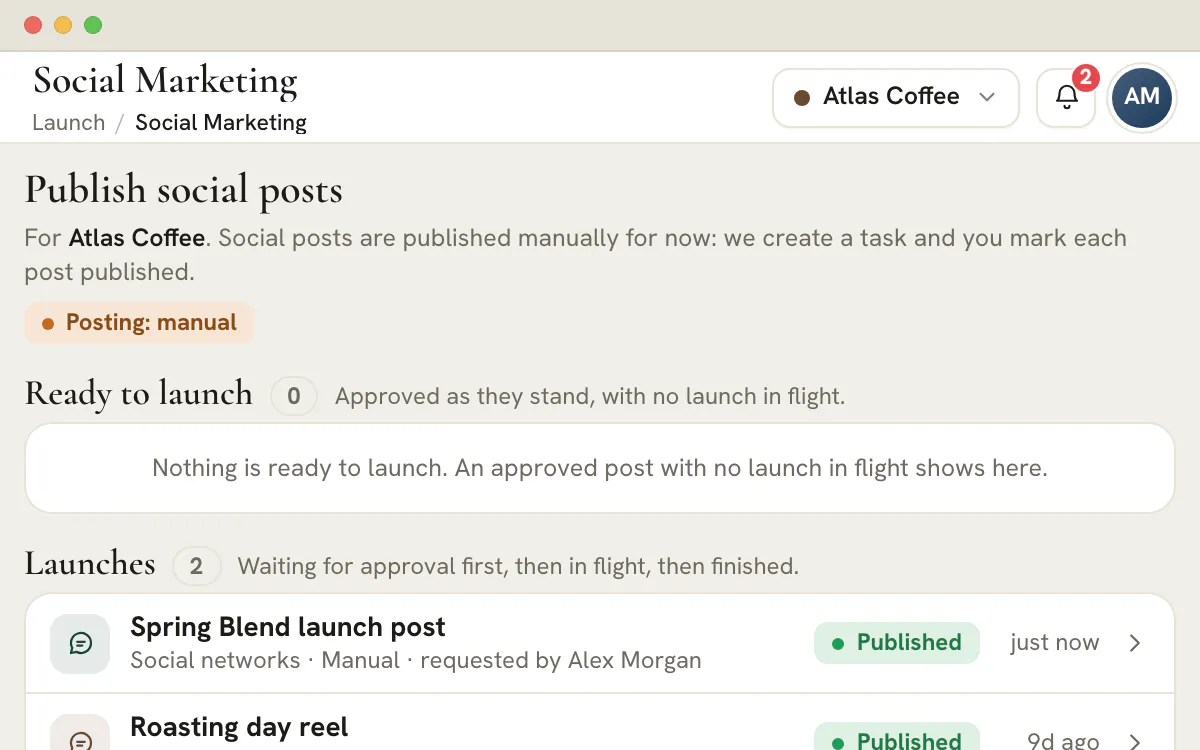
La page Lancer se lit un client à la fois : ses listes forment donc l’historique de publication de ce client, avec les posts en attente de validation, les posts à publier à la main, puis les posts terminés, dont les cent plus récents sont affichés. Chaque ligne nomme le post et la personne qui l’a demandé, avec une pastille de statut et le temps écoulé. Au-dessus des listes, quatre compteurs montrent ce qui est en suspens avant même de faire défiler : plans prêts, lancements en attente de validation, lancements en cours et lancements terminés. Changer de client dans l’en-tête change la page avec lui, et Tous les clients vous demande d’abord d’en choisir un.
Ouvrir un lancement affiche, pour chaque réseau, la légende, son nombre de caractères face à la limite et le nombre de créations qui l’accompagnent, puis les contrôles réussis et une chronologie de chaque étape. Exporter la spécification (JSON) télécharge l’ensemble du post figé. Cela répond aux questions que suscite un appel client : quelle version a été approuvée, qui l’a enregistrée comme publiée et où elle se trouve. La trace appartient à l’agence. Elle ne fait pas partie du portail client, et ses tâches restent réservées à l’agence.
Ce que ce workflow n’automatise volontairement pas
Pas de publication, pas de programmation et pas de relecture depuis les réseaux
Aucune connexion de publication vers un réseau social n’existe dans AI Marketing Dashboard. Le workflow ne se connecte pas à Facebook, Instagram, LinkedIn ni X, ne publie rien, ne met rien en file d’attente et ne programme rien pour plus tard. Il ne relit pas non plus si un post est réellement en ligne : Publié est donc la déclaration d’une personne autorisée à publier, pas la confirmation d’un réseau, et la performance relève du reporting, que ce workflow ne touche pas. Un contrôle présent sur chaque lancement social le dit à sa manière : la publication n’est pas encore connectée. L’export porte le nom de chaque image et, quand elle a un lien vers un fichier web, ce lien ; téléverser l’image est lui aussi une étape manuelle.
Ce qu’il automatise, en revanche, c’est tout ce qui entoure le post : la validation qui lie la légende, les contrôles par réseau, la tâche, les notifications et la trace. Que votre équipe publie depuis le réseau lui-même ou depuis un outil de programmation qu’elle utilise déjà, le lancement se présente de la même façon, et la légende et les hashtags exportés servent dans les deux cas. Les lancements sociaux sont inclus à partir de la formule Agency.
Un workflow social media de publication pour agences, en six étapes
Le workflow va d’une légende approuvée à un lien enregistré. Voici les étapes, la personne responsable de chacune et l’endroit où le produit conserve la trace.
Les quatre premières étapes sont testées et consignées par le produit. La cinquième appartient à la personne devant le réseau, et la sixième est l’habitude qui donne tout son intérêt au workflow.
| Étape | Ce qui se passe | Qui | Où c’est consigné |
|---|---|---|---|
| Approuvé | Un relecteur valide d’un seul bloc la légende, les hashtags, les réseaux et les visuels | Un relecteur disposant de l’autorisation « Approve » (valider) | Équipe > Validations et le plan |
| Contrôlé | Le lancement teste le post sur chaque réseau qu’il nomme | Toute personne ayant l’accès en modification à la Bibliothèque | Les contrôles de la boîte de dialogue de lancement |
| Demandé ou démarré | Une personne habilitée à modifier demande le lancement, ou une personne autorisée à publier le démarre directement | Une personne habilitée à modifier, puis une personne autorisée à publier | Lancements dans Équipe > Validations et la page Lancer |
| Transmis | Une tâche s’ouvre pour la personne qui publiera, reliée au lancement, où la spécification est exportée | La personne autorisée à publier qui l’a démarré ou approuvé | Projets, dans « Marketing Plans » |
| Publié | Quelqu’un publie sur chaque réseau à partir de l’export | La personne assignée | Les réseaux eux-mêmes |
| Consigné | Une personne autorisée à publier marque le post comme publié, avec le lien en ligne et une note | Une personne autorisée à publier | La trace et la chronologie du lancement |
Une checklist pour le jour de publication, à l’usage de la personne qui publie
La page Lancer teste le post avant qu’il soit figé. Cette liste couvre ce que seule la personne devant le réseau peut vérifier.
- Ouvrez le lancement depuis sa tâche et exportez la spécification, pour que la légende vienne de la trace, et non d’un message de chat ni d’une ancienne copie dans la bibliothèque de textes.
- Connectez-vous au compte ou à la Page qui appartient au client, pas au vôtre, et lisez le nom en haut avant de coller quoi que ce soit.
- Collez la légende exactement comme exportée, puis les hashtags sur une ligne à part après une ligne vide, ce qui correspond à la façon dont les contrôles ont compté le post.
- Joignez le visuel approuvé issu de la bibliothèque de créations, et non un fichier similaire trouvé dans un dossier de téléchargements.
- Regardez le post dans l’éditeur propre au réseau. Les recadrages, les troncatures et les cartes de lien sont ceux du réseau, et les aperçus du planificateur ne sont que représentatifs.
- Publiez. Si le post va sur plusieurs réseaux, répétez les étapes pour chacun à partir de son entrée dans l’export.
- Ouvrez le post en ligne, vérifiez que les hashtags et les liens fonctionnent, et copiez l’adresse propre du post.
- Revenez au lancement et marquez-le comme publié en mettant cette adresse dans le champ du lien.
Ce qui arrête un lancement social et ce qui ne fait qu’avertir
Un problème garde le lancement désactivé. Un avertissement est affiché et laissé à l’appréciation d’une personne.
| Constat | Gravité | Que faire |
|---|---|---|
| Aucun réseau choisi | « Problem » (problème) | Choisissez au moins un réseau dans le plan |
| Ni légende ni hashtags | « Problem » | Rédigez la légende avant de lancer |
| Des hashtags seuls, sans légende | « Warning » (avertissement) | Ajoutez une légende qui dit de quoi parle le post |
| Un post, légende plus hashtags, au-dessus de la limite de son réseau (X : 280 caractères. Instagram : 2 200. LinkedIn : 3 000. Facebook : 63 206.) | « Problem » | Raccourcissez la légende ou retirez des hashtags, puis faites approuver la nouvelle version |
| Plus de 30 hashtags sur Instagram, le seul réseau à plafond strict | « Problem » | Retirez des hashtags jusqu’à ce que le nombre rentre dans la limite |
| Un jeu de hashtags plus grand que la taille conseillée par un réseau | « Warning » | Réduisez le jeu, ou scindez le post en deux plans |
| Un hashtag qui ne deviendra pas un lien | « Warning » | Limitez-vous aux lettres, aux chiffres et aux tirets bas |
| Instagram parmi les réseaux, sans image ni vidéo jointe | « Problem » | Joignez une création au plan |
| Aucune création, et pas d’Instagram parmi les réseaux pour en exiger une | « Warning » | Les posts partiront en texte seul |
| Un visuel stocké dans le plan, sans lien vers un fichier | « Warning » | Téléchargez-le depuis Bibliothèque, Créations, avant de publier |
| Un réseau pour lequel la page n’a aucune règle | « Warning » | Vérifiez que le post convient avant de publier |
Corriger un problème revient à modifier le plan, et la modification d’un post approuvé rend sa validation caduque : la version corrigée retourne donc devant un relecteur. Cette boucle est délibérée : la légende qui est publiée est celle qui a été approuvée.
Ce qu’il faut mettre dans le lien et la note quand on marque un post comme publié
« Mark as published » (marquer comme publié) accepte deux champs facultatifs, et la trace ne vaut que ce qu’ils valent.
- Le lien : l’adresse propre du post en ligne, sous forme d’URL https complète. Un lancement ne porte qu’un lien : choisissez donc le réseau que le client regardera en premier.
- La note : 2 000 caractères de place. Mettez-y les liens des autres réseaux, l’heure de diffusion et tout ce qu’un réseau a changé.
- Le nom : enregistré pour vous, d’après la personne qui marque le lancement, de sorte que le compte qui répond de la trace est toujours connu.
Marquer le lancement fait passer sa ligne à « Published » (publié) et ferme la tâche Projets, avec un commentaire qui porte le lien. Le planificateur affiche alors le post comme publié, et le demandeur ainsi que la personne autorisée à publier qui a approuvé la demande sont prévenus. Le plan est verrouillé à partir de là : dupliquez-le pour démarrer une nouvelle version. Rien n’est publié par cette étape. Elle ne fait qu’enregistrer.
Astuce
Rédigez la note pour le prochain responsable de compte
Imaginez que le client demande en mars pourquoi le recadrage Instagram diffère du visuel approuvé. Une note écrite le jour même y répond en une ligne, et la spécification figée montre ce qui avait été approuvé.
Les erreurs de publication que le workflow évite ou met au jour
- Publier avant l’approbation. Seuls les posts approuvés apparaissent sous « Ready to launch » (prêt à lancer) : cette liste est donc la permission du jour.
- Modifier la légende dans l’éditeur du réseau. La spécification figée montre ce qui a été approuvé : un écart est donc visible, et la note est l’endroit où on l’explique.
- Deux personnes qui publient le même contenu. Un seul lancement peut être ouvert pour un plan, et sa tâche n’a qu’une personne assignée.
- Oublier d’enregistrer. La tâche arrive à échéance sept jours après sa création et reste dans la liste Projets de la personne assignée tant que le lancement n’est pas marqué.
- Prendre « Published » pour la parole du réseau. C’est la déclaration d’une personne autorisée à publier : ouvrez donc le post en ligne une fois pour le confirmer.
- Publier à partir d’un export obsolète. Téléchargez la spécification depuis le lancement lui-même, et non depuis un ancien message.
Déployer le workflow auprès des clients d’une agence
Commencez petit, en écrivant les rôles.
Décidez qui détient « Publish »
Choisissez les personnes qui détiennent l’autorisation « Publish » (publier) pour chaque client. Dans une petite équipe, c’est le responsable de compte. Dans une plus grande, c’est une courte liste.
Convenez de qui publie
La personne qui démarre le lancement, ou qui approuve une demande, reçoit la tâche : décidez donc laquelle des deux vous voulez devant le clavier.
Choisissez une règle d’enregistrement
Convenez que le champ du lien contient l’adresse du premier réseau et que la note contient le reste, avec l’heure et tout ce qu’un réseau a changé.
Menez un client pendant quinze jours
Lisez ensemble sa liste Lancements et ses entrées dans Équipe > Validations, et corrigez ce que les traces ne disent pas.
Ajoutez les autres clients
Intégrez les clients restants une fois que quinze jours de traces se lisent proprement. Planifiez les posts dans la planification de campagnes réseaux sociaux et gardez les visuels dans la bibliothèque de créations.
Formule
Disponibilité selon la formule
Les lancements sociaux font partie de la formule Agency, à 299 $ par mois, et des formules Scale et Enterprise. Studio, à 99 $ par mois, laisse de côté le social et le payant et garde l’e-mail et le SMS. Le versant payant du même schéma est la checklist de lancement de campagne publicitaire.
Questions fréquentes
Qu’est-ce qu’un workflow social media de publication pour les agences ?
C’est la séquence que suit un post, du brouillon approuvé à la publication en ligne et à la trace qui en reste : contrôler, transmettre, publier, consigner. Ici, le produit prend en charge la validation, les contrôles par réseau, la tâche de publication et la trace, et c’est une personne qui fait la publication elle-même sur chaque réseau.
La page Lancer peut-elle publier ou programmer sur Facebook, Instagram, LinkedIn ou X ?
Non. Aucune connexion de publication n’existe : la page ne se connecte jamais à un réseau, ne publie pas, ne met rien en file d’attente et ne programme rien. Elle crée une tâche et propose un export avec un post par réseau, et c’est une personne qui publie. Une personne autorisée à publier enregistre ensuite le résultat. Si votre équipe programme ses publications, elle le fait dans l’outil qu’elle utilise déjà.
Qui a le droit de marquer un post comme publié ?
Une personne autorisée à publier : quelqu’un qui détient l’autorisation de publier pour ce client. Les personnes ayant l’accès en modification à la Bibliothèque peuvent exécuter les contrôles et demander un lancement, et un demandeur peut retirer sa propre demande tant qu’elle attend, mais approuver, refuser, annuler et enregistrer reviennent aux personnes autorisées à publier. Les deux autorisations sont vérifiées par client : un membre de l’équipe qui peut publier pour un client ne peut pas enregistrer un post pour un autre, alors qu’un administrateur de l’agence peut agir pour tous.
Que se passe-t-il dans Projets quand un post est marqué comme publié ?
La tâche du lancement, dans le projet « Marketing Plans » de ce client, réservé à l’agence, passe à terminé avec un commentaire disant qui l’a enregistré et citant le lien et la note. Dans le planificateur, le post indique alors « Published » (publié), et le demandeur comme la personne qui a approuvé la demande en sont informés. Terminer la tâche seule ne marque pas le post comme publié.
Puis-je enregistrer les liens d’un post diffusé sur plusieurs réseaux ?
Un lancement ne porte qu’un lien. Saisissez l’adresse du premier réseau dans le champ du lien et listez les autres dans la note, qui peut contenir 2 000 caractères. La trace montre toujours un seul lancement pour le post, les contrôles réussis pour chaque réseau et une seule chronologie.
Que faire si la légende doit changer après son approbation ?
Modifiez le plan. La validation indique alors « Changed since approval » (modifié depuis la validation) et le post quitte la liste des plans prêts jusqu’à ce que la version modifiée ait été soumise de nouveau et approuvée. Un plan ne peut pas être modifié tant qu’un lancement est ouvert : annulez donc d’abord le lancement si la légende doit changer. L’export figé ne change jamais, de sorte que ce qui a été approuvé reste au dossier.
Le client voit-il l’historique de publication ?
Non. Les pages Lancer et la tâche de lancement sont réservées à l’agence. Un client dans le portail voit ce que l’agence y partage, comme les ressources approuvées de la Bibliothèque, mais ni les lancements, ni les contrôles, ni la tâche Projets. La trace existe pour que l’agence puisse répondre à la question de savoir quelle version a été approuvée et qui l’a marquée comme publiée.
Quelles formules incluent les lancements sur les réseaux sociaux ?
Les lancements sociaux exigent la formule Agency ou une formule supérieure, comme le planificateur social. Agency coûte 299 $ par mois, en dollars américains, avec Scale et Enterprise au-dessus. Studio, à 99 $ par mois, laisse de côté le social et le payant, tandis que les outils E-mail et SMS sont disponibles avec toutes les formules.