
Lancer · Marketing payant
Lancez vos campagnes payantes depuis une checklist, pas depuis un fil de discussion
Seuls les plans approuvés en l’état peuvent être lancés. Un contrôle préalable côté serveur teste les plans Google Search et Meta au regard des limites des plateformes, le lancement fige la spécification pour la personne qui construit la campagne dans la plateforme publicitaire, et une personne autorisée à publier enregistre le lancement avec son lien en ligne. Les lancements payants sont inclus à partir de la formule Agency. Créez votre propre espace de travail, ou découvrez son fonctionnement.
Vous avez déjà un espace de travail ? Se connecter
- Formules à partir de 99 $ par mois
- Conçu pour les agences multi-clients
- Votre marque dans toute la console
Lancer · Marketing payant
Checklist de lancement de campagne publicitaire pour Google et Meta
L’heure la plus risquée d’une campagne payante se situe entre la validation et la mise en ligne d’une annonce. Le budget est retouché après l’accord, un titre dépasse sa limite, la landing page n’est encore qu’une page provisoire, et la personne qui construit la campagne travaille d’après un fil de discussion. Une checklist de lancement de campagne publicitaire n’aide que si elle fait partie du travail, au lieu de reposer sur la mémoire de chacun. Marketing payant, sous Lancer dans AI Marketing Dashboard, l’y intègre. Un plan n’arrive dans la liste des plans prêts que s’il est approuvé exactement en l’état. Un contrôle préalable côté serveur le confronte aux limites de Google Search et aux fondamentaux d’une publicité Meta. Le lancement fige ensuite la spécification approuvée, la propose en export JSON et ouvre une tâche Projets ; une personne disposant de l’autorisation de publier enregistre le lancement une fois la campagne créée dans la plateforme publicitaire.
La trace du lancement
Contrôlez le plan, figez la spécification, enregistrez le lancement
Chaque plan payant approuvé passe par une seule boîte de dialogue qui le teste, fige ce qui a été approuvé et garde la trace de qui l’a lancé.
Une checklist exécutée par le serveur, et une spécification qui reste telle qu’approuvée
- Les limites de Google Search et les bases de Meta, testées avant que quoi que ce soit soit figé
- Une demande de lancement pour les personnes qui n’ont pas l’autorisation de publier
- Marquer comme lancé, avec le lien de la campagne et une note
Du plan approuvé à la campagne en ligne
Quatre gestes, de la liste des plans prêts à un lancement consigné
La page s’occupe du contrôle et de la trace. La plateforme publicitaire s’occupe de la campagne, et une personne fait le va-et-vient entre les deux.
Ouvrez le plan prêt
Choisissez le client, puis trouvez le plan sous Prêts à lancer. Un plan modifié depuis la validation attend sous Pas encore prêts, avec le motif à côté.Corrigez ce que les contrôles trouvent
Exécutez les contrôles, suivez le lien de chaque problème vers l’étape du plan qui le corrige, puis relancez-les. Les avertissements restent à votre appréciation.Construisez-la à partir de la spécification
Une personne autorisée à publier crée la tâche de lancement, ou une personne habilitée à modifier demande la validation. Exportez la spécification en JSON et, à partir de ce fichier, construisez la campagne dans Google Ads ou dans Meta Ads Manager.Consignez ce qui est parti en ligne
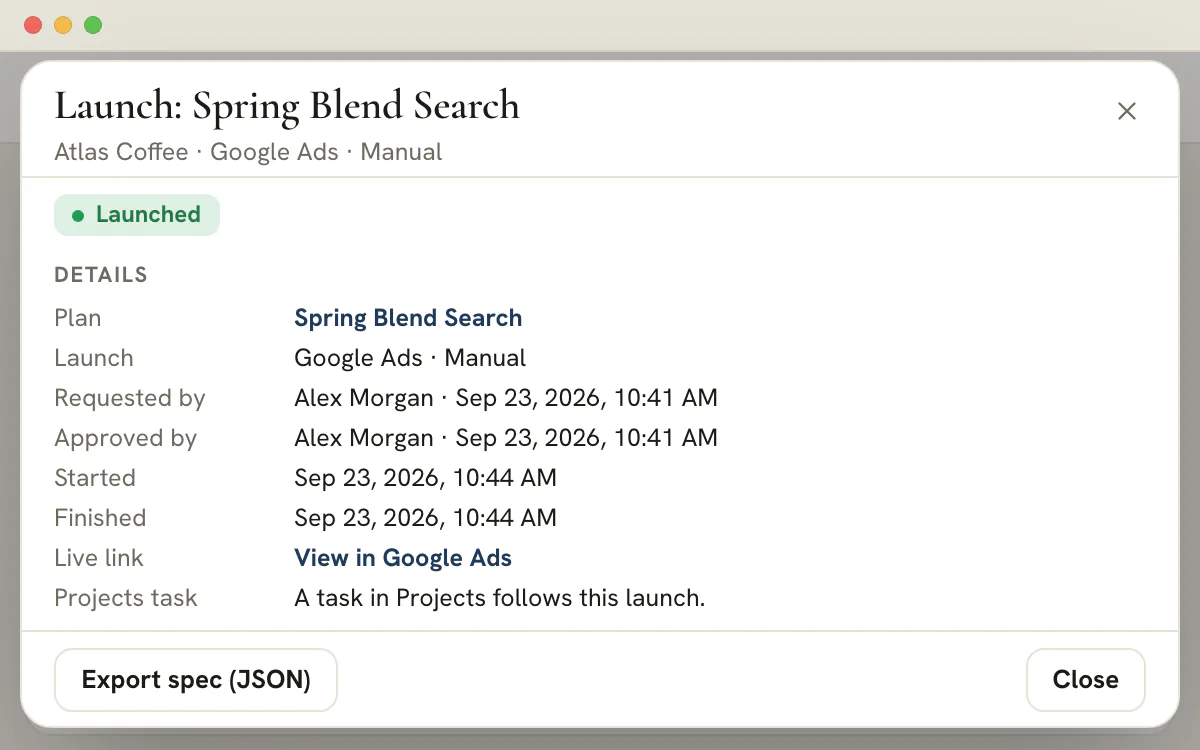
Marquez le lancement comme lancé avec le lien https de la campagne et une note, et la tâche Projets se ferme avec lui.
Fil de discussion ou trace
Le même lancement, avec et sans trace
Les deux finissent par une campagne en ligne. Un seul peut dire ensuite ce qui avait été approuvé.
Lancé depuis un fil de discussion
- Personne ne peut dire quelle version du plan a été approuvée
- Une modification de budget après l’accord passe en ligne sans être remarquée
- Un titre trop long est repéré par la plateforme publicitaire
- Quiconque détient l’identifiant construit la campagne
- Le lien vers la campagne en ligne dort dans les messages de quelqu’un
La campagne part en ligne, et les raisons pour lesquelles elle est faite ainsi sont perdues.
Lancé depuis la trace
- Seul un plan approuvé en l’état apparaît sous Prêts à lancer
- Un contrôle préalable côté serveur teste les limites avant que la spécification soit figée
- La spécification figée et une tâche Projets vont à la personne qui construit
- Les demandes des personnes habilitées à modifier attendent la réponse d’une personne autorisée à publier
- Le lien en ligne, la note et la chronologie restent attachés au lancement
Les lancements payants se font à la main : la personne devant le clavier construit donc à partir de la trace.
Faites du prochain lancement payant un lancement consigné
Créez un espace de travail, planifiez une campagne pour un client et passez-la aux contrôles.
La formule Agency, à partir de 299 $ par mois, inclut les lancements payants.
Sur cette page
Un lancement de campagne publicitaire n’est possible que pour un plan approuvé et inchangé
Prêt, en attente ou modifié : chaque plan indique où il en est
Un plan n’arrive dans la liste Prêts à lancer que s’il détient une validation de son contenu actuel et qu’aucun lancement n’est en cours. La validation est liée à une empreinte du plan enregistré, que le serveur calcule lui-même : une modification faite après l’accord, qu’elle porte sur les textes, le budget, le ciblage ou la landing page, fait passer le statut à Modifié depuis la validation et renvoie le plan dans Pas encore prêts. La vérification se rejoue à la création d’un lancement, puis quand une personne autorisée à publier valide la demande d’un autre : la spécification d’après laquelle on construit la campagne est donc bien le contenu que les relecteurs ont vu.
Un plan qui n’est pas prêt dit pourquoi, avec des mots sur lesquels on peut agir : Pas encore soumis pour validation. En attente de validation. Modifications demandées, suivies de la note du relecteur. Modifié depuis la validation, à soumettre de nouveau. Un plan ne peut être enregistré comme en ligne qu’une seule fois : pour une seconde version, on duplique le plan et on fait valider la copie, alors qu’un lancement annulé ou refusé laisse le plan libre d’être relancé. Les lancements payants sont inclus à partir de la formule Agency, la même que celle du planificateur de campagnes payantes.
Un contrôle préalable côté serveur confronte le plan aux limites des plateformes
Chaque contrôle réussit, avertit ou bloque, et la plupart des blocages renvoient vers leur correction
Choisir Lancer sur un plan prêt ouvre une boîte de dialogue qui relit le plan côté serveur et exécute les contrôles. Chaque ligne réussit, avertit ou constitue un problème, et un problème désactive le bouton principal tant qu’il n’est pas corrigé. Rien n’est écrit pendant l’exécution des contrôles, et Relancer les contrôles relit le plan après une modification. Pour un plan Google Search, les lignes appliquent les règles propres à Google : au moins 3 titres différents et 2 descriptions (une liste plus longue est ramenée à 15 et à 4 avec un avertissement), des titres de 30 caractères au plus, des descriptions de 90 au plus, des chemins d’affichage de 15 au plus, des mots-clés limités à 80 caractères et à 10 mots, un budget quotidien et une landing page en https qui n’est pas une adresse factice. L’application ajoute ses propres plafonds : 200 mots-clés et, séparément, 200 mots-clés négatifs par lancement, ainsi que des limites sur ce qu’un groupe de ciblage peut ajouter.
Un plan Meta est contrôlé sur ce qui peut l’être sans Meta : l’objectif, le texte principal, une image ou une vidéo, un budget lisible et, pour les plans Sales, Leads et Traffic, une landing page. Le contrôle préalable est tout aussi franc sur ce qu’il ne peut pas voir. Il ne peut pas voir à l’intérieur d’un compte publicitaire : un plan Google avec une stratégie d’enchères sur les conversions porte donc un avertissement qui demande de vérifier, dans le compte, l’existence d’une action de conversion avant d’activer la campagne. Les plans Performance Max, Demand Gen, Display et Shopping s’arrêtent sur un message « réservé à la planification », car Search est le seul type Google qu’un lancement prend en charge.
Une checklist de lancement Meta Ads, de l’export à Ads Manager
Catégories publicitaires spéciales, budgets sur la durée et identifiants que réclame encore Ads Manager
Un plan Meta se construit à la main à partir de son export, comme tout lancement payant. L’export suit la chaîne d’objets de Meta : une campagne dont l’objectif de résultat découle du type du plan (Sales, Leads, Traffic, Awareness ou Engagement), un ensemble de publicités avec le budget et les pays, une création publicitaire avec le texte et le lien, puis la publicité. Tous les statuts sont en pause. Les identifiants que l’application ne peut pas connaître restent vides, et le fichier exporté les signale comme manquants : le compte publicitaire, la Page Facebook, le pixel ou le jeu de données pour Sales et Leads, et un hash d’image pour chaque visuel. Il signale aussi le budget, car Meta l’attend dans la devise du compte, en plus petite unité monétaire.
Lisez ces avertissements avant la création de la tâche. Meta demande pour chaque campagne si elle concerne le crédit, l’emploi, le logement, ou des enjeux sociaux, des élections ou la politique ; l’export d’un plan n’en déclare aucun, si bien qu’un plan relevant de l’un de ces domaines exige une déclaration faite dans Ads Manager. Un plan qui s’appuie sur un groupe de ciblage payant de la Bibliothèque exporte en revanche la catégorie déclarée par ce groupe. Pour le logement, l’emploi et le crédit, une tranche d’âge réduite, un seul genre ou des codes postaux dans le groupe constituent un problème qui bloque le lancement. Un budget sur la durée avertit que Meta veut une date de fin, que l’export ne peut pas porter, et un utm_source égal à google sur un plan Meta avertit que les prospects seraient attribués au mauvais canal. Si le champ objectif du plan et son type de campagne divergent, l’export suit le type et le dit.
Mettez en ligne à la main, à partir d’une spécification figée et d’une tâche Projets
Exporter la spécification (JSON), puis construire la campagne dans la plateforme publicitaire
Aujourd’hui, les lancements payants se font à la main. Pour une personne autorisée à publier, le bouton principal affiche Créer la tâche de lancement : il fige le plan approuvé sous forme de spécification et place le lancement en attente de lancement manuel. Pour Google Search, la spécification contient chaque titre, chaque description, chaque mot-clé et mot-clé négatif avec son type de correspondance, ainsi que les zones géographiques, les langues, le budget quotidien, le choix d’enchères et la landing page. Pour Meta, c’est un export de la campagne, de l’ensemble de publicités, de la création publicitaire et de la publicité, tous les statuts étant en pause, avec les identifiants que l’application ne peut pas connaître laissés vides et listés. Exporter la spécification (JSON) enregistre le fichier.
À côté de la spécification, le lancement ouvre une tâche Projets rangée dans le projet Marketing Plans de ce client, dont le titre nomme le plan et la plateforme, comme dans « Launch Spring Blend Search on Google Ads ». Elle est confiée à la personne qui a préparé ou approuvé le lancement, en priorité haute, avec une échéance à une semaine et un lien vers le lancement ; elle reste réservée à l’agence, si bien que le client ne la voit jamais. Terminer la tâche ne marque rien comme lancé : le lancement s’enregistre sur la page Lancer, de sorte qu’une case cochée et une campagne en ligne ne sont jamais confondues.
Des demandes de lancement pour les personnes sans l’autorisation de publier
Une demande attend une personne autorisée à publier, qui l’approuve ou la refuse avec un motif
L’accès en modification à la Bibliothèque du client suffit pour exécuter les contrôles et demander un lancement. En démarrer un directement exige en plus l’autorisation de publier, tout comme approuver une demande ou enregistrer un lancement pour ce client. Quand une personne habilitée à modifier choisit Demander la validation du lancement, le lancement attend en statut En attente de validation, une tâche Valider le lancement s’ouvre dans Projets, les personnes autorisées à publier pour ce client sont prévenues dans la cloche et, selon leurs réglages de notification, cinq d’entre elles au plus par e-mail, et la demande apparaît sous Lancements dans Équipe > Validations. Le demandeur peut la retirer tant qu’elle attend.
Une personne autorisée à publier ouvre la demande, relance les contrôles avec son propre accès, puis l’approuve ou la refuse. Approuver enregistre qui l’a fait, fige de nouveau la spécification à partir de ses propres contrôles et place le lancement en attente de lancement manuel, avec une nouvelle tâche pour elle et le demandeur en observateur. Refuser exige un motif écrit, que le demandeur peut lire. La validation du plan est revérifiée à cet instant : une demande ne peut donc pas déclencher un contenu qui a changé depuis que les relecteurs l’ont vu.
Prêt, lancé ou pas prêt, chaque plan avec son motif
Une seule page répond à la question de ce qui peut partir aujourd’hui pour un client
La page se lit un client à la fois grâce au sélecteur de client, et Tous les clients vous demande d’en choisir un. Quatre compteurs l’ouvrent : Prêts à lancer, Lancements en attente de validation, En cours et Terminés. Trois listes suivent. Prêts à lancer réunit les plans approuvés en l’état sans lancement en cours. Lancements présente d’abord les demandes en attente de validation, puis les lancements en cours, puis les lancements terminés, du plus récent au plus ancien, jusqu’à cent, et le précise quand il en existe de plus anciens. Pas encore prêts réunit les plans en attente de validation, renvoyés ou modifiés depuis la validation.
Chaque ligne porte une pastille de statut et une phrase claire : En attente de validation, En attente de lancement manuel, Lancé, Refusé ou Annulé, avec la personne qui l’a demandé et il y a combien de temps. Un plan dont le dernier lancement a été annulé ou refusé l’indique sur sa ligne Prêt au lieu de paraître intact. Ouvrir un lancement montre le plan dont il provient, qui l’a demandé et approuvé, les éléments clés de la spécification figée, les contrôles réussis et une chronologie.
Consignez ce qui est réellement parti en ligne, et comparez-le à la spécification
Un lien en ligne, une note et une chronologie qui survivent au fil de discussion
Quand la campagne existe dans la plateforme publicitaire, une personne autorisée à publier ouvre le lancement et choisit Marquer comme lancé. L’adresse https de la campagne peut être jointe comme lien, la note peut atteindre 2 000 caractères, et les deux sont facultatifs. La ligne affiche Lancé, la tâche se ferme avec un commentaire, le plan passe à Actif dans le planificateur, et le demandeur comme la personne qui a approuvé la demande en sont informés, sauf s’ils l’ont enregistré eux-mêmes. La chronologie conserve qui a fait quoi et quand, dans le fuseau horaire de la personne qui la consulte.
Prenez la spécification figée comme étalon. Avant de marquer le lancement, comparez-y la campagne telle qu’elle existe dans Google Ads ou Ads Manager : le budget, les zones géographiques, les mots-clés, les enchères et la landing page. Si la plateforme vous a obligé à changer quelque chose, dites quoi dans la note, afin que la trace montre à la fois ce qui a été approuvé et ce qui est parti en ligne. Si la campagne n’est jamais construite, annulez le lancement : le plan revient dans la liste des plans prêts. La page ne regarde pas à l’intérieur du compte publicitaire : Lancé est donc la déclaration d’une personne, pas la confirmation de la plateforme.
La checklist de lancement de campagne publicitaire, contrôle par contrôle
Chaque ligne est un point que la page Lancer teste ou vous demande de confirmer, avec la personne qui le corrige d’habitude et l’endroit où le faire.
Une bonne checklist remplit deux fonctions. Elle empêche une mauvaise campagne de partir, et elle montre après coup que quelqu’un a regardé. La page Lancer teste ce qu’un programme peut tester et laisse le reste à une personne ; le tableau garde les deux séparés. La troisième colonne nomme les personnes qui, dans une équipe d’agence, se chargent habituellement de chaque correction. Ce sont des habitudes, pas des rôles attribués par le produit. Gardez le tableau ouvert pendant que vous préparez un lancement, ou collez ses lignes dans la note du lancement.
| Contrôle | Ce qu’il teste | Qui corrige d’habitude | Où |
|---|---|---|---|
| « Approved as it stands » (approuvé en l’état) | La validation du plan correspond à son contenu actuel | La personne qui a soumis le plan | Le plan, puis Équipe > Validations |
| « Campaign type » (type de campagne) | Google Search uniquement. Performance Max, Demand Gen, Display et Shopping restent réservés à la planification | Le responsable du plan | Le plan, étape « Theme » (thème) |
| « Headlines and descriptions » (titres et descriptions) | Au moins 3 titres distincts et 2 descriptions, les surplus au-delà de 15 et de 4 étant écartés avec un avertissement ; chaque titre de 30 caractères au plus et chaque description de 90 au plus ; aucun point d’exclamation dans un titre | Le rédacteur | Le plan, étape « Copy » (textes) |
| « Keywords and negatives » (mots-clés et mots-clés négatifs) | Au moins un mot-clé ; chaque mot-clé de 80 caractères et de 10 mots au plus ; le plafond propre à l’application de 200 mots-clés et de 200 mots-clés négatifs | Le responsable média payant | Le plan, étape « Keywords » (mots-clés) |
| « Landing page » | Une adresse https complète sur un site public, jamais l’adresse factice example.com | Le responsable de compte | Le plan, étape « Tracking » (suivi) |
| « Display path and tracking » (chemin d’affichage et suivi) | Des chemins de 15 caractères au plus, le second supposant le premier. Les paramètres UTM du plan sont ajoutés à la landing page, avec un avertissement si elle en porte déjà | Le responsable média payant | Le plan, étape « Tracking » |
| « Budget and bidding » (budget et enchères) | Sur Google Search, un budget quotidien sous forme de nombre, car un budget sur la durée échoue ; Target CPA et Manual CPC exigent un montant | Le responsable média payant | Le plan, étape « Targeting » (ciblage) |
| « Locations » (zones géographiques) | Des lieux saisis qui correspondent à l’un des 6 pays, ou un groupe de ciblage de la Bibliothèque | Le responsable média payant | Le plan, ou Bibliothèque, Audiences |
| « Ad account » (compte publicitaire) | Le compte Google Ads associé au client, avec sa devise ; sans compte, un lancement à la main ne fait qu’avertir | Un administrateur de l’agence | Rapports, Google Ads |
| « Meta basics » (bases Meta) | Un objectif, des textes publicitaires, une image ou une vidéo, un budget lisible comme un nombre et, pour Sales, Leads et Traffic, une landing page | Le responsable média payant | Le plan, à l’étape vers laquelle renvoie chaque contrôle |
| « Conversion tracking » (suivi des conversions) | Non testable ici : un plan Google qui enchérit sur les conversions porte un rappel de confirmer une action de conversion dans le compte | Le responsable média payant | La plateforme publicitaire elle-même |
Note
Un problème bloque, un avertissement informe
Un problème désactive le bouton principal de la boîte de dialogue tant que le plan n’est pas réparé. Un avertissement ne bloque jamais. Il vous signale quelque chose qu’une personne doit peser, comme un plan qui enchérit sur les conversions dans un compte que la page ne peut pas inspecter, ou un lieu saisi qui ne correspond à aucun pays.
Une procédure de mise en ligne pour un lancement à la main
Le lancement est enregistré ici et construit dans la plateforme publicitaire : l’ordre des étapes compte.
Ouvrez le plan prêt du client
Choisissez le client dans le sélecteur et ouvrez Marketing payant sous Lancer. Trouvez le plan sous « Ready to launch » (prêt à lancer). Tout ce qui figure sous « Not ready yet » (pas encore prêt) porte son motif, et « Open plan » (ouvrir le plan) mène au plan lui-même.
Lisez chaque contrôle
Choisissez « Launch » (lancer). Corrigez chaque problème à son lien, puis utilisez « Run checks again » (relancer les contrôles). Lisez chaque avertissement et décidez s’il compte pour ce client.
Créez la tâche ou demandez la validation
Une personne autorisée à publier choisit « Create launch task » (créer la tâche de lancement). Les autres personnes choisissent « Request launch approval » (demander la validation du lancement) et rédigent une note pour la personne qui valide. Dans les deux cas, le lancement fige la spécification.
Exportez la spécification
Enregistrez « Export spec (JSON) » (exporter la spécification en JSON) depuis le lancement. C’est la trace de ce qui a été approuvé, et elle ne bouge plus une fois qu’une personne autorisée à publier a démarré ou approuvé le lancement.
Construisez la campagne à partir de la spécification
Montez la campagne dans Google Ads ou dans Meta Ads Manager en travaillant à partir de l’export. Un export Meta laisse à Ads Manager le soin de demander le compte publicitaire, la Page Facebook et les téléversements d’images. Gardez la nouvelle campagne en pause jusqu’aux deux dernières étapes.
Comparez la plateforme à la spécification
Vérifiez le budget, les zones géographiques, les langues, les mots-clés, les mots-clés négatifs, les titres, les descriptions et la landing page par rapport à la spécification. Quand la plateforme vous a obligé à changer quelque chose, notez-le pour la note du lancement.
Activez-la, puis enregistrez-la
Activez la campagne une fois la comparaison sans écart. Une personne autorisée à publier choisit « Mark as launched » (marquer comme lancé), ajoute l’adresse https de la campagne et la note, et la tâche Projets se ferme.
Deux règles gardent la procédure honnête : construire à partir de l’export plutôt que de mémoire, et n’enregistrer le lancement qu’une fois la campagne créée. Les résultats viennent plus tard et, pour un client connecté, se lisent dans le reporting Google Ads.
Qui peut exécuter, demander, démarrer et enregistrer un lancement
Deux autorisations décident : l’accès en modification à la Bibliothèque et l’autorisation « Publish » (publier), toutes deux détenues par client.
| Action | Ce qu’il faut |
|---|---|
| Exécuter les contrôles de lancement | L’accès en modification à la Bibliothèque |
| Demander un lancement | L’accès en modification à la Bibliothèque ; le lancement attend ensuite une personne autorisée à publier |
| Démarrer directement un lancement à la main | L’accès en modification à la Bibliothèque et l’autorisation de publier |
| Approuver ou refuser une demande | L’autorisation de publier ; un refus exige un motif écrit |
| Retirer une demande | Le demandeur, tant qu’elle attend ; une personne autorisée à publier la refuse à la place |
| Annuler un lancement qui attend un lancement à la main | L’autorisation de publier |
| Marquer un lancement comme lancé | L’autorisation de publier |
Les deux autorisations sont vérifiées pour le client auquel appartient le lancement : un membre de l’équipe de l’agence qui détient « Publish » sur un client ne peut donc pas enregistrer un lancement sur un autre. Approuver le plan lui-même relève d’une troisième autorisation, « Approve » (valider), et la personne qui a soumis un plan ne peut pas l’approuver, sauf si elle est administrateur de l’agence, dont l’auto-validation est consignée. La page du workflow de validation montre où se prennent ces décisions.
Les erreurs courantes d’un lancement payant, et ce qui repère chacune
Beaucoup d’erreurs de lancement sont petites et banales, et c’est pourquoi une checklist les trouve.
- Lancer après une modification tardive. Le statut du plan indique « Changed since approval » (modifié depuis la validation), et le plan attend sous « Not ready yet » qu’il soit soumis de nouveau et qu’un relecteur approuve la nouvelle version.
- Un budget sur la durée sur un plan Search. Un lancement exige un budget quotidien : le contrôle du budget échoue donc et renvoie vers l’étape « Targeting ».
- Un point d’exclamation dans un titre. Google n’en autorise pas : le contrôle échoue donc et cite la ligne.
- Trois titres qui n’en font en réalité que deux. Les lignes répétées ne comptent qu’une fois quelle que soit leur casse : le plan en exige donc trois différents.
- La landing page example.com. Le contrôle refuse l’adresse factice et demande la vraie page du client.
- Un lieu saisi que la page ne sait pas rapprocher. Les lieux saisis sont rapprochés d’une courte liste de pays et le contrôle avertit pour les autres. Un groupe de ciblage de la Bibliothèque peut porter des lieux plus fins, et tout le reste se règle dans la plateforme.
- Un type de plan qui ne peut pas être lancé. Les plans Performance Max, Demand Gen, Display et Shopping s’arrêtent sur un message indiquant qu’ils sont réservés à la planification.
Quatre choses que les contrôles ne peuvent pas voir, qu’une personne doit donc vérifier : si le compte publicitaire a une action de conversion active derrière un plan qui enchérit sur les conversions, si la configuration de paiement du compte est complète, si la plateforme approuve les annonces après sa propre revue, et si la campagne a été construite dans le bon compte. Pour un plan Google, la spécification nomme le compte associé, ce qui rend la dernière vérification rapide.
Comment lire le statut d’un lancement et son prochain geste
- Prêt à lancer (« Ready to launch »)
- Approuvé en l’état, sans lancement en cours. Le geste suivant est « Launch » (lancer).
- Pas encore prêt (« Not ready yet »)
- En attente de validation, renvoyé avec une note, ou modifié depuis la validation. La ligne dit lequel.
- En attente de validation (« Awaiting approval »)
- Un lancement demandé par quelqu’un, qui attend qu’une personne autorisée à publier l’approuve ou le refuse. Le demandeur peut le retirer.
- En attente de lancement manuel (« Waiting for manual launch »)
- Démarré par une personne autorisée à publier, ou approuvé par une personne ayant cette autorisation. La campagne doit être construite dans la plateforme publicitaire, puis enregistrée.
- Lancé (« Launched »)
- Une personne autorisée à publier a enregistré que la campagne est en ligne, avec un lien facultatif. Le plan indique « Active » (actif) dans le planificateur.
- Refusé (« Declined »)
- Une personne autorisée à publier a refusé la demande et a donné un motif, que le demandeur peut lire sur le lancement.
- Annulé (« Canceled »)
- Arrêté avant d’avoir été enregistré. Le plan retourne dans la liste des plans prêts, avec la mention que son dernier lancement a été annulé.
Où se situe le lancement entre planification, validation et reporting
Le lancement est le maillon central d’une chaîne. La planification de campagnes payantes décide la campagne et l’envoie en relecture, Équipe > Validations est l’endroit où répondent les relecteurs et les personnes autorisées à publier, Lancer teste le plan approuvé et enregistre sa mise en ligne, et le reporting Google Ads est l’endroit où l’on lit ensuite les résultats Search d’un client connecté. Un plan peut porter un groupe de ciblage payant, dont les zones, les langues et les exclusions sont figées dans la spécification avec tout le reste. Le même schéma de lancement à la main sert pour les publications sociales.
Formule
Disponibilité selon la formule
Les lancements payants sont inclus avec la formule Agency, à 299 $ par mois, et avec les formules Scale et Enterprise au-dessus. Studio, à 99 $ par mois, comprend les outils E-mail et SMS mais laisse de côté le payant et le social.
Questions fréquentes
Qu’est-ce qu’une checklist de lancement de campagne publicitaire ?
C’est la liste de ce qui doit être vrai avant qu’une campagne payante parte en ligne : le plan est approuvé, les textes respectent les limites de la plateforme, la landing page fonctionne, le budget et les enchères sont réglés, et quelqu’un est responsable de la mise en ligne. Ici, c’est la page Lancer qui porte la liste : elle teste le plan approuvé côté serveur et enregistre qui l’a lancé et quand.
La page Lancer crée-t-elle la campagne dans Google Ads ou Meta à votre place ?
Non. Aujourd’hui, les lancements payants se font à la main. La page conserve la spécification approuvée comme trace figée, vous permet de l’exporter en JSON et ouvre une tâche pour la personne qui construit la campagne, laquelle travaille dans Google Ads ou dans Meta Ads Manager. Une personne autorisée à publier marque ensuite le lancement comme lancé, avec un lien s’il y en a un. La page ne modifie pas les annonces et ne lit pas non plus le compte publicitaire par la suite.
Que vérifie le contrôle préalable sur un plan Google Search ?
Le serveur relit le plan et le teste : une validation qui correspond au contenu actuel ; un minimum de 3 titres et de 2 descriptions, tous différents, chaque ligne respectant 30 ou 90 caractères ; au moins un mot-clé ; un budget quotidien ; une landing page en https ; et un choix d’enchères avec son montant. Les problèmes bloquent le lancement. Les avertissements, comme une liste plus longue que ce que l’annonce peut utiliser, vous laissent la décision.
Qui peut lancer une campagne payante, et qui peut seulement la demander ?
Toute personne ayant l’accès en modification à la Bibliothèque du client peut exécuter les contrôles et demander un lancement. Une personne disposant de l’autorisation de publier pour ce client peut approuver ou refuser une demande et enregistrer le lancement comme effectué, et, si elle a aussi l’accès en modification, démarrer directement un lancement à la main. Un demandeur peut retirer une demande tant qu’elle attend. Les deux autorisations sont vérifiées par client.
Un plan peut-il encore être lancé après une modification ?
Pas avant d’être approuvé de nouveau. Après la modification, le plan indique « Changed since approval » (modifié depuis la validation) et retombe dans « Not ready yet » (pas encore prêt), parce qu’une validation appartient au contenu tel qu’il a été relu. Cela couvre les textes, le budget, le ciblage et la landing page. Tant qu’un lancement est ouvert, l’éditeur garde le plan verrouillé, et la spécification figée vit dans la fiche du lancement : elle ne peut donc pas s’éloigner de ce qui a été approuvé.
Un même plan payant peut-il être lancé deux fois ?
Un plan ne porte qu’un lancement ouvert à la fois, et une fois qu’un lancement est enregistré comme lancé, le plan ne peut plus être lancé. Pour mettre en ligne une nouvelle version, dupliquez le plan, changez ce qui doit l’être et faites valider la copie. Un lancement annulé ou refusé n’épuise pas le plan : il peut être relancé une fois le problème corrigé.
Que contient la spécification de lancement exportée, et à quoi sert-elle ?
C’est la trace figée du plan approuvé sous forme de fichier JSON. Pour Google Search, elle liste la campagne, le budget, les enchères, les zones géographiques, les langues, les mots-clés, les mots-clés négatifs, les titres, les descriptions et la landing page. Un export Meta comporte la campagne, son ensemble de publicités, la création publicitaire et la publicité, tous les statuts étant en pause, ainsi que les identifiants que l’application ne peut pas connaître. Vous construisez à partir de lui, et il reste la trace de ce qui a été approuvé.
Le client voit-il le lancement, ses contrôles ou sa tâche ?
Non. Le portail client n’a aucune page pour les lancements, et la tâche de lancement appartient à un projet réservé à l’agence, « Marketing Plans », si bien qu’elle n’atteint pas non plus le portail. Ce que le client apprend d’un lancement, c’est ce que votre équipe choisit de lui dire, et la trace conserve la réponse à la question de savoir quelle version a été approuvée et qui l’a enregistrée comme en ligne.
Quelles formules incluent les lancements de campagnes payantes ?
Les lancements payants font partie de la formule Agency et des formules supérieures, la même que le planificateur payant. Agency coûte 299 $ par mois, en dollars américains, et Scale et Enterprise l’incluent aussi. Studio, à 99 $ par mois, n’inclut ni le payant ni le social, tandis que les lancements d’e-mails et de SMS sont disponibles avec toutes les formules.