
Assistance · Helpdesk
Chaque demande client, dans une seule file d’attente
Vos clients déposent une demande dans leur portail à leur marque, ou vous la saisissez pour eux. Votre équipe traite une seule file d’attente pour tous les comptes, avec des notes internes, un minuteur de réponse sur ce que les clients déposent dans le portail et une tâche créée pour chaque ticket. Créez un espace de travail et ouvrez votre premier ticket, ou découvrez comment cela fonctionne.
Vous avez déjà un espace de travail ? Se connecter
- Formules à partir de 99 $ par mois
- Conçu pour les agences multi-clients
- Votre marque dans toute la console
Assistance · Helpdesk
Logiciel de support client pour agences : chaque demande de vos clients dans une seule file d’attente
Une demande de client qui arrive sous la forme d’un message de chat, d’un e-mail transféré et d’un appel téléphonique, ce sont trois demandes sans responsable, et celle qui comptait est celle à laquelle personne n’a répondu. Un logiciel de support client pour agences commence par donner à chaque demande un numéro, un statut et une priorité, pour qu’elle puisse avoir un responsable : c’est ce que fait Assistance, le helpdesk d’AI Marketing Dashboard. Un minuteur de réponse tourne tant que le client attend une réponse, les notes privées de votre équipe restent séparées de ce que lit le client, et chaque ticket reçoit une tâche dans l’outil Projets que votre équipe utilise déjà. Le client dispose d’un endroit calme pour demander, suivre et confirmer. L’agence dispose d’une file d’attente pour tous les comptes.
Messages ou tickets
Une demande a besoin d’un numéro avant de pouvoir avoir un responsable
Les demandes se perdent rarement parce que les gens sont négligents. Elles se perdent parce que les endroits où elles arrivent ne leur donnent ni responsable, ni minuteur, ni fin.
Des demandes par chat, e-mail et téléphone
- Trois messages sur un même problème, qui n’appartiennent à personne
- Aucun minuteur : la demande silencieuse devient la demande en retard
- Des commentaires privés mêlés à l’échange que lit le client
- La demande dans un outil et le travail dans un autre
- Aucune trace indiquant si la correction a été confirmée un jour
La demande n’est pas le problème. C’est la façon dont elle circule qui la perd.
Des demandes au helpdesk
- Un ticket numéroté par demande, compté par client
- Un minuteur de réponse par priorité sur les demandes du portail
- Des notes internes dans le même échange, cachées au client
- Une tâche liée dans le projet Support Tickets du client
- Le client confirme la correction, et peut la noter
Les clients déposent des tickets dans le portail avec Scale et Enterprise. Votre équipe peut en saisir un pour le client avec n’importe quelle formule.
Le helpdesk
D’une demande du portail à un ticket résolu
Un ticket, suivi du moment où un client le dépose à celui où il confirme la correction.
Noter, répondre et résoudre sans quitter l’échange
- Réponse et Note interne partagent un même champ de saisie
- La pastille Répondre sous disparaît dès que l’équipe répond
- Cinq réponses types à modifier avant l’envoi
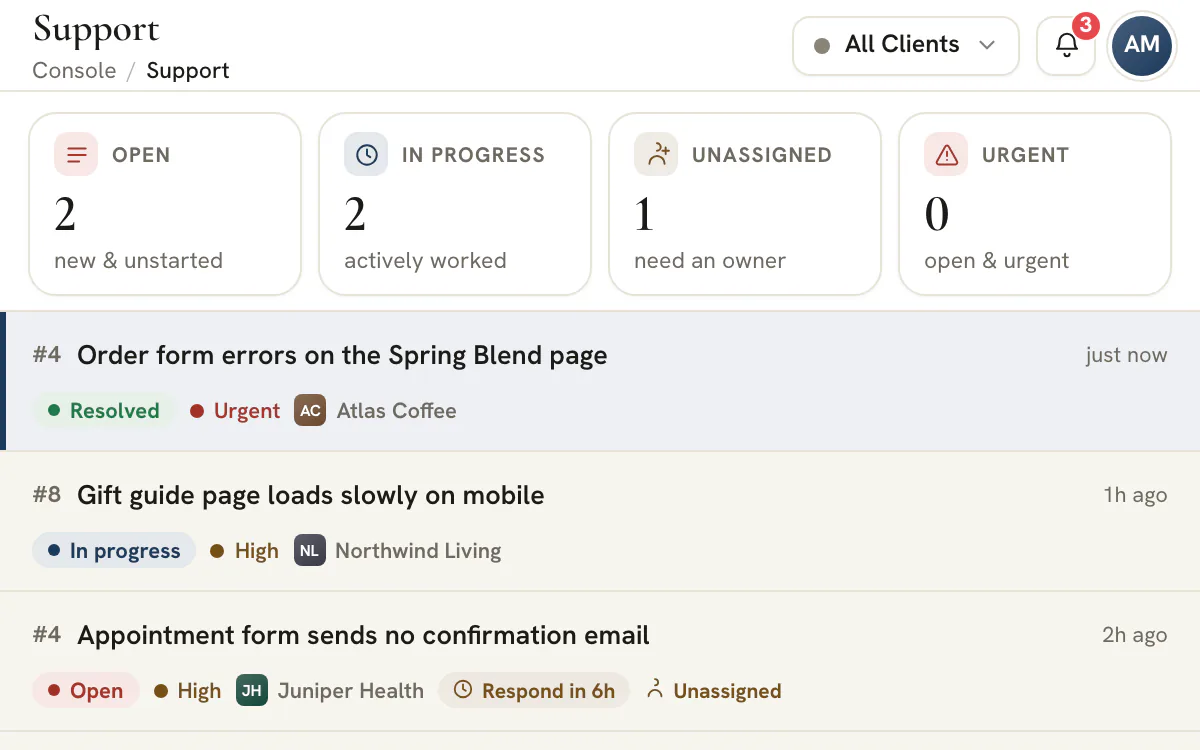
La semaine d’un ticket
Les quatre mêmes gestes sur chaque ticket
Quelle que soit la demande, le helpdesk pose les mêmes questions dans le même ordre, ce qui permet de tenir une longue file d’attente.
Triez
Ouvrez la carte Non assignés, triez par priorité et donnez un responsable à chaque ticket. Vérifiez le type et la priorité choisis par le client, et changez-les quand ils ne conviennent pas.Traitez-le
Répondez au client, ou laissez une note interne pour l’équipe. Votre première réponse publique fait passer d’elle-même un ticket Ouvert à En cours.Mettez de côté ce qui ne peut pas avancer
Mettez-le en veille pour quelques heures, quelques jours ou une semaine. Le client n’en est pas informé, le minuteur de réponse continue de tourner, et une réponse du client le réveille.Résolvez et confirmez
Envoyez votre explication, puis résolvez. Le client ferme le ticket ou le rouvre, et peut noter la réponse de un à cinq.
Regarder la visite guidée
Suivez un ticket, de l’absence de responsable à la résolution
Un ticket, du premier coup d’œil à la résolution : qui en est responsable, ce qui reste interne, quelle réponse type aide, quand résoudre et où sa tâche finit.
- 0:00Trouvez le ticket qui a besoin d’un responsable
- 0:08Désignez un responsable
- 0:14Choisissez qui peut lire votre message
- 0:23Répondez au client
- 0:29Résolvez le ticket
- 0:35Vérifiez la tâche de suivi
44 secondes
Lire la transcription
0:00 Trouvez le ticket qui a besoin d’un responsable. Repérez sur les cartes les tickets dont personne n’est encore responsable, puis ouvrez-en un et lisez la demande.
0:08 Désignez un responsable. Le client peut voir la courte ligne « Assigned to » (assigné à) que cela ajoute à l’échange.
0:14 Choisissez qui peut lire votre message. Les notes internes restent dans votre équipe. Une réponse part chez le client.
0:23 Répondez au client. Insérez une réponse type, puis envoyez. Une réponse publique fait passer un ticket Ouvert à En cours.
0:29 Résolvez le ticket. Résoudre ne fait que changer le statut : envoyez donc d’abord votre explication.
0:35 Vérifiez la tâche de suivi. Chaque ticket reçoit une tâche dans Projets, réservée à votre équipe. Le client ne la voit jamais.
Donnez à la prochaine demande du portail un responsable et un minuteur
Créez un espace de travail, ajoutez un client et ouvrez le premier ticket. Invitez le client dans le portail avec Scale ou Enterprise quand vous voulez qu’il dépose les siens.
Les formules commencent à 99 $ par mois.
Sur cette page
Un logiciel de support client où les demandes arrivent par le portail du client, ou sont saisies pour lui
Un formulaire guidé avec les formules Scale et Enterprise, un bouton Nouveau ticket avec toutes
Dans le portail client, Nouvelle demande s’ouvre sur une question courte : sur quoi avez-vous besoin d’aide ? Sept cartes couvrent le terrain habituel, d’un dysfonctionnement à la facturation, aux comptes et accès, ou aux rapports et données, et chacune présélectionne une priorité raisonnable que le client peut modifier. Le formulaire demande un sujet et une description et accepte jusqu’à six pièces jointes. Une fois la demande envoyée, le client lit un compte rendu simple de la suite, y compris le délai habituel de première réponse pour la priorité choisie. Les portails clients sont inclus avec les formules Scale et Enterprise.
Beaucoup de demandes n’approchent jamais un portail. Elles arrivent par e-mail, lors d’un appel ou dans un canal partagé. Toute personne qui peut gérer l’Assistance peut appuyer sur Nouveau ticket et en saisir un pour le client : choisir le client, écrire le sujet, choisir une catégorie et une priorité, nommer un responsable si l’on sait déjà qui doit s’en charger, ajouter le nom et l’e-mail du demandeur, et joindre des fichiers. Le ticket arrive dans la même file d’attente, avec la même numérotation, étiqueté comme saisi par l’agence : le helpdesk fonctionne ainsi avec toutes les formules, et le portail est la partie qui permet aux clients de se débrouiller seuls.
Une page de demandes en marque blanche, dans le portail propre à chaque client
Le look du client sur la page, la marque de votre agence sur chaque réponse
Les clients ne voient jamais votre file d’attente. Ils voient l’Assistance dans leur propre portail, qui porte le nom, le logo et les couleurs du client, ceux de votre agence prenant le relais là où le client n’a rien défini. Une carte En quoi pouvons-nous vous aider ? avec un bouton Nouvelle demande se place au-dessus des demandes ouvertes, chacune avec son numéro, son statut, une phrase claire sur la suite et un point lorsque votre équipe a écrit en dernier. Les demandes résolues et fermées se replient dans une liste en dessous, qui affiche aussi la note en étoiles donnée par le client, le cas échéant. Tant que la page reste ouverte, elle se revérifie toutes les demi-minutes environ, et de nouveau quand le client revient sur l’onglet : une réponse apparaît donc sans rechargement.
Les réponses de votre équipe portent la marque de votre agence à côté du nom du collègue qui les a rédigées : un échange se lit ainsi comme venant d’une seule agence, quelle que soit la personne qui a écrit. Toute personne que vous invitez dans le portail du client peut déposer une demande et voit toutes les demandes déposées pour cette entreprise, y compris celles que votre équipe a saisies ; ces connexions ne consomment aucun siège de l’agence. Les réponses et les résolutions leur parviennent dans la cloche du portail et, selon leurs réglages de notification, par e-mail et par notification sur l’appareil. Déposer une demande envoie aussi à la personne qui l’a déposée un accusé de réception par e-mail, sauf si elle a désactivé les e-mails d’Assistance. Les portails sont une fonctionnalité des formules Scale et Enterprise.
Une seule file d’attente pour tous les clients, avec les compteurs qui comptent
Cinq cartes de compteurs, des onglets de statut, Mes tickets et un périmètre client
Côté agence, la page s’ouvre sur cinq compteurs : Ouverts, En cours, En attente du client, Non assignés et Urgents. Chacun est un bouton qui filtre la file d’attente située en dessous, à côté d’onglets Tous, Ouverts, En cours, En attente du client, Résolus et Fermés, d’un champ de recherche et d’un tri par activité récente, par priorité, du plus récent ou du plus ancien. Mes tickets affiche ceux qui vous sont assignés, et le bouton Non assignés ceux dont personne n’est encore responsable. La numérotation des tickets se fait par client : le n° 4 d’un client ne dit donc rien du nombre de tickets que traite votre agence.
Le sélecteur de client de l’en-tête cadre toute la page. Choisissez un client, et la file d’attente, les compteurs et le formulaire Nouveau ticket le suivent ; choisissez Tous les clients, et chaque ligne porte le nom et la marque du client, de sorte qu’un responsable d’équipe puisse surveiller tous les comptes à la fois. Le sélecteur indique aussi les tickets ouverts par client. Un panneau de contexte, sur le ticket ouvert, présente les éléments du profil du client, le demandeur, les contacts et les membres du portail ainsi que l’équipe du compte, avec des liens rapides vers le profil, le CRM, le Chat et les Fichiers.
Les notes internes restent dans l’échange et n’atteignent jamais le client
Un seul champ de saisie, deux modes, et une différence visible entre eux
Pour toute personne qui peut gérer l’Assistance, le champ de saisie sous chaque ticket bascule entre Réponse et Note interne. Une réponse part chez le client. Une note est enregistrée dans le même échange sous la forme d’une carte ambre en pointillés marquée Note interne, et le champ de saisie lui-même passe à l’ambre pendant que vous en rédigez une : poster la mauvaise chose par habitude devient difficile. Les notes sont l’endroit où se fait le travail : qui détient l’identifiant du client, ce qu’a dit le dernier développeur, si l’avoir a déjà été convenu.
La séparation est faite côté serveur, avant même que le portail reçoive l’échange. Les notes y sont retirées du fil, l’identifiant interne de leur auteur n’est jamais envoyé, et la personne assignée au ticket, ses tags, sa mise en veille et sa tâche liée ne font pas non plus partie de ce qu’un client peut charger. Ce que le client voit, c’est l’échange public : réponses, pièces jointes et courtes lignes système, comme un changement de statut ou la personne à qui le ticket a été assigné, si bien que l’avancement est visible même quand la discussion ne l’est pas.
Un minuteur de réponse selon la priorité, et des réponses types prêtes à modifier
Urgente sous 4 heures, Haute sous 8, Normale sous 24 et Basse sous 48
Chaque ticket porte une priorité, et chaque priorité porte un délai de réponse : Urgente 4 heures, Haute 8 heures, Normale 24 heures et Basse 48 heures. Tant que la balle est dans votre camp, l’en-tête du ticket affiche une pastille qui indique Répondre sous 3 h ; une fois le délai écoulé, elle passe au rouge et indique En retard, avec la durée du retard. Le minuteur démarre quand le client écrit, ou quand un ticket du portail est déposé, et s’arrête quand l’équipe répond. Les clients écrivent par le portail : avec une formule qui n’en comporte pas, un ticket saisi par votre équipe ne porte donc aucun minuteur. Une note interne ne l’arrête pas, et rien ne tourne tant qu’un ticket est en attente du client, résolu ou fermé. Les heures sont de simples heures écoulées, pas des heures ouvrées.
Répondre est plus rapide avec les cinq réponses types du champ de saisie : accuser réception, demander plus d’informations, donner une mise à jour, demander au client de confirmer une correction, et dire que le travail est planifié. Elles s’insèrent comme du texte ordinaire, de sorte que vous modifiez les détails avant l’envoi. La première réponse lisible par le client fait passer d’elle-même un ticket Ouvert à En cours et laisse une ligne système qui le dit. Cela réserve Ouvert aux tickets qui attendent la prochaine action de l’équipe : les nouveaux, ceux qu’un client a rouverts, et ceux auxquels un client a répondu alors qu’ils étaient résolus ou en attente du client.
Mettez un ticket en veille jusqu’à ce qu’il mérite de nouveau votre attention
Quatre préréglages, une heure au choix, et un réveil dès que le client écrit
Tous les tickets ouverts ne peuvent pas avancer aujourd’hui : un développeur est absent, un client voyage, une plateforme est en panne. La mise en veille le met de côté pour quatre heures, jusqu’à demain 9 h, pour trois jours, pour une semaine, ou jusqu’à l’heure que vous choisissez. Le ticket quitte tous les onglets par défaut et les compteurs au-dessus de la file d’attente, Non assignés et Urgents compris, et attend sous un onglet En veille qui n’existe que tant que quelque chose est en veille. Ce qui reste dans la file d’attente, c’est le travail qui peut se faire maintenant.
Deux règles le gardent honnête. Une mise en veille concerne toute l’équipe et reste interne : un collègue voit la même file d’attente, et le client ne reçoit ni notification ni ligne dans l’échange, et la mise en veille elle-même ne lui est jamais transmise. Et elle ne suspend pas le minuteur de réponse, car masquer une ligne relève du tri alors qu’une promesse de répondre est un engagement : un ticket mis de côté peut donc encore passer En retard alors qu’il est hors de vue. Si le client répond à un ticket en veille ou le rouvre, celui-ci se réveille dès cet instant et réintègre la file d’attente.
Chaque ticket reçoit une tâche dans le projet Support Tickets du client
La charge d’assistance apparaît à côté du travail de projet, et démarre en privé
Une demande est aussi du travail, et le travail a sa place sur le tableau. Le helpdesk garde une tâche pour chaque ticket dans un projet Support Tickets propre à ce client : une demande du portail reçoit sa tâche à son arrivée, et un ticket saisi par votre équipe en reçoit une à son enregistrement. La tâche porte en titre le numéro et le sujet du ticket, est créée avec la priorité du ticket et renvoie vers lui. Quand votre équipe change le statut, le responsable ou le sujet, la tâche suit : les tickets résolus et fermés vont dans la première colonne terminée, En cours va dans la colonne d’avancement quand votre tableau en a une, et tout le reste reste dans la première colonne ouverte. Quand un client ferme ou rouvre un ticket, la tâche bouge aussi.
La création de la tâche est faite au mieux : s’il en manque une, Voir la tâche dans Projets, dans le menu du ticket, la crée. Le lien va dans un seul sens, du ticket vers la tâche : un développeur peut donc ajouter des sous-tâches et des commentaires à la tâche sans toucher à ce que lit le client. Le projet et ses tâches sont créés en privé et ne sont pas partagés avec le portail, qui a sa propre page d’Assistance pour le côté du client. La charge d’assistance apparaît alors à côté du travail de production dans Projets, là où les responsables regardent déjà, plutôt que dans un outil distinct qu’il faut penser à ouvrir.
Résoudre, confirmer, rouvrir et noter, avec l’historique conservé sur le ticket
Le client referme la boucle, et la note reste attachée à l’historique
Résoudre un ticket ne met pas fin à la conversation : cela pose une question. Le ticket du client affiche Est-ce réglé ? avec deux boutons, l’un qui ferme le ticket, l’autre, Pas tout à fait, qui le rouvre. Un ticket fermé le reste jusqu’à ce que le client ou votre équipe le rouvre. Quand le client le rouvre, le ticket retourne dans la file d’attente, se réveille s’il était en veille et prévient l’équipe ; une réouverture par votre équipe remet le statut sur Ouvert. Côté client, répondre à un ticket fermé est bloqué tant qu’il n’est pas rouvert : une réponse tardive ne disparaît donc jamais dans un dossier clos.
Une fois un ticket résolu ou fermé, le client peut le noter de un à cinq, et la note apparaît sous forme d’étoiles sur sa ligne dans votre file d’attente et dans l’en-tête du ticket. Les changements de statut et d’affectation par l’équipe, la fermeture ou la réouverture par un client, ainsi que les notes laissent une ligne système dans l’échange : l’historique d’un ticket se lit donc dans l’ordre. Un ticket déposé par erreur peut être supprimé par une personne qui peut gérer l’Assistance, après une confirmation en deux étapes. L’échange disparaît avec lui, et Annuler rétablit le ticket mais pas ses réponses. La tâche du ticket reste dans Projets tant que personne ne la supprime.
Un modèle de politique de réponse par priorité
Les priorités n’ont de sens que si le client et l’équipe les lisent de la même façon. Partez des minuteurs que le helpdesk affiche, puis ajoutez les engagements qui sont les vôtres.
| Priorité | À utiliser quand | Minuteur de réponse | Premier geste de l’équipe |
|---|---|---|---|
| « Urgent » (urgente) | Quelque chose est cassé et bloque le travail dès maintenant | 4 heures | Désigner aussitôt un responsable, écrire le plan en note interne, et dire au client quand attendre la prochaine mise à jour |
| « High » (haute) | La demande est importante et sensible aux délais, mais il existe une solution de contournement | 8 heures | Désigner un responsable le matin même et répondre avec la solution de contournement |
| « Normal » (normale) | Une demande ordinaire pour laquelle le délai habituel convient | 24 heures | La trier lors du passage quotidien, puis répondre avec le responsable et une date |
| « Low » (basse) | Un plus, quand l’équipe a un moment | 48 heures | Envoyer un accusé de réception et la planifier à côté d’autre travail |
Le minuteur mesure combien de temps un client attend une réponse, en heures écoulées et non en heures ouvrées. Il court à partir du dernier message du client, ou du moment où un ticket du portail est déposé, jusqu’à la réponse de votre équipe, et il est coupé tant qu’un ticket attend le client. Ce n’est pas un minuteur de résolution, car le helpdesk ne suit pas le temps que prend une correction. Si vous promettez des dates de résolution, mettez-les sur la tâche liée dans Projets et tenez-y la promesse.
Note
Dites aux clients à quoi s’attendre
Le portail affiche, à l’envoi d’une demande, le délai habituel de première réponse de chaque priorité : ces heures sont donc celles que lit un client. Mettez les mêmes heures dans votre document d’onboarding, et une réponse tardive cesse d’être une surprise.
Ce que chaque statut change pour le minuteur et les compteurs
Cinq statuts couvrent la vie d’un ticket. Savoir ce que chacun fait au minuteur de réponse explique l’essentiel de ce que montre la file d’attente.
- Ouvert (« Open »)
- En attente que l’équipe commence. Les nouveaux tickets arrivent ici, ainsi que les tickets auxquels un client répond alors qu’ils étaient en attente du client ou résolus, ou qu’il rouvre. Le minuteur de réponse court à partir du dernier message du client, ou de la création pour un ticket du portail, jusqu’à la réponse de l’équipe.
- En cours (« In progress »)
- L’équipe y travaille, et la première réponse lisible par le client fixe ce statut. Le minuteur suit la même règle que pour « Open » : il court à partir du dernier message du client jusqu’à la réponse de l’équipe.
- En attente du client (« Waiting on client »)
- L’équipe a demandé quelque chose et fixé ce statut à la main, car rien ne le fixe automatiquement. Le minuteur est coupé, et une réponse du client remet le ticket sur « Open ».
- Résolu (« Resolved »)
- L’équipe pense que c’est réglé et le client est invité à confirmer. Le minuteur est coupé, et une réponse du client le rouvre.
- Fermé (« Closed »)
- Terminé. Le minuteur est coupé, et côté client répondre est bloqué tant que le ticket n’est pas rouvert.
Une routine de tri pour le début de la journée
Cinq compteurs se trouvent au-dessus de la file d’attente. Lisez-les dans cet ordre et les tickets de la journée se trient d’eux-mêmes.
Passez à Tous les clients
Le premier coup d’œil d’un responsable porte sur tous les comptes. Choisissez Tous les clients dans l’en-tête, et les compteurs et la file d’attente couvrent tout le portefeuille de travail.
Videz la carte des tickets non assignés
Ouvrez la carte « Unassigned » (non assignés) et nommez un responsable pour chaque ticket qu’elle contient. Regardez la catégorie et la priorité choisies par le client, et corrigez-les quand elles ne conviennent pas. Assigner écrit une courte ligne dans l’échange, de sorte que le client voit qui a la demande.
Traitez d’abord les demandes sans réponse
Triez par priorité et ouvrez les tickets « Urgent » et « High » auxquels personne n’a répondu. La pastille de l’en-tête du ticket lit tout l’échange : c’est donc le minuteur auquel se fier, et un « Overdue » (en retard) rouge signifie que la réponse est tardive. Une réponse au client arrête le minuteur, même courte. Une note interne, non.
Relancez les tickets en attente du client
Ces tickets ont la balle dans le camp du client, et le minuteur est coupé. Envoyez une brève relance sur ceux qui dorment depuis des jours, ou résolvez ceux dont la demande est tombée dans le silence.
Mettez en veille ce qui ne peut pas avancer
Mettez de côté les tickets qui dépendent de quelqu’un d’absent ou d’une date, et choisissez une heure pour y revenir. L’onglet « Snoozed » (en veille) les garde hors des compteurs au-dessus de la file d’attente jusqu’alors, et une réponse du client les ramène aussitôt. Le minuteur de réponse continue de tourner pendant qu’un ticket est en veille : regardez donc aussi dans l’onglet « Snoozed ».
« My tickets » (mes tickets) donne à chacun la même liste restreinte à ses propres tickets, et le menu du ticket ouvre la tâche liée quand un développeur doit prendre le relais. Une grande file d’attente charge 50 tickets à la fois, l’activité la plus récente d’abord, et les compteurs couvrent ce qui est chargé : appuyez donc sur « Load more tickets » (charger plus de tickets) avant de vous fier à un total. Les questions qui demandent une réponse rapide plutôt qu’une trace relèvent du Chat, que le portail possède aussi. Une question qui revient sans cesse peut devenir une leçon dans l’Académie, partagée avec le client, pour que la suivante reçoive sa réponse avant d’être posée.
Les réponses types : quand elles aident et quoi changer d’abord
Le helpdesk en fournit cinq. Ce sont des brouillons à modifier, pas des messages à envoyer tels quels.
| Réponse | À utiliser quand | À vérifier avant l’envoi |
|---|---|---|
| « Acknowledge, on it » (accusé de réception, on s’en occupe) | Une demande est arrivée et personne n’a encore répondu | Assurez-vous que quelqu’un s’en occupe vraiment, et dites qui |
| « Need more info » (besoin d’informations) | Vous ne pouvez pas commencer sans une adresse, une capture d’écran ou un exemple | Demandez l’unique chose qui vous manque, pas une liste |
| « Update, in progress » (mise à jour, en cours) | Le travail est en cours et le client attend des nouvelles | Le texte promet une échéance dans le prochain jour ouvré : changez-le quand ce n’est pas vrai |
| « Resolved, please confirm » (résolu, merci de confirmer) | La correction est faite et attend le oui du client | Dites ce que vous avez changé dans le même message, car l’avis de résolution ne dit pas ce qui a été corrigé |
| « Scheduled for next sprint » (planifié pour le prochain sprint) | Le travail est accepté mais ne démarre pas maintenant | Le libellé dit prochain sprint mais le texte parle du cycle de travail en cours : mettez-le en accord avec le vrai plan |
Une réponse type est insérée dans le champ de saisie comme du texte simple, sous ce que vous avez déjà tapé : personnalisez donc la première ligne avant d’envoyer. La liste est intégrée et ne peut pas être modifiée, ce qui est une raison de plus de traiter chaque réponse comme un brouillon.
Comment garder internes les notes internes
Le helpdesk rend le mauvais envoi difficile. Ces habitudes le rendent rare.
| Sur le ticket | Votre équipe | Le client |
|---|---|---|
| Les réponses et leurs pièces jointes | Les voit | Les voit |
| Les notes internes et leurs pièces jointes | Les voit sous forme de cartes ambre en pointillés | Ne les reçoit jamais |
| Les lignes système pour les changements de statut et d’affectation par l’équipe, et pour une fermeture, une réouverture ou une note du client | Les voit | Voit les mêmes lignes |
| La priorité et la catégorie | Les voit et peut les modifier | Les voit, y compris tout changement que vous faites |
| Les tags, la mise en veille et le minuteur de réponse | Les voit | Ne les reçoit jamais |
| La tâche liée dans Projets | La voit, et l’ouvre depuis le menu du ticket | Ne la voit pas, sauf si quelqu’un la partage depuis Projets |
- Vérifiez le mode avant d’écrire. En mode « Internal note » (note interne), le champ de saisie passe à l’ambre et le bouton indique « Note » au lieu de « Send » (envoyer).
- Dans le doute, écrivez d’abord la note. Une note peut être suivie d’une réponse, mais une réponse ne peut pas être retirée.
- Mettez les identifiants et les avis francs dans des notes, et demandez au client ce dont vous avez besoin dans une réponse.
- Assignez une fois que vous vous êtes accordés sur le responsable du ticket, car une assignation écrit une ligne que le client peut lire.
- Mettez en veille sans hésiter. Cela n’écrit rien dans l’échange et n’envoie rien au client.
Astuce
Joignez les fichiers au bon message
Un fichier joint à une note interne reste hors du portail, comme la note elle-même. Joignez à une réponse la version que vous voulez que le client ait.
Comment un ticket devient une tâche, champ par champ
Le lien est à sens unique : le titre, le statut et le responsable du ticket passent à la tâche, et rien sur la tâche ne change ce que voit le client.
| Sur le ticket | Sur la tâche |
|---|---|
| Numéro et sujet | Le titre : Support, le numéro du ticket, puis le sujet, tenus à jour |
| Priorité : « Urgent », « High », « Normal » ou « Low » | Priorité : « Urgent », « High », « Medium » (moyenne) ou « Low », fixée une seule fois à la création de la tâche |
| Statut : « Open » ou « Waiting on client » | La première colonne ouverte du tableau |
| Statut : « In progress » | La colonne d’avancement quand le tableau en a une, sinon la première colonne ouverte |
| Statut : « Resolved » ou « Closed » | La première colonne terminée |
| Personne assignée | La personne assignée à la tâche, tenue à jour |
| Texte de la demande | La description de la tâche, écrite une seule fois à la création de la tâche, avec un lien vers le ticket |
La tâche porte un tag de support et est créée en privé : elle n’est donc pas partagée avec le client, sauf si quelqu’un la partage depuis Projets. Un ticket que le client ferme fait passer sa tâche dans la colonne terminée, et un ticket qu’il rouvre la remet en ouvert. Si vous renommez ou réordonnez les colonnes du tableau, la correspondance les suit, parce qu’elle lit quelles colonnes sont marquées comme terminées.
Ouvrez-la avec « View task in Projects » (voir la tâche dans Projets) depuis le menu du ticket. Si un ticket n’a pas encore de tâche, le même élément de menu la crée. Ajoutez-y des sous-tâches et des commentaires comme sur n’importe quelle tâche, et tant qu’elle reste privée, rien de tout cela n’atteint le portail. Projets montre le projet « Support Tickets » à côté des autres travaux du client, ce qui permet à un responsable de voir la charge d’assistance à côté de la production.
Refermer la boucle : résoudre, confirmer, rouvrir et noter
Un ticket est terminé quand le client le dit. Le helpdesk donne au client un moyen de le dire.
Envoyez l’explication, puis résolvez
Résoudre change le statut, écrit une ligne système et prévient le client que le ticket est résolu, mais l’avis ne dit rien de la correction. Envoyez d’abord votre explication, dans une réponse.
Le client voit « Did this solve it? » (le problème est-il réglé ?)
Sur un ticket résolu, on demande au client si le problème est réglé, et il peut fermer le ticket ou appuyer sur « Not quite » (pas tout à fait) pour le rouvrir. Une simple réponse fonctionne aussi, et elle remet le ticket sur « Open ».
Un ticket fermé reste fermé
Le client doit le rouvrir avant de répondre, et votre équipe peut le rouvrir depuis l’en-tête du ticket. Quand le client le rouvre, un ticket en veille se réveille et l’équipe est prévenue.
Lisez la note
Un ticket résolu ou fermé peut être noté par le client de un à cinq. Les étoiles s’affichent sur sa ligne et dans son en-tête : une note basse est donc facile à retrouver après coup.
Le helpdesk ne totalise pas les notes dans un score ou un rapport. Les étoiles vivent sur chaque ticket : relisez-les donc dans la file d’attente, sous les onglets « Resolved » et « Closed », et configurez les membres du portail de chaque client depuis leur profil dans Sous-comptes.
Questions fréquentes
Que doit contenir une politique de réponse au support client ?
Énoncez les priorités, le délai de réponse de chacune, si les heures sont ouvrées ou écoulées, les moyens dont dispose un client pour demander, et ce qui est hors périmètre. Le helpdesk porte la première partie : quatre priorités avec des minuteurs de réponse de 4, 8, 24 et 48 heures écoulées. Publiez le reste dans votre document d’onboarding, et mettez les éventuelles promesses de résolution sur la tâche liée.
Quelles formules incluent le logiciel de support client ?
Le helpdesk de l’agence est inclus dans toutes les formules. Les clients déposent et suivent leurs propres demandes dans le portail client, inclus avec Scale et Enterprise. Avec Studio et Agency, votre équipe saisit les tickets avec « New ticket » (nouveau ticket) et garde la file d’attente, les assignations, les notes internes, la mise en veille et les tâches liées. Les minuteurs de réponse ont besoin d’un message du client : ils ne tournent donc que là où les clients écrivent par le portail.
Les clients ont-ils besoin d’un siège pour déposer un ticket ?
Non. Les clients se connectent à leur propre portail avec un compte de portail, distinct de votre équipe, qui n’utilise aucun siège de votre agence. Les membres du portail voient les tickets de leur entreprise, y compris ceux que votre équipe a saisis pour elle, et rien sur les autres clients. Le portail fait partie des formules Scale et Enterprise.
Le client peut-il voir nos notes internes, nos tags ou la tâche liée ?
Non. Les notes internes sont retirées côté serveur avant que le portail reçoive un échange, et les données qu’un client charge n’incluent jamais les tags, la mise en veille, le champ de la personne assignée ni la tâche liée. Ce que le client lit, c’est l’échange public : les réponses et leurs fichiers, plus de brèves lignes système pour un changement de statut ou une assignation.
Comment le délai de réponse est-il mesuré ?
Le délai de réponse dépend de la priorité : « Urgent » 4 heures, « High » 8, « Normal » 24 et « Low » 48. Le minuteur court en heures écoulées. Il démarre au message du client, ou à la création pour un ticket du portail, et s’arrête à la première réponse de votre équipe. Les notes internes ne l’arrêtent pas, et il est coupé pour les tickets qui attendent le client, qui sont résolus ou qui sont fermés.
Que se passe-t-il quand un client répond à un ticket en veille ?
Le ticket se réveille aussitôt et retourne dans la file d’attente. Une réponse du client ou une réouverture par le client lève la mise en veille, et une réponse sur un ticket qui attendait le client ou qui était résolu le remet aussi sur « Open ». La mise en veille elle-même ne suspend jamais le minuteur de réponse : un ticket mis de côté peut donc passer « Overdue » (en retard) alors qu’il est masqué.
Qui, dans mon équipe, peut traiter les tickets ?
Les administrateurs de l’agence peuvent traiter tous les tickets. Un membre de l’équipe de l’agence a besoin de l’autorisation Assistance, incluse par défaut, et ne voit que les clients auxquels il est affecté. Sans l’autorisation de gestion, la file d’attente est en lecture seule : il n’y a ni champ de saisie ni bouton « New ticket », et les champs de statut, de priorité, de responsable et de type s’affichent mais ne peuvent pas être modifiés. Sans l’autorisation de consultation, la page explique que l’accès est restreint.
Puis-je saisir un ticket pour un client qui a écrit ou téléphoné ?
Oui. « New ticket » demande le client, un sujet, une catégorie et une priorité, un responsable facultatif, le nom et l’e-mail du demandeur et une description, avec les fichiers joints si vous en avez. Le ticket rejoint la même file d’attente, apparaît comme saisi par l’agence et reçoit sa tâche liée comme n’importe quel autre ticket. Si le client a accès au portail, le ticket apparaît aussi dans sa liste de demandes, et les réponses lui parviennent là : un demandeur sans accès au portail ne les reçoit donc pas par e-mail.
Le helpdesk envoie-t-il des e-mails à mon équipe et au client ?
Dans les limites des réglages de notification de chacun, oui. Quand un client dépose un ticket, y répond ou le rouvre, la personne assignée et les collègues qui ont accès à l’Assistance et sont affectés à ce client sont prévenus par la cloche, par notification sur l’appareil et par e-mail. S’il n’y en a aucun, ce sont les administrateurs de l’agence. Un collègue est aussi prévenu quand un ticket lui est assigné. Le client reçoit un accusé de réception par e-mail à l’envoi. Vos réponses et vos résolutions parviennent aux membres du portail du client par la cloche, par notification sur l’appareil et par e-mail, et l’avis de résolution n’explique pas la correction.
Puis-je modifier les réponses types ou ajouter les miennes ?
Les réponses types sont intégrées et ne peuvent être ni modifiées ni complétées. Chacune s’insère comme du texte simple dans le champ de saisie, sous ce que vous avez déjà tapé : vous pouvez donc la changer librement avant l’envoi. Si vous gardez ailleurs votre propre formulation standard, collez-la dans le champ de saisie quand les réponses intégrées ne conviennent pas.