
Werkruimte van je bureau
Een whitelabelwerkruimte voor je bureau
Geef de console je eigen logo, beheer je abonnement en facturatie, regel teamplekken, scherp de beveiliging aan en stel meldingen in – de configuratie van het bureauaccount, in dezelfde werkruimte als het werk zelf. Bekijk hieronder hoe het werkt, of start je eigen werkruimte.
Heb je al een werkruimte? Log in
- Abonnementen vanaf US$ 99 per maand
- Gebouwd voor bureaus met meerdere klanten
- Je eigen merk in de hele console

Werkruimte van je bureau
Whitelabelplatform voor bureaus: instellingen voor huisstijl, abonnement en team
De instellingen die een console van jou laten voelen – je logo, je abonnement, je team en je beveiligingsniveau – staan meestal verspreid over een factureringsportaal, een identiteitsprovider en een half dozijn beheerschermen. Instellingen in AI Marketing Dashboard houden de configuratie van het account van je bureau op één plek: geef de werkruimte je huisstijl, kies het abonnement dat je limieten bepaalt, beheer wie een plek heeft, scherp de accountbeveiliging aan en stem meldingen af – allemaal zonder de console te verlaten waarin je team al werkt. Dit is het whitelabelplatform voor bureaus dat de operationele basis vormt waarmee een studio zijn eigen zaak runt terwijl hij de marketing van zijn klanten runt.
Bij elk abonnement
Je logo, kleuren en lettertypen in de console
In de instellingen van Huisstijl kies je merk- en statuskleuren, een lettertype voor koppen en voor lopende tekst, een titel voor het browsertabblad en hoe de zijbalk eruitziet. Je logo en bedrijfsnaam komen uit de instellingen van Organisatie.
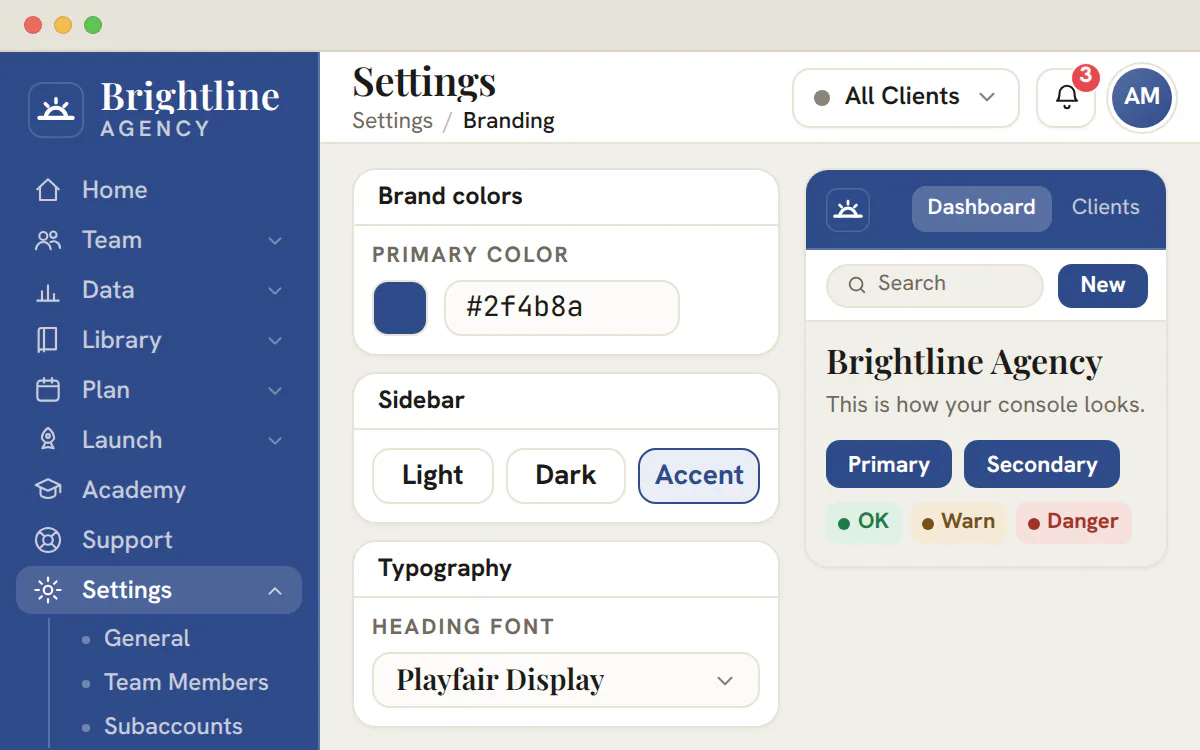
- Een lichte of donkere zijbalk, of een zijbalk in exact je merkkleur
- Kleuren die de leesbaarheidscontrole niet doorstaan, worden geweigerd
- Het portaal van elke klant heeft ook eigen huisstijlinstellingen
- De welkomstflow voor medewerkers noemt de naam van je werkruimte
Ga verder
Publiceer op het domein van een klant, bouw voort op de API
White-label huisstijl zit in elk abonnement. Eigen domeinen horen bij Scale en API-sleutels bij Enterprise.
Scale en Enterprise
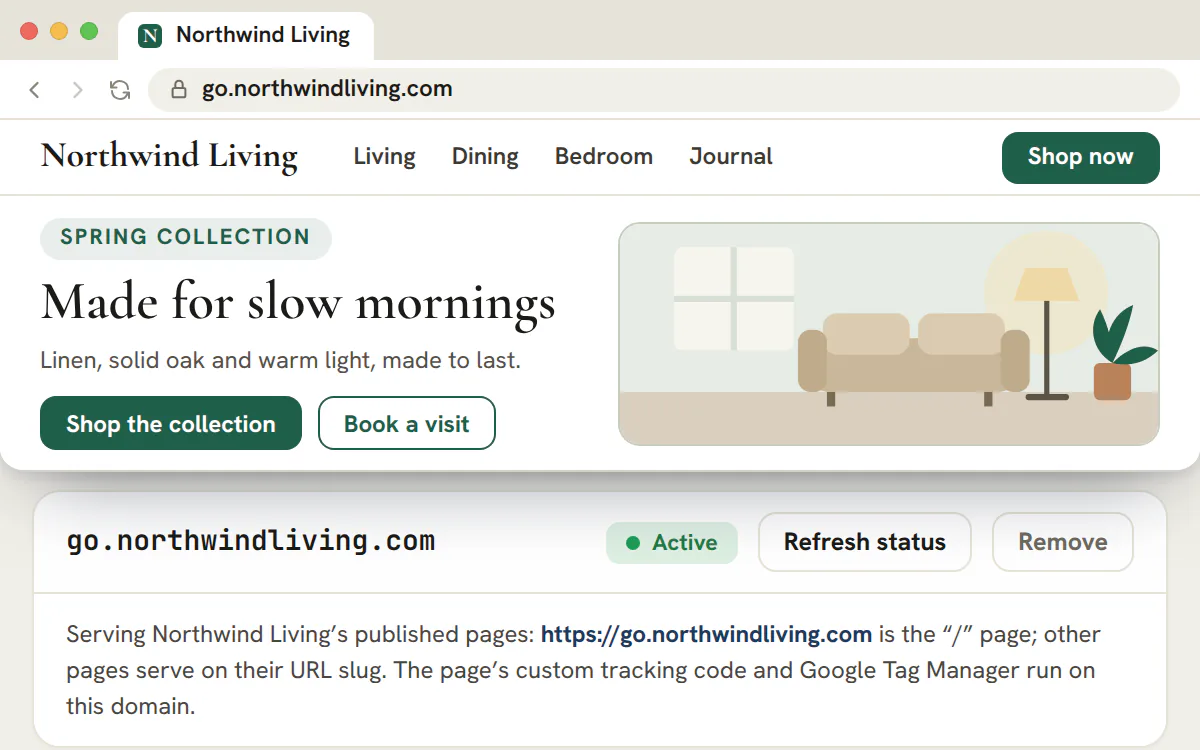
Publiceer de pagina’s van een klant op het eigen domein
- Maximaal 20 domeinen per werkruimte
- Kies welke pagina verschijnt op het hoofdadres van het domein
- Google Tag Manager en eigen code draaien op eigen domeinen
- Een domein toont de pagina’s van één klant en van niemand anders
Enterprise
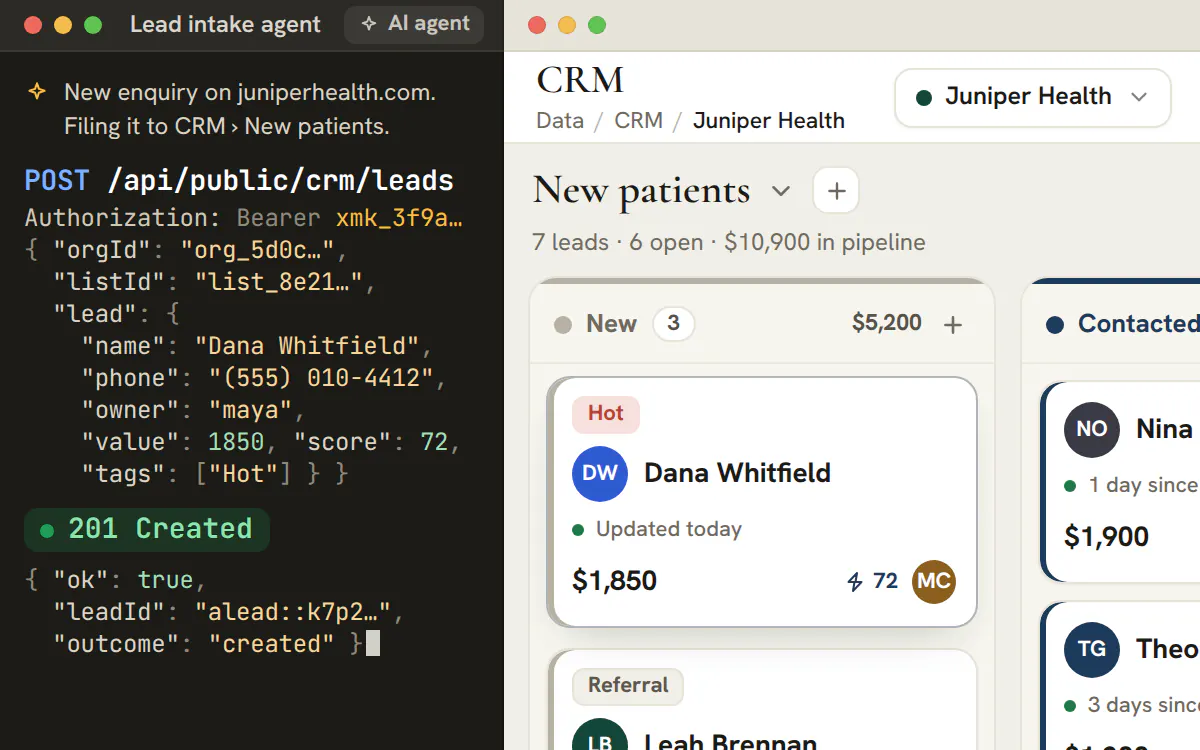
Laat je eigen tools en AI-agents de werkruimte aanroepen
- Lees- en schrijfscopes, per tool te kiezen
- Het secret wordt één keer getoond, op het moment dat je de sleutel aanmaakt
- Een referentiepagina voor elke API in Instellingen
Prijzen
Abonnementen op maat van je klantenportefeuille
Begin vandaag met het abonnement dat bij je klanten en je team past. Elk abonnement bevat projecten, CRM, chat, meetings, de marketingbibliotheek en AI-concepten; grotere abonnementen verruimen de limieten voor klanten en teamplekken en voegen gekoppelde rapportage, de site- en e-mailbuilders en het klantportaal in eigen huisstijl toe.
Studio
US$ 99/maand
Voor solo-ondernemers en boutiquestudio’s die hun eerste klantaccounts beheren.
- Klantaccounts
- 3
- Teamplekken
- 3
- AI-transcriptie
- Niet inbegrepen
Inclusief
- Projecten, CRM, chat, bestanden, notities en urenregistratie
- Meetings met ingebouwde videogesprekken
- Thema’s, teksten, zoekwoorden, advertentiemateriaal, blogs en formulieren
- Ask AI en AI-campagnes met één klik
- White-label huisstijl in de hele console
- Meest gekozen
Agency
US$ 299/maand
Voor groeiende bureaus die voor een volledige klantenportefeuille op meerdere kanalen werken.
- Klantaccounts
- 15
- Teamplekken
- 10
- AI-transcriptie
- 10 uur/maand
Alles uit Studio, plus
- Sitebuilder en e-mailbuilder in de bibliotheek
- Publiceer landingspagina’s en boekingspagina’s
- Campagneplanners voor paid en social
- Meetingopnames met AI-transcripten en samenvattingen
- Gekoppelde rapportage voor Google Ads, Microsoft Ads, LinkedIn Ads en Search Console
Scale
US$ 699/maand
Voor gevestigde bureaus en resellers die een grote klantenportefeuille beheren.
- Klantaccounts
- 50
- Teamplekken
- 25
- AI-transcriptie
- 40 uur/maand
Alles uit Agency, plus
- Een klantportaal in eigen huisstijl voor elk account
- Klantpagina’s en formulieren op hun eigen domeinen
- De ruimste self-serve limieten voor klanten en teamplekken
- Elke maand meer transcriptie inbegrepen
Enterprise
Prijs op maat
Onbeperkte klantaccounts, teamplekken en meetingtranscriptie, plus API-sleutels voor integraties en AI-agents. Je regelt dit rechtstreeks met ons team.
Prijzen in USD per maand, exclusief belasting. Bij jaarlijkse facturatie betaal je voor 10 van de 12 maanden.
Op deze pagina
Het whitelabelplatform voor bureaus draagt de huisstijl door de hele console
Je logo en bedrijfsnaam, overal waar het telt
Upload je logo en stel je bedrijfsnaam in, en de aangemelde werkruimte neemt je huisstijl over. De zijbalk, de kleuren, de lettertypen en de titel van het browsertabblad dragen allemaal je huisstijl, en elk klantportaal draagt die van de klant.
Omdat de huisstijl in het vaste werkruimterecord is opgeslagen, blijft hij door de hele console bestaan in plaats van te resetten tussen sessies of schermen. Voor een bureau dat zijn diensten doorverkoopt als een whitelabelervaring, is dat het verschil tussen je naam op andermans software plakken en klanten een werkruimte geven die vanaf de eerste login onmiskenbaar van jou aanvoelt.
Abonnementen en facturatie, op één plek beheerd
Kies een abonnement en je limieten volgen vanzelf
Beheer je abonnement vanuit hetzelfde instellingenscherm en kies het niveau dat past bij de omvang van je studio – Studio, Agency, Scale of Enterprise. Het abonnement is niet zomaar een prijs: het bepaalt hoeveel teamplekken je krijgt, hoeveel beheerde klanten je kunt runnen en welke builders zijn ontgrendeld, dus upgraden verhoogt in één keer alle limieten in plaats van elk plafond apart te onderhandelen.
Abonnementswijzigingen lopen via de checkout, en het actieve niveau wordt teruggespiegeld in de console zodat de toegang en het gebruik die je ziet, kloppen met waar je voor betaalt. Betaalkaartgegevens worden door de betaalprovider afgehandeld en komen nooit in de console, terwijl alles over welk abonnement voor je werkruimte geldt – en wat dat abonnement toestaat – hier in de instellingen staat.
Teamplekken en toegang, geschaald met één instelling
Nodig uit, wijs rollen toe en volg je plekgebruik
Toegang tot de werkruimte wordt beheerd vanuit de instellingen: nodig teamleden per e-mail uit, wijs hun rol toe, en zie het live plekgebruik tegenover het plafond dat je abonnement toestaat. De uitnodiging is een echte organisatie-uitnodiging – de persoon krijgt een e-mail, accepteert en neemt een plek in – zodat het team laten groeien een configuratiestap is en geen supportticket of spreadsheet vol inloggegevens.
Kom je in de buurt van het plafond, dan toont de plekteller dat voordat een uitnodiging mislukt, zodat je precies weet wanneer een groter team ook een groter abonnement betekent. Dit is toegangsbeheer op accountniveau voor het bureau zelf – wie bij je werkruimte hoort en wat diegene mag doen – en dus iets anders dan het bijhouden van personeelsprofielen of het toewijzen van mensen aan individuele klantaccounts elders in de console.
Accountbeveiliging voor elk teamlid
Wachtwoorden, tweestapsverificatie en actieve apparaatsessies
Stel je wachtwoord in of wijzig het, schakel tweestapsverificatie in met een TOTP-authenticator-app en bewaar back-upcodes voor de dag dat je je telefoon kwijtraakt – de standaardbescherming die een werkruimte met klantgegevens hoort te vereisen, beschikbaar zonder de console te verlaten.
Je kunt ook de apparaten bekijken die momenteel op je account zijn aangemeld en elke sessie intrekken die je niet herkent, en het account definitief verwijderen als het zover is. Deze identiteitsflows staan in de instellingen naast al het andere, zodat de mensen die de werkruimte van je bureau beschermen hetzelfde scherm gebruiken als waarmee ze al het andere configureren.
Persoonlijke meldingsvoorkeuren
Kies wat er in je in-app-feed verschijnt
Op het meldingenpaneel kiest iedereen zelf welke categorieën verschijnen in de in-app-bel en het Activiteitencentrum. De voorkeuren horen bij het aangemelde lidmaatschap, zodat de keuzes van het ene teamlid nooit de feed van een ander veranderen.
Naast de bel kan elke categorie iemand ook per e-mail bereiken: meteen verstuurd, gebundeld binnen een minuut, vastgehouden zolang diegene er niet is of verzameld in het ochtendoverzicht op werkdagen. Elke persoon kan ook apparaatmeldingen aanzetten, zodat een categorie op een telefoon of computer kan binnenkomen. Buiten de werktijden worden apparaatmeldingen overgeslagen en wacht gebundelde e-mail op één verzamelmail.
Multi-tenant organisatiebeheer voor het bureau
Jouw organisatie, jouw geïsoleerde werkruimte, hier beheerd
Elk bureau is zijn eigen organisatie, met een eigen geïsoleerde werkruimte erachter, en het beheer van die organisatie staat in de instellingen. Beheer de identiteit van de organisatie – naam, slug en logo – en de tenantstructuur die al het andere omvat, zodat de grens die de klanten, het team en het werk van het ene bureau hard scheidt van die van een ander, iets is dat je zelf rechtstreeks beheert in plaats van iets dat verstopt zit in het platform.
Dit is de tenantlaag waarop de rest van de console zich afbakent, en precies die laag maakt het mogelijk dat één aanmelding een hele klantenportefeuille bedient zonder dat er iets tussen accounts doorlekt. De organisatie configureren is de container configureren waarin je hele bureau werkt – de instelling bovenaan waarvan elke afbakening per klant en per tool daaronder erft.
Wat white label in deze werkruimte omvat en wat bij het merk van het product blijft
Een whitelabelplatform voor bureaus zet hier jouw merk op de oppervlakken waar je team en je klanten werken. De inlogpagina’s en de publieke site blijven bij het product.
| Oppervlak | Wat het toont | Waar je het instelt |
|---|---|---|
| De console van het bureau | Je logo, bedrijfsnaam, kleuren, lettertypen en titel van het browsertabblad | Organisatie en Huisstijl in Instellingen |
| Het portaal van elke klant | Het eigen logo, de naam, de kleuren en de zijbalk van de klant | „Portal Brand” (huisstijl van het portaal) op het klantaccount, of het eigen Profiel van het portaal voor de beheerder van de klant |
| De welkomstflow voor nieuwe teamleden | De naam van jouw werkruimte in plaats van die van het product | Organisatie in Instellingen |
| Inlog- en registratiepagina’s, de publieke site, socialmediakaarten en pictogrammen | De eigen identiteit van het product | Niet instelbaar |
De huisstijl wordt op de server toegepast, dus al bij de eerste weergave staat hij erop en ziet niemand eerst even de standaardlook voordat die van jou verschijnt.
Abonnement
Huisstijl zit in elk abonnement
Voor de huisstijl wordt een recht gecontroleerd, nooit het abonnement, dus Studio draagt hetzelfde logo, dezelfde kleuren en dezelfde lettertypen als Enterprise. Het klantportaal dat per klant een merk toepast, is het onderdeel waarvoor je het abonnement Scale of Enterprise nodig hebt.
Geef de console in zes stappen je huisstijl en bekijk het resultaat voordat je de pagina verlaat
Wijzigingen worden opgeslagen terwijl je ze maakt, en een miniatuurconsole boven de instellingen toont het resultaat.
Stel de naam en het logo in bij Organisatie
De naam en het logo van je bureau staan in de instellingen van Organisatie, en Huisstijl verwijst ernaar. Een geüpload logo verschijnt als compact merkteken naast de naam en vervangt die nooit.
Kies de primaire kleur
Typ een hexwaarde of begin met een voorinstelling. Zou witte tekst op die tint moeilijk leesbaar zijn, dan weigert de editor hem en zegt waarom, in plaats van een kleur op te slaan die nooit wordt toegepast.
Voeg een secundaire kleur toe als je die wilt
Die kleurt verlopen en accenten. Laat je hem leeg, dan volgt hij gewoon de primaire kleur.
Kies de zijbalk
Kies „Light”, „Dark” of „Accent” (licht, donker of accent), of stel een exacte kleur voor de zijbalk in. Een exacte kleur moet dezelfde leesbaarheidscontrole doorstaan, ten opzichte van de eigen tekst van de zijbalk.
Kies de lettertypen
Kies één lettertype voor koppen en één voor lopende tekst uit zeven geselecteerde families: Hanken Grotesk, Inter, Poppins, Montserrat, Cormorant Garamond, Playfair Display en Lora.
Rond af met de tabbladtitel en de statuskleuren
Overschrijf de „Tab title” (titel van het browsertabblad) en, als je merk andere kleuren nodig heeft, de statuskleuren „Success”, „Warning” en „Danger” (succes, waarschuwing en gevaar). Met „Reset” haal je een aanpassing weg en keer je terug naar de standaard.
Tip
Laat een ontwerper de huisstijl beheren
Het recht op huisstijl kan worden gedelegeerd, dus een ontwerper kan de huisstijl onderhouden zonder rechten voor facturatie of teambeheer. Wie het recht niet heeft, ziet het paneel alleen-lezen, met een opmerking waarom.
Hoe een klantportaal je huisstijl overneemt en waar de eigen keuzes van de klant voorgaan
Elk portaal wordt samengesteld uit lagen, dus een klant kan weinig of veel aanpassen zonder dat de uitstraling uit elkaar valt.
- Wat voor het portaal van de klant is ingesteld: de naam, het logo, de kleuren, de zijbalk en de lettertypen.
- Wat leeg blijft, valt terug op de huisstijl van je bureau.
- Wat ook in jouw huisstijl leeg is, valt terug op de standaard van het product.
Je kunt de kleuren en de zijbalk van een klant instellen op het klantaccount onder „Portal Brand”, waar het logo de profielfoto van de klant is. De eigen beheerder van de klant kan het uiterlijk van het portaal aanpassen via het Profiel van het portaal. Die editor toont een voorbeeld van een miniatuurportaal op basis van het concept, en de logovoorbeeldweergave wisselt tussen zijbalk, kaart, pagina en transparantie, zodat een logo met een verborgen wit vlak wordt opgemerkt voordat het live gaat.
Wat een klant te zien krijgt, is een aparte beslissing, los van hoe het portaal eruitziet, en die neem je op het klantaccount en niet hier. Combineer een portaal in eigen huisstijl met een academie voor klanttraining en het eerste bezoek voelt als hun eigen product.
Abonnementen, limieten en facturatie: wat meetelt voor een limiet en wat er gebeurt als je die bereikt
De limieten zijn eenvoudig te benoemen en gemakkelijk verkeerd in te schatten, dus hier staat precies wat elke limiet telt.
| Limiet | Hoe het wordt geteld |
|---|---|
| Klantaccounts | Elke klant telt mee, ook gearchiveerde, totdat die definitief is verwijderd. Het eigen account van je bureau telt nooit mee. |
| Teamplekken | Elk actief teamlid, beheerders inbegrepen, plus openstaande uitnodigingen die nog niet zijn verlopen, wat na 30 dagen gebeurt. Mensen die voor een klantportaal zijn uitgenodigd, gebruiken nooit een teamplek. |
| Meetingtranscriptie | Inbegrepen uren per kalendermaand, die op de 1e (UTC) opnieuw beginnen: 10 bij Agency, 40 bij Scale, onbeperkt bij Enterprise en geen bij Studio. |
| AI-concepten | Niet begrensd per abonnement, al gelden op elk abonnement dezelfde fair-use-limieten voor het aantal aanvragen. |
Bij een limiet kun je geen klant toevoegen en geen teamlid uitnodigen, en de melding noemt welke limiet je hebt bereikt. Wat al in de werkruimte staat, verandert niet. Een upgrade gaat in zodra de checkout is afgerond. Een downgrade wacht tot het einde van de factureringsperiode, verwijdert niets en vergrendelt de tools die buiten het nieuwe abonnement vallen. Bij jaarlijkse facturatie betaal je tien van de twaalf maanden, de prijzen zijn in USD exclusief belasting en kaartgegevens blijven bij de factureringsprovider.
Alleen beheerders van de werkruimte zien Abonnement en facturatie. Verbruiksmeters voor klanten, teamplekken en transcriptie staan boven de abonnementskaarten, en elke kaart vertelt of je huidige klanten en teamleden erin zouden passen. Het teamoverzicht en het klantbeheer zijn de bron van die cijfers.
Wie elk onderdeel van Instellingen kan zien en wijzigen
Onderdelen van Instellingen worden getoond aan de mensen die ze kunnen gebruiken, zodat een teamlid nooit tegenover een muur van knoppen staat waar die niets mee kan.
| Onderdeel | Wie het ziet | Wie het kan wijzigen |
|---|---|---|
| Algemeen, Meldingen en Beveiliging | Iedereen | Ieder voor het eigen account; beheerders stellen ook herinneringen voor de hele werkruimte in |
| Organisatie, Huisstijl, Data-instellingen en Afspraken | Mensen die de werkruimte mogen bekijken | Voor Organisatie is het recht nodig om de werkruimte te bewerken; voor Huisstijl is daarnaast het huisstijlrecht nodig |
| Abonnement en facturatie | Beheerders die de facturatie beheren | Dezelfde beheerders |
| Rechten | Beheerders en iedereen die teamrechten beheert | Niemand hier: het is een overzicht dat je alleen kunt lezen en dat doorverwijst naar Teamleden |
| Projecten | Iedereen die projecten mag bekijken | Voor statussen en prioriteiten heb je het recht nodig om teamrechten te beheren; voor aangepaste velden heb je rechten nodig om projecten te bewerken |
| Ontwikkelaars | Elke gebruiker van het bureau, als referentiepagina’s | Voor het aanmaken van sleutels heb je het recht voor integraties en het abonnement Enterprise nodig |
Eigen domeinen en API-sleutels: de twee extra’s die van je abonnement afhangen
Beide stel je in vanuit Instellingen en het klantaccount, en beide hebben limieten die je moet kennen voordat je ze aan een klant belooft.
Eigen domeinen voor klantpagina’s
Een domein voeg je toe via de „Data-instellingen” van de klant. Het gaat van wachten op DNS naar verifiëren en dan naar actief, en een mislukte controle verschijnt als fout. Elk domein is vastgezet aan één klant, dus een pagina is nooit te bereiken via het adres van een andere klant, en gereserveerde hosts worden geweigerd. Een werkruimte bevat maximaal 20 domeinen.
Voor een eigen domein heb je Scale nodig, voor US$ 699 per maand, of Enterprise. De pagina’s die het toont, bouw je in de sitebuilder, die bij het abonnement Agency en hoger hoort.
API-sleutels voor integraties en AI-agents
Een sleutel hoort bij de werkruimte en niet bij een persoon. Je kiest aparte lees- en schrijfscopes per gebied, zoals leads, projecten of de bibliotheek, en je kunt een sleutel aan één klant vastzetten. Het secret verschijnt één keer, op het moment dat je de sleutel aanmaakt. Bestaande sleutels blijven werken als je Enterprise verlaat, maar voor nieuwe sleutels heb je het abonnement nodig. Leads die via een sleutel worden aangeleverd, komen in het CRM terecht zoals alle andere.
Veelgestelde vragen
Kan ik het klantportaal in white label aanbieden met het eigen logo en de eigen kleuren van elke klant?
Ja, bij de abonnementen Scale en Enterprise, die het portaal bevatten. Elke klant kan een eigen naam, logo, kleuren, zijbalk en lettertypen hebben, ingesteld vanuit het klantaccount of door de beheerder van de klant via het Profiel van het portaal. Wat leeg blijft, valt terug op de huisstijl van je bureau en daarna op de standaard van het product.
Verbergt white label de naam AI Marketing Dashboard overal?
Nee. De console, de klantportalen en de welkomstflow voor nieuwe teamleden dragen jouw huisstijl. De inlog- en registratiepagina’s, de publieke site, socialmediakaarten en pictogrammen behouden de identiteit van het product, dus klanten zien het logo van het product op de pagina waar ze inloggen.
Waarom weigerde de huisstijleditor mijn merkkleur?
In de hele console staat witte tekst op de primaire kleur, dus de editor controleert of de tint voldoende contrast heeft met wit, volgens de gangbare leesnorm van 4,5 op 1. Een heel licht geel haalt dat niet. De editor legt de weigering uit en behoudt je vorige kleur. Een exacte zijbalkkleur krijgt dezelfde controle, ten opzichte van de eigen tekst van de zijbalk.
Wie kan de huisstijl of het abonnement wijzigen?
Voor de huisstijl zijn de rechten voor het bewerken van de werkruimte en voor de huisstijl nodig, die een beheerder kan delegeren, bijvoorbeeld aan een ontwerper. Abonnement en facturatie is voorbehouden aan beheerders die de facturatie beheren, en dat recht kan niet worden gedelegeerd. Wie Instellingen kan openen zonder het huisstijlrecht, ziet Huisstijl alleen-lezen, en wie de facturatie niet beheert, ziet het onderdeel Abonnement nooit.
Wat telt mee voor mijn limieten voor klanten en teamplekken?
Elke klant telt mee, ook gearchiveerde, totdat die definitief is verwijderd, en het eigen account van je bureau telt niet mee. Een teamplek is elk actief teamlid plus een openstaande uitnodiging die nog niet is verlopen, wat na 30 dagen gebeurt. Mensen die voor een klantportaal zijn uitgenodigd, gebruiken nooit een teamplek. Bij een limiet kun je niets meer toevoegen en verandert er niets aan wat al bestaat.
Wat gebeurt er met mijn gegevens als ik naar een lager abonnement overstap?
Er wordt niets verwijderd. Klanten, teamleden, pagina’s en transcripten blijven allemaal bestaan. Een downgrade gaat in aan het einde van de factureringsperiode, tools buiten het nieuwe abonnement worden vergrendeld en je kunt geen klanten of teamplekken toevoegen boven de nieuwe limieten. Upgrades gaan in zodra de checkout is afgerond.
Hoe werkt jaarlijkse facturatie?
Een jaarabonnement wordt één keer per jaar gefactureerd tegen tien keer de maandprijs, en de checkout bevestigt het exacte bedrag voordat je betaalt. De prijzen zijn in Amerikaanse dollars en exclusief belasting. Het betaalformulier hoort bij de factureringsprovider, dus deze console ontvangt of bewaart nooit kaartgegevens.
Kan ik de landingspagina van een klant op het eigen domein van die klant zetten?
Ja, bij Scale en Enterprise. Voeg het domein toe via de „Data-instellingen” van de klant, plaats de DNS-records die de app toont en zie hoe het wordt geverifieerd. Het domein toont alleen de pagina’s van die klant, en een werkruimte kan er maximaal 20 bevatten. Elk klantportaal opent vanaf het adres van het product in de eigen huisstijl van de klant.