
Notities en documenten van het bureau
Eén verbonden kennisbank voor je hele bureau
Een blokeditor in Notion-stijl met slash-commando’s, geneste subpagina’s en directe links naar elk record – per klant geordend, met een harde grens tussen interne documenten en documenten die met de klant zijn gedeeld. Bekijk hieronder hoe het werkt, of start je eigen werkruimte.
Heb je al een werkruimte? Log in
- Abonnementen vanaf US$ 99 per maand
- Gebouwd voor bureaus met meerdere klanten
- Je eigen merk in de hele console

Notities en documenten van het bureau
Kennisbank voor bureaus met een blokeditor en documentatie per klant
De kennis van een bureau raakt overal verspreid: een strategiedocument op de ene drive, meetingnotities in de privéapp van een collega, een procesbeschrijving diep in een e-mailthread, en niemand vindt ooit de actuele versie. Het onderdeel Notities in AI Marketing Dashboard geeft je team een blokeditor in Notion-stijl en een kennisbank voor bureaus, per klant geordend en in dezelfde werkruimte als de projecten, het CRM en de bestanden waar de documentatie eigenlijk over gaat, zodat elke briefing, elk proces en elk accountplaybook op één doorzoekbare, gestructureerde plek staat in plaats van op tien losse plekken.
Van concept naar klantpagina
Schrijf het, orden het, koppel het, deel het
Een document doorloopt in Notities dezelfde vier stappen, of het nu een kickoffbriefing of een rapportageplaybook is.
De vier stappen
Een pagina, van begin tot eind
Schrijf in blokken
Typ een schuine streep voor koppen, meldingsblokken, tabellen, uitklaplijsten, code en meer. Markdown-snelkoppelingen werken terwijl je typt en elk blok sleep je op zijn plek.Orden het onder de klant
Elke klant heeft een eigen paginaboom, verdeeld over de tabbladen „Internal” (intern) en „Client” (klant). Wissel van klant en de boom wisselt met je mee.Koppel de dossiers
Gebruik „Link to…” (koppelen aan…) om een chip in te voegen voor elk dossier dat je noemt, zoals een lead, een project, een taak of een meeting. Een chip volgen opent het dossier met de juiste klant al geselecteerd.Deel de pagina
Een schakelaar op elke pagina bepaalt of de klant haar ziet. Gedeelde pagina’s komen in het portaal terecht als alleen-lezen documenten.Abonnement Scale
In de editor
Kleine details die een kennisbank opgeruimd houden
Plakken
Plak een document en behoud de vorm
Kopieer een pagina uit een andere documenttool en plak haar erin. Koppen, lijsten en tabellen komen binnen als losse blokken in plaats van één lange alinea.Move to… (verplaatsen naar…)
Verplaats een hele tak
Verplaats een pagina met haar subpagina’s onder een nieuwe bovenliggende pagina, of naar de boom van een andere klant, in één handeling.Tags en export
Geef pagina’s tags met suggesties uit de tags die al in gebruik zijn, en exporteer elke pagina als Markdown.Vermeldingen
Vermeld een collega
Een vermelding geeft de persoon die je noemt een melding, en een beheerder kan die persoon vanuit de melding aan de klant toewijzen als ze er nog niet bij hoort. Klanten die een gedeelde pagina lezen, zien gewone namen en nooit interne sleutels.
Schrijf het playbook één keer, waar het werk gebeurt
Open de paginaboom van een klant, typ een schuine streep en begin met documenteren. Deel een pagina pas als ze klaar is.
Abonnementen beginnen bij US$ 99 per maand.
Op deze pagina
De kennisbank voor bureaus begint met een blokeditor in Notion-stijl
Typ een schuine streep, kies een blok en bouw een echt document
De documenttekst is een echte blokeditor, geen simpel tekstvak. Typ ergens een schuine streep en een invoegmenu biedt zestien bloktypen: paragrafen, drie kopniveaus, citaten en meldingsblokken, een scheidingslijn, opsommingen, genummerde lijsten, to-do- en uitklaplijsten, tabellen, codeblokken, afbeeldingen, weblinks en zelfs geneste subpagina’s, zodat een kickoffbriefing, een procesrunbook en een meetingsamenvatting elk precies de vorm krijgen die ze nodig hebben.
Het schrijft snel, omdat het werkt zoals je toch al typt. Markdown-snelkoppelingen zetten zich onderweg om: een hekje maakt een kop, een streepje begint een opsomming, een cijfer start een genummerde lijst, een groter-dan-teken opent een citaat en vierkante haken maken een selectievakje, en elk blok heeft een handvat om het naar een nieuwe plek te slepen. Het resultaat voelt als een moderne documenttool, ingebouwd in de console in plaats van ernaast geschroefd.
Paginabomen per klant houden de documentatie geordend per account
Een opgeruimde boom van pagina’s voor elke klant, geen gedeelde bak
Elke klant krijgt zijn eigen boom van pagina’s, verdeeld over een tabblad Intern en een tabblad Klant, met zoeken en favorieten zodat het document dat je zoekt een paar toetsaanslagen verderop is. De documentatie van een bureau is geordend per account waar ze bij hoort, de strategie van deze klant, de merknotities van die klant, het rapportageritme van de volgende, in plaats van in één map gedumpt die al bij het derde project onbruikbaar wordt.
Omdat de boom is gebonden aan de actieve klant, verspringt je notitieoverzicht bij het wisselen van klant automatisch naar dat account, en een pagina die je met een ster markeert, komt bovenaan voor snelle terugkeer. Nieuwe accounts die je toevoegt in het subaccountbeheer, krijgen vanaf dag één hun eigen ruimte om te documenteren, zodat de kennisbank meegroeit met de klantenportefeuille in plaats van de plek te worden waar oude documenten verdwijnen.
Slash-commando’s en uitgebreide blokken voor gestructureerd schrijven
Een filterbaar commandomenu en blokken die echt iets doen
Het slash-menu is filterbaar en volledig met het toetsenbord te bedienen: begin te typen wat je zoekt en loop met de pijltjestoetsen door de treffers, zodat gevorderde gebruikers nooit naar de muis hoeven te grijpen. Tabellen voegen rijen en kolommen inline toe en verwijderen ze weer, uitklaplijsten vouwen geneste regels open en dicht, meldingsblokken nemen een eigen emoji, codeblokken behouden hun opmaak en afbeeldingsblokken tonen beeldmateriaal rechtstreeks in de pagina.
Het bewerkmodel is bewust opgeruimd. Enter splitst een blok en zet een lijst voort; Backspace aan het begin van een opgemaakt blok degradeert het naar platte tekst en voegt het daarna samen met het blok erboven; de pijltjestoetsen bewegen tussen blokken zoals een schrijver verwacht. Wijzigingen worden opgeslagen zodra je wegklikt, zodat een half getypte regel nooit verloren gaat en het document een net, gestructureerd geheel blijft in plaats van een onleesbare muur tekst.
Geneste subpagina’s geven je een echte wiki, geen platte lijst
Pagina’s in pagina’s, met een structuur die doorloopt
Documentatie heeft hiërarchie nodig: een accountoverzicht met een merkonderdeel, een strategieonderdeel en een onderdeel voor meetingnotities, elk zijn eigen pagina. Maak subpagina’s rechtstreeks vanuit de boom, vanuit het menu van een pagina, of met het slash-commando voor subpagina’s, dat meteen een inline link naar de nieuwe pagina achterlaat op de plek waar je aan het typen was, zodat de structuur zichzelf opbouwt terwijl je schrijft.
Het gedraagt zich als een wiki en niet als een lijst. Een pagina kan zo diep genest zijn als het werk vereist, de boom toont die nesting in één oogopslag, en het verwijderen van een pagina neemt de hele subboom mee, zodat er nooit verweesde subpagina’s achterblijven. Dat is het verschil tussen een notitieblok dat je ontgroeit en een kennisbank die een heel klantaccount vasthoudt in één navigeerbare structuur.
Koppel elk dossier in de console rechtstreeks aan een notitie
Verwijs inline naar een lead, project, taak, meeting of bestand
Een notitie gaat zelden nergens over: hij documenteert een deal, een project, een campagne, een meeting. Het koppelcommando opent een doorzoekbare kiezer die je op type kunt filteren en zet een klikbare verwijzing naar een teamlid, subaccount, CRM-lead, project, taak, thema, formulier, tekst, advertentiemateriaal, meeting, chat of bestand rechtstreeks in de pagina, naast gewone links naar andere notitiepagina’s.
Elke verwijzing linkt diep door naar de juiste tool en zet de actieve klant op het moment dat je hem volgt, zodat een meetingsamenvatting precies naar de CRM-lead kan wijzen waar het over ging en een procesdocument naar het project waar het over gaat. Dat maakt van je notities geen dood archief maar het bindweefsel van de hele console: de plek die documentatie verbindt met het levende werk dat ze beschrijft.
Wat een bureau moet vastleggen en wie het moet lezen
Een kennisbank voor bureaus verdient haar plek als de juiste pagina er al is voordat de vraag wordt gesteld. Bepaal voor wie een pagina is op het moment dat je besluit haar te schrijven.
| Pagina | Wat erin staat | Wie het leest |
|---|---|---|
| Accountplaybook | Hoe deze klant graag werkt, wie wat goedkeurt en wat je beter niet kunt zeggen | Alleen je team |
| Kickoffverslag | De doelen, de scope en de succesmaatstaven die op dag één zijn afgesproken | De klant, zodra het definitief is |
| Rapportagenotities | Wat elk maandrapport moet toelichten en waarom een getal is veranderd | Je team, en daarna de klant als het zover is |
| Procesrunbook | De stappen van een herhaalbare klus, met een eigenaar per stap | Alleen je team |
| Meetingsamenvatting | Beslissingen en actiepunten uit een gesprek | De klant, als die aan het gesprek deelnam |
| Besluitenlijst | Een gedateerde lijst met keuzes en de reden achter elk daarvan | Alleen je team |
| Goedgekeurde scope | Het plan dat de klant heeft goedgekeurd | De klant |
| Openstaande vragen | Waar je nog antwoord op wacht | Je team, met een eigenaar bij naam genoemd |
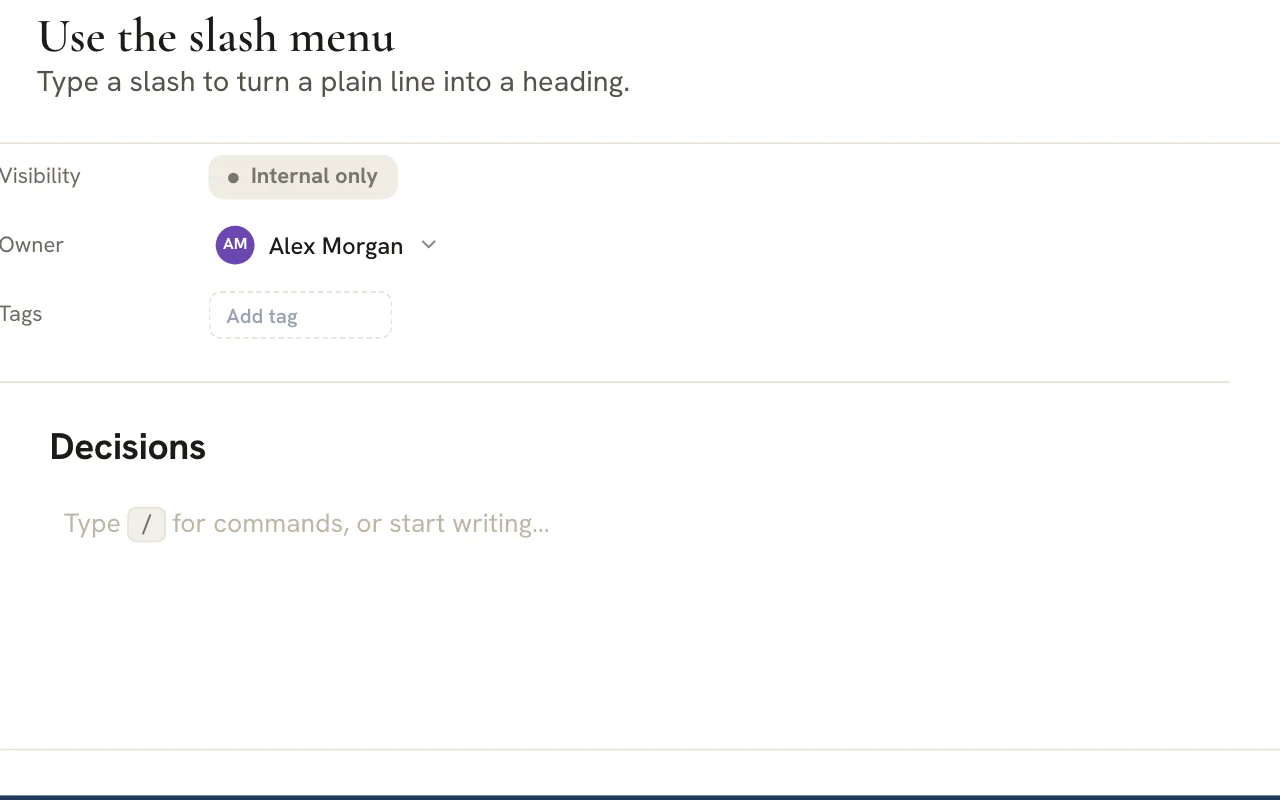
Elke pagina staat in de paginaboom van één klant, verdeeld over een tabblad „Internal” (intern) en een tabblad „Client” (klant). Het tabblad waarin je zit en de regel „Visibility” (zichtbaarheid) op de pagina zelf laten in één oogopslag zien of de pagina „Internal only” (alleen intern) is of „Shared with client” (gedeeld met de klant).
De paginaboom van een klant opbouwen in vijf stappen
Dezelfde korte routine werkt voor een briefing, een runbook en een samenvatting.
Kies het account en het tabblad
Kies de klant in de klantwisselaar en begin in het tabblad „Internal”. De boom schakelt over naar dat account, met zoekfunctie en favorieten om snel terug te keren naar een pagina.
Maak een pagina met een titel die het doel noemt
Kies „New page” (nieuwe pagina) en vervang „Untitled” (naamloos) door een titel die zegt waarvoor de pagina dient, zoals „Rapportagenotities voor april”. Een collega die later zoekt, typt de taak in en niet jouw initialen.
Geef de pagina vorm met het slash-menu
Open het slash-menu om een kop, een meldingsblok, een tabel, een uitklaplijst of een codeblok in te voegen, of vertrouw tijdens het schrijven op markdown-snelkoppelingen. Sleep een blok aan zijn handvat om de pagina opnieuw te ordenen.
Zorg dat de pagina tot actie leidt
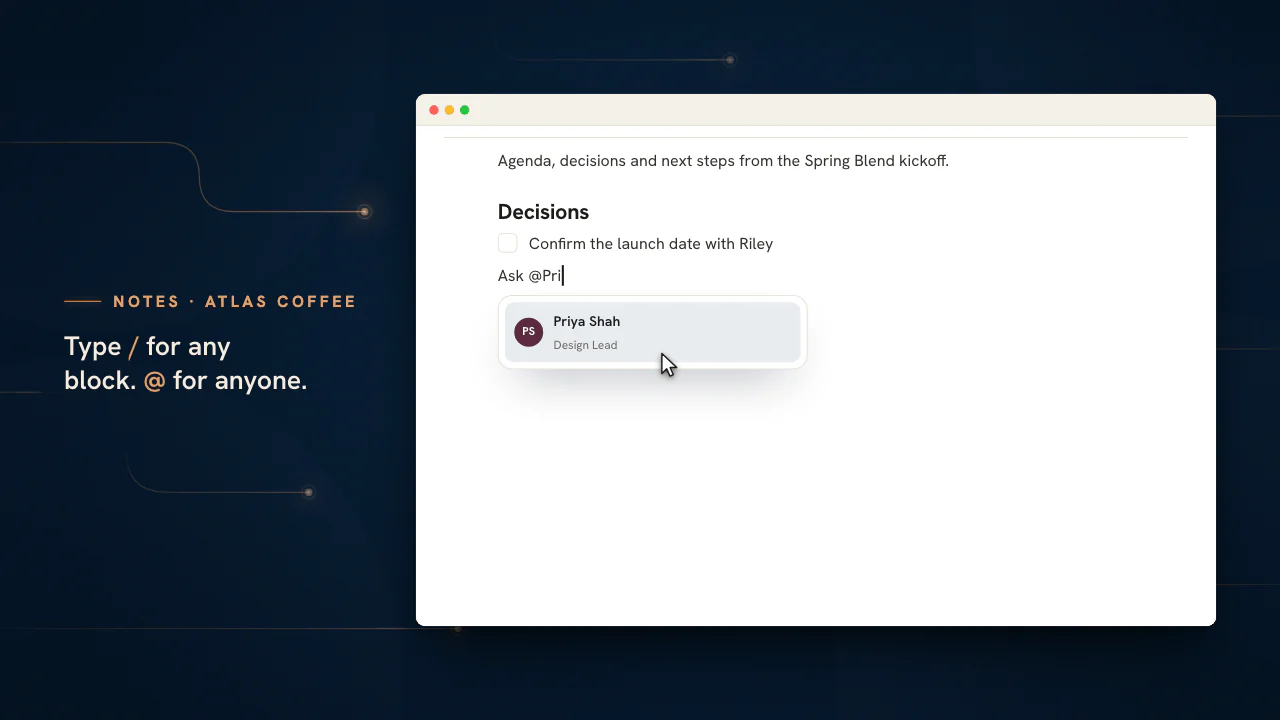
Voeg een to-dolijst toe voor de vervolgstappen, vermeld met @ de eigenaar van elke stap en gebruik „Link to…” (koppelen aan…) om de lead, taak, meeting of het bestand waar de pagina over gaat toe te voegen.
Stel status, eigenaar en zichtbaarheid als laatste in
Verplaats de pagina van „Draft” (concept) via „In progress” (in uitvoering) en „In review” (in beoordeling) naar „Approved” (goedgekeurd), bevestig de eigenaar en deel de pagina alleen met de klant als je die versie graag door de klant laat lezen.
Opmerking
Waar je een pagina aanmaakt, bepaalt wie haar kan lezen
Een pagina die je aanmaakt terwijl het tabblad „Client” openstaat, is meteen gedeeld met de klant. Wil je eerst een concept, maak de pagina dan aan in het tabblad „Internal” en gebruik „Share with client” (delen met klant) als ze klaar is, waarna de pagina naar het tabblad „Client” verhuist. „Make internal” (intern maken) in hetzelfde menu haalt haar weer terug.
Pagina’s schrijven waar mensen mee aan de slag kunnen
Een pagina is af als een collega de volgende stap kan zetten zonder het aan jou te vragen.
- Begin met de beslissing of het verzoek in de eerste twee regels en zet de achtergrond eronder.
- Geef elke pagina één doel. Duikt er een tweede onderwerp op, maak daar dan een subpagina van en link ernaar vanaf de bovenliggende pagina.
- Maak van vervolgstappen to-doblokken met een eigenaar bij naam, en zet de lange onderbouwing in een uitklaplijst, zodat de pagina snel te scannen blijft.
- Gebruik een meldingsblok voor die ene waarschuwing die een lezer niet mag missen, en een tabel als je opties naast elkaar vergelijkt.
- Koppel de dossiers die een pagina documenteert. Een link volgen opent de lead, taak, meeting of het bestand met de juiste klant al geselecteerd, zodat de pagina en het werk naar elkaar verwijzen.
- Geef pagina’s tags met woorden die het team echt gebruikt. Het tagveld stelt de tags voor die al in gebruik zijn, zodat elk idee één spelling houdt.
- „Client” (klant)
- Het account waarvan de paginaboom de pagina bevat. „Move to…” (verplaatsen naar…) brengt een pagina met haar subpagina’s naar een andere klant.
- „Status”
- Waar de pagina zich in haar levenscyclus bevindt: „Draft”, „In progress”, „In review”, „Approved” of „Logged” (vastgelegd). Een nieuwe pagina begint als „Draft”.
- „Visibility” (zichtbaarheid)
- „Internal only” of „Shared with client”. De waarde volgt het menu „Share” en bepaalt in welk tabblad de pagina staat.
- „Owner” (eigenaar)
- De collega die ervoor zorgt dat de pagina klopt. Dit is in eerste instantie wie de pagina heeft aangemaakt en kan worden gewijzigd via een lijst met collega’s.
- „Tags”
- Vrije labels die je aan een pagina toevoegt. Het veld stelt tags voor die al in gebruik zijn, zodat elk idee één spelling houdt.
Plak een elders geschreven document en de editor splitst het in echte blokken. Elke kop, lijst en tabel behoudt zijn vorm in plaats van in één alinea samen te vallen, dus oude documentatie overzetten is een reeks plakacties en geen overtypklus.
Documentatie delen met klanten: wat er verandert als een pagina wordt gedeeld
Delen is een schakelaar op de pagina en geen apart document, dus er is nooit een tweede kopie die je gelijk moet houden.
Bureaueigenaren
Leg de regel één keer vast
Bepaal welke soorten pagina de klant mag lezen en houd het team daaraan. Een eigenschap „Visibility” op elke pagina maakt de regel in één oogopslag te controleren.
- „Internal only” is de veilige standaard voor concepten
- Gedeelde pagina’s zijn de pagina’s waar je zonder aarzeling achter staat
Je team
Schrijf openhartig, deel weloverwogen
Bewaar openhartige notities in het tabblad „Internal” en deel de verzorgde pagina bewust. Vermeldingen geven de collega die je noemt een melding, en een beheerder kan die collega vanuit de melding die verschijnt aan de klant toevoegen.
- „Share with client” en „Make internal” staan in het menu „Share”
- „Move to…” kan een pagina met haar subpagina’s naar een andere klant brengen
Je klanten
Een nette pagina, alleen-lezen
De klant opent gedeelde pagina’s in het eigen portaal als documenten die te lezen zijn maar niet te bewerken, met vermeldingen als gewone namen in plaats van interne sleutels.
- Alleen pagina’s die als gedeeld zijn gemarkeerd, verschijnen
- Alles in het tabblad „Internal” blijft buiten beeld
Abonnement
Abonnementen en wat de klant ziet
De tool Notities zit in elk abonnement. Gedeelde pagina’s bereiken klanten via het klantportaal, dat begint bij het abonnement Scale (US$ 699 per maand) en ook bij Enterprise hoort.
De boom opgeruimd houden terwijl de kennisbank groeit
Documentatie veroudert als ze moeilijk te vinden of moeilijk te verplaatsen is. In Notities vind je de middelen om allebei te voorkomen.
- Markeer de pagina’s waar je naar terugkeert met een ster. Favorieten komen bovenaan de boom.
- Geef pagina’s een naam naar hun taak, want het zoekveld zoekt in paginatitels.
- Gebruik „Move to…” om een pagina met alle subpagina’s eronder te verplaatsen, ook naar de boom van een andere klant als een stuk werk wordt overgedragen.
- Dupliceer een pagina die als sjabloon werkt en geef de kopie een nieuwe naam voor het volgende account.
- Exporteer een pagina als Markdown voordat je haar verwijdert. Verwijderen haalt de pagina en alles wat eronder genest zit definitief weg.
- Zie de eigenschap „Owner” als de persoon die ervoor zorgt dat de pagina klopt. Een pagina zonder actieve eigenaar is de eerste die veroudert.
Pagina’s die een taak, een lead of een meeting documenteren, horen naast die dossiers, dus koppel ze onderweg vanuit Projecten, het CRM en Meetings. Een korte briefing die een heel team altijd moet kunnen vinden, hoort hier; een afgerond bestand zoals een logo of een pdf hoort in Bestanden.
Notities naast een documenteditor of een wiki
Een algemene editor is voor veel werk de juiste tool. Deze tabel laat zien waar de behoeften van een bureau afwijken.
| Behoefte | In Notities | In een losse editor of wiki |
|---|---|---|
| Weten over welk account een pagina gaat | Elke pagina staat in de boom van een klant | Een gewoonte om mappen te benoemen die het team moet volhouden |
| Interne pagina’s en voor de klant leesbare pagina’s gescheiden houden | Twee tabbladen en een eigenschap „Visibility” op elke pagina | Delen dat pagina voor pagina wordt ingesteld, buiten je klantenlijst |
| Een pagina verbinden met het werk dat ze documenteert | „Link to…” opent de lead, taak, meeting of het bestand met de klant geselecteerd | Een geplakt adres naar een ander systeem |
| Houd de eigenaar en status van elke pagina in beeld | De eigenschappen Eigenaar, Status en Zichtbaarheid op elke pagina | Een afspraak in de paginatitel of een aparte tracker |
Notities is een gedeelde kennisbank met een eigenaar per pagina. Een pagina wordt opgeslagen zodra je een blok afrondt en de wijziging van een collega verschijnt zodra je opnieuw laadt, dus spreek af wie een pagina bewerkt en gebruik een vermelding of een bericht in Chat om haar over te dragen.
Veelgestelde vragen
Kunnen mijn klanten een pagina bewerken die ik met hen deel?
Nee. Gedeelde pagina’s openen in het klantportaal als alleen-lezen documenten, en vermeldingen verschijnen als gewone namen. Een klant kan lezen wat jij kiest te delen en niets meer. Klanten lezen gedeelde pagina’s via het portaal, dus die kant vraagt om het abonnement Scale of Enterprise, terwijl pagina’s schrijven bij elk abonnement hoort.
Wat is het verschil tussen de tabbladen „Internal” en „Client”?
De tabbladen sorteren de pagina’s van een klant op doelgroep. Het tabblad „Internal” bevat pagina’s die alleen je team leest en het tabblad „Client” bevat pagina’s die met de klant zijn gedeeld. Een nieuwe pagina begint met de doelgroep van het tabblad waarin je haar aanmaakt, en het menu „Share” schakelt een pagina om tussen „Internal only” en „Shared with client”.
Hoe werken twee teamgenoten aan dezelfde pagina?
Een pagina wordt opgeslagen zodra je elk blok afrondt en de wijziging van een collega verschijnt zodra je opnieuw laadt. Geef elke pagina een eigenaar, spreek af wie haar bewerkt en draag werk over met een vermelding, zodat elke wijziging op volgorde binnenkomt.
Kan ik een pagina uit Notities exporteren?
Ja. Open het menu „More options” (meer opties) van de pagina en kies „Export as Markdown” (exporteren als Markdown) om de pagina te downloaden. Dat loont de moeite voordat je iets verwijdert, want als je een pagina verwijdert, verdwijnt ze samen met alle subpagina’s eronder definitief.
Kan ik een pagina naar een andere klant verplaatsen?
Ja. Kies „Move to…” in het menu van de pagina en selecteer een nieuwe bovenliggende pagina, onder dezelfde klant of in de boom van een andere klant. De pagina reist mee met al haar subpagina’s. Dat past bij een runbook dat op één account begon en voor meerdere accounts bleek te gelden.
Hoe vraag ik de aandacht van een collega voor een pagina?
Typ een schuine streep en kies „Mention a teammate” (collega vermelden), of typ het apenstaartje en kies een naam. De persoon krijgt een melding zodra de pagina wordt opgeslagen. Staat die persoon nog niet bij die klant, dan kan een beheerder de persoon toevoegen vanuit de melding die verschijnt, zodat de vermelding iemand bereikt die de pagina kan openen.
Kan ik inhoud plakken uit een andere documenttool?
Ja. Plak uit een tekstverwerker of een andere notitietool en Notities zet de structuur om in blokken: koppen blijven koppen, lijsten blijven lijsten en tabellen worden tabellen. Het afbeeldingsblok werkt met een webadres, dus een afbeelding verschijnt in de flow van de pagina vanaf de plek waar ze wordt gehost.