
Klantbestanden
De bestanden van elke klant, eindelijk geordend
Een echte drive per klant met privé, interne en met de klant gedeelde ruimtes, mappen en huisstijlmateriaal, plus je eigen Google Drive, Dropbox en OneDrive in dezelfde weergave. Bekijk hieronder hoe het werkt, of start je eigen werkruimte.
Heb je al een werkruimte? Log in
- Abonnementen vanaf US$ 99 per maand
- Gebouwd voor bureaus met meerdere klanten
- Je eigen merk in de hele console

Klantbestanden
Bestanden delen met klanten en bestandsbeheer voor marketingbureaus
Bureaubestanden belanden verspreid over persoonlijke drives, e-mailbijlagen en een gedeelde map waarvan niemand zeker weet of hij nog actueel is. Met het onderdeel Bestanden in AI Marketing Dashboard kun je bestanden delen met klanten via een eigen, geordende drive per klant in de console: een privéruimte voor werk in uitvoering, een interne ruimte voor het team en een overzichtelijke gedeelde ruimte voor wat de klant mag zien, zodat het juiste bestand altijd op de juiste plek staat, naast het werk waar het bij hoort.
Klantbestanden
Elke klant krijgt vanaf dag één een drive
Privé-, interne en gedeelde ruimtes, met de mappen die je verwacht al klaar en je eigen clouddrives één tabblad verderop.
Drives per klant
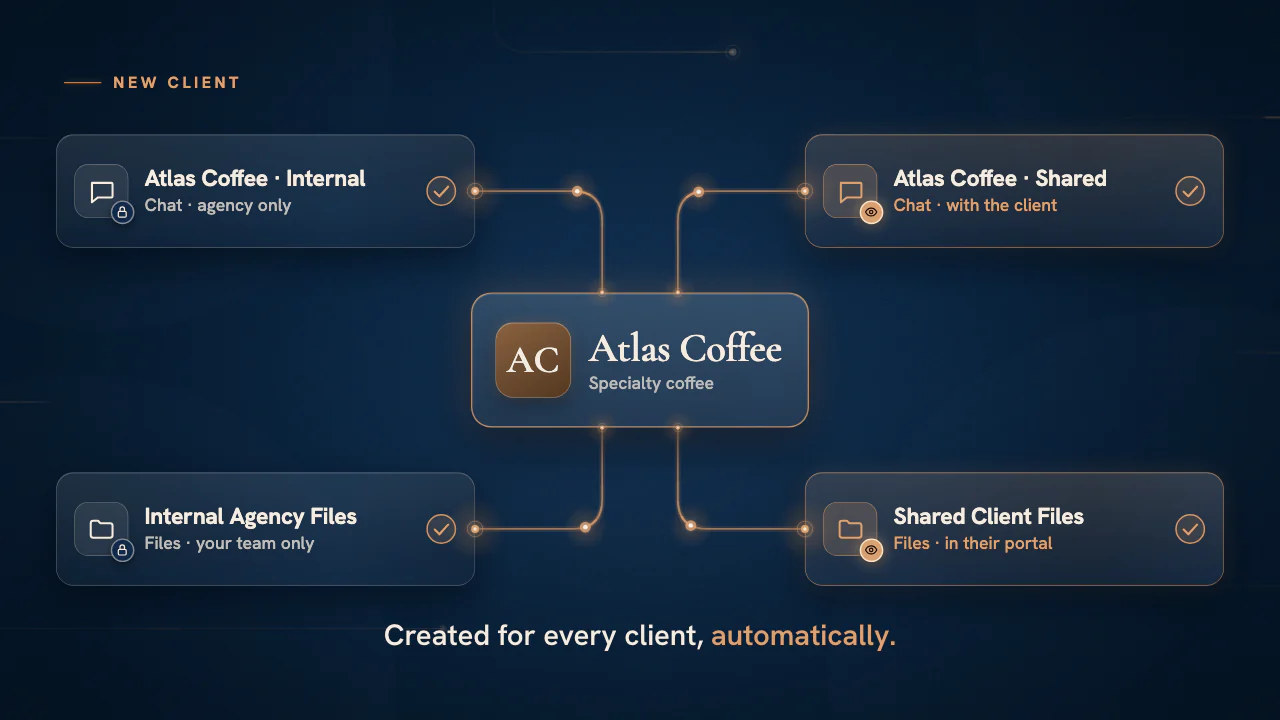
Drie drives voor elke klant, voor je ingericht
Kies een klant en Bestanden toont alleen de drives van dat account, met de mappen die je verwacht al op hun plek.
My Personal Files
Je eigen plek om te werken
Concepten en werk in uitvoering die alleen jij ziet. Elk lid begint met een map „General”.Internal Agency Files
De gedeelde drive van het team
De mappen „Marketing”, „Design” en „Development” worden samen met de klant aangemaakt, en „Design” bevat „Logos”, „Brand Guidelines” en „Important Creatives”.Shared Client Files
Afgeronde opleveringen en goedgekeurd materiaal, gescheiden van intern werk. Hier worden dezelfde startmappen aangemaakt.
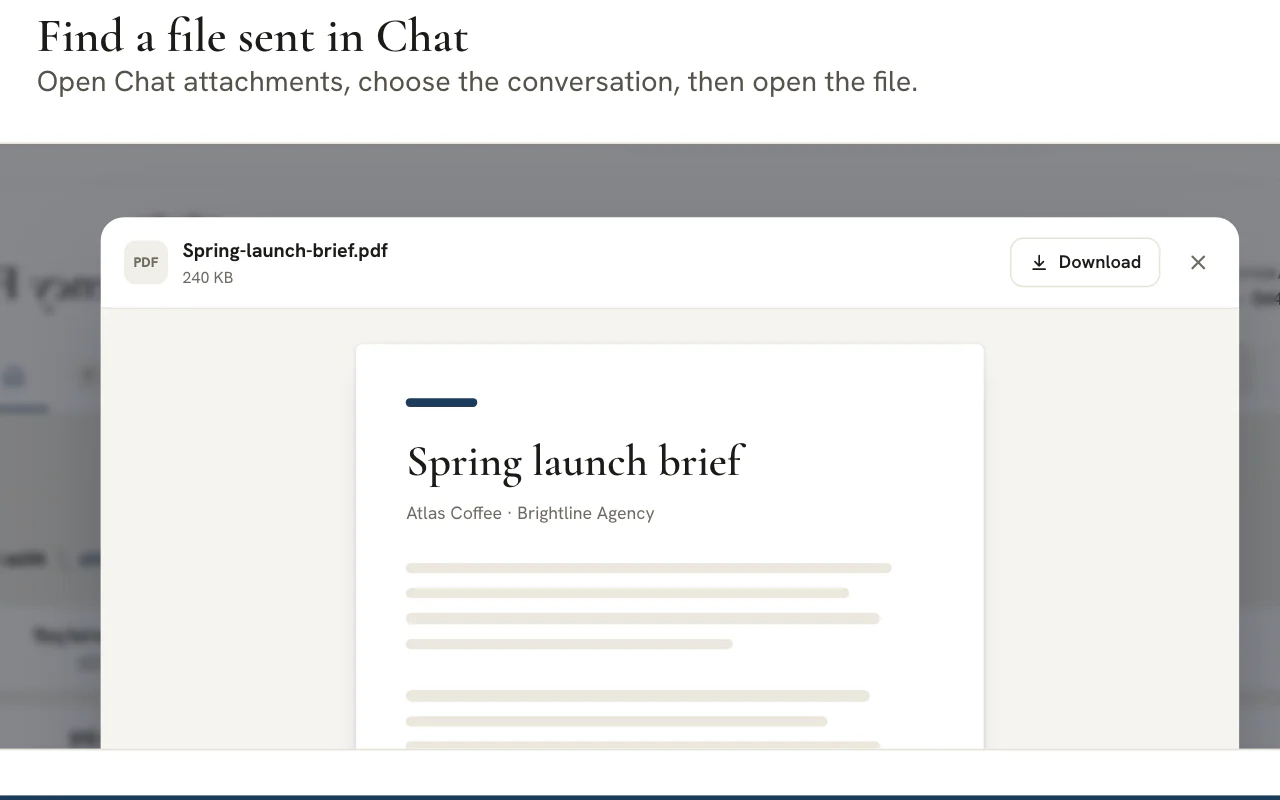
Chat attachments
Elk bestand dat in de chats van een klant is verstuurd
- Open een bestand om het direct te bekijken
- Zie wie het heeft toegevoegd of verplaatst, en wanneer
- Kopieer een link voor je team vanuit hetzelfde paneel
Gekoppelde drives
Je eigen clouddrives, naast die van de klant
Koppel tot vijf accounts van elke aanbieder vanuit je profiel bij Teamleden. Elk opent als tabblad in Bestanden en alleen jij ziet het.
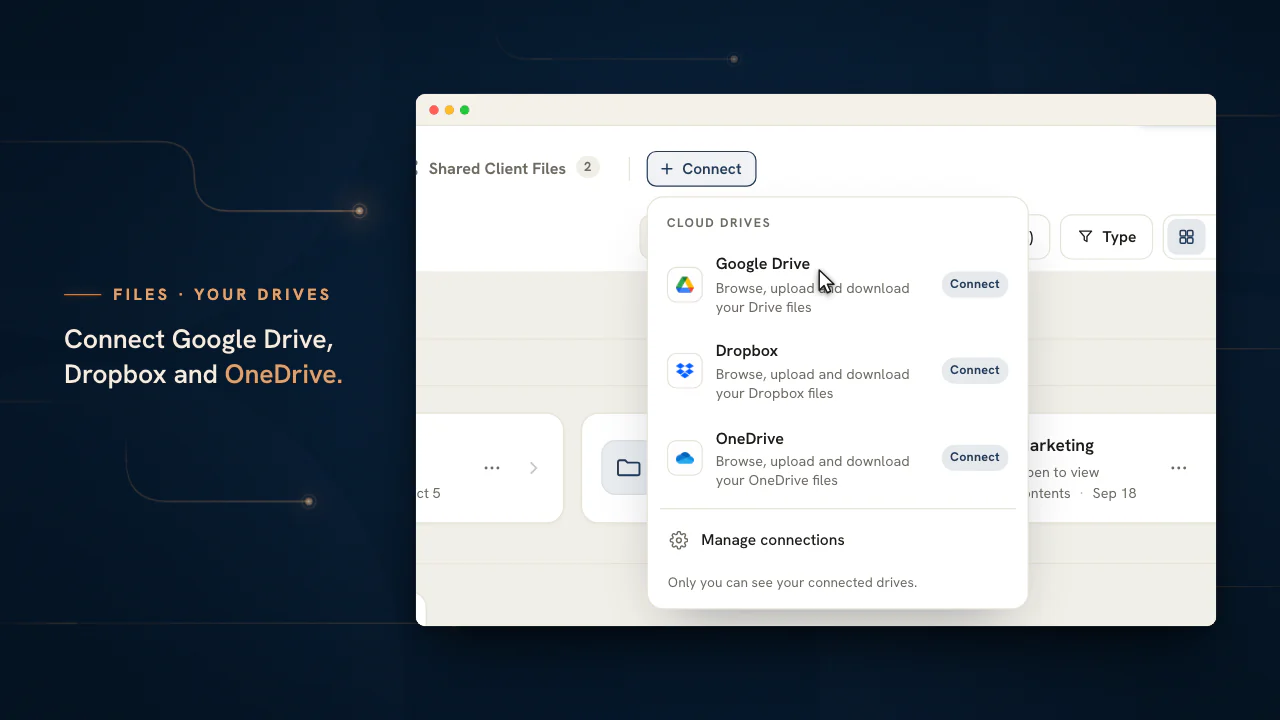
Clouddrives

Google Drive
Open je eigen bestanden, gedeelde drives en alles wat met je is gedeeld, met zoeken, voorbeelden en uploads.

Dropbox
Blader door je Dropbox-mappen en „Shared with me”, met zoeken, voorbeelden en uploads.

OneDrive
Blader door „My files”, met zoeken, voorbeelden, uploads en zip-downloads.
Naast de klantdrives
Chat
Bestanden die in de gesprekken van een klant zijn verstuurd, staan in alleen-lezen mappen „Chat attachments”.
Meetings
De kolom van de Meeting Hub toont een preview van de gedeelde bestanden van de klant naast de agenda.
Microsoft Teams, Outlook en OneDrive zijn handelsmerken van de Microsoft-groep.
De kant van de klant
Klanten vinden en sturen bestanden in hun eigen portaal
Wat in de drive „Shared Client Files” van een klant staat, verschijnt op de pagina Bestanden van het portaal, waar de klant het kan bekijken en downloaden en kan uploaden naar de mappen die je aanwijst.
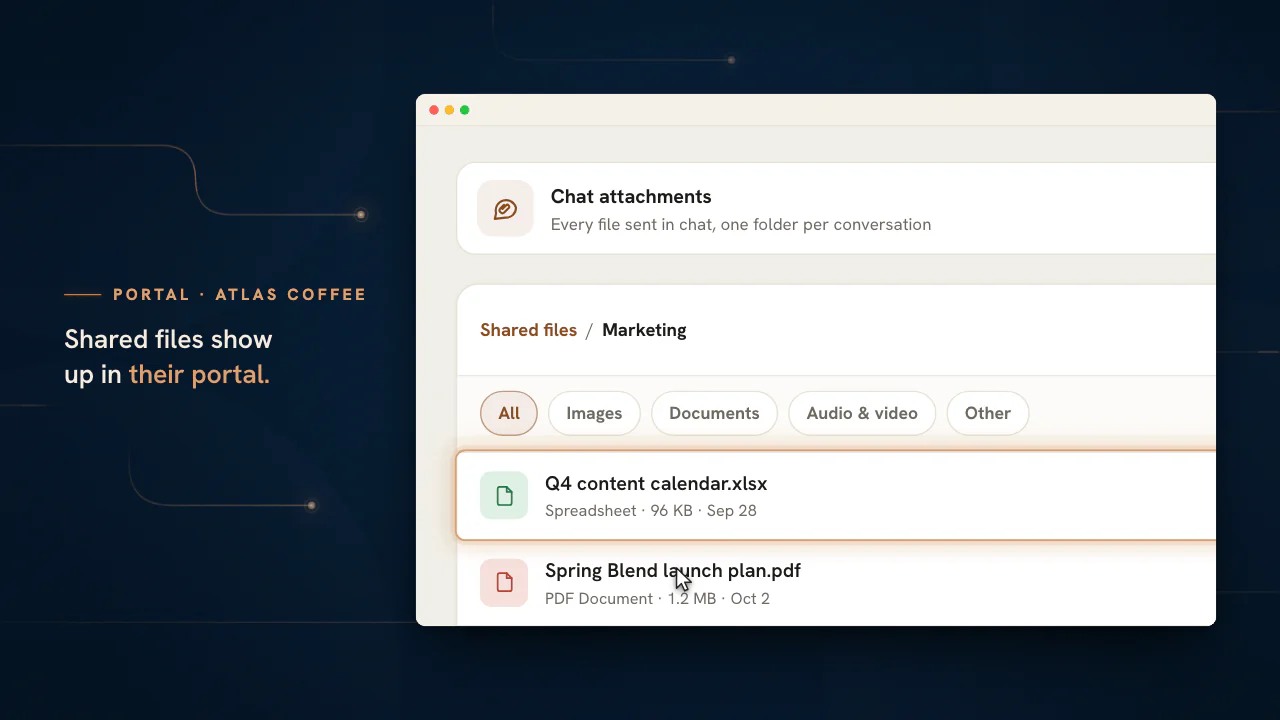
- Upload met „Send files” (bestanden sturen) of sleep en zet neer
- Bekijk een preview, controleer details en download vanuit het bestand zelf
- Een alleen-lezen weergave „Chat attachments” voor de gesprekken die de klant kan openen
Geef elke klant een drive die je team kan vertrouwen
Voeg een klant toe aan je werkruimte en de drives verschijnen, met de mappen al op hun plek.
Abonnementen beginnen bij US$ 99 per maand.
Op deze pagina
Bestanden delen met klanten via een eigen drive per klant, in drie duidelijke ruimtes
Persoonlijk, intern en gedeeld, nooit één ongesorteerde bak
Schakel over naar een klant en je ziet de drive van dat account, opgedeeld in een persoonlijke ruimte voor je eigen werk in uitvoering, een interne ruimte voor het hele team en een gedeelde ruimte voor werk dat de klant mag zien. Dankzij dat model met drie ruimtes is een concept nooit één verkeerde klik van een klant verwijderd, en hoef je nooit na te denken over waar iets hoort. Je eigen Google Drive-, Dropbox- en OneDrive-accounts openen als tabbladen naast de drie ruimtes, zodat één scherm de drives van de klant en die van jou bevat.
Omdat de drives per klant zijn ingericht, lopen bestanden nooit door elkaar over accounts heen. Het onderdeel Bestanden sluit het overzicht „Alle klanten” bewust af: bestanden zijn een drive per klant, dus vraagt de tool je een klant te kiezen in plaats van een betekenisloze verzamelmap te verzinnen, en houdt zo de documenten van elk account netjes in zijn eigen baan.
Mappen, uploads en een echt detailpaneel per bestand
Organiseer zoals je team het nu al doet
Maak geneste mappen aan, upload bestanden, verplaats ze en open elk bestand in een detailpaneel met metadata en activiteit. De volgorde blijft stabiel, zodat een bestand dat je vandaag uploadt morgen op dezelfde plek staat in plaats van door elkaar te raken bij het herladen: het kleine betrouwbaarheidsdetail dat bepaalt of een team een gedeelde drive echt vertrouwt.
Een live opslagindicator laat zien wat er werkelijk is opgeslagen (een echte telling van bestanden en gebruik, geen decoratief getal), zodat je op elk moment in één oogopslag weet waar een account staat.
Merkmateriaal en huisstijlrichtlijnen, vastgelegd waar ze gebruikt worden
Logo’s en brandbooks, zichtbaar in de drive van de klant
Merkmateriaal dat tijdens de merkintake van een klant wordt geüpload, zoals logo’s en richtlijnendocumenten, verschijnt automatisch in de interne map Design / Brand Guidelines van die klant, zodat het team dat voor het account ontwerpt altijd de brondocumenten bij de hand heeft in plaats van rond te vragen naar het nieuwste logo.
Het verbindt de plek waar je een merk vastlegt met de plek waar je het gebruikt: precies de overdracht die meestal misgaat. Het nieuwste merkmateriaal staat waar het werk gebeurt, niet begraven in een oude e-mail.
Een activiteitenspoor, zodat je weet wat er is veranderd
Wie wat heeft toegevoegd of verplaatst, en wanneer
Elke relevante actie op de drive wordt gelogd, zodat een map geen black box is: je ziet wat is toegevoegd of verplaatst en houdt zicht op hoe de bestanden van een account zich ontwikkelen. Voor een bureau met veel handen op veel accounts is die controleerbaarheid wat een gedeelde drive behoedt voor stille chaos.
Het beantwoordt in één oogopslag „wat is hier gebeurd?”: het detailpaneel toont wie elk bestand heeft toegevoegd of verplaatst, met de datum.
Bestanden, gekoppeld aan de rest van de werkruimte
Dezelfde documenten waar je meetings, projecten en chat naar verwijzen
De gedeelde bestanden van de klant verschijnen in de werkruimtebalk van de meetinghub, kunnen worden aangehaald vanuit een chatbericht en liggen naast de projecten waarin het werk wordt bijgehouden, zodat een bestand onderdeel is van de workflow in plaats van een bestemming waarvoor je de workflow verlaat.
Die koppeling is precies de reden om bestanden in de console te houden in plaats van in een generieke clouddrive: het document en het werk dat het ondersteunt liggen nooit meer dan één klik uit elkaar.
In welke drive hoort dit bestand?
Elke klant heeft drie drives, en ze beantwoorden één vraag: wie het bestand mag openen. Slechts één ervan bereikt de klant.
| Waar | Wie het kan openen | Zet hier | Bereikt de klant? |
|---|---|---|---|
| My Personal Files | Jij en de beheerders van je werkruimte | Concepten en werk in uitvoering | Nee |
| Internal Agency Files | Teamleden die toegang hebben tot die klant | Werkbestanden, met de mappen „Marketing”, „Design” en „Development” kant-en-klaar | Nee |
| Shared Client Files | Dezelfde teamleden en de portaalgebruikers van de klant | Afgeronde opleveringen en goedgekeurd materiaal | Ja, bij de abonnementen Scale en Enterprise |
| Chat attachments | Iedereen die het gesprek kon openen waaruit een bestand afkomstig is | Niets: het is een alleen-lezen weergave van bestanden die in de chat zijn verstuurd | Alleen voor gesprekken die de klant kan openen |
Kies de klant voordat je de drive kiest. Bestanden toont één klant tegelijk, en met „Alle klanten” geselecteerd toont de tool een overzicht van elk account in plaats van een samengevoegde drive, dus er is geen map waarin de documenten van twee klanten door elkaar kunnen lopen. Het eigen account van het bureau heeft een interne drive en geen gedeelde, dus bewaar opleveringen voor klanten in de eigen drives van elke klant.
Tip
De uploadmelding vertelt wie het bestand ziet
Als een bestand in „Shared Client Files” terechtkomt, staat in de bevestiging dat het zichtbaar is voor de klant in het portaal. Bedoelde je dat niet, dan is de melding je signaal om het bestand meteen te verwijderen.
Een uploadroutine in vijf stappen die de fout met de verkeerde klant voorkomt
De meeste verwisselingen van bestanden ontstaan in de eerste tien seconden, voordat het bestand zelfs maar is gekozen. De routine vertraagt alleen dat deel.
Lees de naam van de klant
De kopbalk noemt het account. Controleer het voordat je een drive opent, want de mappen zien er van klant tot klant hetzelfde uit.
Vraag wie het bestand moet openen
Moet de klant het openen, gebruik dan „Shared Client Files”. Is het alleen het team, gebruik dan „Internal Agency Files”. Ben je nog aan het opstellen, houd het dan in je persoonlijke drive.
Upload in de map, niet in de hoofdmap
Open de map en klik op „Upload” of sleep bestanden erin. Terwijl de bytes onderweg zijn, zie je de voortgang. Met een „New folder” (nieuwe map) per campagne of per maand blijft een drukke drive vindbaar.
Open het bestand en controleer het
Het detailpaneel toont waar mogelijk een preview van het opgeslagen bestand en vermeldt de details ervan, en het activiteitenspoor legt vast wie het heeft toegevoegd of verplaatst. Controleer de inhoud voordat je iemand ernaar verwijst.
Deel het op de bedoelde manier
„Share” (delen) biedt een teamlink voor ingelogde collega’s en, voor bestanden in „Shared Client Files”, een portaallink voor de klant. Een bestand dat nog in de interne of persoonlijke drive staat, kun je overzetten met „Share a copy to the client portal” (deel een kopie met het klantportaal), en het origineel blijft op zijn plek.
Opmerking
Een link maakt een bestand nooit openbaar
Links werken alleen voor mensen die al toegang hebben tot het bestand. Een link die naar iemand zonder login wordt gestuurd, geeft die persoon het bestand niet, dus een bestand dat de klant moet hebben, moet eerst in „Shared Client Files” staan.
Van concept tot klantklaar: de levensloop van een oplevering
Bestanden delen met klanten volgt de weg van een oplevering door concept, review en goedkeuring, en elke fase heeft een natuurlijke plek in Bestanden.
- Maak het concept in je persoonlijke drive, of in de interne drive als teamleden er al aan werken.
- Laat collega’s het beoordelen door ze de teamlink te sturen. Die opent het bestand voor ingelogde leden van de werkruimte en voor niemand anders.
- Keur het goed door de definitieve versie een naam te geven en daarna „Share a copy to the client portal” te kiezen. De klant krijgt één schoon bestand en de werkversie blijft intern.
- Lever het op door de portaallink in het gedeelde Chat-kanaal van de klant te plaatsen, of laat de klant het zelf vinden in het portaal.
- Rond af door achterhaalde concepten uit de interne drive op te ruimen, zodat het volgende teamlid één actueel bestand ziet.
Dezelfde gewoonte werkt ook de andere kant op. Vraag klanten om „Send files” (bestanden sturen) in hun portaal te gebruiken, dan komt wat ze je geven binnen in „Shared Client Files” met de upload vastgelegd, in plaats van in een e-mailbijlage die maar één persoon kan terugvinden.
Gewoonten voor klantmappen die personeelswisselingen overleven
Bestandsbeheer voor bureaus blijft bruikbaar als een nieuwe collega kan raden waar dingen staan. Deze gewoonten gebruiken wat Bestanden al biedt.
| Gewoonte | Waarom het ertoe doet | Wat Bestanden je geeft |
|---|---|---|
| Zet het project en een versie in de bestandsnaam | Elke upload is één bestand, dus de naam bevat de versie | „Duplicate” (dupliceren) maakt een kopie met „(copy)” in de naam die je kunt hernoemen |
| Houd afgerond werk in de gedeelde drive en concepten elders | Alles in de gedeelde drive is zichtbaar voor de klant | Een bevestiging die bij elke upload naar de gedeelde drive vermeldt wie het ziet |
| Gebruik de standaardmappen voordat je nieuwe verzint | Iedereen weet dan waar een logo of een campagnebriefing staat | „Marketing”, „Design” (met „Logos”, „Brand Guidelines” en „Important Creatives”) en „Development” voor elke klant |
| Verplaats binnen een drive en kopieer tussen drives | Een bestand aan de klant geven mag je werkkopie nooit verwijderen | „Move to” (verplaats naar) blijft binnen één drive, en „Share a copy” laat het origineel staan |
Merkmateriaal dat tijdens de intake van een klant wordt geüpload, verschijnt in de interne map „Design” en wordt beheerd vanuit het profiel van de klant onder Subaccounts, dus verplaats of verwijder het daar. Korte geschreven teksten zoals een briefing of een procespagina horen meestal in Notities, waar ze vanuit een taak of een bericht kunnen worden gelinkt, en Bestanden houd je het best voor afgeronde opleveringen.
Werken in Google Drive, Dropbox en OneDrive vanuit Bestanden
Gekoppelde accounts staan in de tabbladenrij naast de drie klantdrives en volgen hun eigen regels.
| Aanbieder | Plekken die je kunt openen | Accounts per teamlid |
|---|---|---|
| Google Drive | „My Drive”, „Shared with me”, „Shared drives”, „Recent” en „Starred” | Tot vijf |
| Dropbox | Dropbox en „Shared with me” | Tot vijf |
| OneDrive | „My files” | Tot vijf |
Elk gekoppeld account is een eigen tabblad, gelabeld met de aanbieder en het adres van het account. In een tabblad kun je zoeken, sorteren, wisselen tussen raster en lijst, een detailpaneel openen, afbeeldingen, pdf’s, audio en video bekijken, bestanden of mappen uploaden, mappen maken en een bestand of map downloaden als zip. De inhoud wordt bij de aanbieder opgehaald wanneer je een map opent, alleen aan jou getoond en nooit in de console gekopieerd; beheerders kunnen een koppeling intrekken maar nooit openen.
Wat Bestanden accepteert, weigert en toont
De limieten zijn weinig in aantal en ze worden vermeld op het moment dat je ze raakt.
| Situatie | Wat Bestanden doet |
|---|---|
| Een bestand groter dan 50 MB | Geweigerd voordat de upload begint, met vermelding van de limiet |
| Een leeg bestand | Geweigerd |
| Een programma, script, webpagina, installatieprogramma, schijfkopie of snelkoppeling | Geweigerd, omdat deze typen niet in een drive worden opgeslagen |
| Een type zonder preview in de pagina | Biedt „Download” in plaats van een preview |
| Een verwijderd bestand | Definitief verwijderd na een bevestiging die het bestand noemt |
| Een verwijderde map | Verwijderd met alles erin, na een bevestiging die dat zegt |
Om een bestand te vinden zoek je op naam, verfijn je op type (afbeeldingen, documenten, spreadsheets, presentaties, audio en video, archieven en overig), sorteer je op naam, laatst gewijzigd, grootte of bestandstype, en wissel je tussen een raster en een lijst. De kopbalk houdt een lopende telling bij van het aantal bestanden en de opgeslagen grootte voor de klant die je bekijkt.
Hoe klanten bestanden ontvangen en terugsturen
Het portaal toont een klant één drive, de gedeelde, en niets over hoe je team de eigen drives indeelt.
Wat een klant kan doen
Een klant opent Bestanden in het portaal en ziet wat in „Shared Client Files” staat. De klant kan er een preview van bekijken en het downloaden, eigen bestanden uploaden met „Send files” of door ze erin te slepen, mappen maken en hernoemen wat de klant zelf heeft toegevoegd. Een beheerder van de klant kan bestanden verwijderen die de beheerder zelf heeft geüpload.
Wat een klant nooit ziet
Je persoonlijke drives en „Internal Agency Files” bereiken het portaal nooit. Chatbestanden verschijnen alleen voor gesprekken die de klant kan openen, in dezelfde alleen-lezen weergave „Chat attachments” die jij gebruikt, dus een bestand dat in je Chat-kanaal alleen voor het bureau is verstuurd, blijft bij je team.
Waar de bestanden van een klant nog meer opduiken
De zijbalk van de „Meeting Hub” in Meetings toont een preview van de gedeelde bestanden van de klant, of van de interne bestanden als er nog niets is gedeeld, zodat het document dat ter sprake komt één klik verwijderd is van de agenda.
Veelgestelde vragen
Kan een klant mijn „Internal Agency Files” zien?
Nee. Het portaal van een klant toont de drive „Shared Client Files” en verder niets van de kant van het bureau. Je persoonlijke bestanden en de drive „Internal Agency Files” blijven bij je team. Wil je een klant een bestand geven dat in een van die drives staat, gebruik dan „Share a copy to the client portal”, dan blijft het origineel waar het is.
Hoe groot mag een bestand zijn en wat weigert Bestanden?
Een bestand mag maximaal 50 MB groot zijn. Lege bestanden en typen die als programma draaien of openen worden geweigerd, zoals uitvoerbare bestanden, scripts, webpagina’s, installatieprogramma’s, schijfkopieën en snelkoppelingen. De controle vindt plaats voordat de upload begint, en de melding noemt het bestand en de reden.
Bewaart Bestanden eerdere versies van een document?
Elke upload is een eigen bestand, dus zet de versie in de naam en gebruik „Duplicate” om een kopie te bewaren voordat je een bestand vervangt. Het detailpaneel legt vast wie een bestand heeft toegevoegd of verplaatst en wanneer, en verwijderen vraagt eerst om een bevestiging.
Wat geeft de knop „Share” eigenlijk weg?
Een teamlink opent het bestand of de map voor ingelogde leden van je werkruimte, en een portaallink opent een item uit „Shared Client Files” voor de eigen leden en beheerders van de klant. Links werken alleen voor mensen die al toegang hebben. Niets in het dialoogvenster maakt een openbaar webadres aan.
Hoe vind ik een bestand dat iemand in de chat heeft gestuurd?
Open de drive „Internal Agency Files” van de klant en kies „Chat attachments”. Daar staan de bestanden die zijn verstuurd in de gesprekken die je kunt openen, één map per gesprek, en alleen om te lezen. Bestanden uit directe berichten blijven bij de mensen in dat gesprek, dus ze verschijnen alleen voor hen.
Kunnen mijn klanten bestanden naar mij uploaden?
Ja, via hun portaal. Ze gebruiken „Send files” of slepen bestanden naar een map in de gedeelde drive, en kunnen mappen maken en hun eigen items hernoemen. De bestanden komen binnen in „Shared Client Files”, waar je team ze ziet. Toegang tot het portaal, en daarmee uploads door klanten, begint bij het abonnement Scale.
Kan ik een bestand van de ene drive naar de andere verplaatsen?
„Move to” werkt binnen één drive. Om een bestand aan een klant te laten zien, gebruik je „Share a copy to the client portal”, dat het kopieert naar „Shared Client Files” en het origineel laat staan waar het stond. Zo haal je bij het overdragen van werk nooit je eigen werkkopie weg.
Kan ik mijn eigen Google Drive, Dropbox of OneDrive gebruiken in Bestanden?
Ja. Gebruik de knop „Connect” in Bestanden, of het tabblad „Connect” in je profiel bij Teamleden, en voeg tot vijf accounts van elke aanbieder toe. Elk opent als tabblad naast de klantdrives, waar je kunt bladeren, zoeken, bekijken, uploaden, mappen maken en downloaden. Alleen jij kunt een gekoppelde drive zien en de console bewaart geen kopie van wat erin staat.