
Academie · Klanttraining
Train klanten met cursussen in hun eigen portaal
Upload video’s of koppel YouTube, Vimeo en Loom, orden lessen in cursussen, deel ze per klant en volg de voortgang, allemaal in een academie binnen je white-label klantportaal. Bekijk hieronder hoe het werkt, of start je eigen werkruimte.
Heb je al een werkruimte? Log in
- Abonnementen vanaf US$ 99 per maand
- Gebouwd voor bureaus met meerdere klanten
- Je eigen merk in de hele console

Academie · Klanttraining
Online training voor klanten, in een academie binnen elk klantportaal
De vragen die klanten steeds opnieuw stellen – hoe lees ik het rapport, wat gebeurt er bij onboarding, waarom is de campagne zo opgebouwd – verdienen meer dan nog een eenmalig belletje. De Academie in AI Marketing Dashboard maakt er een cursusbibliotheek van: upload video’s of koppel YouTube, Vimeo en Loom, orden lessen in cursussen, bepaal precies welke klant welke les ziet, en zie de voortgang binnenkomen terwijl elke klant het materiaal doorwerkt in zijn eigen portaal. Zo krijgt online training voor klanten een vaste plek in het portaal van je eigen bureau.
Je eigen training
Bouw cursussen voor je klanten en je team
De ingebouwde handleidingen behandelen het product. Hoe je een rapport leest, of waarom een campagne zo is opgebouwd, leer jij zelf. Beschrijf het onderwerp en AI schrijft de secties en lessen.
Beschrijf het onderwerp
Zeg waar de cursus over gaat, voor wie hij is en hoe diep hij moet gaan. Plak je eigen notities als je een vaste werkwijze hebt, of kies een klant om te beginnen bij wat er in de werkruimte over die klant staat.Bekijk de opzet
Lees de voorgestelde secties en lessen voordat er iets wordt aangemaakt.Maak het concept aan
Kies „Create draft course” (conceptcursus aanmaken). Het nieuwe concept blijft verborgen voor cursisten tot je het publiceert.Bewerk het als je eigen werk
Verbeter eerst de feiten, dan de toon. In elke les kan „AI assist” (AI-hulp) de tekst omzetten in een checklist of een kennischeck, een samenvatting schrijven of de tekst vereenvoudigen, en niets wordt toegepast zonder jouw klik.
Cursussen en lessen
Groepeer lessen in secties en combineer in elke les geschreven content, video, downloads, een checklist en een kennischeck. Elke nieuwe cursus begint als concept, zodat je hem als cursist kunt lezen voordat iemand anders dat kan.
- Uploads tot 512 MB in MP4, MOV, M4V of WebM, privé bewaard
- Embeds van YouTube, Vimeo en Loom
- Kennischecks die op de server worden beoordeeld
- Een klant ziet alleen de lessen die met die klant zijn gedeeld
- Teamcursussen die met een einddatum worden toegewezen
Gids voor het klantportaal
Een gids voor het portaal, klaar vanaf de eerste dag
Bij elk klantportaal hoort een gids die één taak tegelijk uitlegt. De lessen combineren geschreven stappen en een checklist met korte demo’s zonder geluid, zodat een klant een stap al heeft gezien voordat het zelf zover is.
Vind de volgende stap op Home
- Bevestig het actieve portaal, voor klanten die bij meerdere portalen horen
- Volg de setupkaart naar de gevraagde checklist
- Vind Chat en Support vanaf Home

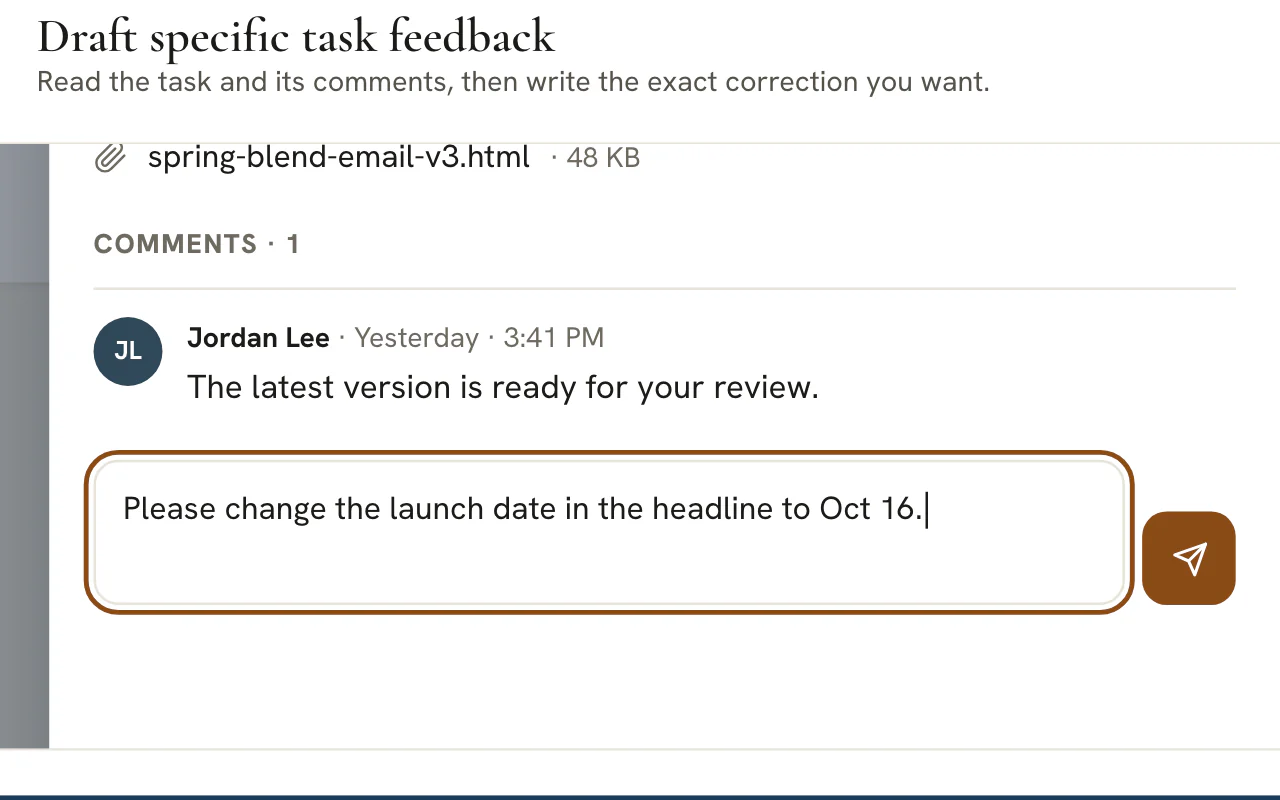
Feedback die de exacte wijziging benoemt
- Lees eerst de status, datums, subtaken en opmerkingen
- Laat per opmerking één concrete correctie achter
- Heropen een afgeronde taak en geef aan waarom
Reviews die bruikbaar terugkomen
- Controleer of het item bij je reviewverzoek past
- Bekijk de pagina of advertentie zoals de doelgroep die te zien krijgt
- Vraag wijzigingen met één duidelijke correctie

Een snelle vraag, of een verzoek dat wordt opgevolgd
- Chat voor verduidelijking bij werk in uitvoering
- Support voor verzoeken die een uitkomst vragen
- Bijlagen tot 10 MB in Chat

Facturen die worden gecontroleerd voordat ze worden betaald
- Lees eerst het bedrag, de vervaldatum en de status
- Betaal op de beveiligde pagina die je bureau aanbiedt
- Stel een concrete vraag als er iets niet klopt

Voor je team
Leer de werkruimte kennen en oefen daarna de onboarding
Iedereen in het team krijgt een ingebouwde handleiding voor de tools. „Practice” laat de eerste-loginervaring draaien op oefendocumenten, zodat het echte werk vertrouwd voelt.
Leren
De werkruimte, taak voor taak
Ingebouwde lessen voor de tools die je team elke dag gebruikt, geschreven als stappen die je meteen kunt uitproberen. De zoekfunctie vindt een les op wat er in de stappen staat, en je voortgang gaat mee van apparaat naar apparaat.
Oefenen
Klantonboarding door de ogen van de klant
Speel de portaalbeheerder van een startup om te oefenen: onderteken de overeenkomsten, voeg bedrijfsgegevens toe en volg een rondleiding door het portaal. De oefenronde eindigt bij wat het bureau daarna ziet. Niets wat je typt wordt opgeslagen of verstuurd.
Oefenen
Onboarding van medewerkers door de ogen van een nieuwe collega
Kom als nieuwste teamlid bij hetzelfde bedrijf werken: onderteken het papierwerk, voeg salarisgegevens toe en breng een eerste week door in de console. Niets wat je typt wordt opgeslagen of verstuurd.
Train je klanten en je team vanuit één plek
De gidsen staan klaar zodra je werkruimte er is. Voeg je eigen cursussen toe als je iets over te brengen hebt.
Abonnementen beginnen bij US$ 99 per maand.
Op deze pagina
Online training voor klanten: cursussen en videolessen om ze op te leiden
Structureer de kennis waar klanten steeds naar vragen
Een academie is geordend zoals mensen echt leren: cursussen opgebouwd uit korte videolessen, elk met een titel, omschrijving en duur, in de volgorde waarin ze bekeken moeten worden. Een welkomstcursus voor nieuwe klanten, een basiscursus over hoe jij hun marketing aanpakt, een walkthrough van hun maandrapport – wat je bureau ook steeds opnieuw uitlegt, wordt een les die je één keer opneemt.
Lessen spelen direct af in het portaal van de klant, met een opgeruimde lessenbalk, navigatie vooruit en terug en een afvinkflow – de vertrouwde onlinecursuservaring, maar in jouw huisstijl in plaats van die van een extern klaslokaal.
Video’s uploaden of de platforms embedden die je al gebruikt
YouTube-, Vimeo- en Loom-links naast privé-uploads
Haal content op waar hij ook staat. Plak een link van YouTube, Vimeo of Loom en de les embedt hem meteen – ideaal voor content die je toch al publiceert of snelle Loom-walkthroughs die je team opneemt. Geüploade video’s worden privé opgeslagen en geautoriseerde kijkers krijgen verlopende afspeellinks nadat hun toegang is gecontroleerd.
Geef elke les een duidelijke titel, omschrijving en duur, zodat de cursus leest als een curriculum in plaats van een stapel links.
Voortgang en afronding bijhouden, zichtbaar voor je team
Zie de afronding per klant – vóór het volgende overleg
Elke les die een klant als afgerond markeert, wordt vastgelegd, en elke cursus toont zijn voortgang als percentage met de afgevinkte lessen. Je team ziet dezelfde cijfers aan de bureaukant: welke klanten door hun onboarding heen komen, wie de rapportagecursus heeft afgerond en wie nog niet is begonnen – voordat het een verwarrende e-mailwisseling wordt.
Een les telt voor een klant als afgerond zodra iemand uit het team van die klant de les als afgerond markeert, en de eigen voortgang en kennischeckresultaten van elke persoon worden in het eigen account bewaard. Niets daarvan is een maat voor de kijktijd van video’s. Je meldingenfeed toont updates over afronding, zodat je team kan opvolgen.
Training die zit waar je klanten al zijn
Onderdeel van het portaal, geen extra login
De academie is een volwaardig onderdeel van het portaal van elke klant – naast ingeschakelde onderdelen zoals projecten, bestanden, pipeline en gedeeld bibliotheekmateriaal. Nieuwe gedeelde training verschijnt in hun meldingsbel, hun portaalstartpagina toont de voortgang in cursussen, en er is geen apart cursusplatform, wachtwoord of abonnement om te beheren.
Een ingebouwde portaalgids helpt klanten hun weg te vinden, terwijl bureauleden een aparte gids voor de hele werkruimte hebben. Veel lessen krijgen er een korte walkthrough zonder geluid bij (Engelse ondertitels in beeld en een transcript dragen het verhaal) en een voorbeeld in een lus bij een van de praktische stappen. De voortgang van elke persoon wordt in het eigen account bewaard en gaat zo mee naar een ander apparaat.
Klantonboarding op schaal, zonder overleggen te schalen
De welkomstcursus die zichzelf runt
De meeste bureaus leggen elke nieuwe klant dezelfde eerste maand opnieuw uit. Een welkomstcursus – hoe het portaal werkt, wie er in het team zit, hoe de eerste 30 dagen eruitzien – geeft je team dat uur terug en geeft elke klant een consistentere, verzorgdere start dan welke ad-hoc kickoffdeck dan ook.
Met de afronding per klantaccount zien accountmanagers vóór het kickoffgesprek welke lessen als afgerond zijn gemarkeerd, ontdekken ze nuttige vervolgvragen en houden ze meer van het overleg over voor strategie.
Eén Academie om te leren, te oefenen en les te geven
De Academie is een portaal voor online training voor klanten en een cursusbibliotheek. Je team leert er ook de werkruimte kennen, en elk onderdeel heeft een eigen taak.
| Onderdeel | Voor wie | Wat erin zit |
|---|---|---|
| Leren | Elk teamlid van het bureau | Ingebouwde lessen over het gebruik van de werkruimte, plus de teamcursussen die voor dat teamlid bedoeld zijn |
| Gids voor het klantportaal | Je team, en elke klant in het eigen portaal | Ingebouwde lessen die een klant wegwijs maken in het portaal, getoond in de eigen white-label weergave van de klant |
| Oefenen | Teamleden van het bureau, en klanten in hun eigen oefenronde | Twee onboardingrondes op oefendocumenten, één vanuit de klant en één vanuit een nieuwe medewerker |
| „Courses” (cursussen) | Teamleden met toegang tot de Academie | Je eigen cursussen voor klanten, je team of allebei: bouwen, publiceren, delen, toewijzen en opvolgen |
In elk onderdeel hoort de voortgang bij de persoon zelf en wordt die in het eigen account bewaard, zodat een tweede apparaat verdergaat waar het eerste stopte. „Learn”, de „Client portal guide” en „Practice” staan open voor elk teamlid van het bureau, terwijl voor „Courses” toegang tot de Academie nodig is.
Leer de werkruimte kennen met ingebouwde gidsen en oefen daarna de onboarding
Dit deel van de Academie komt mee met het product, zodat een nieuw teamlid of een nieuwe klant al op de eerste dag kan beginnen met leren.
Ingebouwde gidsen die één taak tegelijk uitleggen
- Leerdoelen en uitleg
- Wat je aan het eind moet kunnen en waarom de functie werkt zoals ze werkt, in een paar korte alinea’s.
- Stappen
- Handelingen die precies de knoppen en velden noemen, zodat je in je eigen werkruimte kunt meedoen.
- Checklist
- Uitspraken om af te vinken terwijl je het werk uitprobeert. Je vinkjes worden in je account bewaard.
- Screenshots
- Geannoteerde afbeeldingen met genummerde markeringen die bij de tekst passen.
- Walkthrough
- Bij veel lessen een korte video zonder geluid, met ondertitels in beeld en een transcript, plus een demo van één stap in een lus.
De zoekfunctie kijkt verder dan de titels: ze vindt wat er in de stappen, de checklist of de ondertitels van de walkthrough van een les staat. De pagina „Learn” opent waar je was gebleven en toont daarna de teamcursussen die je moet afronden en de oefenrondes. De ingebouwde lessen zijn in het Engels geschreven.
„Practice”: onboarding met oefendocumenten
„Practice” speelt de eerste keer inloggen van begin tot eind na, met dezelfde schermen en ondertekenstappen die mensen later in het echt tegenkomen. In de oefenronde voor klanten speel je de beheerder van het portaal bij een verzonnen start-up die de maan aan het kopen is: je ondertekent de overeenkomsten, vult de bedrijfsgegevens in, verkent het portaal en eindigt bij wat het bureau ziet. In de oefenronde voor medewerkers kom je als nieuw teamlid bij hetzelfde bedrijf werken: je leest eerst een arbeidsovereenkomst, een geheimhoudingsovereenkomst en een personeelshandboek en ondertekent ze daarna, voordat je salarisgegevens toevoegt en een eerste week in de console doorbrengt.
- Echt: de schermen, de stappen, het ondertekenscherm en de controles die zeggen wat er nog ontbreekt.
- Alleen voor de oefening: het bedrijf, de mensen en elk document dat je ondertekent.
- Gebeurt nooit: niets wat je typt wordt opgeslagen, gearchiveerd, gemaild of naar iemand verstuurd.
Doorloop een oefenronde samen met een nieuwe medewerker op de eerste werkdag, of deel je scherm met een klant vóór de kickoff. Dat je een ronde hebt afgerond, wordt in je eigen account bewaard, en de oefenronde voor klanten is ook in het portaal beschikbaar. Het papierwerk dat je ermee oefent, staat in Teamleden en bij elk klantaccount.
Bouw een cursus, van leeg concept tot gepubliceerde versie
Elke nieuwe cursus begint als concept dat alleen de mensen zien die cursussen beheren, zodat je hem in je eigen tempo kunt opbouwen en controleren.
Start de cursus
Open „Courses” en kies „New course” (nieuwe cursus). Begin daarna met „Start from a template” (vanuit een sjabloon), „Draft with AI” (opstellen met AI) of „Start blank” (leeg beginnen); de cursus opent als concept.
Bepaal voor wie hij is
Zet de doelgroep op „Clients” (klanten), „Team” of „Everyone” (iedereen). De doelgroep bepaalt wie de cursus ooit kan zien, wat je verder ook aanzet.
Voeg secties en lessen toe
Maak secties om de lessen in te groeperen en voeg daarna de lessen toe. Elke les kan geschreven content, een video, hulpmiddelen, een checklist en een kennischeck combineren, en een video is optioneel.
Werk de details af
Voeg afbeeldingen en downloads toe in de lestekst, plus de leerdoelen die cursisten moeten halen, een geschatte duur per les en een omslagafbeelding, vormgegeven in je merkkleur of met een eigen afbeelding.
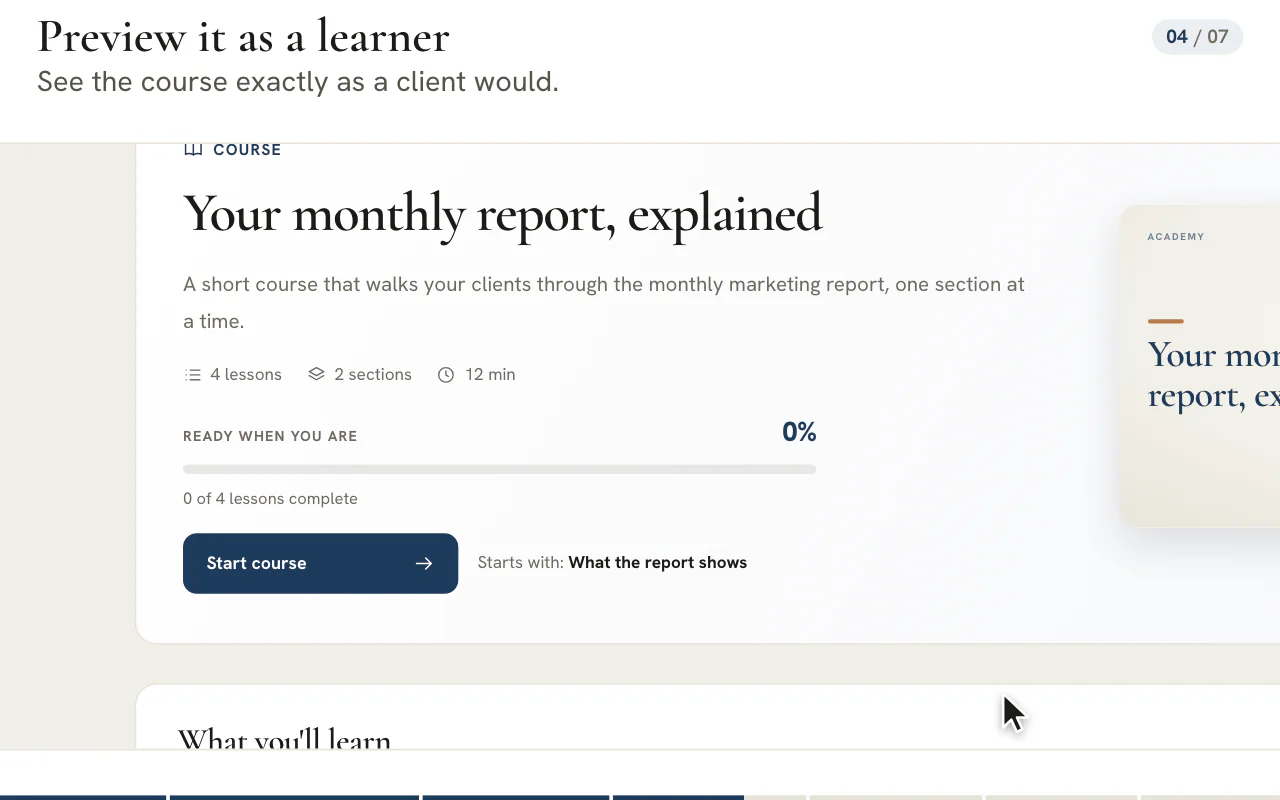
Lees hem door als cursist
Kies „Preview as learner” (preview als cursist) en loop de cursus op volgorde door. Niets wat je in een preview doet, wordt opgeslagen of meegeteld.
Publiceer
Kies „Publish” (publiceren) zodra de cursus een les heeft. Later kun je de publicatie intrekken, of de cursus archiveren als hij zijn tijd heeft gehad.
Deel of wijs toe
Voor klanten kies je de klant en zet je de lessen aan die deze klant moet zien. Voor je team wijs je mensen toe, markeer je de cursus als verplicht en stel je een einddatum in.
Tip
Een cursus bereikt een klant alleen als aan vier voorwaarden is voldaan
Hij is gepubliceerd, de doelgroep omvat klanten, minstens één les is met die klant gedeeld, en de sectie „Academy” staat aan in het portaal van die klant. Een nieuw gedeelde les bereikt de klant ook via de meldingsbel van het portaal.
Stel een concept op met AI en bewerk het resultaat als je eigen werk
De AI begint een cursus of een les. Jij bepaalt wat blijft, en niets wordt opgeslagen of aan iemand getoond voordat jij dat zegt.
| Waar | Wat de AI doet | Wat jij bepaalt |
|---|---|---|
| „Draft with AI”, bij „New course” | Maakt van een onderwerp een opzet met secties en lessen, op basis van je eigen notities of de achtergrond van een klant als je die toevoegt | Je leest eerst de opzet, en het resultaat wordt pas een concept als je „Create draft course” (conceptcursus aanmaken) kiest |
| „AI assist” (AI-hulp), in een les | Schrijft de les, een checklist, een kennischeck of een samenvatting, of vereenvoudigt tekst die je al hebt geschreven | Elk resultaat blijft een preview tot je „Apply” (toepassen) kiest, en een onderdeel dat je eigen tekst zou vervangen, staat eerst niet aangevinkt |
Behandel elk concept als een eerste versie. Controleer eerst de feiten, dan de toon, dan de structuur, en voeg je eigen video’s, bestanden en voorbeelden toe. Bij een langere cursus kan het opstellen een paar minuten duren, en als je het venster sluit, wordt het afgebroken. De AI publiceert niets, deelt niets en wijst niets toe, en elk concept bevat een herinnering om elke les te lezen voordat je die deelt.
Vier cursussen om op te nemen vóór je volgende kickoffgesprek
Begin met de uitleg die je steeds opnieuw geeft. Elke opname vervangt een gesprek dat je anders opnieuw zou voeren.
| Cursus | Lessen om op te nemen | Wat het vervangt |
|---|---|---|
| Welkom en je eerste maand | Wie er in het accountteam zit, hoe je om iets vraagt en wat er in de eerste weken gebeurt | Het kennismakingsgesprek dat elke nieuwe klant krijgt |
| Je rapporten lezen | Wat elk tabblad van een rapport toont, waar de cijfers vandaan komen en wie je over een cijfer kunt aanspreken | Dezelfde maandelijkse walkthrough van het rapport, elke maand opnieuw gegeven |
| Goedkeuringen en feedback | Hoe je team een review het liefst opgeschreven ziet, met één voorbeeld van goede feedback | Reviewrondes die vaag terugkomen |
| Instructies voor toegang | Je team stap voor stap toevoegen aan een advertentieaccount, een analytics-property of een domein | Schermdeelsessies over rechten |
De gids voor het klantportaal leert klanten al hoe het portaal werkt, dus je eigen cursussen kunnen zich beperken tot wat alleen jij weet: je standaarden en gewoonten rond klantrapportage, hoe je wilt dat advertentiemateriaal wordt beoordeeld en je manier van werken. Bewaar een intern playbook in dezelfde bibliotheek met „Team” als doelgroep, dan blijft het privé voor je team.
Doelgroepen, delen met klanten en toewijzingen: wie ziet wat
| Doelgroep | Wie hem kan volgen | Hoe hij ze bereikt |
|---|---|---|
| „Clients” | Mensen in klantportalen | Publiceer hem en zet daarna per klant lessen aan. Klanten vinden hem onder „Shared courses” (gedeelde cursussen) |
| „Team” | De teamleden van je bureau | Publiceer hem en hij verschijnt op de pagina „Learn” van elk teamlid. Wijs hem toe om hem verplicht te maken |
| „Everyone” | Allebei | Beide routes: deel lessen met klanten en wijs de cursus toe aan je team |
Delen gaat per les en per klant. Kies een klant en zet lessen voor die klant aan of uit, of deel de hele cursus in één keer. Stop je met het delen van een les, dan verdwijnt die uit het portaal van die klant, en de cursus verdwijnt zodra er niets meer van wordt gedeeld. Een cursus met „Team” als doelgroep bereikt nooit een klant, ook niet als de lessen gedeeld zijn.
Als je een teamcursus toewijst, wordt die voor elke gekozen persoon als verplicht gemarkeerd, met een optionele einddatum per persoon of één gezamenlijke deadline voor iedereen die je selecteert. De cursus toont daarna elke persoon als „Not started” (niet begonnen), „In progress” (bezig), „Completed” (afgerond) of „Overdue” (te laat).
Abonnement
Klanten leren in het portaal, en dat vereist het abonnement Scale of Enterprise
Cursussen bouwen, teamcursussen toewijzen en de ingebouwde gidsen horen bij elk abonnement. Een cursus bereikt een klant alleen via het portaal, en het portaal begint bij het abonnement Scale, met Enterprise erboven. Het portaal kan de sectie „Academy” ook verbergen voor een klant die haar niet hoort te zien.
Wat voortgang betekent, en wie cursussen kan bouwen, publiceren en volgen
Wat de cijfers je vertellen
- Persoonlijke voortgang
- De lessen die iemand heeft afgerond, de checklistpunten die diegene heeft afgevinkt en het laatste resultaat van de kennischeck, dat de server berekent op basis van de gekozen antwoorden. Alles wordt in het eigen account van die persoon bewaard.
- „Client progress” (voortgang van klanten)
- Per klant: hoeveel van de gedeelde lessen klaar zijn en wie de laatste heeft afgerond. Rondt één persoon een les af, dan telt die les als klaar voor de hele klant.
- „People” (personen)
- Per persoon de afgeronde lessen, de laatste activiteit en de score op de kennischeck, zichtbaar voor wie de cursus beheert.
- Verplicht en te laat
- Een toegewezen teamcursus kan verplicht zijn en een einddatum hebben, en wordt als te laat getoond zodra die datum is verstreken zonder dat de cursus is afgerond.
Niets hiervan meet hoe lang er naar een video is gekeken. Een afronding zegt dat de cursist de les als klaar heeft gemarkeerd, en een score zegt wat diegene heeft geantwoord. Dat volstaat voor de vraag die deze cijfers beantwoorden: heeft deze klant of dit teamlid de training doorgewerkt vóór de kickoff? Je team krijgt een melding wanneer een klant een les afrondt, zodat een vervolgvraag nog dezelfde week kan worden gesteld.
Wie cursussen mag bouwen, publiceren en volgen
| Wie | Wat diegene kan doen |
|---|---|
| Beheerder | Cursussen bouwen, bewerken, publiceren, delen, toewijzen en verwijderen voor elke klant |
| Een teamlid met het sjabloon „Marketing & content” | Cursussen bekijken, maken en bewerken, ze publiceren en mensen toewijzen, binnen de klanten die aan dat teamlid zijn toegewezen |
| Elk ander teamlid van het bureau | „Learn”, de „Client portal guide” en „Practice” openen en elke gepubliceerde teamcursus volgen. Voor „Courses” is toegang tot de Academie nodig |
| De portaalgebruikers van een klant | De cursussen volgen die met hun klant zijn gedeeld, en de gids voor het portaal en de oefenronde voor klanten in „Practice” gebruiken |
Combineer de Academie met een klantportaal in je eigen huisstijl en de onboardingchecklist op elk klantaccount, en de eerste week beantwoordt de meeste vragen nog voordat ze worden gesteld.
Veelgestelde vragen
Voor wie is de Academie bedoeld: mijn team, mijn klanten of allebei?
Allebei. Je team heeft een ingebouwde gids voor de werkruimte, oefenrondes en elke teamcursus die je publiceert. Je klanten krijgen er een gids voor hun portaal, plus de cursussen die je met hen deelt. Een cursus kan alleen voor je team zijn, voor klanten of voor iedereen.
Hoe volgen klanten de cursussen die ik bouw?
Ze openen „Shared courses” in hun eigen klantportaal, bij de abonnementen Scale en Enterprise. Een klant ziet een cursus zodra die gepubliceerd is, voor klanten bedoeld is en minstens één les heeft die met die klant is gedeeld. Ze lezen lessen, vinken checklists af en beantwoorden kennischecks, en de voortgang van elke cursist wordt in het eigen account van die cursist bewaard.
Kan ik een interne trainingscursus bewaren die klanten nooit zien?
Ja. Zet de doelgroep van de cursus op „Team” en hij bereikt nooit een portaal, ook niet als je de lessen per ongeluk deelt. Je teamleden vinden hem op hun pagina „Learn”, en je kunt hem toewijzen met een einddatum. Zo kan een intern playbook naast klantcursussen in dezelfde bibliotheek staan zonder enig risico dat het in een portaal verschijnt.
Welke video-, afbeeldings- en bestandstypen kan ik uploaden?
Video’s in MP4, M4V, MOV en WebM tot 512 MB, afbeeldingen in PNG, JPEG, WebP of GIF tot 10 MB en bestanden in PDF, Word, Excel, PowerPoint, tekst, CSV of ZIP tot 25 MB worden geaccepteerd, en elk bestand wordt gecontroleerd voordat het wordt bewaard. Uploads zijn privé. Je kunt ook een YouTube-, Vimeo- of Loom-link plakken, of een ander webadres, dat als externe link opent.
Kan ik zien wie een les heeft afgerond en hoe diegene scoorde op een kennischeck?
Ja. Een cursus toont per klant de afgeronde lessen en wie de laatste heeft afgerond, en per persoon de afgeronde lessen, de laatste activiteit en de score op de kennischeck. Teamleden die cursussen mogen publiceren, zien ook de voortgang op teamcursussen. Niets hiervan meet hoe lang er naar een video is gekeken.
Slaat „Practice” iets op of raakt het echte gegevens aan?
Nee. „Practice” bewaart niets wat je typt en verstuurt niets naar wie dan ook. Het bedrijf, de mensen en de documenten horen bij de oefenronde, en er ontstaat geen record van een klant, contract of medewerker. Alleen het feit dat je een ronde hebt afgerond, wordt bewaard, in je eigen account.
Wat voegt de Academie toe ten opzichte van een schermopname in de chat?
Een opname in de chat raakt ondergesneeuwd zodra het gesprek verder scrolt. De Academie houdt lessen in geordende cursussen, deelt elke les met de juiste klant, speelt af in het portaal in de huisstijl van de klant zonder nog een login en laat zien wie wat heeft afgerond. Chat blijft de juiste plek voor een eenmalig antwoord.
Worden klanten op de hoogte gebracht als ik nieuwe training deel?
Ja. Een nieuw gedeelde les bereikt de klant via de meldingsbel van het portaal, en portaalgebruikers kunnen haar ook ontvangen in een dagelijkse overzichtsmail, tenzij hun e-mailmeldingen uitstaan. Vanaf de bureaukant kun je portaalmails voor een klant dempen zonder dat dit invloed heeft op wat je eigen team ziet.