
Teambeheer van het bureau
Beheer je hele bureauteam op één plek
Een personeelsbestand met rijke profielen, rolgebaseerde rechten, echte teamplekken en uitnodigingen, werkdruk per klant en de eigen Slack-, Microsoft Teams-, agenda- en drivekoppelingen van elk teamlid: de mensenkant van de console van je bureau. Bekijk hieronder hoe het werkt, of start je eigen werkruimte.
Heb je al een werkruimte? Log in
- Abonnementen vanaf US$ 99 per maand
- Gebouwd voor bureaus met meerdere klanten
- Je eigen merk in de hele console

Teambeheer van het bureau
Teambeheer voor bureaus: de software voor je hele personeel
Een marketingbureau runnen betekent een team runnen: strategen, designers, media-buyers en accountleads, elk met hun eigen rol, vaardigheden en klantenportefeuille. Team Management in AI Marketing Dashboard houdt teambeheer voor bureaus op één plek: een personeelsbestand met een rijk profiel voor elke persoon, de rol- en rechtenbesturing die bepaalt wie wat mag, en de werkplekken en uitnodigingen die mensen daadwerkelijk toegang geven. Het is de personeelskant van de console, het organogram, de toegangscontrole en het capaciteitsoverzicht die een groeiend bureau nodig heeft, bewust gescheiden van de klanten die je beheert en de urenstaten die je goedkeurt.
Connect
Elk teamlid brengt de eigen tools mee
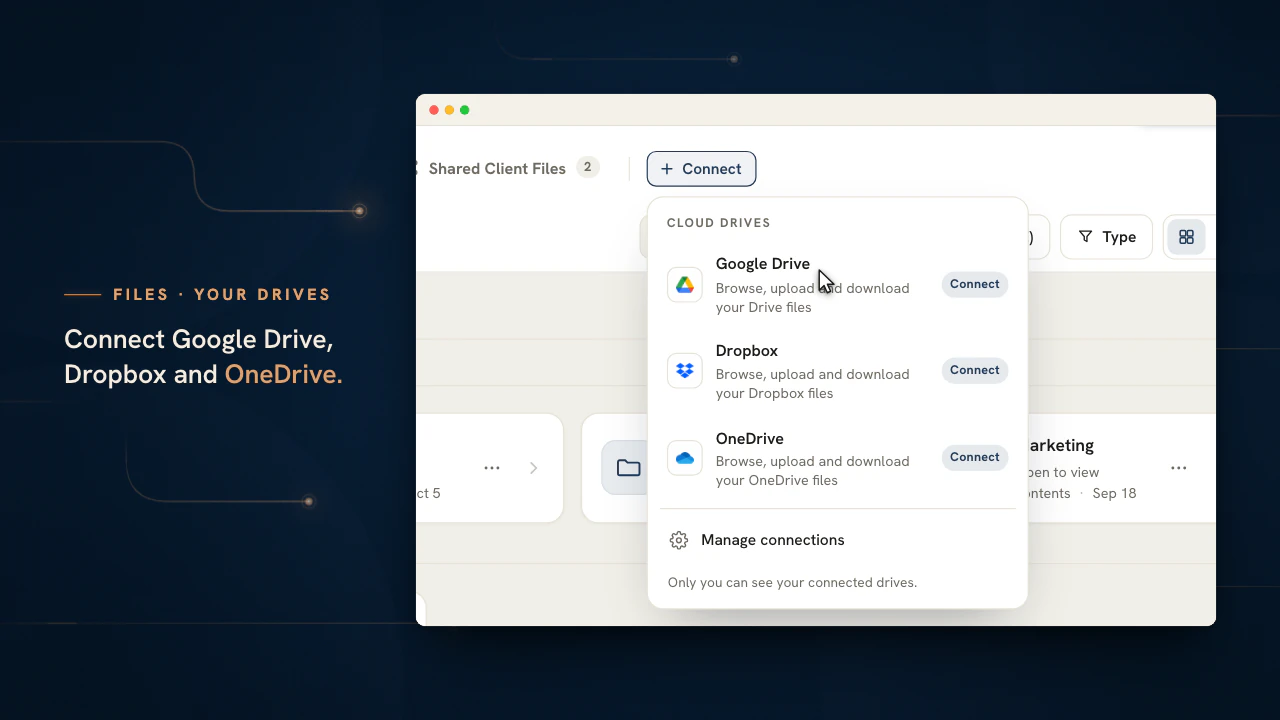
Elk profiel eindigt met een tabblad „Connect” waar een teamlid de eigen Slack, Microsoft Teams, agenda’s en drives koppelt. Die koppelingen verschijnen in Chat, Meetings en Bestanden.
Iemand aan boord halen
Haal een nieuw teamlid vanaf dag één aan boord met de juiste toegang
Iemand sluit aan met de rechten die jij hebt gekozen, de klanten die je hebt toegewezen en het papierwerk dat nodig is, niet met een leeg account en een takenlijst.
Verstuur de uitnodiging
Nodig uit per e-mail via Teamleden. De teller voor teamplekken telt openstaande uitnodigingen mee, en een niet-geaccepteerde uitnodiging houdt zijn plek 30 dagen vast.Stel de rechten in
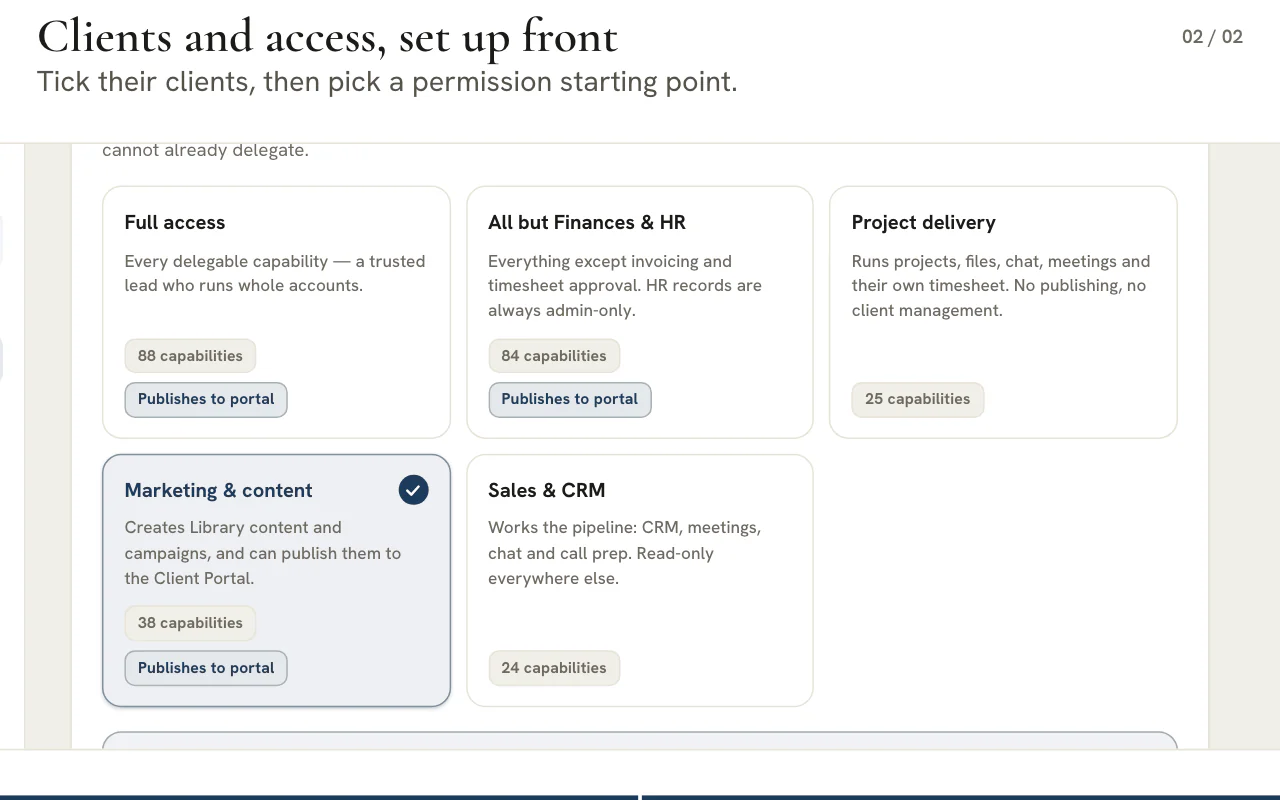
Laat een teamlid starten met een sjabloon („Full access”, „All but Finances & HR”, „Project delivery”, „Marketing & content” of „Sales & CRM”) en pas het vandaar aan. Beheerders hebben alle bevoegdheden.Wijs hun klanten toe
Een teamlid ziet alleen de klanten die je toewijst, en een toewijzing kan worden beperkt tot bepaalde projecten en pipelines.Koppel hun tools
Elk teamlid koppelt vanuit het eigen profiel de eigen Slack, Microsoft Teams, agenda’s en clouddrives. Je kunt een koppeling zien en intrekken, en je leest nooit wat erin staat.Bereid het papierwerk voor
Voeg het contract, de NDA en het handboek toe zolang de uitnodiging openstaat. Ze staan klaar wanneer de persoon zich aansluit, en de welkomstwizard begeleidt het ondertekenen.
5
startsjablonen voor de rechten van een teamlid
3
HR-tabbladen die alleen beheerders en het teamlid zelf kunnen openen: „Employee Onboarding”, „Time Off” en „Finances”
30
dagen dat een openstaande uitnodiging een teamplek vasthoudt voordat ze verloopt
Persoonlijke koppelingen
Koppelingen die bij het teamlid horen
Een beheerder ziet de status van elke koppeling en kan hem intrekken, maar maakt er nooit een aan en leest nooit wat erin staat.
Chat

Slack
Je kanalen, directe berichten en threads staan naast de klantgesprekken, en antwoorden worden als jij geplaatst.

Microsoft Teams
Je Microsoft Teams-chats en -kanalen openen in Chat, met verzenden als tweede, optionele stap.
Agenda’s

Google Agenda
Je afspraken verschijnen in de agenda van Meetings en je kunt ze daar maken, bewerken en verwijderen.

Outlook-agenda
Je Outlook-afspraken staan naast de meetings van het team, en elke meeting kan aan je agenda worden toegevoegd.
Bestanden

Google Drive
Tot vijf accounts, elk een tabblad in Bestanden met mappen, voorbeelden, uploads en downloads.

Dropbox
Tot vijf accounts, getoond vanuit Dropbox zelf en nooit gekopieerd naar de console.

OneDrive
Tot vijf accounts, doorzocht naast de eigen bestanden van de klant met dezelfde voorbeelden en uploads.
Microsoft Teams, Outlook en OneDrive zijn handelsmerken van de Microsoft-groep.
Nodig je team uit en houd de toegang in eigen hand
Maak de werkruimte aan, verstuur de uitnodigingen en bepaal wie welke klant ziet.
Abonnementen beginnen bij US$ 99 per maand.
Op deze pagina
Teambeheer voor bureaus begint bij het personeelsbestand, met een rijk profiel voor elke persoon
Iedereen in het bureau, met de details die ertoe doen
Het personeelsbestand toont het hele team in één doorzoekbaar raster, en elke naam opent een volledig profiel dat je direct ter plekke bewerkt. Stel iemands naam en functietitel in, upload een profielfoto, en dezelfde identiteit verschijnt overal consistent: op de kaart in de lijst, in de profielheader en in de teamweergave door de hele console heen. Er is geen aparte avatartool en geen verouderd personeelsoverzicht; het personeelsbestand is de enige bron van waarheid over wie hier werkt.
Elk profiel draagt ook een werkstatus, actief, afwezig of offline, die vanuit de header wordt ingesteld en in de hele werkruimte zichtbaar is, zodat het team in één oogopslag ziet wie er nu is. De lijst en de statistieken lezen die live waarden in plaats van bevroren beginwaarden, en dat is precies wat van een statisch personeelsbestand een overzicht maakt dat het team vertrouwt en actueel houdt.
Rollen en fijnmazige rechten bepalen wie wat mag
Toegangscontrole die past bij een studio met veel disciplines
Niet iedereen in een bureauteam hoort evenveel toegang te hebben. Rolniveaus en een rechtenmodel op het profiel van elk lid bepalen wie wat mag zien en doen in de werkruimte, zodat een accountlead, een junior designer en een operationeel manager elk precies de toegang krijgen die hun functie vraagt, niet meer en niet minder. De rol staat op het profiel naast functietitel en rapportagelijn, zodat toegang en verantwoordelijkheid op dezelfde plek beschreven staan.
Omdat rechten aan de persoon hangen in plaats van verspreid te zijn over losse tools, is het onboarden van een nieuw teamlid of het aanpassen van iemands toegang één profielwijziging in plaats van een ronde langs een dozijn instellingenschermen. Het is het soort heldere, overzichtelijke toegangscontrole dat een studio nodig heeft zodra hij groter wordt dan het punt waarop iedereen zomaar iedereen alles toevertrouwt.
Werkplekken en uitnodigingen, gebaseerd op echt lidmaatschap
Voeg een teamlid toe, geef een echte werkplek, zie wie nog openstaat
Een kaart voor werkruimtetoegang op de teampagina is de ene plek waar je beheert wie kan inloggen. Ze toont de daadwerkelijke leden van de werkruimte met een rolkiezer en een verwijderknop, laat openstaande uitnodigingen zien die je kunt intrekken, en houdt een chip met gebruikte tegenover totale werkplekken bij, zodat je altijd weet hoeveel ruimte je abonnement nog heeft. De ledenlijst komt rechtstreeks uit het organisatielidmaatschap van de werkruimte.
Een teamlid uitnodigen geeft een echte werkplek: de flow Lid uitnodigen mailt de persoon, en die verschijnt onder de openstaande uitnodigingen tot hij accepteert. De flow is gebonden aan de werkplekken van je abonnement, zodat je je abonnement nooit per ongeluk overboekt, en de stap van een studio met drie mensen naar een bureau met vijfentwintig werkplekken is een kwestie van werkplekken en uitnodigingen, geen migratie of supportticket.
Vaardigheden, afdelingen en rapportagelijnen in één profiel
Het organogram dat een bureau echt nodig heeft
Naast naam en rol legt elk profiel de structurele details vast die een team overzichtelijk maken: in welke afdeling iemand zit, zijn tijdzone, zijn dienstverband, zijn startdatum en aan wie hij rapporteert. Samen beschrijven die velden de vorm van het bureau, de rapportagelijnen, de disciplines en de werktijden, zonder een apart organogram bij te houden dat verouderd raakt zodra iemand van team wisselt.
Profielen bevatten ook een korte bio en een vaardighedenlijst als nette chips, zodat meteen duidelijk is wie de paid-media-specialist is, wie lange teksten schrijft en wie de development doet. Zoek je de juiste persoon voor een briefing, dan lees je zijn sterke punten van het profiel af in plaats van rond te vragen; de kennis van wie wat kan, staat in het personeelsbestand, niet in iemands hoofd.
Werkdruk en toewijzingen per klant, voordat je jezelf overvraagt
Zie de belasting van iedereen over de hele klantenportefeuille
De echte beperking van een bureau is de tijd van zijn mensen, dus toont elk profiel de toewijzingen en werkdruk van die persoon over de hele klantenportefeuille. Je ziet wie welke accounts draagt en hoe zwaar iemand belast is, waardoor capaciteit een zichtbaar feit wordt in plaats van een gok: het verschil tussen een nieuwe opdracht met vertrouwen bemensen en je beste media-buyer stilletjes laten opbranden.
Omdat de teampagina in dezelfde console staat als de klanten, projecten en het werk die ze beschrijft, zijn toewijzingen geen los bijgehouden abstractie: ze weerspiegelen de accounts waar mensen daadwerkelijk aan hangen. Dat houdt het werkdrukoverzicht eerlijk en laat een leidinggevende herverdelen vóór een deadline in plaats van erna.
De eigen Slack, Teams, agenda’s en drives van elk teamlid, en hun status in één oogopslag
Een tabblad „Connect” op elk profiel, privé voor de persoon
Het laatste tabblad van een profiel is „Connect”. Daarvandaan koppelt een teamlid de eigen Slack en Microsoft Teams, Google Agenda en Outlook-agenda, en Google Drive, Dropbox en OneDrive, met tot vijf accounts van elke drive, en de koppelingen verschijnen waar ze werken: Slack en Teams in Chat, de agenda’s in Meetings en de drives in Bestanden.
Koppelingen horen bij de persoon, niet bij de werkruimte. Een beheerder ziet de status van elke koppeling en kan hem intrekken, maar leest nooit de berichten, afspraken of bestanden van een collega en maakt nooit een koppeling namens iemand aan. Toegangstokens staan in een kluis en worden verwijderd wanneer een teamlid de koppeling verbreekt of de werkruimte verlaat. Het personeelsbestand zelf beantwoordt nog steeds wie er is: live status, een teller voor wie nu actief is en zoeken op naam of e-mailadres.
Geef elk teamlid de juiste toegang met een rechtenmodel met twee sleutels
Teambeheer voor bureaus vraagt om software die twee dingen regelt: wat iemand mag doen, en voor welke klanten. Een teamlid heeft beide nodig voordat er iets opengaat.
Nodig iemand uit als „Member” (teamlid) en die persoon begint met een standaard rechtenpakket voor samenwerking: projecten, bestanden, chat, de eigen urenstaat, de bibliotheek, meetings en support. Daarin ontbreken bewust verwijderen, exporteren, publiceren, goedkeuren, opnemen, facturatie en toegangsbeheer. Ook dan ziet iemand geen enkele klant totdat je er een toewijst, en elke toewijzing kan worden beperkt tot gekozen projecten en pipelines.
| Wie | Bereik | Hoe het wordt ingesteld |
|---|---|---|
| „Admin” (beheerder) | Elke klant en elke bevoegdheid, inclusief de bevoegdheden die zijn voorbehouden aan beheerders | Gekozen bij de uitnodiging |
| „Member” | Alleen de klanten die zijn toegewezen, en alleen de toegekende bevoegdheden | Een standaardpakket of een sjabloon met naam, en daarna klanttoewijzingen |
| Mensen van de klant | Hun eigen portaal, een functie bij de abonnementen Scale en Enterprise, en niets van je werkruimte | Uitgenodigd vanuit het account van de klant, en ze nemen geen enkele teamplek in |
Teamleden zien het personeelsbestand met hun collega’s, maar openen alleen hun eigen profiel, terwijl beheerders elk profiel openen. Een klant aanvinken heeft direct effect. Een rechtensjabloon wordt pas toegepast als je opslaat, zodat je kunt kijken voordat je je vastlegt. Het overzicht „Rechten” onder Instellingen toont de hele indeling alleen-lezen, en het klantaccount laat zien wie eraan is toegewezen.
Vijf rechtensjablonen en voor wie elk sjabloon past
Sjablonen zijn benoemde uitgangspunten voor een rechtenpakket, geen apart type account.
| Sjabloon | Past bij | Kan publiceren in het klantportaal | Laat weg |
|---|---|---|---|
| „Full access” (volledige toegang) | Een vertrouwde accountverantwoordelijke die hele accounts leidt | Ja | Alleen de bevoegdheden die zijn voorbehouden aan beheerders |
| „All but Finances & HR” (alles behalve financiën en HR) | Een ervaren teamlid dat geen geldzaken hoort te behandelen | Ja | Facturatie, urengoedkeuring en export van urenstaten |
| „Project delivery” (projectuitvoering) | Medewerkers die projecten, bestanden, chat en meetings draaien en hun eigen uren registreren | Nee | Publiceren, klantbeheer en het aanmaken van inhoud in de bibliotheek |
| „Marketing & content” | Mensen die inhoud voor de bibliotheek en campagnes maken | Ja | Facturatie, urengoedkeuring en het bewerken van het CRM |
| „Sales & CRM” | Mensen die in de pipeline werken | Nee | Inhoud in de bibliotheek aanmaken en projecten bewerken |
Een sjabloon toepassen verstuurt een gewoon rechtenpakket, dus wat het afdwingt is identiek aan een met de hand gekozen set vakjes. „Sales & CRM” is bijvoorbeeld gebouwd rond het werk in het CRM. Een pakket dat zelfs met één vakje van elk sjabloon afwijkt, krijgt het label „Custom” (aangepast) en wordt niet voorgesteld als een bijna passend sjabloon. Publiceren in het klantportaal is één schakelaar op hetzelfde tabblad, voor gedeelde projecten, items uit de bibliotheek, boekingsscripts en lessen uit de Academie.
De bevoegdheden die bij beheerders blijven
Geen sjabloon, vakje of uitnodiging kan deze bevoegdheden aan een teamlid geven, dus een ruim rechtenpakket kan nooit per ongeluk een promotie worden.
- Mensen uitnodigen, rollen en rechten wijzigen en teamleden verwijderen
- De besloten HR-dossiers lezen en goedkeuren: onboarding, verlof en financiën
- Facturatie, het abonnement en het verwijderen van de werkruimte
- Een klant definitief verwijderen
- De rapportageaccounts van een klant koppelen en de synchronisaties beheren
- Een gebruiker van het klantportaal promoveren tot beheerder van de klant
- Toegangsgegevens voor ontwikkelprojecten opslaan en de inrichting van de belfunctie beheren
Tip
Twee sleutels beschermen ook de klanten
Een teamlid met het sjabloon „Sales & CRM” bereikt nog steeds geen enkele lead zolang er geen klant is toegewezen. Controleer de toewijzingen wanneer iemand van rol verandert, want het sjabloon alleen beperkt nooit welke accounts iemand kan openen.
Bereid het papierwerk van een nieuwe medewerker voor vóór de eerste login
De documenten wachten op de persoon, zodat de eerste sessie een welkom en een handtekening is en geen zoektocht.
Verstuur de uitnodiging
Vul een zakelijk e-mailadres in, kies „Admin” of „Member” en verstuur. Een openstaande uitnodiging telt al mee voor je teamplekken, en een niet-geaccepteerde uitnodiging kun je opnieuw versturen, als beveiligde link kopiëren of intrekken.
Open de openstaande uitnodiging
Er opent een eigen pagina waar je een contract, een NDA en een handboek kunt voorbereiden voordat de persoon zich heeft aangesloten. Als je de uitnodiging intrekt, blijft het papierwerk bij het e-mailadres bewaard.
Plaats de velden
Upload een PDF en plaats velden voor handtekening, datum en tekst, of schrijf het document als tekst. Bepaal de volgorde van de ondertekenaars en voeg een medeondertekening van het bureau toe wanneer je die nodig hebt.
De persoon sluit aan en doorloopt de welkomstflow
De welkomstwizard begroet de persoon namens je werkruimte en loopt daarna langs de wachtende overeenkomsten, een kort gegevensformulier dat overgeslagen kan worden en een rondleiding.
De persoon tekent, jij tekent mee
Alleen een document dat op het teamlid wacht, blokkeert „Continue” (doorgaan). Zodra elke partij met velden klaar is, jouw medeondertekening inbegrepen, geldt het document als ondertekend.
Opmerking
Privédossiers blijven privé
„Employee Onboarding” (onboarding van medewerkers), „Time Off” (verlof) en „Finances” (financiën) openen alleen voor het teamlid zelf en voor beheerders. Het scherm, het leespad voor de gegevens en de serverroute controleren die regel elk afzonderlijk, dus het verbergen van een tabblad is nooit de enige bescherming.
Verlof, loonstroken en feedback: wat een teamlid en een beheerder elk kunnen
Deze hulpmiddelen voor het bijhouden van gegevens staan op elk profiel, en de tabel zegt wat een teamlid en een beheerder elk kunnen doen.
| Onderdeel | Een teamlid kan | Een beheerder kan |
|---|---|---|
| „Time Off” | Verlof aanvragen, het aantal dagen zien tijdens het invullen en een openstaande aanvraag intrekken | Goedkeuren of afwijzen, met een schriftelijke reden bij elke afwijzing |
| „Finances” | De eigen betaalgegevens bijwerken en de eigen loonstroken openen | Het afgeschermde dossier lezen en PDF’s van loonstroken uploaden of verwijderen |
| „Employee Onboarding” | Documenten doornemen en ondertekenen, en persoonlijke gegevens indienen | Documenten voorbereiden, medeondertekenen en de afgeschermde gegevens lezen |
| „Feedback” | Feedback sturen aan de beheerders, met naam of anoniem | De feedback afhandelen in een lijst in het CRM die alleen voor beheerders is |
Verlof kent zes soorten, waaronder betaald verlof, ziekteverlof en rouwverlof, en werkdagen worden geteld van maandag tot en met vrijdag, met ondersteuning voor halve dagen. Niemand beslist over het eigen verlof zolang er een andere beheerder beschikbaar is. Voor capaciteit put het tabblad „Workload” (werkdruk) uit taaktoewijzingen en de uren die in de urenregistratie zijn vastgelegd; een leidinggevende kan het naast het projectbord lezen voordat een nieuwe opdracht wordt bemand.
Opmerking
Wat „Finances” bevat
„Finances” bevat een afgeschermd betaaldossier en een archief van pdf’s van loonstroken, geordend per maand. Salarissen draai je in je eigen salarissysteem, en een maand zonder loonstrook wordt als leeg getoond.
Wat een teamlid kan koppelen vanuit het eigen profiel
Koppelingen zijn persoonlijke toestemmingen: elke koppeling hoort bij één teamlid en wordt alleen door dat teamlid gebruikt.
| Koppeling | Wat het toevoegt | Waar het verschijnt |
|---|---|---|
| Slack | De kanalen, directe berichten en groepsberichten van het teamlid | Chat, onder het menu „Messages” |
| Microsoft Teams | De chats, teams en kanalen van het teamlid | Chat, onder het menu „Messages” |
| Google Agenda en Outlook-agenda | De eigen afspraken van het teamlid, plus afspraken die vanuit Meetings zijn gemaakt | De agenda van Meetings, achter „Sync calendar” |
| Google Drive, Dropbox en OneDrive | Tot vijf accounts van elk, met mappen, voorbeelden, uploads en downloads | Bestanden, als één tabblad per account |
Alleen het teamlid koppelt, en alleen het teamlid kan een koppeling gebruiken. Een beheerder opent het tabblad „Connect” van een collega om de status en het account van elke koppeling te zien en kan hem intrekken met „Revoke access”, maar kan niet namens het teamlid koppelen of iets lezen wat erin staat. Een teamlid dat vertrekt, verliest de koppelingen samen met de teamplek.
Teamplekken, uitnodigingen en hoeveel mensen elk abonnement aankan
Teamplekken horen bij mensen die inloggen aan jouw kant van de werkruimte, en bij niemand anders.
| Abonnement | Teamplekken | Klantaccounts |
|---|---|---|
| Studio | 3 | 3 |
| Agency | 10 | 15 |
| Scale | 25 | 50 |
| Enterprise | Onbeperkt | Onbeperkt |
Een openstaande uitnodiging houdt een teamplek 30 dagen vast, dus een abonnement dat vol lijkt, kan weer ruimte krijgen wanneer een oude uitnodiging verloopt. Mensen die een klantportaal gebruiken, een functie bij de abonnementen Scale en Enterprise, loggen apart in en nemen nooit een teamplek in. Als een abonnement vol is, stopt de uitnodigingsflow bij de limiet in plaats van je plekken te verkopen die je niet hebt.
Veelgestelde vragen
Hoe geef ik een nieuw teamlid toegang tot slechts een deel van de klanten?
Nodig het teamlid uit als „Member” en kies daarna op het tabblad „Clients” (klanten) van het profiel de accounts die dat teamlid behandelt. De wijziging geldt direct. Een teamlid ziet niets van een account dat niet is geselecteerd, en elke toewijzing kan worden beperkt tot gekozen projecten en pipelines. Beheerders zijn anders: zij bereiken elke klant, en dat is zo ontworpen.
Wat kan een teamlid van het bureau standaard doen na de uitnodiging?
Een teamlid begint met een standaard rechtenpakket voor samenwerking dat projecten, bestanden, chat, de eigen urenstaat, de bibliotheek, meetings en support omvat. Verwijderen, exporteren, publiceren, goedkeuren, opnemen, facturatie en toegangsbeheer zitten er niet in. Kies een sjabloon met naam of pas de vakjes aan om het pakket te verruimen, en onthoud dat er ook een klant moet zijn toegewezen.
Welke rechten kun je nooit aan een teamlid delegeren?
Mensen uitnodigen en verwijderen, rollen en rechten wijzigen, de besloten HR-dossiers, facturatie en het abonnement, de werkruimte verwijderen, een klant definitief verwijderen, rapportageaccounts koppelen en synchroniseren, en een gebruiker van het klantportaal promoveren tot beheerder van de klant. Deze blijven bij beheerders, welk sjabloon of welke vakjes je ook kiest.
Kan ik een arbeidscontract voorbereiden voordat iemand de uitnodiging accepteert?
Ja. Open de openstaande uitnodiging en bereid daar het contract, de NDA of het handboek voor. De documenten worden gekoppeld aan het e-mailadres van de uitnodiging, dus ze staan klaar in de welkomstflow wanneer de persoon zich aansluit, en een ingetrokken uitnodiging houdt het papierwerk bij dat adres bewaard, voor het geval je de persoon opnieuw uitnodigt.
Wie kan het verlof, de salarisgegevens en de onboardingdocumenten van een teamlid zien?
Alleen dat teamlid en de beheerders van de werkruimte. Het profiel verbergt de tabbladen voor iedereen, het leespad voor de gegevens geeft een leeg antwoord aan wie het niet mag zien, en de serverroute controleert de regel bij elke schrijfactie opnieuw. Gewone teamleden kunnen het profiel van een collega helemaal niet openen.
Wat bevat het tabblad „Finances” voor elk teamlid?
Het tabblad „Finances” bewaart de betaalgegevens van een teamlid in afgeschermde vorm en archiveert pdf’s van loonstroken per maand. Beheerders uploaden en verwijderen loonstroken, en het teamlid opent de eigen. Gebruik het als de plek waar de salarisgegevens staan, en draai de salarisadministratie gewoon in het systeem dat je daar al voor gebruikt.
Kan een teamlid de eigen Slack of agenda koppelen?
Ja. Het tabblad „Connect” op het eigen profiel van een teamlid koppelt Slack, Microsoft Teams, Google Agenda, Outlook-agenda, Google Drive, Dropbox en OneDrive. Elke koppeling is persoonlijk voor dat teamlid en verschijnt in Chat, Meetings of Bestanden. Een beheerder kan een koppeling zien en intrekken, maar kan er geen aanmaken of lezen wat erin staat.
Hoeveel teamplekken zitten er in elk abonnement?
Studio bevat 3 teamplekken, Agency 10, Scale 25 en bij Enterprise is het onbeperkt. Openstaande uitnodigingen tellen mee voor het totaal tot ze worden geaccepteerd of na 30 dagen verlopen. Mensen uit het portaal van een klant gebruiken geen teamplek. Een teller op de pagina Teamleden toont hoeveel plekken in gebruik zijn, en de uitnodigingsflow stopt wanneer het abonnement vol is.
Kunnen teamleden anoniem feedback sturen aan de leiding?
Ja. Het tabblad „Feedback” verschijnt alleen op je eigen profiel en laat je schrijven aan de beheerders, met naam of anoniem. Een anoniem bericht slaat niets op waaraan de afzender te herkennen is. Berichten komen terecht in een lijst in het CRM die alleen voor beheerders is, waar ze kunnen worden bekeken en door fases kunnen worden verplaatst zoals elke andere lead.