
Tijd en goedkeuringen
Keur de uren van de week in één keer goed
Bekijk de geregistreerde uren van je team, keur elke regel goed, stel er een vraag over of stuur hem terug, splits de tijd uit per teamlid en klant en exporteer een factuurklare urenstaat. Bekijk hieronder hoe het werkt, of start je eigen werkruimte.
Heb je al een werkruimte? Log in
- Abonnementen vanaf US$ 99 per maand
- Gebouwd voor bureaus met meerdere klanten
- Je eigen merk in de hele console

Tijd en goedkeuringen
Urenregistratie voor bureaus met goedkeuring van de urenstaat
De uren die je team registreert, zijn de uren die je factureert, dus moet de controle ertussen snel en betrouwbaar zijn. Urenregistratie voor bureaus in AI Marketing Dashboard maakt van urengoedkeuring één wekelijkse ronde: elke regel voor je neus, goedkeuren, bevragen of terugsturen met één klik, en daarna een factuurklare urenstaat exporteren. Het is de blik van de leidinggevende op waar de week naartoe ging, per persoon, per klant en per project, zonder ook maar één spreadsheet.
Tijd, van begin tot eind
Van geregistreerde uren tot een afgetekende week
Iedereen registreert waar het werk zit. Goedkeurders beoordelen alles in één ronde.
Hoe een regel reist
Registreer, koppel, verstuur, beoordeel
Registreer de tijd
Klik op een lege cel in je weekraster of start de timer. Kies de klant, de uren en een notitie en markeer de regel als factureerbaar of niet.Koppel het aan de taak
Kies het project en de taak waar de uren bij horen, zodat ze ook op de taak in Projecten verschijnen. Een koppeling wijst altijd alleen binnen de eigen klant van de regel.Stuur het ter beoordeling
Opslaan zet de regel in de wachtrij van de goedkeurders. Komt hij terug als bevraagd of niet goedgekeurd, dan bewerk je hem en stuur je hem opnieuw in.Beoordeel de week
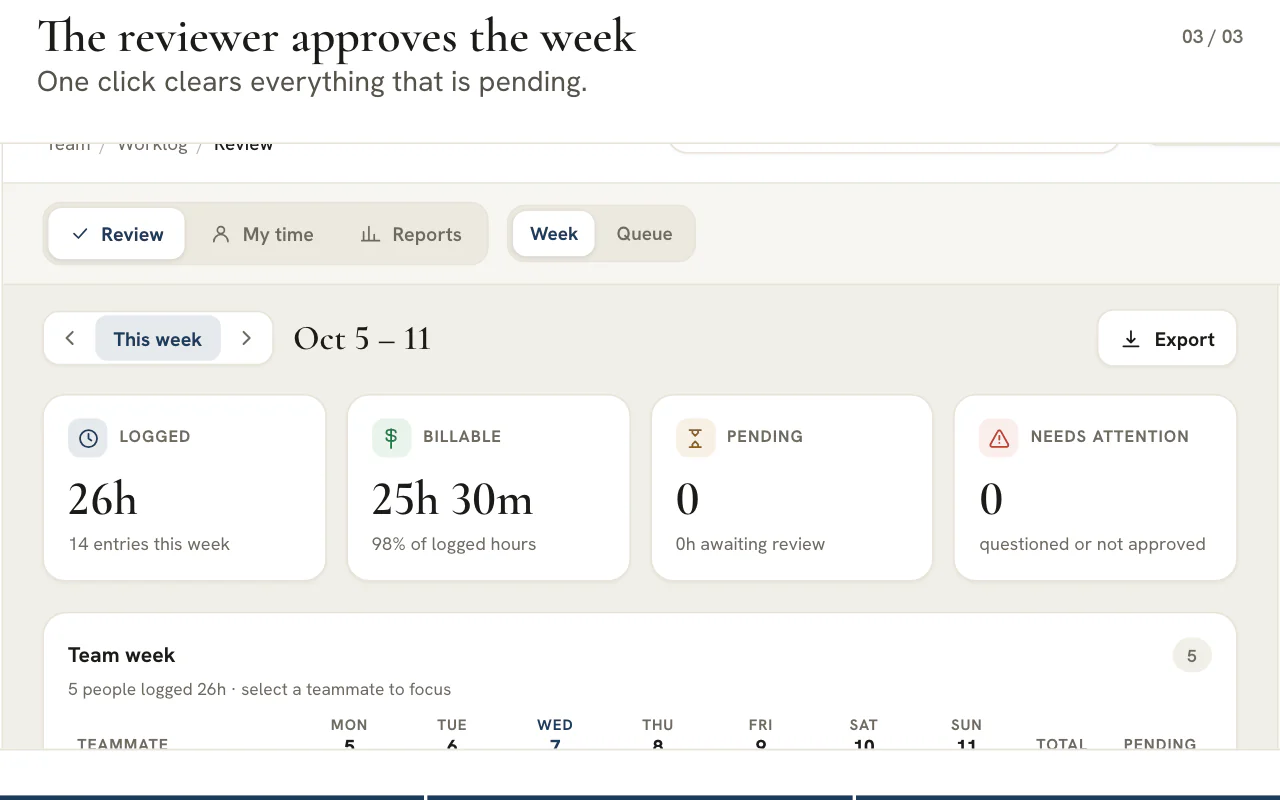
Keur elke regel goed, bevraag hem of stuur hem terug met een reden, of keur een schone reeks in één keer goed. Elk besluit heeft een „Undo” (ongedaan maken) en de auteur krijgt bericht.
In de Urenregistratie
Eén urenstaat, op drie manieren gelezen
Beoordelaars, teamleden en de boekhouding krijgen elk de weergave die ze nodig hebben, uit dezelfde regels.
3
weergaven op één urenstaat: „Review”, „My time” en „Reports”
4
antwoorden op een regel: goedkeuren, bevragen, niet goedgekeurd of terugzetten naar in behandeling
4
manieren om een rapport te groeperen: per klant, project, taak of teamlid
Weet waar de week naartoe ging voordat je factureert
Maak een werkruimte aan en laat je team registreren bij echte klanten en echte taken.
Abonnementen beginnen bij US$ 99 per maand.
Op deze pagina
Urenregistratie voor bureaus: een wekelijks overzicht voor wie de uren aftekent
De hele week in één scherm
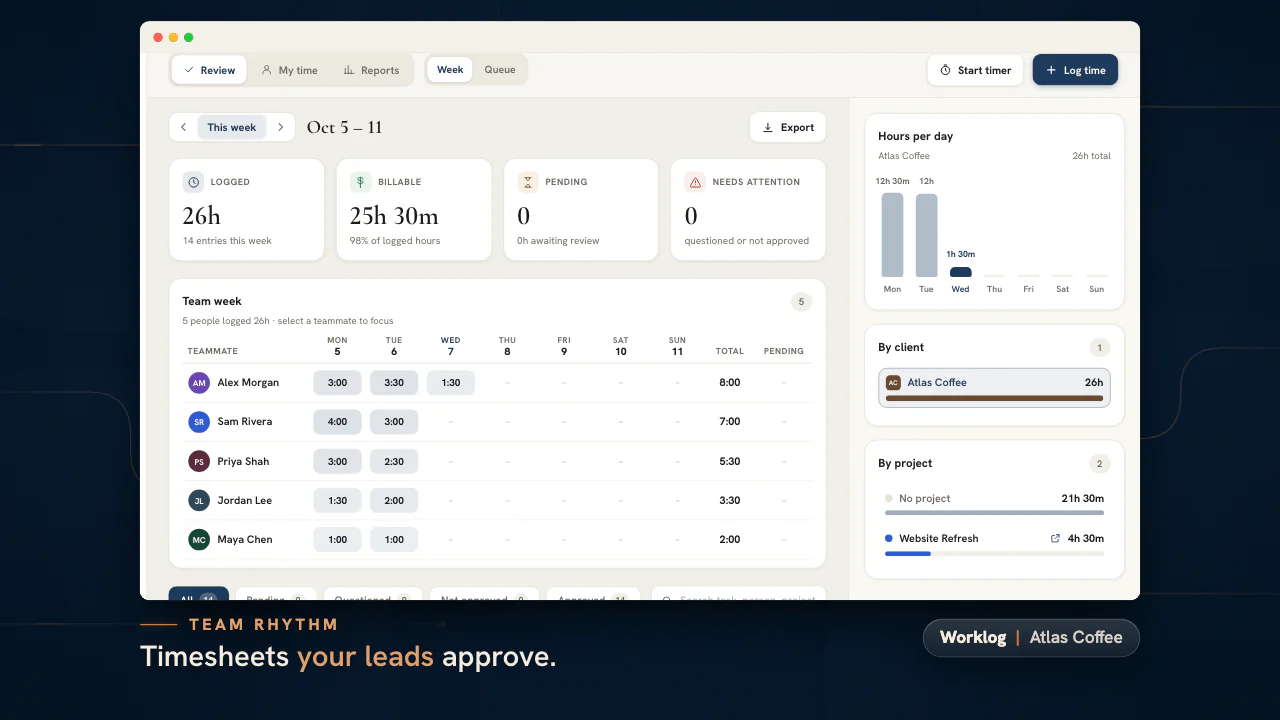
Open de week en elke geregistreerde regel ligt klaar voor controle: de taak, de persoon, de klant, het project, de uren en de notitie, in een vaste volgorde die bij het herladen niet door elkaar raakt. In plaats van urenstaten achterna te zitten over mensen en tools heen, werkt de goedkeurder één overzichtelijke lijst af en weet precies wat nog een besluit nodig heeft.
In de Urenregistratie wordt geregistreerde tijd goedgekeurde tijd: teamleden registreren uren of laten een timer lopen op een taak, en een leidinggevende maakt van die regels goedgekeurde, factureerbare tijd. Die focus is wat de wekelijkse afronding tot een kwestie van minuten maakt in plaats van een hele middag.
Elke regel goedkeuren, bevragen of afwijzen, en je mening herzien
Een echt besluit per regel, vastgelegd en omkeerbaar
Elke regel krijgt een duidelijk oordeel: goedkeuren, bevragen als er iets moet worden verduidelijkt, afwijzen, of terugzetten naar in behandeling, en alle gefilterde openstaande regels in één keer goedkeuren als een reeks schoon is. Een bevraagde regel draagt de vraag bij zich, zodat het gesprek over een urenstaat op de urenstaat zelf plaatsvindt en niet in een aparte e-mail.
Elk besluit krijgt een stempel met wie het beoordeeld heeft en wanneer, en blijft na herladen behouden, zodat de goedkeuringsstatus een echt dossier is en geen vluchtige interfacetruc. De afronding van de week is achteraf te controleren, geen kwestie van geheugen.
Uren uitgesplitst per teamlid en per klant
Zie waar de week echt naartoe ging
Een uitsplitsingsbalk deelt de week op per teamlid en per klant, zodat je in één oogopslag de twee belangrijkste vragen beantwoordt: is iemand over- of onderbelast, en verbruikt een klant meer uren dan zijn retainer dekt? Klik op een teamlid of klant en de lijst, de cijfers en de grafiek versmallen naar precies die invalshoek.
Voor een bureau is dat overzicht een vroeg waarschuwingssysteem: het legt het account bloot dat stilletjes aan de marge knaagt, en het teamlid dat op een burn-out afstevent, terwijl er nog tijd is om iets aan beide te doen.
Zoeken en filteren tot precies de selectie die je controleert
Op persoon, klant, project of notitie
Filter op teamlid of klant en zoek door taak, persoon, klant, project en notitie, zodat een leidinggevende die de week van één account, of van één persoon, controleert precies die selectie krijgt zonder langs ieders uren te hoeven scrollen. De lijst, de totalen en de grafiek versmallen samen.
Het houdt de goedkeuring gericht: de week van dat ene account controleren, afronden, verder, in plaats van door de uren van het hele bureau te ploeteren om het handjevol regels te vinden waar je deze ronde daadwerkelijk over gaat.
Een factuurklare urenstaat exporteren naar CSV
Van goedgekeurde uren naar een factuur, in één stap
Exporteer de huidige weergave naar CSV, al gefilterd op de klant, de persoon of de week waar het om gaat, en geef de boekhouding een nette urenstaat om op te factureren. De goedkeuring die je daarvoor al deed, maakt de export betrouwbaar: filter op goedgekeurde uren en alleen de tijd die je hebt afgetekend, stroomt door naar de factuur.
Het brengt geregistreerde tijd in één stap richting gefactureerde tijd: de financiële afdeling krijgt een schoon bestand met goedgekeurde uren, precies de plek waar uren doorgaans wegsijpelen uit de omzet van een bureau.
Uren en bezetting die je ziet, niet alleen optelt
Een visuele blik op de capaciteit van de week
Een grafiek maakt van de geregistreerde uren van de week een vorm die je meteen leest: hoe de tijd verdeeld was, waar de belasting zich ophoopte, hoe het goedgekeurde totaal zich ontwikkelt. Het is het verschil tussen weten dat je team uren heeft geregistreerd en begrijpen hoe de week daadwerkelijk is besteed.
Samen met de uitsplitsing per klant en per teamlid geeft het de leiding van een bureau het capaciteitsbeeld waaruit de volgende werving, het volgende retainergesprek en de beslissing volgen om scope terug te dringen voordat hij uit de hand loopt.
Urenregistratie voor bureaus, met en zonder AI
Wie zoekt naar AI-urenregistratie wil kloppende uren zonder wekelijks gedoe. De Urenregistratie bereikt dat met structuur en niet met giswerk.
De Urenregistratie bekijkt je scherm niet, volgt je activiteit niet en schat je uren niet, en er wordt in de tool nergens een model aangeroepen. Uren zijn een verklaring van een persoon: een teamlid registreert een regel bij de taak van een klant of laat een timer lopen, en een beoordelaar geeft daarna op elke regel antwoord. De AI in dit product zit elders, bijvoorbeeld in de transcripten en samenvattingen van klantmeetings, waar een schriftelijk verslag met de hand lastig te maken is.
| Vraag | Hoe de Urenregistratie antwoordt |
|---|---|
| Van wie zijn deze uren? | De auteur wordt door het systeem vastgelegd wanneer de regel wordt opgeslagen, dus hij wordt nooit ingetypt en nooit voor iemand anders opgeëist |
| Voor welk werk waren ze? | Een regel is gekoppeld aan een project en een taak van een klant uit Projecten, dus de uren verschijnen ook op de taak zelf |
| Heeft iemand ze gecontroleerd? | Elke regel heeft een status, een stempel van de beoordelaar en, waar nodig, een schriftelijke vraag of reden |
Die structuur maakt een totaal betrouwbaar op het moment van factureren. Een cijfer dat een persoon heeft geregistreerd, dat aan een taak hangt en dat een tweede persoon heeft goedgekeurd, kun je tegenover een klant verdedigen. Een cijfer dat uit activiteit is afgeleid, is lastiger te verdedigen, hoe slim de schatting ook is.
Hoe een teamlid uren registreert en op een beoordelaar reageert
De routine speelt zich af op één scherm, „My time” (mijn uren), en werkt hetzelfde of je nu tussendoor registreert of aan het einde van de dag.
Open „My time”
Het toont je eigen week: totalen afgezet tegen een werkweek van 40 uur, een raster van rijen met een kolom voor elke dag en elke regel die je hebt geregistreerd.
Klik op een cel of start de timer
Een lege cel in het raster opent het formulier voor die rij en dag. Kies voor werk dat bezig is „Start timer” (timer starten), kies de klant en de taak en druk op „Stop & log” (stoppen en registreren) als je klaar bent. De timer blijft lopen als je het tabblad sluit.
Kies de taak en typ daarna de uren
Kies de klant en daarna het project en de taak uit Projecten. Voer uren in als 1.5, 1:30, 90m of 1h 30m, of geef een begin en een einde op en laat het formulier de duur uitrekenen.
Schrijf één regel en stel factureerbaar in
Een korte samenvatting is genoeg, met details als de beoordelaar die nodig heeft. Laat „Billable” (factureerbaar) aanstaan voor klantwerk. Tijd op het eigen account van het bureau is nooit factureerbaar, dus die schakelaar wordt daar niet aangeboden.
Sla op en kijk daarna of er een reactie is
Een opgeslagen regel wacht in de wachtrij van de beoordelaars. Komt er een terug als bevraagd of niet goedgekeurd, dan markeert een banner „Needs your attention” (jouw aandacht nodig) dat bovenaan „My time”, en toont de regel de notitie van de beoordelaar.
Antwoord en dien opnieuw in
Bewerk de regel, beantwoord de vraag in je eigen woorden en kies „Edit & resubmit” (bewerken en opnieuw indienen). De regel gaat terug naar „Pending review” (in behandeling) en de beoordelaar ziet hem als een nieuw item.
Opmerking
Het formulier weigert wat het logboek zou afwijzen
Het slaat geen regel op voor een dag in de toekomst, voor een dag ver in het verleden of voor een dag die samen op meer dan 24 uur uitkomt, en het weigert uren die niet kloppen met een begin en een einde. Een exact duplicaat van een bestaande regel levert een waarschuwing op voordat het wordt opgeslagen.
De wekelijkse ronde van een beoordelaar: vier antwoorden op elke regel
Uren goedkeuren en beoordelen komt neer op één besluit per regel, en elk antwoord geeft de auteur iets duidelijks om daarna te doen.
| Antwoord | Knop | Wat de auteur ziet | Wat er daarna gebeurt |
|---|---|---|---|
| Goedkeuren | „Approve log” (regel goedkeuren) | Status „Approved” (goedgekeurd), met het stempel van de beoordelaar | De regel is vergrendeld voor bewerking door iedereen die niet mag goedkeuren |
| Vraag | „Ask a question” (vraag stellen) | Status „Questioned” (bevraagd) en een notitie met de kop „Your reviewer asked” (je beoordelaar vroeg) | De auteur antwoordt en dient opnieuw in, en de regel gaat terug naar „Pending review” |
| Niet goedgekeurd | „Don’t approve” (niet goedkeuren) | Status „Not approved” (niet goedgekeurd) en de schriftelijke reden, die verplicht is | De auteur bewerkt de regel en dient opnieuw in |
| Terugzetten | „Reset to pending” (terugzetten naar in behandeling) | Status „Pending review” opnieuw | De beoordelaar beslist opnieuw |
De weergave „Week” toont de week van het team als raster en als regels gegroepeerd per dag, met filters en een zoekopdracht over de tekst en de namen van het gekoppelde project en de taak. De „Queue” (wachtrij) toont elke openstaande regel uit elke week, zodat een late regel nooit langs een beoordeling glipt die al verder is. Een besluit kan direct na het nemen ongedaan worden gemaakt, en de auteur hoort er één keer per besluit over, of één keer voor een hele reeks wanneer je een schone set in één keer goedkeurt.
Wie er beoordeelt, wordt bepaald door een recht. Beheerders beoordelen elke klant, en een teamlid dat het recht „Approve” (goedkeuren) heeft gekregen, beoordeelt de klanten die dat recht bestrijkt. Alle anderen zien alleen hun eigen regels, dus de uren van een collega zijn nooit voor hen zichtbaar.
Rapporten die de vraag over de facturatie beantwoorden
„Reports” (rapporten) telt de regels op die je mag zien, per klant, project, taak of teamlid, over een periode die je kiest.
Kies een periode, van deze week tot de afgelopen 30 of 90 dagen, dit kwartaal of het jaar tot nu toe, of stel je eigen data in. Groepeer op klant, project, taak of teamlid, beperk tot factureerbare of interne tijd en tot goedgekeurde, openstaande of gemarkeerde regels, en klik op een rij om in te zoomen op de regels erachter.
- „Billable share” (factureerbaar aandeel)
- Factureerbare uren als percentage van alles wat in de periode is geregistreerd, getoond naast de uren die intern blijven.
- „Pending and flagged” (openstaand en gemarkeerd)
- „Pending” is tijd die nog op een beoordelaar wacht. „Flagged” is tijd die is teruggestuurd als bevraagd of niet goedgekeurd.
- „Utilization” (bezettingsgraad)
- Geregistreerde uren gedeeld door 8 uur voor elke werkdag in de periode, als geheel percentage. Het verschijnt wanneer je per teamlid groepeert en heeft het label „Has capacity” (ruimte over), „Well utilized” (goed benut) of „At capacity” (vol bezet).
- „Average per weekday” (gemiddelde per werkdag)
- Totaal aantal uren gedeeld door het aantal werkdagen in de periode, getoond wanneer de bezettingsgraad niet zinvol is voor de groepering die je koos.
Twee exports dekken de financiële kant. De gedetailleerde CSV heeft één rij per regel, met de datum, het teamlid, de klant, het project, de taak, de uren, de vlag voor factureerbaar, de status, de beoordelaar en de reviewnotitie. De samenvattende CSV heeft één rij per groep. Cellen die beginnen als een formule worden onschadelijk gemaakt, zodat een taak met zo’n naam tekst blijft.
Opmerking
Hoe ver een rapport kan kijken
Een pagina bevat maximaal 15.000 regels tegelijk. Wordt een lange periode afgekapt, dan zegt het rapport waar dat gebeurde en biedt het aan eerdere regels te laden, in plaats van een gedeeltelijk totaal te tonen alsof het volledig is.
Een weekritme waarmee urenstaten binnenkomen zonder te zeuren
Urenstaten komen op tijd binnen als het team weet wat er elke dag gebeurt en het systeem de herinneringen verzorgt.
- Registreer elke middag de dag of stop de lopende timer. Eén regel samenvatting is genoeg.
- Later in de week laat je de optionele herinnering voor het opvolgen zorgen. Een beheerder zet „Herinneringen voor uren” aan in de meldingsinstellingen onder Instellingen, kiest de weekdag en het tijdstip, en leden die die week niets hebben geregistreerd, krijgen een e-mail, tenzij ze herinneringsmails hebben uitgezet, en, waar ze die hebben aangezet, een apparaatmelding. Een opvolging op maandagochtend voor iedereen die nog ontbreekt is een schakelaar op dezelfde kaart, die standaard aanstaat.
- Aan het begin van de volgende week werken beoordelaars de „Queue” weg, beantwoorden ze vragen en sturen ze alles terug wat onduidelijk is, terwijl het werk vers is.
- Open eens per maand „Reports” voor die maand, groepeer per klant, filter op goedgekeurde tijd en exporteer de samenvatting voor de facturatie.
De uren komen ook bij de taak terecht. Open een taak in Projecten en het taakpaneel toont de tijd die erop is geregistreerd en een snelkoppeling om meer toe te voegen. Voor de menselijke lezing naast de uren kan een team dat ook vraagt hoe zwaar mensen het hebben, de Urenregistratie combineren met de dagelijkse check-in in Stand Up. Beide zitten in elk abonnement.
Veelgestelde vragen
Gebruikt de Urenregistratie AI om tijd bij te houden of te schatten?
Nee. Het houdt je scherm niet in de gaten, legt geen activiteit vast en raadt geen uren, en het roept nooit een model aan. Teamleden registreren regels bij de taak van een klant of laten een timer lopen, en een beoordelaar keurt elke regel goed, bevraagt hem of stuurt hem terug. De AI-functies van het product zitten elders, zoals de transcripten en samenvattingen van meetings.
Kan mijn team een timer laten lopen in plaats van uren in te typen?
Ja. Kies „Start timer”, kies de klant en de taak en druk op „Stop & log” als je klaar bent. Het formulier opent met de uren al uitgerekend uit de verstreken tijd en met het begin al ingevuld. Er loopt één timer per werkruimte in een browser, hij blijft doorlopen als je het tabblad sluit, en een timer registreert nooit meer dan een dag.
Wat gebeurt er wanneer een beoordelaar een vraag stelt over een regel?
De regel verandert in „Questioned”, en een banner „Needs your attention” op „My time” zet hem bovenaan met de notitie van de beoordelaar. De auteur bewerkt de regel, antwoordt in eigen woorden en dient opnieuw in. De regel gaat terug naar „Pending review” en komt als nieuw item opnieuw bij de beoordelaars in hun „Queue”.
Kunnen teamleden elkaars uren zien?
Nee. Een teamlid ziet alleen de eigen regels, in „My time” en in „Reports”. Beheerders, en teamleden die goedkeuringsrechten hebben gekregen, zien ook de regels die ze beoordelen. Klanten zien de Urenregistratie nooit, omdat urenstaten een intern dossier zijn en het portaal ze niet bevat.
Hoe wordt de bezettingsgraad berekend?
De bezettingsgraad is het aantal geregistreerde uren gedeeld door 8 uur voor elke werkdag in de periode, afgerond op een geheel percentage. Hij verschijnt wanneer een rapport per teamlid is gegroepeerd, met een label „Has capacity”, „Well utilized” of „At capacity”. Weekenden tellen niet mee voor de capaciteit.
Kan ik urenstaten exporteren naar een spreadsheet?
Ja, in twee vormen. De gedetailleerde export heeft een rij voor elke regel, met de datum, het teamlid, de klant, het project, de taak, de uren, de vlag voor factureerbaar, de status en de reviewnotitie. De samenvattende export heeft één rij per klant, project, taak of teamlid. Cellen die beginnen als een formule worden onschadelijk gemaakt, zodat ze als tekst openen.
Is interne tijd van het bureau factureerbaar?
Nee. Tijd die op het eigen account van het bureau is geregistreerd, geldt als intern, de schakelaar „Billable” wordt daarvoor niet aangeboden en de tijd telt nooit mee in factureerbare uren. Klanttijd staat standaard op factureerbaar en kan als intern worden gemarkeerd wanneer de uren niet in rekening mogen worden gebracht.