
Bibliotheek · Hoofdbibliotheek
Stel in minuten een hele campagne op
Vijf thema’s met zoekwoordlijsten, advertentieteksten en creatieve concepten eronder, geschreven vanuit het profiel en het onderzoek van een klant en bewaard als ongedeelde concepten die je team beoordeelt. Maak een werkruimte aan, of bekijk eerst hoe het werkt.
Heb je al een werkruimte? Log in
- Abonnementen vanaf US$ 99 per maand
- Gebouwd voor bureaus met meerdere klanten
- Je eigen merk in de hele console
Bibliotheek · Hoofdbibliotheek
De AI-campagnegenerator voor bureaus, ingebouwd in de Hoofdbibliotheek
Een nieuwe campagne begint met een stapel eerste concepten. Iemand legt vijf invalshoeken vast, stelt doel- en uitsluitingslijsten met zoekwoorden samen, schrijft koppen die binnen de limieten van elk platform blijven en brieft het ontwerp, en toetst daarna alles aan wat de klant al heeft. De Hoofdbibliotheek in AI Marketing Dashboard is een AI-campagnegenerator voor bureaus en haalt de lege pagina weg. De AI-campagnekaart schrijft in één run vijf thema’s voor een klant, met daaronder zoekwoordlijsten, advertentieteksten en creatieve concepten, op basis van het profiel en het gepubliceerde onderzoek van die klant, en elk concept komt ongedeeld binnen zodat je team het kan beoordelen. Rond die kaart laat dezelfde pagina zien wat de bibliotheek van elke klant bevat, tool voor tool en thema voor thema, zodat een gat zichtbaar is voordat iemand ernaar vraagt.
De AI-campagnekaart
Vijf thema’s, en alles wat eronder hoort, vanuit één kaart
De AI-campagnekaart schrijft de eerste ronde van een campagne voor één klant, zodat het team begint met bewerken.
Kies de onderdelen en laat het daarna draaien
- Vijf thema’s en tien zoekwoordlijsten bij de standaardinstellingen
- Vijf tekstpakketten, van Google-zoekadvertenties tot socialmediaposts
- Geen tot drie creatives per thema, met optioneel beeldmateriaal
Van klik tot klant
Beoordeel het concept zoals elk ander werk
Een campagne verandert wie de eerste versie schrijft. Ze verandert niet wie beslist.
Geef een briefing
Voeg een zin toe over de aanbieding of het moment, kies een invalshoek en kies welke onderdelen elk thema moet krijgen.Laat het draaien
Elk thema gaat van in de wachtrij naar bezig met schrijven naar klaar. Verlaat de pagina, of annuleer als de briefing niet klopte.Bewerk de concepten
Open Thema’s, Zoekwoorden, Teksten en Advertentiemateriaal. Pas aan of verwijder wat niet klopt. Er wordt niets met de klant gedeeld.Stuur ter goedkeuring
Dien in wat klaar is. Na goedkeuring kan het in het klantportaal worden gezet en aan de klant worden voorgelegd voor een eigen antwoord.Klantportaal bij de abonnementen Scale en Enterprise
De hele bibliotheek
Zie wat elke klant heeft, en wat er ontbreekt
De pagina waarmee je een campagne start, toont ook de stand van de bibliotheek, voor één klant of voor alle klanten.
Per klant
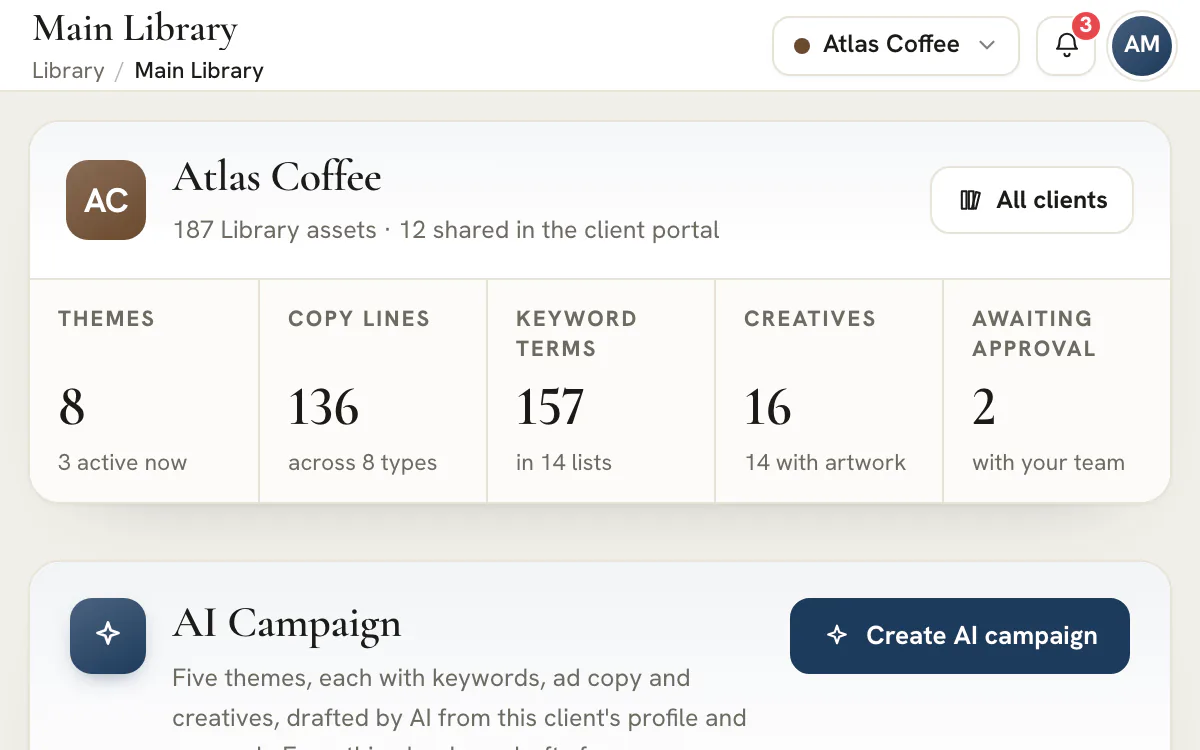
Vijf getallen bovenaan
Thema’s, tekstregels, zoekwoordtermen, creatives en wachtende reviews, naast het aantal assets dat in het klantportaal is gedeeld. Elk getal gebruikt dezelfde definitie als de eigen tool.Per tool
Een rij voor elk van de twaalf tools
Elke rij zegt in een zin wat er bestaat en heeft een link „Open” naar de tool. Een slotje betekent dat je rol of abonnement het niet toelaat, en een streepje betekent dat het ophalen is mislukt.Per thema
Dekking per invalshoek
Maximaal 20 thema’s per klant, gearchiveerde thema’s opgeborgen en werk zonder thema in beeld gehouden.Alle klanten
Een tabel met elk account
Sorteer op een willekeurig bibliotheekonderdeel om de dunne accounts te vinden. Een deeltotaal zegt hoeveel klanten het dekt.Onderzoek
Onderzoeksstatus in beeld
Waar het laatste onderzoek staat, hoe het begon en wanneer het eindigde, voor rollen die klantprofielen kunnen zien.
Bekijk de walkthrough
Zie hoe de bibliotheek in elkaar zit
Een korte walkthrough van de bibliotheek: hoe thema’s elke tool sturen, waarom elke asset maar één keer wordt gebouwd, hoe review voor het delen komt en hoe plannen het werk hergebruiken, met elk hoofdstuk naast de video.
- 0:00Eén bibliotheek voor al je herbruikbare marketing
- 0:04Thema’s sturen elke asset
- 0:11Bouw elk onderdeel één keer
- 0:17Review voordat er iets wordt gedeeld
- 0:23Plannen hergebruiken je bibliotheek
34 seconden
Lees het transcript
0:00 Eén bibliotheek voor al je herbruikbare marketing. Open de groep Bibliotheek om elke tool te zien voor de klant die je hebt geselecteerd.
0:04 Thema’s sturen elke asset. Een thema bepaalt de doelgroep en de invalshoek. Zoekwoorden, teksten en creatives staan onder een thema.
0:11 Bouw elk onderdeel één keer. Creatives, zoekwoorden, teksten, pagina’s, formulieren, e-mails en doelgroepen hebben elk een eigen tool.
0:17 Review voordat er iets wordt gedeeld. Assets worden eerst binnen het bureau beoordeeld. Goedkeuringen verzamelt elke review in één inbox.
0:23 Plannen hergebruiken je bibliotheek. Plannen hergebruiken je teksten, creatives, zoekwoorden en doelgroepen. Vanaf hier wordt niets gelanceerd.
Geef de volgende campagne een eerste concept om te bewerken
Voeg een klant toe en laat de Hoofdbibliotheek thema’s, zoekwoorden, teksten en creatives opstellen die je team beoordeelt.
Abonnementen beginnen bij US$ 99 per maand.
Op deze pagina
De AI-campagnegenerator voor bureaus schrijft in één run vijf thema’s, elk met eigen zoekwoorden, advertentieteksten en creatives
Een eerste versie van een hele campagne, geschreven voor één klant
De AI-campagnekaart staat op de pagina van de Hoofdbibliotheek van een klant. Klik op „Create AI campaign” (AI-campagne aanmaken), controleer de opties en klik op „Generate campaign” (campagne genereren), en een achtergrondtaak schrijft vijf thema’s. Onder elk thema komt een doellijst met maximaal twaalf termen en een uitsluitingslijst met maximaal acht, advertentieteksten voor de tekstpakketten die je kiest en maximaal drie creatieve concepten, elk met een optioneel gegenereerd beeld. Bij de standaardinstellingen zijn dat tien zoekwoordlijsten, ongeveer 120 tekstregels en tien creatives met beeldmateriaal, en het dialoogvenster telt die totalen op voordat je begint.
Een run duurt meestal 5 tot 15 minuten, iets langer als het beeldmateriaal aanstaat, dus de kaart is gemaakt om met rust te laten. Verlaat je de pagina of ga je naar een andere tool, dan blijven de concepten in de bibliotheek binnenkomen zodra ze klaar zijn, waarbij elk thema wordt getoond als in de wachtrij, bezig met schrijven of klaar. Wie een campagne heeft gestart, of een bureaubeheerder, kan haar annuleren. Een klant heeft maar één lopende campagne tegelijk en een werkruimte er maar een paar, en elke persoon en elke werkruimte heeft een dagelijkse limiet, zodat een verdwaalde klik geen stapel betaalde aanroepen kan starten.
Stuur het concept met een briefing, een invalshoek en het eigen onderzoek van de klant
Vijf invalshoeken, vijf tekstpakketten en creatives naar keuze
Beschrijf de campagne in maximaal 600 tekens: een product, een aanbod, een doelgroep of een moment om de thema’s omheen te bouwen. De briefing is optioneel, maar één concrete zin is beter dan het model laten raden. Kies daarna een invalshoek: „Core positioning” (kernpositionering), „Promo & offer” (actie en aanbieding), „New audience” (nieuwe doelgroep), „Objection & proof” (bezwaar en bewijs) of „Seasonal moment” (seizoensmoment), en wat elk thema krijgt. Zoekwoorden kun je uitzetten. De teksten komen in vijf pakketten: Google-zoekadvertenties, Meta-advertenties, e-mail, sms en socialmediaposts. Creatives lopen van geen tot drie per thema. Kies je alles, dan staat er in de schatting ongeveer 200 tekstregels en 15 creatives, zodat je kunt bijsnoeien voordat er iets wordt opgesteld.
Het concept is gebaseerd op de klant en niet op een generieke prompt. Voor rollen met toegang tot klantprofielen leest de AI het profiel en het meest recente afgeronde bedrijfsonderzoek, en de kaart zegt welk onderzoek het gebruikt, of waarschuwt als er geen is of als er nog een onderzoek loopt. Een cijfer in een concept, zoals een percentage, een prijs of een waardering, moet in de briefing of in de geverifieerde gegevens van de klant staan, en concepten die de ingebouwde schrijfregels overtreden, vallen af voordat ze binnenkomen. Zonder toegang tot profielen werkt de AI vanuit je briefing en de bestaande bibliotheek van de klant, en dat zegt de kaart ook.
AI-creatives worden getekend vanuit het eigen logo en de kleuren van de klant
Gebriefd vanuit de merkinstellingen, de richtlijnen en het bedrijfsonderzoek
Een campagne kan bij elk creatief concept een gegenereerd beeld voegen, en dat beeld wordt gebriefd vanuit het merk van de klant in plaats van vanuit een generieke look. De briefing bevat de kleuren van het merk, de naam van het lettertype voor koppen, de beeldrichting uit de huisstijlrichtlijnen en het logo als referentiebeeld. Het logo komt eerst uit de merkinstellingen, daarna uit de map „Logos” onder „Design” in Bestanden en vervolgens uit het bedrijfsonderzoek, en een logo dat te klein is om netjes te reproduceren, wordt overgeslagen. Het beeld krijgt de opdracht het logo één keer, klein, in één hoek te plaatsen en de korte tekst in het beeld in het lettertype van het merk te zetten.
Het merk volgt de toegang van wie de campagne start. Leden die toegang hebben tot klantprofielen krijgen het merk mee, en de toestemming om klantbestanden te downloaden bepaalt of het logo ook meekomt. Zonder toegang tot profielen wordt het beeld alleen vanuit het concept getekend, zonder merk. Een beeldmodel tekent het resultaat, dus controleer het logo en eventuele woorden erop zoals je een proof van een designer zou nakijken voordat je de creative indient, en laat het beeldmateriaal in het dialoogvenster uit als je liever een designer brieft.
Alles komt binnen als ongedeeld concept dat je team beoordeelt
Opgesteld door AI, beslist door een mens
De concepten worden rechtstreeks in de gewone bibliotheektools geschreven: thema’s komen binnen met de status „Draft” (concept), zoekwoordlijsten en creatives krijgen een tag „AI campaign” en tekstregels worden onder hun thema ingedeeld. Niets daarvan wordt met de klant gedeeld, en er wordt niets verstuurd, gepubliceerd of gelanceerd. Iedereen die de bibliotheek van die klant kan zien, kan de concepten zien, wat het startpaneel duidelijk zegt, dus behandel een campagne als het werk in uitvoering van een collega.
De beoordeling volgt hetzelfde pad als werk dat door een mens is geschreven. Open elke tool, pas aan of verwijder wat niet klopt, en dien in wat klaar is voor interne goedkeuring; een asset heeft een goedkeuring nodig, of een bewuste keuze om de goedkeuring over te slaan door iemand met goedkeuringsrechten, voordat die kan worden gedeeld. Voor de concepten van een campagne loopt er geen beoordeling totdat iemand ze indient, dus de goedkeuringsinbox blijft stil tot je team in actie komt. Portaaltoegang hoort bij de abonnementen Scale en Enterprise, en waar een klant een portaal heeft, kan een goedgekeurde asset erin worden gedeeld en aan de klant worden voorgelegd voor een eigen beslissing. Stopt een campagne halverwege, dan blijft wat binnen is staan en noemt de kaart wat er ontbreekt.
De hele bibliotheek van een klant op één pagina
Vijf kerncijfers en een rij voor elk van de twaalf tools
Kies een klant en de pagina opent met de bibliotheekbalk: thema’s, tekstregels, zoekwoordtermen, creatives en de reviews die wachten, naast het aantal assets dat in het klantportaal is gedeeld. Onder de AI-campagnekaart toont „Library at a glance” (bibliotheek in één oogopslag) twaalf rijen, een voor elke tool van Thema’s tot Goedkeuringen, met een zin over wat erin zit, zoals hoeveel doel- en uitsluitingslijsten hoeveel termen bevatten of hoeveel e-mails nog concepten zijn. Elke rij heeft een link „Open” naar de tool, zodat een gat een actie wordt.
Elk getal volgt de definitie die de eigen wisselaar van de tool gebruikt, zodat de twee overeenkomen; waar een tool voor één klant meer dan duizend rijen bevat, is het overzicht het exacte aantal. Een tool die je rol of abonnement je niet laat zien, toont een slotje, wat verborgen betekent en niet leeg. Als het ophalen mislukt, staat er een streepje en nooit een nul. Dat onderscheid doet ertoe wanneer een stille rij kan betekenen dat er geen zoekwoordlijsten zijn of dat je ze niet mag zien.
De tabel Alle klanten laat zien welke accounts dun zijn
Een sorteerbare rij per klant, met een kolom voor elk bibliotheekonderdeel
Kies Alle klanten in de klantwisselaar en de pagina wordt een portefeuille: een kernstrook die over de hele klantenportefeuille is opgeteld, daarna een tabel met een rij per klant en een kolom voor elk bibliotheekonderdeel, plus bedrijfsonderzoek waar je rol toegang toe heeft. Sorteer op klant of op een willekeurig onderdeel om het account zonder creatives te vinden, de klant met de meeste reviews die op beoordeling wachten of de klant die nog nooit een zoekwoordlijst heeft gehad. Selecteer een naam en de pagina schakelt over naar de uitsplitsing van die klant.
Totalen zeggen hoeveel ze dekken. Heeft je rol voor een onderdeel maar bij een deel van de klanten toegang, dan staat in de kernstrook bijvoorbeeld „over 3 van de 12 klanten” in plaats van een deelsom voor het geheel door te laten gaan, en toont een achtergehouden cel een slotje in plaats van een nul. Onder 1.024 pixels verandert de tabel in gestapelde kaarten. Wie het bureau leidt, heeft hier het maandagoverzicht: wie dun zit, wie op een review wacht en waar de volgende campagne heen moet.
De dekking per thema laat zien wat er onder elke invalshoek bestaat
Gaten per invalshoek, met gearchiveerde thema’s opgeborgen
Elke bibliotheektool rangschikt zijn werk onder een thema, dus de tabel „By theme” (per thema) leest als een dekkingskaart. Elke rij is één invalshoek met daaronder de zoekwoordlijsten, tekstregels, creatives, blogposts, scriptsets, landingspagina’s, formulieren en e-mails. Een thema met teksten maar zonder creatives, of met creatives maar zonder zoekwoordlijst, valt op zonder dat je één tool opent, en elke themarij linkt naar Thema’s om te bewerken.
De tabel toont maximaal 20 thema’s per klant en zegt het wanneer ze de lijst heeft afgekapt. Gearchiveerde thema’s vouwen samen tot een eigen groep, bewaard als geschiedenis, en werk zonder thema staat onder „Unassigned” (niet toegewezen), zodat een verwijderde invalshoek nooit een asset verbergt. Als een AI-campagne klaar is, voegen de nieuwe conceptthema’s zich bij de tabel met wat eronder is opgesteld, tenzij de klant al meer dan 20 huidige thema’s heeft; dan toont de tabel de lopende eerst en zegt ze hoeveel ze er niet heeft getoond.
De status van het bedrijfsonderzoek, zonder de klant te openen
De nieuwste run, hoe die begon en wanneer die eindigde
De rij „Company research” (bedrijfsonderzoek) onderaan de pagina van een klant toont de nieuwste run als chip: „Not started” (niet gestart), „Queued” (in de wachtrij), „Running” (bezig), „Publishing” (wordt gepubliceerd), „Complete” (voltooid), „Partial” (gedeeltelijk) of „Failed” (mislukt). Ernaast staat hoe de run begon, bij de onboarding of met de hand, en een relatieve tijd zoals „completed 3d ago” (voltooid, met het aantal dagen geleden). Een link opent het tabblad „Research” (onderzoek) van de klant voor het volledige dossier. Omdat campagnes putten uit het laatste afgeronde onderzoek, is dit de regel om te controleren voordat je op „Create AI campaign” klikt.
De onderzoeksstatus hoort bij de gegevens van het klantprofiel en volgt dus de toegang tot profielen. Rollen zonder die toegang zien geen onderzoeksrij, geen onderzoekskolom in de portefeuille en geen run die op de AI-campagnekaart wordt genoemd. De rij toont alleen status en timing, nooit de bevindingen zelf. Zo blijft de pagina veilig te openen in een team waarin maar een deel van de mensen de klantrelatie beheert.
Zo geef je de AI-campagnegenerator voor bureaus een goede briefing
De briefing is optioneel en mag maximaal 600 tekens bevatten. Wat je erin schrijft en wat het dossier van de klant al bevat, bepalen samen hoe concreet de vijf thema’s uitvallen.
Besteed de briefing aan wat onderzoek niet kan weten: de aanbieding die je gaat uitzetten, de doelgroep die je dit kwartaal wilt bereiken, het moment waaromheen de campagne is gebouwd. Heeft je rol toegang tot klantprofielen, dan kent de generator de naam, de branche, de website en het geverifieerde onderzoek van de klant al, dus het herhalen ervan verspilt tekens. Heeft je rol die toegang niet, dan heeft de generator alleen je briefing en de bestaande bibliotheek, dus schrijf dan meer.
| Invalshoek | Kies hem wanneer | Een briefing die erbij past |
|---|---|---|
| „Core positioning” (kernpositionering) | Je wilt blijvende redenen waarom de klant überhaupt wordt gekozen | Familiebedrijf in loodgieterswerk dat dezelfde dag langskomt, in twee regio’s |
| „Promo & offer” (actie en aanbieding) | Een aanbieding met een einddatum heeft thema’s nodig met een promotievenster | Onderhoudscontract voor het voorjaar, boeken kan tot eind april |
| „New audience” (nieuwe doelgroep) | Bestaande thema’s spreken een segment nog niet aan | Eerste woningkopers die nog nooit een servicebeurt hebben geboekt |
| „Objection & proof” (bezwaar en bewijs) | Mensen twijfelen om een bekende reden | Zorgen over de prijs van spoedklussen, beantwoord met het beleid van schriftelijke offertes |
| „Seasonal moment” (seizoensmoment) | Een push rond een vast moment in de kalender kun je vooraf plannen | Cv-ketelcontroles vóór de winter, met boeken vanaf september |
Tip
Wijs eerst de verkeerde ideeën af
De generator houdt rekening met suggesties die je team voor deze klant in Ask AI heeft afgewezen: hij krijgt de opdracht daar uit de buurt te blijven en exacte herhalingen worden geschrapt. Afwijzingen die zijn gedaan met toegang tot klantprofielen, sturen alleen mensen bij die diezelfde toegang hebben. Een paar duimen omlaag in Thema’s vóór een campagne zijn goedkoper dan achteraf vijf concepten verwijderen.
Wat één campagne opstelt en wat ze met rust laat
Een campagne vult vier tools en raakt verder niets aan.
| Onderdeel | Standaard | Bereik | Komt terecht in |
|---|---|---|---|
| Thema | Eén conceptthema, vijf per campagne | Vijf gevraagd; een run die tekortschiet, levert er minder op | Thema’s, met de status „Draft” (concept) |
| Zoekwoorden | Twee lijsten: een doellijst met maximaal 12 termen en een uitsluitingslijst met maximaal 8 | Aan of uit | Zoekwoorden, met de tag „AI campaign” |
| Teksten | 24 regels uit de pakketten Google-zoekadvertenties en Meta-advertenties | Geen tot vijf pakketten, maximaal 40 regels | Teksten, onder het thema ingedeeld |
| Advertentiemateriaal | Twee concepten, elk met beeldmateriaal | Geen tot drie, met beeldmateriaal aan of uit | Advertentiemateriaal, met de tag „AI campaign” |
De schatting in het dialoogvenster is een bovengrens. Alles wat de ingebouwde schrijfregels overtreedt, valt af voordat het binnenkomt, zoals een tekstregel boven de limiet van het platform of een cijfer dat het dossier van de klant niet onderbouwt, dus een afgeronde campagne kan iets minder bevatten dan de schatting. Er wordt niets opgevuld om een getal te halen.
- Een campagne stelt geen landingspagina’s, e-mails, blogposts of formulieren op. Site, E-mails, Blogs en Formulieren hebben elk een eigen tool.
- Een campagne deelt, verstuurt of lanceert niets en raakt geen campagneplan aan.
- Een campagne toont geen zoekvolume of concurrentie bij zoekwoorden. Elke term heeft een zoekwoordtype en verder niets, dus controleer de vraag in het advertentieplatform.
Een checklist om elk soort AI-concept te beoordelen
Beoordeel een concept in de tool waar het terecht is gekomen. De controles die de meeste problemen opvangen, verschillen per asset.
| Concept | Controleer voordat het verder gaat | Pas het aan in |
|---|---|---|
| Thema | De invalshoek is er een waar de klant achter zou staan, verschilt van de bestaande thema’s en heeft de juiste eigenaar; voeg bij een aanbieding het promotievenster zelf toe, want opgestelde thema’s komen zonder promotievenster binnen | Thema’s |
| Zoekwoorden | Elke doelterm past bij iets wat de klant echt verkoopt, de zoekwoordtypen passen bij de zoekintentie en de uitsluitingen houden verspilling tegen zonder een dienst te blokkeren | Zoekwoorden |
| Teksten | Elke regel blijft binnen de limiet van het platform, doet alleen beweringen die de klant kan bewijzen en klinkt als de klant | Teksten |
| Advertentiemateriaal | De headline en de hook op het beeld lezen soepel, het beeld bevat geen verdwaalde tekst of logo’s en geen herkenbare gezichten, en het formaat past bij de plaatsing | Advertentiemateriaal |
| Feiten | Prijzen, data, voorwaarden en resultaten komen overeen met wat de klant schriftelijk heeft bevestigd | Op de plek waar de regel staat |
De uitsluitingslijst is de controle die mensen overslaan. Lees haar naast de doellijst en naast de diensten die de klant echt aanbiedt: een uitsluiting die iets blokkeert wat de klant verkoopt, kost ongemerkt vertoningen. De generator krijgt mee dat geen uitsluiting een eigen doelterm mag blokkeren, maar hij kan niet elke dienst kennen. Loop Zoekwoorden, Teksten en Advertentiemateriaal in die volgorde door en de latere controles gaan sneller.
Opmerking
Een concept is geen goedkeuring
Een concept zonder review is slechts een concept. Iedereen die de bibliotheek van de klant kan zien, kan het zien, en de app laat het pas in het klantportaal delen nadat een goedkeurder het heeft goedgekeurd of de goedkeuring bewust heeft overgeslagen.
Van concept naar iets waarop een klant kan antwoorden
Het pad is hetzelfde als voor elke asset in de bibliotheek. Een campagne verandert alleen wie de eerste versie schrijft.
Zoek de concepten
Zoek de status „Draft” bij thema’s en de tag „AI campaign” bij zoekwoordlijsten en advertentiemateriaal. Tekstregels staan onder hun thema.
Bewerk of verwijder
Pas aan wat niet klopt en verwijder wat je niet zou versturen. Een verwijderd concept blijft verwijderd, want een campagne schrijft elk concept maar één keer.
Dien in voor review
Dien elke asset in die klaar is en voeg er een interne opmerking aan toe over wat de beoordelaar moet controleren.
Keur goed
Iemand met goedkeuringsrechten keurt goed, vraagt wijzigingen of slaat de goedkeuring over. Goedkeuring maakt delen mogelijk. Ze publiceert niets en bereikt de klant niet, en wie de asset heeft ingediend, krijgt een melding.
Deel en vraag om een antwoord
Deel de asset in het klantportaal en vraag de klant dan om een antwoord, eventueel met een notitie. Een beheerder van de klant kan goedkeuren, elk lid van het klantportaal kan wijzigingen vragen en een goedkeuring kun je een uur lang ongedaan maken.
Elke ingediende review verschijnt in de inbox van de goedkeuringsworkflow, gegroepeerd op wie aan zet is. Een campagne voegt daar niets toe totdat je team iets indient.
Abonnement
Wat zit in welk abonnement
De Hoofdbibliotheek, de AI-campagnekaart en de interne goedkeuring zitten in elk abonnement. Het klantportaal, waar goedgekeurde assets de klant bereiken, hoort bij de abonnementen Scale en Enterprise.
De Hoofdbibliotheek lezen: cijfers, slotjes, streepjes en chips
Het overzicht is alleen nuttig als elk symbool één ding betekent. Dit is wat elk symbool betekent.
- „Awaiting approval” (wacht op goedkeuring)
- Ingediende reviews die op een goedkeurder van het bureau wachten, exact geteld, met een toelichting over hoeveel er daarnaast nog bij de klant liggen.
- Slotje
- Een tool waar je rol of abonnement je geen toegang toe geeft. Het zegt niets over de vraag of de klant daar assets heeft.
- Streepje
- Het getal kon deze keer niet worden opgehaald en is dus onbekend. Het verschijnt nooit als nul, en de andere getallen blijven gewoon staan.
- „Across N of M clients” (over N van M klanten)
- Een portefeuilletotaal dat alleen de klanten optelt die je rol voor dat bibliotheekonderdeel kan lezen.
- „Unassigned” (niet toegewezen)
- Werk waarvan het thema is verwijderd of nooit is ingesteld. Het blijft zichtbaar, zodat geen enkele asset zich verschuilt achter een ontbrekende invalshoek.
- Onderzoekschip
- De status van de laatste run van het bedrijfsonderzoek, van „Not started” (niet gestart) tot „Complete” (voltooid), „Partial” (gedeeltelijk) of „Failed” (mislukt).
Met twee gewoonten loont het om de pagina wekelijks te openen. Lees eerst Alle klanten, gesorteerd op het onderdeel waar je deze week om geeft. Open daarna het dunste account en lees „By theme” (per thema) voordat je een campagne brieft, want een invalshoek die al teksten heeft en nog geen creatives, vraagt om een andere briefing dan een lege invalshoek. Heeft een klant doelgroepen, dan laat de pagina Doelgroepen zien hoeveel segmenten, lijsten en targetinggroepen naast de rest staan.
Wanneer je een campagne start en wanneer je met de hand schrijft
Eén klik is het juiste middel voor een eerste ronde en het verkeerde voor de afwerking.
| Situatie | Gebruik | Waarom |
|---|---|---|
| Een nieuwe klant met afgerond onderzoek en een lege bibliotheek | De AI-campagnekaart | Vijf invalshoeken met zoekwoorden, teksten en concepten geven het team iets om op te reageren |
| Nog één invalshoek voor een klant met een volle bibliotheek | Ask AI in Thema’s | Een enkele brainstorm vult aan wat er al is, in plaats van een parallelle set op te stellen |
| De koppen van één advertentiegroep verfijnen | Ask AI in Teksten | Het schrijft concepten voor één teksttype en de bijbehorende tekenlimiet |
| Een aanbieding die exact moet worden geformuleerd | Met de hand schrijven | Een model kan geen voorwaarden kennen die de klant niet heeft genoemd |
| Je rol kan het profiel van de klant niet zien | Geef een zorgvuldige briefing en beoordeel daarna strenger | De generator heeft alleen je briefing en de bibliotheek om mee te werken |
| Er loopt al een campagne voor de klant | Wacht af of annuleer de lopende campagne | Er kan per klant maar één campagne tegelijk lopen |
Welke route je ook kiest, de bibliotheek houdt één regel aan: een AI-concept is een startpunt. Niets uit een campagne bereikt een klant voordat je team het heeft goedgekeurd, of een goedkeurder de goedkeuring bewust heeft overgeslagen, en het daarna heeft gedeeld.
Veelgestelde vragen
Welke abonnementen bevatten de AI-campagnegenerator voor bureaus?
De Hoofdbibliotheek en de AI-campagnekaart zitten in elk abonnement, zonder apart AI-abonnement. Alleen het einde van het reviewpad hangt van het abonnement af: het klantportaal waarin goedgekeurde assets worden gedeeld, hoort bij de abonnementen Scale en Enterprise. Concepten opstellen, bewerken en intern goedkeuren werkt in alle abonnementen.
Wie kan een campagne starten en wie ziet de concepten?
Iedereen met het recht om werk in de bibliotheek van die klant aan te maken. Elke bureaubeheerder heeft dat recht, en teamleden van het bureau hebben het standaard voor de klanten aan wie ze zijn toegewezen. De concepten zijn zichtbaar voor iedereen die de bibliotheek van de klant kan zien. Aan de kant van de klant ziet niemand ze voordat ze zijn goedgekeurd en gedeeld.
Hoe lang duurt een campagne en kan ik de pagina verlaten?
Meestal duurt het 5 tot 15 minuten. Het draait als achtergrondtaak, dus je kunt de pagina verlaten, naar een andere tool gaan of het tabblad sluiten, en de concepten komen in de bibliotheek binnen zodra elk thema klaar is. Beeldmateriaal kost een paar minuten extra. De kaart toont elk thema als in de wachtrij, bezig met schrijven of klaar, en wie de campagne heeft gestart, of een bureaubeheerder, kan haar na een bevestiging annuleren.
Deelt de generator iets met de klant of stuurt hij iets naar de klant?
Nee. Elk thema komt binnen als concept, geen enkel concept wordt in het klantportaal gedeeld en er wordt geen e-mail, sms of advertentie verstuurd of gelanceerd. Delen is een aparte stap, en de app verwacht daarvoor eerst een interne goedkeuring of een bewuste keuze om die over te slaan. Een collega die de bibliotheek van de klant kan zien, kan de concepten zien, dus behandel ze als werk in uitvoering.
Waar baseert de AI zich op als hij voor een bepaalde klant schrijft?
Op je briefing, de bestaande thema’s van de klant en, voor rollen met toegang tot klantprofielen, het profiel van de klant en de nieuwste afgeronde onderzoeksrun. Een concept mag alleen een getal noemen, zoals een korting, een prijs of een reviewscore, als dat al voorkomt in je briefing, in het profiel en het geverifieerde onderzoek van de klant, of in de bestaande thema’s en teksten van de bibliotheek. Zonder toegang tot profielen heeft de AI alleen de briefing en de bestaande bibliotheek, en de kaart vertelt in welk geval je zit.
Wat gebeurt er als het beeldmateriaal of een deel van een campagne mislukt?
Beeldmateriaal laat een campagne nooit mislukken of vastlopen. Een concept waarvan het beeld niet kon worden getekend, komt binnen als concept zonder beeldmateriaal, en de kaart noemt de meest voorkomende reden. Kan een thema niet worden afgerond, dan staat de campagne als gedeeltelijk afgerond en blijft behouden wat al binnen was, zodat je dat kunt bewerken of opnieuw kunt beginnen wanneer de run is afgelopen.
Waarom toont de Hoofdbibliotheek een slotje of een streepje in plaats van een getal?
Een slotje markeert een tool die je rol of abonnement niet omvat, dus het getal is verborgen en niet nul. Een streepje betekent dat het ophalen deze keer is mislukt en het getal onbekend is, en daarom verschijnt het nooit als 0. Elk ander getal op de pagina blijft staan. Is de hele pagina vergrendeld, vraag dan een beheerder om toegang tot de bibliotheek.
Is er een limiet aan het aantal campagnes dat ik kan starten?
Ja, op twee manieren. Elke klant kan één campagne tegelijk laten lopen en een werkruimte er maar een paar, dus een tweede start moet wachten tot er een klaar is of is geannuleerd. Personen en werkruimten hebben ook een maximum over een voortschrijdende periode van 24 uur, en als dat maximum is bereikt, zegt de kaart dat en ongeveer wanneer je het opnieuw kunt proberen.
Kan een klant de Hoofdbibliotheek of de concepten van de campagne zien?
Nee. De Hoofdbibliotheek is een pagina voor het bureau, zonder scherm in het klantportaal. Klanten zien alleen de assets die je team heeft goedgekeurd en gedeeld, in de eigen bibliotheek van het portaal, en het portaal zelf hoort bij de abonnementen Scale en Enterprise.