
Activiteitenfeed van het bureau
Elke update en goedkeuring in één feed
Een meldings- en goedkeuringscentrum over alle tools heen dat echte gebeurtenissen uit elke tool van je bureauconsole ophaalt, laat zien wat goedkeuring nodig heeft en direct linkt naar het exacte record – per klant afgebakend. Bekijk hieronder hoe het werkt, of start je eigen werkruimte.
Heb je al een werkruimte? Log in
- Abonnementen vanaf US$ 99 per maand
- Gebouwd voor bureaus met meerdere klanten
- Je eigen merk in de hele console

Activiteitenfeed van het bureau
Eén activiteitenfeed en goedkeuringen voor de hele console van je bureau
Werk bij een bureau speelt zich af over tientallen verschillende tools, en het moment dat ertoe doet – een briefing ingediend voor goedkeuring, een deal die een fase opschuift, een taak die naar beoordeling gaat – ligt begraven in welke tool het ook gebeurde. Het Activiteitencentrum in AI Marketing Dashboard is de ene feed die ze allemaal in de gaten houdt: het verzamelt de echte gebeurtenissen uit de hele console in één tool-overstijgende tijdlijn, haalt de goedkeuringen naar boven die op jou wachten, en linkt elk item direct terug naar het record waar het vandaan komt – zo hoeft niemand elke tool te checken om te weten wat er is veranderd of wat nog aandacht nodig heeft.
Eén feed
Alles wat op je wacht, op één plek geordend
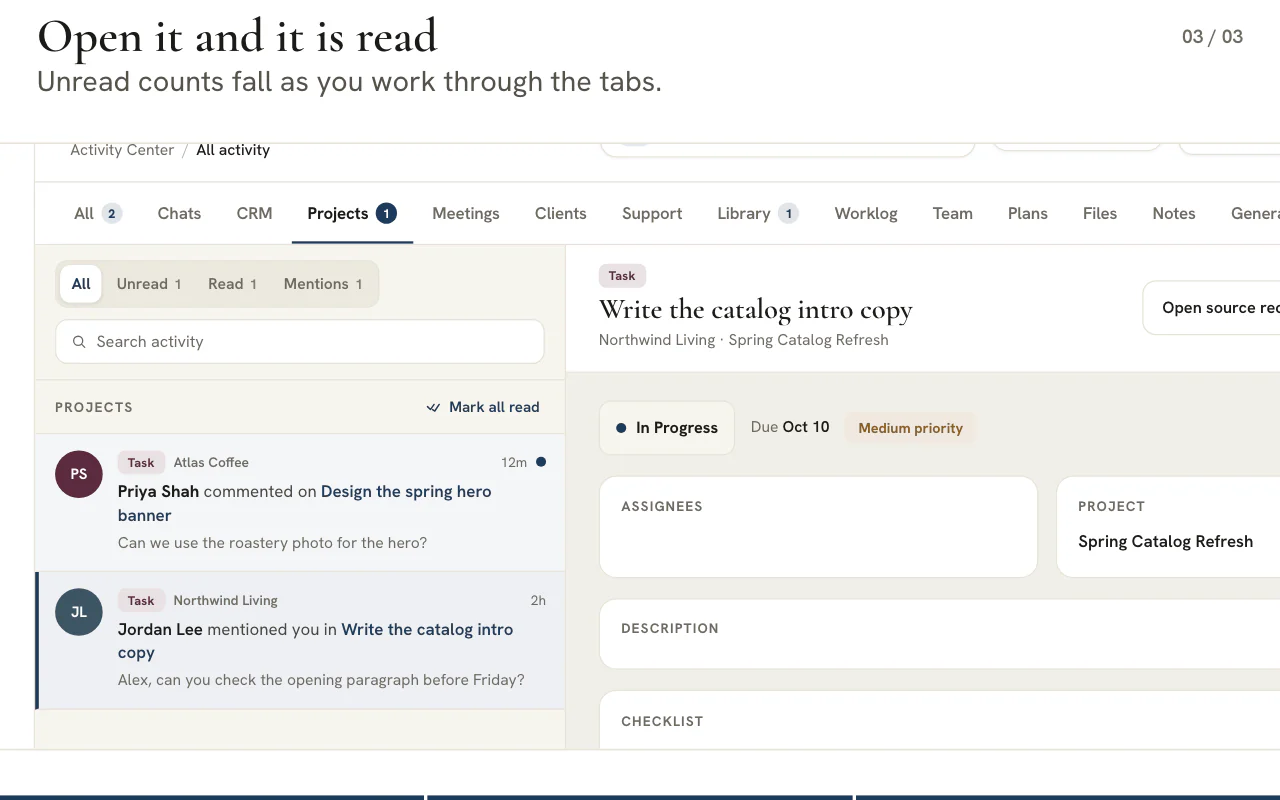
Het Activiteitencentrum leest gebeurtenissen uit de hele console en sorteert ze in dertien categorietabbladen, elk met een eigen teller voor ongelezen items. De klantwisselaar beperkt de feed en een melding zegt wat hij verbergt.
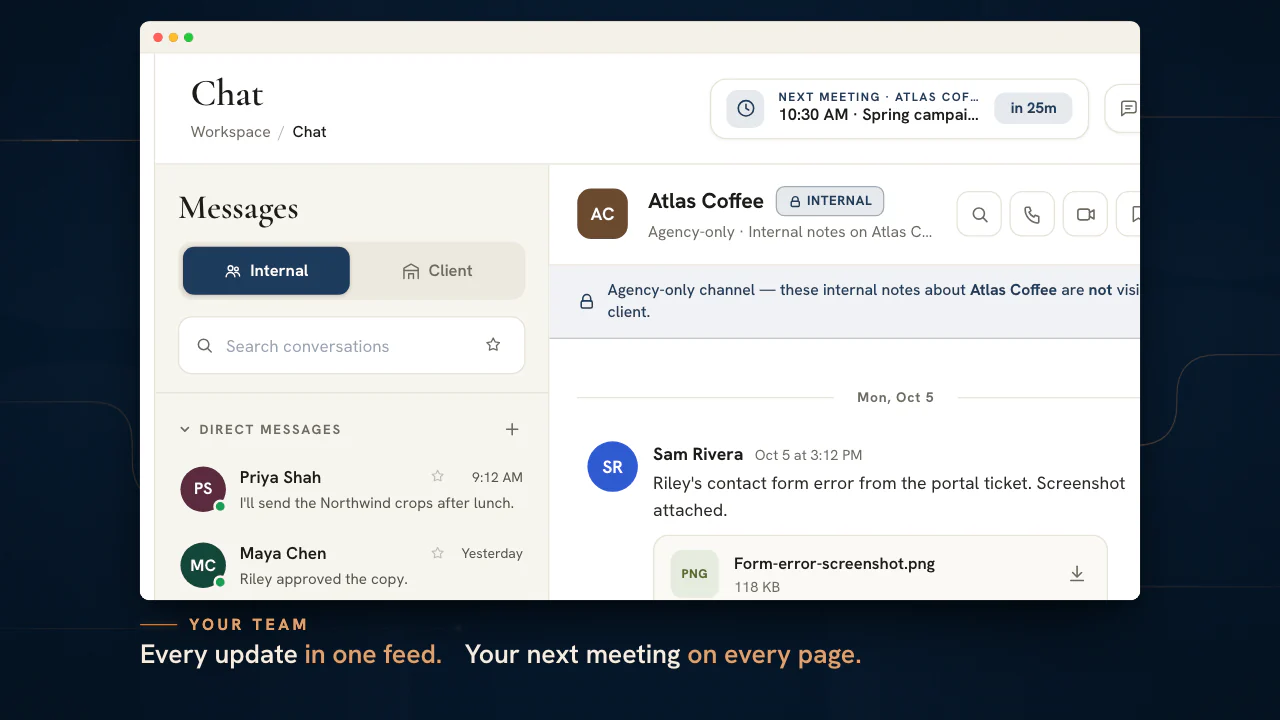
- Reviews gaan aan beide kanten af: de beslissing bereikt wie erom vroeg, en het antwoord van een klant bereikt beide kanten
- Meetinguitnodigingen komen in de feed en „Open Meetings” brengt je bij degene die je moet beantwoorden
- Een blokkade uit de stand-up bereikt de beheerders van de werkruimte dezelfde dag, en beslissingen over verlof bereiken de aanvrager
- Een bestand of een leadnotitie uit het portaal van een klant bereikt je team
Wat in de feed komt
Het record dat jou nodig heeft, is één klik weg
Eén klik naar de bron
Ga rechtstreeks naar het record dat jouw aandacht nodig heeft
- Filter op Alles, Ongelezen, Gelezen of Vermeldingen, en doorzoek de feed
- „Open in…” brengt je op het exacte record, met de klant geselecteerd
- De leesstatus loopt gelijk met de meldingsbel
Open één feed in plaats van een tabblad voor elke tool
Voeg je klanten toe aan een werkruimte en laat hun activiteit in één lijst landen.
Abonnementen beginnen bij US$ 99 per maand.
Op deze pagina
Activiteitenfeed en goedkeuringen uit elke tool, in één feed
CRM, taken, meetings, plannen, urenregistratie, notities en bibliotheek op één plek
Het activiteitencentrum is geen tweede postvak dat je moet onderhouden – het is een live weergave van wat er elders in de console echt gebeurt. Een lead die opschuift in het CRM, een taak die van status wisselt, een meeting die net is afgerond, een campagneplan dat is ingediend ter beoordeling, een geregistreerde urenregel, een nieuwe notitie, vers materiaal in de bibliotheek, een teamaankondiging, een bericht in een kanaal: elk wordt één scanbaar item in één tijdlijn, afkomstig uit de tool waar het écht leeft.
Omdat elk item is afgeleid van een echt record in plaats van getypt, is de feed altijd een eerlijke weergave van het werk – er is geen verouderd duplicaat om synchroon te houden en niets om tussen apps te kopiëren. Voor een team dat een dozijn accounts runt over uitvoering, marketing en sales, is die ene gedeelde tijdlijn het verschil tussen de status van het bureau kennen en hem raden vanuit tien browsertabs.
Een postvak voor triage en goedkeuringen dat je rechtstreeks naar elke goedkeuring brengt
De plek waar openstaande beslissingen landen – en worden afgehandeld
Een deel van wat door de feed stroomt is informatief, maar veel wacht op een beslissing. Een campagnebriefing ingediend voor goedkeuring, een urenregel die op beoordeling wacht, een taak die naar een beoordelingskolom is verplaatst – dit zijn de items die echt een persoon nodig hebben, en het activiteitencentrum is waar ze samenkomen zodat niets doorglipt. Open er een, zie de volledige context van wat er wordt gevraagd en ga rechtstreeks naar het record waar het wordt beslist.
Elk item opent een detailweergave die bij zijn soort past, met de context die de beslissing nodig heeft, en met „Open het bronrecord” kom je uit bij de briefing, de urenregel, de taak of de meeting waar de beslissing thuishoort, al afgebakend tot de bijbehorende klant. Een chatitem biedt in plaats daarvan „Antwoord in Chat”, zodat triage een kwestie van een paar minuten door één lijst wordt in plaats van een zoektocht door de console.
Filteren en zoeken per soort, om precies te vinden wat je nodig hebt
Categorietabs, badges voor ongelezen en snelle filters
Een volledige feed heeft alleen nut als je hem meteen kunt versmallen. Bovenin loopt een balk met categorietabs – Alle plus een tab per type gebeurtenis, elk met een live badge voor ongelezen items – zodat je met één klik naar precies de CRM-beweging, precies de taakwisselingen of precies de plannen springt die op goedkeuring wachten, en in één oogopslag ziet welke categorieën iets nieuws hebben.
Naast de tabs staan snelle filterknoppen – Alle, Ongelezen en Vermeldingen – en een zoekvak dat de feed op inhoud doorzoekt, zodat je alles wat nog ongelezen is, alles waarin je wordt genoemd, of elk item dat bij een klant of trefwoord past naar boven haalt. Het resultaat is een feed die je vormgeeft naar de vraag die je op dat moment echt hebt, in plaats van een ongedifferentieerde stroom door te scrollen.
Deeplinks die je precies op het juiste record afzetten
Elk item is een startpunt in het werk, geen doodlopend spoor
Een melding die zegt dat er iets is veranderd maar je zelf laat zoeken, is maar een halve functie. Elk item in het activiteitencentrum draagt de echte id van het object erachter, zodat de actie „Open in …” je naar precies de lead, taak, meeting, plan, notitie of bibliotheekasset brengt waarnaar het verwijst – geen zoekresultatenpagina, maar het echte record – en meteen de actieve klant instelt zodat de doeltool al goed is afgebakend.
Dat maakt de feed tot de snelste weg naar het werk: een item triageren, besluiten dat het meer nodig heeft dan een kort antwoord, en direct doorspringen naar de CRM-lead of de projecttaak om het volledig af te handelen. Het activiteitencentrum blijft in de pas met de rest van de console, omdat het naar dezelfde records wijst als elke andere tool, in plaats van er een eigen kopie van bij te houden.
Scope per klant voor een bureau met meerdere accounts
Focus op één klant of houd de hele klantenportefeuille in de gaten
Een feed voor een bureau moet de klantenportefeuille respecteren. Dezelfde klantwisselaar die de rest van de console gebruikt, bakent ook het activiteitencentrum af: kies één account en de feed versmalt tot gebeurtenissen voor die klant, zodat een accountverantwoordelijke een gerichte triage kan doen voor zijn eigen klant zonder door de updates van iedereen anders te waden. Schakel naar de weergave over alle klanten om de hele klantenportefeuille in één stroom te volgen als je het brede overzicht wilt.
De afbakening is zorgvuldig over wat echt bij één account hoort en wat bij het hele team: bureaubrede aankondigingen en interne bedrijfschat verschijnen bij elke klant, omdat ze relevant zijn ongeacht welke klant je hebt geselecteerd. Het is dezelfde eersteklas klantcontext die Projecten, Chat en CRM delen, toegepast op de ene feed die ze allemaal overspant.
Een blijvende leesstatus die je meldingsbel weerspiegelt
Badges blijven kloppen en overleven het herladen van de pagina
Gelezen en ongelezen is hier niet cosmetisch – het is wat de feed eerlijk houdt over wat nog aandacht nodig heeft. Elk item dat je opent en elke triage-interactie wordt blijvend onthouden, zodat de ongelezen-aantallen op de categorietabs de werkelijkheid weerspiegelen, alles-als-gelezen-markeren het ook echt opruimt, en niets daarvan terugspringt als je de pagina ververst of morgen terugkomt.
Cruciaal: het activiteitencentrum en de meldingsbel in de kopbalk zijn twee kanten van dezelfde feed en dezelfde leesstatus, zodat de badge op de bel, de aantallen in het centrum en een „alles gelezen markeren” waar dan ook precies gelijk blijven. Er is één bron van waarheid voor „wat heb ik nog niet gezien”, en dat is precies wat je wilt van het ding dat je moet vertellen wat aandacht nodig heeft.
Een vaste triageroutine voor je activiteitenfeed en goedkeuringen
Een feed helpt alleen als je hem leeg kunt maken. Met deze stappen wordt het Activiteitencentrum, een feed van alles wat om een beslissing vraagt, een wachtrij die je afwerkt.
Begin bij Ongelezen
Kies de filterknop „Ongelezen”, of „Vermeldingen” als je maar een paar minuten hebt. Elk categorietabblad heeft een eigen teller, dus het tabblad waarin het meeste wacht, is duidelijk voordat je ook maar één item opent.
Kies je scope
De klantwisselaar in de kopbalk versmalt de feed. Als er ongelezen werk bij andere klanten staat, telt een melding het op en biedt „Toon alle klanten” aan, zodat een smalle weergave nooit stilletjes iets verbergt.
Open het record dat jouw aandacht nodig heeft
Selecteer een item om een weergave te zien die bij zijn soort past. Het paneel toont de details, en „Open het bronrecord” brengt je naar de lead, taak, meeting of het plan waar de beslissing wordt genomen, met de juiste klant al geselecteerd.
Laat een chatantwoord aan Chat over
Het paneel zelf is alleen-lezen. Een chatitem biedt „Antwoord in Chat”, waar het gesprek staat, en elk ander item biedt „Open het bronrecord”.
Open de bron als er meer nodig is
Gebruik „Open het bronrecord” om direct naar de achterliggende lead, taak, meeting of het achterliggende plan te springen. De juiste klant wordt voor je geselecteerd, dus er hoeft niets opnieuw te worden getypt en je hoeft niet te zoeken.
Markeer als ongelezen om later terug te komen
Een item dat je hebt geopend maar niet kunt afmaken, kun je weer als ongelezen markeren, zodat het morgen via dezelfde filterknop „Ongelezen” terugkomt in plaats van in je hoofd te blijven hangen.
Gericht, gevolgd, achtergrond en gepland: zo wordt over elke melding beslist
Elke soort gebeurtenis wordt één keer geregistreerd met een niveau, zodat dezelfde regel bepaalt wat er in de bel, op je apparaat en in je e-mail verschijnt.
| Niveau | Wat het betekent | Bel | Apparaat | |
|---|---|---|---|---|
| Gericht | Aan jou gericht: een direct bericht, een @vermelding, werk dat aan jou is toegewezen, een beslissing die van jou wordt verwacht, een antwoord op jouw record | Ja | Ja | Meteen, gebundeld of als je er niet bent |
| Gevolgd | Over iets waar je op toeziet, maar waarin je niet persoonlijk wordt aangesproken | Ja | Alleen waar timing telt | Als je er niet bent, of in het ochtendoverzicht |
| Achtergrond | Echo’s van je eigen acties, bulkwijzigingen en systeemregels | Nee | Nee | Nee |
| Gepland | Door de klok gegenereerd: een meeting die zo begint, het ochtendoverzicht, een herinnering | Ja | Ja | Een herinnering of het overzicht, of geen |
Apparaatmeldingen spiegelen de bel. Een apparaat krijgt alleen bericht als dezelfde gebeurtenis voor die persoon ook de bel zou laten rinkelen, na dezelfde rechtencontroles. Een direct bericht of een privégesprek is van de deelnemers alleen, zonder uitzondering voor beheerders, dus een melding erover bereikt alleen die deelnemers.
E-mail die kan wachten: wanneer elke bezorgmodus verstuurt
Niet elke e-mail hoeft te komen op het moment dat er iets gebeurt. Elke categorie kiest de modus die past bij hoe urgent ze meestal is.
| Modus | Wanneer hij verstuurt | Typisch gebruik |
|---|---|---|
| Meteen | Direct, op het moment dat de gebeurtenis plaatsvindt | Een nieuwe lead uit een formulier, een supportticket, een goedkeuring die op jou wacht |
| Gebundeld | Na ongeveer een minuut, gegroepeerd per ontvanger en plek | Toewijzingen en meetinguitnodigingen, waarbij meerdere wijzigingen tegelijk binnenkomen |
| Als je er niet bent | Na ongeveer vijf minuten, voor dezelfde plek, waarbij alles wegvalt wat je sindsdien hebt gezien | Chatberichten en vermeldingen die je misschien al hebt gelezen |
| Ochtendoverzicht | Eén keer op een werkdag, op het tijdstip dat je instelt, en overgeslagen als er niets te melden is | Gevolgde updates zoals opmerkingen bij taken, en wat er moet gebeuren |
| Geplande herinnering | Op een vast moment, en vervallen als het feit niet meer klopt | Een herinnering voor je uren |
Elke categorie in Instellingen toont de schakelaars „In de app”, „Apparaat” en „E-mail” op één rij, en de e-mailcel noemt de modus. Met een hoofdschakelaar zet je alle e-mailmeldingen in één keer uit. Het ochtendoverzicht noemt wat er moet gebeuren en wat te laat is, de meetings van vandaag, wat op je wacht en recente updates, gegroepeerd per klant.
Werktijden, pauzes en de verzamelmail
Meldingen zijn het nuttigst als ze komen op een moment waarop je kunt handelen. Deze instellingen bepalen dat moment.
- Werktijden
- De dagen, de begin- en eindtijd en de tijdzone die je kiest. Daarbuiten worden apparaatmeldingen overgeslagen, en gebundelde mails en mails voor als je er niet bent wachten op één verzamelmail.
- Pauzeren
- Sla apparaatmeldingen over en houd gebundelde mails en mails voor als je er niet bent vast, een uur lang, twee uur lang, tot je dag morgen begint of tot een tijdstip dat je zelf instelt. De bel toont nog steeds alles.
- Verzamelmail
- De ene e-mail die bundelt wat binnenkwam terwijl je gepauzeerd was of buiten je werktijden zat, verstuurd zodra je volgende venster opent.
- Herinnering voor meetings
- Een voorlooptijd van 5 tot 30 minuten vóór een meeting waar je bij bent, of uit. Ze komt aan als apparaatmelding en als item in de bel, niet als e-mail.
- Meldingsgeluid
- Een van de vijf geluiden, of geen, voor meldingen die binnenkomen terwijl een tabblad van de console openstaat.
Opmerking
Apparaatmeldingen hangen af van de browser
Voeg elke browser toe vanuit de meldingsinstellingen en stuur er een testmelding naartoe. Een browser met een pushdienst kan je ook waarschuwen als de console niet openstaat, zolang de browser actief is. Een browser zonder pushdienst toont meldingen alleen zolang er een tabblad openstaat, en op een iPhone of iPad moet je de console eerst aan het beginscherm toevoegen.
Wat je klanten doen in het portaal, en hoe je de ruis in de hand houdt
Als een klant iets doet, moet je team dat één keer horen, op de juiste plek, en niet elke keer dat de klant inlogt.
| Tabblad | Wat daar terechtkomt |
|---|---|
| Klanten | Wat klanten in hun portaal deden: een briefing bijgewerkt, onboarding afgerond, een document ondertekend, een bestand geüpload, een notitie bij een lead achtergelaten |
| Support | Tickets die een klant opent, antwoorden van een klant en tickets die aan jou zijn toegewezen |
| CRM | Leads die van fase zijn gewisseld, leads uit gepubliceerde formulieren en boekingspagina’s, en antwoorden op de e-mail van een lead |
| Bibliotheek | Materiaal dat ter goedkeuring naar jou is gestuurd, beslissingen over jouw inzendingen en antwoorden van klanten |
| Team | Blokkades uit de stand-up bij werk waarop jij toezicht houdt, en verlofaanvragen en de beslissingen daarover |
| Plannen | Campagneplannen die op goedkeuring wachten, en de beslissingen over je eigen plannen |
| Algemeen | Teammededelingen en bedrijfsbrede items, die bij elke klant worden getoond |
Alles op het tabblad Klanten komt uit het klantportaal, een functie van de abonnementen Scale en Enterprise. Klanten hebben daar een eigen raster met meldingsinstellingen, met dezelfde keuzes voor apparaat en e-mail en hun eigen stille momenten. Aan de kant van het bureau heeft elke klant een schakelaar die de e-mails van het portaal naar de mensen van die klant stopzet, zonder iets te veranderen aan je eigen meldingen. Zie klantbeheer voor waar dat zit, en de pipeline van het klantportaal voor de notities bij leads die een klant kan toevoegen.
Eén feed, twee weergaven: de bel, het Centrum en wat er wordt onthouden
De bel is het compacte meldingenoverzicht van dezelfde feed, zodat de twee het nooit oneens zijn over wat nieuw is.
De bel in de kopbalk telt ongelezen items over alle klanten heen, omdat een deadline zich niets aantrekt van welk account is geselecteerd. Het Activiteitencentrum telt de klant die je hebt gekozen en laat je weten wanneer er elders ongelezen werk staat. Beide passen je meldingsvoorkeuren toe, dus een categorie die je uitzet, verdwijnt uit allebei.
De leesstatus wordt voor de werkruimte in je browser bewaard en gedeeld door de bel en het Centrum. Een item lezen in de een wist het ook in de ander, en na een herlaad blijft dat zo. Markeer een item bewust als ongelezen wanneer het een tweede blik nodig heeft, zodat het terugkomt via de filter „Unread”. Omdat elke gebeurtenis wordt aangemaakt door de tool die er eigenaar van is, komen meetinguitnodigingen, taakwijzigingen in projecten en blokkades uit de stand-up op dezelfde plek terecht als leads en goedkeuringen.
Veelgestelde vragen
Wat is het verschil tussen de meldingsbel en het Activiteitencentrum?
De bel is de snelle weergave in de kopbalk, en het Activiteitencentrum is de volledige feed met categorietabbladen, filters, zoeken en een detailpaneel. Ze lezen dezelfde items en delen één leesstatus. De bel telt ongelezen items over alle klanten heen, terwijl het Centrum de geselecteerde klant telt en meldt wanneer er elders meer op je wacht.
Kan ik werk goedkeuren vanuit het Activiteitencentrum?
Het Activiteitencentrum toont wat om een beslissing vraagt en brengt je er rechtstreeks naartoe. Het detailpaneel is alleen-lezen, dus het goedkeuren van geregistreerde uren, het verplaatsen van een lead, het beslissen over een plan of het beantwoorden van een meetinguitnodiging gebeurt in de tool die het record beheert. „Open het bronrecord” brengt je er met de juiste klant geselecteerd.
Onthoudt het Activiteitencentrum wat ik heb gelezen?
De leesstatus wordt in je browser voor de werkruimte bewaard en gedeeld door de bel en het Centrum, dus ze overleeft een herlaad. „Mark as unread” zet een item bewust terug in de wachtrij, wanneer je er weer naar wilt terugkeren.
Hoe voorkom ik e-mails over dingen die ik al heb gezien?
Verschillende categorieën, zoals chatberichten en vermeldingen, sturen hun e-mail al als je er niet bent. Die mails wachten ongeveer vijf minuten en laten elk item vallen dat je intussen hebt gezien doordat je actief was in de werkruimte. Je kunt ook de e-mail van een categorie uitzetten, alle e-mailmeldingen uitzetten met de hoofdschakelaar of een tijdje pauzeren.
Kan ik meldingen op mijn telefoon of computer krijgen als de console dicht is?
Je kunt elke browser toevoegen vanuit de meldingsinstellingen en jezelf een testmelding sturen. Browsers met een pushdienst kunnen je ook waarschuwen als de console dicht is, zolang de browser actief is. Een browser zonder pushdienst waarschuwt alleen zolang er een tabblad openstaat, en op een iPhone of iPad moet je de console eerst aan het beginscherm toevoegen.
Kan ik meldingen pauzeren tijdens focustijd of een vakantie?
Ja. Pauzeer een uur lang, twee uur lang, tot je dag morgen begint of tot een tijdstip dat je kiest. Werktijden doen hetzelfde volgens een vast schema. De bel toont intussen nog steeds alles, en vastgehouden e-mails komen samen aan als één verzamelmail wanneer de pauze eindigt of je volgende venster opent.
Krijgen mijn klanten ook meldingen, en kan ik die uitzetten?
Leden van het portaal hebben eigen meldingsinstellingen met keuzes voor apparaat en e-mail en stille momenten. Elke klant heeft ook een schakelaar aan de kant van het bureau die de e-mails van het portaal naar de mensen van die klant dempt. Dat verandert niets aan wat je eigen team ziet in het Activiteitencentrum of de bel.
Toont het Activiteitencentrum privéberichten van anderen?
Nee. Een item verschijnt alleen als je het record erachter zou kunnen openen. Directe berichten en privégesprekken zijn van hun deelnemers, zonder uitzondering voor beheerders, en een melding erover bereikt alleen die deelnemers. Teambrede items die bij geen enkele klant horen, zoals mededelingen, verschijnen bij elke klantselectie.