
Support · Helpdesk
Elk klantverzoek, in één wachtrij
Klanten dienen een verzoek in via hun portaal in eigen huisstijl, of jij legt het voor hen vast. Je team werkt één wachtrij over alle accounts, met interne notities, een reactietermijn op wat klanten via het portaal indienen en een taak voor elk ticket. Maak een werkruimte aan, of bekijk eerst hoe het werkt.
Heb je al een werkruimte? Log in
- Abonnementen vanaf US$ 99 per maand
- Gebouwd voor bureaus met meerdere klanten
- Je eigen merk in de hele console
Support · Helpdesk
Helpdesksoftware voor bureaus die elk klantverzoek in één wachtrij houdt
Een klantverzoek dat binnenkomt als chatbericht, als doorgestuurde e-mail en als telefoontje is eigenlijk drie verzoeken zonder eigenaar, en het verzoek dat ertoe deed, is dat wat niemand heeft beantwoord. Support, de helpdesk in AI Marketing Dashboard, is helpdesksoftware voor bureaus die elk verzoek een nummer, een status en een prioriteit geeft, zodat het een eigenaar kan hebben. Een reactietermijn loopt zolang de klant op een antwoord wacht, de privénotities van je team blijven gescheiden van wat de klant leest, en elk ticket krijgt een taak in de tool Projecten die je team al gebruikt. De klant krijgt één rustige plek om te vragen, te volgen en te bevestigen. Het bureau krijgt één wachtrij over alle accounts.
Berichten of tickets
Een verzoek heeft een nummer nodig voordat het een eigenaar kan hebben
Verzoeken raken zelden zoek omdat mensen onzorgvuldig zijn. Ze raken zoek omdat de plekken waar ze binnenkomen ze geen eigenaar, geen termijn en geen einde geven.
Verzoeken via chat, e-mail en telefoon
- Drie berichten over één probleem, van niemand
- Geen termijn, dus het stille verzoek wordt het late verzoek
- Privécommentaar vermengd met het gesprek dat de klant leest
- Het verzoek in de ene tool en het werk in de andere
- Geen vastlegging of de oplossing ooit is bevestigd
Het verzoek is prima. De manier waarop het wordt doorgegeven, laat het zoekraken.
Verzoeken bij een helpdesk
- Eén genummerd ticket per verzoek, per klant geteld
- Een reactietermijn per prioriteit op portaalverzoeken
- Interne notities in hetzelfde gesprek, verborgen voor de klant
- Een gekoppelde taak in het project „Support Tickets” van de klant
- De klant bevestigt de oplossing en kan haar beoordelen
Klanten dienen tickets in via het portaal bij Scale en Enterprise. Je team kan er bij elk abonnement een voor de klant vastleggen.
De helpdesk
Van portaalverzoek tot opgelost ticket
Eén ticket, gevolgd vanaf het moment dat een klant het indient tot het moment dat de klant de oplossing bevestigt.
Noteren, antwoorden en oplossen zonder het gesprek te verlaten
- „Reply” en „Internal note” delen één invoerveld
- De chip „Respond in” verdwijnt zodra het team antwoordt
- Vijf standaardantwoorden om te bewerken voor je verstuurt
De week van een ticket
Dezelfde vier stappen bij elk ticket
Wat het verzoek ook is, de helpdesk stelt dezelfde vragen in dezelfde volgorde, en dat maakt een lange wachtrij beheersbaar.
Triage
Open de kaart „Unassigned”, sorteer op prioriteit en geef elk ticket een eigenaar. Controleer het type en de prioriteit die de klant koos en wijzig ze als ze niet passen.Pak het op
Antwoord de klant, of laat een interne notitie achter voor het team. Je eerste openbare antwoord zet een ticket met de status „Open” vanzelf op „In progress”.Parkeer wat niet kan bewegen
Snooze het voor een paar uur, een paar dagen of een week. De klant krijgt niets te horen, de reactietermijn blijft lopen en een antwoord van de klant maakt het wakker.Oplossen en bevestigen
Stuur je uitleg en los dan op. De klant sluit het ticket of heropent het en kan het antwoord beoordelen met een cijfer van één tot vijf.
Bekijk de walkthrough
Zie één ticket van zonder eigenaar naar opgelost gaan
Eén ticket van eerste blik tot oplossing: wie het heeft, wat intern blijft, welk standaardantwoord helpt, wanneer je oplost en waar de taak terechtkomt.
- 0:00Vind het ticket dat een eigenaar nodig heeft
- 0:08Wijs een eigenaar toe
- 0:14Kies wie je bericht kan lezen
- 0:23Antwoord de klant
- 0:29Los het ticket op
- 0:35Controleer de bijbehorende taak
44 seconden
Lees het transcript
0:00 Vind het ticket dat een eigenaar nodig heeft. Zie op de kaarten welke tickets nog niemand heeft, open er een en lees het verzoek.
0:08 Wijs een eigenaar toe. De klant kan de korte regel „Assigned to” (toegewezen aan) zien die dit aan het gesprek toevoegt.
0:14 Kies wie je bericht kan lezen. Interne notities blijven bij je team. Een antwoord gaat naar de klant.
0:23 Antwoord de klant. Voeg een standaardantwoord in en verstuur dan. Een openbaar antwoord zet een ticket met de status „Open” op „In progress”.
0:29 Los het ticket op. „Resolve” wijzigt alleen de status, dus stuur eerst je uitleg.
0:35 Controleer de bijbehorende taak. Elk ticket krijgt een taak in Projecten, alleen voor je team. De klant ziet hem nooit.
Geef het volgende portaalverzoek een eigenaar en een termijn
Maak een werkruimte aan, voeg een klant toe en open het eerste ticket. Nodig de klant bij Scale of Enterprise uit voor het portaal wanneer je wilt dat die zelf tickets indient.
Abonnementen beginnen bij US$ 99 per maand.
Op deze pagina
Helpdesksoftware voor bureaus: klanten dienen verzoeken in via hun eigen portaal, of jij legt ze voor de klant vast
Een begeleid formulier bij Scale en Enterprise, een knop „New ticket” bij elk abonnement
In het klantportaal opent „New request” (nieuw verzoek) met een korte vraag: waarmee heb je hulp nodig? Zeven kaarten dekken het gebruikelijke terrein, van iets wat kapot is tot facturatie, accounts en toegang, of rapporten en data, en elke kaart kiest vooraf een verstandige prioriteit die de klant kan wijzigen. Het formulier vraagt om een onderwerp en een beschrijving en neemt maximaal zes bijlagen aan. Na het versturen ziet de klant een duidelijk overzicht van wat er daarna gebeurt, inclusief de gebruikelijke eerste reactie bij de gekozen prioriteit. Klantportalen horen bij de abonnementen Scale en Enterprise.
Veel verzoeken komen nooit in de buurt van een portaal. Ze komen binnen per e-mail, in een telefoongesprek of in een gedeeld kanaal. Wie Support kan beheren, kan op „New ticket” klikken en er een voor de klant vastleggen: kies de klant, schrijf het onderwerp, kies een categorie en prioriteit, noem een eigenaar als je al weet wie het moet krijgen, voeg naam en e-mailadres van de aanvrager toe en voeg bestanden bij. Het komt in dezelfde wachtrij terecht met dezelfde nummering, gemarkeerd als vastgelegd door het bureau, dus de helpdesk werkt bij elk abonnement en het portaal is het onderdeel waarmee klanten zichzelf kunnen helpen.
Een verzoekpagina in de huisstijl van de klant, binnen het eigen portaal van elke klant
De eigen look van de klant op de pagina, het merk van je bureau op elk antwoord
Klanten zien nooit je wachtrij. Ze zien Support in hun eigen portaal, dat de naam, het logo en de kleuren van de klant toont, met die van je bureau als de klant er geen heeft ingesteld. Een kaart „How can we help?” (waarmee kunnen we helpen?) met een knop „New request” staat boven de openstaande verzoeken, elk met zijn nummer, zijn status, een duidelijke regel over wat er daarna gebeurt en een stip wanneer je team het laatst schreef. Opgeloste en gesloten verzoeken klappen samen tot een lijst eronder die ook de eventuele sterrenwaardering van de klant toont. Zolang de pagina openstaat, controleert ze zichzelf ongeveer elke halve minuut en opnieuw wanneer de klant naar het tabblad terugkeert, zodat een antwoord zonder herladen verschijnt.
Antwoorden van je team dragen het merk van je bureau naast de naam van het teamlid dat ze schreef, zodat een gesprek als dat van één bureau leest, wie er ook typte. Iedereen die je voor het portaal van de klant uitnodigt, kan een verzoek indienen en ziet elk verzoek dat voor dat bedrijf is ingediend, ook de verzoeken die je team heeft vastgelegd, en die inlogaccounts nemen geen teamplek van het bureau in. Antwoorden en oplossingen bereiken hen in de meldingenbel van het portaal en, binnen hun meldingsinstellingen, per e-mail en apparaatmelding. Een verzoek indienen stuurt de indiener ook een ontvangstbevestiging per e-mail, tenzij die de Support-e-mails heeft uitgezet. Portalen horen bij de abonnementen Scale en Enterprise.
Eén wachtrij voor elke klant, met de aantallen die ertoe doen
Vijf tellerkaarten, statustabbladen, „My tickets” en een klantscope
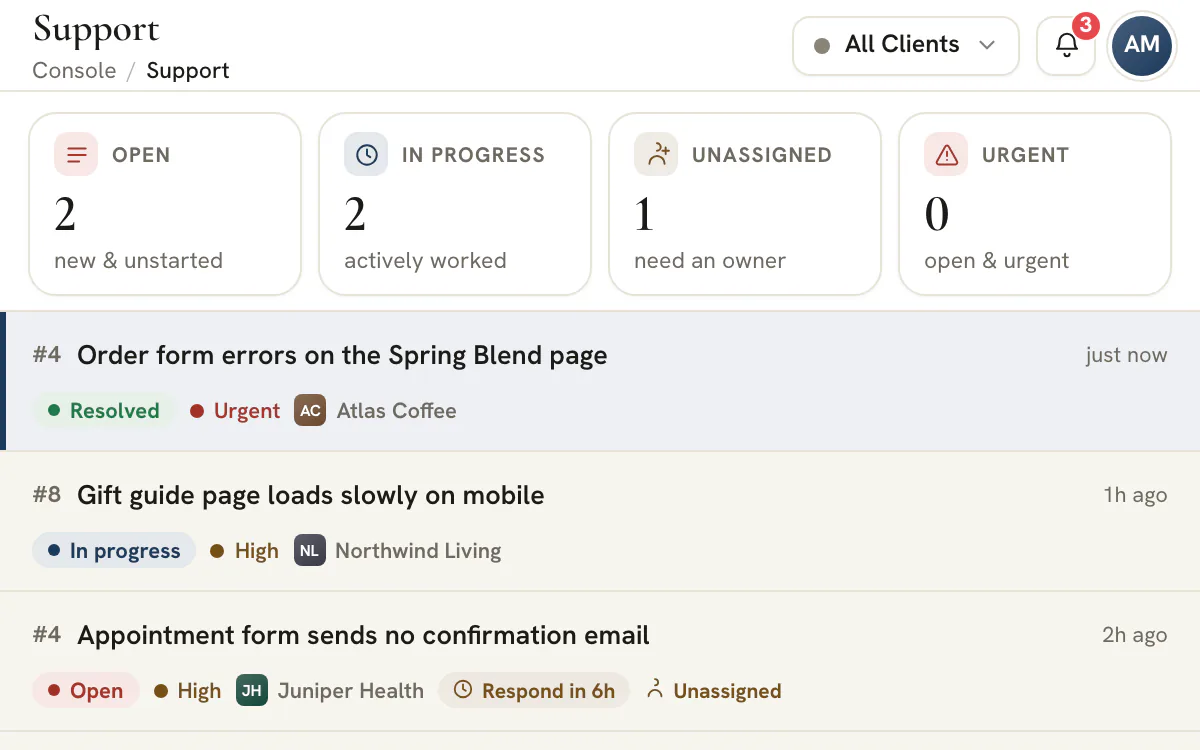
De kant van het bureau opent met vijf tellers: „Open”, „In progress” (in behandeling), „Waiting on client” (wacht op klant), „Unassigned” (niet toegewezen) en „Urgent”. Elke teller is een knop die de wachtrij eronder filtert, naast tabbladen voor „All”, „Open”, „In progress”, „Waiting on client”, „Resolved” (opgelost) en „Closed” (gesloten), een zoekvak en een sortering op recente activiteit, prioriteit, nieuwste of oudste. „My tickets” (mijn tickets) toont de tickets die aan jou zijn toegewezen, en de schakelaar „Unassigned” toont de tickets die nog niemand heeft. Ticketnummers lopen per klant, dus de #4 van een klant zegt niets over hoeveel tickets je bureau afhandelt.
De klantwisselaar in de kopbalk bepaalt de scope van de hele pagina. Kies één klant en de wachtrij, de tellers en het formulier „New ticket” volgen die klant; kies Alle klanten en elke rij toont de naam en het merk van de klant, zodat een teamleider elk account tegelijk in de gaten kan houden. De wisselaar toont ook de openstaande tickets per klant. Een contextpaneel bij het geopende ticket bevat de profielgegevens van de klant, de aanvrager, de contacten en leden van het portaal en het accountteam, met snelkoppelingen naar het profiel, CRM, Chat en Bestanden.
Interne notities staan in het gesprek en bereiken de klant nooit
Eén invoerveld, twee standen en een zichtbaar verschil ertussen
Voor wie Support kan beheren, schakelt het invoerveld onder elk ticket tussen „Reply” (antwoord) en „Internal note” (interne notitie). Een antwoord gaat naar de klant. Een notitie wordt in hetzelfde gesprek bewaard als een gestippelde amberkleurige kaart met het label „Internal note”, en het invoerveld zelf kleurt amber terwijl je er een schrijft, zodat het lastig is uit gewoonte het verkeerde te plaatsen. Notities zijn waar het werk gebeurt: wie de login van de klant heeft, wat de laatste developer zei, of het tegoed al is afgesproken.
De scheiding wordt op de server gemaakt voordat het portaal het gesprek ooit ontvangt. Notities worden daar uit het gesprek gefilterd, de interne teamsleutel van de auteur wordt nooit meegestuurd, en de toegewezen persoon, tags, snooze en gekoppelde taak van het ticket maken evenmin deel uit van wat een klant kan laden. Wat de klant wel ziet, is het openbare gesprek: antwoorden, bijlagen en korte systeemregels zoals een statuswijziging of aan wie het ticket is toegewezen, zodat de voortgang zichtbaar is, ook als de discussie dat niet is.
Een reactietermijn per prioriteit en standaardantwoorden die je kunt aanpassen
„Urgent” binnen 4 uur, „High” binnen 8, „Normal” binnen 24 en „Low” binnen 48
Elk ticket heeft een prioriteit, en elke prioriteit heeft een reactietijd: „Urgent” 4 uur, „High” 8 uur, „Normal” 24 uur en „Low” 48 uur. Zolang de bal bij jou ligt, toont de kop van het ticket een chip met „Respond in 3h” (het aantal resterende uren om te reageren), en zodra de tijd om is, kleurt die rood en staat er „Overdue” (te laat), met hoe lang het al te laat is. De termijn start wanneer de klant schrijft of wanneer een portaalticket wordt ingediend, en stopt wanneer het team antwoordt. Klanten schrijven via het portaal, dus bij een abonnement zonder portaal heeft een ticket dat je team vastlegt geen termijn. Een interne notitie stopt hem niet, en er loopt niets zolang een ticket wacht op de klant, is opgelost of is gesloten. De uren zijn gewone verstreken uren, geen kantooruren.
Antwoorden gaat sneller met de vijf standaardantwoorden in het invoerveld: bevestigen dat je het hebt ontvangen, om meer informatie vragen, een update geven, de klant vragen een oplossing te bevestigen en zeggen dat het werk is ingepland. Ze komen als gewone tekst binnen, dus je past de details aan voordat je verstuurt. Het eerste antwoord dat een klant kan lezen, zet een ticket met de status „Open” vanzelf op „In progress” en laat een systeemregel achter die dat zegt. Zo blijft „Open” voor tickets die de volgende stap van het team nodig hebben: nieuwe tickets, tickets die een klant heeft heropend en tickets waarop een klant antwoordde terwijl het ticket was opgelost of wachtte op de klant.
Snooze een ticket tot het weer de moeite waard is om naar te kijken
Vier vaste keuzes, een eigen tijdstip en een wekker zodra de klant schrijft
Niet elk open ticket kan vandaag vooruit: een developer is afwezig, een klant is op reis, een platform ligt eruit. „Snooze” parkeert het voor vier uur, tot morgen 9 uur ’s ochtends, voor drie dagen, voor een week of tot een tijdstip dat je kiest. Het ticket verdwijnt uit elk standaardtabblad en uit de tellers boven de wachtrij, „Unassigned” en „Urgent” inbegrepen, en wacht onder een tabblad „Snoozed” dat alleen bestaat zolang er iets is geparkeerd. Wat in de wachtrij overblijft, is het werk dat nu kan.
Twee regels houden het eerlijk. Een snooze geldt voor het hele team en is intern: een collega ziet dezelfde wachtrij, en de klant krijgt geen melding en geen regel in het gesprek en krijgt de snooze zelf nooit te zien. En hij pauzeert de reactietermijn niet, omdat een rij verbergen triage is terwijl een belofte om te antwoorden een verplichting is, dus een geparkeerd ticket kan nog steeds te laat raken terwijl het uit beeld is. Antwoordt de klant op een gesnoozed ticket of heropent die het, dan wordt het wakker zodra die dat doet en sluit het weer aan in de wachtrij.
Elk ticket krijgt een taak in het project „Support Tickets” van de klant
Supportwerk verschijnt naast het projectwerk en begint privé
Een verzoek is ook werk, en werk hoort op het bord. De helpdesk houdt voor elk ticket een taak bij in een project „Support Tickets” voor die klant: een portaalverzoek krijgt zijn taak zodra het binnenkomt, en een ticket dat je team vastlegt krijgt er een zodra het is opgeslagen. De taak krijgt het ticketnummer en onderwerp als titel, wordt aangemaakt met de prioriteit van het ticket en linkt terug naar het ticket. Wijzigt je team de status, eigenaar of het onderwerp, dan volgt de taak, waarbij opgeloste en gesloten tickets naar de eerste kolom voor afgerond gaan, „In progress” naar de voortgangskolom als je bord er een heeft, en al het andere in de eerste open kolom staat. Sluit of heropent een klant een ticket, dan verplaatst de taak ook.
Een taak aanmaken gebeurt naar beste vermogen, dus als er ooit een ontbreekt, maakt „View task in Projects” (taak bekijken in Projecten) in het menu van het ticket hem aan. De koppeling loopt één kant op, van ticket naar taak, zodat een developer subtaken en opmerkingen aan de taak kan toevoegen zonder aan te raken wat de klant leest. Het project en zijn taken worden privé aangemaakt en niet met het portaal gedeeld, dat een eigen Support-pagina heeft voor de kant van de klant. Supportwerk verschijnt zo naast het uitvoeringswerk in Projecten, waar managers al kijken, in plaats van in een aparte tool die ze moeten onthouden te openen.
Oplossen, bevestigen, heropenen en beoordelen, met de geschiedenis op het ticket
De klant sluit de cirkel en de waardering blijft bij het dossier
Een ticket oplossen beëindigt het gesprek niet; het stelt een vraag. Het ticket van de klant toont „Did this solve it?” (is dit opgelost?) met twee knoppen: een die het ticket sluit en een, „Not quite” (nog niet helemaal), die het heropent. Een gesloten ticket blijft gesloten totdat de klant of je team het heropent. Heropent de klant, dan keert het ticket terug in de wachtrij, wordt het wakker als het was gesnoozed en meldt het zich bij het team; een heropening door je team zet de status terug op „Open”. Aan de kant van de klant is antwoorden op een gesloten ticket geblokkeerd totdat het is heropend, zodat een laat antwoord nooit verdwijnt in een afgerond dossier.
Zodra een ticket is opgelost of gesloten, kan de klant het beoordelen met een cijfer van één tot vijf, en de waardering verschijnt als sterren op de rij in je wachtrij en in de kop van het ticket. Statuswijzigingen en toewijzingen door het team, een klant die sluit of heropent en waarderingen laten een systeemregel achter in het gesprek, zodat de geschiedenis van een ticket op volgorde leest. Een ticket dat per ongeluk is aangemaakt, kan worden verwijderd door wie Support kan beheren, na een bevestiging in twee stappen. Het gesprek gaat ermee weg, en „Undo” (ongedaan maken) brengt het ticket terug maar niet de antwoorden. De taak van het ticket blijft in Projecten staan totdat iemand die verwijdert.
Een sjabloon voor reactiebeleid per prioriteit
Prioriteiten betekenen pas iets als de klant en het team ze hetzelfde lezen. Begin bij de termijnen die de helpdesk toont en voeg daarna de afspraken toe die van jou zijn.
| Prioriteit | Gebruik haar wanneer | Reactietermijn | Eerste stap voor het team |
|---|---|---|---|
| „Urgent” | Er is iets kapot en het blokkeert nu het werk | 4 uur | Wijs meteen een eigenaar toe, schrijf het plan als interne notitie en vertel de klant wanneer de volgende update komt |
| „High” (hoog) | Het verzoek is belangrijk en tijdgevoelig, maar er is een tijdelijke oplossing | 8 uur | Wijs dezelfde ochtend een eigenaar toe en antwoord met de tijdelijke oplossing |
| „Normal” (normaal) | Een standaardverzoek waarvoor de gebruikelijke doorlooptijd volstaat | 24 uur | Neem het mee in de dagelijkse triage en antwoord dan met de eigenaar en een datum |
| „Low” (laag) | Fijn om te hebben, wanneer het team even tijd heeft | 48 uur | Stuur een ontvangstbevestiging en plan het naast ander werk in |
De termijn meet hoe lang een klant op een antwoord wacht, in verstreken uren en niet in kantooruren. Hij loopt vanaf het laatste bericht van de klant, of vanaf het moment dat een portaalticket wordt ingediend, tot je team antwoordt, en staat uit zolang een ticket op de klant wacht. Het is geen oplostimer, want de helpdesk houdt niet bij hoe lang een oplossing duurt. Beloof je oplosdata, zet ze dan op de gekoppelde taak in Projecten en kom de belofte daar na.
Opmerking
Vertel klanten wat ze mogen verwachten
Het portaal toont bij het indienen van een verzoek de gebruikelijke eerste reactie van elke prioriteit, dus deze uren zijn de uren die een klant leest. Zet dezelfde uren in je onboardingdocument en een late reactie is geen verrassing meer.
Wat elke status betekent voor de termijn en de tellers
Vijf statussen dekken het leven van een ticket. Weten wat elke status met de reactietermijn doet, verklaart het meeste van wat de wachtrij toont.
- „Open”
- Wacht tot het team begint. Nieuwe tickets komen hier terecht, en ook tickets waarop een klant antwoordt terwijl ze op de klant wachtten of waren opgelost, of die een klant heropent. De reactietermijn loopt vanaf het laatste bericht van de klant, of vanaf het aanmaken bij een portaalticket, tot het team antwoordt.
- „In progress” (in behandeling)
- Het team werkt eraan, en het eerste antwoord dat een klant kan lezen, zet deze status. De termijn volgt dezelfde regel als bij „Open”: hij loopt vanaf het laatste bericht van de klant tot het team antwoordt.
- „Waiting on client” (wacht op klant)
- Het team heeft om iets gevraagd en heeft deze status met de hand gezet, want niets zet hem automatisch. De termijn staat uit, en een antwoord van de klant zet het ticket terug op „Open”.
- „Resolved” (opgelost)
- Het team denkt dat het is opgelost en de klant wordt gevraagd dat te bevestigen. De termijn staat uit, en een antwoord van de klant heropent het ticket.
- „Closed” (gesloten)
- Afgerond. De termijn staat uit, en aan de kant van de klant is antwoorden geblokkeerd totdat het ticket is heropend.
Een triageroutine voor het begin van de dag
Boven de wachtrij staan vijf tellers. Lees ze in deze volgorde en de tickets van de dag sorteren zichzelf.
Schakel over naar Alle klanten
De eerste blik van een teamleider gaat over alle accounts. Kies Alle klanten in de kopbalk, en de tellers en de wachtrij dekken al het werk.
Maak de kaart „Unassigned” (niet toegewezen) leeg
Open haar en noem een eigenaar voor elk ticket erin. Kijk naar de categorie en prioriteit die de klant koos en corrigeer ze als ze niet kloppen. Toewijzen schrijft een korte regel in het gesprek, dus de klant ziet wie het verzoek heeft.
Pak de onbeantwoorde verzoeken eerst aan
Sorteer op prioriteit en open de tickets „Urgent” en „High” die niemand heeft beantwoord. De chip in de kop van het ticket leest het hele gesprek, dus dat is de termijn om op te vertrouwen, en een rode „Overdue” (te laat) betekent dat het antwoord te laat is. Een antwoord aan de klant stopt de termijn, ook een kort. Een interne notitie niet.
Jaag „Waiting on client” na
Bij deze tickets ligt de bal bij de klant en staat de termijn uit. Stuur een korte herinnering bij tickets die al dagen blijven liggen, of los de tickets op waarvan het verzoek is stilgevallen.
Snooze wat niet kan bewegen
Parkeer tickets die afhangen van iemand die weg is of van een datum, en kies een tijdstip om opnieuw te kijken. Het tabblad „Snoozed” houdt ze tot dan buiten de tellers boven de wachtrij, en een antwoord van de klant brengt ze meteen terug. De reactietermijn blijft lopen terwijl een ticket is geparkeerd, dus kijk ook in het tabblad „Snoozed”.
„My tickets” (mijn tickets) geeft iedereen dezelfde lijst, beperkt tot de eigen tickets, en het ticketmenu opent de gekoppelde taak wanneer een developer het moet overnemen. Een grote wachtrij laadt 50 tickets tegelijk, met de nieuwste activiteit eerst, en de tellers dekken wat is geladen, dus klik op „Load more tickets” (meer tickets laden) voordat je een totaal vertrouwt. Vragen die een snel antwoord nodig hebben en geen vastlegging, horen in Chat, die het portaal ook heeft. Een vraag die steeds terugkomt, kan een les worden in de Academy, gedeeld met de klant, zodat de volgende al is beantwoord voordat hij wordt gesteld.
Standaardantwoorden: wanneer ze helpen en wat je eerst aanpast
De helpdesk levert er vijf. Het zijn concepten om te bewerken en geen berichten om ongewijzigd te versturen.
| Antwoord | Gebruik het wanneer | Controleer voordat je verstuurt |
|---|---|---|
| „Acknowledge, on it” (ontvangen, we pakken het op) | Er is een verzoek binnengekomen en niemand heeft nog geantwoord | Zorg dat er echt iemand mee bezig is en zeg wie |
| „Need more info” (meer info nodig) | Je kunt niet beginnen zonder een adres, een screenshot of een voorbeeld | Vraag om het ene wat je mist en niet om een lijst |
| „Update, in progress” (update, in behandeling) | Het werk loopt en de klant wacht op nieuws | De tekst belooft een verwachte tijd binnen de volgende werkdag, dus pas hem aan als dat niet klopt |
| „Resolved, please confirm” (opgelost, graag bevestigen) | De oplossing is doorgevoerd en heeft het ja van de klant nodig | Zeg in hetzelfde bericht wat je hebt gewijzigd, want de melding over het oplossen zegt niet wat er is opgelost |
| „Scheduled for next sprint” (ingepland voor de volgende sprint) | Het werk is geaccepteerd maar begint nu niet | Het label zegt volgende sprint maar de tekst zegt de huidige werkcyclus, dus laat het overeenkomen met het echte plan |
Een standaardantwoord komt als gewone tekst in het invoerveld, onder alles wat je al hebt getypt, dus personaliseer de eerste regel voordat je verstuurt. De lijst is ingebouwd en kan niet worden bewerkt, wat nog een reden is om elk antwoord als concept te behandelen.
Zo houd je interne notities intern
De helpdesk maakt een verkeerde post lastig. Deze gewoonten maken hem zeldzaam.
| Op het ticket | Je team | De klant |
|---|---|---|
| Antwoorden en hun bijlagen | Ziet ze | Ziet ze |
| Interne notities en hun bijlagen | Ziet ze als gestippelde amberkleurige kaarten | Ontvangt ze nooit |
| Systeemregels voor statuswijzigingen en toewijzingen door het team, en voor een klant die sluit, heropent of waardeert | Ziet ze | Ziet dezelfde regels |
| Prioriteit en categorie | Ziet en kan ze wijzigen | Ziet ze, ook elke wijziging die je doorvoert |
| Tags, snooze en de reactietermijn | Ziet ze | Ontvangt ze nooit |
| De gekoppelde taak in Projecten | Ziet hem en opent hem via het ticketmenu | Ziet hem niet, tenzij iemand hem deelt vanuit Projecten |
- Controleer de stand voordat je schrijft. In de stand „Internal note” kleurt het invoerveld amber en staat op de knop „Note” in plaats van „Send”.
- Schrijf de notitie eerst als je twijfelt. Na een notitie kan een antwoord volgen, maar een antwoord kun je niet terughalen.
- Zet logins en openhartige meningen in notities, en vraag de klant in een antwoord om wat je nodig hebt.
- Wijs pas toe nadat je hebt afgesproken wie het ticket heeft, want een toewijzing schrijft een regel die de klant kan lezen.
- Snooze gerust. Het schrijft niets in het gesprek en stuurt de klant niets.
Tip
Voeg bestanden toe aan het juiste bericht
Een bestand dat aan een interne notitie hangt, wordt samen met de notitie buiten het portaal gehouden. Voeg de versie die de klant moet hebben toe aan een antwoord.
Hoe een ticket een taak wordt, veld voor veld
De koppeling loopt één kant op: de titel, status en eigenaar van het ticket gaan mee naar de taak, en niets op de taak verandert wat de klant ziet.
| Op het ticket | Op de taak |
|---|---|
| Nummer en onderwerp | De titel: „Support”, het ticketnummer en dan het onderwerp, die gelijk blijven lopen |
| Prioriteit: „Urgent”, „High”, „Normal” of „Low” | Prioriteit: „Urgent”, „High”, „Medium” (gemiddeld) of „Low”, eenmalig ingesteld wanneer de taak wordt aangemaakt |
| Status: „Open” of „Waiting on client” | De eerste open kolom van het bord |
| Status: „In progress” | De voortgangskolom als het bord er een heeft, anders de eerste open kolom |
| Status: „Resolved” of „Closed” | De eerste kolom voor afgerond |
| Toegewezen persoon | De toegewezen persoon van de taak, die gelijk blijft lopen |
| Tekst van het verzoek | De taakomschrijving, één keer geschreven wanneer de taak wordt aangemaakt, met een link terug naar het ticket |
De taak krijgt een supporttag en wordt privé aangemaakt, dus hij wordt niet met de klant gedeeld tenzij iemand hem deelt vanuit Projecten. Een ticket dat de klant sluit, verplaatst zijn taak naar de kolom voor afgerond, en een ticket dat de klant heropent, zet hem terug naar open. Hernoem of herorden je de kolommen van het bord, dan volgt de koppeling van statussen aan kolommen ze, want die leest welke kolommen als afgerond zijn gemarkeerd.
Open hem met „View task in Projects” (taak bekijken in Projecten) in het ticketmenu. Heeft een ticket nog geen taak, dan maakt hetzelfde menu-item er een aan. Voeg daar subtaken en opmerkingen toe zoals bij elke taak, en zolang de taak privé blijft, bereikt niets daarvan het portaal. Projecten toont het project „Support Tickets” naast het andere werk van de klant, en zo ziet een manager het supportwerk naast het uitvoeringswerk.
De cirkel sluiten: oplossen, bevestigen, heropenen en beoordelen
Een ticket is klaar als de klant dat zegt. De helpdesk geeft de klant een manier om dat te zeggen.
Stuur de uitleg en los dan op
Oplossen wijzigt de status, schrijft een systeemregel en meldt de klant dat het ticket is opgelost, maar de melding zegt niets over de oplossing. Stuur eerst je uitleg, in een antwoord.
De klant ziet „Did this solve it?” (is dit opgelost?)
Bij een opgelost ticket wordt de klant gevraagd of het probleem is opgelost, en kan hij het ticket sluiten of op „Not quite” (nog niet helemaal) klikken om het te heropenen. Een gewoon antwoord werkt ook, en het zet het ticket terug op „Open”.
Een gesloten ticket blijft gesloten
De klant moet het heropenen voordat hij kan antwoorden, en je team kan het heropenen vanuit de kop van het ticket. Als de klant heropent, wordt een gesnoozed ticket wakker en wordt het team gewaarschuwd.
Lees de waardering
Een opgelost of gesloten ticket kan door de klant worden beoordeeld met een cijfer van één tot vijf. De sterren staan op de rij en in de kop, dus een lage score is achteraf makkelijk te vinden.
De helpdesk telt waarderingen niet op tot een score of rapport. De sterren staan op individuele tickets, dus bekijk ze in de wachtrij onder de tabbladen „Resolved” en „Closed”, en stel de portaalleden voor elke klant in via hun profiel in Subaccounts.
Veelgestelde vragen
Wat hoort er in een reactiebeleid voor klantsupport?
Beschrijf de prioriteiten, de reactietijd per prioriteit, of de uren kantooruren of verstreken uren zijn, de manieren waarop een klant kan vragen en wat buiten de scope valt. De helpdesk regelt het eerste deel: vier prioriteiten met reactietermijnen van 4, 8, 24 en 48 verstreken uren. Publiceer de rest in je onboardingdocument en zet beloften over oplossing op de gekoppelde taak.
Welke abonnementen bevatten de helpdesk?
De helpdesksoftware voor bureaus in AI Marketing Dashboard zit in elk abonnement. Klanten dienen hun eigen verzoeken in en volgen ze in het klantportaal, dat bij Scale en Enterprise hoort. Bij Studio en Agency legt je team tickets vast met „New ticket” en houdt het de wachtrij, toewijzingen, interne notities, snooze en gekoppelde taken bij. Reactietermijnen hebben een bericht van de klant nodig, dus ze lopen alleen waar klanten via het portaal schrijven.
Heeft een klant een teamplek nodig om een supportticket in te dienen?
Nee. Klanten loggen in op hun eigen portaal met een portaalaccount, dat los staat van je team en geen enkele teamplek van het bureau gebruikt. Portaalleden zien de tickets van hun bedrijf, ook de tickets die je team ervoor heeft vastgelegd, en niets over andere klanten. Het portaal hoort bij de abonnementen Scale en Enterprise.
Kan de klant onze interne notities, tags of gekoppelde taak zien?
Nee. Interne notities worden op de server verwijderd voordat het portaal een gesprek ontvangt, en de gegevens die een klant laadt, bevatten nooit tags, snooze, het veld voor de toegewezen persoon of de gekoppelde taak. Wat de klant leest, is het openbare gesprek: antwoorden en hun bestanden, plus korte systeemregels voor een statuswijziging of een toewijzing.
Hoe wordt de reactietijd gemeten?
De reactietijd hangt af van de prioriteit: „Urgent” 4 uur, „High” 8, „Normal” 24 en „Low” 48. De termijn loopt in verstreken uren. Hij begint bij het bericht van de klant, of bij het aanmaken van een portaalticket, en eindigt bij het eerste antwoord van je team. Interne notities stoppen hem niet, en hij staat uit voor tickets die op de klant wachten, zijn opgelost of zijn gesloten.
Wat gebeurt er als een klant antwoordt op een gesnoozed ticket?
Het ticket wordt meteen wakker en keert terug in de wachtrij. Een antwoord of heropening van de klant heft de snooze op, en een antwoord op een ticket dat op de klant wachtte of was opgelost, zet het ook terug op „Open”. De snooze zelf pauzeert de reactietermijn nooit, dus een geparkeerd ticket kan „Overdue” raken terwijl het verborgen is.
Wie in mijn team kan de tickets afhandelen?
Bureaubeheerders kunnen elk ticket afhandelen. Een teamlid van het bureau heeft het recht Support nodig, dat standaard is inbegrepen, en ziet alleen de klanten aan wie het is toegewezen. Zonder het beheerrecht is de wachtrij alleen-lezen: er is geen invoerveld of knop „New ticket”, en de velden voor status, prioriteit, eigenaar en type worden getoond maar kunnen niet worden gewijzigd. Zonder het kijkrecht legt de pagina uit dat de toegang beperkt is.
Kan ik een ticket vastleggen voor een klant die heeft gemaild of gebeld?
Ja. „New ticket” vraagt om de klant, een onderwerp, een categorie en prioriteit, een optionele eigenaar, de naam en het e-mailadres van de aanvrager en een beschrijving, met bestanden erbij als je die hebt. Het komt in dezelfde wachtrij, staat vermeld als vastgelegd door het bureau en krijgt zijn gekoppelde taak zoals elk ander ticket. Heeft de klant portaaltoegang, dan verschijnt het ticket ook in de verzoeklijst van de klant en bereiken antwoorden de klant daar, dus een aanvrager zonder portaaltoegang krijgt ze niet per e-mail.
Mailt de helpdesk mijn team en de klant?
Binnen de meldingsinstellingen van elke persoon, ja. Wanneer een klant een ticket indient, erop antwoordt of het heropent, krijgen de toegewezen persoon en de teamleden die Support-toegang hebben en aan die klant zijn toegewezen een melding via de meldingenbel, een apparaatmelding en e-mail. Zijn die er niet, dan worden bureaubeheerders gewaarschuwd. Een teamlid krijgt ook een melding wanneer een ticket aan hem wordt toegewezen. De klant krijgt een ontvangstbevestiging per e-mail wanneer hij indient. Je antwoorden en oplossingen bereiken de portaalleden van de klant via de meldingenbel, een apparaatmelding en e-mail, en de melding over het oplossen legt de oplossing niet uit.
Kan ik de standaardantwoorden bewerken of zelf toevoegen?
De standaardantwoorden zijn ingebouwd en kunnen niet worden bewerkt of uitgebreid. Elk komt als gewone tekst in het invoerveld, onder alles wat je al hebt getypt, dus je kunt het vrij aanpassen voordat je verstuurt. Bewaar je je eigen standaardformuleringen elders, plak ze dan in het invoerveld wanneer de ingebouwde antwoorden niet passen.