
Betaalde mediaplanning
Google- en Meta-campagnes van begin tot eind plannen
Advertentiecampagnes plannen met een blauwdruk per klant: trek opgeslagen teksten, materiaal en zoekwoorden erbij, zet targeting en tracking, bekijk een preview in platformstijl, dien het plan in voor goedkeuring en lanceer het gepauzeerd. Start je eigen werkruimte, of bekijk hoe het werkt.
Heb je al een werkruimte? Log in
- Abonnementen vanaf US$ 99 per maand
- Gebouwd voor bureaus met meerdere klanten
- Je eigen merk in de hele console

Betaalde mediaplanning
Advertentiecampagnes plannen voor Google en Meta, met een blauwdruk per klant
Voordat er ook maar een cent aan advertentiebudget wordt uitgegeven, moet een betaalde campagne ontworpen zijn: het platform, het doel, de tekst, het advertentiemateriaal, de zoekwoorden, de doelgroep en het budget, allemaal besloten en afgestemd. De meeste teams doen dat verspreid over documenten, spreadsheets en de advertentieplatforms zelf, en het plan valt uit elkaar zodra het iemands hoofd verlaat. Mediaplanning in AI Marketing Dashboard maakt van die stap een gestructureerde, geleide builder: je kunt er advertentiecampagnes plannen met een blauwdruk per klant die de goedgekeurde assets gebruikt die je al hebt, tijdens het samenstellen een preview in platformstijl toont en het goedgekeurde plan meeneemt naar Uitvoeren, dat de campagne gepauzeerd aanmaakt in Google Ads of Meta. De resultaten lees je daarna in de rapportage van Google Ads en Meta Ads.
Van opgeslagen materiaal naar een goedgekeurd plan
Stel de campagne samen uit de bibliotheek
Teksten, advertentiemateriaal en zoekwoorden komen uit de bibliotheek van de klant, dus een plan wordt gebouwd uit materiaal dat je team al heeft geschreven en ontworpen, en de advertentie krijg je tijdens het bouwen in een preview te zien.
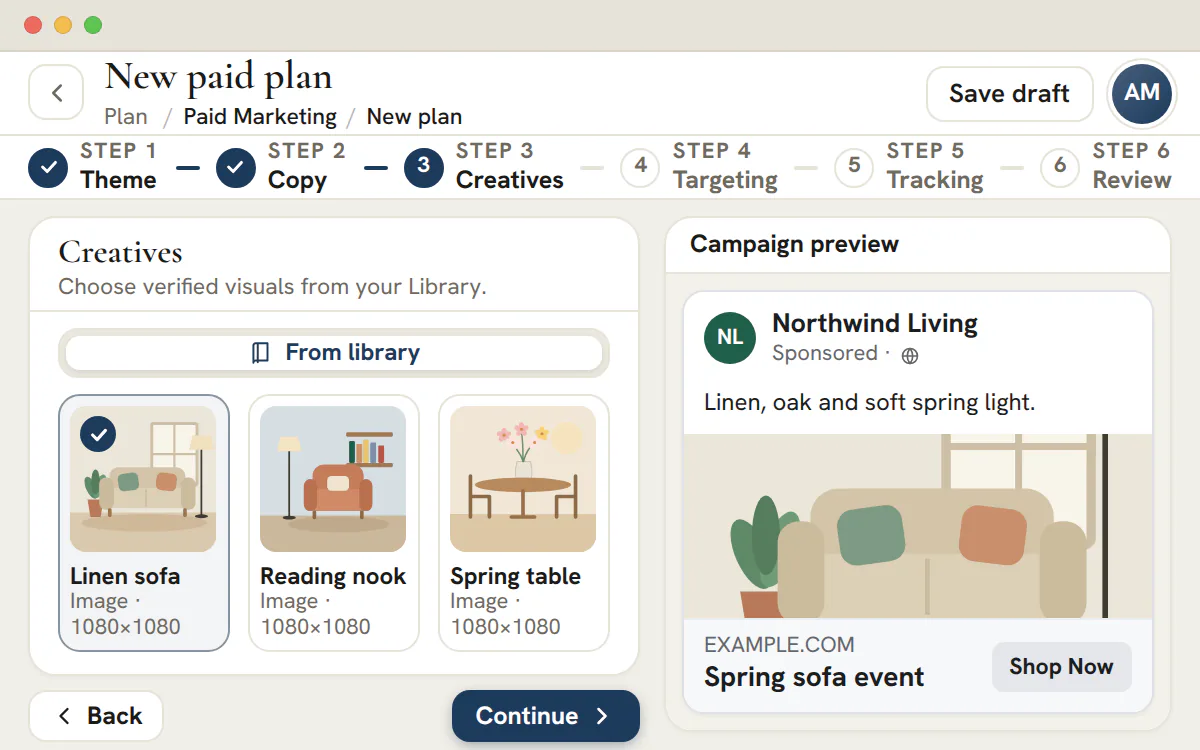
In de builder
Een plan dat een beoordelaar in één keer kan goedkeuren
Elke stap legt één beslissing vast, zodat de beoordelaar de hele campagne, kosten inbegrepen, ziet voordat er iets wordt aangemaakt in een advertentieaccount.
Teksten en advertentiemateriaal
Regels die al binnen hun limieten passen
- Google Search is de standaard; plannen voor Search, Display en YouTube worden vanuit de app gelanceerd, gepauzeerd aangemaakt
- Meta-plannen kiezen uit „Sales”, „Leads”, „Traffic”, „Awareness” en „Engagement”
- Performance Max, Demand Gen en Shopping worden in dezelfde builder gepland en goedgekeurd
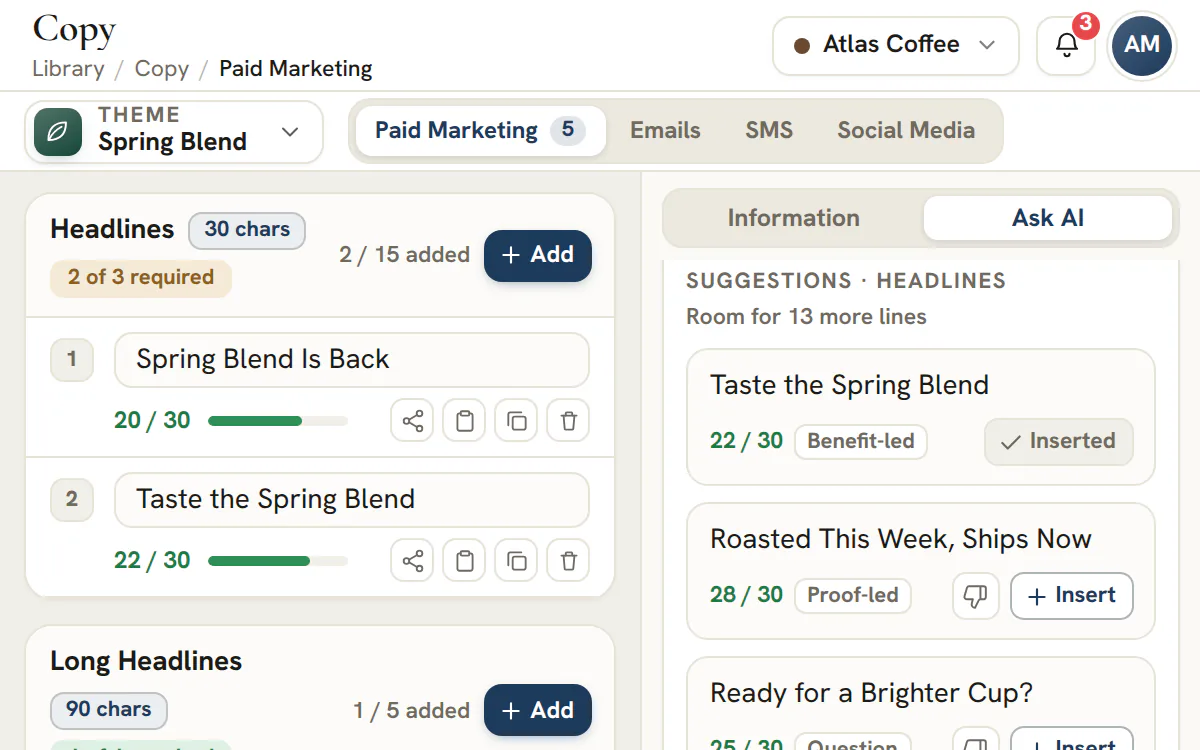
„Keywords” (zoekwoorden)
Targets en uitgesloten zoekwoorden, elk met een zoektype
- Lijsten per klant en thema bijgehouden
- Doelgroepen, locaties, budget en biedingen in één stap ingesteld
- Conversiegebeurtenissen en UTM-parameters vastgelegd bij het plan

Goedkeuring
Een goedkeuring die gebonden is aan de inhoud van het plan
Dien het plan in en een beoordelaar beslist in Team > Goedkeuringen. Plannen van elk type worden op dezelfde manier ingediend en goedgekeurd, en een wijziging achteraf toont „Changed since approval” (gewijzigd sinds de goedkeuring) totdat een beoordelaar de nieuwe versie goedkeurt.
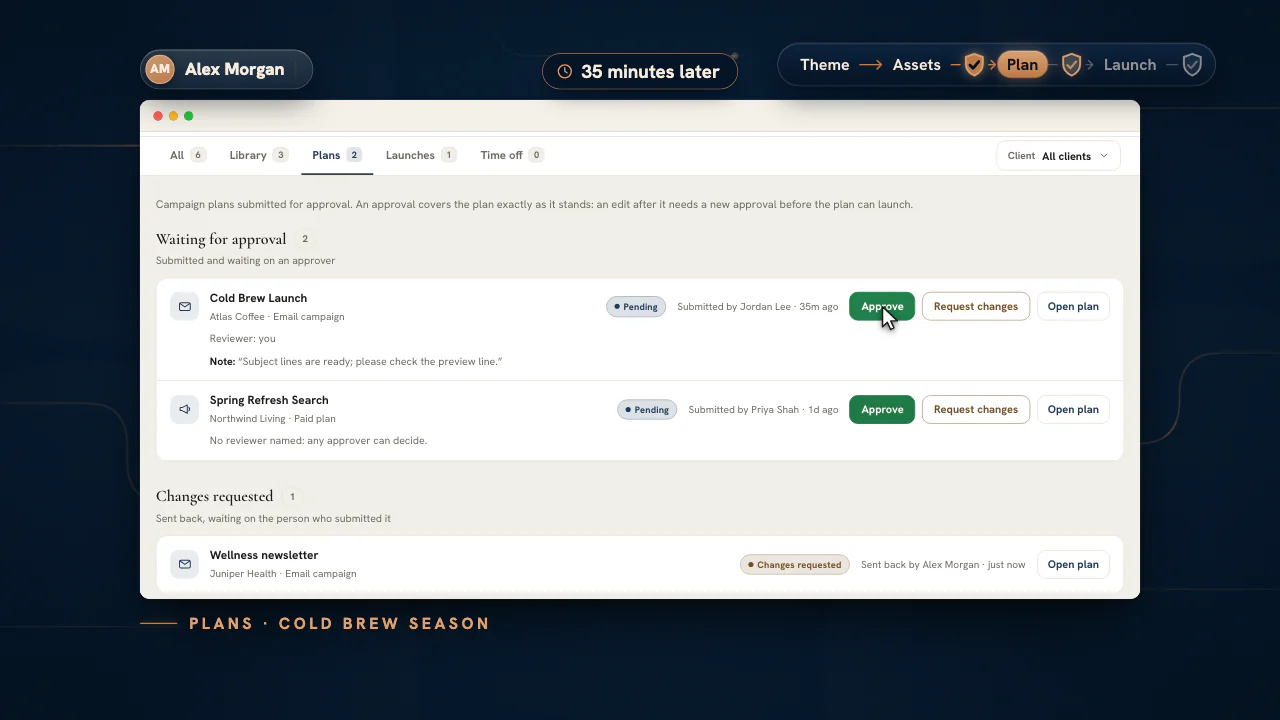
- Voor de beoordelaar die je kiest opent een reviewtaak in Projecten
- Het plan blijft vergrendeld totdat een beoordelaar beslist
- Een goedgekeurd plan wordt gepauzeerd gelanceerd in Google Ads of Meta
Waar een goedgekeurd plan naartoe gaat
Hier gepland, gepauzeerd aangemaakt in het advertentieaccount
Uitvoeren brengt het goedgekeurde plan naar het eigen account van de klant, en de rapporten laten zien hoe de campagne presteert zodra iemand haar inschakelt.
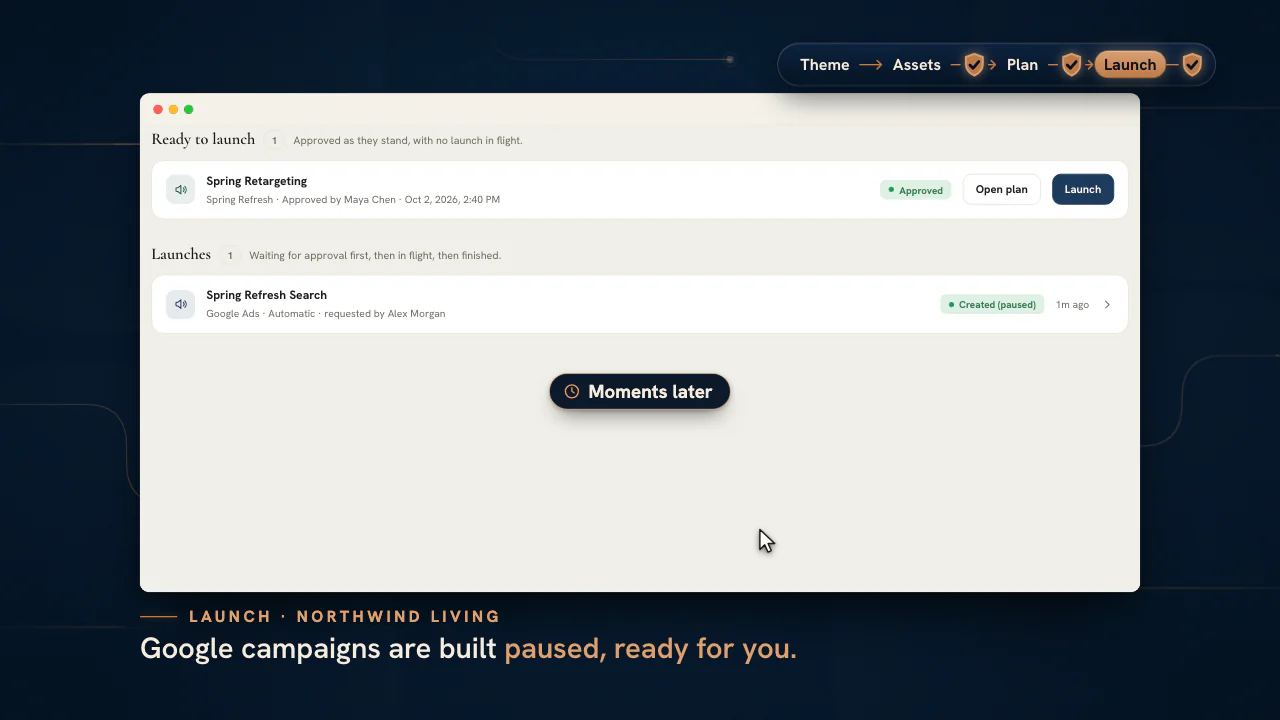
Advertentieplatforms

Google Ads
Plannen voor Search, Display en YouTube gaan naar het gekoppelde account van de klant en worden gepauzeerd aangemaakt.

Meta Ads
Plannen voor Sales, Leads, Traffic, Awareness en Engagement worden gepauzeerde campagnes in het advertentieaccount van de klant.
In dezelfde werkruimte
Bibliotheek
Opgeslagen teksten, advertentiemateriaal, zoekwoorden en targetinggroepen voor betaald voeden elk plan.
Google Ads- en Meta Ads-rapportage
Zodra een campagne is ingeschakeld, verschijnen de resultaten in de rapporten voor Google Ads en Meta Ads.
Plan de volgende campagne met het materiaal dat je al hebt
Voeg de teksten, het advertentiemateriaal en de zoekwoorden van een klant toe, plan daarmee Google- en Meta-campagnes, stuur elk plan ter goedkeuring en lanceer het gepauzeerd.
De planner voor betaalde media zit in het abonnement Agency, vanaf US$ 299 per maand.
Op deze pagina
Advertentiecampagnes plannen met blauwdrukken voor Google en Meta, stap voor stap
Eén geleide builder voor elke advertentiecampagne die je plant
Elk mediaplan begint met een paar heldere keuzes, dus de builder vraagt ze op volgorde uit in plaats van je voor een leeg document te zetten. Je kiest het marketingthema waarbij de campagne hoort, kiest het platform – Google of Meta – en stelt het campagnetype en doel in; de wizard past zich aan op basis van wat je kiest: een Google-plan krijgt er een stap voor zoekwoorden bij, een Meta-plan draait om doelgroepen en advertentiemateriaal. Het resultaat is een consistente, gestructureerde blauwdruk in plaats van een vrij geschreven briefing die er elke keer anders uitziet.
Omdat elk plan aan precies één klant hangt, blijft je lijst met campagnes geordend per account en invalshoek, en kan iedereen in het team een blauwdruk openen en meteen begrijpen wat er gebouwd wordt en waarom. Een zoekcampagne plannen voor de ene klant en een prospectiecampagne voor de andere volgen dezelfde voorspelbare vorm – precies dat maakt het werk controleerbaar en herhaalbaar in een druk bureau.
Opgeslagen teksten, materiaal en zoekwoorden ophalen in het plan
Hergebruik goedgekeurde assets in plaats van bij nul te beginnen
De builder is direct gekoppeld aan de marketingbibliotheek van de klant, dus de teksten, het materiaal en de zoekwoordlijsten die je al hebt gemaakt, staan meteen klaar wanneer je ze nodig hebt. Terwijl je een Google- of Meta-plan bouwt, toont de builder de opgeslagen advertentietekst voor het juiste platform, het opgeslagen materiaal voor het thema en – bij Google – de zoekwoordlijsten van die klant, zodat een campagne wordt samengesteld uit materiaal dat het team al heeft geschreven, ontworpen en goedgekeurd.
Heeft een plan iets nieuws nodig, dan zit je nooit vast: je schrijft direct nieuwe tekst, typt zoekwoorden met hun zoektype in, of zet de ontbrekende teksten en het ontbrekende materiaal eerst in de bibliotheek en kiest ze dan hier. Uit de bibliotheek putten is de snelste route en houdt een campagne on-brand zonder assets opnieuw te maken die al bestaan, terwijl direct schrijven de gaten vult – zo is het plan altijd compleet voordat het de builder verlaat.
Doelgroep, budget en optimalisatie in één stap geregeld
Bepaal wie de campagne ziet en wat hij mag kosten
Een campagne is maar zo goed als de plek waar hij op mikt, dus de targetingstap brengt alle keuzes over de levering samen: de doelgroepen die je wilt bereiken, de locaties waarin je draait, het budget dat je vastlegt en waarop de campagne moet optimaliseren. Door dit samen met de tekst en het materiaal vast te leggen, is het plan een compleet beeld van hoe de campagne echt gaat draaien, niet alleen van wat de advertentie zegt.
Targeting en budget al bij het plannen vastleggen is ook wat een plan goedkeurbaar maakt: een beoordelaar ziet de uitgaven en de doelgroep voordat er iets live gaat, en accountverantwoordelijken kunnen controleren of een campagne past bij de scope en het tempo van de klant. De keuzes blijven bij het plan horen, zodat er, wanneer Uitvoeren de campagne aanmaakt in het advertentieaccount, geen twijfel bestaat over voor wie ze is of wat ze mag kosten.
Conversiemeting en een UTM-builder, al bij het plannen ingesteld
Maak de campagne meetbaar voordat hij live gaat
Meten wordt in het plan besloten, niet er achteraf aan vastgeplakt. In de trackingstap leg je vast welke conversies de campagne moet tellen en bouw je de UTM-parameters die de links van de campagne meekrijgen, zodat elke klik vanaf de eerste vertoning op dezelfde manier wordt getagd. Door dit in de blauwdruk te bakken, zijn de gegevens vanaf dag één schoon in plaats van achteraf aan elkaar geplakt zodra het budget al loopt.
UTM’s standaardiseren tijdens het plannen is het verschil tussen attributie die gewoon werkt en een kluwen inconsistente tags over alle campagnes heen. Tegen de tijd dat het plan wordt gelanceerd, staan bron, medium en campagnenaam al vast, dus de campagne volgt gewoon wat het plan voorschrijft, of de app haar nu aanmaakt of iemand haar in Google of Meta bouwt – en de rapportage erna klopt, omdat de tags bewust gekozen zijn.
Interactieve advertentiepreviews voor Google en Meta tijdens het bouwen
Bekijk een preview in platformstijl voordat je budget vrijgeeft
Een campagne goedkeuren die je alleen kunt inbeelden is lastig, dus de builder toont tijdens het samenstellen een preview in platformstijl: een zoekadvertentie in Google-stijl met koppen, weergave-URL en beschrijving, of een feedadvertentie in Meta-stijl met materiaal en tekst in een vertrouwde platformlay-out. Betrokkenen bekijken de geplande content zo in context, in plaats van te vertrouwen op een platte beschrijving.
De preview werkt met het plan mee: een kop wisselen, ander materiaal kiezen of de tekst aanpassen is meteen zichtbaar. Die feedbackloop kan al tijdens het plannen een lastige regelafbreking of een te lange kop aan het licht brengen, terwijl de uiteindelijke advertentie nog altijd onderhevig is aan de weergave en de regels van het platform zelf.
Het afgeronde plan indienen als briefing voor goedkeuring
Draag de planning netjes over aan de uitvoering in Projecten
Een plan heeft alleen zin als het werk wordt, dus de laatste stap maakt van de afgeronde blauwdruk een echte briefing: je wijst de teamleden aan die hem gaan bouwen, schrijft een omschrijving, kiest een beoordelaar en dient het plan in. Het wordt een controletaak op het bord van Projecten voor de aangewezen beoordelaar, die het goedkeurt of wijzigingen vraagt in Team > Goedkeuringen of op het plan zelf, en het onderdeel Uitvoeren neemt alleen een plan aan dat is goedgekeurd zoals het er nu staat.
Omdat de briefing in hetzelfde systeem Projecten staat als de rest van het werk van het bureau, verschijnt de controletaak op het bord, in iemands takenlijst en in de activiteitenfeed, met een directe link terug naar precies dat plan. Planning gaat zo over in Uitvoeren zonder dat iets wordt overgetypt of gekopieerd tussen tools: de campagne die je hebt ontworpen, is de campagne die Uitvoeren in het advertentieaccount van de klant aanmaakt, gepauzeerd.
Wat een plan voor betaalde media moet vastleggen voordat er een cent wordt uitgegeven
Advertentiecampagnes plannen komt neer op zes vragen die je schriftelijk beantwoordt: waar de campagne draait, wat de advertentie zegt, wie hij bereikt, wat hij kost, hoe hij wordt gemeten en wie hem heeft goedgekeurd.
Blijft er één van die vragen open, dan verschuift de beslissing naar het advertentieplatform, waar degene die op dat moment is ingelogd haar snel neemt en niemand haar beoordeelt. De planner voor betaalde media stelt de vragen in een vaste volgorde, voor één klant tegelijk, en bewaart de antwoorden in één plan. Zo leest een beoordelaar één record in plaats van een chatthread, een spreadsheet en een screenshot.
| Stap | Wat je bepaalt | Waar het in doorwerkt |
|---|---|---|
| „Theme” (thema) | Het thema van de klant, een campagnenaam, Google of Meta, een campagnetype en een doel | De teksten, het advertentiemateriaal en de zoekwoorden uit de bibliotheek die de latere stappen aanbieden |
| „Copy” (tekst) | Koppen en beschrijvingen voor Google, of primaire tekst, headline en beschrijving voor Meta | De advertentiepreview en, bij een Google-lancering, de advertentie zelf |
| „Creatives” (advertentiemateriaal) | Afbeeldingen of video uit de bibliotheek van de klant | Verplicht voor Meta en voor elk Google-type behalve Search; een zoekadvertentie bestaat alleen uit tekst |
| „Keywords” (zoekwoorden) | Alleen Google: opgeslagen zoekwoordlijsten, zoekwoordtypen en uitgesloten zoekwoorden | De set zoekwoorden van een Search-lancering |
| „Targeting” (doelgroep en locaties) | Locaties of een targetinggroep uit de bibliotheek, het budget en de biedstrategie | Het budget en, voor Google Search, het bod in de lanceringsspecificatie |
| „Tracking” (meting) | Conversiegebeurtenissen, de landingspagina, het Google-weergavepad en UTM-parameters | De definitieve URL van de advertentie en het trackingachtervoegsel |
| „Review” (beoordeling) | Een beoordelaar, een notitie voor die persoon, eigenaren en context voor het team | De goedkeuring en daarna de lancering |
In de stap „Theme” kies je welk positioneringsthema van de klant het plan volgt, zodat je later alleen de teksten, het advertentiemateriaal en de zoekwoorden aangeboden krijgt die in de bibliotheek onder dat thema staan. Regels die je daar eerst schrijft, kunnen worden goedgekeurd voordat iemand het plan bouwt, en het beeldmateriaal komt uit de bibliotheek met advertentiemateriaal.
Een Google Search-campagne plannen, stap voor stap
„Search” is het standaardtype van Google, en een lancering maakt campagnes voor Search, Display en YouTube gepauzeerd aan. Performance Max, Demand Gen en Shopping worden in deze builder op dezelfde manier geschreven en goedgekeurd.
Kies Google en daarna Search
Geef de campagne een naam, kies het thema van de klant, kies Google en daarna „Search” en stel het doel in: leadgeneratie, conversies, verkeer, naamsbekendheid of interactie.
Kies de advertentietekst
Een Search-plan bevat 3 tot 15 verschillende koppen en 2 tot 4 verschillende beschrijvingen. Haal regels uit de bibliotheek met advertentieteksten van de klant, of schrijf nieuwe regels in het plan, met een teller naast elke regel.
Voeg zoekwoorden en uitgesloten zoekwoorden toe
Pas opgeslagen zoekwoordlijsten toe of typ je eigen zoekwoorden, geef elk zoekwoord een zoekwoordtype en voeg uitgesloten zoekwoorden toe voor de zoekopdrachten die je niet wilt. Een Search-plan heeft minstens één zoekwoord nodig voordat het kan worden gelanceerd.
Stel targeting en budget in
Kies locaties, of een targetinggroep uit de bibliotheek die locaties, talen en demografische kenmerken in één keer instelt. Zonder groep worden ingetypte locaties bij de lancering van het plan gekoppeld aan een korte lijst met landen. Voer een dagbudget in, in de valuta van het advertentieaccount, en kies een biedstrategie.
Voeg de landingspagina en de tracking toe
Vul het volledige https-adres in waarnaar de advertentie mensen stuurt, een optioneel weergavepad en de UTM-parameters. De preview bouwt de weergave-URL opnieuw op terwijl je typt.
Bekijk de preview en dien in
De preview toont één combinatie van je regels zoals Google die kan tonen: maximaal 3 koppen, verbonden door een verticale streep, maximaal 2 beschrijvingen en de weergave-URL. Kies een beoordelaar, voeg een notitie toe en dien het plan in.
De advertentielimieten die de planner controleert terwijl je schrijft
De planner kent de regels voor responsieve zoekadvertenties van Google en de tekstlengtes van Meta. Hij markeert een regel die over de limiet gaat terwijl je hem schrijft, en de overige regels worden gecontroleerd bij de lancering.
| Veld | Google Search | Meta |
|---|---|---|
| Koppen (headlines) | 3 tot 15 verschillende regels, elk maximaal 30 tekens | Eén headline, getoetst aan 40 tekens |
| Beschrijvingen | 2 tot 4 verschillende regels, elk maximaal 90 tekens | Eén beschrijving, getoetst aan 30 tekens |
| Primaire tekst | Niet gebruikt | Eén tekst, getoetst aan 125 tekens |
| Weergavepad | Twee optionele delen, elk maximaal 15 tekens; het tweede deel heeft het eerste nodig | Niet gebruikt |
| Landingspagina | Een volledig https-adres op een openbare site; de placeholder example.com wordt geweigerd | Verplicht voor plannen met het doel „Sales”, „Leads” of „Traffic” |
| Ingetypte locaties | Gekoppeld aan 6 landen: de Verenigde Staten, Canada, het Verenigd Koninkrijk, Australië, Duitsland en Frankrijk. Alles wat nauwkeuriger is, stel je in Google Ads in | Landen die de app kan benoemen, met een waarschuwing voor de rest |
| Budget | Een dagbudget; een budget voor de looptijd wordt gemarkeerd, omdat een lancering een dagbudget nodig heeft | Dagelijks of voor de looptijd |
| „Keywords” (zoekwoorden) | Minstens één, plus eventueel uitgesloten zoekwoorden | Niet gebruikt |
Google combineert de regels die je aanlevert op wisselende manieren, dus schrijf elke kop zo dat hij goed leest naast elke andere kop. Een getoonde advertentie bevat maximaal 3 koppen en 2 beschrijvingen, in een combinatie die Google kiest, en de derde kop en de tweede beschrijving worden niet altijd getoond. Geen enkele regel mag een andere nodig hebben om begrijpelijk te zijn.
De limieten voor Google Search worden bij de lancering opnieuw gecontroleerd, samen met regels die de builder aan de lancering overlaat: een minimum aantal verschillende regels, minstens één zoekwoord en geen uitroepteken in een kop, want dat staat Google niet toe. Een herhaalde regel telt één keer, ongeacht hoofdletters, dus een geplakt duplicaat helpt je niet om het minimum te halen. De lengtes van Meta zijn weergavelengtes: de builder toetst eraan, en de lanceringscontroles weigeren een langere regel niet.
Een budget, een biedstrategie en een trackingopzet kiezen
Drie instellingen bepalen het grootste deel van wat een plan kost en van wat het achteraf kan bewijzen.
Dagbudget en biedstrategie
Voor Google biedt de planner „Maximize conversions” (conversies maximaliseren), „Target CPA”, „Maximize clicks” (klikken maximaliseren) en „Manual CPC” (handmatige CPC), en voor Meta „Maximize conversions”, „Target CPA”, „Maximize clicks” en „Maximize reach” (bereik maximaliseren). „Maximize conversions” is de standaardkeuze. „Target CPA” vraagt om een streefbedrag per conversie en „Manual CPC” om een maximumbedrag per klik, allebei in de valuta van het advertentieaccount.
Laat de strategie aansluiten op het doel uit de eerste stap. Een plan voor leadgeneratie dat op klikken biedt, vraagt het platform om verkeer en niet om leads, en een beoordelaar hoort te vragen waarom.
Landingspagina, weergavepad en UTM-parameters
De landingspagina is de plek waar de advertentie mensen naartoe stuurt. Het weergavepad bestaat alleen uit de woorden die in de advertentie na het domein staan, dus het verandert de bestemming nooit. Wanneer een Google Search-plan wordt gelanceerd, worden de UTM-parameters als trackingachtervoegsel aan de campagne toegevoegd, en wordt utm_source als google verstuurd, ook als het plan iets anders zegt. Kies één naamgevingspatroon voor utm_campaign voor alle plannen van een klant, zodat rapporten ze groeperen zonder opschoonwerk.
Conversiegebeurtenissen benoemen waarop het plan wordt beoordeeld
In de stap „Tracking” markeer je op welke gebeurtenissen de campagne wordt beoordeeld: een conversietag, leadgebeurtenissen, aankoopgebeurtenissen en een CRM-synchronisatie. Die schakelaars leggen vast waarop de campagne wordt beoordeeld. Bij een plan dat op conversies biedt, herinneren de lanceringscontroles je eraan om te bevestigen dat er in Google Ads een actieve conversieactie bestaat voordat de campagne wordt ingeschakeld.
Tip
Noem het getal in de notitie van het plan
Leg vast aan welk resultaat de klant wordt afgemeten. De resultaten staan in de Google Ads-rapportage en de Meta Ads-rapportage.
Van goedgekeurd plan naar gepauzeerde campagne
Een goedkeuring geldt voor precies wat is beoordeeld. Bij de lancering verschillen de platforms.
Met het indienen van een plan komt er in Projecten een controletaak voor de gekozen beoordelaar, en wordt het plan vergrendeld, zodat de versie die wordt beoordeeld niet kan veranderen. Die beslissing wordt vastgelegd in Team > Goedkeuringen of vanaf de pagina van het plan zelf, en alleen de taak in Projecten afronden keurt niets goed. De beoordelaar keurt het plan goed of stuurt het terug met een schriftelijke reden die de indiener kan lezen. Elk teamlid met het recht „Approve” (goedkeuren) voor de klant kan beslissen, en een bureaubeheerder kan een eigen plan goedkeuren, wat als zelfgoedkeuring wordt vastgelegd.
Wijzig je wat een goedgekeurd plan zou lanceren, zoals de tekst, de targeting, het budget of de tracking, dan springt de status naar „Changed since approval” (gewijzigd sinds de goedkeuring). Wijzigingen in de eigenaren en de omschrijving in de campagnebriefing maken geen deel uit van de inhoud. Een gewijzigd plan kan pas worden gelanceerd als iemand de nieuwe versie goedkeurt, zodat er geen campagne live gaat met inhoud die niemand heeft beoordeeld.
| Abonnement | Wat de app doet | Wat je zelf doet |
|---|---|---|
| Google Search, Display of YouTube | Toetst het plan aan de limieten van Google en het aan de klant gekoppelde Google Ads-account, vraagt je het budget te bevestigen en maakt de campagne daarna gepauzeerd aan. Display en YouTube worden aangemaakt als Demand Gen-campagnes op hun eigen kanaal, en bij YouTube worden eerst de video’s uit de bibliotheek geüpload | Schakel de campagne in vanuit „Live on Google Ads” wanneer je klaar bent om uit te geven |
| Meta, elk type | Controleert het plan en de opgeslagen Meta-accounts van de klant en maakt daarna de campagne, de advertentieset en de advertenties gepauzeerd aan in het advertentieaccount van de klant | Schakel de campagne in vanuit „Live on Meta” wanneer je klaar bent om uit te geven |
| Een plan voor Search, Display, YouTube of Meta, geëxporteerd | Stelt de lanceringsspecificatie samen, of voor Meta een export van de campagne, de advertentieset en de advertentie, allemaal gepauzeerd, en opent een taak | Maak de campagne in het advertentieplatform aan op basis van de specificatie en markeer haar daarna als gelanceerd |
| Performance Max, Demand Gen en Shopping | Goedgekeurd zoals elk plan, en het goedgekeurde plan is de campagnebriefing | Bouw de campagne in Google Ads op basis van het goedgekeurde plan |
Iedereen met het recht „Edit” (bewerken) kan een lancering aanvragen. Om haar te starten, en om een handmatige lancering als afgerond vast te leggen, is het recht „Publish” (publiceren) nodig; een aanvraag van iemand zonder dat recht wacht daarom in Goedkeuringen op iemand die het wel heeft. Elke lancering voert eerst haar controles uit en toont elke controle met het resultaat, en waar het plan een probleem kan oplossen, verwijst de controle naar de stap die dat doet. Mislukte controles stoppen de lancering; bij waarschuwingen weeg je zelf af.
De budgetbevestiging bestaat omdat Google op sommige dagen tot twee keer het dagbudget kan uitgeven. De campagne wordt aangemaakt in het account dat in de Google Ads-rapportage aan die klant is gekoppeld, en als Google een onderdeel weigert, stopt de lancering en zegt de vastlegging ervan wat wel en niet is aangemaakt.
Opmerking
Een automatische lancering heeft een gekoppeld account nodig
Om de campagne vanuit de app aan te maken, moet het Google Ads-account van de klant in de Google Ads-rapportage zijn gekoppeld en verbonden, of is er voor Meta een Meta-koppeling van een bureaubeheerder nodig, met het advertentieaccount en de Facebook-pagina van de klant opgeslagen in „Meta settings” (Meta-instellingen). Zonder koppeling gaat het plan van een klant uit dezelfde vastgezette specificatie, geëxporteerd zodat je team de campagne in het advertentieplatform aanmaakt.
De checklist van een beoordelaar voordat een plan wordt goedgekeurd
De lanceringscontroles toetsen limieten en volledigheid. Een beoordelaar toetst de afwegingen erachter, en zes vragen dekken daarvan het grootste deel.
- Passen het doel en de biedstrategie bij elkaar? Een plan voor leadgeneratie dat op klikken biedt, heeft een reden nodig in de notitie.
- Leest elke kop goed naast elke andere kop, en is elke regel nog begrijpelijk zonder de regels eromheen?
- Is de landingspagina de pagina die de klant verwacht, op https, en sluit het UTM-patroon aan bij de groepering in de rapporten van de klant?
- Dekken de uitgesloten zoekwoorden de zoekopdrachten waarvan de klant heeft gezegd dat hij ze niet wil?
- Is het dagbudget het bedrag waarmee de klant heeft ingestemd, in de valuta van het advertentieaccount?
- Is de conversietracking bevestigd in het advertentieaccount zelf, en niet alleen ingeschakeld in het plan?
Abonnement
Beschikbaarheid per abonnement
De planner voor betaalde media is er vanaf het abonnement Agency: US$ 299 per maand, inclusief socialmediaplanning en gekoppelde rapportage. Studio, voor US$ 99 per maand, behoudt de planners voor e-mail en sms en laat betaald en social weg. Organische posts plan je in de planning van socialmediacampagnes.
Veelgestelde vragen
Wat is software voor het plannen van betaalde mediacampagnes?
Het is software voor mediaplanning, waarmee je een betaalde campagne bepaalt en vastlegt voordat er geld wordt uitgegeven: platform, doel, advertentieregels, zoekwoorden, doelgroep, budget, tracking en goedkeuring. De planner voor betaalde media doet dat per klant op basis van de bibliotheek van die klant en geeft het goedgekeurde plan daarna door aan Uitvoeren, dat de campagne gepauzeerd opzet in het advertentieaccount van de klant. Hoe ze presteert, zie je in de rapporten van Google Ads en Meta Ads.
Welke betaalde campagnes kan de planner voor me aanmaken?
Plannen voor Search, Display en YouTube en Meta-plannen, zodra het Google Ads- of Meta-account van de klant is gekoppeld. Uitvoeren bouwt de campagne als gepauzeerde campagne in dat gekoppelde account, zodat er niets wordt uitgegeven totdat iemand haar inschakelt. Plannen voor Performance Max, Demand Gen en Shopping worden net als elk ander plan goedgekeurd, en de campagne wordt in Google Ads gebouwd op basis van het goedgekeurde plan.
Hoeveel koppen en beschrijvingen heeft een Google Search-plan nodig?
Minstens 3 verschillende koppen, tot maximaal 15, elk van hooguit 30 tekens. Daarnaast zijn 2 tot 4 verschillende beschrijvingen van maximaal 90 tekens nodig. Herhaalde regels tellen één keer mee, dus dezelfde kop twee keer plakken helpt niet, en een getoonde advertentie bevat minder regels dan je aanlevert.
Is de planner voor betaalde media gekoppeld aan Meta Ads?
Ja, bij de lancering. Een bureaubeheerder koppelt Meta één keer en slaat daarna voor elke klant een Facebook-pagina, een advertentieaccount en een pixel op in „Meta settings”. Een Meta-plan wordt net als elk ander plan gebouwd, in een preview bekeken en goedgekeurd, en Uitvoeren maakt daarna de campagne, de advertentieset en de advertenties gepauzeerd aan in dat account, of geeft het team hetzelfde plan als export en taak. Zodra de campagne draait, worden de resultaten gelezen in de Meta Ads-rapportage.
Wat gebeurt er als een plan voor betaalde media na goedkeuring wordt aangepast?
De goedkeuring geldt voor precies de inhoud die is beoordeeld. Een wijziging in de tekst, de targeting, het budget, de tracking, de naam of het thema zet de status van het plan daarom op „Changed since approval” (gewijzigd sinds de goedkeuring). Wijzigingen in de eigenaren en de omschrijving in de campagnebriefing doen dat niet. Het plan kan pas worden gelanceerd als een beoordelaar de nieuwe versie goedkeurt, en het is vergrendeld terwijl het op een beslissing wacht.
Welke abonnementen bevatten de planner voor betaalde media?
Voor de planner voor betaalde media is het abonnement Agency of hoger nodig. Agency kost US$ 299 per maand en voegt de planner voor social en gekoppelde Google Ads-rapportage toe. Studio, voor US$ 99, bevat alleen de planners voor e-mail en sms, dus in een Studio-werkruimte kun je sms- en e-mailverzendingen plannen, maar geen betaalde of socialmediacampagnes.
Kan ik een targetinggroep uit de bibliotheek gebruiken in een plan voor betaalde media?
Ja. De stap „Targeting” kan een targetinggroep voor betaalde campagnes uit de Doelgroepen van de bibliotheek gebruiken in plaats van ingetypte locaties. De groep stelt locaties, talen en demografische kenmerken in één keer in, en de lanceringscontroles controleren haar voordat ze wordt gebruikt. Omdat de groep deel uitmaakt van de inhoud van het plan, moet het plan opnieuw worden goedgekeurd als je wijzigt wie ze bereikt.