
LinkedIn Ads-rapportage
LinkedIn Ads in kaart gebracht als het B2B-kanaal dat het is
Uitgaven, leads en kosten per lead in één oogopslag, daarna tabellen per campagnegroep, campagne en advertentie en demografie naar functie, senioriteit, branche en bedrijfsgrootte, afgebakend tot één klant. Maak een werkruimte aan om het rapport te openen, of bekijk eerst wat erin zit.
Heb je al een werkruimte? Log in
- Abonnementen vanaf US$ 99 per maand
- Gebouwd voor bureaus met meerdere klanten
- Je eigen merk in de hele console
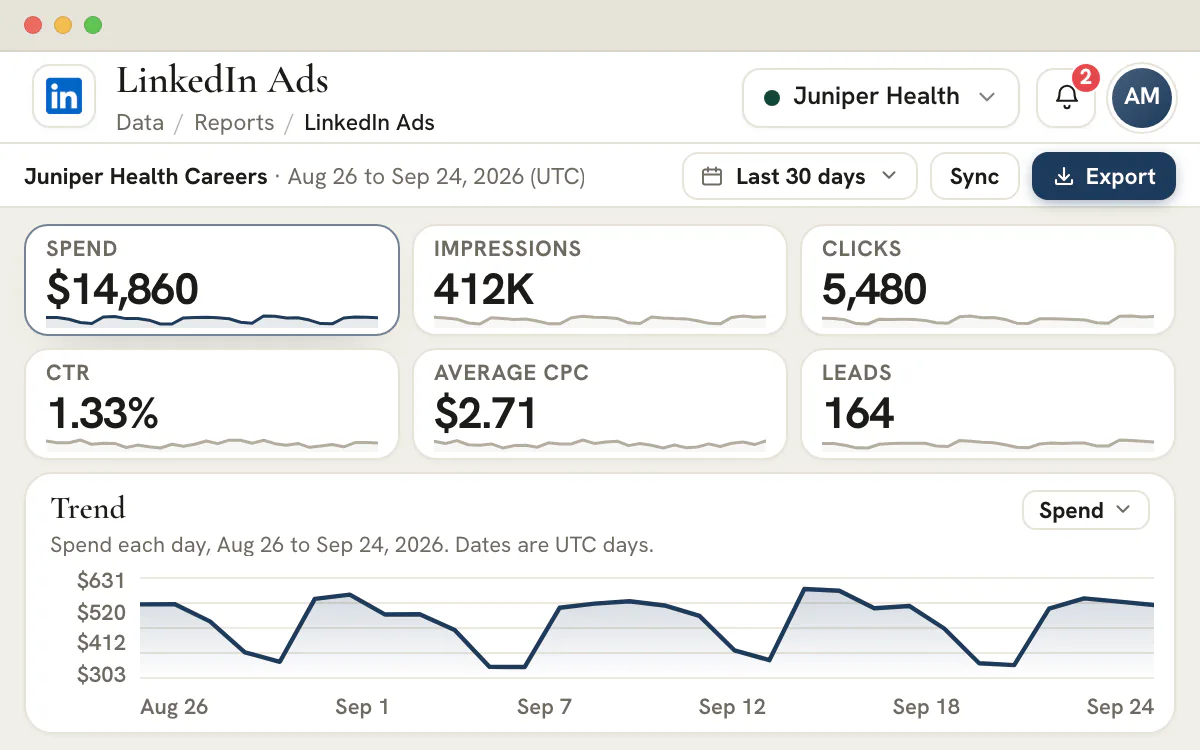
LinkedIn Ads-rapportage
Het dashboard voor LinkedIn Ads-rapportage, gebouwd voor B2B-bureaus
LinkedIn is waar B2B-budgetten heen gaan om beslissers te vinden, en waar rapportage meestal ophoudt bij vertoningen. Deze LinkedIn Ads-rapportage leest het advertentieaccount dat een beheerder aan elke klant koppelt en ordent het zoals een klantteam het bekijkt: van campagnegroep tot losse advertentie, leads naast hun kosten en wie de advertenties hebben bereikt.
Gekoppelde rapportage
Van LinkedIn-account naar klantrapport
Koppel een LinkedIn-advertentieaccount aan een klant en de resultaten staan in dezelfde werkruimte als de rest van de kanalen van die klant.
Koppel LinkedIn Ads
Log in als het LinkedIn-lid met een rol op je advertentieaccounts. De autorisatie is alleen-lezen en hoort bij de werkruimte.Abonnement Agency en hogerKoppel een account aan de klant
Kies de klant en kies één advertentieaccount ervoor. Elk advertentieaccount hoort bij één klant.Synchroniseer de datums die je nodig hebt
Kies een periode en synchroniseer die. De laatste dagen worden elke dag vernieuwd, en eerdere dagen kun je synchroniseren wanneer een review verder terugkijkt, tot 12 maanden.Lees de resultaten per laag
Uitgaven, leads en kosten per lead staan naast vertoningen, klikken en conversies, met tabellen per campagnegroep, campagne en advertentie, waarbij elke dag in UTC wordt gelezen.
Wat je leest
Leadresultaten naast bereik en klikken
Het gekoppelde rapport dekt het hele advertentieaccount, dag voor dag, daarna elke campagnegroep, campagne en advertentie, en wie de advertenties hebben bereikt.
Gekoppelde bron
 LinkedIn Ads
3
lagen van de eigen hiërarchie van LinkedIn: campagnegroep, campagne en advertentie
4
doelgroepuitsplitsingen: functie, senioriteit, branche en bedrijfsgrootte
12
maanden historie bewaard, met een vergelijking met de vorige periode
1
LinkedIn-advertentieaccount gekoppeld aan elke klant
Toon de kosten per lead naast het bereik
Maak een werkruimte aan en koppel LinkedIn Ads. Koppel daarna het advertentieaccount van je eerste klant en synchroniseer de periode die je nodig hebt.
Gekoppelde LinkedIn Ads-rapportage is inbegrepen vanaf het abonnement Agency.
Op deze pagina
LinkedIn Ads-rapportage per campagnegroep, campagne en advertentie
De eigen hiërarchie van LinkedIn, met doorklikken van de groep tot de advertentie
LinkedIn bouwt een advertentieaccount op in drie lagen: campagnegroepen bevatten campagnes en campagnes bevatten advertenties. Het rapport houdt die volgorde aan, met een tabel per laag waarin van elke rij de eigen uitgaven, klikken en leads staan, zodat een groepstotaal altijd terug te voeren is op wat eronder zit.
Door op een campagnegroep te klikken open je de campagnes ervan, en door op een campagne te klikken de advertenties. De laag die het account omlaag haalt, vind je door in te zoomen, niet door een verse export uit Campagnebeheer te vragen. Elke campagne draagt ook de doelstelling en de vorm die LinkedIn eraan geeft.
LinkedIn-campagnes samenvatten per doelstelling of per advertentievorm
Beoordeel elk soort campagne aan de taak waarvoor het is gebouwd
Een gemengd accountcijfer verbergt het verhaal, want een bekendheidscampagne en een leadgeneratiecampagne hebben verschillende taken. Bekijk de campagnetabel per doelstelling en dezelfde uitgaven en resultaten worden samengevat naar wat de campagnes wilden bereiken, ongeacht welke doelstellingen LinkedIn noemt bij de campagnes die liepen.
Dezelfde tabel kan ook per advertentievorm worden samengevat, waarbij campagnes worden gegroepeerd naar vormen zoals los beeld, video of documentadvertenties. Levert één vorm leads op voor de helft van de kosten van de rest, dan laat de samenvatting dat zien en rust de volgende keuze voor advertentiemateriaal op bewijs.
Leads en kosten per lead rapporteren
Leads, openingen van het leadformulier, voltooiingspercentage en wat elke lead kostte
Voor de meeste B2B-accounts is de lead het cijfer dat telt. Het rapport telt de leads die LinkedIn heeft vastgelegd en de openingen van het leadformulier erachter, en deelt het ene door het andere, wat het voltooiingspercentage van het formulier oplevert. Een laag percentage wijst op het formulier, en weinig openingen wijzen op de doelgroep of de advertentie.
Kosten per lead zijn de uitgaven gedeeld door de leads, getoond voor het account dag voor dag en voor elke campagnegroep, campagne en advertentie. Dit zijn de eigen tellingen van LinkedIn, dus leg ze naast wat je team als lead in het CRM heeft vastgelegd voordat ze in een rapportage voor de directie belanden.
Demografie rapporteren: wie de LinkedIn-advertenties echt hebben bereikt
Functie, senioriteit, branche en bedrijfsgrootte
B2B-budgetten gaan naar LinkedIn voor de doelgroep, dus het rapport controleert de doelgroep. De weergave Demografie toont wie de advertenties hebben bereikt naar functie, senioriteit, branche en bedrijfsgrootte, voor vertoningen, klikken, leads, conversies en interacties. Levering die weglekt naar het verkeerde senioriteitsniveau valt snel op.
LinkedIn schat deze cijfers, laat elke groep met minder dan 3 gebeurtenissen weg en toont hooguit 100 waarden per uitsplitsing, en het rapport zet die regels naast de cijfers. Demografie is bedoeld om op het scherm te lezen en zit niet in de CSV-export.
LinkedIn Ads-perioden vergelijken en de tabellen exporteren
De vorige periode, 12 maanden historie en CSV
Kies de laatste 7, 30 of 90 dagen, deze maand, de laatste 12 maanden of een eigen periode van maximaal 365 dagen en zet daarna de vergelijking met de vorige periode aan. Elk kerncijfer toont zijn verandering ten opzichte van de periode ervoor. Het rapport bewaart 12 maanden historie per gekoppeld advertentieaccount, en elke dag is een UTC-dag.
Elke tabel exporteert naar CSV zoals hij op het scherm staat, en ook het dagdetail voor het account, de campagnes en de advertenties is te exporteren. Zo staan uitgaven en leads naast de CRM-pipeline in een spreadsheet of een BI-model, zonder dat je iets scherm voor scherm overneemt uit Campagnebeheer.
Een klantklaar LinkedIn Ads-rapport in je eigen huisstijl
Eén advertentieaccount per klant, in jouw huisstijl, met gaten die als gaten zichtbaar blijven
Een LinkedIn-review voor een B2B-klant moet meestal drie dingen beantwoorden: wat het budget heeft gekocht, wie het heeft bereikt en wat een lead heeft gekost. Het rapport heeft voor elk een plek, leest één advertentieaccount per klant en draagt de huisstijl van je bureau. Eén LinkedIn-login kan meerdere klanten bedienen, en elke klant wordt aan één advertentieaccount gekoppeld.
Een datum die niet is gesynchroniseerd, is gemarkeerd als niet gesynchroniseerd, en als LinkedIn met niets antwoordt, zegt het rapport dat in plaats van stilletjes nul activiteit te tonen. Klanten volgen mee in een walkthrough of een schriftelijke samenvatting die je via het portaal deelt.
De LinkedIn Ads-KPI’s die een B2B-klant moet zien
Een LinkedIn-dashboard is nuttig als elk cijfer een vraag beantwoordt die de klant zal stellen. Dit zijn de metrieken die het gekoppelde rapport vult voor elk gekoppeld advertentieaccount.
| Metriek | Wat het de klant vertelt | Waar je op moet letten |
|---|---|---|
| Uitgaven | Wat het account in de getoonde periode aan LinkedIn heeft betaald | Een budgetwijziging viel midden in de periode |
| Vertoningen | Hoe vaak advertenties aan leden zijn getoond | Hetzelfde lid kan vaak worden meegeteld |
| Klikken | Hoe vaak leden hebben geklikt op iets wat LinkedIn als klik telt | Klikken kunnen ook andere acties omvatten dan een bezoek aan de landingspagina |
| CTR | Klikken gedeeld door vertoningen | Je vergelijkt verschillende advertentievormen of doelgroepen |
| CPC | Uitgaven gedeeld door klikken | Een goedkope klik is nog geen goedkope lead |
| CPM | Uitgaven per duizend vertoningen | Het zegt meer over de omvang van de doelgroep en de concurrentie dan over de kwaliteit van het advertentiemateriaal |
| Leads | Inzendingen van leadformulieren (leadgeneratieformulieren) die LinkedIn heeft vastgelegd | Een ingediend formulier is nog geen gekwalificeerde lead |
| Kosten per lead | Uitgaven gedeeld door leads | Er waren geen leads: het rapport toont dan een streepje, geen nul |
| Voltooiingspercentage van het formulier | Leads gedeeld door de openingen van het leadformulier | Het aantal openingen is klein, dus één extra lead verschuift het percentage |
| Conversies | Acties op de website die LinkedIn aan je advertenties toeschrijft | Het attributievenster van LinkedIn wijkt af van dat van je webanalyse |
| Kosten per conversie | Uitgaven gedeeld door conversies | Recente dagen kunnen onder de attributie-instellingen van LinkedIn nog veranderen |
| Interactiepercentage | Interacties gedeeld door vertoningen | Klikken en sociale acties worden samen geteld |
Conversiewaarde, interacties, openingen van het leadformulier, videoweergaven, klikken op de landingspagina, nieuwe volgers, reacties, opmerkingen en shares zitten ook in het rapport. Elk van deze metrieken kun je als dagelijkse trend in een grafiek zetten, en een dag zonder data wordt getekend als een gat, niet als nul.
De metrieken lezen in de volgorde van de funnel
| Fase | Metrieken | De vraag voor de klant |
|---|---|---|
| Bereik | Vertoningen en CPM | Hebben genoeg van de juiste leden de advertenties gezien, voor een eerlijke prijs? |
| Interesse | Klikken, CTR, CPC en interactiepercentage | Hebben ze gereageerd? |
| Actie | Leads, kosten per lead en conversies | Hebben ze actie ondernomen en wat kostte elke actie? |
Vat de campagnes samen per doelstelling om elke fase te lezen tegen de taak waarvoor een campagne is gebouwd. Gemiddeld over het hele account heffen een campagne voor bereik en een campagne voor leads elkaar op.
Wat de gekoppelde LinkedIn-rapportage dekt
Het rapport beslaat het advertentieaccount, van totalen per dag tot en met campagnegroepen, campagnes en advertenties, met de demografie van de bereikte mensen. Het zegt voor welke datums het nog niet is gesynchroniseerd.
| Onderdeel van het rapport | Wat het toont | Goed om te weten |
|---|---|---|
| Account per dag | Uitgaven, vertoningen, klikken, leads, conversies en de verhoudingen die daaruit volgen, dag voor dag | Een dagtrend kan elke metriek tonen, met gaten die gaten blijven |
| Campagnegroepen, campagnes en advertenties | Een tabel voor elke laag van de hiërarchie van LinkedIn, met doorklikken van groep naar campagne naar advertentie | Campagnes kunnen ook worden samengevat per doelstelling of per advertentievorm |
| Demografie | De bereikte doelgroep: functie, senioriteit, branche en bedrijfsgrootte | LinkedIn schat deze cijfers, laat groepen met minder dan 3 gebeurtenissen weg en begrenst elke uitsplitsing op 100 waarden |
| Datums | Voorinstellingen voor 7, 30 en 90 dagen, deze maand en 12 maanden, of een eigen periode van maximaal 365 dagen | Dagen zijn UTC-dagen, 12 maanden historie blijven bewaard en de vorige periode kan worden vergeleken |
| Export | CSV van elke tabel zoals getoond, plus het detail per dag voor het account, de campagnes en de advertenties | Demografie blijft op het scherm en wordt niet geëxporteerd |
Accounttotalen, dag voor dag
Elk gekoppeld advertentieaccount levert één rij per dag, en elke verhouding wordt berekend uit de totalen van die rijen. Datums die nooit zijn gesynchroniseerd, worden gemarkeerd als niet gesynchroniseerd. Als LinkedIn voor een periode met niets antwoordt, meldt het rapport dat LinkedIn geen activiteit heeft teruggegeven, zodat een leeg antwoord nooit voor een resultaat wordt aangezien.
Hoe periodes worden vergeleken
Elke periode wordt vergeleken met de periode ervoor, en het rapport bewaart 12 maanden historie voor elk gekoppeld advertentieaccount. Leads, uitgaven en elke andere maat komen als totalen voor het account, elke campagnegroep, elke campagne en elke advertentie.
Wat een klant zonder gekoppeld account ziet
Een klant van wie het advertentieaccount nog niet is gekoppeld, ziet de installatiestap, en zodra het account is gekoppeld, bevat het rapport alleen wat LinkedIn heeft teruggegeven. Studio bevat de koppeling niet.
Dagen worden in UTC gelezen
Elke dag wordt in UTC gelezen. Activiteit laat op de avond in Amerika kan op de volgende datum terechtkomen, en een daggrens kan op een ander uur vallen dan in je weergave in Campagnebeheer. Vergelijk tussen kanalen weken of maanden, geen losse dagen.
LinkedIn Ads stap voor stap aan een klant koppelen
Een lid met een rol op je advertentieaccounts geeft eenmalig leestoegang, en elke klant wordt aan één advertentieaccount gekoppeld.
Log in als lid met een rol op de advertentieaccounts
Een beheerder kiest „Connect LinkedIn Ads” (LinkedIn Ads koppelen) en logt in als lid wiens LinkedIn-profiel een rol heeft op de advertentieaccounts. De toegang is alleen-lezen, via r_ads en r_ads_reporting, en hoort bij de werkruimte, niet bij één klant.
Voeg een extra login toe als klanten hun eigen gebruiken
Koppel nog een LinkedIn-login als de advertentieaccounts van een klant onder een ander lid vallen. Eén login volstaat voor meerdere klanten, zolang het advertentieaccount van elke klant eronder valt.
Koppel het advertentieaccount aan de klant
Kies de klant en kies het bijbehorende advertentieaccount. Een advertentieaccount kan de rapportage van één klant vullen en een klant leest één advertentieaccount.
Kies de periode en synchroniseer die
Kies de periode en synchroniseer die. Het rapport bewaart 12 maanden historie, dus een eerder kwartaal kun je synchroniseren wanneer een review dat nodig heeft, en elke weergave kan tot 365 dagen beslaan. Een dagelijkse vernieuwing leest de laatste dagen opnieuw in.
Vernieuw de login voordat die verloopt
LinkedIn beperkt hoe lang een login geldig blijft en verlengt die niet. Het rapport waarschuwt voordat die verloopt en biedt een manier om de login op de bestaande koppeling te vernieuwen, zodat gekoppelde advertentieaccounts gekoppeld blijven.
Abonnement
Welk abonnement LinkedIn Ads kan koppelen
Voor het koppelen van een LinkedIn-advertentieaccount heb je het abonnement Agency of hoger nodig, dus vanaf US$ 299 per maand. Studio, voor US$ 99 per maand, bevat de koppeling niet.
Microsoft Advertising en Google Ads koppel je op dezelfde manier. Zie Microsoft Advertising-rapportage en Google Ads-rapportage voor hoe elk rapport zich vult.
Kosten per lead lezen zonder de klant te misleiden
Kosten per lead is het cijfer dat B2B-klanten je voorhouden. Met deze gewoonten blijft het eerlijk.
- Combineer het met leadkwaliteit. LinkedIn telt formulierinzendingen, dus zet het aantal leads van LinkedIn naast de leads die je team voor dezelfde periode in het CRM heeft vastgelegd.
- Lees de trend, niet één dag. Leads komen in kleine aantallen binnen, dus een enkele dag kan de kosten laten schommelen zonder iets te betekenen.
- Houd leads en conversies uit elkaar. Leads zijn inzendingen van leadformulieren en conversies zijn gemeten acties op de site van de klant. Toon ze naast elkaar en tel ze nooit bij elkaar op.
- Kijk ook naar uitgaven en vertoningen. Stijgen de kosten per lead terwijl de vertoningen dalen, dan zijn de doelgroep of het budget veranderd. Blijven de vertoningen gelijk, kijk dan naar het aanbod en het formulier.
- Zoek de laag achter het cijfer. Begin bij de kosten per lead van het account en open daaronder de campagnegroepen, campagnes en advertenties om te zien welke laag ze heeft verschoven voordat je een budget wijzigt.
- Lees het voltooiingspercentage van het formulier erbij. Een laag percentage wijst op frictie in het formulier, terwijl weinig openingen erop wijzen dat de advertentie of de doelgroep de plank misslaat.
Opmerking
Een streepje is geen nul
Een verhouding waarbij er niets is om door te delen, toont een streepje. Kosten per lead die als streepje worden getoond, betekenen dat er in de periode geen leads waren, niet dat ze gratis waren.
Een white-label dashboard voor de LinkedIn Ads-rapportage van elke klant
De werkruimte draagt jouw huisstijl, en het rapport van elke klant bevat alleen het advertentieaccount van die klant.
Bureaueigenaren
Geef het één keer je huisstijl
Je logo, bedrijfsnaam, kleuren en lettertypen gelden op elk abonnement in de hele werkruimte. Elk klantrapport staat bewust los van de rest: één advertentieaccount per klant, zonder route naar de cijfers van een andere klant.
- Beheerders maken de verbinding met LinkedIn en koppelen accounts aan klanten
- Koppelen vereist het abonnement Agency of hoger
- Verbreek de integratie vanuit de werkruimte wanneer je maar wilt
Je team
Bereid de review voor
Wissel naar de klant, stel de periode in en lees eerst de uitgaven, dan het bereik en de klikken, en dan de leads en de kosten per lead. Schrijf de bevinding op en geef haar een eigenaar in Projecten.
- Toegang tot rapporten volgt de klanten aan wie je bent toegewezen
- Perioden synchroniseren is een taak voor beheerders
- Lees de meldingen boven het rapport voordat je een totaal noemt
Je klanten
Laat de klant het in jouw woorden horen
Rapporten blijven in de werkruimte van je team. Jij presenteert het dashboard of deelt een schriftelijke samenvatting. Bij de abonnementen Scale en Enterprise bevat het klantportaal in eigen huisstijl tussen de reviews door notities, bestanden en chat.
- Ze horen het verhaal onder jouw naam
- Ze zien alleen wat jij deelt
- De samenvatting kan in een gedeelde notitie of een bestand staan
LinkedIn Ads-rapportage via de API, attributie en exports
Drie vragen komen op tafel zodra een LinkedIn-dashboard ter sprake komt: hoe de data binnenkomt, hoe conversies worden toegeschreven en hoe je er een bestand uit krijgt.
Hoe de koppeling LinkedIn uitleest
De koppeling gebruikt de advertentie-API van LinkedIn met de leesmachtigingen r_ads en r_ads_reporting. Ze vraagt de analytics van het account per dag op, de campagnegroepen, campagnes en advertenties eronder en de demografische uitsplitsingen voor de periode die je hebt gekozen, en slaat het resultaat per klant op. Met die toegang kan niets een campagne aanmaken, bewerken of pauzeren.
Hoe lang de cijfers bewaard blijven
Het rapport bewaart 12 maanden historie voor elk gekoppeld advertentieaccount. Opgeslagen cijfers worden verwijderd 7 dagen nadat de koppeling met een advertentieaccount is verbroken of de login is losgekoppeld, of op verzoek direct.
Attributie is die van LinkedIn zelf
Leads en conversies zijn de aantallen die LinkedIn doorgeeft, toegeschreven volgens de eigen attributie-instellingen van LinkedIn. Beschouw een LinkedIn-conversie als de bewering van LinkedIn en controleer die met de webanalyse en het CRM van de klant voordat ze in een rapportage voor de directie belandt.
Een bestand of een BI-model krijgen
| Optie | Het best voor | Afweging |
|---|---|---|
| Dit dashboard | Een klantreview in je eigen huisstijl, naast Google Ads en Microsoft Advertising | CSV voor de tabellen en het dagdetail, het bestand dat een spreadsheet of BI-model inlaadt |
| Campagnebeheer | Het volledige detail dat LinkedIn bewaart voor elke laag van een account | Eén account tegelijk, met de definities en de opzet van LinkedIn |
| Een spreadsheet of BI-model op basis van exports | LinkedIn-uitgaven afzetten tegen de pipelinewaarde in het CRM | Iemand moet het voor elke klant exporteren, opschonen en onderhouden |
Veelgestelde vragen
Hoe rapporteer je kosten per lead uit LinkedIn-leadformulieren?
Het rapport telt de leads die LinkedIn heeft vastgelegd, de openingen van het leadformulier erachter en het aandeel openingen dat een lead werd, en berekent daaruit de kosten per lead. Je ziet ze voor het account per dag en voor elke campagnegroep, campagne en advertentie, met totalen die over de drie lagen kloppen.
Welke demografische uitsplitsingen bevat een LinkedIn Ads-rapport?
Een rapport in AI Marketing Dashboard splitst de doelgroep die de advertenties hebben bereikt uit naar functie, senioriteit, branche en bedrijfsgrootte, en elke uitsplitsing is te lezen voor vertoningen, klikken, leads, conversies of interacties. LinkedIn schat deze cijfers en laat kleine groepen weg, en het rapport toont zijn regels ernaast.
Wat is een campagnegroep in LinkedIn Ads, en hoe gebruikt het rapport die?
Een campagnegroep is de laag die LinkedIn tussen het account en zijn campagnes plaatst. Het rapport houdt die hiërarchie aan, met één tabel voor campagnegroepen, één voor campagnes en één voor advertenties, en doorklikken van elke groep naar de campagnes en van elke campagne naar de advertenties, zodat een groepstotaal altijd terug te voeren is.
Kan ik een periode in LinkedIn Ads vergelijken met de periode ervoor en de tabellen exporteren?
Ja. Zet de vergelijking met de vorige periode aan en elk kerncijfer toont hoe het is veranderd ten opzichte van de periode ervoor. Elke tabel exporteert naar CSV zoals hij op het scherm staat, en ook het dagdetail voor het account, de campagnes en de advertenties is te exporteren. Het rapport bewaart 12 maanden historie, en een eigen periode kan oplopen tot 365 dagen.
Kan een LinkedIn Ads-rapport laten zien welke campagnedoelstelling of advertentievorm het best presteert?
Ja. Bekijk de campagnetabel per doelstelling of per advertentievorm en dezelfde uitgaven en resultaten worden samengevat naar het doel waarvoor de campagnes zijn gebouwd of naar de vorm waarin ze liepen. Doelstellingen en vormen verschijnen zoals LinkedIn ze noemt bij de campagnes die liepen, zoals los beeld, video of documentadvertenties.
Hoe bouw ik een KPI-dashboard voor LinkedIn Ads voor een klant?
Begin met uitgaven, leads en kosten per lead, voeg vertoningen, klikken en klikfrequentie toe voor het bereik en daarna conversies en interactiepercentage voor de uitkomsten buiten het formulier. Zet er een paar per dag in een grafiek, houd de periode tussen reviews gelijk en schrijf op wat elk cijfer betekent. Het gekoppelde rapport zet dit voor elk gekoppeld advertentieaccount klaar.
Wat dekt het LinkedIn Ads-rapport?
Het rapport dekt het account per dag, tabellen per campagnegroep, campagne en advertentie, en demografie. Leads, openingen van het leadformulier en het voltooiingspercentage van formulieren staan naast de kosten per lead, de tabellen exporteren naar CSV waarbij de demografie op het scherm blijft, en elke maat kan als dagelijkse trend worden getekend.
Welke machtigingen vraagt de LinkedIn-koppeling aan?
AI Marketing Dashboard vraagt om twee leesmachtigingen, r_ads en r_ads_reporting, verleend door iemand wiens LinkedIn-profiel een rol heeft op de advertentieaccounts. De toegang hoort bij de werkruimte, niet bij één klant. Er kunnen geen campagnes mee worden aangemaakt, bewerkt of gepauzeerd, en een beheerder kan de koppeling op elk moment vanuit de werkruimte verbreken.
Waarom wijken de datums in LinkedIn Ads af van Campagnebeheer?
De dagen in dit rapport worden in UTC gelezen, dus een daggrens kan op een ander uur vallen dan in je weergave in Campagnebeheer. Leads en conversies worden bovendien geteld volgens de attributie-instellingen van LinkedIn, en recente dagen kunnen nog veranderen. Vergelijk weken of maanden en synchroniseer recente dagen opnieuw voor een review.
Kan ik het LinkedIn Ads-dashboard in white label aanbieden?
In de zin die voor rapportage telt, ja: de werkruimte draagt op elk abonnement je logo, bedrijfsnaam, kleuren en lettertypen, en het rapport van elke klant toont alleen het advertentieaccount van die klant. Rapporten blijven in de werkruimte van je team, dus jij presenteert het dashboard of deelt een samenvatting, via het klantportaal bij Scale en Enterprise.
Verloopt de LinkedIn-koppeling?
Ja. LinkedIn beperkt hoe lang een autorisatie geldig blijft en verlengt die niet. Het rapport waarschuwt voordat de login verloopt en biedt een manier om die op de bestaande koppeling te vernieuwen. Vernieuw vóór een review in plaats van tijdens een review, zodat de cijfers die je opent de cijfers zijn die je verwacht.
Hoeveel LinkedIn-advertentieaccounts kan één klant hebben?
Eén. Een klant koppelt één advertentieaccount, en een advertentieaccount kan de rapportage van maar één klant vullen. Heeft een klant er meerdere, koppel dan het account met het grootste deel van de uitgaven. Om te wisselen past een beheerder het advertentieaccount aan dat aan die klant is gekoppeld.
Wat gebeurt er met LinkedIn-data als de koppeling met een advertentieaccount wordt verbroken?
Opgeslagen cijfers worden verwijderd 7 dagen nadat de koppeling met een advertentieaccount is verbroken of de login is losgekoppeld, of op verzoek direct. Zolang een account gekoppeld blijft, bewaart het rapport er 12 maanden historie van. Het rapport leest alleen van LinkedIn, dus het verbreken van de koppeling verandert nooit iets in Campagnebeheer.
Wat kan ik exporteren uit het LinkedIn Ads-rapport?
De tabellen exporteren precies zoals getekend naar CSV, en ook het dag-voor-dagdetail van het account, de campagnes en de advertenties wordt geëxporteerd. Demografie blijft op het scherm. Rapporten blijven in de werkruimte van je team, dus jij presenteert het dashboard of stuurt een schriftelijke samenvatting.
Is er één LinkedIn-marketingdashboard voor zowel advertenties als de bedrijfspagina?
Er zijn twee rapporten per klant, omdat de twee reeksen vragen verschillen. Dit rapport dekt betaalde LinkedIn Ads: uitgaven, leads, wat elke lead kostte en de doelgroep die de advertenties bereikten. Het LinkedIn-paginarapport dekt de organische kant, met volgers, paginaweergaven en berichtstatistieken. Een klant heeft beide, zodat één review van betaalde resultaten naar organisch bereik kan lopen.