
Klantbeheer van het bureau
Elk klantaccount onboarden en beheren
AI-onderzoek dat het profiel en het huisstijlpakket van elke klant opstelt, een scope of work die de onboardingchecklist bouwt en een portaal dat de klant verwelkomt in de eigen huisstijl: één gestructureerd dossier voor elk account dat je bureau beheert. Bekijk hieronder hoe het werkt, of start je eigen werkruimte.
Heb je al een werkruimte? Log in
- Abonnementen vanaf US$ 99 per maand
- Gebouwd voor bureaus met meerdere klanten
- Je eigen merk in de hele console

Klantbeheer van het bureau
Klantonboarding voor bureaus en beheer van elk klantaccount
Een marketingbureau staat of valt met hoe goed het zijn klantenportefeuille beheert, en de meeste teams verspreiden die informatie over een gedeelde drive, een spreadsheet met retainers, een intakeformulier in iemands postvak en een half afgemaakt onboardingdocument dat niemand terugvindt. Client Management in AI Marketing Dashboard maakt van klantonboarding voor bureaus één systeem: elke klant die je beheert krijgt één gestructureerd accountdossier, wie ze zijn, hoe hun merk klinkt, de scope die je hebt afgesproken, de checklist die ze aan de start brengt, de mensen in hun team en de facturen op hun rekening. Dit is de thuisbasis van je klantrelaties, bewust gescheiden van je verkooppijplijn en je bestandsdrive.
Klantonboarding
Van een getekende deal tot een portaal in eigen huisstijl
Voeg de klant toe, laat AI-onderzoek de openbare sporen lezen, bakent het werk af en verwelkom de klant in de eigen huisstijl. Elke stap voedt de volgende.
Voeg de klant toe
Geef het account een naam in één kort dialoogvenster en rond de rest af op het profiel. Er wordt een drive in Bestanden aangemaakt met mappen voor marketing, design en development.Laat onderzoek het profiel opstellen
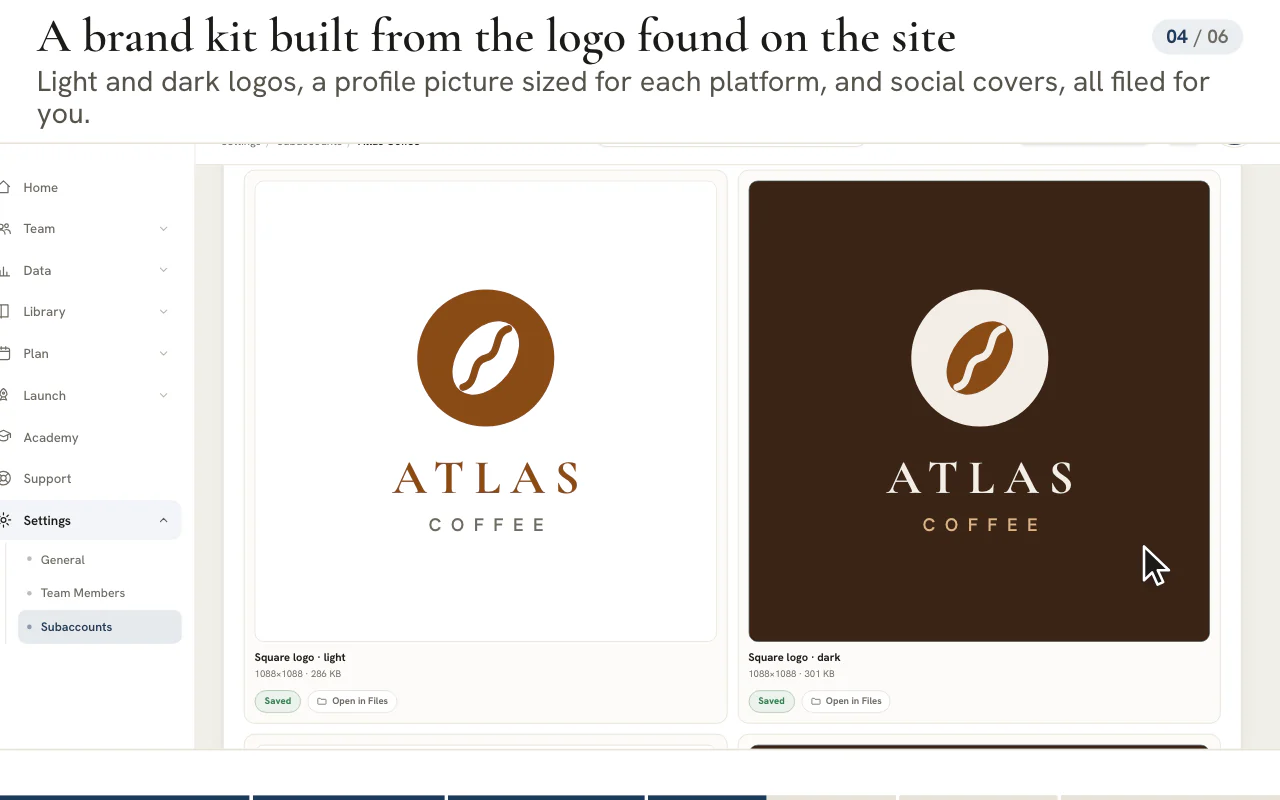
Een bureaubeheerder start een onderzoek en zeven AI-onderzoekers werken tot wel 44 openbare documenten door, waarbij elk feit een bronvermelding krijgt. Alleen profielvelden die nog leeg zijn worden ingevuld, en van het echte beeldmateriaal van het bedrijf wordt een huisstijlpakket gebouwd.Bepaal de scope
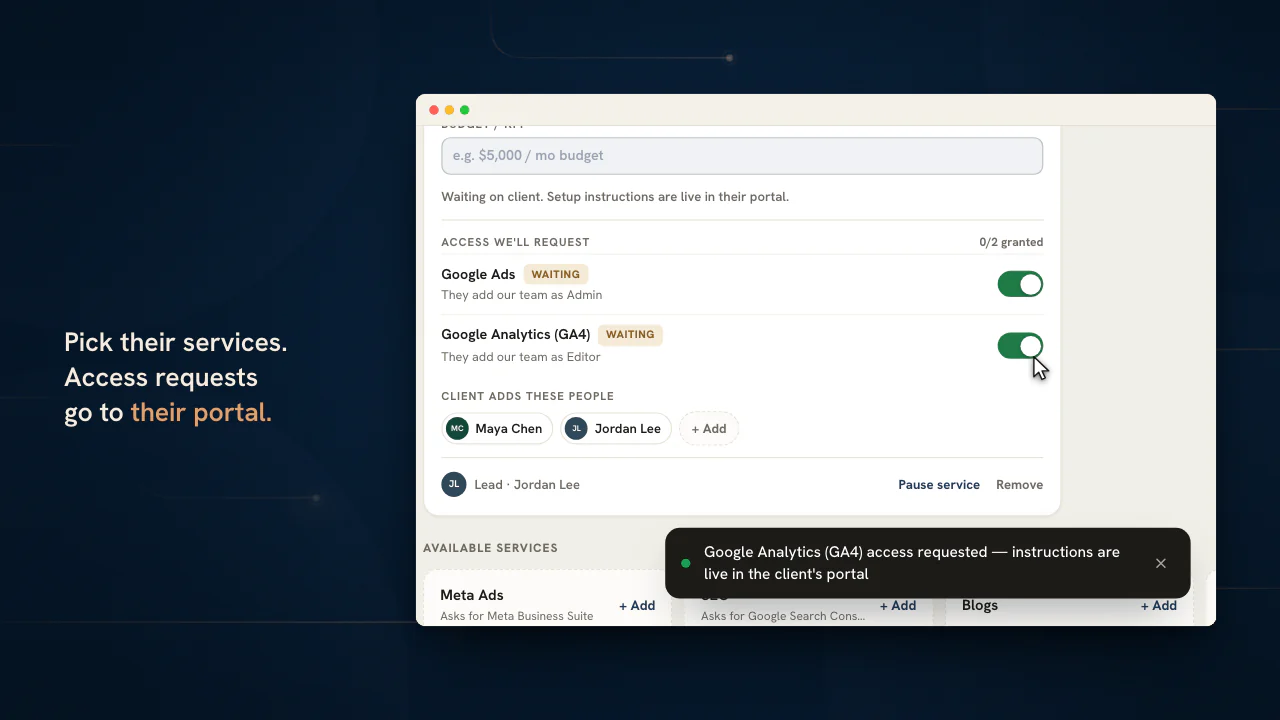
Kies uit twaalf diensten. Elke dienst noemt de platformtoegang die ervoor nodig is, en die verzoeken worden checklistitems en stapsgewijze kaarten voor de klant.Verwelkom de klant
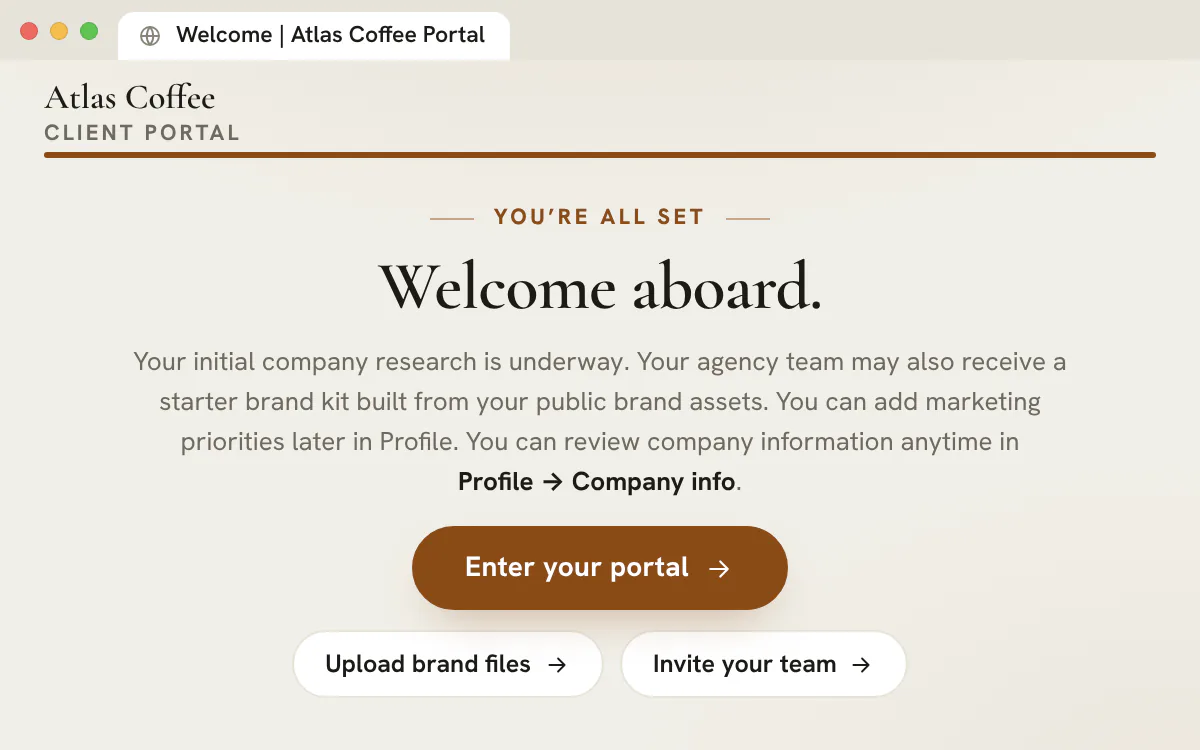
Zet de portaaluitnodiging in de wachtrij. De beheerder van de klant tekent de overeenkomsten, bevestigt bedrijfsgegevens die al zijn ingevuld en volgt een korte rondleiding, alles in het eigen logo en de kleuren van de klant.Abonnement Scale
Vanaf de eerste dag
Het account staat klaar vóór de eerste taak
Onderzoek vult het profiel en bouwt het pakket, en elke klant komt binnen met kanalen en drives die al klaarstaan.
Onderzoek en huisstijlpakket
Een huisstijlpakket gebouwd van het echte beeldmateriaal van het bedrijf
- Lichte en donkere logo’s, profielfoto’s en social covers
- Een PDF met huisstijlrichtlijnen in de map Design van de klant
- Onderzoek kan vanaf het profiel starten voordat de onboarding begint
Klaar voor het eerste bericht
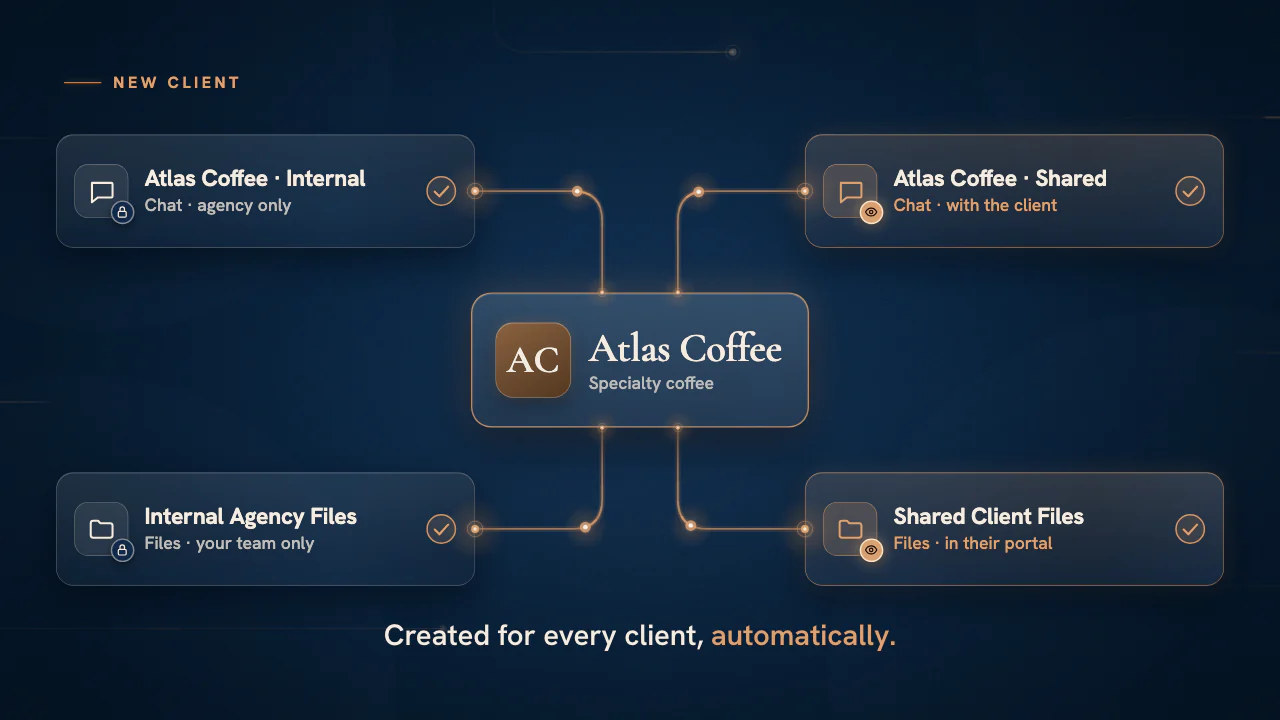
Kanalen en drives, voor elke klant aangemaakt
- Niets wat voor je team bedoeld is, bereikt de klant
- Een bestand in de gedeelde drive verschijnt in het portaal van de klant
De kant van de klant
Een welkom in de huisstijl van de klant
- Overeenkomsten, bedrijfsgegevens en een rondleiding van 60 seconden
- Klanten zien alleen het werk dat jij wilt delen
- Tot 20 mensen in het portaal per klant, en niemand van hen neemt een plek in van je team
- Home
- Chat
- Projecten
- Pipeline
- Bestanden
- Notities
- Bibliotheek
- Academy
- Support
- Profiel
Eén profiel
Alles over de klant op één plek
Elf tabbladen bevatten de hele relatie, zodat iedereen in het team een account kan oppakken zonder rond te hoeven vragen.
Scope of Work
Diensten in de scope en de toegang die ze nodig hebben
Twaalf diensten uit de catalogus plus je eigen diensten. Zet een dienst aan en de toegangsverzoeken gaan naar de accountmanager en naar de rolverantwoordelijke van die dienst. Verwijder een dienst en „Undo” (ongedaan maken) zet haar precies terug zoals ze was.
Google Ads, Meta Ads, SEO, Blogs, Social Media, Landing Pages, Websites, Design, AI Agents, Merchant Center, Tag Manager en Bing Ads.
Contracten
Voorbereiden, ondertekenen, medeondertekenen
Upload een PDF, plaats velden voor handtekening, datum en tekst, voeg de partijen toe en onderteken als bureau mee. Bewaar een indeling als sjabloon voor de volgende klant.Team en rollen
Vier rolverantwoordelijken per klant
„Account Manager”, „Marketing”, „Design” en „Development”, met extra teamleden eronder, zodat eigenaarschap nooit giswerk is.Boekhouding
Facturen op het account
Verstuur facturen, leg betalingen vast en stuur herinneringen vanuit het tabblad „Accounting” van de klant. Koppel je eigen Stripe-account en een beheerder van de klant kan betalen vanuit het portaal.
Onboard je volgende klant op één plek
Maak je werkruimte aan, voeg het account toe en laat onderzoek en de checklist de eerste ronde werk doen.
Abonnementen beginnen bij US$ 99 per maand.
Op deze pagina
Klantonboarding voor bureaus: klantprofiel en merkbriefing in één gestructureerd dossier
Alles wat je over een account moet weten, op het account zelf
Elke beheerde klant krijgt zijn eigen profiel, een bewerkbaar dossier met wat je team voortdurend nodig heeft: bedrijfsnaam, branche, de datum waarop de samenwerking begon, het pakket waarop ze zitten, hun werktijdzone, accountstatus en een profielfoto. Het is de identiteit van de relatie in één oogopslag, zodat iedereen die het account overneemt weet voor wie hij werkt, zonder rond te hoeven vragen.
Onder het profiel ligt een volledige merkbriefing, verdeeld in zeven onderdelen die je eenmalig invult en voor altijd raadpleegt: bedrijfsachtergrond, doelgroepen, diensten, social media, huisstijlrichtlijnen, concurrenten en tone-of-voice. In plaats van de kickoffvragenlijst op te zoeken in een oude e-mailthread, lezen strateeg, tekstschrijver en designer allemaal uit dezelfde merkbriefing, en het merkmateriaal dat je hier toevoegt, verschijnt ook in de bestandsdrive van de klant, zodat logo’s en richtlijnen staan waar het werk gebeurt.
Scope of work en retainers die daadwerkelijk actueel blijven
Wat je levert, wat het kost en waar het staat
Het scopetabblad is volledig bewerkbaar in plaats van een statisch document. Een kengetallenbalk boven aan de pagina vat het account in één oogopslag samen: hoeveel diensten actief zijn, hoeveel er gepauzeerd zijn, wat nog beschikbaar is, het retainerbedrag en de toegezegde uren, zodat de vorm van de samenwerking meteen leesbaar is zodra je het opent. Niet meer graven in een ondertekende PDF om te onthouden waar een klant eigenlijk voor betaalt.
Elke dienst is een eigen kaart met een bewerkbare status, een notitie en een budget- of KPI-doel, voor alles buiten het standaardmenu kun je een eigen dienst toevoegen, en een bewerkbare documentenlijst houdt de opdrachtbevestigingen en addenda bij het account. Verandert een retainer of pauzeert een dienst, dan werk je het dossier in seconden bij, en blijft de scope waar iedereen zich op baseert waar, in plaats van stilletjes te verouderen.
Onboardingchecklists, zodat elke nieuwe klant hetzelfde start
Een herhaalbare startvolgorde, geen improvisatie per keer
Het onboarden van een nieuwe klant is het moment waarop een bureau het snelst een stap laat vallen: toegang niet verleend, een pixel niet geplaatst, een kennismakingsgesprek niet geboekt. Elk account heeft zijn eigen onboardingchecklist, zodat een nieuwe klant elke keer dezelfde herhaalbare startvolgorde doorloopt en niemand de eerste twee weken uit het hoofd improviseert.
Omdat de checklist op het account staat in plaats van in een algemene takenlijst, is de startstatus altijd zichtbaar naast alles wat je verder over de klant weet. Iedereen in het team kan het account openen en precies zien wat klaar is en wat nog openstaat voordat de samenwerking volledig draait, en dat is hoe een groeiend bureau bij elk nieuw logo dezelfde eerste indruk vasthoudt.
Team en rollen, expliciet toegewezen aan elk account
Wie waarvoor verantwoordelijk is bij welke klant
Elke klant heeft duidelijk eigenaarschap nodig, dus heeft elk account kaarten voor de kernrollen: accountmanager, marketing, design en development, met daarop de ene persoon die voor dat vakgebied bij die klant verantwoordelijk is. Komt er een vraag binnen of moet werk worden verdeeld, dan is er geen twijfel over wie welk deel van de samenwerking trekt.
Naast de hoofdrollen wijs je in een onderdeel voor extra teamleden ieder ander toe aan het account zonder hem een hoofdrol te geven, zodat bijdragers op het dossier staan zonder te vertroebelen wie er echt verantwoordelijk is. Het resultaat is een bezettingsoverzicht per klant dat het hele bureau in één oogopslag leest, en dat aan het account blijft hangen terwijl mensen wisselen.
Boekhouding en facturen, bewaard op het account
De financiële kant van de relatie, waar de rest ervan ook staat
De relatie van een bureau met een klant is operationeel én financieel, dus houdt het accountdossier de geldkant dicht bij al het andere. Facturen en boekhouding per klant staan op het account, zodat je bij het doornemen van een relatie niet naar een apart factuurtool hoeft te springen om te zien waar de zaken staan.
Door het financiële beeld naast de scope, de briefing en de onboardingstatus te houden, kan een accountmanager de hele relatie vanuit één plek toelichten: het afgesproken werk, het geleverde werk en de facturen erachter, in plaats van het verhaal voor een verlengingsgesprek uit drie losse systemen te moeten samenrapen.
Data-instellingen per klant, geordend op het account
Waar de technische inrichting van een klant thuishoort
Naast de menselijke kant van een relatie brengt elke klant technische infrastructuur mee: de domeinen en DNS die je beheert, de e-mailauthenticatie die zijn campagnes afleverbaar houdt (SPF, DKIM en DMARC), en de Twilio Voice-inrichting achter telefoonnummers, routering, vertrouwen en providergereedheid. Een tabblad Data-instellingen per klant is de aangewezen plek waar die configuratie account voor account wordt geordend.
In plaats van de domeinen, e-mailrecords en spraakinfrastructuur van elke klant in losse notities bij te houden, hoort die technische context in het accountdossier, naast de briefing en de scope. Het volledige operationele beeld van een klant – merk, scope, financiën en infrastructuur – staat zo in één gestructureerd dossier in plaats van verspreid over losse tools.
Klantonboarding voor bureaus: van getekende deal tot eerste oplevering
Nieuwe klanten onboarden werkt het best als een reeks waarin elke stap de volgende voedt. Deze verloopt bij elke klant op dezelfde manier, zodat niets afhangt van wie het account heeft ingericht.
Maak het record aan
Geef de klant een naam en voeg een branche toe in één kort dialoogvenster; de rest kan later volgen. Een gewonnen deal in het CRM is meestal de aanleiding om een klant toe te voegen. Elke klant telt mee voor je abonnement, en wie er een aanmaakt boven de limiet, krijgt eerst het verzoek om te upgraden in Instellingen.
Schrijf de briefing
Beantwoord de vragen over het bedrijf op het tabblad „Profile” (profiel) in gewone woorden. Elk antwoord wordt opgeslagen zodra je het veld verlaat, dus er is geen formulier om te versturen en geen concept dat je kwijtraakt.
Gebruik onderzoek als voorsprong
Een bureaubeheerder kan een onderzoek starten zodra een bedrijfsnaam en een openbare website bekend zijn. De bevindingen bevatten bronvermeldingen, en alleen profielvelden die nog leeg zijn, worden ingevuld. Hetzelfde onderzoek bouwt een huisstijlpakket van het eigen beeldmateriaal van het bedrijf: lichte en donkere logo’s, profielfoto’s, social covers en een PDF met huisstijlrichtlijnen in de map Design van de drive in Bestanden.
Leg de samenwerking vast
Zet de diensten aan die je gaat leveren en geef elke dienst een status, een notitie en een budget- of resultaatdoel. Elke dienst geeft aan welke platformtoegang ervoor nodig is.
Benoem het accountteam
Kies voor elk van de vier rollen een verantwoordelijke en voeg daaronder andere bijdragers toe. Wie het account opent, ziet wie verantwoordelijk is voor design, development, marketing en de relatie. Teamleden zien alleen de klanten die aan hen zijn toegewezen, en dat stel je in bij Teamleden.
Bereid het papierwerk voor
Upload een overeenkomst als PDF en gebruik daarna „Prepare” (voorbereiden) om de velden te plaatsen en de partijen in de volgorde van ondertekening te zetten. Een ondertekende „Master Services Agreement” (raamovereenkomst) rondt het bijbehorende checklistitem af, zonder dat iemand het hoeft af te vinken.
Vraag wat er nog ontbreekt
Het tabblad „Onboarding” telt wat er openstaat. Bij elk abonnement stelt het de lijst op van wat ontbreekt, klaar om in een e-mail of chat te kopiëren. Met het klantportaal wordt elke gevraagde toegang een kaart met stappen die de klant volgt.
Hoe de onboardingchecklist weet wat klaar is
De meeste items vinken zichzelf af zodra het bewijs er is. Alleen wat de werkruimte niet kan vaststellen, wordt door het team afgevinkt.
| Checklistitem | Telt als klaar wanneer |
|---|---|
| Bedrijfsachtergrond, doelgroepen, diensten, social media, concurrenten en tone of voice | Minstens de helft van de vragen in dat onderdeel van de briefing is beantwoord |
| Adres van het hoofdkantoor en maandelijks advertentiebudget | Het bijbehorende antwoord in de briefing is ingevuld |
| Logo, huisstijlrichtlijnen, lettertypen en fotografie | Er komen bestanden binnen in die categorie, of iemand vinkt het af |
| „Share creatives, copy and other files” (deel advertentiemateriaal, teksten en andere bestanden) | Al die merkcategorieën zijn compleet |
| „Master Services Agreement” (raamovereenkomst) | Het document bereikt de status „Signed” (ondertekend) |
| „Billing contact” (factuurcontact) | Het account heeft minstens één factuurcontact |
| „Invite team members to the dashboard” (nodig teamleden uit voor het dashboard) | Het klantportaal heeft minstens één lid |
| „Give access to the platforms needed” (geef toegang tot de benodigde platformen) | Elke gevraagde toegang is afgevinkt |
| De rondleiding, de NDA, het contract over het advertentiebudget, de statutaire naam, het belastingnummer, de meetinguitnodigingen en elke afzonderlijke platformtoegang | Afgevinkt door het team |
Dezelfde regels gelden overal waar een stap kan worden afgerond, dus een handtekening in het portaal van de klant, in de welkomstflow of als medeondertekening door het bureau sluit voor iedereen dezelfde stap. De weergave van het bureau en die van de klant kunnen niet uit elkaar lopen, omdat beide één record per item lezen. Merkbestanden die hier of door de klant worden geüpload, komen onder „Design” in de drive van het account terecht.
Opmerking
De checklist is afgebakend, niet generiek
Toegangsitems verschijnen alleen voor diensten die voor de klant binnen de scope vallen, en de groep „Voice” (telefonie) verschijnt alleen als „AI Agents” binnen de scope valt. Aan een klant wordt dus nooit een login gevraagd die geen enkele dienst nodig heeft.
Welke platformtoegang elke dienst in de scope bij de klant opvraagt
Door een dienst aan te zetten op het tabblad „Scope of Work” (het afgesproken werk) bepaal je welke toegang de klant wordt gevraagd te verlenen.
| Dienst in de scope | Standaard gevraagd | Optionele extra’s die je kunt aanzetten |
|---|---|---|
| Google Ads | Google Ads | Google Analytics |
| SEO | Google Search Console | Google Analytics, Bing Webmaster Tools |
| „Merchant Center Management” (beheer van Merchant Center) | Google Merchant Center | Geen |
| „Google Tag Manager Management” (beheer van Tag Manager) | Google Tag Manager | Geen |
| Bing Ads | Bing Ads | Geen |
| „Meta Ads and Social Media” (Meta Ads en social media) | Meta Business Suite | Geen |
| „Landing Pages and Websites” (landingspagina’s en websites) | „Domain and DNS” (domein en DNS) | „CRM access” (CRM-toegang) |
Elk verzoek is gericht aan de accountmanager en aan de rolverantwoordelijke van de dienst zelf, plus iedereen die je zelf toevoegt, zodat de klant weet welk e-mailadres er moet worden uitgenodigd. Een platform wordt maar één keer gevraagd, ook als twee diensten het nodig hebben. „Blogs” en „Design” vragen geen platformtoegang, en „AI Agents” voegt in plaats daarvan een overeenkomst voor branded calling aan de checklist toe.
Abonnement
Toegangskaarten vragen om het klantportaal
De stapsgewijze toegangskaarten horen bij het klantportaal, een functie van de abonnementen Scale en Enterprise. Bij andere abonnementen kies je de verzoeken nog steeds zelf, en het tabblad „Onboarding” kopieert de lijst.
Lees de hele klantenportefeuille in één oogopslag
De tegels boven de portefeuille beantwoorden de vragen over accountbeheer die een eigenaar op maandag stelt, en elke tegel werkt ook als filter.
| Tegel | Wat hij toont | Als je erop drukt, zie je |
|---|---|---|
| „Active” (actief) | Actieve klanten, en het maandelijkse retainerbedrag dat ze samen vormen als er retainers zijn ingesteld | Alleen actieve klanten |
| „Onboarding” | Klanten die nog in onboarding zijn, en hoeveel installatiestappen klaar zijn | Alleen klanten in onboarding |
| „Scope of work” | Diensten die live zijn, en hoeveel er gepauzeerd zijn | Klanten met een gepauzeerde dienst |
| „Platform access” (platformtoegang) | Het aantal verleende toegangen ten opzichte van het aantal gevraagde | Klanten bij wie nog toegang openstaat |
| „Outstanding” (openstaand) | Het totaal aan onbetaalde facturen en hoeveel facturen over de vervaldatum zijn | Klanten met een openstaand saldo |
| „Needs attention” (aandacht nodig) | Klanten met de beoordeling „Unhappy” (ontevreden) of „At risk” (risico) | Alleen die klanten |
Onder de tegels heeft de portefeuille sorteerbare kolommen die je kiest in een keuzemenu, filterchips die je een voor een kunt verwijderen en groepen die als mappen werken. Een klant hoort bij één groep, „Ungrouped” (zonder groep) staat helemaal onderaan en groeperen herschikt de lijst zonder iemand te verbergen. De meeste cellen kun je ter plekke bewerken: branche, primaire contactpersoon, retainer, status en tevredenheid.
De tevredenheidsscore loopt van „Unhappy” via „At risk”, „Neutral” en „Happy” tot „Thriving” (floreert). Je team stelt hem zelf in, waardoor de tegel „Needs attention” een aanleiding is voor een gesprek en geen score die het systeem zelf berekent.
Bereid overeenkomsten voor en factureer de klant zonder het account te verlaten
Papierwerk en geld staan naast de briefing en de scope, zodat wie het aanspreekpunt van het account is, vragen over de hele relatie kan beantwoorden zonder een andere tool te openen.
Overeenkomsten die bij het account blijven
Contracten staan op het tabblad „Scope of Work”. Upload een PDF en die gaat ter ondertekening naar het portaal van de klant; „Prepare” opent een ontwerpscherm waarin je velden voor handtekening, datum en tekst op de pagina’s sleept en de partijen in de volgorde van ondertekening toevoegt. Velden worden ten opzichte van de pagina zelf geplaatst, dus een vak komt op elk scherm op dezelfde plek terecht. Een document telt pas als ondertekend nadat elke partij met velden klaar is, en een opgeslagen indeling bewaart alleen de opzet, nooit een handtekening of een antwoord.
Facturen, herinneringen en betaallinks
Het tabblad „Accounting” (boekhouding) is het debiteurenbeheer van de klant. Maak een factuur op basis van je productcatalogus, verstuur hem per e-mail en leg daarna betalingen vast of maan achterstallige facturen aan vanuit dezelfde lijst. Koppel je eigen Stripe-account en een factuur kan een betaallink bevatten. Een gehoste factuurpagina werkt voor iedereen die de link heeft.
Abonnement
Wat het portaal toevoegt
Documenten ondertekenen en facturen versturen horen bij elk abonnement. Door de klant laten ondertekenen en betalen in een portaal vragen allebei om Scale of Enterprise.
Draag het account over: portaalhuisstijl, zichtbare onderdelen en mensen
In het portaal ziet de klant het werk, dus de vormgeving, de onderdelen en de gastenlijst stel je allemaal in vanuit het account.
„Portal Brand” (huisstijl van het portaal) bepaalt de kleuren en de zijbalk van de klant, en de profielfoto van de klant wordt het logo van het portaal. „Portal Access” (toegang tot het portaal) regelt vervolgens wat de klant ziet: verberg Chat, Projecten, Pipeline, Bestanden, Notities, Bibliotheek, Academy of Support en het onderdeel verdwijnt uit de navigatie, uit de Home en uit de meldingsbel van de klant. Home en Profiel blijven altijd staan.
Een portaal biedt plaats aan maximaal 20 mensen, openstaande uitnodigingen inbegrepen, en mensen in het portaal nemen nooit een van je teamplekken in. Alleen een bureaubeheerder kan de eerste beheerder van de klant van een portaal aanwijzen; daarna kunnen de beheerder van de klant en je team teamleden van de klant uitnodigen. Bij elke uitnodiging zie je of de e-mail in de wachtrij staat, is verzonden of is geblokkeerd, en de uitnodiging kan opnieuw worden verstuurd als een nieuwe. Combineer het met de klanttraining, zodat het eerste bezoek niet zonder begeleiding verloopt.
Bureaueigenaren
Zie de staat van elk account
Weet welke klanten nog in onboarding zijn, wie nog toegang schuldig is, wat onbetaald is en wie ontevreden is, zonder één profiel te openen.
- Filterbare tegels boven de portefeuille
- Retainers en saldo’s naast elke naam
- Een archief waaruit je kunt herstellen
Je team
Open één record, vind alles
Briefing, scope, contacten, overeenkomsten, toegangsstatus en notities staan op één account, zodat een nieuwe collega niet hoeft rond te vragen.
- Briefing en onderzoek op het account
- Rolverantwoordelijken per klant benoemd
- Een drive die samen met het account wordt aangemaakt
Je klanten
Volg een duidelijke route
Bij Scale en Enterprise werkt de klant in een portaal in eigen huisstijl een checklist, toegangskaarten, overeenkomsten en facturen af.
- Een welkomstwizard in de huisstijl van de klant
- Alleen de onderdelen die jij kiest
- Ondertekenen en betalen op één plek
Veelgestelde vragen
Wat moet een marketingbureau verzamelen bij het onboarden van een nieuwe klant?
Verzamel vijf dingen: de juridische en facturatiegegevens van het bedrijf, een schriftelijke briefing over doelgroep, diensten en tone of voice, merkbestanden zoals logo’s en richtlijnen, toegang tot de platformen die je gaat beheren en ondertekende overeenkomsten. In de werkruimte vind je ze terug als checklistgroepen, van „Legal & Billing” (juridisch en facturatie) en „Company info” (bedrijfsgegevens) tot „Branding” (huisstijl) en „Access & Accounts” (toegang en accounts), met de overeenkomsten als items onder „Legal & Billing”, en de scope of work bepaalt welke platformtoegang wordt gevraagd.
Hoe weet ik wanneer de onboarding van een klant klaar is?
Het tabblad „Onboarding” telt de afgeronde items ten opzichte van de items die voor die klant gelden. Onderdelen van de briefing, huisstijlbestanden, een ondertekende overeenkomst, een factuurcontact en een eerste lid van het portaal vinken zichzelf af zodra het bewijs er is, terwijl een paar items, zoals de rondleiding, de NDA en elke afzonderlijke platformtoegang, door het team worden afgevinkt. De tegel „Onboarding” boven de portefeuille telt de aantallen van alle klanten bij elkaar op.
Kan ik een klant om platformtoegang vragen zonder klantportaal?
Ja. Kies de diensten die binnen de scope vallen, zet de toegangsverzoeken aan die elke dienst biedt en gebruik de verzoekknop op het tabblad „Onboarding”. Die stelt een lijst op die je in een e-mail of chat kunt kopiëren. De stapsgewijze toegangskaarten voor klanten vragen om het portaal, dat bij de abonnementen Scale en Enterprise zit.
Hoeveel klantaccounts bevat elk abonnement?
Scale staat 50 klantaccounts toe, Agency 15 en Studio 3, terwijl Enterprise geen limiet kent. Gearchiveerde klanten tellen mee tot ze definitief zijn verwijderd; het account van je eigen bureau telt nooit mee. Een klant toevoegen boven je limiet wordt geblokkeerd, met het verzoek om te upgraden in Instellingen.
Kunnen klanten contracten ondertekenen in de werkruimte?
Ja, bij de abonnementen die het klantportaal bevatten. Upload een PDF en die gaat ter ondertekening naar het portaal, en met „Prepare” plaats je de velden voor handtekening en datum en bepaal je de volgorde van de partijen. De beheerder van de klant tekent daar, een teamlid van het bureau kan medeondertekenen, en het document is pas ondertekend wanneer elke partij met velden klaar is.
Kan de werkruimte mijn klanten factureren en betalingen innen?
Facturen maak je per klant op basis van je productcatalogus en verstuur je per e-mail, met herinneringen en vastgelegde betalingen in dezelfde lijst. Koppel je eigen Stripe-account om betaallinks toe te voegen. Bij Scale en Enterprise kan een beheerder van de klant saldo’s bekijken en betalen vanuit het portaal.
Wat gebeurt er met de gegevens van een klant als we niet meer samenwerken?
Als je een klant verwijdert, wordt het account gearchiveerd en de toegang ingetrokken, in plaats van alles te wissen. Een beheerder kan het account herstellen vanuit de lijst „Archived” (gearchiveerd), of definitief verwijderen door een bevestiging te typen waarin de naam van de klant staat. Definitief verwijderen is een beheerdersrecht dat niet aan een teamlid kan worden gedelegeerd.
Kan ik klanten indelen in groepen of mappen?
Ja. Groepen werken als mappen in de portefeuille, of je groepeert op een afgeleid veld. Elke klant hoort bij één groep, „Ungrouped” (zonder groep) staat onderaan, en groeperen herschikt de lijst zonder iemand te verbergen. Filters en klikken op een tegel blijven gelden binnen elke groep.