
Uitvoeren · Betaalde marketing
Lanceer betaalde campagnes vanuit een checklist, niet vanuit een chatthread
Alleen plannen die zijn goedgekeurd zoals ze er nu staan, kunnen worden gelanceerd. Een preflight op de server toetst plannen voor Google Search en Meta aan de limieten van het platform, de lancering zet de specificatie vast voor wie de campagne in het advertentieplatform bouwt, en een publicatiebevoegde legt de lancering vast met de link naar de live campagne. Betaalde lanceringen horen bij het abonnement Agency en hoger. Maak een werkruimte aan, of bekijk eerst hoe het werkt.
Heb je al een werkruimte? Log in
- Abonnementen vanaf US$ 99 per maand
- Gebouwd voor bureaus met meerdere klanten
- Je eigen merk in de hele console
Uitvoeren · Betaalde marketing
Checklist voor advertentiecampagnes die live gaan op Google en Meta
Het riskantste uur van een betaalde campagne ligt tussen de goedkeuring en een live advertentie. Het budget wordt na de goedkeuring nog aangepast, een kop schiet door zijn limiet, de landingspagina is nog een placeholder en wie de campagne bouwt, werkt vanuit een chatthread. Een checklist voor advertentiecampagnes helpt pas als hij onderdeel is van het werk en niet iets wat je moet onthouden. Betaalde marketing, onder Uitvoeren in AI Marketing Dashboard, zet hem daar. Een plan komt pas op de lijst „Ready to launch” (klaar om te lanceren) terecht als het precies zo is goedgekeurd als het er nu staat. Een preflight op de server toetst het aan de limieten van Google Search en de basisvereisten van een Meta-advertentie. De lancering zet daarna de goedgekeurde specificatie vast, biedt die aan als JSON-export en opent een taak in Projecten, en iemand met het recht „Publish” (publiceren) legt de lancering vast zodra de campagne in het advertentieplatform bestaat.
Het lanceringsdossier
Controleer het plan, zet de specificatie vast, leg de lancering vast
Elk goedgekeurd plan voor betaalde media gaat door één dialoogvenster dat het toetst, vastzet wat is goedgekeurd en een vastlegging achterlaat van wie het heeft gelanceerd.
Een checklist die de server uitvoert en een specificatie die blijft zoals ze is goedgekeurd
- De limieten van Google Search en de Meta-basis, getoetst voordat er iets wordt vastgezet
- Een lanceringsverzoek voor wie bewerkrechten heeft maar het recht „Publish” niet
- „Mark as launched” (markeren als gelanceerd), met de link naar de campagne en een notitie
Van goedgekeurd plan naar live campagne
Vier stappen van de lijst met klare plannen naar een vastgelegde lancering
De pagina beheert de controle en de vastlegging. Het advertentieplatform beheert de campagne, en een persoon schakelt tussen die twee.
Open het klaarstaande plan
Kies de klant en zoek het plan onder „Ready to launch” (klaar om te lanceren). Een plan dat is gewijzigd sinds de goedkeuring wacht onder „Not ready yet” (nog niet klaar), met de reden ernaast.Los op wat de controles vinden
Voer de controles uit, volg de link van elk probleem naar de planstap die het oplost en voer ze opnieuw uit. Waarschuwingen blijven voor jou om af te wegen.Bouw het vanuit de specificatie
Een publicatiebevoegde maakt de lanceertaak aan, of iemand met bewerkrechten vraagt om goedkeuring. Exporteer de specificatie als JSON en bouw de campagne daarmee in Google Ads of Advertentiebeheer van Meta.Leg vast wat live ging
Markeer de lancering als gelanceerd met het https-adres van de campagne en een notitie, en de taak in Projecten sluit daarmee.
Chatthread of vastlegging
Dezelfde lancering, met en zonder vastlegging
Beide eindigen met een live campagne. Slechts één kan achteraf zeggen wat is goedgekeurd.
Gelanceerd vanuit een chatthread
- Niemand kan zeggen welke versie van het plan is goedgekeurd
- Een budgetwijziging na de goedkeuring gaat ongemerkt live
- Een kop boven de limiet wordt pas door het advertentieplatform gevonden
- Wie de login heeft, bouwt de campagne
- De link naar de live campagne staat in iemands berichten
De campagne gaat live, en de redenen waarom ze eruitziet zoals ze eruitziet, raken kwijt.
Gelanceerd vanuit de vastlegging
- Alleen een plan dat is goedgekeurd zoals het er nu staat, verschijnt onder „Ready to launch”
- Een preflight op de server toetst de limieten voordat de specificatie wordt vastgezet
- De vastgezette specificatie en een taak in Projecten gaan naar wie de campagne bouwt
- Verzoeken van mensen met bewerkrechten wachten op het antwoord van een publicatiebevoegde
- De livelink, de notitie en de tijdlijn blijven bij de lancering
Betaalde lanceringen gaan met de hand live, dus wie achter het toetsenbord zit, bouwt vanuit de vastlegging.
Maak van de volgende betaalde lancering een vastgelegde
Maak een werkruimte aan, plan een campagne voor een klant en laat haar door de controles gaan.
Het abonnement Agency, vanaf US$ 299 per maand, bevat betaalde lanceringen.
Op deze pagina
Checklist voor advertentiecampagnes: alleen een goedgekeurd, ongewijzigd plan kan worden gelanceerd
Klaar, wachtend of gewijzigd: elk plan zegt waar het staat
Een plan komt pas op de lijst „Ready to launch” terecht als het een goedkeuring heeft voor de huidige inhoud en er geen lancering loopt. De goedkeuring is gekoppeld aan een vingerafdruk van het opgeslagen plan die de server zelf berekent, dus een wijziging na de goedkeuring, of die nu de tekst, het budget, de targeting of de landingspagina betreft, zet de status op „Changed since approval” (gewijzigd sinds de goedkeuring) en verplaatst het plan naar „Not ready yet” (nog niet klaar). De controle loopt opnieuw wanneer een lancering wordt aangemaakt en opnieuw wanneer een publicatiebevoegde het verzoek van iemand anders goedkeurt, zodat de specificatie waaruit iemand bouwt, de inhoud is die de beoordelaars hebben gezien.
Een plan dat niet klaar is, zegt waarom, in woorden waar iemand iets mee kan: nog niet ter goedkeuring ingediend; wacht op goedkeuring; wijzigingen gevraagd, gevolgd door de opmerking van de beoordelaar; gewijzigd sinds de goedkeuring, dien het opnieuw in. Een plan kan maar één keer als live worden vastgelegd, dus een tweede versie betekent het plan dupliceren en de kopie door de goedkeuring sturen, terwijl een geannuleerde of afgewezen lancering het plan vrij laat om opnieuw te worden gelanceerd. Betaalde lanceringen horen bij het abonnement Agency en hoger, hetzelfde niveau als de planner voor betaalde media.
Een preflight op de server toetst het plan aan de limieten van het platform
Elke controle slaagt, waarschuwt of blokkeert, en de meeste blokkades linken naar hun oplossing
Klik je bij een klaar plan op „Launch”, dan opent een dialoogvenster dat het plan op de server opnieuw leest en de controles uitvoert. Elke rij slaagt, waarschuwt of is een probleem, en een probleem houdt de hoofdknop van het dialoogvenster uit totdat het is opgelost. Er wordt niets weggeschreven terwijl de controles lopen, en „Run checks again” (controles opnieuw uitvoeren) leest het plan na een wijziging opnieuw. Voor een Google Search-plan dwingen de rijen de eigen regels van Google af: minstens 3 verschillende koppen en 2 beschrijvingen (een langere lijst wordt met een waarschuwing teruggebracht tot 15 en 4), koppen van maximaal 30 tekens, beschrijvingen van maximaal 90, weergavepaden van maximaal 15, zoekwoorden beperkt tot 80 tekens en 10 woorden, een dagbudget en een https-landingspagina die geen placeholder is. De app voegt eigen plafonds toe: 200 zoekwoorden en daarnaast 200 uitgesloten zoekwoorden in een lancering, plus limieten op wat een targetinggroep kan toevoegen.
Een Meta-plan wordt gecontroleerd op wat zonder Meta te controleren valt: het doel, de primaire tekst, een afbeelding of video, een leesbaar budget en, bij plannen van het type „Sales”, „Leads” en „Traffic”, een landingspagina. De preflight is even openhartig over wat hij niet kan zien. Hij kan niet in een advertentieaccount kijken, dus een Google-plan met een biedstrategie op conversies krijgt een waarschuwing om in het account te controleren of er een conversieactie is voordat de campagne wordt ingeschakeld. Plannen voor Performance Max, Demand Gen, Display en Shopping stoppen bij een melding dat het alleen een plan is, omdat Search het enige Google-type is dat een lancering ondersteunt.
Een checklist voor Meta-advertenties, van de export tot Advertentiebeheer
Speciale advertentiecategorieën, looptijdbudgetten en de id’s waar Advertentiebeheer nog om vraagt
Een Meta-plan wordt met de hand gebouwd vanuit zijn export, zoals elke betaalde lancering. De export volgt de objectketen van Meta: een campagne waarvan het campagnedoel uit het type van het plan komt („Sales”, „Leads”, „Traffic”, „Awareness” of „Engagement”), een advertentieset met het budget en de landen, een advertentiecreative met de tekst en de link, en de advertentie. Elke status staat op gepauzeerd. De id’s die de app niet kan weten, blijven leeg, en het geëxporteerde bestand noemt ze als ontbrekend: het advertentieaccount, de Facebook-pagina, de pixel of dataset voor Sales en Leads en een afbeeldingshash voor elke afbeelding. Het markeert ook het budget, omdat Meta dat verwacht in de valuta van het account, in de kleinste eenheid.
Lees deze waarschuwingen voordat de taak wordt aangemaakt. Meta vraagt bij elke campagne of die gaat over krediet, werkgelegenheid, huisvesting, of maatschappelijke kwesties, verkiezingen of politiek, en de export van een plan verklaart er geen, dus een plan in een van die gebieden heeft een verklaring nodig die in Advertentiebeheer wordt afgelegd. Een plan met een targetinggroep voor betaalde advertenties uit de bibliotheek exporteert in plaats daarvan de verklaarde categorie van die groep. Bij huisvesting, werkgelegenheid en krediet is een versmald leeftijdsbereik, één enkel geslacht of postcodes in de groep een probleem dat de lancering blokkeert. Een looptijdbudget waarschuwt dat Meta een einddatum wil, die de export niet kan bevatten, en een utm_source van google bij een Meta-plan waarschuwt dat leads aan het verkeerde kanaal zouden worden toegeschreven. Als het doelveld van het plan en het campagnetype niet overeenkomen, volgt de export het type en zegt dat.
Ga met de hand live, vanuit een vastgezette specificatie en een taak in Projecten
„Export spec (JSON)”, daarna de campagne bouwen in het advertentieplatform
Betaalde lanceringen gaan voorlopig met de hand live. Voor een publicatiebevoegde heet de hoofdknop „Create launch task” (lanceertaak aanmaken). Die zet het goedgekeurde plan vast als specificatie en parkeert de lancering als „Waiting for manual launch” (wacht op handmatige lancering). Voor Google Search bevat de specificatie elke kop, beschrijving, elk zoekwoord en elk uitgesloten zoekwoord met het zoekwoordtype, plus de locaties, talen, het dagbudget, de gekozen biedstrategie en de landingspagina. Voor Meta is het een export van de campagne, advertentieset, advertentiecreative en advertentie, met elke status op gepauzeerd en de id’s die de app niet kan weten leeg gelaten en op een lijst gezet. „Export spec (JSON)” (specificatie als JSON exporteren) slaat het bestand op.
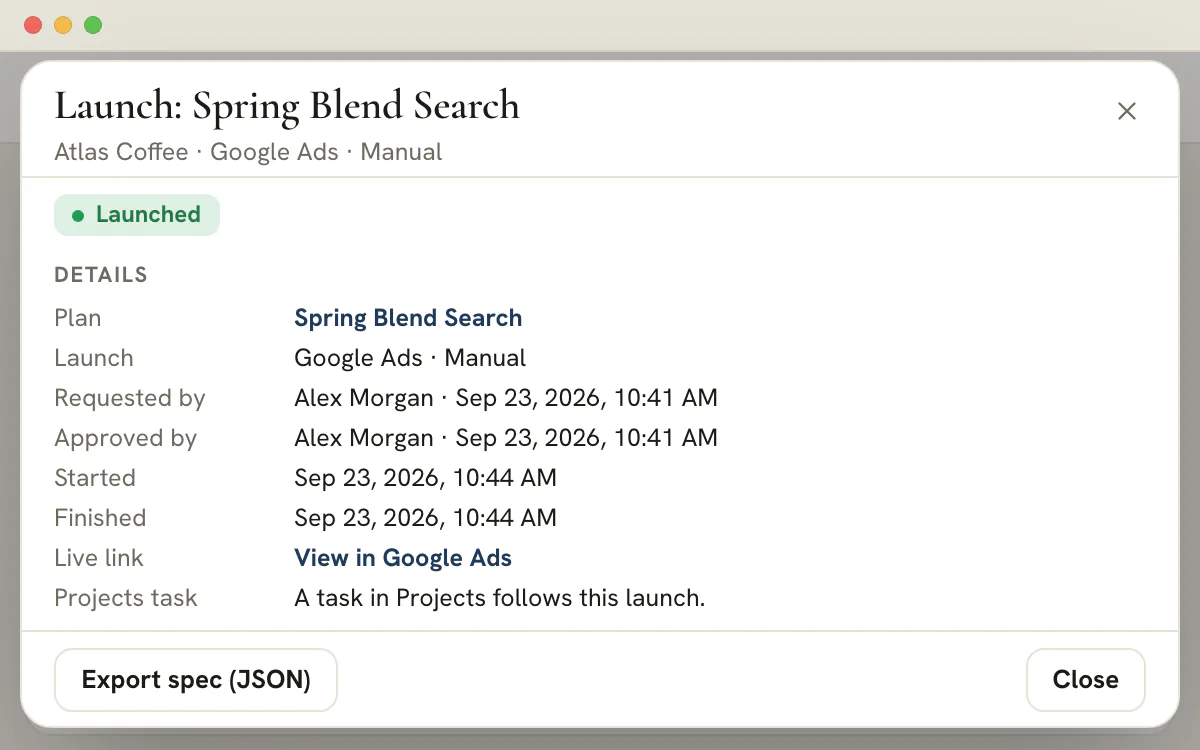
Naast de specificatie opent de lancering een taak in Projecten, ingedeeld onder „Marketing Plans” van die klant en getiteld met het plan en het platform, zoals „Launch Spring Blend Search on Google Ads”. De taak gaat naar degene die de lancering heeft opgezet of goedgekeurd, met hoge prioriteit, een einddatum over een week en een link terug naar de lancering, en blijft alleen voor het bureau zichtbaar, dus de klant ziet hem nooit. Een taak afronden markeert niets als gelanceerd. De lancering wordt vastgelegd op de lanceringspagina, zodat een aangevinkt vakje en een live campagne nooit door elkaar raken.
Lanceringsverzoeken voor wie het recht „Publish” niet heeft
Een verzoek wacht op een publicatiebevoegde, die het goedkeurt of met een reden afwijst
Bewerkrechten voor de bibliotheek van de klant zijn genoeg om de controles uit te voeren en een lancering aan te vragen. Een lancering rechtstreeks starten vereist ook het recht „Publish”, en een verzoek goedkeuren of een lancering vastleggen vereist het recht „Publish” voor die klant. Kiest iemand met alleen bewerkrechten „Request launch approval” (goedkeuring voor de lancering vragen), dan wacht de lancering als „Awaiting approval” (wacht op goedkeuring), opent er een taak „Approve launch” in Projecten, krijgen de publicatiebevoegden van de klant bericht in de meldingenbel en, binnen hun meldingsinstellingen, maximaal vijf van hen per e-mail, en verschijnt het verzoek onder „Launches” (lanceringen) in Team > Goedkeuringen. De aanvrager kan het intrekken zolang het wacht.
Een publicatiebevoegde opent het verzoek, voert de controles opnieuw uit met de eigen toegang en keurt het goed of wijst het af. Goedkeuren legt vast wie het heeft goedgekeurd, zet de specificatie opnieuw vast vanuit de eigen controles van de goedkeurder en verplaatst de lancering naar „Waiting for manual launch”, met een nieuwe taak voor de goedkeurder en de aanvrager als volger. Voor afwijzen is een schriftelijke reden nodig, die de aanvrager kan lezen. De goedkeuring van het plan wordt op dat moment nog een keer gecontroleerd, zodat een verzoek geen inhoud kan starten die is veranderd nadat de beoordelaars ernaar hadden gekeken.
Klaar, gelanceerd of niet klaar, elk met de reden
Eén pagina beantwoordt wat er vandaag voor een klant uit kan
De pagina werkt met één klant tegelijk, gekozen via de klantwisselaar, en bij Alle klanten wordt je gevraagd er één te kiezen. Ze opent met vier tellers: „Ready to launch”, „Awaiting launch approval” (wacht op goedkeuring voor de lancering), „In progress” (in behandeling) en „Completed” (afgerond). Daarna volgen drie lijsten. „Ready to launch” bevat plannen die zijn goedgekeurd zoals ze er nu staan, zonder lopende lancering. „Launches” somt eerst verzoeken op die op goedkeuring wachten, dan lopende lanceringen en dan afgeronde, nieuwste eerst, tot honderd, en zegt het wanneer er oudere zijn. „Not ready yet” bevat plannen die op goedkeuring wachten, zijn teruggestuurd of zijn gewijzigd sinds de goedkeuring.
Elke rij heeft een statuschip en een gewone regel: „Awaiting approval”, „Waiting for manual launch”, „Launched” (gelanceerd), „Declined” (afgewezen) of „Canceled” (geannuleerd), met wie het vroeg en hoe lang geleden. Een plan waarvan de laatste lancering is geannuleerd of afgewezen, zegt dat op zijn rij onder „Ready” in plaats van onaangeroerd te lijken. Een lancering openen toont het plan waaruit ze komt, wie haar heeft aangevraagd en goedgekeurd, de kerngegevens van de vastgezette specificatie, de controles die ze heeft doorstaan en een tijdlijn.
Leg vast wat echt live ging en vergelijk het met de specificatie
Een livelink, een notitie en een tijdlijn die langer meegaan dan de chatthread
Zodra de campagne in het advertentieplatform bestaat, opent een publicatiebevoegde de lancering en klikt op „Mark as launched” (markeren als gelanceerd). Het https-adres van de campagne kan als link worden toegevoegd, de notitie mag 2.000 tekens lang zijn en beide zijn optioneel. De rij staat dan op „Launched”, de taak sluit met een opmerking, het plan staat in de planner op „Active” (actief), en de aanvrager en goedkeurder horen het, tenzij ze het zelf hebben vastgelegd. De tijdlijn bewaart wie wat wanneer deed, in de eigen tijdzone van de kijker.
Gebruik de vastgezette specificatie als maatstaf. Vergelijk voordat je de lancering markeert de campagne in Google Ads of Advertentiebeheer ermee: het budget, de locaties, de zoekwoorden, de biedstrategie en de landingspagina. Heeft het platform je iets laten wijzigen, zeg dan in de notitie wat, zodat de vastlegging zowel toont wat is goedgekeurd als wat live ging. Wordt de campagne nooit gebouwd, annuleer dan de lancering en het plan keert terug op de lijst „Ready to launch”. De pagina kijkt niet in het advertentieaccount, dus „Launched” is de verklaring van een persoon en niet de bevestiging van het platform.
De checklist voor advertentiecampagnes, controle voor controle
Elke rij is iets wat de lanceringspagina toetst of waarvan ze je vraagt het te bevestigen, met de persoon die het meestal oplost en de plek om het te doen.
Een goede checklist doet twee dingen. Hij houdt een slechte campagne tegen en laat achteraf zien dat iemand heeft gekeken. De lanceringspagina toetst wat een programma kan toetsen en laat de rest aan een persoon, en de tabel houdt die twee uit elkaar. De derde kolom noemt de mensen die in een bureauteam de oplossing meestal oppakken. Het zijn gewoonten, geen rollen die het product toewijst. Houd de tabel open terwijl je een lancering voorbereidt, of plak de rijen in de notitie bij de lancering.
| Controle | Wat ze toetst | Wie het meestal oplost | Waar |
|---|---|---|---|
| Goedgekeurd zoals het er nu staat | De goedkeuring van het plan komt overeen met de huidige inhoud | Wie het plan heeft ingediend | Het plan, daarna Team > Goedkeuringen |
| Campagnetype | Alleen Google Search. Performance Max, Demand Gen, Display en Shopping blijven alleen een plan | De eigenaar van het plan | Het plan, stap „Theme” (thema) |
| Koppen en beschrijvingen | Minstens 3 verschillende koppen en 2 beschrijvingen, waarbij extra regels boven 15 en 4 met een waarschuwing vervallen; elke kop maximaal 30 tekens en elke beschrijving maximaal 90; geen uitroepteken in een kop | De copywriter | Het plan, stap „Copy” (tekst) |
| Zoekwoorden en uitgesloten zoekwoorden | Minstens één zoekwoord; elk zoekwoord maximaal 80 tekens en 10 woorden; het eigen plafond van de app van 200 zoekwoorden en 200 uitgesloten zoekwoorden | De verantwoordelijke voor betaalde media | Het plan, stap „Keywords” (zoekwoorden) |
| Landingspagina | Een volledig https-adres op een openbare site, nooit de placeholder example.com | De accountmanager | Het plan, stap „Tracking” (meting) |
| Weergavepad en tracking | Paden van maximaal 15 tekens, waarbij het tweede het eerste nodig heeft. De UTM-parameters van het plan worden aan de landingspagina toegevoegd, met een waarschuwing als die ze al heeft | De verantwoordelijke voor betaalde media | Het plan, stap „Tracking” (meting) |
| Budget en bieden | Bij Google Search een dagbudget als getal, want een looptijdbudget mislukt; „Target CPA” en „Manual CPC” (handmatige CPC) hebben een bedrag nodig | De verantwoordelijke voor betaalde media | Het plan, stap „Targeting” (doelgroep en locaties) |
| Locaties | Getypte plaatsen die bij een van 6 landen passen, of een targetinggroep uit de bibliotheek | De verantwoordelijke voor betaalde media | Het plan, of Bibliotheek, Doelgroepen |
| Advertentieaccount | Het Google Ads-account dat aan de klant is gekoppeld, met zijn valuta; zonder account waarschuwt een handmatige lancering alleen | Een bureaubeheerder | Rapportage, Google Ads |
| Meta-basis | Een doel, advertentietekst, een afbeelding of video, een budget dat als getal leesbaar is en, voor Sales, Leads en Traffic, een landingspagina | De verantwoordelijke voor betaalde media | Het plan, bij de stap waar elke controle naartoe linkt |
| Conversietracking | Hier niet te toetsen: een Google-plan dat op conversies biedt, krijgt een herinnering om een conversieactie in het account te bevestigen | De verantwoordelijke voor betaalde media | Het advertentieplatform zelf |
Opmerking
Een probleem blokkeert en een waarschuwing informeert
Een probleem zet de hoofdknop van het dialoogvenster uit totdat het plan is hersteld. Een waarschuwing blokkeert nooit. Ze vertelt je iets wat een persoon moet afwegen, zoals een plan dat op conversies biedt in een account dat de pagina niet kan inzien, of een getypte plaats die bij geen enkel land paste.
Een procedure voor de livegang bij een handmatige lancering
De lancering wordt hier vastgelegd en in het advertentieplatform gebouwd, dus de volgorde van de stappen doet ertoe.
Open het klaarstaande plan van de klant
Kies de klant in de wisselaar en open Betaalde marketing onder Uitvoeren. Zoek het plan onder „Ready to launch” (klaar om te lanceren). Alles onder „Not ready yet” (nog niet klaar) heeft de reden erbij, en „Open plan” (plan openen) gaat naar het plan zelf.
Lees elke controle
Klik op „Launch” (lanceren). Los elk probleem op via zijn link en gebruik dan „Run checks again” (controles opnieuw uitvoeren). Lees elke waarschuwing en bepaal of die voor deze klant telt.
Maak de taak aan of vraag om goedkeuring
Een publicatiebevoegde klikt op „Create launch task” (lanceertaak aanmaken). Alle anderen klikken op „Request launch approval” (goedkeuring voor de lancering vragen) en schrijven een notitie voor de goedkeurder. In beide gevallen zet de lancering de specificatie vast.
Exporteer de specificatie
Sla „Export spec (JSON)” (specificatie als JSON exporteren) op vanuit de lancering. Het is de vastlegging van wat is goedgekeurd, en het blijft zoals het is zodra een publicatiebevoegde de lancering heeft gestart of goedgekeurd.
Bouw de campagne vanuit de specificatie
Zet de campagne op in Google Ads of in Advertentiebeheer van Meta en werk daarbij vanuit de export. Een Meta-export laat het advertentieaccount, de Facebook-pagina en de afbeeldingsuploads over aan Advertentiebeheer, dat er zelf om vraagt. Laat de nieuwe campagne gepauzeerd tot de laatste twee stappen klaar zijn.
Vergelijk het platform met de specificatie
Controleer of het budget, de locaties, de talen, de zoekwoorden, de uitgesloten zoekwoorden, de koppen, de beschrijvingen en de landingspagina overeenkomen met de specificatie. Schrijf op wat het platform je liet wijzigen, voor de notitie.
Schakel de campagne in en leg de lancering vast
Schakel de campagne in zodra de vergelijking klopt. Een publicatiebevoegde klikt op „Mark as launched” (markeren als gelanceerd), voegt het https-adres van de campagne en de notitie toe, en de taak in Projecten sluit.
Twee regels houden de procedure eerlijk: bouw vanuit de export in plaats van vanuit je geheugen en leg de lancering pas vast nadat de campagne bestaat. De resultaten komen later, en voor een gekoppelde klant worden ze gelezen in de Google Ads-rapportage.
Wie een lancering mag controleren, aanvragen, starten en vastleggen
Twee rechten bepalen het, bewerkrechten voor de bibliotheek en het recht „Publish”, en beide gelden per klant.
| Actie | Wat ze nodig heeft |
|---|---|
| De lanceringscontroles uitvoeren | Bewerkrechten voor de bibliotheek |
| Om een lancering vragen | Bewerkrechten voor de bibliotheek, waarna de lancering op een publicatiebevoegde wacht |
| Rechtstreeks een handmatige lancering starten | Bewerkrechten voor de bibliotheek en het recht „Publish” |
| Een verzoek goedkeuren of afwijzen | Het recht „Publish”, en bij een afwijzing is een schriftelijke reden nodig |
| Een verzoek intrekken | De aanvrager, zolang het wacht; een publicatiebevoegde wijst het in plaats daarvan af |
| Een lancering annuleren die op een handmatige lancering wacht | Het recht „Publish” |
| Een lancering als gelanceerd markeren | Het recht „Publish” |
Beide rechten worden gecontroleerd voor de klant waartoe de lancering behoort, dus een teamlid van het bureau dat „Publish” voor de ene klant heeft, kan geen lancering van een andere klant vastleggen. Het plan zelf goedkeuren is een derde recht, „Approve”, en wie een plan heeft ingediend, kan het niet goedkeuren tenzij die persoon bureaubeheerder is; de zelfgoedkeuring van een bureaubeheerder wordt vastgelegd. Op de pagina goedkeuringsworkflow voor bureaus staat waar die beslissingen worden genomen.
Veelgemaakte fouten bij betaalde lanceringen, en wat elke fout opvangt
Veel lanceerfouten zijn klein en saai, en juist daarom vindt een checklist ze.
- Lanceren na een late wijziging. De status van het plan staat op „Changed since approval” (gewijzigd sinds de goedkeuring) en het wacht onder „Not ready yet” totdat het opnieuw is ingediend en een beoordelaar de nieuwe versie goedkeurt.
- Een looptijdbudget bij een Search-plan. Een lancering vereist een dagbudget, dus de budgetcontrole mislukt en wijst naar de stap „Targeting”.
- Een uitroepteken in een kop. Google staat er geen toe, dus de controle mislukt en citeert de regel.
- Drie koppen die eigenlijk twee zijn. Herhaalde regels tellen één keer, ongeacht hoofdletters, dus het plan heeft drie verschillende nodig.
- De landingspagina example.com. De controle weigert de placeholder en vraagt om de echte pagina van de klant.
- Een getypte plaats die de pagina niet kan herkennen. Getypte plaatsen worden herleid tot een korte lijst met landen en de controle waarschuwt voor de rest. Een targetinggroep uit de bibliotheek kan fijnere plaatsen bevatten, en al het andere stel je in het platform in.
- Een plantype dat niet kan worden gelanceerd. Plannen voor Performance Max, Demand Gen, Display en Shopping stoppen bij een melding dat het alleen een plan is.
Vier dingen die de controles niet kunnen zien, dus een persoon moet ze zien: of het advertentieaccount een actieve conversieactie heeft achter een plan dat op conversies biedt, of de betaalinstelling van het account compleet is, of het platform de advertenties goedkeurt na zijn eigen beoordeling, en of de campagne in het juiste account is gebouwd. Bij een Google-plan noemt de specificatie het gekoppelde account, waardoor je het laatste snel kunt bevestigen.
Zo lees je de status van een lancering en wat de volgende stap is
- „Ready to launch” (klaar om te lanceren)
- Goedgekeurd zoals het er nu staat, zonder lopende lancering. De volgende stap is „Launch”.
- „Not ready yet” (nog niet klaar)
- Wacht op goedkeuring, is teruggestuurd met een notitie of is gewijzigd sinds de goedkeuring. De rij zegt welke.
- „Awaiting approval” (wacht op goedkeuring)
- Een lancering waar iemand om heeft gevraagd en die wacht tot een publicatiebevoegde haar goedkeurt of afwijst. De aanvrager mag haar intrekken.
- „Waiting for manual launch” (wacht op handmatige lancering)
- Gestart door een publicatiebevoegde of door er een goedgekeurd. De campagne moet in het advertentieplatform worden gebouwd en daarna worden vastgelegd.
- „Launched” (gelanceerd)
- Een publicatiebevoegde heeft vastgelegd dat de campagne live is, met een optionele link. Het plan staat in de planner op „Active” (actief).
- „Declined” (afgewezen)
- Een publicatiebevoegde heeft het verzoek geweigerd en een reden gegeven, die de aanvrager bij de lancering kan lezen.
- „Canceled” (geannuleerd)
- Gestopt voordat het werd vastgelegd. Het plan keert terug op de lijst „Ready to launch” met een opmerking dat de laatste lancering is geannuleerd.
Waar de lancering zit tussen planning, goedkeuring en rapportage
Lanceren is het middelste deel van een keten. De planning van advertentiecampagnes beslist over de campagne en stuurt haar ter beoordeling, Team > Goedkeuringen is waar beoordelaars en publicatiebevoegden antwoorden, de lanceringspagina toetst het goedgekeurde plan en legt vast dat het live gaat, en de Google Ads-rapportage is waar de zoekresultaten van een gekoppelde klant daarna worden gelezen. Een plan kan een targetinggroep voor betaalde advertenties bevatten, en de plaatsen, talen en uitsluitingen ervan worden samen met al het andere in de specificatie vastgezet. Hetzelfde patroon voor handmatige lanceringen geldt voor de workflow voor social media.
Abonnement
Beschikbaarheid per abonnement
Betaalde lanceringen horen bij het abonnement Agency, US$ 299 per maand, en bij de abonnementen Scale en Enterprise daarboven. Studio, voor US$ 99 per maand, heeft de tools voor e-mail en sms maar laat betaalde marketing en socialmediamarketing weg.
Veelgestelde vragen
Wat is een checklist voor advertentiecampagnes?
Het is de lijst met dingen die waar moeten zijn voordat een betaalde campagne live gaat: het plan is goedgekeurd, de tekst past binnen de limieten van het platform, de landingspagina werkt, het budget en het bieden zijn ingesteld en iemand is verantwoordelijk voor de livegang. Hier zit de lijst in de lanceringspagina: ze toetst het goedgekeurde plan op de server en legt vast wie het wanneer heeft gelanceerd.
Maakt de lanceringspagina de campagne voor je aan in Google Ads of Meta?
Nee. Betaalde lanceringen gaan voorlopig met de hand live. De pagina bewaart de goedgekeurde specificatie als vastgezet record, laat je haar als JSON exporteren en opent een taak voor wie de campagne bouwt, en die persoon werkt in Google Ads of Advertentiebeheer van Meta. Een publicatiebevoegde markeert de lancering daarna als gelanceerd, met een link als die er is. De pagina bewerkt geen advertenties en leest het advertentieaccount daarna niet uit.
Wat controleert de preflight bij een Google Search-plan?
De server leest het plan opnieuw en toetst het: een goedkeuring die overeenkomt met de huidige inhoud; minimaal 3 koppen en 2 beschrijvingen, allemaal verschillend, elke regel binnen 30 of 90 tekens; minstens één zoekwoord; een dagbudget; een https-landingspagina; en een biedkeuze met het bijbehorende bedrag. Problemen blokkeren de lancering. Waarschuwingen, zoals een lijst die langer is dan de advertentie kan gebruiken, laten de beslissing aan jou.
Wie kan een betaalde campagne lanceren en wie kan er alleen om vragen?
Iedereen met bewerkrechten voor de bibliotheek van de klant kan de controles uitvoeren en een lancering aanvragen. Wie het recht „Publish” voor die klant heeft, kan een verzoek goedkeuren of afwijzen en de lancering als gedaan vastleggen, en met ook bewerkrechten een handmatige lancering rechtstreeks starten. Een aanvrager kan een verzoek intrekken zolang het wacht. Beide rechten worden per klant gecontroleerd.
Kan een plan nog worden gelanceerd nadat iemand het heeft bewerkt?
Pas als het opnieuw is goedgekeurd. Na de wijziging staat het plan op „Changed since approval” en zakt het naar „Not ready yet”, want een goedkeuring hoort bij de inhoud zoals ze is beoordeeld. Dat geldt voor de tekst, het budget, de targeting en de landingspagina. Zolang een lancering open is, houdt de builder het plan vergrendeld, en de vastgezette specificatie staat op de lancering zelf, dus ze kan niet afwijken van wat is goedgekeurd.
Kan hetzelfde betaalde plan twee keer worden gelanceerd?
Een plan heeft één open lancering tegelijk, en zodra een lancering als gelanceerd is vastgelegd, kan het plan niet opnieuw worden gelanceerd. Wil je met een nieuwe versie live, dupliceer dan het plan, pas aan wat moet veranderen en stuur de kopie door de goedkeuring. Een geannuleerde of afgewezen lancering gebruikt het plan niet op, dus het kan na het oplossen van het probleem opnieuw worden gelanceerd.
Wat staat er in de geëxporteerde lanceringsspecificatie en waarvoor dient ze?
Het is het vastgezette record van het goedgekeurde plan als JSON-bestand. Voor Google Search noemt ze de campagne, het budget, het bieden, de locaties, talen, zoekwoorden, uitgesloten zoekwoorden, koppen, beschrijvingen en de landingspagina. Een Meta-export bevat de campagne, de advertentieset, de advertentiecreative en de advertentie, met elke status op gepauzeerd, plus de id’s die de app niet kan weten. Je bouwt eruit, en ze blijft staan als vastlegging van wat is goedgekeurd.
Ziet de klant de lancering, de controles of de taak?
Nee. Het klantportaal heeft geen pagina voor lanceringen, en de lanceertaak hoort bij een project dat alleen voor het bureau zichtbaar is, „Marketing Plans”, dus hij bereikt het portaal ook nooit. Wat de klant over een lancering hoort, is wat je team besluit te vertellen, en de vastlegging bewaart het antwoord op welke versie is goedgekeurd en wie haar als live heeft vastgelegd.
Welke abonnementen bevatten betaalde lanceringen?
Betaalde lanceringen horen bij het abonnement Agency en hoger, hetzelfde niveau als de planner voor betaalde media. Agency kost US$ 299 per maand, en Scale en Enterprise bevatten ze ook. Studio, voor US$ 99 per maand, bevat geen betaalde marketing of socialmediamarketing, terwijl de lanceringen voor e-mail en sms bij elk abonnement beschikbaar zijn.