
Teamchat voor bureaus
Praat met je team en je klanten op één plek
Interne kanalen, gesprekken met klanten, threads, bestanden delen, videogesprekken en je eigen Slack- en Microsoft Teams-chats, gekoppeld aan de projecten, bestanden en het CRM waar het gesprek over gaat. Bekijk hieronder hoe het werkt, of start je eigen werkruimte.
Heb je al een werkruimte? Log in
- Abonnementen vanaf US$ 99 per maand
- Gebouwd voor bureaus met meerdere klanten
- Je eigen merk in de hele console

Communicatie voor bureaus
Teamchat voor bureaus: interne chat en klantcommunicatie in één console
De meeste bureaus voeren hun gesprekken via drie of vier losse tools – een teamberichtenapp voor het personeel, e-mailthreads met klanten, en een aparte app voor gesprekken – en de context leeft in geen van alle. Deze teamchat voor bureaus in AI Marketing Dashboard zet interne teamchat en kanalen met klanten in dezelfde werkruimte als de projecten, bestanden en het CRM waar het gesprek daadwerkelijk over gaat, zodat er niets verloren gaat tussen apps en geen bericht ooit het verkeerde publiek bereikt.
Team- en klantchat
Elk gesprek, naast het werk waar het over gaat
Kanalen, directe berichten en gesprekken voor je team, een gedeeld kanaal voor elke klant, en de taken, bestanden en leads waar je het over hebt één klik verderop.
In Chat
Privé waar het moet, gedeeld waar het telt
Achter de schermen
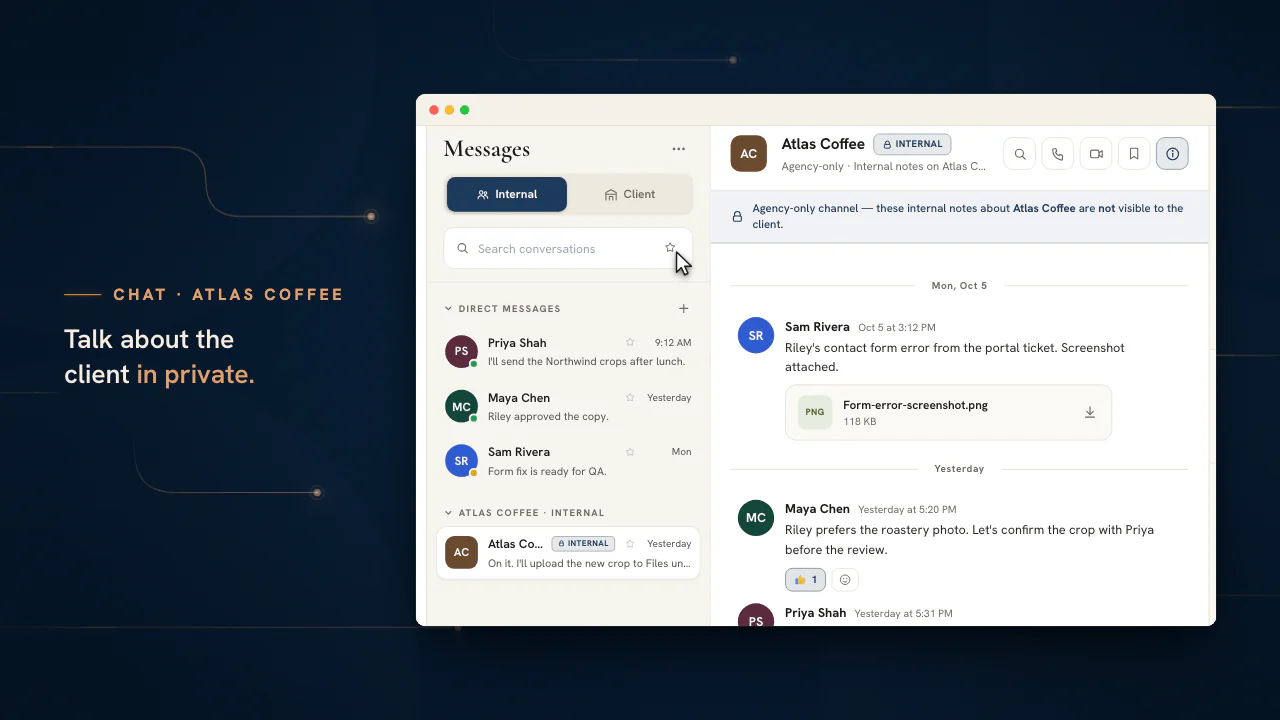
Openhartig praten over een account blijft binnen het bureau
- Threads, reacties, vastgezette en bewaarde berichten
- Chips die verwijzen naar een lead, taak, bestand of meeting
- Audio- en videogesprekken starten vanuit elk gesprek
- Directe berichten zijn alleen leesbaar voor de mensen erin, zonder uitzondering voor beheerders
Je andere chats
Slack en Microsoft Teams, één menu verderop
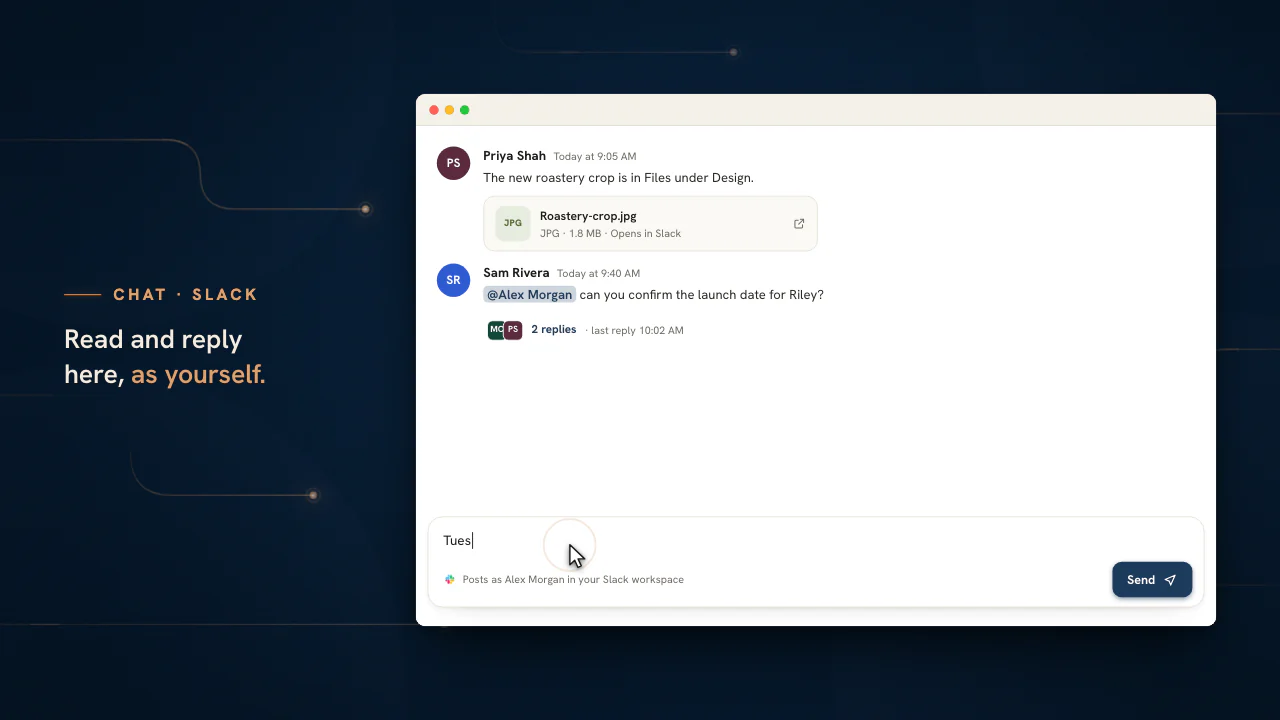
Koppel je accounts één keer en je gesprekken uit beide vullen de zijbalk, waarbij elk antwoord als jij wordt geplaatst in de werkruimte waar het bij hoort. Een beheerder kan een koppeling intrekken en nooit een gesprek lezen.
Chatbronnen
AI Marketing Dashboard
Kanalen, groepen en directe berichten voor het team, plus één kanaal dat de klant leest en één dat alleen je team leest.

Slack
Je kanalen, directe berichten en groepsberichten in de zijbalk, beantwoord als jezelf.

Microsoft Teams
Je chats en de kanalen van elk team waar je lid van bent, beantwoord als jezelf.
Gelinkt in elk bericht
Projecten
Een taak die je in een bericht plakt toont zijn status, eigenaar en einddatum.
CRM-leads
Een gelinkte lead opent zijn record met de klant al geselecteerd.
Bibliotheek
Link een thema, een formulier of een stuk advertentiemateriaal, zodat de thread naar precies dat item verwijst.
Bestanden
Bestanden die in een gesprek worden verstuurd, staan in de map Chatbijlagen van de klant.
Meetings
Link een meeting in een bericht, of spring in een gesprek zonder de thread te verlaten.
„Channels” (kanalen)
Link een ander kanaal om een gesprek over te dragen aan het team dat erover gaat.
Microsoft Teams, Outlook en OneDrive zijn handelsmerken van de Microsoft-groep.
Gesprekken met klanten
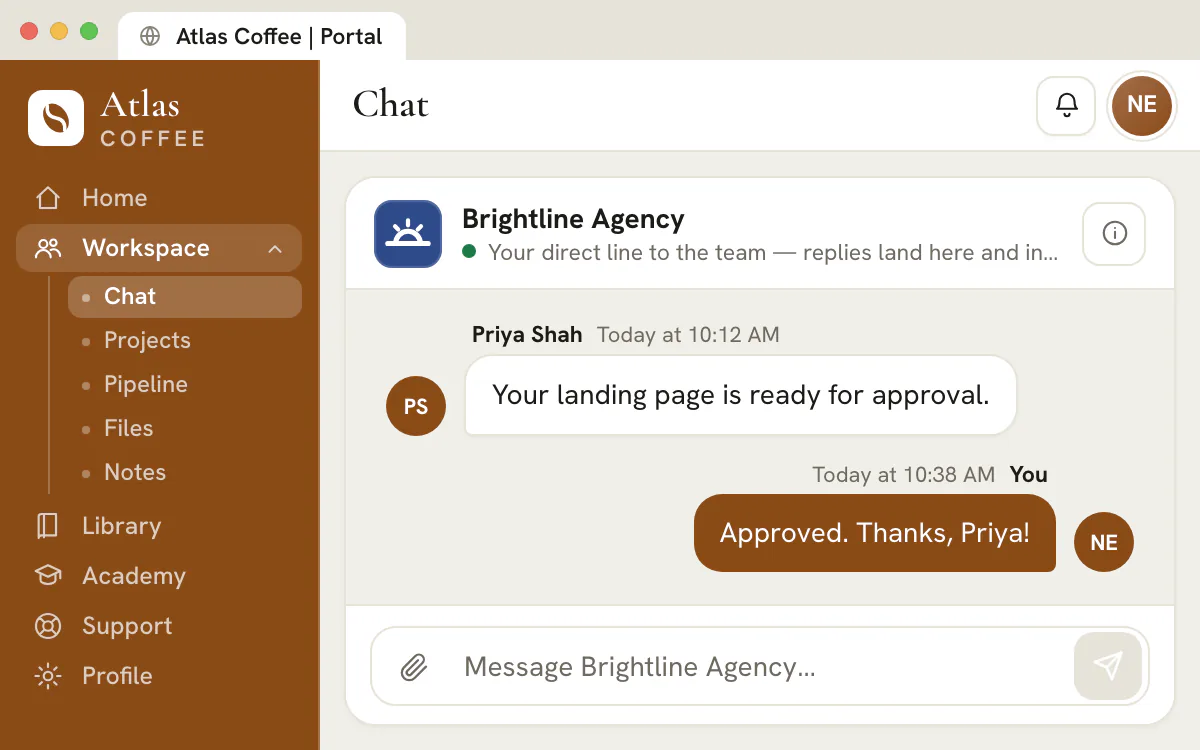
Een gedeeld kanaal en een privéthread met elk teamlid
- Interne kanalen verschijnen nooit in het portaal
- Bijlagen tot 10 MB, in beide richtingen
- Verzoeken die je wilt bijhouden, gaan naar Support, met een eigen status en eigen antwoorden
Verplaats gesprekken met klanten uit de inbox
Open één werkruimte met interne kanalen, een gedeeld kanaal voor elke klant en ingebouwde audio- en videogesprekken.
Abonnementen beginnen bij US$ 99 per maand.
Op deze pagina
Teamchat voor bureaus: interne teamkanalen en DM’s
Kanalen, groepen en directe berichten voor je bureau
Zet publieke of privékanalen op zoals je bureau daadwerkelijk werkt (één per discipline, per project of voor het overleg van de leiding), start een groep voor een specifiek initiatief, of stuur een snel direct bericht naar één teamlid. Favorieten zetten de gesprekken waar je dagelijks in zit bovenaan, en het openen van een kanaal wist de ongelezen-badge, zodat de zijbalk toont wat écht nog aandacht vraagt.
Interne chat blijft intern. Het tabblad Intern bevat je bedrijfsbrede kanalen, ad-hocgroepen en directe berichten, plus een privékanaal per klant waarin het accountteam vrijuit over een account kan praten zonder dat die klant er iets van ziet. Het is het gesprek achter de schermen dat elk bureau nodig heeft, bewust gescheiden van het gesprek met de klant. Je eigen Slack- en Microsoft Teams-chats openen vanuit dezelfde zijbalk via een bronmenu naast Berichten, zodat de gesprekken van de hele dag in één lijst staan.
Kanalen waar de klant bij zit, netjes gescheiden van interne chat
Een gedeelde ruimte per klant – en een harde muur eromheen
Het tabblad Klant toont alleen de kanalen die je bewust extern hebt gedeeld, zodat klanten één gefocust gesprek zien met hun accountteam in plaats van een rumoerige inbox. Het heen-en-weer per e-mail maakt plaats voor een gedeeld kanaal waarin goedkeuringen, vragen en updates op één doorzoekbare plek staan, toegeschreven aan een persoon en een tijdstip.
Omdat het publiek wordt bepaald door het tabblad – intern of klant – en door het delen per kanaal, is er geen risico dat een interne kanttekening voor een klant belandt. Een gloednieuwe klant krijgt automatisch zijn eigen kanaalpaar (één intern, één gedeeld) zodra je voor het eerst met hem werkt, zodat het onboarden van een gesprek nooit een aparte klus is.
Threads, reacties en bestanden delen
Het expressieve berichtenverkeer dat je team toch al verwacht
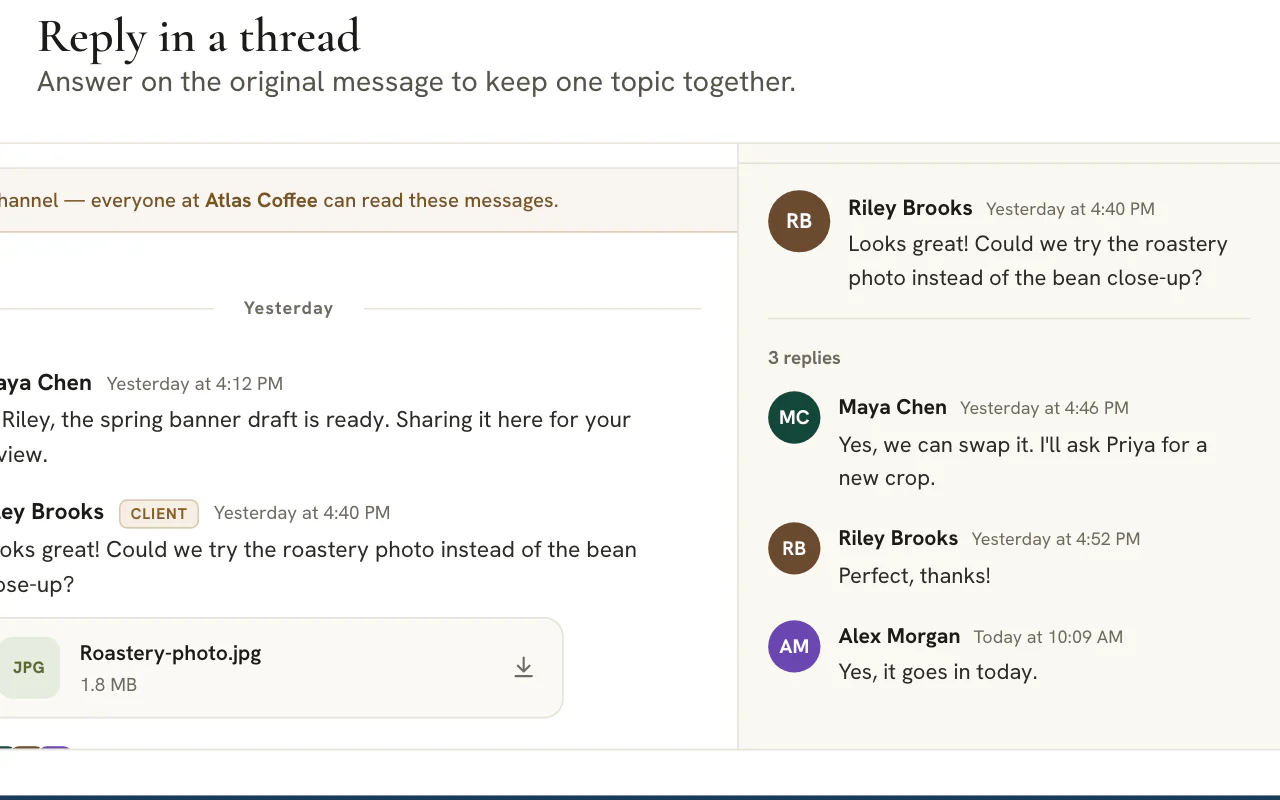
Antwoord in threads zodat een zijdiscussie het hoofdkanaal niet laat ontsporen, reageer met een emoji om iets te bevestigen zonder ruis toe te voegen, en hang bestanden rechtstreeks aan het bericht waar ze bij horen. Uitgebreide opmaak, vermeldingen en een opgeruimde leeservaring zorgen ervoor dat een kanaal bruikbaar blijft naarmate het groeit, in plaats van te veranderen in een onoverzichtelijke muur van tekst.
Elk bericht, elke reactie en elk antwoord is blijvend, zodat een gesprek er morgen hetzelfde uitziet als vandaag – in echt chronologische volgorde, zelfs wanneer je team en een klant tegelijk typen. De geschiedenis is het record, geen transcript dat je uit het geheugen moet reconstrueren.
Audio- en videogesprekken zonder het gesprek te verlaten
Spring van een thread rechtstreeks een gesprek in
Heeft een berichtenthread een live gesprek nodig, start dan een echt audio- of videogesprek vanuit het kanaal, een direct bericht of het profiel van een teamlid – zonder aparte meetinglink, zonder tussen apps te wisselen. Het gesprek opent een videoscherm in de huisstijl van je bureau, met een deelnemersraster, schermdelen, een live deelnemerslijst en een chat binnen het gesprek.
Gesprekken draaien op een speciale videodienst, dus gedragen het deelnemerspaneel, de dempings- en camerabediening en het schermdelen zich zoals je team verwacht van een vergadertool – alleen ligt dit alles één klik van het gesprek vandaan dat de aanleiding was.
Koppel elke resource rechtstreeks aan een bericht
Verwijs inline naar een lead, project, taak of bestand
Gesprekken gaan altijd ergens over – een deal, een taak, advertentiemateriaal, een meeting. De resourcekiezer in het invoerveld laat je een klikbare verwijzing naar een CRM-lead, project, taak, thema, formulier, advertentiemateriaal, bestand, meeting of ander kanaal rechtstreeks in een bericht zetten, zodat lezers naar het exacte record kunnen springen in plaats van ernaar te zoeken.
Elke gekoppelde verwijzing verschijnt als een opgeruimde chip die rechtstreeks naar de juiste tool leidt en zelfs de actieve klant instelt – zo verandert Chat van een plek waar context verloren gaat in het bindweefsel tussen elk ander onderdeel van de console.
Scope per klant houdt elk account in zijn eigen spoor
Wissel van klant en het gesprek volgt mee
Selecteer een klant en Chat versmalt tot dat account – zijn gedeelde kanaal onder het tabblad Klant, zijn privé interne kanaal en directe berichten onder het tabblad Intern – zodat een bureau met meerdere klanten nooit langs een dozijn andere accounts hoeft te scrollen om die ene te vinden. Kies Alle klanten voor de bedrijfsbrede kanalen en groepen die van het hele team zijn.
Dat is dezelfde scope die de rest van de console gebruikt, en precies dat laat één werkruimte een hele klantenportefeuille bedienen zonder dat er iets tussen accounts doorlekt. De aandacht van je team blijft bij de klant waaraan het werkt, en de structuur doet het filteren voor hen.
Voordat je typt: wie leest dit bericht?
Zes soorten gesprekken dekken alles wat een bureau zegt, en elk daarvan laat weten wie er meeluistert voordat je een woord schrijft.
| Gesprek | Wie het kan lezen | Typisch gebruik | Waar het staat |
|---|---|---|---|
| Direct bericht | De twee mensen in het gesprek en verder niemand, ook beheerders niet | Een snelle vraag of een persoonlijke check-in | Tabblad „Internal” (intern) |
| Groep | De mensen die eraan zijn toegevoegd, standaard privé | Een klein team rond één lancering | Tabblad „Internal”, onder Alle klanten |
| Kanaal | Iedereen in het team bij een openbaar kanaal, alleen uitgenodigde leden bij een privékanaal | Een discipline, een onderwerp of een overleg van de leiding | Tabblad „Internal”, onder Alle klanten |
| Klantkanaal, intern | Alleen je team, nooit de klant | Openhartig praten over een account | Tabblad „Internal”, onder de naam van de klant |
| Klantkanaal, gedeeld | Je team en de mensen in het portaal van de klant | Goedkeuringen, vragen en updates die de klant moet zien | Tabblad „Client” (klant) |
| Direct bericht in het portaal | Eén lid van het accountteam en de portaalgebruikers van de klant | Een vraag aan één teamlid die de rest van je team, beheerders inbegrepen, niet kan lezen | Tabblad „Client”, onder „Direct Messages” (directe berichten) |
Drie signalen bevestigen het publiek terwijl je schrijft: het tabblad waarin je zit, een banner boven de thread en een opmerking naast de knop „Send” (verzenden). Een gedeeld kanaal zegt dat iedereen bij de klant het kan lezen. Een kanaal alleen voor het bureau zegt dat de klant het niet kan lezen. Een blik erop kost een seconde en is de goedkoopste bescherming tegen het plaatsen van een intern bericht voor de ogen van een klant.
Abonnement
Welk abonnement de klantkant nodig heeft
De teamchat voor bureaus, directe berichten en audio- en videogesprekken zijn onderdeel van elk abonnement. Het deel van deze gesprekken aan de kant van de klant zit in het klantportaal, dus dat begint bij het abonnement Scale (US$ 699 per maand) en loopt door in Enterprise.
Een bericht dat antwoord krijgt: de vraag, de persoon, de datum
Een bericht wordt sneller beantwoord als de eerste regel de vraag, de persoon aan wie je het vraagt en de deadline noemt. De rest is detail voor wie de thread opent.
| Makkelijk te negeren | Makkelijk te beantwoorden | Wat er veranderde |
|---|---|---|
| Is er nog nieuws over de banners? | @Jordan, zijn de bannerconcepten goedgekeurd? Ik heb uiterlijk woensdag om 3 uur ’s middags een ja of een lijst met wijzigingen nodig, zodat de lancering van donderdag doorgaat. | Een genoemde persoon, een duidelijke vraag en een deadline met een reden |
| Kan iemand hiernaar kijken? | Kan een van de ontwerpers de bijgevoegde mock-up controleren op contrast en tussenruimte? Antwoord in deze thread met wijzigingen voor het einde van de dag. | Een rol, de controles die moeten gebeuren en waar het antwoord naartoe gaat |
| FYI, nieuwe briefing | Nieuwe briefing bijgevoegd: drie advertentieconcepten die vrijdag klaar moeten zijn. Bevestig in deze thread dat de scope duidelijk is. | Het bestand, het op te leveren werk, de datum en de gewenste bevestiging |
- Druk op Enter om te verzenden en op Shift+Enter voor een nieuwe regel. Chat leest eenvoudige markdown, dus een regel die met een streepje begint, wordt een opsommingsteken en vierkante haken worden een selectievakje voor een korte to-dolijst.
- Houd het bij één onderwerp per bericht. Twee vragen in één bericht krijgen meestal één antwoord.
- Antwoord in een thread als je op een specifiek bericht reageert, zodat het kanaal leesbaar blijft voor de volgende die erdoorheen scrolt.
Threads, reacties, vastgezette en bewaarde berichten: wat gebruik je wanneer
Chat geeft je vijf kleine hulpmiddelen om een druk gesprek bruikbaar te houden. Elk beantwoordt een andere behoefte.
| Je wilt | Gebruik | Wat het doet |
|---|---|---|
| Het antwoord naast de vraag houden | „Reply in thread” (antwoorden in een thread) | Opent de antwoorden in een zijpaneel en houdt het kanaal overzichtelijk |
| Laten zien dat je het hebt gezien en het ermee eens bent | Een reactie | Bevestigt zonder dat er nog een bericht bij komt om te lezen |
| Een besluit voor iedereen in beeld houden | „Pin to conversation” (vastzetten in het gesprek) | Toont het laatst vastgezette bericht in een banner boven de thread en somt alle vastgezette berichten op in een zijpaneel |
| Later ergens op terugkomen | „Save for later” (bewaren voor later) | Zet het op een bewaarde lijst die alleen jij ziet |
| Dicht bij een gesprek blijven waarin je dagelijks zit | Een favorietenster | Zet het in een sectie „Favorites” (favorieten) bovenaan de zijbalk |
In elke sectie van de zijbalk staat het gesprek met de nieuwste activiteit bovenaan, en een stipje op het tabblad „Internal” of „Client” laat zien waar iets ongelezens wacht. Elk gesprek bewaart ook zijn eigen niet-verzonden concept zolang het scherm open blijft, zodat een half geschreven antwoord in de ene thread je nooit naar een andere volgt. Concepten staan alleen in het geheugen en worden gewist als je de pagina herlaadt.
Wat privé blijft en hoe het bureau met een klant praat
Vertrouwen in een gedeelde tool hangt af van regels die mensen in één zin kunnen uitleggen. Dit zijn de regels die Chat hanteert.
Bureaueigenaren
Zet de muren één keer neer
Elke klant krijgt een gedeeld kanaal en een kanaal alleen voor het bureau, zodat de grens tussen wat de klant ziet en wat het team zegt door de structuur wordt getrokken en niet door het geheugen.
- Directe berichten en privégroepen zijn alleen leesbaar voor hun leden, zonder uitzondering voor beheerders
- Het gedeelde kanaal legt met datum vast wat de klant is verteld
- Als Alle klanten is geselecteerd, staan de kanalen van elk account in één lijst, met de nieuwste activiteit bovenaan
Je team
Praat openhartig waar het veilig is
Voor openhartige aantekeningen over een account gebruik je het kanaal dat alleen voor het bureau is, voor alles wat persoonlijk is een direct bericht. In een gedeeld kanaal kies je zelf hoe je verschijnt.
- Verstuur als jezelf, of als het bureau met de naam en het logo van de werkruimte
- Een @vermelding bereikt de persoon die erin wordt genoemd
Je klanten
Eén thread met het accountteam
Een klant leest één gedeelde thread met het accountteam en kan vanuit het portaal een bericht sturen aan één lid van dat team, in een thread die de rest van je team niet kan zien.
- Bestanden gaan in beide richtingen, maximaal 10 per bericht van elk 10 MB
- Interne kanalen verschijnen nooit in het portaal
Het menu „Send as” (versturen als) verschijnt alleen in een gedeeld klantkanaal. Als je kiest voor het bureau, ziet de klant de naam en het logo van je werkruimte, terwijl je eigen team nog steeds kan zien welke persoon het bericht heeft getypt. Het past bij een aankondiging, een verzoek om goedkeuring of elke notitie die namens het bureau spreekt in plaats van namens één teamlid.
Wanneer een chat om een audio- of videogesprek, een bestand of een taak vraagt
In Chat wordt werk gevraagd. Het werk zelf wordt vastgelegd in de tools eromheen, dus het loont om de overdrachten te kennen.
Schakel over op een gesprek als typen stokt
Start een audio- of videogesprek vanuit elk gesprek of vanuit het profiel van een persoon. Minimaliseer het tot een klein venster dat je kunt verslepen en blijf werken terwijl je luistert. Opnames en AI-transcripten horen bij geplande klantmeetings bij het abonnement Agency en hoger, waar eerst een stap voor toestemming komt.
Stuur bestanden waar je ze terug kunt vinden
Kies bestanden, sleep ze erin of plak een screenshot. Elk bericht neemt maximaal 10 bestanden van elk 10 MB aan, en een bestand waarvan een voorbeeld kan worden getoond, opent ter plekke. Elk bestand verschijnt ook in een map „Chat attachments” (chatbijlagen) in Bestanden die je alleen kunt lezen, met één map per gesprek dat je kunt openen, zodat niemand door een thread hoeft te scrollen om een logo te vinden.
Maak van een besluit een taak
Als een thread uitmondt in een verzoek, maak dan de taak aan in Projecten en zet een link ernaartoe in het gesprek. De eigenaar en de datum staan dan op de taak, en de thread verwijst ernaar in plaats van het te herhalen. Een besluit dat langer moet meegaan dan de thread, zoals een afgesproken scope, hoort op een pagina in Notities.
Antwoord zonder de pagina te verlaten
Op een desktop openen de knoppen van Snelle tools in de kopbalk Chat als zwevend venster boven waar je ook mee bezig bent. Berichten die je daarvandaan verstuurt, nemen dezelfde route als het Chat-scherm, dus ze komen in het echte gesprek terecht.
Slack en Microsoft Teams lezen en beantwoorden vanuit Chat
Je andere werkchats openen in dezelfde zijbalk, zodat de gesprekken van de dag in één lijst staan.
| Bron | Wat de zijbalk toont | Hoe een antwoord wordt verstuurd |
|---|---|---|
| AI Marketing Dashboard | De tabbladen Intern en Klant met elk kanaal, elke groep en elk direct bericht | Als jezelf, of als het bureau in een gedeeld klantkanaal |
| Slack | Je kanalen, directe berichten en groepsberichten, met de gemarkeerde bovenaan | Als jezelf, in je eigen Slack-werkruimte |
| Microsoft Teams | Je chats, plus elk team waar je lid van bent met zijn kanalen | Als jezelf, na één extra goedkeuring die verzenden vanuit Microsoft Teams toestaat |
Open het menu naast „Messages”, kies een bron en koppel de eerste keer je eigen account. „Manage connections” in hetzelfde menu opent het tabblad „Connect” van je profiel bij Teamleden. Een koppeling is van jou: beheerders kunnen hem intrekken maar niet lezen, en de console slaat geen kopie van die berichten op.
Veelgestelde vragen
Kunnen klanten mijn interne chatberichten zien?
Nee. Interne kanalen, groepen en directe berichten verschijnen nooit in het klantportaal. Elke klant heeft ook een kanaal alleen voor het bureau om openhartig over het account te praten, en een banner erboven zegt dat de klant het niet kan zien. Een klant ziet alleen het gedeelde kanaal, plus de privéthreads met individuele teamleden.
Kan een beheerder de directe berichten van anderen lezen?
Nee. Een direct bericht of een privégroep is alleen leesbaar voor de mensen die erin zitten, en dat geldt ook voor beheerders. Dezelfde regel geldt voor audio- en videogesprekken die vanuit een privégesprek zijn gestart: alleen de deelnemers kunnen daaraan meedoen.
Hoe groot mag een bijlage in de chat zijn?
Elk bestand mag maximaal 10 MB zijn en één bericht kan maximaal 10 bestanden bevatten. Kies bestanden, sleep ze erin of plak een screenshot. Verzonden bestanden verschijnen ook in een map „Chat attachments” in Bestanden die je alleen kunt lezen, zodat ze te vinden zijn zonder terug te scrollen door een thread.
Wat doet het menu „Send as” in een klantkanaal?
In een gedeeld klantkanaal kun je schrijven als jezelf of als het bureau. De optie voor het bureau toont de naam en het logo van je werkruimte aan de klant, terwijl je eigen team nog steeds ziet welke persoon het heeft getypt. Het menu verschijnt niet in gesprekken alleen voor het bureau en niet in directe berichten.
Kan een klant privé een bericht sturen aan één persoon in mijn team?
Ja. Vanuit het portaal kan een klant een privéthread starten met elk lid van het accountteam. Die verschijnt onder „Direct Messages” op het tabblad „Client” van dat teamlid. Alleen dat teamlid en de portaalgebruikers van de klant kunnen de thread lezen, en er is één thread per teamlid voor de hele klant. Voor berichten met klanten heb je het abonnement Scale of Enterprise nodig, omdat ze via het klantportaal lopen.
Welke opmaak ondersteunt een chatbericht?
Chat leest eenvoudige markdown: vet met dubbele sterretjes, cursief, doorhalen, inlinecode, links, opsommingen en genummerde lijsten, koppen en regels met selectievakjes. Links en e-mailadressen worden vanzelf klikbaar. Druk op Enter om te verzenden en op Shift+Enter voor een nieuwe regel.
Kan ik chatten zonder de pagina te verlaten waar ik mee bezig ben?
Op een desktop wel. De knoppen van Snelle tools in de kopbalk openen Chat, Projecten, Bestanden en de agenda als zwevend venster boven elke pagina. Een bericht dat je vanuit het venster verstuurt, volgt dezelfde route als het Chat-scherm, dus het verschijnt in het echte gesprek.
Kan ik mijn Slack- of Microsoft Teams-berichten in Chat lezen?
Ja. Open het menu naast „Messages”, kies Slack of Microsoft Teams en koppel je eigen account wanneer erom wordt gevraagd. De zijbalk toont dan je Slack-kanalen en directe berichten, of je Microsoft Teams-chats en -kanalen, en een antwoord wordt als jij geplaatst in die werkruimte. De console bewaart geen kopie van die gesprekken en een beheerder kan ze niet lezen.