
Raporty Meta Ads
Skuteczność Facebooka i Instagrama, pokazana jasno
Wydatki, wyniki i ROAS na pierwszy rzut oka, a potem tabele według kampanii, zestawu reklam, reklamy, umiejscowienia, wieku i płci – dla Facebooka i Instagrama, zawężone do jednego klienta. Utwórz przestrzeń roboczą, aby otworzyć raport, albo zobacz, co się w nim znajduje.
Masz już przestrzeń roboczą? Zaloguj się
- Plany od 99 USD miesięcznie
- Z myślą o agencjach obsługujących wielu klientów
- Twoja marka w całej konsoli
Raporty Meta Ads
Raporty Meta Ads dla Facebooka i Instagrama w jednym panelu
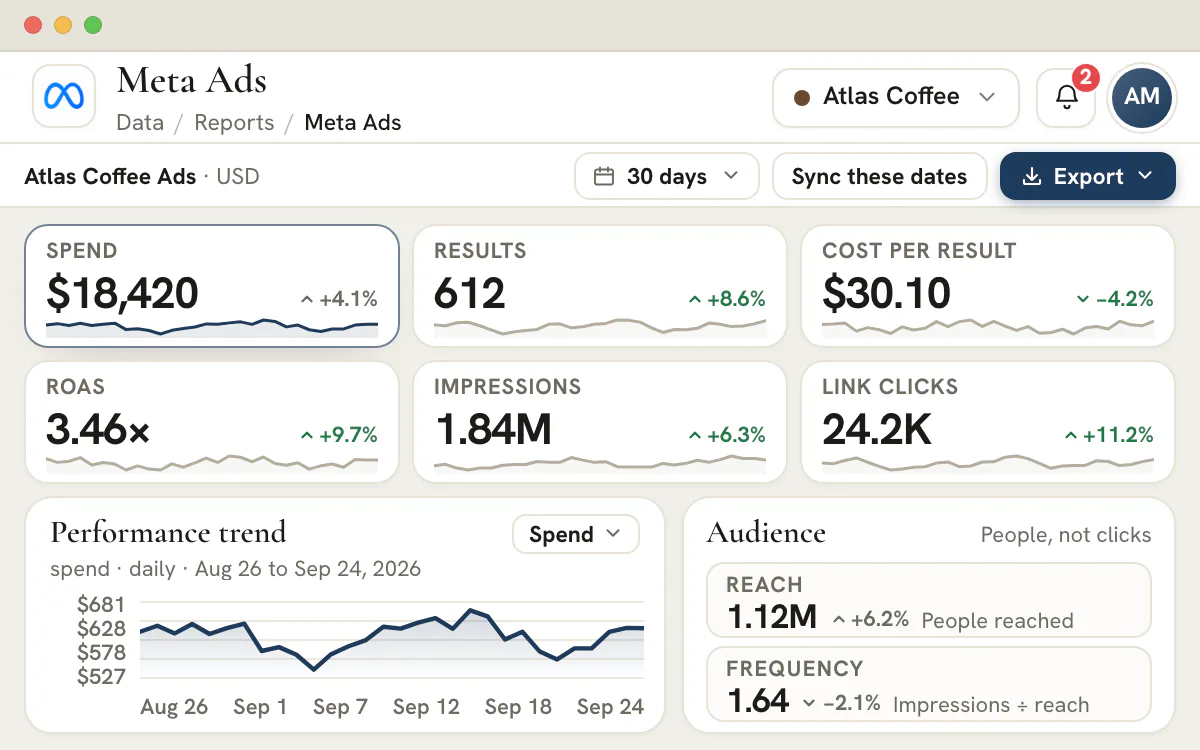
Raporty Meta Ads porządkują wyniki Facebooka i Instagrama według kampanii, zestawu reklam, reklamy i umiejscowienia w jednym panelu. Przestrzeń robocza daje zespołom klienckim spójną ścieżkę od kart podsumowania do szczegółowych zestawień na potrzeby przeglądu z klientem.
Raportowanie z połączonych kont
Od Facebook Login do raportu klienta
Cztery szybkie kroki prowadzą klienta od logowania przez Facebooka do raportu, który możesz przedstawić.
Połącz Meta Ads
Logujesz się przez Facebook Login. Logowanie jest tylko do odczytu i należy do przestrzeni roboczej, więc nigdy nie może utworzyć ani zmienić reklamy.Plan Agency i wyższePowiąż konto reklamowe z klientem
Wybierasz klienta i jedno konto reklamowe Meta dla niego. Jedno konto obsługuje jednego klienta, więc żadna liczba nie pojawia się w raporcie innego klienta.Wybierz zakres dat do synchronizacji
Wybierasz zakres i klikasz „Sync these dates” (synchronizuj te daty). Każdego dnia najnowsze daty są wczytywane ponownie, a wcześniejsze można zsynchronizować, gdy przegląd tego wymaga.Przeczytaj raport
Wydatki, wyniki, koszt wyniku i ROAS znajdują się nad dziennym trendem, a karty prowadzą od kampanii aż po dane demograficzne.
Wewnątrz raportu Meta Ads
Trzy pytania, odpowiedzi po kolei
Przegląd Meta pyta, co kupił budżet, gdzie to dotarło i która reklama to wypracowała. Raport odpowiada na każde z tych pytań w osobnej zakładce.
Raport
Wyniki i zasięg, przed szczegółami
- Wydatki, wyniki, koszt wyniku i ROAS na samej górze
- Zasięg i częstotliwość obok dziennego trendu, liczone dla wybranych dat
- Po jednej karcie dla kampanii, zestawów reklam, reklam, umiejscowień i danych demograficznych

Wydatki
Co kupił budżet
Każda kampania podaje swój cel obok wyników, kosztu wyniku i ROAS, więc kampanię „Sales” (sprzedaż) czyta się po ROAS, a kampanię „Leads” (kontakty) po koszcie pozyskania kontaktu.Emisja
Gdzie to dotarło
Umiejscowienia pokazują, z której platformy i z którego miejsca wyświetlania pochodzą zakupy i kontakty, a tabele wieku i płci – kto zareagował. Częstotliwość jest obok zasięgu, a CPM obok wyświetleń.Kreacja
Która reklama to wypracowała
Zakładka „Ads” (reklamy) ustawia wszystkie reklamy obok siebie, z miniaturą kreacji tam, gdzie Meta ją udostępnia, więc reklamę, która przestała się opłacać, widać wcześnie.
Meta z klientem w jednym przejściu
Tworzysz przestrzeń roboczą i łączysz Meta Ads. Potem wiążesz konto reklamowe Meta pierwszego klienta i synchronizujesz potrzebne daty.
Raportowanie Meta Ads z połączonego konta jest zawarte w planie Agency i wyższych.
Na tej stronie
Raporty Meta Ads według celu kampanii
Świadomość, Ruch, Interakcje, Kontakty i Sprzedaż, oceniane na własnych warunkach
Każda kampania ma przypisany cel, a jej wyniki czyta się na podstawie działania, które ten cel ma przynieść – kampania Sprzedaż jest mierzona ROAS-em i zakupami, kampania Kontakty kosztem pozyskania kontaktu, a kampania Świadomość zasięgiem i częstotliwością. Koniec z wciskaniem każdej kampanii w tę samą metrykę i udawaniem, że to ma sens.
Kiedy cele są wyraźnie rozdzielone, porównujesz kampanie uczciwie i pokazujesz klientowi, że każda z nich jest rozliczana z celu, do którego faktycznie została zbudowana.
Raporty zestawów reklam i demografii
Zobacz, które zestawy reklam i grupy wiekowe przynoszą wyniki
Wchodzisz z kampanii w jej zestawy reklam, a z zestawu reklam w jego reklamy, mając wydatki, kliknięcia w link, zakupy, kontakty i ROAS obok siebie. Zestawy reklam warte skalowania i te warte wstrzymania stają się oczywiste, a wchodząc w szczegóły, nie tracisz z oczu kampanii, od której zaczynasz.
Zakładka demografii dokłada tabele wieku i płci dla tych samych dat, więc widzisz, kto w skali całego konta zareagował – i przekładasz to wprost na kolejną rundę targetowania.
Raport umiejscowień i platform
Facebook kontra Instagram, kanał główny kontra rolki kontra relacje
Rozbijasz emisję według platformy i umiejscowienia, żeby zobaczyć dokładnie, skąd biorą się wydatki, zakupy i kontakty – Facebook czy Instagram, kanał główny, rolki, relacje czy szersza sieć Audience Network. Budżet, który ucieka w mało wartościowe umiejscowienia, przestaje chować się w uśrednionej liczbie dla całego konta.
Każdy wiersz umiejscowienia pokazuje swój udział w wydatkach obok kliknięć w link, CPM, zakupów i kontaktów, więc przesunięcie budżetu z jednego miejsca wyświetlania na inne jest decyzją opartą na dowodach, a nie na przyzwyczajeniu.
Raport reklam i kreacji
Znajdź reklamę, na którą reagują Twoi odbiorcy
Zakładka reklam pokazuje każdą reklamę z miniaturą kreacji obok wydatków, kliknięć w link, kosztu kliknięcia w link, zakupów, kontaktów i ROAS, więc widzisz, która zdobywa kliknięcie, bez otwierania Menedżera reklam. Każda reklama jest podpięta pod swój zestaw reklam i kampanię, więc wygrywająca reklama staje się powtarzalnym wnioskiem, a nie szczęśliwym trafem, którego nie umiesz wyjaśnić.
Gdy Meta udostępnia miniaturę, pojawia się ona obok nazwy reklamy, więc kreacja, o której czyta klient, jest tą samą kreacją, która była wyświetlana. Reklama bez miniatury pokazuje prosty znacznik zamiast uszkodzonego obrazu.
Raport ROAS, kontaktów i konwersji
Zobacz wydatki na Meta obok pipeline i przychodu
Dla celów Sprzedaż i Kontakty zwrot z wydatków reklamowych, konwersje, wartość konwersji i koszt wyniku stoją na pierwszym planie, a na pasku narzędzi są zakres dat i porównania okresów. Raport pomaga zespołom przygotować się na pytanie, które prędzej czy później zada każdy klient: co zwróciły te wydatki?
Czytanie tych liczb obok podziałów na zestawy reklam, umiejscowienia i wiek pozwala wyjaśnić nie tylko, ile zwróciła Meta, ale dokładnie które dźwignie to wypracowały.
Raport zasięgu, częstotliwości i CPM
Ile razy jedna osoba zobaczyła reklamę – i ile kosztowała ta ekspozycja
Meta pobiera opłatę za emisję, więc emisja jest tu tematem pierwszej kategorii: kafel zasięgu ma obok siebie częstotliwość, wyświetlenia mają CPM, a kliknięcia w link – współczynnik klikalności i koszt kliknięcia. Razem tłumaczą rosnący koszt wyniku w sposób, jakiego sama liczba wyników nigdy nie odda – mała grupa odbiorców widząca tę samą reklamę pięć razy to zupełnie inny problem niż droga aukcja, i naprawa też jest inna.
CPM można śledzić jako trend w zakresie dat, więc obserwujesz, jak krzywa się porusza, zamiast czytać jedną uśrednioną liczbę. Zasięg liczy osoby, więc nie da się go zsumować z wierszy dziennych: częstotliwość jest mierzona dla dat, które wybierasz, a dopóki ich nie zmierzono, pokazuje kreskę. Każdą z tych metryk zestawiasz z zakładkami zestawu reklam i umiejscowienia, żeby znaleźć, która grupa odbiorców się nasyca. To zamienia „odśwież kreację” z przeczucia w obserwację z konkretną datą.
Raport Facebooka i Instagrama, który klient przeczyta bez pomocy
Cel, emisja i dowód z reklamy w jednym przejściu
Rozmowa o Meta niemal zawsze wraca do tych samych trzech pytań: co kupiły pieniądze, gdzie to dotarło i która reklama to wypracowała. Raport jest ułożony w tej właśnie kolejności – kafle z kluczowymi metrykami i tabela kampanii odpowiadają na pierwsze pytanie, zakładka umiejscowienia odpowiada na pytanie o emisję, a zakładka reklam pokazuje kreację, która przyniosła wynik – więc nikt nie musi w połowie zdania przeskakiwać między widokami Menedżera reklam.
Zakres dat i porównanie z poprzednim okresem znajdują się w pasku narzędzi, a nie w formule arkusza, a raport jest zawężony do jednego klienta i utrzymany w barwach Twojej agencji. Wszystkie liczby są odczytywane z konta reklamowego Meta, które administrator powiązał z tym klientem, więc praca przed rozmową polega na uzgodnieniu z klientem tej kolejności i wyraźnym zaznaczeniu, że każda z nich pochodzi od samej Meta i jest liczona według jej zasad atrybucji.
Co obejmuje raport Meta Ads
Raport odzwierciedla strukturę konta reklamowego Meta, od kampanii aż po to, kto zareagował. Czyta konto reklamowe, które administrator powiązuje z klientem, i niczego w nim nie zmienia.
Zakładki odzwierciedlają strukturę konta reklamowego: „Campaigns” (kampanie), „Ad sets” (zestawy reklam), „Ads” (reklamy), „Placements” (umiejscowienia) i „Demographics” (demografia). Nad nimi znajdują się kafelki z wydatkami, wynikami, kosztem wyniku, ROAS, wyświetleniami, kliknięciami w link, współczynnikiem klikalności w link i kosztem kliknięcia w link, obok nich zasięg i częstotliwość, a także zakres dat i menu porównania.
Liczby pochodzą z konta reklamowego Meta, które administrator powiązuje z klientem przez Facebook Login, w walucie i strefie czasowej samego konta. Zasięg liczy osoby, więc jest mierzony dla dokładnie tych dat, które wybierasz, a dopóki tych dat nie zmierzono, pokazuje kreskę. Każdą tabelę można wyeksportować do pliku CSV.
Microsoft Advertising, Google Ads i LinkedIn Ads, a także Search Console działają tak samo, na podstawie konta powiązanego z klientem. Warto zacząć od raportowania Google Ads albo raportowania LinkedIn Ads, by zobaczyć, jak zachowuje się powiązane konto.
Skąd pochodzą liczby klienta z Meta
| Źródło | Co daje | Na co uważać |
|---|---|---|
| Raportowanie samej Meta | Prawdziwe liczby dla konta, według definicji Meta | Jedno konto naraz, a o tym, co się liczy, decydują jego ustawienia atrybucji |
| Arkusz lub model BI zbudowany na eksportach | Meta obok przychodu z CRM i innych kanałów | Ktoś musi go co miesiąc eksportować, czyścić i odbudowywać |
| Ten raport | Liczby Meta dla powiązanego konta reklamowego, obok pozostałych kanałów klienta | Pokazuje to, co zgłasza Meta według własnej atrybucji, więc ROAS warto porównać z przychodem klienta |
Metryki Meta Ads prostym językiem
Krótka lista pojęć obejmuje prawie każdą rozmowę o Meta. Zdefiniowane raz w przeglądzie, przestają być przedmiotem sporów.
- „Amount spent” (wydana kwota)
- Kwota, którą obciążono konto reklamowe za pokazane daty.
- „Reach” (zasięg)
- Liczba różnych osób, które zobaczyły reklamę co najmniej raz.
- „Impressions” (wyświetlenia)
- Każde pokazanie reklamy, także powtórne wyświetlenia tej samej osobie.
- „Frequency” (częstotliwość)
- Wyświetlenia podzielone przez zasięg: jak często typowa osoba widziała reklamę.
- „CPM”
- Koszt tysiąca wyświetleń. Zmienia się wraz z wielkością odbiorców i konkurencją o tych odbiorców.
- „Link clicks” i „link CTR” (kliknięcia w link i współczynnik klikalności w link)
- Kliknięcia w link reklamy oraz te kliknięcia podzielone przez wyświetlenia. Kliknięcia w inne części posta nie są kliknięciami w link.
- „Results” (wyniki)
- Działanie, które miał przynieść cel kampanii, więc znaczenie zmienia się z jednego celu na drugi.
- „Cost per result” (koszt wyniku)
- Wydana kwota podzielona przez wyniki. Można ją porównywać tylko w obrębie jednego celu.
- „Purchase ROAS” (ROAS zakupów)
- Wartość konwersji zakupowych podzielona przez wydaną kwotę.
Które wskaźniki KPI w Meta Ads pasują do którego celu kampanii
Każdą kampanię warto oceniać po wyniku, który miała przynieść, a wszystko inne traktować jako kontekst.
| Cel | Główny wynik | Metryki wspierające | Typowa pułapka |
|---|---|---|---|
| „Awareness” (świadomość) | „Reach” (zasięg) | Częstotliwość i CPM | Ocenianie kampanii po kliknięciach, do których zdobycia nigdy nie była kupowana |
| „Traffic” (ruch) | Kliknięcia w link | Współczynnik klikalności w link i koszt kliknięcia w link | Liczenie kliknięć, po których strona się nie ładuje |
| „Engagement” (interakcje) | Interakcje | Wskaźnik zaangażowania i koszt interakcji | Branie posta z dużym ruchem za post użyteczny |
| „Leads” (kontakty) | „Leads” (kontakty) | Koszt pozyskania kontaktu i wypełnienie formularza | Zatrzymanie się na formularzu zamiast na jakości kontaktu |
| „Sales” (sprzedaż) | Zakupy | ROAS zakupów i wartość konwersji | Czytanie ROAS platformy jak przychodu |
Koszt wyniku można porównywać tylko w obrębie jednego celu. Między celami uśrednia różne działania do jednej liczby, więc warto go podawać osobno dla każdego celu.
Trzy rodzaje klientów Meta, trzy różne pierwsze ekrany
Te same zakładki obsługują każde konto. Zmienia się to, którą liczbę pokazujesz klientowi jako pierwszą.
| Klient | Na pierwszy plan | Wyjaśnić w następnej kolejności |
|---|---|---|
| Sklep internetowy | ROAS zakupów i wartość konwersji, a potem wydana kwota | Dlaczego ROAS platformy różni się od przychodu samego sklepu |
| Firma generująca leady | Liczba kontaktów i koszt pozyskania kontaktu | Jakość leadów, z CRM klienta |
| Reklamodawca lokalny lub budujący świadomość marki | Zasięg, częstotliwość i CPM | Dlaczego kliknięcia nigdy nie były celem |
Pierwszy ekran warto uzgodnić z klientem, zanim ruszy kampania, a miesięczny przegląd staje się sprawdzeniem zgodności z umową, a nie negocjacją. Pozycjonowanie marki każdego klienta można zapisać w Tematach, co daje przeglądowi coś konkretnego, względem czego można go sprawdzić.
Dlaczego Menedżer reklam, Twój CRM i analityka pokazują co innego
Liczba z Meta to twierdzenie sformułowane według zasad Meta. Może być prawdziwa i mimo to różnić się od wszystkiego innego, z czego korzysta klient.
- Ustawienia atrybucji. Meta przypisuje wyniki według ustawienia wybranego dla zestawu reklam, które może liczyć osoby, które zobaczyły reklamę bez klikania. Analityka internetowa zwykle przypisuje wynik ostatniej wizycie, jaką widzi.
- Miejsce zliczenia wyniku. Lead może liczyć się w Meta w chwili wysłania formularza, a w CRM dopiero wtedy, gdy ktoś go obsłuży.
- Nakładanie się odbiorców. Dwa zestawy reklam mogą dotrzeć do tej samej osoby, więc dodanie ich zasięgów zawyża liczbę odbiorców.
- Różne zegary. Każde narzędzie wyznacza granicę dnia we własnej strefie czasowej.
- Wartość. Wartość zakupów w Meta to to, co zgłosił piksel lub API, a nie to, co sklep zatrzymał po zwrotach i anulowaniach.
Źródło warto podawać przy każdej liczbie w przeglądzie. Zdanie zaczynające się od „Meta raportuje” zaprasza do rozmowy, a goła liczba zakupów zaprasza do sporu.
Miejsce raportu Meta między planowaniem a przeglądem
Raportowanie jest ostatnim krokiem pętli: kampanię się planuje, przekazuje dalej, a potem przegląda w strukturze, którą klient już zna.
W planie Agency i wyższych planowanie kampanii reklamowych buduje plan Meta z zapisanych tekstów i kreacji, a potem kieruje go do akceptacji. Kampania Meta uruchamia się z aplikacji, gdy Meta jest połączona – powstaje wtedy na koncie reklamowym klienta jako wstrzymana – albo zostaje przekazana dalej przez eksport i zadanie. Gdy kampania ruszy, ten raport to kształt, jaki przyjmuje przegląd.
Ustalenie celu każdej kampanii
Zapisujesz cel i jedyny wynik, który się liczy. Wszystko inne w raporcie jest kontekstem.
Ustalenie źródła
Decydujesz, czy liczby klienta pochodzą z Meta, z jego sklepu lub CRM, czy z obu, i mówisz o tym na początku każdego przeglądu.
Przejście zakładek po kolei
Najpierw wydatki i wyniki z kafelków i zakładki „Campaigns” (kampanie), potem miejsce emisji z „Placements” (umiejscowienia), a na końcu reklama z „Ads” (reklamy), która przyniosła wynik. Każde pytanie ma własną zakładkę, więc rozmowa może iść w tej samej kolejności.
Zapisanie decyzji
Zmianę, jej właściciela i datę sprawdzenia wyniku dopisujesz do zadania w projekcie klienta.
Raporty Meta Ads: błędy, które agencje powtarzają
Większość z nich bierze się stąd, że od jednej liczby oczekuje się więcej znaczenia, niż jest w stanie unieść.
| Błąd | Dlaczego wprowadza w błąd | Lepszy nawyk |
|---|---|---|
| Uśrednianie kosztu wyniku między celami | Każdy cel liczy inne działanie | Podawać koszt osobno dla każdego celu |
| Ocenianie nowego zestawu reklam w pierwszych dniach | Emisja jeszcze się stabilizuje | Poczekać, aż wzorzec się utrzyma, zanim nazwie się to wynikiem |
| Sumowanie zasięgu między zestawami reklam | Ta sama osoba może być w kilku grupach odbiorców | Raportować zasięg osobno dla zestawu reklam, a sumę traktować jako górną granicę |
| Uznawanie wysokiego współczynnika klikalności za sukces | Kliknięcia, które nigdy nie konwertują, są kosztem, a nie sukcesem | Czytać go obok kosztu wyniku |
| Łączenie Facebooka i Instagrama w jedną liczbę | Oba zachowują się inaczej w zależności od umiejscowienia | Rozdzielić według platformy i umiejscowienia, zanim przesunie się budżet |
Najczęściej zadawane pytania
Jak raport Meta Ads radzi sobie z kampaniami o różnych celach?
Każdą kampanię czytasz względem celu, do którego powstała: kampanię Świadomość po zasięgu i częstotliwości, kampanię Ruch po kliknięciach w link, kampanię Interakcje po interakcjach, kampanię Kontakty po liczbie kontaktów i koszcie pozyskania kontaktu, a kampanię Sprzedaż po zakupach i ROAS. Cel widnieje w wierszu każdej kampanii, więc nic nie jest mierzone jedną uśrednioną metryką.
Co mówi częstotliwość w raporcie Meta Ads?
Częstotliwość to wyświetlenia podzielone przez zasięg – średnio tyle razy jedna osoba zobaczyła reklamę w danym okresie. Stoi obok kafla zasięgu i jest mierzona dla dat, które wybierasz. Rosnąca częstotliwość razem z rosnącym kosztem wyniku zwykle oznacza, że odbiorcy się nasycają, co jest decyzją dotyczącą targetowania lub kreacji, a nie stawek.
Czy da się osobno zobaczyć skuteczność Facebooka i Instagrama?
Tak. Zakładka umiejscowień daje każdej platformie i każdemu miejscu wyświetlania własny wiersz – kanał główny Facebooka, kanał główny Instagrama, relacje, rolki, Explore i pozostałe umiejscowienia Meta – z udziałem w wydatkach, kliknięciami w link, CPM, zakupami i kontaktami. Tak pokazujesz klientowi, która połowa budżetu na Meta wykonuje pracę.
Jak sprawdzić, które zestawy reklam Meta i grupy wiekowe naprawdę przyniosły wyniki?
Wchodzisz z kampanii w zestaw reklam, a każdy zestaw reklam ma własne wydatki, kliknięcia w link, zakupy, kontakty i ROAS. Zakładka demografii dzieli następnie ten sam okres według wieku i płci, więc widzisz, kto w skali całego konta zareagował, zanim przebudujesz targetowanie.
Jak wychwycić zmęczenie kreacją w raporcie Meta Ads?
Zmęczenie kreacją to raczej wzorzec niż pojedyncza liczba: koszt kliknięcia w link jednej reklamy rośnie albo jej współczynnik klikalności spada, podczas gdy pozostałe reklamy trzymają stały poziom. Zakładka reklam pokazuje obok siebie wszystkie reklamy, każdą z miniaturą kreacji, kosztem kliknięcia w link i współczynnikiem klikalności, więc reklama, która przestała działać, rzuca się w oczy, póki jest jeszcze czas ją wymienić, a nie dopiero po spadku średniej całej kampanii.
Czy ten raport Meta Ads łączy się z moim kontem reklamowym?
Tak. Administrator loguje się przez Facebook Login, wybiera konto reklamowe Meta, które należy do klienta, i decyduje, które daty pobrać, a codzienne odświeżanie wczytuje najnowsze dni. Raport czyta potem kampanie, zestawy reklam, reklamy, umiejscowienia i dane demograficzne tego konta w walucie i strefie czasowej samego konta. Logowanie daje dostęp tylko do odczytu, więc raport nigdy nie może utworzyć ani zmienić reklamy.
Czy raportowanie Meta Ads to to samo co statystyki strony na Facebooku?
Nie. Raportowanie Meta Ads obejmuje emisję płatną: kampanie, zestawy reklam, reklamy, umiejscowienia i dane demograficzne, z wydatkami, wynikami i ROAS. Statystyki strony na Facebooku obejmują organiczną stronę Strony, takie jak obserwujący, wyświetlenia i zaangażowanie w posty. Klient, który się reklamuje i publikuje, ma po jednym raporcie dla każdego z nich, oba pod tym samym klientem w przestrzeni roboczej, więc historię płatną i organiczną czyta się obok siebie, bez łączenia ich w jedną liczbę.
Czy jedna przestrzeń robocza może mieć osobny panel Meta Ads dla każdego klienta?
Tak. Każdy klient ma w przestrzeni roboczej własny raport Meta Ads, do którego dochodzisz przez przełącznik klienta w nagłówku. Administrator wiąże jedno konto reklamowe Meta z każdym klientem, więc liczby, waluta i strefa czasowa należą tylko do tego klienta, a żadna liczba z konta jednego klienta nie pojawia się w raporcie innego. Przełączasz klienta i te same karty otwierają się na kolejnym koncie.
Co powinien zawierać raport Meta Ads dla klienta?
Zaczyna się od celu i jego głównego wyniku, potem wydana kwota i koszt wyniku. Dalej emisja (zasięg, częstotliwość, CPM i umiejscowienia) oraz reklamy, które przyniosły wynik, a na końcu zmiana, którą wprowadzisz, i osoba za nią odpowiedzialna. Źródło każdej liczby warto trzymać obok niej, by klient widział, skąd się wzięła.
Dlaczego wyniki Meta Ads różnią się od mojego CRM lub analityki?
Meta liczy wyniki według własnego ustawienia atrybucji i może przypisywać je osobom, które zobaczyły reklamę bez klikania, a analityka i CRM liczą to, co mogą zaobserwować po stronie klienta. Strefy czasowe, obsługa leadów i zwrócone zamówienia powiększają różnicę. Zamiast zmuszać liczby do zgodności, warto podać źródło przy każdej z nich.
Jak raportować Meta Ads klientowi, któremu zależy tylko na leadach?
Cel kampanii ustawiasz na „Leads” (kontakty), na pierwszy plan wysuwasz liczbę kontaktów i koszt pozyskania kontaktu, a zasięg i CPM zostawiasz poza pierwszym ekranem. Potem pokazujesz jakość leadów z CRM samego klienta, bo Meta liczy zgłoszenia, a nie kontakty gotowe do sprzedaży. O częstotliwości warto wspominać tylko wtedy, gdy koszt pozyskania kontaktu rośnie, bo może wyjaśniać, dlaczego tak się dzieje.
Czym w Meta różnią się zasięg i wyświetlenia?
Zasięg liczy różne osoby, a wyświetlenia każde pokazanie, więc jedna osoba, która widzi reklamę trzy razy, dodaje jeden do zasięgu i trzy do wyświetleń. Stosunek między nimi to częstotliwość. Zasięg mówi, jak szeroko kampania dotarła, a wyświetlenia – jak mocno naciskała na tych samych odbiorców.
Czy mogę planować kampanie Meta Ads w tej samej przestrzeni roboczej?
Tak, w planie Agency i wyższych. Planer kampanii płatnych buduje plan Meta z tekstów i kreacji Biblioteki i kieruje go do akceptacji. Gdy administrator agencji połączy Meta, Uruchamianie tworzy wstrzymaną kampanię z zestawem reklam i reklamami na koncie Meta klienta albo przekazuje plan jako eksport i zadanie, jeśli wolisz zbudować go samodzielnie w Meta. Gdy kampania działa, jej wyniki przeglądasz w tym raporcie.
Czy jest szablon raportu Facebook Ads, z którego mogę skorzystać?
Ten raport może pełnić taką rolę. Jego zakładki biegną od kampanii przez zestawy reklam, reklamy i umiejscowienia po demografię, z kafelkami wydatków, wyników, kosztu wyniku i ROAS. Tę kolejność warto skopiować do własnego dokumentu albo wyeksportować tabelę do pliku CSV i zbudować na niej własne zestawienie. Źródło warto podać obok każdej liczby, bo Meta liczy wyniki według własnych zasad atrybucji.