
Raportowanie Google Analytics 4
GA4, przełożone na raport dla klienta
Użytkownicy, sesje, zaangażowanie, kluczowe zdarzenia i przychód – według kanału, źródła, kampanii, strony, zdarzenia i urządzenia, w zakresie jednego klienta. Utwórz przestrzeń roboczą, aby otworzyć raport, albo zobacz, co jest w środku.
Masz już przestrzeń roboczą? Zaloguj się
- Plany od 99 USD miesięcznie
- Z myślą o agencjach obsługujących wielu klientów
- Twoja marka w całej konsoli
Raportowanie Google Analytics 4
Raporty GA4 dla agencji: panel Google Analytics 4 gotowy dla klienta
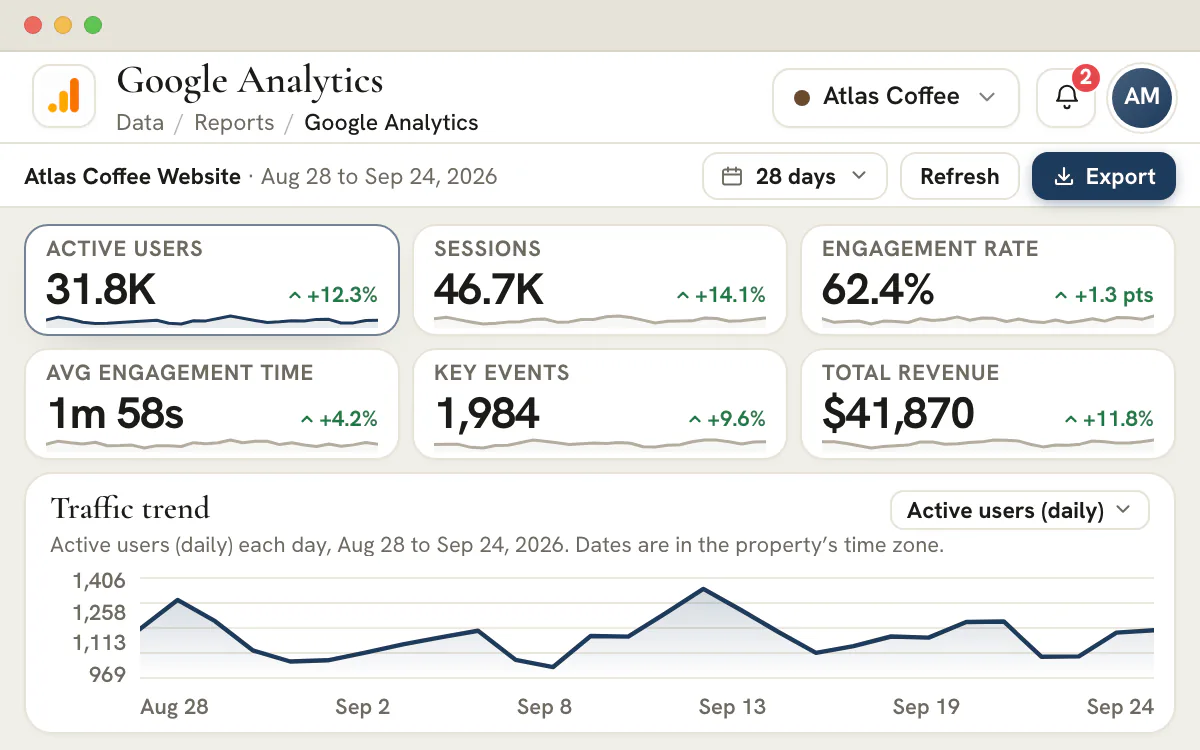
GA4 wie o witrynie klienta niemal wszystko i niechętnie to pokazuje. Ten panel czyta usługę GA4 powiązaną z każdym klientem i układa raport, który zespół faktycznie prezentuje: kanały pozyskania i ich efekty, zaangażowanie mierzone tak, jak liczy je GA4, oraz ścieżkę od źródła ruchu przez stronę docelową aż po kluczowe zdarzenie i przychód – czytelną za jednym razem.
Raportowanie z połączonych kont
Od konta Google do raportu dla klienta
Cztery kroki prowadzą jednego klienta od powiązanej usługi GA4 do gotowego raportu.
Połącz Google Analytics
Autoryzujesz konto Google, które widzi usługę GA4. Dostęp jest tylko do odczytu, a jedna autoryzacja obsługuje wszystkich klientów.Plan Agency i wyższePowiąż witrynę z klientem
Wybierasz klienta i jedną usługę GA4 dla niego. Usługa raportuje tylko dla jednego klienta, co trzyma liczby każdego klienta osobno.Wybierz daty
Wybierasz zakres i porównanie, a raport wczytuje to okno z Google Analytics.Przeczytaj raport
Dziesięć zakładek podąża za ruchem od grupy kanałów aż po pojedynczą stronę, a obok widać jego efekty.
Wewnątrz raportu GA4
Od kanału do kluczowego zdarzenia
Dziesięć zakładek podąża za ruchem od grupy kanałów aż po pojedynczą stronę, a obok widać jego efekty.
Pozyskanie
Efekty na każdym poziomie
Kanały, źródło i medium, kampanie oraz strony docelowe mają te same kolumny zaangażowania i kluczowych zdarzeń, więc kanał z dużą liczbą wizyt i niewieloma efektami widać bez względu na to, gdzie się znajduje.
Zaangażowanie
Tak, jak robi to GA4
Współczynnik zaangażowania i średni czas zaangażowania są wśród głównych miar, a tabele ruchu pokazują współczynnik zaangażowania zamiast współczynnika odrzuceń.
Zamień GA4 w raport dla klienta
Tworzysz przestrzeń roboczą i łączysz Google Analytics. Potem wiążesz usługę pierwszego klienta i czytasz tabelę kanałów.
Raportowanie Google Analytics z połączonego konta jest zawarte w planie Agency i wyższych.
Na tej stronie
Raporty GA4: pozyskanie według domyślnej grupy kanałów
Organiczny, płatny, social, direct, polecenia i e-mail – obok tego, co przynoszą
Raport otwiera się tam, gdzie zaczyna się każda rozmowa o analityce: które kanały przynoszą ruch, a które wyniki. Każda domyślna grupa kanałów ma swój wiersz z użytkownikami, sesjami, współczynnikiem zaangażowania, czasem zaangażowania, kluczowymi zdarzeniami i przychodem, a jedno kliknięcie filtruje cały panel do tego kanału.
Ponieważ tabela kanałów pokazuje efekty, a nie tylko wolumen, kanał z dużym ruchem i bez efektów widać od razu – a cichy kanał, który po cichu konwertuje, dostaje argument za swoim budżetem bez dodatkowych pytań.
Raportowanie źródła, medium i kampanii
Od grup kanałów w dół, aż do poziomu UTM
Kanały podsumowują, źródło/medium tłumaczy. Wybierasz kanał, a zakładki źródła/medium i kampanii pokazują wyłącznie źródła tego kanału – google/organic, google/cpc, klaviyo/e-mail i pozostałe – oraz jego otagowane kampanie, więc skok ruchu z płatnego social prowadzi do konkretnej kampanii, która sprowadziła te sesje.
Dla agencji prowadzących media to jest warstwa rozliczalności: te same nazwy kampanii, które uruchomił Twój zespół, pokazane z sesjami, zaangażowaniem, kluczowymi zdarzeniami i przychodem, a nie tylko z kliknięciami z poziomu platformy.
Zaangażowanie liczone tak, jak liczy je GA4
Sesje z zaangażowaniem, współczynnik zaangażowania i średni czas zaangażowania – nie współczynnik odrzuceń
GA4 zastąpiło współczynnik odrzuceń lepszym pytaniem: czy sesja była zaangażowana? Na tym modelu zbudowany jest raport – współczynnik zaangażowania stoi obok sesji w tabelach ruchu, stron docelowych i odbiorców, czas zaangażowania jest podawany na sesję i na aktywnego użytkownika, a miary zaangażowania są pokazane dzień po dniu i porównywalne między okresami.
Ta spójność zmienia argumenty o jakości w konkrety: strona docelowa z dużą liczbą sesji i słabym współczynnikiem zaangażowania to problem z przekazem; kanał ze skromnym ruchem i 70% współczynnikiem zaangażowania to kandydat do rozwoju.
Kluczowe zdarzenia i przychód w jednym raporcie
Kluczowe zdarzenia, które mają znaczenie – razem z przychodem
Każde kluczowe zdarzenie – lead, umówione demo, rejestracja, zakup – jest pokazane pod nazwą, z liczbą, użytkownikami, którzy je wywołali, a tam, gdzie usługa podaje dane e-commerce, także z przychodem. Każda tabela ruchu ma kolumnę kluczowych zdarzeń, więc pytanie „co konwertuje” ma odpowiedź na każdym poziomie.
Przychód jest kolumną w tabelach kanałów, źródeł, kampanii i stron docelowych wszędzie tam, gdzie usługa go podaje, i dzięki temu comiesięczny przegląd może zakończyć się na jedynym slajdzie, który klienci zapamiętują: co zarobiła witryna.
Strony docelowe, treści i zdarzenia w raportach GA4
Gdzie trafiają odwiedzający, co czytają, co robią
Strony docelowe są pokazane z sesjami, zaangażowaniem i kluczowymi zdarzeniami – to widok punktu wejścia, który ocenia zarówno treści SEO, jak i płatne strony docelowe. Strony i ekrany dokładają obraz tego, jak treści są oglądane: odsłony, użytkowników i czas zaangażowania na użytkownika, a tabela zdarzeń wymienia każde zdarzenie wraz z jego liczbą i osobami, do których dotarło, od przewijania i kliknięć aż po wysłanie formularza i zakup.
Razem odpowiadają na pytanie, którego raporty analityczne zwykle unikają: nie tylko ile osób przyszło, ale co witryna z nimi zrobiła.
Odbiorcy, geografia i technologia w jednym widoku
Kim są odwiedzający, gdzie są i na czym przeglądają
Szacunki demograficzne, podział na kraje i miasta oraz profil urządzenia, przeglądarki i systemu operacyjnego dopełniają obraz odbiorców – każdy z kontekstem zaangażowania i kluczowych zdarzeń, więc segmenty ocenia się po zachowaniu, a nie tylko po liczbie osób.
Wszystko mieści się w jednym raporcie ograniczonym do jednego klienta, w barwach Twojej agencji, obok raportowania wyszukiwarki, kampanii płatnych i social media w tej samej przestrzeni roboczej. Raport czyta własne liczby klienta z usługi Google Analytics powiązanej z tym klientem.
Co powinny zawierać raporty GA4 dla agencji
Panel GA4 zasługuje na swoje miejsce, gdy po kolei odpowiada na trzy pytania: skąd przyszli odwiedzający, czy się zaangażowali i co z tego wyniknęło.
Google Analytics 4 rejestruje bardzo wiele, a jego własne raporty podążają za tym, jak Google przechowuje dane, a nie za tym, jak klient przegląda miesiąc. Panel dla agencji układa te same miary w jedną agendę. Ten raport ma osiem kafelków podsumowania nad dziesięcioma kartami oraz filtr kanałów, który przelicza kafelki i tabele na nowo dla jednego wycinka ruchu naraz.
| Zakładka | Pytanie, na które odpowiada | Co stoi obok |
|---|---|---|
| Channels (kanały) | Jakie rodzaje ruchu docierają i które dają efekty? | Użytkownicy i sesje, potem współczynnik i czas zaangażowania, a dalej kluczowe zdarzenia i przychód |
| Source / medium (źródło/medium) | Jakie nazwane źródła kryją się w każdym kanale? | Kanał nadrzędny i te same kolumny z efektami |
| Campaigns (kampanie) | Które otagowane kampanie zdobywają sesje? | Sesje i użytkownicy, potem współczynnik zaangażowania, kluczowe zdarzenia i przychód |
| Landing pages (strony docelowe) | Gdzie odwiedzający trafiają najpierw i czy zostają? | Sesje i nowi użytkownicy, współczynnik zaangażowania, kluczowe zdarzenia i przychód |
| Pages & screens (strony i ekrany) | Co odwiedzający czytają po wejściu? | Odsłony, użytkownicy, odsłony na użytkownika i czas zaangażowania |
| Events (zdarzenia) | Jakie działania rejestruje witryna? | Liczba zdarzeń, użytkownicy i zdarzenia na użytkownika |
| Key events (kluczowe zdarzenia) | Które działania liczą się jako wyniki? | Liczba, użytkownicy łącznie i przychód, a potem kluczowe zdarzenia według kanału wraz z udziałem sesji |
| Demographics (dane demograficzne) | Kim są odwiedzający pod względem wieku i płci? | Przedziały wieku i podział według płci |
| Geography (geografia) | Z jakich krajów i miast pochodzą? | Aktywni użytkownicy według kraju lub miasta, z sesjami, współczynnikiem zaangażowania i kluczowymi zdarzeniami |
| Tech (technologia) | Z jakich urządzeń, przeglądarek i systemów korzystają? | Tabela urządzeń z sesjami, współczynnikiem zaangażowania i kluczowymi zdarzeniami oraz podział przeglądarek i systemów operacyjnych |
Osiem kafelków to aktywni użytkownicy, sesje, współczynnik zaangażowania, średni czas zaangażowania, kluczowe zdarzenia, przychód, nowi użytkownicy i liczba zdarzeń; gdy usługa nie rejestruje przychodu, w jego miejscu pojawiają się odsłony. Filtry to kanały, które usługa zarejestrowała w zakresie dat widocznym na ekranie, każdy ze swoim udziałem w sesjach.
Metryki GA4, które raport dla klienta powinien zdefiniować
Wystarczy zdefiniować je raz, na początku pierwszego raportu, a klient przeczyta każdy kolejny.
- Aktywni użytkownicy (Active users)
- Osoby, które miały w danym okresie sesję z zaangażowaniem, każda liczona raz za cały okres. Jedna osoba korzystająca z telefonu i laptopa może zostać policzona dwa razy.
- Nowi użytkownicy (New users)
- Użytkownicy, których pierwsza wizyta przypadła w danym okresie. Wysoki udział oznacza rosnący zasięg, a niski, że odbiorcy to głównie osoby wracające.
- Sesje (Sessions)
- Wizyty. Sesja kończy się po okresie braku aktywności, więc jedna osoba może wygenerować kilka w ciągu dnia.
- Współczynnik zaangażowania (Engagement rate)
- Udział sesji, które GA4 uznaje za zaangażowane: sesja trwała dłużej niż krótki próg, wywołała kluczowe zdarzenie albo objęła więcej niż jedną stronę. Współczynnik odrzuceń jest jego odwrotnością.
- Średni czas zaangażowania (Average engagement time)
- Czas, przez jaki strona była na pierwszym planie; na kafelku jest liczony na aktywnego użytkownika, a w tabeli „Channels” na sesję. To nie to samo co czas trwania sesji.
- Liczba zdarzeń (Event count)
- Każde zarejestrowane działanie, od odsłon stron i przewinięć po zakupy. Raport pokazuje też zdarzenia na sesję.
- Key events (kluczowe zdarzenia)
- Zdarzenia, które oznaczasz jako ważne, na przykład wysłanie formularza albo zakup. Liczba znaczy tyle, ile samo oznaczenie.
- Udział sesji z kluczowym zdarzeniem (Session key event rate)
- Sesje z co najmniej jednym kluczowym zdarzeniem podzielone przez wszystkie sesje. Pozwala uczciwie porównać mały kanał z dużym.
- Domyślna grupa kanałów (Default channel group)
- Oparty na regułach podział ruchu w GA4 na kanały według źródła i medium. Ruch, który nie pasuje do żadnej reguły, trafia do „Unassigned” (nieprzypisane).
- Łączne przychody (Total revenue)
- Przychody z zakupów, subskrypcji i reklam, pomniejszone o kwoty zwrócone klientom. Istnieją tylko tam, gdzie witryna wysyła wartość razem ze swoimi zdarzeniami.
Jak użyć raportu GA4 do uzgodnienia miesięcznego raportu klienta
Raport to gotowa agenda. Otwierasz go na pierwszym spotkaniu i karta po karcie ustalasz, co ma zawierać miesięczny raport.
Zacznij od tabeli kanałów
Najpierw otwierasz „Channels”. Pokazuje cały kształt ruchu w jednej tabeli i podpowiada, które z pozostałych zakładek zasługują na miejsce w zestawie.
Wybierz kluczowe zdarzenia
Otwierasz „Key events” i ustalasz niewiele działań, które liczą się jako wyniki. Wszystko inne, co rejestruje witryna, należy do zakładki „Events”, a nie do nagłówka.
Wskaż strony docelowe do obserwowania
Z „Landing pages” wybierasz garść stron, na które trafia ruch płatny lub organiczny. Stają się stałymi wierszami każdego miesięcznego raportu, a słabą można przebudować w kreatorze landing page w planie Agency i wyższych.
Uzgodnij tagi kampanii
Odczyt kampanii działa tylko wtedy, gdy tagi są spójne. Nazewnictwo źródła, medium i kampanii ustala się, zanim wystartuje pierwsza kampania.
Zdecyduj, co zostaje poza raportem
„Demographics”, „Geography” i „Tech” odpowiadają na węższe pytania. Włącza się je, gdy od nich zależą decyzje klienta, na przykład rynki docelowe czy ruch mobilny, a w innych przypadkach pomija.
Ustal kolejność czytania
Raport otwiera się na „Channels” (kanały) i rozchodzi się na zewnątrz. Tę kolejność warto zachować w miesięcznym zestawie, żeby klient uczył się, gdzie patrzeć.
Uwaga
Powiązana usługa wypełnia raport
Gdy administrator połączy usługę GA4 klienta, każdy kafelek i każda tabela pokazuje własne liczby tego klienta z Google Analytics. Pierwsze spotkanie służy do uzgodnienia struktury, a potem liczby każdego miesiąca ją wypełniają.
Czytanie GA4 według celu: leady, sprzedaż i treści
Te same dziesięć zakładek służy różnym klientom. Zmienia się to, od czego zaczynasz i które miary prowadzą.
| Cel | Otwórz najpierw | Na czele | Pytanie do rozstrzygnięcia |
|---|---|---|---|
| Generowanie leadów | „Key events”, potem „Landing pages” | Kluczowe zdarzenia, udział sesji z kluczowym zdarzeniem i zaangażowanie na stronach docelowych | Które strony i kanały dają zapytania, a nie tylko wizyty? |
| Sklep internetowy | „Channels”, potem „Key events” | Przychód i kluczowe zdarzenia w podziale na kanały | Które kanały przynoszą zakupy, a które tylko przeglądanie? |
| Treści lub wydawnictwo | „Pages & screens”, potem „Landing pages” | Odsłony na użytkownika i czas zaangażowania | Które artykuły utrzymują uwagę i którędy wchodzą czytelnicy? |
| Firma lokalna lub oparta na rezerwacjach | „Events”, potem „Key events” | Połączenia, kliknięcia i zdarzenia formularzy, z podziałem na kraj i miasto | Czy popyt przychodzi z obszarów, które obsługuje firma? |
| Zasięg marki | „Channels” i „Geography” | Nowi użytkownicy, sesje z zaangażowaniem i podział na kraje | Czy odbiorcy przychodzą z zamierzonych rynków? |
Widoczność w wyszukiwarce ma własny raport w raportach Search Console, a to, ile kosztują reklamy, przegląda się w raportach Google Ads i raportach Meta Ads, w obu przypadkach z połączonego konta. GA4 obejmuje część pomiędzy nimi: co ludzie, którzy dotarli, faktycznie zrobili w witrynie. Wyniki e-maili mają własne raporty w raportach Klaviyo i raportach Mailchimp.
Błędy w raportach GA4, które kosztują agencję wiarygodność
Kampanie bez tagów
Płatnego linku bez spójnych tagów nie da się odczytać według kampanii. GA4 przypisuje go do dowolnego kanału, który sugeruje jego źródło, albo zostawia go jako nieprzypisany. Najpierw trzeba uzgodnić konwencję tagowania, a wtedy zakładka „Campaigns” opowie historię, za którą zapłacono.
Porównywanie zaangażowania na różnych rodzajach stron
Artykuł i strona koszyka nie powinny mieć wspólnego wzorca zaangażowania. Stronę porównuje się z jej własną historią albo ze stronami zbudowanymi do tego samego zadania.
Traktowanie użytkowników i sesji jak jednej liczby
Użytkownicy szacują osoby, sesje liczą wizyty. Rosnące sesje przy płaskiej liczbie użytkowników znaczą, że ci sami odwiedzający wracali częściej, a to inna historia niż nowy zasięg.
Uznawanie każdego zdarzenia za wynik
Gdy każde zdarzenie jest kluczowe, liczba w nagłówku rośnie i nic nie znaczy. Listę trzeba utrzymywać krótką i przy każdej pozycji zapisać powód.
Cytowanie najnowszego dnia jako ostatecznego
Ostatnie dni w GA4 mogą się jeszcze uzupełniać, gdy piszesz z niego raport. Przegląd warto kończyć na datach, które się ustabilizowały, i podawać, do jakiej daty sięgają liczby.
Raport GA4 a własne raporty GA4, eksporty i narzędzia BI
Raport to struktura rozmowy. Liczby pochodzą z usługi GA4 powiązanej z każdym klientem.
| Podejście | W czym jest mocne | Gdzie zawodzi |
|---|---|---|
| Własne raporty GA4 | Autorytatywne liczby, każdy wymiar i każdy filtr. | Jedna usługa naraz, uporządkowana według modelu danych Google, bez marki agencji. |
| Arkusz kalkulacyjny | Dowolne obliczenia i kopia, którą możesz zachować. | Liczby z każdego miesiąca są przepisywane lub eksportowane od nowa, a układ trzeba odbudowywać za każdym razem. |
| Narzędzie BI | Wykresy na zamówienie z wielu źródeł danych. | Ktoś musi zbudować i utrzymywać model danych dla każdego klienta. |
| Ten raport | Stała struktura dziesięciu zakładek, zawężona do jednego klienta, w Twoich barwach, obok innych raportów kanałów. | Zawiera tylko to, co pokazuje jego dziesięć kart, a administrator najpierw wiąże usługę każdego klienta. |
Uwaga
Czym jest ten raport
Raport GA4 pokazuje liczby usługi powiązanej z klientem, którego masz w widoku. Jego pożytek to agenda: te same dziesięć pytań w tej samej kolejności, z jednym klientem w widoku naraz oraz Twoim logo i kolorami na stronie.
Najczęściej zadawane pytania
Czym jest domyślna grupa kanałów w GA4?
To własny podział ruchu GA4 na kanały – wyszukiwanie organiczne, ruch bezpośredni, wyszukiwanie płatne, płatne social media, organiczne social media, polecenia i e-mail. Raport otwiera się na tym podziale i pozwala zawęzić do jednego kanału zakładki źródła/medium i kampanii oraz wszystkie pozostałe zakładki, więc sumę dla kanału można prześledzić do źródeł i kampanii, które za nią stoją.
Czym różni się sesja od sesji z zaangażowaniem w GA4?
Sesja to po prostu wizyta. Sesja z zaangażowaniem trwała dłużej niż dziesięć sekund, wywołała kluczowe zdarzenie albo objęła co najmniej dwie odsłony strony. Współczynnik zaangażowania to udział sesji z zaangażowaniem we wszystkich sesjach – zamiennik współczynnika odrzuceń w GA4, dlatego ten raport zaczyna się właśnie od współczynnika zaangażowania i średniego czasu zaangażowania.
Czym są kluczowe zdarzenia w GA4 i czy zastąpiły cele?
Kluczowe zdarzenia to zdarzenia, które oznaczasz w GA4 jako ważne. W 2024 roku Google zmienił w GA4 nazwę z „konwersje” na „kluczowe zdarzenia”; są następcami celów z Universal Analytics. Mają własną zakładkę obok pełnej listy zdarzeń, z użytkownikami, którzy wywołali każde z nich, a tam, gdzie usługa podaje dane e-commerce, także z przychodem, więc raport może przejść od „ruch wzrósł” do konkretnych działań i ich wartości.
Dlaczego liczby z GA4 nie zgadzają się z konwersjami z platform reklamowych?
Bo odpowiadają na różne pytania. GA4 liczy kluczowe zdarzenia na stronie i grupuje sesje według źródła ruchu każdej wizyty; platforma reklamowa liczy konwersje względem kliknięcia lub wyświetlenia, które sama wyemitowała, w ramach własnego okna atrybucji. Dlatego ten raport pokazuje liczbę GA4 jako liczbę GA4, a konwersje każdej platformy zostawia jej własnemu raportowi, zamiast cytować tę, która akurat wypada wyżej.
Czy można pokazać w raporcie strony docelowe i przychód GA4 dla jednego klienta?
Tak. Strony docelowe, strony i ekrany, zdarzenia, kluczowe zdarzenia, dane demograficzne, geografia i technologia mają osobne zakładki, wszystkie ograniczone do klienta wybranego w nagłówku. Przychód jest kafelkiem i kolumną w tabelach ruchu i stron docelowych, gdy usługa go podaje, więc stronę docelową można odczytać pod kątem jej ruchu i przychodu, który Google podaje dla tej strony, za jednym razem.
Co powinien zawierać panel GA4 dla agencji marketingowej?
Warto zacząć od pozyskania według kanału, potem źródła i medium, kampanii, stron docelowych, zdarzeń i kluczowych zdarzeń, a wycinki odbiorców dodawać tylko tam, gdzie potrzebuje ich jakaś decyzja. Te same kolumny z efektami powinny stać w każdej tabeli, żeby klient mógł prześledzić kanał aż do strony. Nagłówek ma mówić o zaangażowaniu i wynikach, a nie o surowym ruchu.
Jak wybrać metryki GA4 do raportu dla klienta?
Warto iść od końca, od decyzji, którą klient podejmuje co miesiąc. Właściciel sklepu potrzebuje przychodu i kluczowych zdarzeń według kanału, a wydawca odsłon na użytkownika i czasu zaangażowania. Użytkownicy i sesje dochodzą jako kontekst, każdy termin definiuje się raz, a miarę, na podstawie której nikt by nie działał, odrzuca się.
Czy ten panel GA4 łączy się z moją usługą Google Analytics?
Tak. W planie Agency i wyższych administrator loguje się przez Google, wiąże jedną usługę GA4 z każdym klientem, a raport pokazuje własne liczby tego klienta z Google Analytics. Połączenie jest tylko do odczytu i działa dla jednego klienta naraz. Tak samo łączą się Google Ads, Microsoft Advertising i LinkedIn Ads dla płatnych mediów oraz Search Console dla wyszukiwania organicznego, a audyt SEO witryny potrzebuje tylko adresów stron.
Czy jest szablon panelu GA4, którego mogę używać dla każdego klienta?
Jest zbudowany do wielokrotnego użycia. Raport każdego klienta otwiera się na tych samych dziesięciu kartach, od kanałów aż po pojedynczą stronę, z tymi samymi ośmioma kafelkami nad nimi. Wiążesz usługę, wybierasz daty i porównanie, a struktura trzyma się z miesiąca na miesiąc, więc przegląd GA4 przygotowujesz w kilka minut, a klient łatwo za nim podąża.
Czym różnią się użytkownicy od sesji w GA4?
Użytkownicy szacują, ilu różnych ludzi lub urządzeń odwiedziło witrynę. Sesje liczą wizyty, więc jeden użytkownik może utworzyć ich kilka w tygodniu. Raport pokazujący obie liczby uwidacznia częstotliwość: płaska liczba użytkowników przy rosnących sesjach oznacza, że ci sami ludzie wracali częściej, a rosnąca liczba użytkowników to nowy zasięg.
Jak odczytywać kampanie GA4 według tagów UTM?
Otaguj każdy link płatny, e-mailowy i z social media spójnymi wartościami źródła, medium i kampanii, a potem czytaj je w widokach źródła i medium oraz kampanii. Raport schodzi od kanału przez źródło i medium do kampanii, a każdy poziom zachowuje te same kolumny wyników, więc kampanię można prześledzić w górę do jej kanału.
Co znaczy „Unassigned” w raporcie kanałów GA4?
„Unassigned” (nieprzypisane) to miejsce, w którym GA4 umieszcza ruch niepasujący do żadnej z jego reguł kanałów, często z powodu brakujących lub niespójnych tagów. Duży udział „Unassigned” to problem z tagowaniem, a nie z odbiorcami. Po poprawieniu tagów w linkach nowy ruch trafia do kanału, do którego należy.
Czy jeden raport GA4 może obejmować kilka witryn klientów?
GA4 trzyma każdą usługę osobno, a ten raport podąża za tą zasadą, zawężając każdą kartę do jednego klienta wybranego w przełączniku w nagłówku. Nie ma widoku łączącego klientów, co trzyma liczby jednego klienta poza przeglądem innego. Między klientami przechodzisz przełącznikiem i za każdym razem zachowujesz tę samą kolejność kart.