
Kanał aktywności agencji
Każda zmiana i akceptacja w jednym kanale
Centrum powiadomień i akceptacji ze wszystkich narzędzi: zbiera prawdziwe zdarzenia z każdego narzędzia w konsoli agencji, wyróżnia to, co czeka na decyzję, i prowadzi prosto do konkretnego rekordu – osobno dla każdego klienta. Zobacz, jak to działa poniżej, albo utwórz własną przestrzeń roboczą.
Masz już przestrzeń roboczą? Zaloguj się
- Plany od 99 USD miesięcznie
- Z myślą o agencjach obsługujących wielu klientów
- Twoja marka w całej konsoli

Kanał aktywności agencji
Centrum powiadomień i akceptacji dla całej konsoli agencji
Praca w agencji rozgrywa się w dziesiątkach różnych narzędzi, a moment, który naprawdę się liczy – brief zgłoszony do akceptacji, transakcja, która przeszła do kolejnego etapu, zadanie przesunięte do weryfikacji – jest zakopany dokładnie w tym narzędziu, w którym się wydarzył. Centrum aktywności w AI Marketing Dashboard to jeden kanał, który obserwuje je wszystkie: zbiera prawdziwe zdarzenia z całej konsoli w jedną oś czasu obejmującą wszystkie narzędzia, wynosi na wierzch akceptacje, które czekają właśnie na Ciebie, i linkuje każdą pozycję prosto z powrotem do rekordu, z którego pochodzi – więc nikt nie musi sprawdzać każdego narzędzia, żeby wiedzieć, co się zmieniło albo co wciąż czeka na jego reakcję.
Jeden kanał
Wszystko, co na Ciebie czeka, w jednym miejscu
Centrum aktywności czyta zdarzenia z całej konsoli i sortuje je w trzynaście kart kategorii, każda z własnym licznikiem nieprzeczytanych. Przełącznik klienta zawęża kanał, a komunikat mówi, co ukrywa.
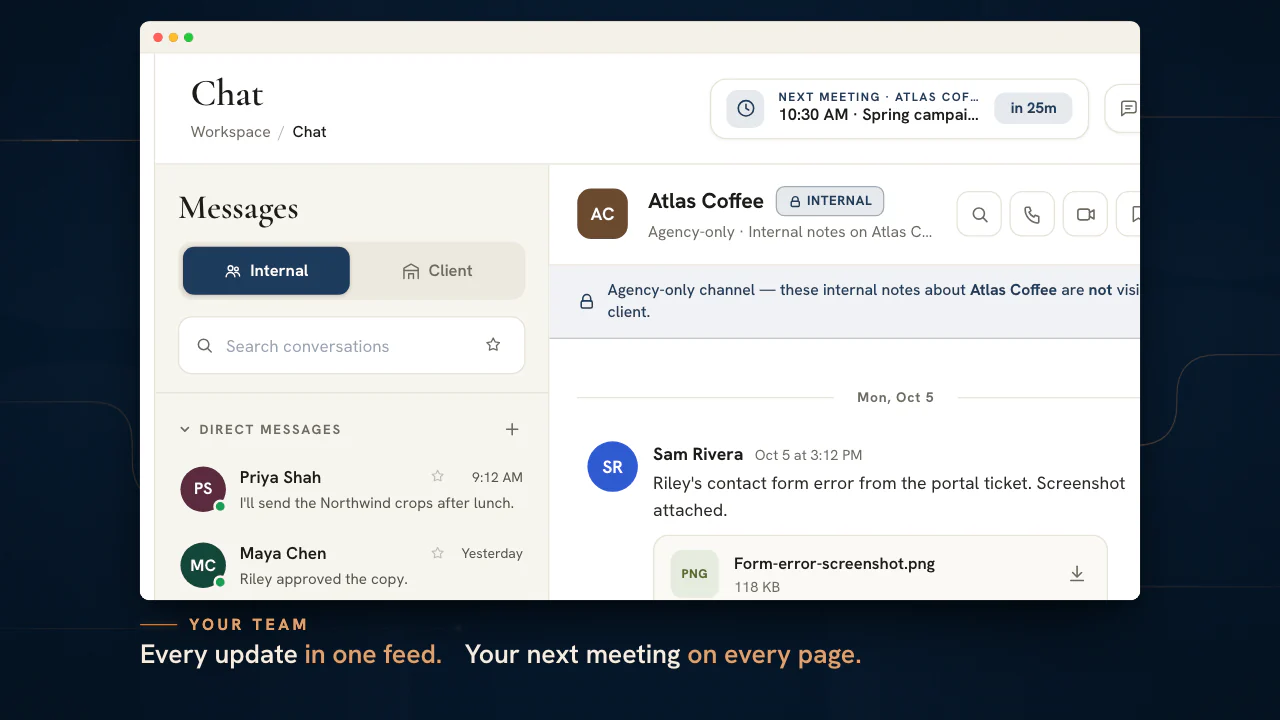
- Recenzje dzwonią po obu stronach: decyzja dociera do osoby, która o nią prosiła, a odpowiedź klienta dociera do obu
- Zaproszenia na spotkania trafiają do kanału, a „Open Meetings” prowadzi do tego, na które trzeba odpowiedzieć
- Bloker ze stand-upu dociera tego samego dnia do administratorów przestrzeni roboczej, a decyzje o urlopach do osoby, która o nie prosiła
- Plik albo notatka o leadzie z portalu klienta dociera do Twojego zespołu
Co trafia do kanału
Rekord, który Cię potrzebuje, jest o jedno kliknięcie
Jedno kliknięcie do źródła
Przejdź prosto do rekordu, który wymaga Twojej uwagi
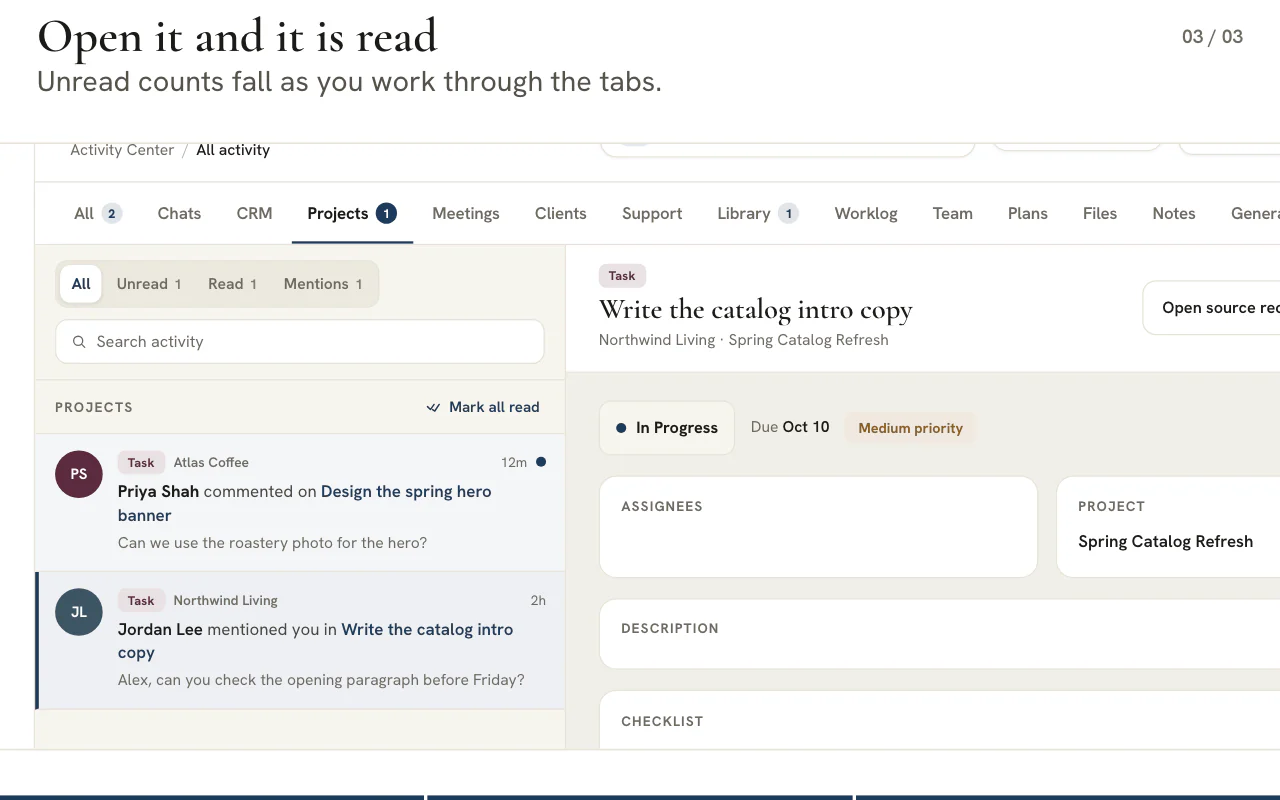
- Filtry „Wszystko”, „Nieprzeczytane”, „Przeczytane” i „Wzmianki” oraz wyszukiwanie w kanale
- „Open in…” prowadzi do dokładnego rekordu, z wybranym klientem
- Stan przeczytania zgadza się z dzwonkiem powiadomień
Otwierasz jeden kanał zamiast karty dla każdego narzędzia
Dodajesz klientów do przestrzeni roboczej, a ich aktywność trafia na jedną listę.
Plany zaczynają się od 99 USD miesięcznie.
Na tej stronie
Centrum powiadomień: jeden kanał ze wszystkich narzędzi
CRM, zadania, spotkania, plany, ewidencja czasu, notatki i biblioteka w jednym miejscu
Centrum powiadomień nie jest osobną skrzynką, którą trzeba utrzymywać – to żywy odczyt tego, co naprawdę dzieje się w reszcie konsoli. Lead posuwający się w CRM, zadanie zmieniające status, spotkanie, które właśnie się skończyło, plan kampanii zgłoszony do weryfikacji, wpis w ewidencji czasu, nowa notatka, świeża kreacja w bibliotece, ogłoszenie zespołu, wiadomość na kanale – każde z nich staje się pojedynczą, łatwą do przejrzenia pozycją na jednej osi czasu, pochodzącą z narzędzia, w którym naprawdę żyje.
Ponieważ każda pozycja pochodzi z prawdziwego rekordu, a nie jest wpisana ręcznie, kanał zawsze uczciwie odzwierciedla pracę – nie ma nieaktualnego duplikatu do synchronizowania ani niczego do kopiowania między aplikacjami. Dla zespołu prowadzącego kilkanaście kont między realizacją, marketingiem i sprzedażą ta jedna wspólna oś czasu to różnica między znajomością stanu agencji a zgadywaniem go z dziesięciu kart przeglądarki.
Skrzynka triage i akceptacji, która prowadzi prosto do każdej decyzji
Miejsce, w którym lądują oczekujące decyzje – i zostają domknięte
Część tego, co płynie przez kanał, ma charakter informacyjny, ale wiele czeka na decyzję. Brief kampanii zgłoszony do akceptacji, wpis w ewidencji czasu czekający na weryfikację, zadanie przesunięte do kolumny weryfikacji – to pozycje, które naprawdę potrzebują człowieka, a centrum powiadomień jest miejscem, gdzie się gromadzą, żeby nic nie umknęło. Otwierasz jedną, widzisz pełny kontekst tego, o co proszą, i przechodzisz prosto do rekordu, w którym zapada decyzja.
Każda pozycja otwiera widok szczegółów dopasowany do jej rodzaju, z kontekstem potrzebnym do decyzji, a „Otwórz źródłowy rekord” prowadzi do briefu, wpisu w ewidencji czasu pracy, zadania albo spotkania, w którym zapada ta decyzja – od razu w zakresie właściwego klienta. Pozycja z czatu oferuje zamiast tego „Odpowiedz na czacie”, więc triage to kilkuminutowe przejście przez jedną listę, a nie polowanie po całej konsoli.
Filtrowanie według typu i wyszukiwanie tego, na czym Ci zależy
Zakładki kategorii, plakietki nieprzeczytanych i szybkie filtry
Pełny kanał ma sens tylko wtedy, gdy można go natychmiast zawęzić. Na górze biegnie pasek zakładek kategorii – „Wszystkie” plus zakładka na każdy typ zdarzenia, każda z plakietką nieprzeczytanych na żywo – więc jednym kliknięciem przechodzisz tylko do ruchu w CRM, tylko do zmian zadań albo tylko do planów czekających na akceptację, i od razu widzisz, które kategorie mają coś nowego.
Nad zakładkami znajdują się szybkie filtry – „Wszystkie”, „Nieprzeczytane” i „Wzmianki” – oraz pole wyszukiwania, które przeszukuje kanał po treści, więc wywołujesz wszystko, co wciąż nieprzeczytane, wszystko, co Cię wspomina, albo każdą pozycję pasującą do klienta czy słowa kluczowego. W efekcie kanał dopasowuje się do pytania, które naprawdę zadajesz, zamiast przewijać niezróżnicowany strumień.
Linki prowadzące prosto do konkretnego rekordu
Każda pozycja to trampolina do pracy, nie ślepy zaułek
Powiadomienie, które mówi, że coś się zmieniło, ale zostawia Cię z szukaniem tego samodzielnie, to funkcja w połowie zrobiona. Każda pozycja w centrum powiadomień zawiera prawdziwe id obiektu, którego dotyczy, więc jej akcja „Otwórz w …” prowadzi Cię dokładnie do leada, zadania, spotkania, planu, notatki albo zasobu z biblioteki, o który chodzi – nie do strony wyników wyszukiwania, tylko do prawdziwego rekordu – i jednocześnie ustawia aktywnego klienta, więc docelowe narzędzie od razu ma właściwy zakres.
To zamienia kanał w najszybszą drogę do pracy: oceniasz pozycję, stwierdzasz, że potrzebuje więcej niż jednej linijki odpowiedzi, i otwierasz wprost leada w CRM albo zadanie w projekcie, żeby zająć się nim w całości. Centrum powiadomień zostaje w pełnej zgodności z resztą konsoli, bo wskazuje na te same rekordy co każde inne narzędzie, zamiast trzymać ich prywatną kopię.
Zakres na klienta dla agencji obsługującej wielu klientów
Skupiasz się na jednym kliencie albo obserwujesz cały portfel
Kanał agencji musi respektować listę klientów. Ten sam przełącznik klienta, którego używa reszta konsoli, zawęża też centrum powiadomień: wybierasz jedno konto, a kanał zawęża się do zdarzeń tego klienta, więc opiekun konta prowadzi skupiony triage na swoim kliencie, bez przebijania się przez aktualizacje wszystkich innych. Przełączasz na widok wszystkich klientów, żeby obserwować cały portfel w jednym strumieniu, gdy potrzebujesz szerszego obrazu.
Zawężanie rozróżnia, co naprawdę należy do jednego konta, a co do całego zespołu – ogłoszenia dla całej agencji i wewnętrzny czat firmowy pojawiają się w każdym zakresie klienta, bo są istotne niezależnie od wybranego klienta. To ten sam pełnoprawny kontekst klienta, który dzielą projekty, czat i CRM, zastosowany do jednego kanału, który obejmuje je wszystkie.
Trwały stan przeczytania, zgodny z dzwonkiem powiadomień
Plakietki zostają dokładne i przetrwają odświeżenie
Stan przeczytane / nieprzeczytane nie jest tu kosmetyką – to on utrzymuje kanał w zgodzie z tym, co wciąż czeka na Twoją reakcję. Każda otwarta pozycja i każda interakcja triage jest zapamiętywana trwale, więc liczniki nieprzeczytanych na zakładkach kategorii odzwierciedlają rzeczywistość, oznaczenie wszystkiego jako przeczytane naprawdę je czyści, a nic z tego nie resetuje się po odświeżeniu strony ani po powrocie następnego dnia.
Co ważne, centrum powiadomień i dzwonek w nagłówku to dwa oblicza tego samego kanału i tego samego stanu przeczytania, więc plakietka przy dzwonku, liczniki w centrum i „oznacz wszystko jako przeczytane” w dowolnym miejscu zostają idealnie zsynchronizowane. Istnieje jedno źródło prawdy dla pytania „czego jeszcze nie widziałem”, a dokładnie tego oczekujesz od czegoś, co ma Ci mówić, co potrzebuje Twojej uwagi.
Powtarzalna rutyna porządkowania powiadomień w Centrum aktywności
Kanał pomaga tylko wtedy, gdy da się go opróżnić. Dzięki tym krokom centrum powiadomień (w konsoli „Centrum aktywności”), czyli kanał spraw wymagających decyzji, staje się kolejką, którą domykasz.
Zacznij od „Nieprzeczytane”
Wybierasz filtr „Nieprzeczytane” albo, gdy masz tylko kilka minut, „Wzmianki”. Każda zakładka kategorii ma własny licznik, więc zakładka z największą liczbą oczekujących spraw jest widoczna, zanim otworzysz choćby jedną pozycję.
Wybierz zakres
Przełącznik klientów w nagłówku zawęża kanał. Gdy nieprzeczytane sprawy czekają u innych klientów, komunikat je zlicza i proponuje „Pokaż wszystkich klientów”, więc wąski widok niczego nie ukrywa po cichu.
Otwórz rekord, który wymaga Twojej uwagi
Wybierasz pozycję i widzisz widok dopasowany do jej rodzaju. Panel pokazuje szczegóły, a „Otwórz źródłowy rekord” prowadzi do leada, zadania, spotkania albo planu, w którym zapada decyzja, z już wybranym właściwym klientem.
Odpowiedź z czatu przekaż czatowi
Sam panel jest tylko do odczytu. Pozycja z czatu oferuje „Odpowiedz na czacie”, czyli miejsce, w którym toczy się rozmowa, a każda inna pozycja „Otwórz źródłowy rekord”.
Przejdź do źródła, gdy trzeba więcej
Przez „Otwórz źródłowy rekord” przechodzisz prosto do leada, zadania, spotkania albo planu, których sprawa dotyczy. Właściwy klient jest wybrany za Ciebie, więc niczego nie trzeba przepisywać ani szukać.
Oznacz jako nieprzeczytane, by wrócić później
Pozycję, którą otworzysz, ale nie zdołasz domknąć, możesz ponownie oznaczyć jako nieprzeczytaną. Wróci jutro tym samym filtrem „Nieprzeczytane”, zamiast tkwić w Twojej pamięci.
Bezpośrednie, obserwowane, w tle i zaplanowane: jak zapada decyzja o każdym powiadomieniu
Każdy rodzaj zdarzenia jest raz przypisany do poziomu, więc ta sama reguła rozstrzyga o dzwonku, powiadomieniu na urządzeniu i e-mailu.
| Poziom | Co oznacza | Dzwonek | Urządzenie | |
|---|---|---|---|---|
| Bezpośrednie | Skierowane do Ciebie: wiadomość bezpośrednia, @wzmianka, praca przypisana Tobie, decyzja, na którą czekają od Ciebie, odpowiedź przy Twoim rekordzie | Tak | Tak | Od razu, zbiorczo albo gdy Cię nie ma |
| Obserwowane | Dotyczą czegoś, czym się opiekujesz, choć nikt nie zwraca się do Ciebie osobiście | Tak | Tylko tam, gdzie liczy się czas | Gdy Cię nie ma albo w porannym podsumowaniu |
| W tle | Echa Twoich własnych działań, zmiany masowe i wpisy systemowe | Nie | Nie | Nie |
| Zaplanowane | Wyzwalane przez zegar: spotkanie, które zaraz się zacznie, poranne podsumowanie, przypomnienie | Tak | Tak | Przypomnienie albo podsumowanie, albo nic |
Powiadomienia na urządzeniu odzwierciedlają dzwonek. Urządzenie dostaje informację tylko tam, gdzie to samo zdarzenie uruchomiłoby dzwonek u tej osoby, po tych samych kontrolach uprawnień. Wiadomość bezpośrednia lub prywatna rozmowa należy wyłącznie do jej uczestników, bez wyjątku dla administratorów, więc powiadomienie o niej trafia tylko do tych uczestników.
E-mail, który poczeka na Ciebie: kiedy wysyła każdy tryb dostarczania
Nie każdy e-mail powinien przychodzić w sekundzie, w której coś się dzieje. Każda kategoria wybiera tryb dopasowany do tego, jak pilna zwykle jest.
| Tryb | Kiedy wysyła | Typowe zastosowanie |
|---|---|---|
| Od razu | Natychmiast, gdy zdarzenie następuje | Nowy lead z formularza, zgłoszenie we wsparciu, akceptacja czekająca na Ciebie |
| Zbiorczo | Po około minucie, zgrupowane według odbiorcy i miejsca | Przypisania i zaproszenia na spotkania, gdy kilka zmian przychodzi razem |
| Gdy Cię nie ma | Po około pięciu minutach, dla tego samego miejsca, z pominięciem wszystkiego, co od tego czasu zdążysz zobaczyć | Wiadomości na czacie i wzmianki, które mogą być już przeczytane |
| Poranne podsumowanie | Raz w dzień roboczy, o ustawionej przez Ciebie godzinie, i pomijane, gdy jest puste | Obserwowane aktualizacje, takie jak komentarze do zadań, oraz to, co ma termin |
| Zaplanowane przypomnienie | W ustalonym momencie, z pominięciem, jeśli fakt przestał być prawdziwy | Przypomnienie o czasie pracy |
Każda kategoria w Ustawieniach pokazuje przełączniki „W aplikacji”, „Urządzenie” i „E-mail” w jednym wierszu, a komórka e-mail podaje swój tryb. Główny przełącznik wyłącza wszystkie powiadomienia e-mail naraz. Podsumowanie wymienia to, co ma termin i jest przeterminowane, dzisiejsze spotkania, to, co czeka na Ciebie, oraz ostatnie aktualizacje pogrupowane według klientów.
Godziny pracy, pauzy i zbiorczy e-mail
Powiadomienia są najbardziej przydatne, gdy przychodzą w chwili, w której możesz zareagować. O tej chwili decydują poniższe ustawienia.
- Godziny pracy
- Dni, godzina początku i końca oraz strefa czasowa, które wybierasz. Poza nimi powiadomienia na urządzeniu są pomijane, a e-maile zbiorcze oraz wysyłane pod Twoją nieobecność czekają na jeden zbiorczy e-mail.
- Wstrzymanie powiadomień
- Pomija powiadomienia na urządzeniu i wstrzymuje e-maile zbiorcze oraz wysyłane pod Twoją nieobecność na godzinę, na dwie godziny, do początku Twojego jutrzejszego dnia albo do ustawionej chwili. Dzwonek nadal pokazuje wszystko.
- Zbiorczy e-mail
- Pojedynczy e-mail zbierający to, co przyszło, gdy powiadomienia były wstrzymane albo poza godzinami pracy. Wysyłany jest wtedy, gdy otwiera się Twoje następne okno.
- Przypomnienie o spotkaniu
- Czas wyprzedzenia od 5 do 30 minut przed spotkaniem, w którym bierzesz udział, albo wyłączone. Przychodzi jako powiadomienie na urządzeniu i pozycja przy dzwonku, a nie jako e-mail.
- Dźwięk
- Jeden z pięciu dźwięków albo żaden, dla powiadomień, które przychodzą, gdy karta konsoli jest otwarta.
Uwaga
Powiadomienia na urządzeniu zależą od przeglądarki
Każdą przeglądarkę rejestrujesz w ustawieniach powiadomień i wysyłasz do niej test. Przeglądarka z usługą push może powiadomić Cię nawet wtedy, gdy konsola nie jest otwarta, o ile przeglądarka jest uruchomiona. Przeglądarka bez niej pokazuje powiadomienia tylko przy otwartej karcie, a iPhone lub iPad wymaga wcześniejszego dodania konsoli do ekranu początkowego.
Co robią Twoi klienci w portalu i jak ograniczyć szum
Gdy klient coś robi, Twój zespół powinien dowiedzieć się o tym raz, we właściwym miejscu, a nie za każdym razem, gdy klient się loguje.
| Zakładka | Co tam trafia |
|---|---|
| Klienci | To, co klienci zrobili w swoim portalu: zaktualizowali brief, ukończyli onboarding, podpisali dokument, wgrali plik, zostawili notatkę przy leadzie |
| Wsparcie | Zgłoszenia otwarte przez klienta, odpowiedzi klienta i zgłoszenia przypisane do Ciebie |
| CRM | Leady, które przeszły do kolejnego etapu, leady z opublikowanych formularzy i stron rezerwacji oraz odpowiedzi na e-mail do leada |
| Biblioteka | Zasoby wysłane do Twojej akceptacji, decyzje w sprawie Twoich zgłoszeń i odpowiedzi od klientów |
| Zespół | Blokery ze stand-upów dotyczące pracy, którą nadzorujesz, oraz wnioski urlopowe i decyzje |
| Plany | Plany kampanii czekające na akceptację oraz decyzje dotyczące Twoich własnych |
| Ogólne | Ogłoszenia zespołu i sprawy dotyczące całej firmy, które pokazują się u każdego klienta |
Wszystko na zakładce „Klienci” pochodzi z portalu klienta, który jest funkcją planów Scale i Enterprise. Klienci mają tam własną siatkę powiadomień, z tymi samymi wyborami dla urządzenia i e-maila oraz własnym czasem ciszy. Po stronie agencji każdy klient ma przełącznik, który wstrzymuje e-maile z portalu do osób tego klienta, nie ruszając Twoich własnych powiadomień. Gdzie ten przełącznik się znajduje, opisuje zarządzanie klientami, a o notatkach przy leadzie, które klient może dodać, mówi pipeline w portalu klienta.
Jeden kanał, dwa widoki: dzwonek, centrum i to, co zostaje zapamiętane
Dzwonek to kompaktowe oblicze tego samego kanału, więc oba nigdy nie różnią się w tym, co jest nowe.
Dzwonek w nagłówku liczy nieprzeczytane pozycje u wszystkich klientów, bo termin nie dba o to, które konto jest wybrane. Centrum aktywności liczy wybranego klienta i informuje, gdy nieprzeczytane sprawy czekają gdzie indziej. Oba stosują Twoje preferencje powiadomień, więc wyłączona kategoria przestaje pojawiać się i w jednym, i w drugim.
Stan przeczytania jest zapisany w Twojej przeglądarce dla przestrzeni roboczej i wspólny dla dzwonka i Centrum. Przeczytanie pozycji w jednym miejscu czyści ją w drugim, a odświeżenie strony tego nie zmienia. Pozycję celowo oznaczasz jako nieprzeczytaną, gdy wymaga drugiego spojrzenia, i wraca wtedy przez filtr „Unread”. Ponieważ każde zdarzenie zgłasza narzędzie, do którego należy, zaproszenia na spotkania, zmiany zadań w projektach i blokery ze stand-upów trafiają w to samo miejsce co leady i akceptacje.
Najczęściej zadawane pytania
Czym różni się dzwonek powiadomień od Centrum aktywności?
Dzwonek to szybki podgląd w nagłówku, a Centrum aktywności to pełny kanał z zakładkami kategorii, filtrami, wyszukiwaniem i panelem szczegółów. Oba czytają te same pozycje i mają wspólny stan przeczytania. Dzwonek liczy nieprzeczytane pozycje u wszystkich klientów, a Centrum liczy je u wybranego klienta i mówi, kiedy gdzie indziej czeka ich więcej.
Czy z centrum powiadomień mogę zaakceptować pracę?
Centrum pokazuje, co wymaga decyzji, i prowadzi prosto do tej sprawy. Panel szczegółów jest tylko do odczytu, więc akceptacja zapisanego czasu pracy, przesunięcie leada, decyzja o planie albo odpowiedź na zaproszenie na spotkanie odbywają się w narzędziu, do którego należy rekord. „Otwórz źródłowy rekord” przenosi do niego z wybranym właściwym klientem.
Czy Centrum aktywności pamięta, co przeczytałem?
Stan przeczytania jest zapisany w Twojej przeglądarce dla przestrzeni roboczej i wspólny dla dzwonka i Centrum, więc przetrwa odświeżenie strony. „Mark as unread” celowo odkłada pozycję z powrotem do kolejki, ilekroć chcesz do niej wrócić.
Jak ograniczyć e-maile o sprawach, które już widać w konsoli?
Kilka kategorii, takich jak wiadomości na czacie i wzmianki, wysyła e-mail dopiero wtedy, gdy Cię nie ma. Takie e-maile czekają około pięciu minut i pomijają każdą pozycję, którą w tym czasie zobaczysz dzięki aktywności w przestrzeni roboczej. Możesz też wyłączyć e-mail dla kategorii, wyłączyć wszystkie powiadomienia e-mail głównym przełącznikiem albo wstrzymać je na jakiś czas.
Czy dostanę powiadomienia na telefonie lub komputerze, gdy konsola jest zamknięta?
Każdą przeglądarkę możesz zarejestrować w ustawieniach powiadomień i wysłać sobie test. Przeglądarki z usługą push mogą powiadomić Cię nawet przy zamkniętej konsoli, o ile przeglądarka jest uruchomiona. Przeglądarka bez niej powiadamia tylko przy otwartej karcie, a iPhone lub iPad wymaga wcześniejszego dodania konsoli do ekranu początkowego.
Czy mogę wstrzymać powiadomienia na czas skupienia albo urlopu?
Tak. Możesz wstrzymać je na godzinę, na dwie godziny, do początku jutrzejszego dnia albo do wybranej chwili. Godziny pracy robią to samo według harmonogramu. W tym czasie dzwonek nadal pokazuje wszystko, a wstrzymane e-maile przychodzą razem jako jeden zbiorczy e-mail, gdy pauza się kończy albo otwiera się Twoje kolejne okno.
Czy moi klienci też dostają powiadomienia i czy mogę je wyłączyć?
Członkowie portalu mają własne ustawienia powiadomień z wyborem urządzenia i e-maila oraz czasem ciszy. Każdy klient ma też po stronie agencji przełącznik, który wycisza e-maile z portalu do osób tego klienta. Nie zmienia on tego, co widzi Twój własny zespół w Centrum aktywności ani przy dzwonku.
Czy Centrum aktywności pokazuje cudze prywatne wiadomości?
Nie. Pozycja pojawia się tylko tam, gdzie da się otworzyć stojący za nią rekord. Wiadomości bezpośrednie i prywatne rozmowy należą do swoich uczestników, bez wyjątku dla administratorów, a powiadomienie o nich trafia tylko do tych uczestników. Sprawy całego zespołu, które nie należą do żadnego klienta, takie jak ogłoszenia, pojawiają się przy każdym wyborze klienta.