
Notatki i dokumenty agencji
Połączona baza wiedzy dla Twojej agencji
Edytor blokowy w stylu Notion z poleceniami ze slasha, zagnieżdżonymi podstronami i linkami w tekście do dowolnego rekordu – uporządkowany według klienta, z wyraźną granicą między dokumentami wewnętrznymi a udostępnionymi klientowi. Zobacz, jak to działa poniżej, albo utwórz własną przestrzeń roboczą.
Masz już przestrzeń roboczą? Zaloguj się
- Plany od 99 USD miesięcznie
- Z myślą o agencjach obsługujących wielu klientów
- Twoja marka w całej konsoli

Notatki i dokumenty agencji
Baza wiedzy dla zespołu: wspólne notatki i dokumenty agencji marketingowej
Wiedza agencji rozjeżdża się na wszystkie strony – dokument strategii na jednym dysku, notatki ze spotkania w czyjejś prywatnej aplikacji, opis procesu zakopany w wątku e-mail – i nikt nigdy nie znajduje aktualnej wersji. Baza wiedzy dla zespołu w AI Marketing Dashboard to edytor blokowy w stylu Notion, uporządkowany według klienta, w tej samej przestrzeni roboczej co projekty, CRM i pliki, których dokumentacja faktycznie dotyczy – dzięki temu każdy brief, proces i podręcznik konta ma jedno przeszukiwalne, uporządkowane miejsce zamiast dziesięciu niepowiązanych.
Od wersji roboczej do strony dla klienta
Pisanie, porządkowanie, linkowanie, udostępnianie
Dokument przechodzi przez Notatki te same cztery kroki, niezależnie od tego, czy jest briefem startowym, czy playbookiem raportowania.
Cztery kroki
Strona od początku do końca
Pisanie w blokach
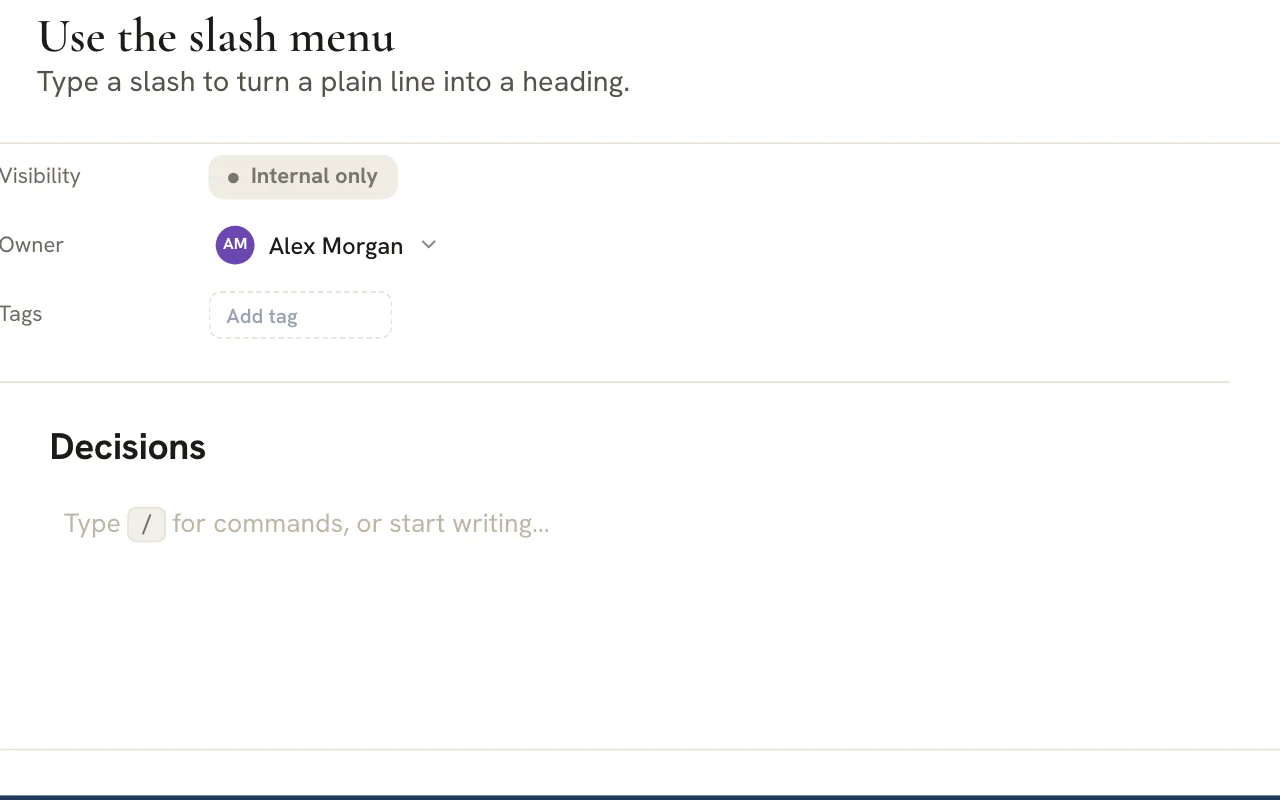
Ukośnik otwiera nagłówki, dymki, tabele, bloki rozwijane, kod i więcej. Skróty markdown działają w trakcie pisania, a każdy blok przeciągasz na miejsce.Przypisanie do klienta
Każdy klient ma własne drzewo stron, podzielone na zakładki „Internal” (wewnętrzna) i „Client” (klienta). Zmieniasz klienta, a drzewo zmienia się razem z Tobą.Linkowanie elementów
Opcja „Link to…” (połącz z…) wstawia znacznik dla każdego elementu, o którym piszesz, na przykład leada, projektu, zadania albo spotkania. Kliknięcie znacznika otwiera go z już wybranym właściwym klientem.Udostępnienie strony
Przełącznik na każdej stronie decyduje, czy widzi ją klient. Udostępnione strony trafiają do portalu jako dokumenty tylko do odczytu.Plan Scale
W edytorze
Drobne szczegóły, które utrzymują porządek w bazie wiedzy
Wklejanie
Wklej dokument i zachowaj jego kształt
Kopiujesz stronę z innego narzędzia do dokumentów i wklejasz ją tutaj. Nagłówki, listy i tabele trafiają jako osobne bloki, a nie jeden długi akapit.Move to… (przenoszenie)
Przenieś całą gałąź
Jednym działaniem przenosisz stronę wraz z podstronami pod nowy element nadrzędny albo do drzewa innego klienta.Tagi i eksport
Strony tagujesz z podpowiedziami opartymi na tagach już używanych, a każdą stronę możesz wyeksportować do Markdown.Wzmianki
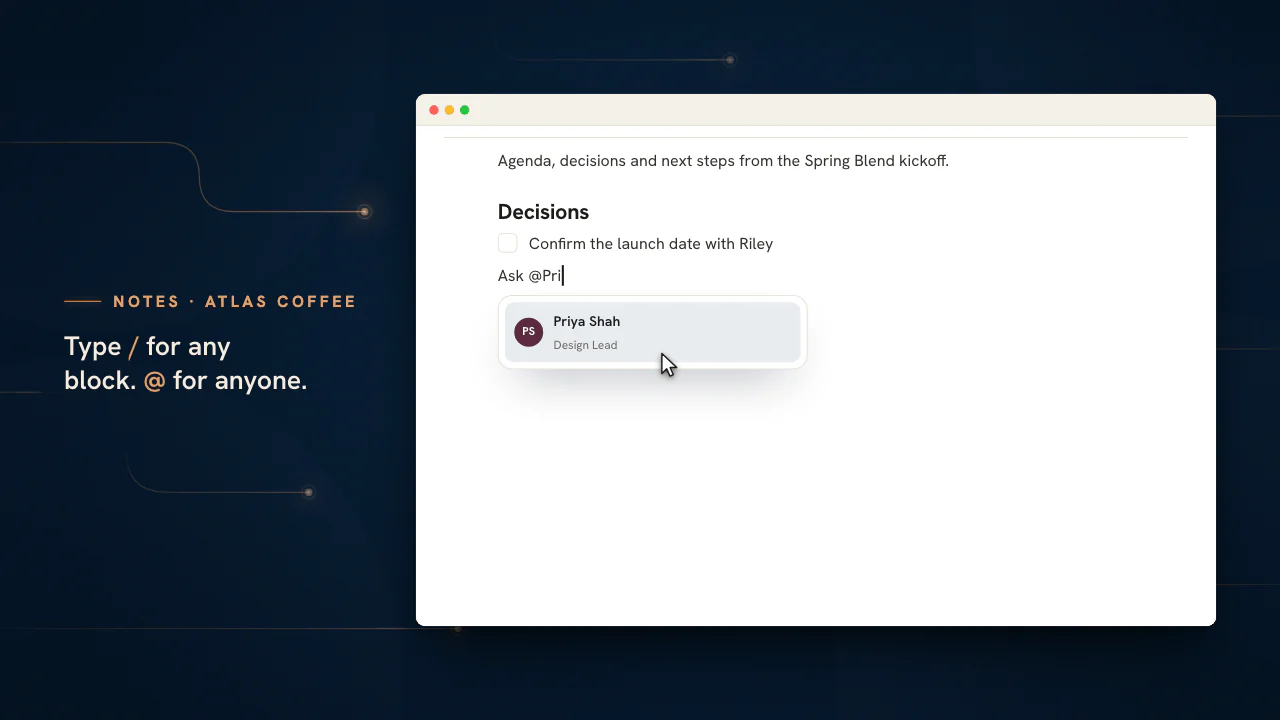
Wzmianka o osobie z zespołu
Wzmianka powiadamia wskazaną osobę, a administrator może przypisać ją do klienta z poziomu monitu, jeśli nie jest jeszcze do niego przypisana. Klienci czytający udostępnioną stronę widzą zwykłe imiona i nazwiska, nigdy wewnętrznych kluczy.
Napisz playbook raz, tam gdzie dzieje się praca
Wystarczy otworzyć drzewo stron klienta, wpisać ukośnik i zacząć dokumentować. Stronę udostępniasz dopiero wtedy, gdy jest gotowa.
Plany zaczynają się od 99 USD miesięcznie.
Na tej stronie
Baza wiedzy dla zespołu zaczyna się od edytora blokowego w stylu Notion
Wpisujesz ukośnik, wybierasz blok, budujesz prawdziwy dokument
Treść dokumentu to prawdziwy edytor blokowy, nie zwykłe pole tekstowe. Wpisujesz ukośnik w dowolnym miejscu, a menu wstawiania proponuje szesnaście typów bloków – akapity, trzy poziomy nagłówków, cytaty i dymki, linię podziału, listy wypunktowane, numerowane, zadań i rozwijane, tabele, bloki kodu, obrazy, zakładki webowe, a nawet zagnieżdżone podstrony – więc brief startowy, runbook procesu i podsumowanie spotkania przyjmują dokładnie taką formę, jakiej potrzebują.
Pisze się szybko, bo edytor działa tak, jak i tak już piszesz. Skróty markdown zamieniają się w locie – krzyżyk robi nagłówek, myślnik zaczyna wypunktowanie, cyfra zaczyna listę numerowaną, znak większości otwiera cytat, a nawiasy kwadratowe tworzą pole wyboru – i każdy blok ma uchwyt, którym przeciągasz go w nowe miejsce. Efekt przypomina nowoczesne narzędzie dokumentów, wbudowane w konsolę, a nie doczepione obok niej.
Drzewo stron na każdego klienta porządkuje dokumentację
Uporządkowane drzewo stron dla każdego klienta, nie jeden wspólny zbiór
Każdy klient dostaje własne drzewo stron, podzielone na zakładkę Wewnętrzną i zakładkę Klienta, z wyszukiwarką i ulubionymi, więc szukany dokument jest o kilka naciśnięć klawisza. Dokumentacja agencji jest uporządkowana według konta, do którego należy – strategia tego klienta, notatki o marce tamtego, rytm raportowania trzeciego – zamiast lądować w jednym folderze, który staje się bezużyteczny już przy trzecim projekcie.
Ponieważ drzewo jest przypisane do aktywnego klienta, przełączenie klienta automatycznie przenosi Twoje notatki na to konto, a strona oznaczona gwiazdką wypływa na górę do szybkiego powrotu. Nowe konta dodane w menedżerze podkont dostają własne miejsce na dokumentację od pierwszego dnia, więc baza wiedzy rośnie razem z listą klientów, zamiast stawać się miejscem, w którym giną stare dokumenty.
Komendy po ukośniku i bogate bloki do uporządkowanego pisania
Filtrowane menu komend i bloki, które naprawdę coś robią
Menu ukośnika filtruje się i w pełni obsługuje z klawiatury – zaczynasz pisać nazwę bloku i przechodzisz strzałkami przez trafienia – więc nie sięgasz po mysz. Tabele dodają i usuwają wiersze oraz kolumny w locie, listy rozwijane zwijają i rozwijają zagnieżdżone linie, dymki przyjmują własne emoji, bloki kodu zachowują formatowanie, a bloki z obrazem pokazują grafikę wprost w treści strony.
Model edycji jest celowo uporządkowany. Enter dzieli blok i kontynuuje listę; Backspace na początku sformatowanego bloku zamienia go w zwykły tekst, a potem łączy z blokiem powyżej; strzałki poruszają się między blokami tak, jak się tego oczekuje. Zmiany zapisują się, gdy klikniesz gdzie indziej, więc niedokończona linia nigdy nie ginie, a dokument zostaje czystą, uporządkowaną całością zamiast nieczytelnej ściany tekstu.
Zagnieżdżone podstrony dają prawdziwe wiki, nie płaską listę
Strony w stronach, ze strukturą, która schodzi w głąb
Dokumentacja potrzebuje hierarchii – przegląd konta z sekcją marki, sekcją strategii i sekcją notatek ze spotkań, każda jako osobna strona. Tworzysz podstrony wprost z drzewa, z menu strony albo komendą podstrony po ukośniku, która dodatkowo wstawia w miejscu pisania link do nowej strony – struktura buduje się sama, w trakcie pisania.
Działa to jak wiki, nie jak lista. Strona może zagnieżdżać się tak głęboko, jak wymaga tego praca, drzewo pokazuje to zagnieżdżenie na pierwszy rzut oka, a usunięcie strony kasuje całe jej poddrzewo, więc nigdy nie zostają osierocone podstrony. To różnica między notatnikiem, z którego się wyrasta, a bazą wiedzy, która mieści całe konto klienta w jednej strukturze, po której da się poruszać.
Linkujesz dowolny rekord z konsoli wprost do notatki
Odwołujesz się do leada, projektu, zadania, spotkania lub pliku w treści
Notatka rzadko jest o niczym – dokumentuje deal, projekt, kampanię, spotkanie. Komenda linkowania otwiera przeszukiwalny, filtrowany według typu selektor, który wstawia klikalne odwołanie do osoby z zespołu, podkonta, leada z CRM, projektu, zadania, tematu, formularza, tekstu, kreacji, spotkania, czatu lub pliku wprost na stronę, obok zwykłych linków do innych stron notatek.
Każde odwołanie prowadzi głęboko we właściwe narzędzie i po kliknięciu ustawia aktywnego klienta, więc podsumowanie spotkania może wskazywać dokładnie ten lead z CRM, którego dotyczyło, a dokument procesu może podlinkować projekt, w którym ten proces obowiązuje. To zamienia Twoje notatki z martwego archiwum w tkankę łączną całej konsoli – miejsce, które wiąże dokumentację z żywą pracą, którą opisuje.
Co agencja powinna spisywać i kto powinien to czytać
Baza wiedzy dla zespołu zasługuje na swoje miejsce, gdy właściwa strona istnieje, zanim padnie pytanie. O tym, kto ją czyta, decydujesz razem z decyzją o samej stronie.
| Strona | Co zawiera | Kto ją czyta |
|---|---|---|
| Playbook konta | Jak ten klient lubi pracować, kto co akceptuje i czego nie mówić | Tylko Twój zespół |
| Zapis ze spotkania startowego | Cele, zakres i miary sukcesu uzgodnione pierwszego dnia | Klient, gdy dokument jest ostateczny |
| Notatki do raportowania | Co powinien wyjaśniać każdy raport miesięczny i dlaczego liczba się zmieniła | Twój zespół, a potem klient, gdy notatki są gotowe |
| Runbook procesu | Kroki powtarzalnej pracy, z właścicielem każdego z nich | Tylko Twój zespół |
| Podsumowanie spotkania | Decyzje i zadania z rozmowy | Klient, jeśli brał w niej udział |
| Rejestr decyzji | Lista wyborów z datami i powodem każdego z nich | Tylko Twój zespół |
| Zaakceptowany zakres | Plan, który klient zaakceptował | Klient |
| Otwarte pytania | Na co czekasz z odpowiedzią | Twój zespół, ze wskazanym właścicielem |
Każda strona znajduje się w drzewie stron jednego klienta, podzielonym na zakładkę „Internal” (wewnętrzna) i zakładkę „Client” (klienta). Zakładka, w której jesteś, oraz wiersz „Visibility” (widoczność) na samej stronie pokazują na pierwszy rzut oka, czy strona jest „Internal only” (tylko wewnętrzna), czy „Shared with client” (udostępniona klientowi).
Jak zbudować drzewo stron klienta w pięciu krokach
Ta sama krótka rutyna obejmuje brief, runbook i podsumowanie.
Konto i zakładka
Wybierasz klienta w przełączniku i zaczynasz w zakładce „Internal”. Drzewo przestawia się na to konto, a wyszukiwarka i ulubione pozwalają szybko wrócić do strony.
Strona nazwana od swojego zadania
Wybierasz „New page” (nowa strona) i zamiast „Untitled” (bez tytułu) wpisujesz tytuł, który mówi, do czego strona służy, na przykład „Notatki do raportowania – kwiecień”. Osoba z zespołu, która będzie szukać później, wpisze, do czego strona służy, a nie Twoje inicjały.
Układ z menu po ukośniku
Otwierasz menu po ukośniku, żeby wstawić nagłówek, dymek, tabelę, blok rozwijany albo blok kodu, albo korzystasz ze skrótów markdown w trakcie pisania. Każdy blok przeciągasz za uchwyt, żeby zmienić kolejność na stronie.
Strona nastawiona na działanie
Dodajesz listę zadań na kolejne kroki, oznaczasz właściciela każdego z nich znakiem @, a opcją „Link to…” (połącz z…) dołączasz lead, zadanie, spotkanie lub plik, których strona dotyczy.
Status, właściciel i widoczność na końcu
Przesuwasz stronę od „Draft” (wersja robocza) przez „In progress” (w toku) i „In review” (do sprawdzenia) do „Approved” (zaakceptowana), potwierdzasz właściciela i udostępniasz ją klientowi dopiero wtedy, gdy ta wersja jest taka, jaką chcesz mu dać do przeczytania.
Uwaga
Miejsce utworzenia strony decyduje, kto może ją czytać
Strona utworzona przy otwartej zakładce „Client” od razu zaczyna jako udostępniona klientowi. Jeśli najpierw chcesz mieć wersję roboczą, tworzysz ją w zakładce „Internal”, a gdy jest gotowa, używasz „Share with client” (udostępnij klientowi) i strona przechodzi do zakładki „Client”. „Make internal” (zrób wewnętrzną) w tym samym menu cofa to.
Jak pisać strony, na podstawie których można działać
Strona jest skończona, gdy ktoś z zespołu mógłby wykonać następny krok, nie pytając Cię o nic.
- Zaczynasz od decyzji albo prośby w dwóch pierwszych liniach, a tło umieszczasz pod nimi.
- Jedna strona ma jeden cel. Gdy pojawia się drugi temat, robisz z niego podstronę i linkujesz do niej ze strony nadrzędnej.
- Kolejne kroki zamieniasz w bloki zadań ze wskazanym właścicielem, a długie uzasadnienie chowasz w bloku rozwijanym, żeby stronę dało się szybko przejrzeć.
- Dymek zostawiasz na jedno ostrzeżenie, którego czytelnik nie może przeoczyć, a tabelę – na porównanie opcji obok siebie.
- Linkujesz elementy, które strona dokumentuje. Kliknięcie linku otwiera lead, zadanie, spotkanie lub plik z już wybranym właściwym klientem, więc strona i praca wskazują na siebie nawzajem.
- Strony tagujesz słowami, których zespół naprawdę używa. Pole tagów podpowiada tagi już używane, dzięki czemu każde pojęcie ma jedną pisownię.
- Client (klient)
- Konto, w którego drzewie znajduje się strona. „Move to…” (przenieś do…) przenosi stronę wraz z podstronami do innego klienta.
- Status
- Etap życia strony: „Draft”, „In progress”, „In review”, „Approved” albo „Logged” (zarejestrowana). Nowa strona zaczyna jako „Draft”.
- Visibility (widoczność)
- „Internal only” albo „Shared with client”. Wynika z menu „Share” (udostępnij) i decyduje, w której zakładce pojawia się strona.
- Owner (właściciel)
- Osoba z zespołu, która dba o to, by strona była zgodna z prawdą. Domyślnie jest nią autor strony, a właściciela można zmienić z listy osób z zespołu.
- Tags (tagi)
- Dowolne etykiety dodawane do strony. Pole podpowiada tagi już używane, żeby jedno pojęcie miało jedną pisownię.
Dokument wklejony z innego narzędzia Notatki dzielą na właściwe bloki. Każdy nagłówek, lista i tabela zachowują swój kształt zamiast zapadać się w jeden akapit, więc przenoszenie starej dokumentacji to seria wklejeń, a nie przepisywanie od zera.
Co się zmienia, gdy strona jest udostępniona klientowi
Udostępnianie to przełącznik na stronie, a nie osobny dokument, więc nie ma drugiej kopii, którą trzeba pilnować.
Właściciele agencji
Zasada ustalona raz
Decydujesz, jakie rodzaje stron klient może czytać, a potem pilnujesz tego w zespole. Właściwość „Visibility” na każdej stronie pozwala sprawdzić zasadę na pierwszy rzut oka.
- „Internal only” to bezpieczne ustawienie domyślne dla wersji roboczych
- Udostępnione strony to te, za którymi możesz spokojnie stać
Twój zespół
Szczere pisanie, świadome udostępnianie
Szczere notatki trzymasz w zakładce „Internal”, a dopracowaną stronę udostępniasz celowo. Wzmianki powiadamiają osobę, którą wskażesz, a administrator może dodać ją do klienta z poziomu monitu.
- „Share with client” i „Make internal” znajdują się w menu „Share”
- „Move to…” przenosi stronę wraz z podstronami do innego klienta
Twoi klienci
Czysta strona tylko do odczytu
Klient otwiera udostępnione strony w swoim portalu jako dokumenty, które może czytać, ale nie edytować, a wzmianki widzi jako zwykłe imiona i nazwiska, a nie wewnętrzne klucze.
- Pojawiają się tylko strony oznaczone jako udostępnione
- Wszystko z zakładki „Internal” pozostaje poza zasięgiem wzroku
Plan
Plany a widok klienta
Notatki są w każdym planie. Udostępnione strony docierają do klientów przez portal klienta, który zaczyna się od planu Scale (699 USD miesięcznie) i jest też częścią planu Enterprise.
Jak utrzymać porządek w drzewie, gdy baza wiedzy rośnie
Dokumentacja się psuje, gdy trudno ją znaleźć albo przenieść. Notatki mają narzędzia, które zapobiegają jednemu i drugiemu.
- Strony, do których wracasz, oznaczasz gwiazdką. Ulubione wypływają na górę drzewa.
- Strony nazywasz od ich zadania, bo wyszukiwarka dopasowuje tytuły stron.
- Opcją „Move to…” przenosisz stronę razem ze wszystkimi podstronami, także do drzewa innego klienta, gdy praca przechodzi w inne ręce.
- Stronę, która sprawdza się jako szablon, duplikujesz, a kopię przemianowujesz pod kolejne konto.
- Przed usunięciem stronę eksportujesz do Markdown. Usunięcie kasuje stronę i wszystko, co jest pod nią zagnieżdżone, na stałe.
- Właściwość „Owner” traktujesz jak osobę, która dba o prawdziwość strony. Strona bez aktywnego właściciela jako pierwsza się starzeje.
Strony dokumentujące zadanie, leada albo spotkanie należą obok tych elementów, więc linkujesz je z narzędzi Projekty, CRM i Spotkania na bieżąco. Krótki brief, który cały zespół powinien zawsze znaleźć, należy tutaj, a gotowy plik, taki jak logo albo PDF, należy do narzędzia Pliki.
Notatki na tle edytora dokumentów i wiki
Ogólny edytor jest właściwym narzędziem do wielu zadań. Ta tabela pokazuje, w czym różnią się potrzeby agencji.
| Potrzeba | W Notatkach | W osobnym edytorze lub wiki |
|---|---|---|
| Wiedzieć, którego konta dotyczy strona | Każda strona znajduje się w drzewie klienta | Zwyczaj nazywania folderów, który zespół musi podtrzymywać |
| Oddzielić strony wewnętrzne od tych, które klient może czytać | Dwie zakładki i właściwość „Visibility” na każdej stronie | Udostępnianie ustawiane strona po stronie, poza Twoją listą klientów |
| Połączyć stronę z pracą, którą dokumentuje | „Link to…” otwiera lead, zadanie, spotkanie lub plik z wybranym klientem | Wklejony adres do innego systemu |
| Właściciel i status każdej strony pod ręką | Właściwości Owner, Status i Visibility na każdej stronie | Konwencja w tytule strony albo osobny tracker |
Notatki to wspólna baza wiedzy z właścicielem każdej strony. Strona zapisuje się, gdy kończysz każdy blok, a zmiana innej osoby pojawia się po odświeżeniu, więc warto ustalić, kto edytuje stronę, i przekazywać ją dalej wzmianką albo wiadomością w narzędziu Chat.
Najczęściej zadawane pytania
Czy klienci mogą edytować stronę, którą im udostępniam?
Nie. Udostępnione strony otwierają się w portalu klienta jako dokumenty tylko do odczytu, a wzmianki pojawiają się jako zwykłe imiona i nazwiska. Klient może przeczytać to, co zdecydujesz się udostępnić, i nic więcej. Klienci czytają udostępnione strony przez portal, więc ta strona wymaga planu Scale lub Enterprise, podczas gdy pisanie stron jest częścią każdego planu.
Czym różnią się zakładki „Internal” i „Client”?
Zakładki porządkują strony klienta według odbiorców. W zakładce „Internal” są strony, które czyta tylko Twój zespół, a w zakładce „Client” strony udostępnione klientowi. Nowa strona dostaje odbiorców zakładki, w której ją tworzysz, a menu „Share” przełącza stronę między „Internal only” a „Shared with client”.
Jak dwie osoby pracują nad tą samą stroną?
Strona zapisuje się, gdy kończysz każdy blok, a zmiana innej osoby pojawia się po odświeżeniu. Warto przypisać każdej stronie właściciela, ustalić, kto ją edytuje, i przekazywać pracę wzmianką, dzięki czemu każda zmiana trafia po kolei.
Czy mogę wyeksportować stronę z Notatek?
Tak. W menu „More options” (więcej opcji) strony wybierasz „Export as Markdown” (eksportuj do Markdown), by pobrać stronę. Warto to zrobić przed usunięciem czegokolwiek, bo usunięcie strony kasuje ją razem ze wszystkimi podstronami na stałe.
Czy mogę przenieść stronę do innego klienta?
Tak. W menu strony wybierasz „Move to…” i wskazujesz nowy element nadrzędny, pod tym samym klientem albo w drzewie innego klienta. Strona przenosi się razem ze wszystkimi podstronami. To dobre rozwiązanie dla runbooka, który powstał przy jednym koncie, a okazał się pasować do kilku.
Jak zwrócić uwagę kogoś z zespołu na stronę?
Wpisujesz ukośnik i wybierasz „Mention a teammate” (oznacz osobę z zespołu) albo wpisujesz znak @ i wskazujesz imię. Ta osoba dostaje powiadomienie, gdy strona się zapisze. Jeśli nie jest jeszcze przypisana do tego klienta, administrator może ją dodać z poziomu monitu, który się pojawia, dzięki czemu wzmianka trafia do kogoś, kto może otworzyć stronę.
Czy mogę wkleić treść z innego narzędzia do dokumentów?
Tak. Po wklejeniu z edytora tekstu albo innego narzędzia do notatek Notatki zamieniają strukturę na bloki: nagłówki zostają nagłówkami, listy listami, a tabele stają się tabelami. Blok obrazu przyjmuje adres internetowy, więc obraz pojawia się w treści strony skądkolwiek jest hostowany.