
Planowanie kampanii płatnych
Kampanie Google Ads i Meta planujesz od A do Z
Uporządkowany schemat kampanii płatnej dla każdego klienta: wciągasz zapisane teksty, kreacje i słowa kluczowe, ustawiasz targetowanie i śledzenie, sprawdzasz podgląd w stylu platformy, a potem wysyłasz plan do akceptacji i uruchamiasz go jako wstrzymany. Zobacz, jak to działa poniżej, albo załóż własną przestrzeń roboczą.
Masz już przestrzeń roboczą? Zaloguj się
- Plany od 99 USD miesięcznie
- Z myślą o agencjach obsługujących wielu klientów
- Twoja marka w całej konsoli

Planowanie kampanii płatnych
Planowanie kampanii reklamowych Google Ads i Meta w jednym prowadzonym kreatorze
Zanim choćby jeden dolar budżetu reklamowego pójdzie na żywo, kampania płatna musi zostać zaprojektowana – platforma, cel, teksty, kreacje, słowa kluczowe, odbiorcy i budżet, wszystko ustalone i uzgodnione. Większość zespołów robi to w rozproszeniu, między dokumentami, arkuszami i samymi menedżerami reklam, a plan rozsypuje się w chwili, gdy opuszcza czyjąś głowę. Planowanie kampanii reklamowych w AI Marketing Dashboard zamienia ten krok w uporządkowany kreator prowadzony krok po kroku: schemat kampanii płatnej na każdego klienta, który wciąga już zaakceptowane zasoby, pokazuje podgląd w stylu platformy w trakcie budowania i przekazuje zaakceptowany plan do Uruchamiania, które tworzy kampanię jako wstrzymaną w Google Ads lub Meta. Wyniki czyta się potem w raportach Google Ads i Meta Ads.
Od zapisanych zasobów do zaakceptowanego planu
Składasz kampanię z Biblioteki
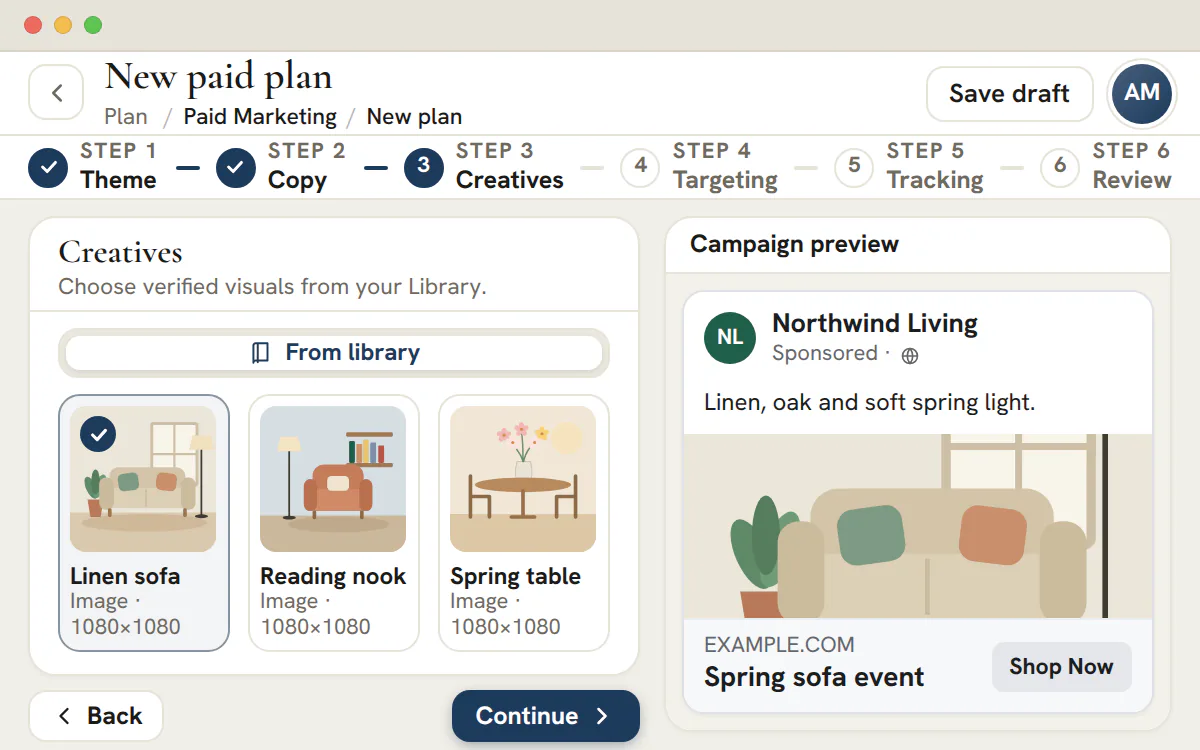
Teksty, kreacje i słowa kluczowe pochodzą z Biblioteki klienta, więc plan powstaje z materiału, który Twój zespół już napisał i zaprojektował, a reklama ma podgląd już w trakcie budowania.
Wewnątrz kreatora
Plan, który osoba weryfikująca zaakceptuje po jednym przeczytaniu
Każdy krok rozstrzyga jedną decyzję, więc osoba weryfikująca widzi całą kampanię, z kosztem, zanim cokolwiek powstanie na koncie reklamowym.
Teksty i kreacje
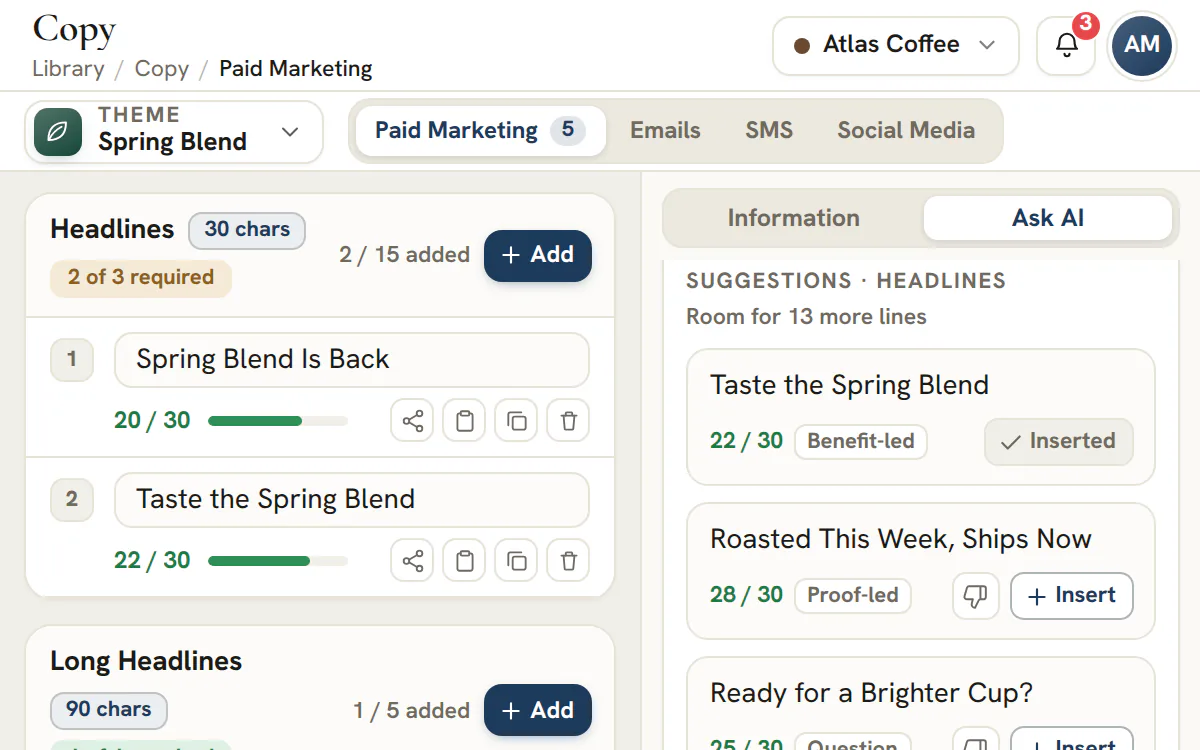
Linie, które już mieszczą się w limitach
- Google Search jest domyślny; plany Search, Display i YouTube uruchamiają się z aplikacji i powstają jako wstrzymane
- Plany Meta wybierają spośród celów „Sales”, „Leads”, „Traffic”, „Awareness” i „Engagement”
- Performance Max, Demand Gen i Shopping planujesz i akceptujesz w tym samym kreatorze
„Keywords” (słowa kluczowe)
Cele i wykluczenia, każde z typem dopasowania
- Listy prowadzone na klienta i temat
- Odbiorcy, lokalizacje, budżet i stawki ustawiane w jednym kroku
- Zdarzenia konwersji i parametry UTM zapisane razem z planem

Akceptacja
Akceptacja powiązana z treścią planu
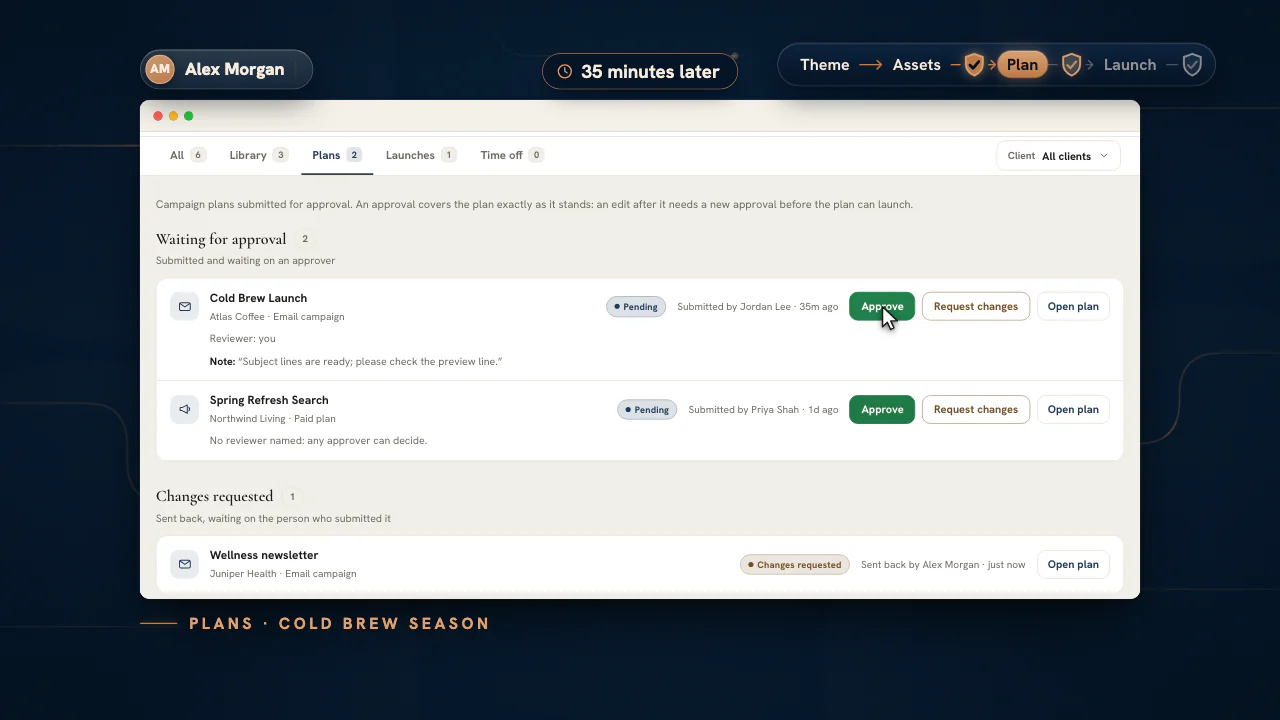
Wysyłasz plan, a osoba weryfikująca decyduje w Zespół > Akceptacje. Plany każdego typu wysyła się i akceptuje tak samo, a edycja po fakcie pokazuje status „Changed since approval” (zmieniony po akceptacji), dopóki osoba weryfikująca nie zaakceptuje nowej wersji.
- Zadanie przeglądu otwiera się w Projektach dla wybranej osoby weryfikującej
- Plan pozostaje zablokowany, dopóki osoba weryfikująca nie zdecyduje
- Zaakceptowany plan uruchamia się w Google Ads lub Meta jako wstrzymany
Dokąd trafia zaakceptowany plan
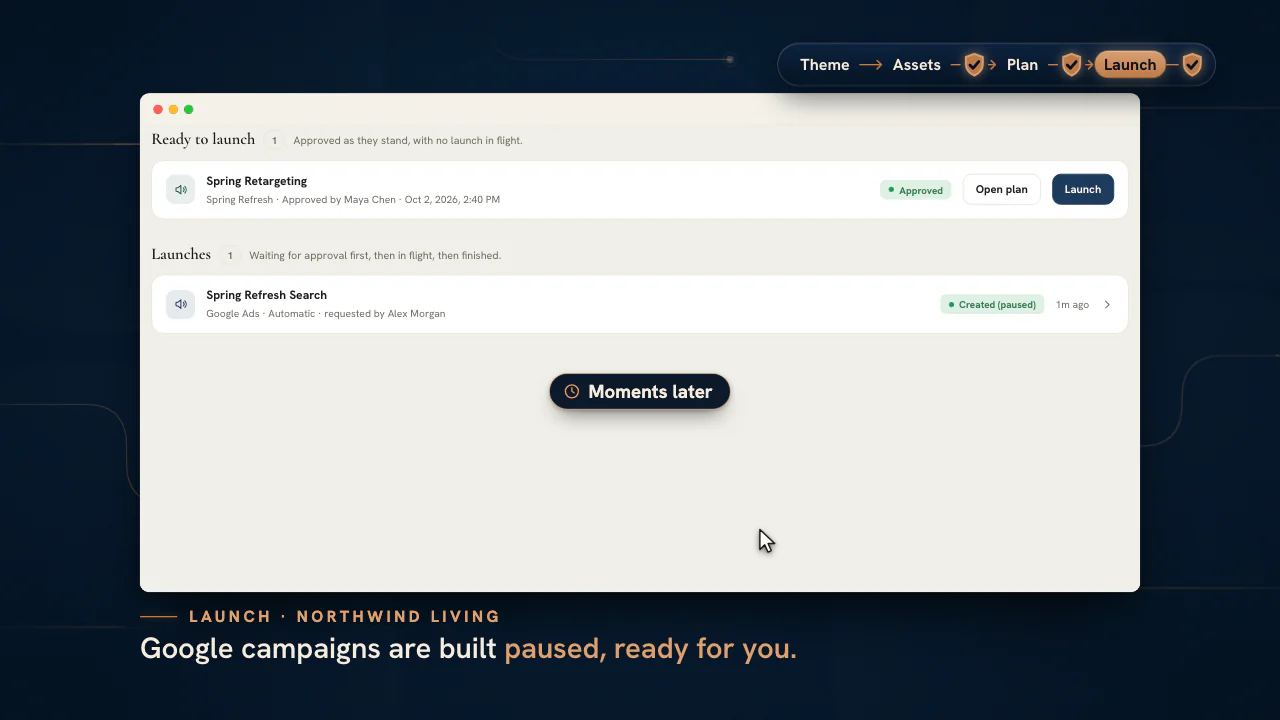
Planowana tutaj, tworzona jako wstrzymana na koncie reklamowym
Uruchomienie przenosi zaakceptowany plan na własne konto klienta, a raporty pokazują, jak kampania działa, gdy ktoś ją włączy.
Platformy reklamowe

Google Ads
Plany Search, Display i YouTube trafiają na powiązane konto klienta i powstają jako wstrzymane.

Meta Ads
Plany Sprzedaż, Kontakty, Ruch, Świadomość i Zaangażowanie stają się wstrzymanymi kampaniami na koncie reklamowym klienta.
W tej samej przestrzeni roboczej
Biblioteka
Zapisane teksty, kreacje, słowa kluczowe i grupy targetowania płatnych kampanii zasilają każdy plan.
Raportowanie Google Ads i Meta Ads
Gdy kampania zostanie włączona, jej wyniki widać w raportach Google Ads i Meta Ads.
Zaplanuj kolejną kampanię z zasobów, które już masz
Dodajesz teksty, kreacje i słowa kluczowe klienta, planujesz z nich kampanie Google i Meta, a potem wysyłasz każdy plan do akceptacji i uruchamiasz go jako wstrzymany.
Planer kampanii płatnych jest w planie Agency, od 299 USD miesięcznie.
Na tej stronie
Planowanie kampanii reklamowych: gotowe schematy dla Google i Meta
Jeden prowadzony kreator na każdą kampanię płatną, którą planujesz
Każdy plan kampanii płatnej zaczyna się od jasnego zestawu decyzji, więc kreator pyta o nie po kolei, zamiast zostawiać Cię przed pustym dokumentem. Wybierasz temat marketingowy, do którego należy kampania, wskazujesz platformę – Google albo Meta – i ustawiasz typ kampanii oraz cel, a kreator dopasowuje się do Twojego wyboru: plan dla Google dokłada krok ze słowami kluczowymi, plan dla Meta skupia się na odbiorcach i kreacji. W efekcie powstaje spójny, uporządkowany schemat zamiast swobodnego briefu, który za każdym razem wygląda inaczej.
Każdy plan dotyczy jednego klienta, więc lista kampanii zostaje uporządkowana według konta i kąta pozycjonowania, a każda osoba w zespole otwiera schemat i od razu widzi, co powstaje i po co. Planowanie kampanii w wyszukiwarce dla jednego klienta i kampanii pozyskującej dla drugiego przebiega według tego samego, przewidywalnego wzorca – to właśnie czyni pracę sprawdzalną i powtarzalną w zapracowanej agencji.
Wciągnięcie zapisanych tekstów, kreacji i słów kluczowych do planu
Korzystasz z zaakceptowanych zasobów zamiast zaczynać od pustej strony
Kreator jest połączony wprost z biblioteką marketingową klienta, więc teksty, kreacje i listy słów kluczowych, które już powstały, są pod ręką dokładnie wtedy, kiedy ich potrzebujesz. Podczas budowania planu dla Google albo Meta kreator podpowiada zapisane teksty reklam dla właściwej platformy, zapisane kreacje dla danego tematu, a przy Google – listy słów kluczowych przypisane do tego klienta, więc kampania powstaje z materiałów, które zespół już napisał, zaprojektował i zaakceptował.
Kiedy plan potrzebuje czegoś nowego, nigdy nie utkniesz w miejscu: piszesz świeży tekst wprost w planie, wpisujesz słowa kluczowe razem z typem dopasowania albo najpierw uzupełniasz bibliotekę o brakujące teksty i grafiki, a potem wybierasz je tutaj. Czerpanie z biblioteki to najszybsza droga, która utrzymuje kampanię w zgodzie z marką i pozwala uniknąć tworzenia od nowa tego, co już istnieje, a pisanie wprost w planie domyka luki – więc plan jest zawsze kompletny, zanim opuści kreator.
Odbiorcy, budżet i optymalizacja w jednym kroku
Decydujesz, kto zobaczy kampanię i ile może kosztować
Kampania jest tak dobra, jak trafne jest jej celowanie, więc krok targetowania zbiera decyzje o dotarciu w jednym miejscu: odbiorców, których chcesz osiągnąć, lokalizacje, w których kampania ma działać, budżet, jaki przeznaczasz, i sposób optymalizacji. Ujęcie tego obok tekstu i kreacji sprawia, że plan pokazuje pełny obraz tego, jak kampania naprawdę będzie działać, a nie tylko to, co powie reklama.
Ustalenie targetowania i budżetu już na etapie planowania to też to, co czyni plan gotowym do akceptacji – osoba weryfikująca widzi wydatki i odbiorców, zanim cokolwiek pójdzie na żywo, a opiekunowie klienta mogą sprawdzić, czy kampania mieści się w zakresie i tempie ustalonym z klientem. Decyzje zostają przy planie, więc gdy Uruchamianie tworzy kampanię na koncie reklamowym, nie ma wątpliwości, dla kogo jest i ile wolno jej kosztować.
Śledzenie konwersji i kreator UTM, ustawione już przy planowaniu
Sprawiasz, że kampania jest mierzalna, zanim wystartuje
Pomiar ustalasz w planie, a nie doklejasz go później. Krok śledzenia zapisuje, które konwersje kampania ma liczyć, i buduje parametry UTM dla jej linków, więc każde kliknięcie jest znakowane tak samo od pierwszego wyświetlenia. Ujęcie tego w schemacie oznacza czyste dane od pierwszego dnia, zamiast łatania ich, gdy budżet już płynie.
Ustandaryzowanie UTM-ów już na etapie planowania to różnica między atrybucją, która po prostu działa, a plątaniną niespójnych tagów w kampaniach. Zanim plan zostanie uruchomiony, źródło, medium i nazewnictwo kampanii są już uzgodnione, więc kampania – czy tworzy ją aplikacja, czy buduje człowiek w Google lub Meta – po prostu wdraża to, co określa plan, a raportowanie później się zgadza, bo tagowanie było świadome.
Interaktywny podgląd reklamy dla Google i Meta w trakcie budowania
Sprawdzasz podgląd w stylu platformy, zanim zaakceptujesz budżet
Trudno zaakceptować kampanię, którą można sobie tylko wyobrazić, więc kreator pokazuje podgląd w stylu platformy w trakcie budowania: reklamę w stylu wyszukiwarki Google z nagłówkami, wyświetlanym adresem URL i opisem albo reklamę w stylu kanału Meta z kreacją i tekstem w znajomym układzie platformy. Osoby decyzyjne widzą planowaną treść w kontekście, zamiast polegać na suchym opisie.
Podgląd aktualizuje się razem z planem, więc zmianę nagłówka, wybór innej kreacji czy edycję tekstu widać natychmiast. Taka pętla informacji zwrotnej pozwala wyłapać niezgrabne złamania wiersza albo zbyt długie nagłówki już na etapie planowania, choć ostateczny wygląd reklamy wciąż zależy od renderowania i zasad docelowej platformy.
Zgłoszenie gotowego planu jako briefu do akceptacji
Przekazujesz planowanie prosto do realizacji w projektach
Plan ma sens tylko wtedy, gdy zamienia się w pracę, więc ostatni krok zamienia gotowy schemat w prawdziwy brief: przypisujesz osoby z zespołu, które go zrealizują, piszesz opis, wybierasz osobę weryfikującą i zgłaszasz plan. Trafia on jako zadanie do sprawdzenia na tablicę projektów, do wskazanej osoby weryfikującej, która akceptuje go albo prosi o zmiany w sekcji Zespół > Akceptacje lub w samym planie, a sekcja Uruchamianie przyjmuje wyłącznie plan zaakceptowany w obecnym kształcie.
Ponieważ brief jest w tym samym systemie projektów co reszta pracy agencji, zadanie do sprawdzenia pojawia się na tablicy, na liście zadań konkretnej osoby i w kanale aktywności, i prowadzi bezpośrednio z powrotem do planu, z którego powstało. Planowanie przechodzi w Uruchamianie bez przepisywania czy kopiowania czegokolwiek między narzędziami – kampania, którą zaprojektujesz, to ta sama kampania, którą Uruchamianie buduje na koncie reklamowym klienta, jako wstrzymaną.
Planowanie kampanii reklamowych: co trzeba rozstrzygnąć, zanim ruszą wydatki
Plan kampanii płatnej to pisemna odpowiedź na sześć pytań: gdzie kampania działa, co mówi reklama, do kogo dociera, ile kosztuje, jak się ją mierzy i kto ją zaakceptował.
Jeśli któreś z nich zostaje otwarte, decyzja trafia do platformy reklamowej, gdzie szybko podejmuje ją ten, kto jest akurat zalogowany, i nikt jej nie sprawdza. Planer kampanii płatnych zadaje te pytania w stałej kolejności, osobno dla każdego klienta, i zbiera odpowiedzi w jednym planie, więc osoba weryfikująca czyta jeden zapis zamiast wątku na czacie, arkusza i zrzutu ekranu.
| Krok | Co ustalasz | Co od tego zależy |
|---|---|---|
| „Theme” (temat) | Temat klienta, nazwa kampanii, Google albo Meta, typ kampanii i cel | Teksty, kreacje i słowa kluczowe z Biblioteki, które proponują kolejne kroki |
| „Copy” (teksty) | Nagłówki i opisy dla Google albo tekst główny, nagłówek i opis dla Meta | Podgląd reklamy i, przy uruchomieniu w Google, sama reklama |
| „Creatives” (kreacje) | Obrazy lub wideo z Biblioteki klienta | Wymagane dla Meta i dla każdego typu Google poza Search; reklama w sieci wyszukiwania jest wyłącznie tekstowa |
| „Keywords” (słowa kluczowe) | Tylko Google: zapisane listy słów kluczowych, typy dopasowania i wykluczające słowa kluczowe | Zestaw słów kluczowych uruchamianej kampanii w sieci wyszukiwania |
| „Targeting” (targetowanie) | Lokalizacje albo grupa targetowania z Biblioteki, budżet i strategia ustalania stawek | Budżet oraz, w przypadku Google Search, stawka w specyfikacji uruchomienia |
| „Tracking” (śledzenie) | Zdarzenia konwersji, landing page, ścieżka wyświetlana w reklamie Google i parametry UTM | Końcowy adres URL reklamy i jego sufiks śledzenia |
| „Review” (weryfikacja) | Osoba weryfikująca, notatka dla niej, osoby odpowiedzialne i kontekst dla zespołu | Akceptacja, a potem uruchomienie |
Krok „Theme” wiąże plan z jednym z tematów pozycjonowania marki klienta, więc proponowane później teksty, kreacje i słowa kluczowe to te, które w Bibliotece należą do tego tematu. Teksty napisane tam wcześniej można zaakceptować, zanim ktokolwiek zbuduje plan, a grafiki pochodzą z biblioteki kreacji reklamowych.
Jak zaplanować kampanię w sieci wyszukiwania Google krok po kroku
Search to domyślny typ kampanii Google, a uruchomienie tworzy kampanie Search, Display i YouTube jako wstrzymane. Performance Max, Demand Gen i Shopping są pisane i akceptowane w tym kreatorze tak samo.
Wybierz Google, a potem Search
Nadajesz kampanii nazwę, wybierasz temat klienta, platformę Google i typ Search, a potem ustawiasz cel: pozyskiwanie leadów, konwersje, ruch, świadomość marki albo zaangażowanie.
Wybierz teksty reklam
Plan dla sieci wyszukiwania zawiera od 3 do 15 różnych nagłówków i od 2 do 4 różnych opisów. Teksty bierzesz z biblioteki tekstów reklamowych klienta albo piszesz nowe wprost w planie, z licznikiem znaków przy każdym.
Dodaj słowa kluczowe i wykluczenia
Stosujesz zapisane listy słów kluczowych albo wpisujesz własne słowa, każdemu przypisujesz typ dopasowania i dodajesz wykluczające słowa kluczowe dla wyszukiwań, których nie chcesz. Plan dla sieci wyszukiwania potrzebuje co najmniej jednego słowa kluczowego, zanim będzie można go uruchomić.
Ustaw targetowanie i budżet
Wybierasz lokalizacje albo grupę targetowania z Biblioteki, która ustawia razem lokalizacje, języki i dane demograficzne. Bez grupy wpisane lokalizacje są dopasowywane do krótkiej listy krajów w chwili uruchomienia planu. Wpisujesz dzienny budżet w walucie konta reklamowego i wybierasz strategię ustalania stawek.
Dodaj landing page i śledzenie
Wpisujesz pełny adres https, na który reklama kieruje użytkowników, opcjonalną ścieżkę wyświetlaną i parametry UTM. Podgląd odświeża wyświetlany adres URL w trakcie pisania.
Sprawdź podgląd i zgłoś plan
Podgląd pokazuje jedną kombinację Twoich tekstów tak, jak Google może ją wyświetlić: do 3 nagłówków połączonych pionową kreską, do 2 opisów i wyświetlany adres URL. Wybierasz osobę weryfikującą, dodajesz notatkę i zgłaszasz plan.
Limity reklam, które planer sprawdza w trakcie pisania
Planer uwzględnia zasady reklam responsywnych w sieci wyszukiwania Google i limity długości tekstów Meta. Oznacza linię, która przekracza limit, już w trakcie pisania, a pozostałe zasady sprawdza przy uruchomieniu.
| Pole | Google Search | Meta |
|---|---|---|
| Nagłówki | Od 3 do 15 różnych nagłówków, każdy do 30 znaków | Jeden nagłówek, liczony względem limitu 40 znaków |
| Opisy | Od 2 do 4 różnych opisów, każdy do 90 znaków | Jeden opis, liczony względem limitu 30 znaków |
| Tekst główny | Nie jest używany | Jeden tekst, liczony względem limitu 125 znaków |
| Ścieżka wyświetlana | Dwie opcjonalne części, każda do 15 znaków; druga wymaga pierwszej | Nie jest używany |
| Landing page | Pełny adres https publicznej witryny; przykładowy adres example.com jest odrzucany | Wymagany w planach „Sales”, „Leads” i „Traffic” |
| Wpisane lokalizacje | Dopasowanie do 6 krajów: Stany Zjednoczone, Kanada, Wielka Brytania, Australia, Niemcy i Francja. Dokładniejsze lokalizacje ustawia się w Google Ads | Kraje, które aplikacja potrafi rozpoznać, z ostrzeżeniem dla pozostałych |
| Budżet | Budżet dzienny; budżet całkowity jest oznaczany ostrzeżeniem, ponieważ uruchomienie wymaga dziennego | Dzienny lub całkowity |
| „Keywords” (słowa kluczowe) | Co najmniej jedno, plus opcjonalne wykluczające | Nie jest używany |
Google miesza przekazane mu teksty, więc każdy nagłówek warto pisać tak, by dobrze brzmiał obok dowolnego innego. Wyświetlana reklama pokazuje do 3 nagłówków i 2 opisów w kombinacji, którą wybiera Google, a trzeci nagłówek i drugi opis nie zawsze się pojawiają. Żadna linia nie powinna potrzebować innej, żeby miała sens.
Limity Google Search działają ponownie jako kontrole przy uruchomieniu, razem z zasadami, które kreator zostawia na moment uruchomienia: minimalna liczba różnych linii, co najmniej jedno słowo kluczowe i brak wykrzyknika w nagłówku, na który Google nie pozwala. Powtórzona linia liczy się raz bez względu na wielkość liter, więc wklejony duplikat nie pomaga w osiągnięciu minimum. Limity Meta to limity wyświetlania: kreator liczy znaki względem nich, ale kontrole przy uruchomieniu nie odrzucają dłuższej linii.
Wybór budżetu, strategii stawek i ustawień śledzenia
O tym, ile kosztuje kampania płatna i co da się po niej udowodnić, decydują głównie trzy ustawienia.
Budżet dzienny i strategia ustalania stawek
Dla Google planer oferuje strategie „Maximize conversions”, „Target CPA”, „Maximize clicks” i „Manual CPC”, a dla Meta – „Maximize conversions”, „Target CPA”, „Maximize clicks” i „Maximize reach”. Domyślna jest „Maximize conversions”. „Target CPA” wymaga docelowego kosztu konwersji, a „Manual CPC” maksymalnego kosztu kliknięcia, oba w walucie konta reklamowego.
Strategię warto dopasować do celu wybranego w pierwszym kroku. Plan pozyskiwania leadów, który optymalizuje pod kliknięcia, prosi platformę o ruch, a nie o leady – osoba weryfikująca powinna zapytać, dlaczego.
Landing page, ścieżka wyświetlana i parametry UTM
Landing page to miejsce, do którego reklama kieruje użytkowników. Ścieżka wyświetlana to tylko słowa widoczne w reklamie po domenie, więc nigdy nie zmienia adresu docelowego. Gdy plan Google Search jest uruchamiany, jego parametry UTM trafiają do kampanii jako sufiks śledzenia, a utm_source jest wysyłany jako google, nawet jeśli plan mówi coś innego. Warto przyjąć jeden wzorzec nazewnictwa dla utm_campaign we wszystkich planach klienta, żeby raporty grupowały je bez dodatkowego porządkowania.
Zdarzenia konwersji wskazują, według czego plan jest oceniany
W kroku „Tracking” (śledzenie) zaznaczasz, według których zdarzeń kampania jest oceniana: tag konwersji, zdarzenia leadów, zdarzenia zakupu i synchronizacja z CRM. Te przełączniki zapisują, według czego kampania jest oceniana. Przy planie nastawionym na konwersje kontrole przy uruchomieniu przypominają o potwierdzeniu aktywnego działania powodującego konwersję w Google Ads, zanim kampania zostanie włączona.
Wskazówka
Nazwij liczbę w notatce planu
Warto zapisać, według jakiego wyniku klient będzie oceniany. Wyniki raportują raporty Google Ads i raporty Meta Ads.
Od zaakceptowanego planu do wstrzymanej kampanii
Akceptacja obejmuje dokładnie to, co zostało sprawdzone. Różnice między platformami zaczynają się dopiero przy uruchomieniu.
Zgłoszenie planu tworzy w Projektach zadanie do sprawdzenia dla wybranej osoby weryfikującej i blokuje plan, dzięki czemu oceniana wersja nie może się zmienić. Decyzję zapisuje się w sekcji Zespół > Akceptacje albo na stronie samego planu, a samo ukończenie zadania w Projektach niczego nie akceptuje. Osoba weryfikująca albo akceptuje plan, albo zwraca go z pisemnym uzasadnieniem, które osoba zgłaszająca może przeczytać. Decyzję może podjąć każdy członek zespołu z uprawnieniem „Approve” (akceptowanie) dla danego klienta, a administrator agencji może zaakceptować również własny plan; zostaje to wtedy zapisane jako akceptacja własnego zgłoszenia.
Zmiana tego, co zaakceptowany plan miałby uruchomić – tekstów, targetowania, budżetu albo śledzenia – zmienia jego status na „Changed since approval” (zmieniony po akceptacji). Edycje osób odpowiedzialnych i opisu w briefie nie należą do treści. Zmieniony plan nie może zostać uruchomiony, dopóki ktoś nie zaakceptuje nowej wersji, więc żadna kampania nie rusza z treścią, której nikt nie sprawdził.
| Plan | Co robi aplikacja | Co robisz |
|---|---|---|
| Google Search, Display lub YouTube | Sprawdza plan pod kątem limitów Google i powiązanego z klientem konta Google Ads, prosi o potwierdzenie budżetu, a potem tworzy kampanię jako wstrzymaną. Display i YouTube powstają jako kampanie Demand Gen, każda w swoim kanale, a przy YouTube aplikacja najpierw wgrywa filmy z Biblioteki | Włączasz kampanię z panelu „Live on Google Ads” (na żywo w Google Ads), gdy chcesz zacząć wydawać budżet |
| Meta, dowolny typ | Sprawdza plan i zapisane konta Meta klienta, a potem tworzy kampanię, zestaw reklam i reklamy na koncie reklamowym klienta, jako wstrzymane | Włączasz kampanię z panelu „Live on Meta” (na żywo w Meta), gdy chcesz zacząć wydawać budżet |
| Plan Search, Display, YouTube lub Meta, wyeksportowany | Buduje specyfikację uruchomienia, a dla Meta eksport kampanii, zestawu reklam i reklamy, wszystko wstrzymane, i otwiera zadanie | Tworzysz kampanię w platformie reklamowej na podstawie specyfikacji, a potem oznaczasz ją jako uruchomioną |
| Performance Max, Demand Gen i Shopping | Akceptowany jak każdy plan, a zaakceptowany plan jest briefem kampanii | Budujesz kampanię w Google Ads na podstawie zaakceptowanego planu |
O uruchomienie może poprosić każdy, kto ma uprawnienie „Edit” (edycja). Rozpoczęcie go i odnotowanie uruchomienia jako zakończonego wymaga uprawnienia „Publish” (publikowanie), więc prośba osoby bez niego czeka w sekcji Akceptacje na kogoś, kto je ma. Każde uruchomienie najpierw wykonuje kontrole i wylicza je wszystkie wraz z wynikiem, a tam, gdzie problem można naprawić w planie, kontrola prowadzi do kroku, który to umożliwia. Błędy zatrzymują uruchomienie, a ostrzeżenia zostają do Twojej oceny.
Potwierdzenie budżetu istnieje dlatego, że Google potrafi w niektóre dni wydać nawet dwukrotność budżetu dziennego. Kampania powstaje na koncie powiązanym z tym klientem w raportach Google Ads, a jeśli Google odrzuci jakąś jej część, uruchomienie się zatrzymuje, a jego zapis mówi, co zostało utworzone, a co nie.
Uwaga
Uruchomienie automatyczne wymaga połączonego konta
Utworzenie kampanii z poziomu aplikacji wymaga konta Google Ads klienta powiązanego i połączonego w raportach Google Ads albo, w przypadku Meta, połączenia z Meta nawiązanego przez administratora agencji oraz konta reklamowego i strony klienta na Facebooku zapisanych w „Meta settings” (ustawienia Meta). Bez połączenia plan klienta uruchamia się z tej samej zamrożonej specyfikacji, wyeksportowanej, by Twój zespół utworzył kampanię na platformie reklamowej.
Lista kontrolna osoby weryfikującej przed akceptacją planu płatnego
Kontrole przy uruchomieniu sprawdzają limity i kompletność, a osoba weryfikująca ocenia trafność decyzji – większość z nich obejmuje sześć pytań.
- Czy cel i strategia ustalania stawek są ze sobą zgodne? Plan pozyskiwania leadów, który optymalizuje pod kliknięcia, wymaga uzasadnienia w notatce.
- Czy każdy nagłówek dobrze brzmi obok dowolnego innego i czy każda linia ma sens bez sąsiednich?
- Czy landing page to ten, którego oczekuje klient, na https, i czy wzorzec UTM odpowiada temu, według czego grupują dane raporty klienta?
- Czy wykluczające słowa kluczowe obejmują wyszukiwania, których klient sobie nie życzy?
- Czy budżet dzienny to kwota uzgodniona z klientem, w walucie konta reklamowego?
- Czy śledzenie konwersji zostało potwierdzone na samym koncie reklamowym, a nie tylko włączone w planie?
Plan
Dostępność w planach
Planowanie kampanii płatnych zaczyna się od planu Agency za 299 USD miesięcznie, który dodaje też planowanie w social media i raportowanie z połączonych kont. Plan Studio za 99 USD miesięcznie zachowuje planery e-mail i SMS, a planery kampanii płatnych i social media pomija. Posty organiczne planuje się w planowaniu kampanii w social media.
Najczęściej zadawane pytania
Czym jest oprogramowanie do planowania kampanii reklamowych?
To oprogramowanie, w którym ustala się i zapisuje kampanię płatną, zanim zostaną wydane jakiekolwiek pieniądze: platformę, cel, teksty reklam, słowa kluczowe, odbiorców, budżet, śledzenie i akceptację. Planer kampanii płatnych robi to osobno dla każdego klienta, na podstawie jego Biblioteki, a potem przekazuje zaakceptowany plan do Uruchamiania, które ustawia kampanię jako wstrzymaną na koncie reklamowym klienta. Jak działa, widać w raportach Google Ads i Meta Ads.
Jakie kampanie płatne może utworzyć za mnie planer?
Plany Search, Display i YouTube oraz plany Meta, gdy konto Google Ads lub Meta klienta jest połączone. Uruchomienie buduje kampanię na tym połączonym koncie jako wstrzymaną, więc nic nie jest wydawane, dopóki ktoś jej nie włączy. Plany Performance Max, Demand Gen i Shopping są akceptowane jak każdy inny, a kampanię buduje się w Google Ads na podstawie zaakceptowanego planu.
Ile nagłówków i opisów potrzebuje plan Google Search?
Co najmniej 3 różne nagłówki, maksymalnie 15, każdy do 30 znaków. Potrzebuje też od 2 do 4 różnych opisów po maksymalnie 90 znaków. Powtórzone linie liczą się raz, więc dwukrotne wklejenie tego samego nagłówka nie pomaga, a wyświetlana reklama pokazuje mniej linii, niż dostarczasz.
Czy planer kampanii płatnych łączy się z Meta Ads?
Tak, przy uruchomieniu. Administrator agencji łączy Meta raz, a potem dla każdego klienta zapisuje w „Meta settings” (ustawienia Meta) stronę na Facebooku, konto reklamowe i piksel. Plan Meta jest budowany, podglądany i akceptowany jak każdy inny, a uruchomienie tworzy potem na tym koncie kampanię, zestaw reklam i reklamy jako wstrzymane albo przekazuje zespołowi ten sam plan jako eksport i zadanie. Gdy kampania ruszy, jej wyniki czyta się w raportach Meta Ads.
Co się dzieje, gdy plan płatny zostanie zmieniony po akceptacji?
Akceptacja obejmuje dokładnie tę treść, która została sprawdzona, więc zmiana tekstów, targetowania, budżetu, śledzenia, nazwy lub tematu zmienia status planu na „Changed since approval”. Edycje osób odpowiedzialnych i opisu w briefie tego nie robią. Plan nie może zostać uruchomiony, dopóki osoba weryfikująca nie zaakceptuje nowej wersji, a na czas oczekiwania na decyzję jest zablokowany.
W których planach dostępny jest planer kampanii płatnych?
Planer kampanii płatnych wymaga planu Agency lub wyższego. Plan Agency kosztuje 299 USD miesięcznie i dodaje planer social media oraz raportowanie z połączonych kont Google Ads. Plan Studio za 99 USD obejmuje wyłącznie planery e-mail i SMS, więc w przestrzeni roboczej na planie Studio można planować wysyłki SMS i e-mail, ale nie kampanie płatne ani w social media.
Czy w planie kampanii płatnej mogę użyć grupy targetowania z Biblioteki?
Tak. Krok „Targeting” może użyć grupy targetowania płatnego z sekcji Odbiorcy w Bibliotece zamiast wpisanych lokalizacji. Grupa ustawia razem lokalizacje, języki i dane demograficzne, a kontrole przy uruchomieniu sprawdzają ją przed użyciem. Ponieważ grupa jest częścią treści planu, zmiana tego, do kogo dociera, oznacza, że plan wymaga ponownej akceptacji.