
Zarządzanie zespołem agencji
Cały zespół agencji zarządzany w jednym miejscu
Lista pracowników z pełnymi profilami, uprawnieniami opartymi na rolach, prawdziwymi miejscami w przestrzeni roboczej i zaproszeniami, obłożeniem na klienta oraz połączeniami każdego członka zespołu ze Slack, Microsoft Teams, kalendarzem i dyskiem: kadrowa strona konsoli Twojej agencji. Zobacz, jak to działa poniżej, albo utwórz własną przestrzeń roboczą.
Masz już przestrzeń roboczą? Zaloguj się
- Plany od 99 USD miesięcznie
- Z myślą o agencjach obsługujących wielu klientów
- Twoja marka w całej konsoli

Zarządzanie zespołem agencji
Zarządzanie zespołem w agencji: oprogramowanie dla całego personelu
Prowadzenie agencji marketingowej znaczy prowadzenie zespołu – strategów, projektantów, media buyerów i opiekunów klienta, każdego z własną rolą, umiejętnościami i listą kont. Zarządzanie zespołem w AI Marketing Dashboard zbiera cały ten personel w jednym miejscu: listę z bogatym profilem dla każdej osoby, kontrolę ról i uprawnień, która decyduje, kto co może zrobić, oraz miejsca w przestrzeni roboczej i zaproszenia, które faktycznie wpuszczają ludzi do środka. To kadrowa strona konsoli – schemat organizacyjny, kontrola dostępu i widok obłożenia, których potrzebuje rosnąca agencja – celowo oddzielona od klientów, którymi zarządzasz, i od godzin, które akceptujesz.
Connect
Każdy członek zespołu przynosi własne narzędzia
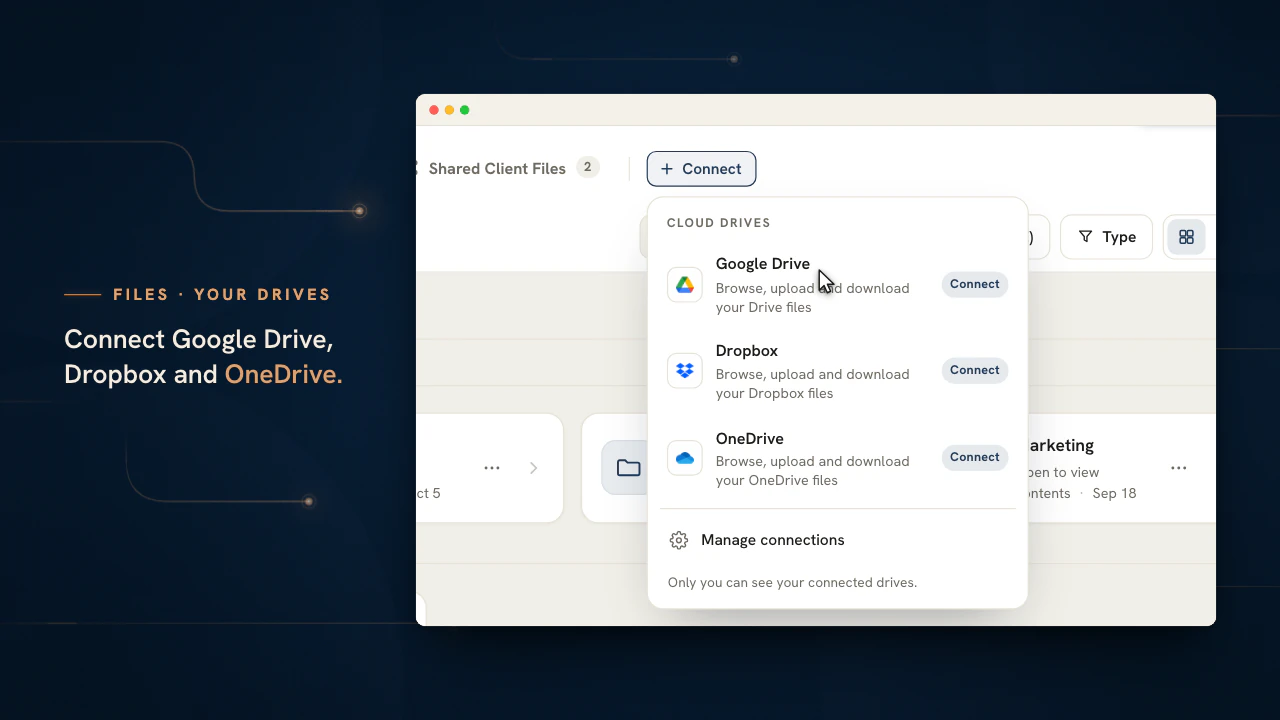
Każdy profil kończy się kartą Connect, na której członek zespołu łączy własne Slack, Microsoft Teams, kalendarze i dyski. Te połączenia pojawiają się w Czacie, Spotkaniach i Plikach.
Wdrażanie nowej osoby
Nowa osoba z właściwym dostępem od pierwszego dnia
Osoba dołącza z uprawnieniami wybranymi przez Ciebie, z przypisanymi klientami i dokumentami, których potrzebuje, a nie z pustym kontem i listą rzeczy do zrobienia.
Wyślij zaproszenie
Zapraszasz e-mailem ze strony Członkowie zespołu. Licznik miejsc uwzględnia oczekujące zaproszenia, a niezaakceptowane zaproszenie zajmuje miejsce przez 30 dni.Ustaw uprawnienia
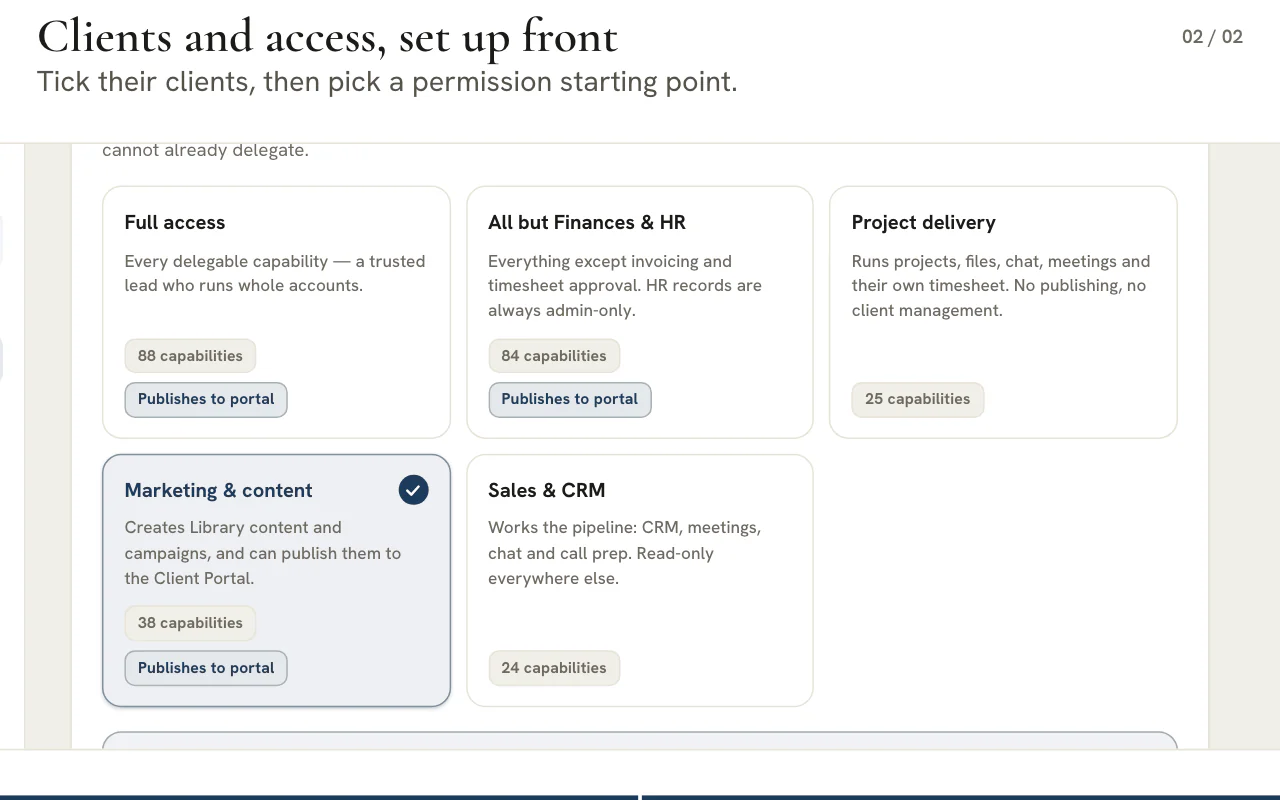
Członka zespołu zaczynasz od szablonu („Full access” (pełny dostęp), „All but Finances & HR” (wszystko poza finansami i HR), „Project delivery” (realizacja projektów), „Marketing & content” (marketing i treści) albo „Sales & CRM” (sprzedaż i CRM)) i dopasowujesz go dalej. Administratorzy mają każde uprawnienie.Przypisz klientów
Członek zespołu widzi tylko przypisanych klientów, a przypisanie można zawęzić do konkretnych projektów i lejków.Łączenie ich narzędzi
Każdy członek zespołu łączy z profilu własne Slack, Microsoft Teams, kalendarze i dyski w chmurze. Możesz zobaczyć połączenie i je cofnąć, ale nigdy nie czytasz tego, co zawiera.Przygotuj dokumenty
Gdy zaproszenie jest oczekujące, dodajesz umowę, NDA i podręcznik pracownika. Czekają, gdy osoba dołącza, a kreator powitalny prowadzi ją przez podpisywanie.
5
szablonów startowych uprawnień członka zespołu
3
zakładki kadrowe, które mogą otworzyć wyłącznie administratorzy i sam członek zespołu: „Employee Onboarding”, „Time Off” i „Finances”
30
dni, przez które oczekujące zaproszenie zajmuje miejsce, zanim wygaśnie
Połączenia osobiste
Połączenia, które należą do członka zespołu
Administrator widzi status każdego połączenia i może je cofnąć, ale nigdy go nie tworzy ani nie czyta tego, co zawiera.
Chat

Slack
Twoje kanały, wiadomości bezpośrednie i wątki są obok rozmów z klientami, a odpowiedzi trafiają jako Ty.

Microsoft Teams
Twoje czaty i kanały Microsoft Teams otwierają się w Czacie, a wysyłanie jest drugim, opcjonalnym krokiem.
Kalendarze

Google Calendar
Twoje wydarzenia pojawiają się w kalendarzu Spotkań i możesz je w nim tworzyć, edytować i usuwać.

Outlook Calendar
Twoje wydarzenia Outlook są obok spotkań zespołu, a każde spotkanie można dodać do Twojego kalendarza.
Pliki

Google Drive
Do pięciu kont, każde jako karta w Plikach z folderami, podglądem, wgrywaniem i pobieraniem.

Dropbox
Do pięciu kont, pokazywanych z samego Dropbox i nigdy nie kopiowanych do konsoli.

OneDrive
Do pięciu kont, przeglądanych obok własnych plików klienta, z takim samym podglądem i wgrywaniem.
Microsoft Teams, Outlook i OneDrive są znakami towarowymi grupy firm Microsoft.
Zespół zaproszony, a dostęp wciąż w Twoich rękach
Wystarczy utworzyć przestrzeń roboczą, wysłać zaproszenia i zdecydować, kto widzi którego klienta.
Plany zaczynają się od 99 USD miesięcznie.
Na tej stronie
Zarządzanie zespołem zaczyna się od listy – z bogatym profilem dla każdej osoby
Wszyscy w agencji, z detalami, które się liczą
Lista pokazuje cały zespół w jednej przeszukiwalnej siatce, a każde imię otwiera pełny profil, który edytujesz na miejscu. Ustawiasz imię i nazwisko oraz stanowisko, wgrywasz zdjęcie profilowe, a ta sama tożsamość pojawia się spójnie wszędzie – na karcie listy, w nagłówku profilu i w oprawie zespołu w całej konsoli. Nie ma osobnego narzędzia do awatarów ani nieaktualnego katalogu pracowników; lista jest jedynym źródłem prawdy o tym, kto tu pracuje.
Każdy profil ma też status pracy – aktywny, nieobecny albo offline – ustawiany w nagłówku i widoczny w całej przestrzeni roboczej, więc zespół na pierwszy rzut oka widzi, kto jest akurat dostępny. Lista i jej statystyki czytają te żywe wartości, nie zamrożone dane początkowe – i właśnie to zamienia statyczny spis pracowników w katalog, któremu zespół ufa i który utrzymuje aktualny.
Role i szczegółowe uprawnienia decydują, kto co może zrobić
Kontrola dostępu dopasowana do wielodyscyplinowego studia
Nie każda osoba w zespole agencji powinna mieć ten sam zasięg. Poziomy roli i model uprawnień w profilu każdego członka decydują, kto co widzi i robi w przestrzeni roboczej, więc opiekun konta, młodszy projektant i menedżer operacyjny dostają dokładnie taki dostęp, jakiego wymaga ich praca – nie więcej i nie mniej. Rola leży w profilu obok stanowiska i linii raportowania, więc dostęp i odpowiedzialność opisane są w tym samym miejscu.
Ponieważ uprawnienia są przypisane do osoby, a nie rozproszone po pojedynczych narzędziach, wdrożenie nowej osoby albo zmiana czyjegoś zasięgu to jedna zmiana profilu zamiast przechodzenia przez tuzin ekranów ustawień. To prosta, czytelna kontrola dostępu, jakiej studio potrzebuje, gdy wyrasta z etapu, na którym każdy po prostu ufa każdemu we wszystkim.
Miejsca w przestrzeni roboczej i zaproszenia, oparte na prawdziwym członkostwie
Dodajesz osobę, wysyłasz prawdziwe miejsce, widzisz, kto oczekuje
Karta dostępu do przestrzeni roboczej na stronie zespołu to jedyne miejsce do zarządzania tym, kto może się zalogować. Wymienia faktycznych członków przestrzeni roboczej z selektorem roli i opcją usunięcia, pokazuje oczekujące zaproszenia, które możesz cofnąć, i śledzi chip z zajętymi i wszystkimi miejscami, więc zawsze wiesz, ile luzu zostało w Twoim planie. Lista członków pochodzi wprost z członkostwa w organizacji stojącej za przestrzenią roboczą.
Zaproszenie kogoś do zespołu wysyła prawdziwe miejsce: proces „Invite member” (zaproś członka) wysyła tej osobie e-mail, a ona pojawia się wśród oczekujących zaproszeń, aż zaakceptuje. Proces jest ograniczony liczbą miejsc z Twojej subskrypcji, więc nie sprzedasz przypadkiem więcej, niż pozwala plan, a przejście z trzyosobowego studia do dwudziestopięciomiejscowej agencji to kwestia dodania miejsc i zaproszeń – nie migracji ani zgłoszenia do supportu.
Umiejętności, działy i linie raportowania w jednym profilu
Schemat organizacyjny, jakiego agencja naprawdę potrzebuje
Poza imieniem i rolą każdy profil zbiera szczegóły strukturalne, które czynią zespół czytelnym: dział, w którym siedzi dana osoba, jej strefę czasową, formę zatrudnienia, datę startu i osobę, przed którą odpowiada. Razem te pola opisują kształt agencji – linie raportowania, dyscypliny i godziny pracy – bez utrzymywania osobnego dokumentu ze schematem, który dezaktualizuje się w chwili, gdy ktoś zmienia zespół.
Profile zawierają też krótkie bio i listę umiejętności pokazaną jako czytelne chipy, więc od razu widać, kto jest specjalistą od płatnych mediów, kto pisze długie teksty, a kto zajmuje się developmentem. Kiedy potrzebujesz właściwej osoby do briefu, jej mocne strony czytasz z profilu zamiast wypytywać innych – wiedza o tym, kto co potrafi, leży w liście zespołu, nie w czyjejś głowie.
Obłożenie i przypisania na klienta, zanim się przeciążysz
Widzisz obciążenie każdej osoby w całej liście klientów
Prawdziwym ograniczeniem agencji jest czas ludzi, więc każdy profil pokazuje przypisania i obłożenie danej osoby w całej liście klientów. Widzisz, kto obsługuje jakie konta i jak bardzo jest obciążony, co zamienia obłożenie w widoczny fakt zamiast domysł – różnicę między pewnym obsadzeniem nowej współpracy a cichym wypaleniem najlepszego media buyera.
Ponieważ strona zespołu leży w tej samej konsoli co klienci, projekty i praca, które opisuje, przypisania nie są abstrakcją prowadzoną z boku: odzwierciedlają konta, do których ludzie faktycznie są przypisani. Dzięki temu widok obłożenia zostaje uczciwy i pozwala liderowi wyrównać obciążenie przed terminem, a nie dopiero po tym, jak go przegapi.
Własne Slack, Teams, kalendarze i dyski każdego członka zespołu oraz jego status na pierwszy rzut oka
Karta Connect w każdym profilu, prywatna dla osoby
Ostatnia karta profilu to Connect. Członek zespołu łączy z niej własne Slack i Microsoft Teams, Google Calendar i Outlook Calendar oraz Google Drive, Dropbox i OneDrive, z maksymalnie pięcioma kontami każdego dysku, a połączenia pojawiają się tam, gdzie pracuje: Slack i Teams w Czacie, kalendarze w Spotkaniach, dyski w Plikach.
Połączenia należą do osoby, a nie do przestrzeni roboczej. Administrator widzi status każdego z nich i może je cofnąć, ale nigdy nie czyta wiadomości, wydarzeń ani plików kolegi i nigdy nie tworzy połączenia w jego imieniu. Tokeny dostępu są przechowywane w skarbcu i usuwane, gdy członek zespołu się rozłącza lub opuszcza przestrzeń roboczą. Sama lista nadal odpowiada, kto jest w pobliżu: status na żywo, licznik aktywnych teraz i wyszukiwanie po nazwisku lub e-mailu.
Jak dać każdej osobie właściwy dostęp dzięki modelowi uprawnień z dwoma kluczami
Zarządzanie zespołem w agencji sprowadza się do dwóch spraw: co dana osoba może robić i dla których klientów. Członek zespołu potrzebuje obu, zanim cokolwiek się otworzy.
Osoba zaproszona jako „Member” (członek zespołu) zaczyna od standardowego zestawu uprawnień do współpracy: projekty, pliki, chat, własny timesheet, Biblioteka, spotkania i wsparcie. Zestaw celowo pomija usuwanie, eksport, publikowanie, akceptowanie, nagrywanie, rozliczenia i zarządzanie dostępem. Nawet wtedy nie widzi żadnego klienta, dopóki jednego jej nie przypiszesz, a każde przypisanie można ograniczyć do wybranych projektów i lejków.
| Kto | Zasięg | Jak jest ustawiany |
|---|---|---|
| „Admin” (administrator) | Każdy klient i każda funkcja, także uprawnienia zarezerwowane dla administratorów | Wybierany w zaproszeniu |
| „Member” (członek zespołu) | Tylko przypisani klienci i tylko przyznane uprawnienia | Standardowy zestaw lub nazwany szablon, a potem przypisania klientów |
| Osoby po stronie klienta | Własny portal, funkcja planów Scale i Enterprise, i nic z Twojej przestrzeni roboczej | Zapraszane z konta klienta i nie zajmują żadnego z Twoich miejsc w zespole |
Członkowie zespołu widzą listę współpracowników, ale otwierają wyłącznie własny profil, podczas gdy administratorzy otwierają dowolny. Zaznaczenie klienta działa od razu. Szablon uprawnień obowiązuje dopiero po zapisaniu, więc możesz obejrzeć efekt, zanim się zdecydujesz. Przegląd uprawnień w Ustawieniach pokazuje cały układ tylko do odczytu, a konto klienta pokazuje, kto jest do niego przypisany.
Pięć szablonów uprawnień i dla kogo jest każdy
Szablony to nazwane punkty wyjścia dla zestawu uprawnień, a nie osobny rodzaj konta.
| Szablon | Pasuje do | Może publikować w portalu klienta | Nie obejmuje |
|---|---|---|---|
| „Full access” (pełny dostęp) | Zaufany lider, który prowadzi całe konta | Tak | Wyłącznie uprawnień zarezerwowanych dla administratorów |
| „All but Finances & HR” (wszystko poza finansami i HR) | Starszy członek zespołu, który nie powinien zajmować się pieniędzmi | Tak | Fakturowania, akceptacji timesheetów i eksportu timesheetów |
| „Project delivery” (realizacja projektów) | Osoby, które prowadzą projekty, pliki, chat i spotkania oraz rejestrują własny czas | Nie | Publikowania, zarządzania klientami i tworzenia treści w Bibliotece |
| „Marketing & content” (marketing i treści) | Osoby, które tworzą treści w Bibliotece i kampanie | Tak | Fakturowania, akceptacji timesheetów i edycji CRM |
| „Sales & CRM” (sprzedaż i CRM) | Osoby, które pracują na pipeline | Nie | Tworzenia treści w Bibliotece i edycji projektów |
Zastosowanie szablonu wysyła zwykły zestaw uprawnień, więc to, co egzekwuje, jest identyczne ze zbiorem pól wybranych ręcznie. „Sales & CRM” jest na przykład zbudowany wokół pracy w CRM. Zestaw, który różni się od każdego szablonu choćby jednym polem, dostaje etykietę „Custom” (własny), zamiast udawać, że prawie pasuje do któregoś. Publikowanie w portalu klienta to pojedynczy przełącznik na tej samej zakładce, obejmujący udostępnione projekty, zasoby Biblioteki, skrypty rozmów i lekcje w Academy.
Uprawnienia, które zostają przy administratorach
Żaden szablon, pole wyboru ani zaproszenie nie przekaże ich członkowi zespołu, więc hojny zestaw uprawnień nigdy nie stanie się przypadkowym awansem.
- Zapraszanie osób, zmiana ról i uprawnień oraz usuwanie członków zespołu
- Czytanie i akceptowanie prywatnych zapisów kadrowych: wdrożenia, urlopów i finansów
- Rozliczenia, plan i usunięcie przestrzeni roboczej
- Trwałe usunięcie klienta
- Łączenie kont raportowych klienta i zarządzanie ich synchronizacją
- Awansowanie członka portalu na administratora klienta
- Przechowywanie poświadczeń deweloperskich i zarządzanie konfiguracją połączeń głosowych
Wskazówka
Dwa klucze chronią też klientów
Członek zespołu na szablonie „Sales & CRM” nadal nie dotrze do żadnego leada, dopóki nie zostanie przypisany klient. Przypisania warto przejrzeć, gdy ktoś zmienia rolę, bo sam szablon nigdy nie zawęża, które konta dana osoba może otworzyć.
Jak przygotować dokumenty nowej osoby przed jej pierwszym logowaniem
Dokumenty czekają na osobę, więc pierwsza sesja to powitanie i podpis, a nie bieganie za papierami.
Wyślij zaproszenie
Wpisujesz służbowy adres e-mail, wybierasz „Admin” lub „Member” i wysyłasz. Oczekujące zaproszenie liczy się już do Twoich miejsc w zespole, a niezaakceptowane można wysłać ponownie, skopiować jako bezpieczny link albo cofnąć.
Otwarcie oczekującego zaproszenia
Zaproszenie otwiera własną stronę, na której możesz przygotować umowę, NDA i podręcznik pracownika, zanim osoba dołączy. Cofnięcie zaproszenia zostawia dokumenty przy adresie e-mail.
Rozmieszczenie pól
Wgrywasz plik PDF i umieszczasz pola podpisu, daty i tekstu albo piszesz dokument jako tekst. Ustalasz kolejność podpisujących i w razie potrzeby dodajesz podpis agencji jako drugiej strony.
Dołączenie i kreator powitalny
Powitanie wita osobę w imieniu Twojej przestrzeni roboczej, a potem prowadzi przez czekające umowy, krótki formularz danych, który można pominąć, i krótkie oprowadzenie po konsoli.
Podpis osoby i podpis agencji
Przycisk „Continue” (dalej) blokuje tylko dokument czekający na członka zespołu. Gdy skończy każdy podpisujący, który ma pola, razem z podpisem Twojej agencji, dokument liczy się jako podpisany.
Uwaga
Prywatne zapisy pozostają prywatne
„Employee Onboarding” (wdrożenie pracownika), „Time Off” (urlopy) i „Finances” (finanse) otwierają się tylko dla członka zespołu i administratorów. Ekran, odczyt danych i punkt końcowy na serwerze sprawdzają tę regułę niezależnie, więc ukrycie zakładki nigdy nie jest jedyną ochroną.
Urlopy, paski wypłaty i opinie: co może członek zespołu, a co administrator
Te narzędzia do prowadzenia zapisów znajdują się na każdym profilu, a tabela mówi, co może zrobić członek zespołu, a co administrator.
| Obszar | Członek zespołu może | Administrator może |
|---|---|---|
| „Time Off” | Złożyć wniosek urlopowy, widzieć liczbę dni w trakcie wpisywania i wycofać oczekujący wniosek | Zaakceptować lub odrzucić, z pisemnym uzasadnieniem każdej odmowy |
| „Finances” | Zaktualizować własne dane płatnicze i otworzyć własne paski wypłaty | Odczytać zamaskowany zapis oraz wgrywać lub usuwać pliki PDF z paskami wypłaty |
| „Employee Onboarding” | Przejrzeć i podpisać dokumenty oraz przesłać dane osobowe | Przygotować dokumenty, złożyć podpis agencji i odczytać zamaskowane dane |
| „Feedback” | Wysłać opinię do administratorów, podpisaną albo anonimową | Przejrzeć i uporządkować ją na liście w CRM dostępnej tylko dla administratorów |
Urlopy występują w sześciu typach, w tym płatny urlop, zwolnienie chorobowe i urlop żałobny, a dni robocze liczone są od poniedziałku do piątku, z obsługą połówek dnia. Nikt nie rozstrzyga własnego wniosku urlopowego, gdy dostępny jest inny administrator. Do oceny obłożenia zakładka „Workload” korzysta z przypisań zadań i godzin zapisanych w ewidencji czasu pracy, które menedżer może przeczytać obok tablicy projektów, zanim obsadzi nowe zlecenie.
Uwaga
Co zawiera „Finances”
„Finances” przechowuje zamaskowany zapis płatniczy i archiwum plików PDF z paskami wypłaty, uporządkowane według miesięcy. Wynagrodzenia wypłaca Twój system płacowy, a miesiąc bez paska wypłaty jest pokazany jako pusty.
Co członek zespołu może połączyć z własnego profilu
Połączenia to uprawnienia osobiste: każde należy do jednego członka zespołu i tylko on z niego korzysta.
| Połączenie | Co dodaje | Gdzie się pojawia |
|---|---|---|
| Slack | Kanały, wiadomości bezpośrednie i grupowe członka zespołu | Czat, w menu Wiadomości |
| Microsoft Teams | Czaty, zespoły i kanały członka zespołu | Czat, w menu Wiadomości |
| Google Calendar i Outlook Calendar | Własne wydarzenia członka zespołu oraz wydarzenia utworzone ze Spotkań | Kalendarz Spotkań, za przyciskiem „Sync calendar” |
| Google Drive, Dropbox i OneDrive | Do pięciu kont każdego dostawcy, z folderami, podglądem, wgrywaniem i pobieraniem | Pliki, jedna karta na konto |
Łączy tylko członek zespołu i tylko on może korzystać z połączenia. Administrator otwiera kartę Connect kolegi, żeby zobaczyć status i konto każdego połączenia, i może je cofnąć przyciskiem „Revoke access”, ale nie może łączyć w imieniu członka zespołu ani czytać niczego, co jest w środku. Osoba, która odchodzi, traci połączenia razem z miejscem.
Miejsca, zaproszenia i ilu osób mieści każdy plan
Miejsca dotyczą osób, które logują się po Twojej stronie przestrzeni roboczej, i nikogo więcej.
| Plan | Miejsca w zespole | Konta klientów |
|---|---|---|
| Studio | 3 | 3 |
| Agency | 10 | 15 |
| Scale | 25 | 50 |
| Enterprise | Bez limitu | Bez limitu |
Oczekujące zaproszenie zajmuje miejsce przez 30 dni, więc plan, który wygląda na pełny, może się zwolnić, gdy stare zaproszenie wygaśnie. Osoby korzystające z portalu klienta, funkcji planów Scale i Enterprise, logują się osobno i nigdy nie zajmują miejsca w zespole. Gdy plan jest pełny, proces zaproszeń zatrzymuje się na limicie, zamiast sprzedawać Ci miejsca, których nie masz.
Najczęściej zadawane pytania
Jak dać nowemu członkowi zespołu dostęp tylko do niektórych klientów?
Zapraszasz tę osobę jako „Member”, a potem na zakładce „Clients” jej profilu wybierasz konta, którymi się zajmuje. Zmiana działa od razu. Członek zespołu nie widzi niczego z konta, którego nie wybrano, a każde przypisanie można ograniczyć do wybranych projektów i lejków. Administratorzy są inni: z założenia docierają do każdego klienta.
Co może domyślnie członek zespołu agencji po zaproszeniu?
Zaczyna od standardowego zestawu uprawnień do współpracy, który obejmuje projekty, pliki, chat, własny timesheet, Bibliotekę, spotkania i wsparcie. Zestaw pomija usuwanie, eksport, publikowanie, akceptowanie, nagrywanie, rozliczenia i zarządzanie dostępem. Aby go poszerzyć, wystarczy wybrać nazwany szablon albo dostosować pola, pamiętając, że potrzebny jest też przypisany klient.
Których uprawnień nie można nigdy przekazać członkowi zespołu?
Zapraszania i usuwania osób, zmiany ról i uprawnień, prywatnych zapisów kadrowych, rozliczeń i planu, usunięcia przestrzeni roboczej, trwałego usunięcia klienta, łączenia kont raportowych i ich synchronizacji oraz awansowania członka portalu na administratora klienta. Te uprawnienia zostają przy administratorach niezależnie od wybranego szablonu czy pól.
Czy mogę przygotować umowę o pracę, zanim ktoś zaakceptuje zaproszenie?
Tak. Otwierasz oczekujące zaproszenie i przygotowujesz tam umowę, NDA lub podręcznik pracownika. Dokumenty są powiązane z adresem e-mail zaproszenia, więc czekają w kreatorze powitalnym, gdy osoba dołączy, a cofnięte zaproszenie zostawia dokumenty przy tym adresie na wypadek ponownego zaproszenia.
Kto widzi urlopy, dane płacowe i dokumenty wdrożeniowe członka zespołu?
Tylko ten członek zespołu i administratorzy przestrzeni roboczej. Profil ukrywa zakładki przed wszystkimi innymi, odczyt danych zwraca pustą odpowiedź każdemu, kto nie ma prawa, a punkt końcowy na serwerze sprawdza regułę ponownie przy każdym zapisie. Zwykli członkowie zespołu w ogóle nie mogą otworzyć profilu współpracownika.
Co zawiera karta „Finances” każdego członka zespołu?
Karta „Finances” przechowuje dane płatnicze członka zespołu w formie zamaskowanej i archiwizuje pliki PDF z paskami wypłaty według miesięcy. Administratorzy wgrywają i usuwają paski, a członek zespołu otwiera własne. Warto traktować ją jako miejsce, w którym leżą zapisy dotyczące wynagrodzeń, a listę płac prowadzić dalej w systemie, którego już używasz.
Czy członek zespołu może połączyć własny Slack albo kalendarz?
Tak. Karta Connect w profilu członka zespołu łączy Slack, Microsoft Teams, Google Calendar, Outlook Calendar, Google Drive, Dropbox i OneDrive. Każde połączenie jest osobiste dla tego członka i pojawia się w Czacie, Spotkaniach lub Plikach. Administrator może zobaczyć połączenie i je cofnąć, ale nie może go utworzyć ani przeczytać tego, co zawiera.
Ile miejsc w zespole obejmuje każdy plan?
Studio obejmuje 3 miejsca, Agency 10, Scale 25, a Enterprise jest bez limitu. Oczekujące zaproszenia liczą się do sumy, dopóki nie zostaną zaakceptowane albo nie wygasną po 30 dniach. Osoby z portalu klienta nie zajmują miejsca w zespole. Licznik miejsc na stronie Członkowie zespołu pokazuje, ile jest zajętych, a proces zaproszeń zatrzymuje się, gdy plan jest pełny.
Czy członkowie zespołu mogą anonimowo wysyłać opinie kierownictwu?
Tak. Zakładka „Feedback” pojawia się tylko na Twoim własnym profilu i pozwala pisać do administratorów pod własnym nazwiskiem albo anonimowo. Anonimowa wiadomość nie zapisuje niczego, co identyfikuje nadawcę. Wiadomości trafiają na listę w CRM dostępną tylko dla administratorów, gdzie można je przeglądać i przesuwać przez etapy jak każdy inny lead.