
Czas pracy i akceptacje
Godziny tygodnia akceptujesz za jednym razem
Przeglądasz zarejestrowane godziny zespołu, każdy wpis akceptujesz, dopytujesz albo odsyłasz, dzielisz czas na osobę i klienta, a na koniec eksportujesz gotowy do rozliczenia arkusz. Zobacz, jak to działa poniżej, albo utwórz własną przestrzeń roboczą.
Masz już przestrzeń roboczą? Zaloguj się
- Plany od 99 USD miesięcznie
- Z myślą o agencjach obsługujących wielu klientów
- Twoja marka w całej konsoli

Czas pracy i akceptacje
Ewidencja czasu pracy w agencji marketingowej z akceptacją godzin zespołu
Godziny, które rejestruje Twój zespół, to godziny, które fakturujesz, więc przegląd między nimi musi być szybki i wiarygodny. Ewidencja czasu pracy w AI Marketing Dashboard zamienia akceptację godzin w jedno tygodniowe przejście: każdy wpis masz przed sobą, akceptujesz, dopytujesz albo odsyłasz jednym kliknięciem, a na koniec eksportujesz czysty arkusz do rozliczenia. To spojrzenie osoby zarządzającej na to, jak rozłożył się tydzień – według osoby, według klienta i według projektu – bez jednego arkusza kalkulacyjnego.
Czas od początku do końca
Od zapisanych godzin do zaakceptowanego tygodnia
Każdy zapisuje czas tam, gdzie jest praca. Osoby akceptujące sprawdzają wszystko w jednym przejściu.
Jak wędruje wpis
Rejestrujesz, wiążesz, wysyłasz, przeglądasz
Zapisz czas
Klikasz pustą komórkę w siatce tygodnia albo włączasz stoper. Wybierasz klienta, godziny i notatkę oraz oznaczasz wpis jako fakturowalny lub nie.Powiąż z zadaniem
Wybierasz projekt i zadanie, do których należą godziny, więc widać je też przy zadaniu w Projektach. Powiązanie zawsze wskazuje wyłącznie wewnątrz klienta danego wpisu.Wyślij do przeglądu
Zapis umieszcza wpis w kolejce osób akceptujących. Jeśli wróci jako zakwestionowany lub niezaakceptowany, edytujesz go i wysyłasz ponownie.Przejrzyj tydzień
Każdy wpis akceptujesz, dopytujesz o niego albo odsyłasz z uzasadnieniem, albo akceptujesz czystą partię naraz. Każda decyzja ma „Undo” (cofnij), a autor zostaje poinformowany.
Wewnątrz ewidencji czasu pracy
Jeden arkusz czasu, trzy sposoby czytania
Osoby akceptujące, zespół i finanse dostają widok, którego potrzebują, z tych samych wpisów.
3
widoki jednego arkusza czasu: „Review”, „My time” i „Reports”
4
odpowiedzi na wpis: akceptacja, pytanie, brak akceptacji albo reset do oczekujących
4
sposoby grupowania raportu: według klienta, projektu, zadania lub osoby z zespołu
Sprawdź, na co poszedł tydzień, zanim wystawisz fakturę
Zakładasz przestrzeń roboczą, a zespół zapisuje czas przy prawdziwych klientach i zadaniach.
Plany zaczynają się od 99 USD miesięcznie.
Na tej stronie
Ewidencja czasu pracy: przegląd tygodnia dla osoby, która akceptuje godziny
Cały czas tygodnia na jednym ekranie
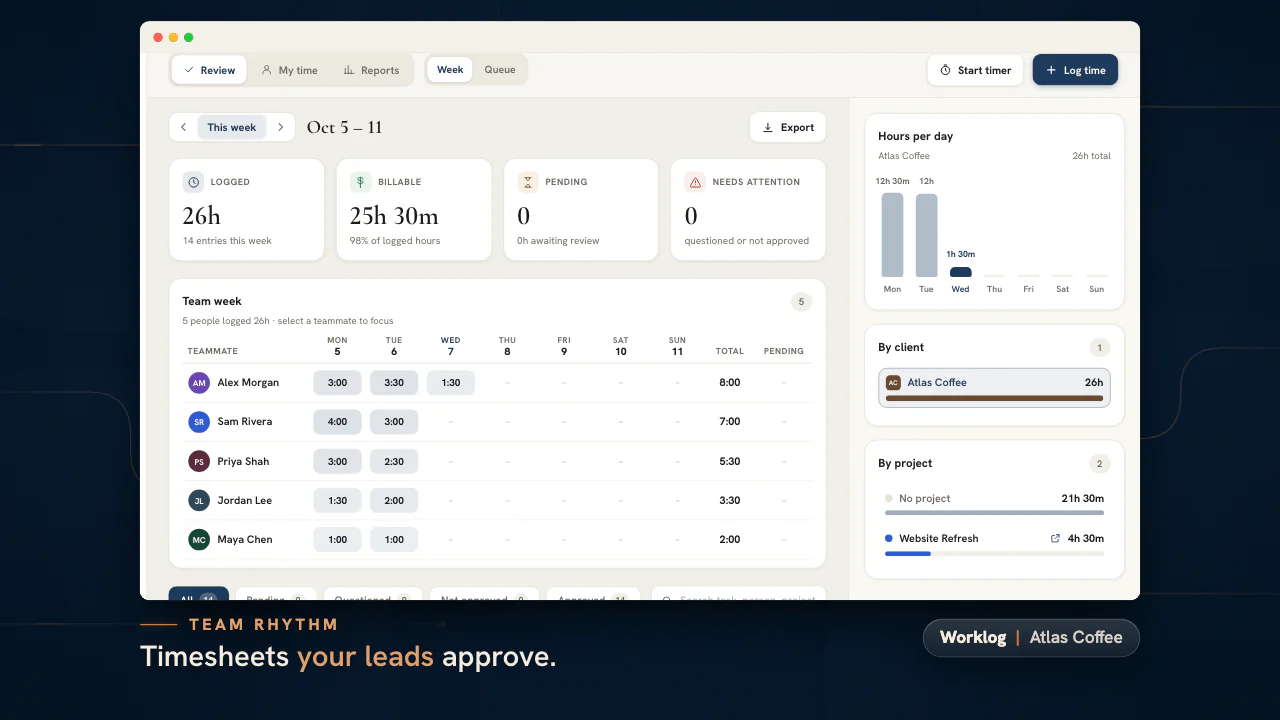
Otwierasz tydzień, a każdy zarejestrowany wpis czeka gotowy do przeglądu – zadanie, osoba, klient, projekt, godziny i notatka – w stałej kolejności, która nie miesza się po odświeżeniu. Zamiast gonić za arkuszami po osobach i narzędziach, pracujesz na jednej, spójnej liście i dokładnie wiesz, co jeszcze czeka na decyzję.
W ewidencji czasu pracy zarejestrowany czas staje się czasem zaakceptowanym: osoby z zespołu wpisują godziny albo uruchamiają stoper przy zadaniu, a menedżer zamienia te wpisy w czas zaakceptowany i gotowy do fakturowania. Właśnie to sprawia, że cotygodniowa akceptacja zajmuje minuty, a nie całe popołudnie.
Każdy wpis akceptujesz, dopytujesz albo odrzucasz – i możesz zmienić zdanie
Prawdziwa decyzja przy każdej linii, zapisana i odwracalna
Każdy wpis dostaje jasny werdykt: akceptujesz go, dopytujesz, gdy coś wymaga wyjaśnienia, odrzucasz albo resetujesz z powrotem do „oczekujący” – a wszystkie przefiltrowane oczekujące wpisy akceptujesz naraz, gdy cała partia jest czysta. Wpis z dopytaniem zawiera samo pytanie, więc rozmowa o wpisie w ewidencji toczy się przy tym wpisie, a nie w osobnym e-mailu.
Każda decyzja ma znacznik, kto ją podjął i kiedy, i przetrwa odświeżenie strony, więc stan akceptacji jest prawdziwym zapisem, a nie chwilową ozdobą interfejsu. Akceptację tygodnia da się później skontrolować, a nie tylko przypomnieć sobie z pamięci.
Czas podzielony na osobę i na klienta
Widzisz, jak naprawdę rozłożył się tydzień
Pasek podziału dzieli tydzień na osobę z zespołu i na klienta, więc na pierwszy rzut oka odpowiadasz na dwa najważniejsze pytania – czy ktoś jest przeciążony albo niedociążony i czy klient zużywa więcej godzin, niż pokrywa jego retainer. Kliknięcie osoby albo klienta zawęża listę, statystyki i wykres do dokładnie tej perspektywy.
Dla agencji ten widok to wczesne ostrzeżenie: pokazuje konto, które po cichu zjada marżę, i osobę, która zmierza w stronę wypalenia – zanim braknie czasu, żeby cokolwiek z tym zrobić.
Szukasz i filtrujesz aż do dokładnego wycinka, który sprawdzasz
Według osoby, klienta, projektu albo notatki
Filtrujesz według osoby z zespołu albo klienta i szukasz w zadaniu, osobie, kliencie, projekcie i notatce, więc osoba zarządzająca, która sprawdza tydzień jednego konta – albo jednej osoby – dostaje dokładnie ten wycinek, bez przewijania cudzego czasu. Lista, sumy i wykres zawężają się razem.
Dzięki temu akceptacja pozostaje skupiona: sprawdzasz tydzień jednego klienta, akceptujesz go, idziesz dalej – zamiast brnąć przez godziny całej agencji w poszukiwaniu tuzina wpisów, za które akurat odpowiadasz.
Eksportujesz gotowy do rozliczenia arkusz jako CSV
Od zaakceptowanych godzin do faktury w jednym kroku
Eksportujesz bieżący widok jako CSV – już przefiltrowany do klienta, osoby albo tygodnia, który Cię interesuje – i przekazujesz księgowości czysty arkusz czasu pracy (timesheet) do rozliczenia. Zaufanie do eksportu bierze się z akceptacji, która poprzedza go w procesie: po przefiltrowaniu do godzin zaakceptowanych na fakturę trafia wyłącznie czas, który przeszedł akceptację.
Przybliża zarejestrowany czas do zafakturowanego jednym krokiem: dział finansów dostaje czysty plik zaakceptowanych godzin, czyli dokładnie to miejsce, w którym godziny zwykle wyciekają z przychodu agencji.
Godziny i obłożenie, które widzisz, a nie tylko sumujesz
Wizualny odczyt obłożenia tygodnia
Wykres zamienia zarejestrowane godziny tygodnia w kształt, który czytasz od razu – jak rozłożył się czas, gdzie skupiło się obciążenie, jak wygląda zaakceptowana suma. To różnica między wiedzą, że zespół zarejestrował swoje godziny, a rozumieniem, jak naprawdę wyglądał tydzień.
W parze z podziałem na klienta i na osobę daje właścicielowi agencji obraz obłożenia, z którego wynika kolejna rekrutacja, kolejna rozmowa o retainerze i decyzja, żeby przystopować rozrastanie się zakresu prac, zanim wymknie się spod kontroli.
Ewidencja czasu pracy w agencji – z AI i bez AI
Kto szuka ewidencji czasu z AI, chce godzin zgodnych z prawdą bez cotygodniowego obowiązku. Ewidencja osiąga to strukturą, a nie zgadywaniem.
Ewidencja czasu pracy nie obserwuje Twojego ekranu, nie śledzi aktywności ani nie szacuje godzin, a żaden jej element nie wywołuje modelu AI. Godziny to oświadczenie złożone przez człowieka: osoba z zespołu zapisuje wpis przy zadaniu klienta albo włącza stoper, a osoba akceptująca odpowiada potem na każdy wpis. AI w tym produkcie działa gdzie indziej, na przykład w transkrypcjach i podsumowaniach spotkań z klientami, gdzie pisemny zapis trudno wytworzyć ręcznie.
| Pytanie | Jak odpowiada na nie ewidencja |
|---|---|
| Czyje to godziny? | System nadaje wpisowi autora w chwili zapisu, więc nie wpisuje się go ręcznie i nie da się podać cudzego |
| Przy jakiej pracy? | Wpis wiąże się z projektem i zadaniem klienta z projektów zespołu, więc godziny widać też przy samym zadaniu |
| Czy ktoś je sprawdził? | Każdy wpis ma status, znacznik osoby akceptującej i, gdy trzeba, pisemne pytanie albo uzasadnienie |
Ta struktura sprawia, że suma jest wiarygodna w chwili fakturowania. Liczbę, którą zapisała osoba, powiązaną z zadaniem i zaakceptowaną przez drugą osobę, można obronić przed klientem. Liczbę wywnioskowaną z aktywności obronić trudniej, choćby zgadywanie było bardzo sprytne.
Jak osoba z zespołu zapisuje czas i odpowiada osobie akceptującej
Rutyna mieści się na jednym ekranie, „My time” (mój czas), i działa tak samo, niezależnie od tego, czy zapisujesz czas na bieżąco, czy na koniec dnia.
Otwórz „My time”
Pokazuje Twój własny tydzień: sumy na tle 40-godzinnego tygodnia pracy, siatkę wierszy z kolumną na każdy dzień i każdy zapisany przez Ciebie wpis.
Kliknij komórkę albo włącz stoper
Pusta komórka w siatce otwiera formularz dla danego wiersza i dnia. Przy pracy w toku wybierasz „Start timer” (włącz stoper), wskazujesz klienta i zadanie, a po zakończeniu naciskasz „Stop & log” (zatrzymaj i zapisz). Stoper działa dalej, nawet jeśli zamkniesz kartę.
Wybierz zadanie i wpisz godziny
Wybierasz klienta, a potem projekt i zadanie z projektów zespołu. Godziny wpisujesz jako 1.5, 1:30, 90m albo 1h 30m, albo podajesz początek i koniec, a formularz wylicza długość.
Napisz jedną linię i ustaw fakturowalność
Wystarczy krótkie podsumowanie, ze szczegółami, jeśli osoba akceptująca będzie ich potrzebować. Przy pracy dla klienta przełącznik „Billable” (fakturowalne) zostaje włączony. Czas na koncie samej agencji nigdy nie jest fakturowalny, więc przełącznika tam nie ma.
Zapisz i sprawdź odpowiedź
Zapisany wpis czeka w kolejce osób akceptujących. Jeśli któryś wróci ze statusem „Questioned” (z pytaniem) albo „Not approved” (niezaakceptowany), baner „Needs your attention” (wymaga Twojej uwagi) oznacza go na górze „My time”, a wpis pokazuje notatkę osoby akceptującej.
Odpowiedz i wyślij ponownie
Edytujesz wpis, odpowiadasz na pytanie własnymi słowami i wybierasz „Edit & resubmit” (edytuj i wyślij ponownie). Wpis wraca do statusu „Pending review” (oczekuje na przegląd), a osoba akceptująca widzi go jako nową pozycję.
Uwaga
Formularz nie przyjmie wpisów, które zaburzyłyby historię
Nie zapisze wpisu na przyszły dzień, na dzień bardzo odległy w przeszłości ani na dzień, w którym suma godzin przekracza 24, i odrzuca godziny niezgodne z początkiem i końcem. Dokładny duplikat istniejącego wpisu wywołuje ostrzeżenie jeszcze przed zapisem.
Tygodniowy przegląd godzin: cztery odpowiedzi na każdy wpis
Akceptacja godzin to jedna decyzja na wpis, a każda odpowiedź zostawia autora z jasnym następnym krokiem.
| Odpowiedź | Przycisk | Co widzi autor | Co dzieje się dalej |
|---|---|---|---|
| Akceptacja | „Approve log” (zaakceptuj wpis) | Status „Approved” (zaakceptowany) ze znacznikiem osoby akceptującej | Wpis jest zablokowany przed edycją przez każdego, kto nie może akceptować |
| Pytanie | „Ask a question” (zadaj pytanie) | Status „Questioned” (z pytaniem) i notatka z nagłówkiem „Your reviewer asked” | Autor odpowiada i wysyła wpis ponownie, a ten wraca do „Pending review” |
| Brak akceptacji | „Don't approve” (nie akceptuj) | Status „Not approved” i pisemne uzasadnienie, które jest wymagane | Autor edytuje wpis i wysyła go ponownie |
| Reset | „Reset to pending” (zresetuj do oczekujących) | Znów status „Pending review” | Osoba akceptująca decyduje jeszcze raz |
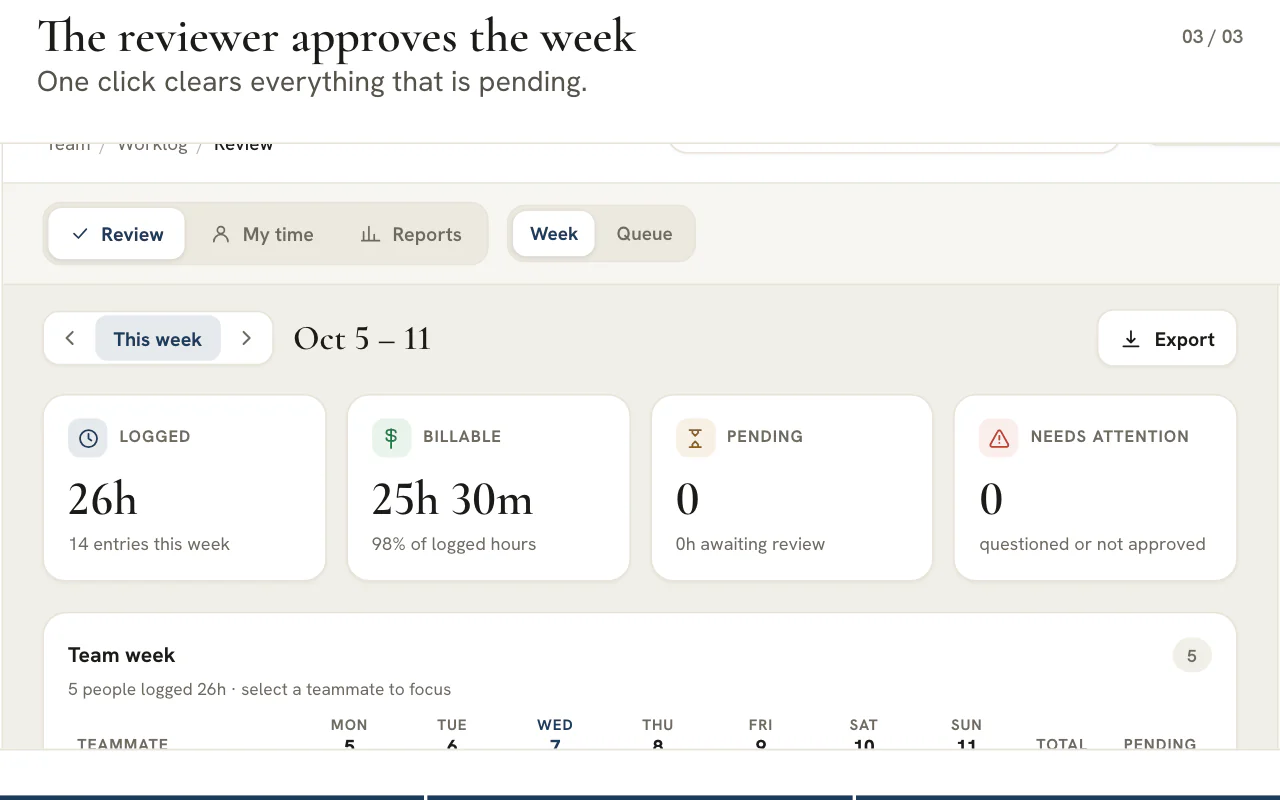
Widok „Week” (tydzień) pokazuje tydzień zespołu jako siatkę i jako wpisy pogrupowane według dni, z filtrami i wyszukiwarką działającą w treści oraz w nazwach powiązanych projektów i zadań. „Queue” (kolejka) zawiera każdy oczekujący wpis z dowolnego tygodnia, więc spóźniony wpis nigdy nie umknie przeglądowi, który poszedł dalej. Decyzję można cofnąć zaraz po jej podjęciu, a autor dostaje o niej powiadomienie raz na decyzję albo raz na całą partię, gdy akceptujesz razem czysty zestaw.
To, kto akceptuje, jest kwestią uprawnienia. Administratorzy akceptują wpisy każdego klienta, a osoba z zespołu z uprawnieniem do akceptowania akceptuje klientów, których to uprawnienie obejmuje. Wszyscy pozostali widzą tylko własne wpisy, więc godziny kolegów nigdy nie są dla nich widoczne.
Raporty, które rozstrzygają kwestię fakturowania
Widok „Reports” (raporty) sumuje wpisy, które możesz zobaczyć, według klienta, projektu, zadania lub osoby z zespołu, w wybranym zakresie.
Zakres wybierasz spośród propozycji od bieżącego tygodnia, przez ostatnie 30 lub 90 dni, bieżący kwartał i rok do tej pory, albo ustawiasz własne daty. Grupujesz według klienta, projektu, zadania lub osoby z zespołu, zawężasz do czasu fakturowalnego lub wewnętrznego oraz do wpisów zaakceptowanych, oczekujących lub oznaczonych, a kliknięcie dowolnego wiersza prowadzi do wpisów, które za nim stoją.
- „Billable share” (udział godzin fakturowalnych)
- Godziny fakturowalne jako procent wszystkiego, co zapisano w wybranym zakresie, pokazane obok godzin wewnętrznych.
- „Pending and flagged” (oczekujące i oznaczone)
- „Pending” to czas, który nadal czeka na osobę akceptującą. „Flagged” to czas odesłany ze statusem „Questioned” albo „Not approved”.
- „Utilization” (obłożenie)
- Zapisane godziny podzielone przez 8 godzin na każdy dzień roboczy w zakresie, jako liczba całkowita procentów. Pojawia się przy grupowaniu według osoby z zespołu i ma etykietę „Has capacity” (jest zapas), „Well utilized” (dobrze wykorzystane) albo „At capacity” (pełne obłożenie).
- „Average per weekday” (średnia na dzień roboczy)
- Suma godzin podzielona przez liczbę dni roboczych w zakresie, pokazywana, gdy obłożenie nie ma sensu dla wybranego grupowania.
Dwa eksporty obsługują stronę finansową. Szczegółowy plik CSV ma jeden wiersz na wpis z datą, osobą, klientem, projektem, zadaniem, godzinami, flagą fakturowalności, statusem, osobą akceptującą i notatką z przeglądu. Podsumowujący plik CSV ma jeden wiersz na grupę. Komórki, które zaczynają się jak formuła, są neutralizowane, więc zadanie nazwane jak formuła pozostaje tekstem.
Uwaga
Jak daleko sięga raport
Jedna strona mieści do 15 000 wpisów naraz. Gdy długi zakres zostaje ucięty, raport pokazuje, gdzie, i proponuje wczytanie wcześniejszych wpisów, zamiast prezentować sumę częściową tak, jakby była pełna.
Tygodniowy rytm, dzięki któremu arkusze czasu pracy wpływają bez przypominania
Arkusze wpływają na czas, gdy zespół wie, co dzieje się każdego dnia, a przypominaniem zajmuje się system.
- Każdego popołudnia zapisujesz dzień albo zatrzymujesz działający stoper. Wystarczy jedna linia podsumowania.
- Pod koniec tygodnia pilnowaniem terminów zajmuje się opcjonalne przypomnienie. Administrator włącza „Przypomnienia o czasie pracy” w ustawieniach powiadomień w Ustawieniach, wybiera dzień tygodnia i godzinę, a osoby, które w tym tygodniu niczego nie zapisały, dostają e-mail, chyba że wyłączyły e-maile z przypomnieniami, oraz, jeśli to włączyły, powiadomienie na urządzeniu. Poniedziałkowe przypomnienie rano dla każdego, kogo nadal brakuje, to przełącznik na tej samej karcie, domyślnie włączony.
- Na początku następnego tygodnia osoby akceptujące opróżniają „Queue”, odpowiadają na pytania i odsyłają wszystko, co niejasne, póki praca jest świeża w pamięci.
- Raz w miesiącu otwierasz „Reports” dla danego miesiąca, grupujesz według klienta, filtrujesz do czasu zaakceptowanego i eksportujesz podsumowanie do fakturowania.
Godziny trafiają też do zadania. Po otwarciu zadania w Projektach panel boczny pokazuje zapisany przy nim czas i skrót do dodania kolejnych godzin. Zespół, który chce poznać także ludzki odczyt obok godzin, czyli to, jak obciążeni czują się ludzie, może połączyć ewidencję czasu pracy z codziennym check-inem w Stand Up. Oba narzędzia są w każdym planie.
Najczęściej zadawane pytania
Czy ewidencja czasu pracy używa AI do śledzenia lub szacowania czasu?
Nie. Nie monitoruje ekranu, nie rejestruje aktywności ani nie zgaduje godzin i nigdy nie wywołuje modelu AI. Osoby z zespołu zapisują wpisy przy zadaniu klienta albo włączają stoper, a osoba akceptująca akceptuje każdy wpis, dopytuje o niego albo odsyła go z powrotem. Funkcje AI produktu działają gdzie indziej, na przykład w transkrypcjach i podsumowaniach spotkań.
Czy mój zespół może włączyć stoper zamiast wpisywać godziny?
Tak. Wybierasz „Start timer”, wskazujesz klienta i zadanie, a po zakończeniu naciskasz „Stop & log”. Formularz otwiera się z godzinami wyliczonymi z upływającego czasu i już uzupełnionym początkiem. W jednej przeglądarce działa jeden stoper na przestrzeń roboczą, trwa nawet po zamknięciu karty, a stoper nigdy nie zapisuje więcej niż jednej doby.
Co się dzieje, gdy osoba akceptująca zakwestionuje wpis?
Wpis zmienia status na „Questioned”, a baner „Needs your attention” w „My time” ustawia go na pierwszym miejscu wraz z notatką osoby akceptującej. Autor edytuje wpis, odpowiada własnymi słowami i wysyła go ponownie. Wpis wraca do „Pending review” i trafia do osób akceptujących jako nowa pozycja w ich „Queue”.
Czy osoby z zespołu widzą nawzajem swoje godziny?
Nie. Osoba z zespołu widzi tylko własne wpisy, w „My time” i w „Reports”. Administratorzy oraz osoby z zespołu z uprawnieniami do akceptowania widzą też wpisy, które akceptują. Klienci nigdy nie widzą ewidencji czasu pracy, bo arkusze czasu to wewnętrzny zapis, którego portal nie zawiera.
Jak liczone jest obłożenie?
Obłożenie to zapisane godziny podzielone przez 8 godzin na każdy dzień roboczy w zakresie, zaokrąglone do pełnego procenta. Pojawia się, gdy raport jest pogrupowany według osoby z zespołu, z etykietą „Has capacity”, „Well utilized” albo „At capacity”. Weekendy nie wchodzą do wyliczenia dostępnego czasu.
Czy mogę wyeksportować godziny do arkusza kalkulacyjnego?
Tak, w dwóch postaciach. Eksport szczegółowy ma wiersz dla każdego wpisu z datą, osobą, klientem, projektem, zadaniem, godzinami, flagą fakturowalności, statusem i notatką z przeglądu. Eksport podsumowujący ma jeden wiersz na klienta, projekt, zadanie lub osobę z zespołu. Komórki zaczynające się jak formuła są neutralizowane, żeby otwierały się jako tekst.
Czy wewnętrzny czas agencji jest fakturowalny?
Nie. Czas zapisany na koncie samej agencji jest traktowany jako wewnętrzny, przełącznik „Billable” nie jest dla niego dostępny i nigdy nie wlicza się go do godzin fakturowalnych. Czas klienta jest domyślnie fakturowalny i można go oznaczyć jako wewnętrzny, gdy godziny nie powinny być fakturowane.