
Raportowanie Mailchimp
Każda wysyłka Mailchimp, wyjaśniona
Statusy odbiorców i ocena kontaktu, CTOR dla każdej kampanii, Customer Journeys, tagi i segmenty, zwycięzcy testów A/B oraz higiena listy – w zakresie jednego klienta. Utwórz przestrzeń roboczą, aby otworzyć raport, albo zobacz, co jest w środku.
Masz już przestrzeń roboczą? Zaloguj się
- Plany od 99 USD miesięcznie
- Z myślą o agencjach obsługujących wielu klientów
- Twoja marka w całej konsoli
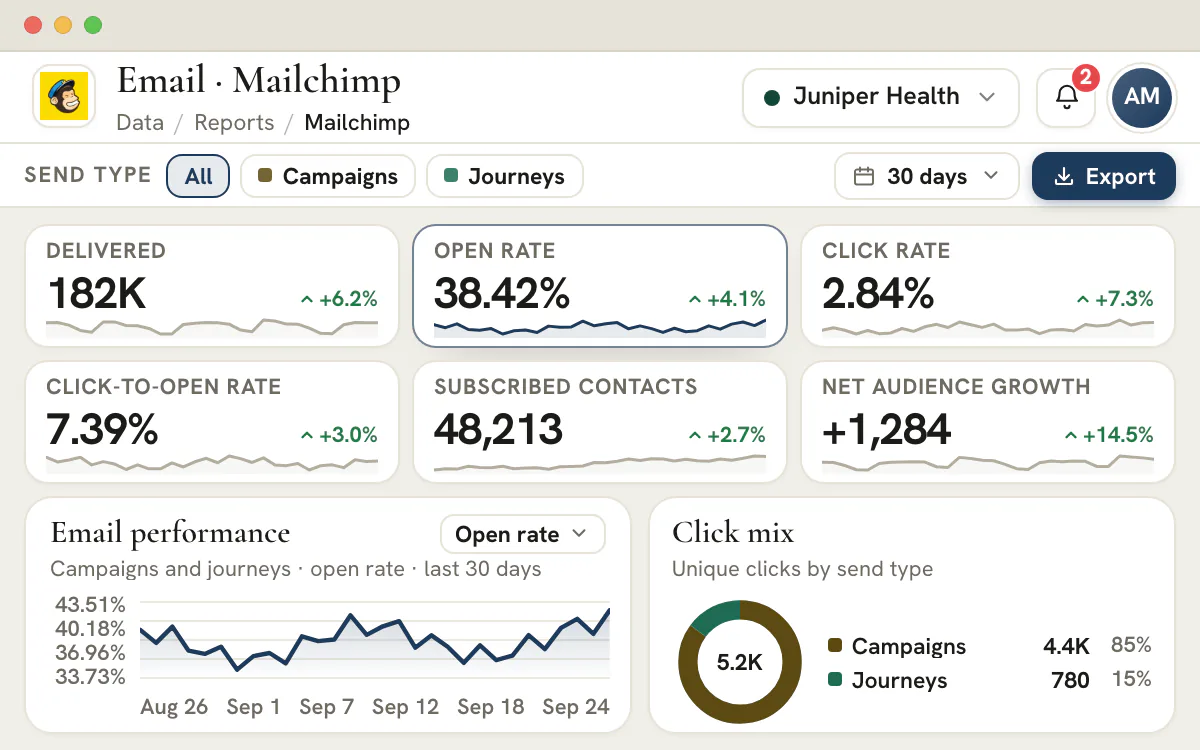
- Raport otwiera się na chipach „Send type”, sześciu kluczowych liczbach, wykresie „Email performance” i „Click mix by send type”
- Wybór kluczowego wskaźnika przerysowuje trend
- Zakładka „Journeys” wymienia każdy journey z jego statusem, startami, wysłanymi e-mailami i ukończeniem
Raportowanie Mailchimp
Raporty Mailchimp dla agencji, które prowadzą e-mail marketing klientów
Mailchimp trzyma historię konta w kilku różnych miejscach: stronie odbiorców, która liczy kontakty, raporcie kampanii na każdą wysyłkę, zakładce journeys, liście tagów i osobnym widoku dla każdego testu. Raporty Mailchimp wkładają to wszystko w jedną strukturę na klienta – statusy kontaktów i ocenę kontaktu, CTOR kampanii z uwzględnieniem i bez Mail Privacy Protection, starty i ukończenia journeys, zaangażowanie tagów i segmentów, ogłoszonych zwycięzców testów oraz odbicia i wyczyszczone adresy pod spodem.
Wewnątrz raportu Mailchimp
Jedna struktura dla każdego konta Mailchimp
Osiem kluczowych liczb leży nad zakładkami, więc odbiorców, wysyłki, journeys i sklep czyta się w tej samej kolejności dla każdego klienta.
8
zakładek, od „Campaigns” i „Audience” po „E-commerce” i „Hygiene”
5
stanów kontaktu obok siebie: zapisany, wypisany, wyczyszczony, oczekujący i niezapisany
3
wskaźniki przy każdej wysyłce: otwarć, kliknięć i CTOR (click-to-open)
Czytaj po kolei
Przegląd Mailchimp, zakładka po zakładce
Mailchimp prowadzi pięć liczb kontaktów i kilka wskaźników, które zmieniają się inaczej. Raport daje każdemu z nich osobne miejsce.
Początek od odbiorców
Wszystkie pięć statusów obok siebie jako udziały w całych odbiorcach, a pod spodem rozkład oceny kontaktu.Odczyt każdej kampanii
Każda wysyłka ma trzy wskaźniki, z CTOR (click-to-open) obok otwarć i kliknięć oraz przełącznikiem, który odkłada na bok otwarcia z Mail Privacy Protection.Śledzenie journeys
Starty, ukończenia i przychód dla każdej Customer Journey, więc krótka automatyzacja i długa porównują się uczciwie.Na koniec testy i higiena
Zwycięzcy testów A/B wariant po wariancie, a potem odbicia, skargi na spam i powody, dla których ludzie się wypisują.
Każda wysyłka Mailchimp, wyjaśniona
Wybierasz klienta i zaczynasz od pięciu liczb kontaktów.
Plany zaczynają się od 99 USD miesięcznie.
Na tej stronie

Raporty Mailchimp: kondycja odbiorców w słowniku Mailchimpa
Pięć statusów kontaktu, ocena kontaktu i liczba, do której naprawdę możesz wysłać
Mailchimp nie trzyma jednej liczby kontaktów, tylko pięć, a tylko jedna z nich może odebrać e-mail. Zakładka odbiorców pokazuje kontakty zapisane, wypisane, wyczyszczone, oczekujące i niezapisane obok siebie, każdą jako udział w całych odbiorcach, z jednozdaniowym wyjaśnieniem, co umieściło tam dany kontakt. Ta różnica to różnica między klientem, który wierzy, że ma dziewięćdziesiąt tysięcy kontaktów, a opiekunem klienta, który wie, do których siedemdziesięciu czterech tysięcy kampania naprawdę dotrze. Obie grupy odbiorców na koncie są liczone, a statusy zawsze sumują się do całości, a nie w przybliżeniu.
Pod statusami leży ocena kontaktu Mailchimpa – skala od jednej do pięciu gwiazdek, którą każdy kontakt dostaje na podstawie własnej historii otwarć i kliknięć. Zobaczenie rozkładu ocen zmienia to, co zespół robi dalej: duże skupisko na trzech gwiazdkach to rozmowa o częstotliwości i treści, a rozrośnięta grupa kontaktów z jedną gwiazdką to argument za journey reaktywacyjną albo świadomym porządkowaniem, zanim zaciągnie w dół reputację całych odbiorców. Obok siedzi dzienna tabela pokazująca kontakty zyskane, kontakty utracone i bieżący bilans zapisanych, więc wzrost czyta się jako poziom, a nie sumę, która zeruje się przy każdej zmianie zakresu dat.
Raporty kampanii z CTOR, najczęściej klikanymi linkami i Apple Mail Privacy Protection
Każda wysyłka zmierzona wskaźnikiem, który wciąż coś znaczy
Każda kampania jest wypisana z typem – zwykła, test A/B, wielowymiarowa, RSS albo czysty tekst – odbiorcami i segmentem, do którego poszła, tym, co dostarczono po odrzuceniach, a potem trzema wskaźnikami opisującymi zaangażowanie: wskaźnikiem otwarć, wskaźnikiem kliknięć i CTOR. To właśnie CTOR prowadzi dziś w większości agencji, bo zadaje pytanie, którego zawyżone liczby otwarć nie potrafią wypaczyć: spośród tych, którzy otworzyli, ilu było na tyle zainteresowanych, by kliknąć. Sortowanie przełącza się między przychodem, wskaźnikiem otwarć, kliknięciami i datą wysyłki, więc ta sama tabela odpowiada zarówno na pytanie podsumowujące, jak i diagnostyczne, bez opuszczania strony.
Ponieważ Apple Mail Privacy Protection wczytuje obrazki z wyprzedzeniem w imieniu odbiorcy, część każdego zarejestrowanego otwarcia należy do programu pocztowego, a nie do człowieka. Przełącznik w tabeli kampanii przelicza wskaźnik otwarć i CTOR na otwarcia, które nie zostały wczytane z wyprzedzeniem, a raport jasno mówi, że wskaźnik kliknięć pozostaje nietknięty, bo za kliknięciem zawsze stoi człowiek. Zakładka linków zbiera następnie mapę kliknięć ze wszystkich wysyłek w zakresie, wypisując każdy docelowy adres z liczbą wysyłek, które go zawierały, unikalnymi kliknięciami, jakie zdobył, i jego udziałem w kliknięciach całego okresu.
Customer Journeys i klasyczne automatyzacje: starty, wysyłki, ukończenia i przychód
Przez co dana journey przeprowadziła kontakty i co dzięki temu wróciło
Raportowanie automatyzacji się sypie, jeśli liczy tylko e-maile, bo czterokrokowa seria powitalna i jednokrokowy e-mail urodzinowy nie są porównywalne pod względem wolumenu wysyłek. Zakładka journeys pokazuje więc to, co weszło: kontakty, które rozpoczęły journey w danym okresie, ile z nich dotarło do ostatniego kroku, ile wciąż się przez nią przesuwa i ile wyszło wcześniej. Wskaźnik ukończenia to wartość wyprowadzona, i to właśnie ona rozdziela journey, którą ludzie kończą, od takiej, którą porzucają na drugim kroku. Klasyczne automatyzacje siedzą w tej samej tabeli co Customer Journeys, bo klienta interesuje, która automatyzacja zarabia, a nie który kreator ją zbudował.
Każda journey ma też własne liczby dostarczenia, kliknięć i przychodu, więc journey reaktywacyjna z mocnym wskaźnikiem kliknięć i słabym wskaźnikiem ukończenia czyta się inaczej niż taka, której nikt w ogóle nie otwiera. Status jest w wierszu: wstrzymana journey jest oznaczona jako wstrzymana i wciąż pokazuje e-maile, które wysłała przed zatrzymaniem, zamiast po cichu wyglądać jak automatyzacja, która po prostu miała słaby miesiąc. Przełączenie filtra typu wysyłki na journeys przelicza karty podsumowania, linię trendu i mix kliknięć wyłącznie na automatyzację, co jest najszybszym sposobem, by pokazać klientowi, co działa bez niczyjej ingerencji.
Testy A/B i wielowymiarowe z ogłoszonym zwycięzcą
Testy tematu, nadawcy, treści i pory wysyłki, wariant po wariancie
Test jest użyteczny tylko wtedy, gdy ktoś potrafi zobaczyć, dlaczego tak go rozstrzygnięto. Każdy test A/B i wielowymiarowy jest pokazany jako karta: kampania, do której należał, testowana zmienna – temat, nazwa nadawcy, treść albo pora wysyłki – jak długo trwał, zanim wysłano zwycięski wariant, oraz wskaźnik, na którym oparto decyzję. Warianty leżą pod spodem w tabeli z odbiorcami, otwarciami, wskaźnikiem otwarć, kliknięciami i wskaźnikiem kliknięć, a zwycięski wariant jest oznaczony. Zwycięzcą jest zawsze wariant, który prowadził w decydującym wskaźniku, nigdy ten, który akurat dostał więcej odbiorców.
Ta struktura zamienia testowanie z aktywności w wiersz raportu. Test tematu, który przesunął wskaźnik otwarć o pół punktu, to uczciwy wynik do pokazania klientowi; trzy testy tematu z rzędu, które nic nie ruszyły, to argument, by zamiast tego testować treść albo porę wysyłki. Ponieważ warianty sumują się z powrotem do kampanii nadrzędnej – odbiorcy, otwarcia i kliknięcia dodają się do tego, co pokazała kampania – kartę testu można czytać obok wiersza kampanii, bez konieczności tłumaczenia, czemu dwa ekrany się nie zgadzają.
Odbicia i higiena listy: twarde kontra miękkie, wyczyszczone kontakty i powody wypisań
Praca porządkowa, która utrzymuje konto Mailchimp zdolne do dostarczania
Twarde i miękkie odbicia znaczą coś innego i wymagają innej reakcji, dlatego zakładka higieny rozdziela je dla każdej wysyłki, zamiast pokazywać jeden zmieszany wskaźnik odbić. Twarde odbicie to adres, który nie istnieje, i Mailchimp czyści go z odbiorców, więc nigdy więcej nie zostanie na niego wysłana wiadomość – dlatego liczba kontaktów wyczyszczonych w danym okresie stoi obok liczby wyczyszczonych adresów, które już leżą na koncie odbiorców. Miękkie odbicie jest tymczasowe i należy do innej rozmowy, zwykle o wolumenie wysyłek albo serwerze odbierającym, a nie o jakości danych.
Skargi na spam dostają własną liczbę, bo to sygnał, który dostawca skrzynki waży najmocniej, a wypisania są rozbite według powodu, jaki kontakty podały na formularzu Mailchimpa: już nieinteresujące, zbyt częste, brak zapisu, nieodpowiednia treść albo inne. Zbyt częste to problem częstotliwości, brak zapisu to problem akwizycji, a rozróżnienie ich to różnica między naprawą harmonogramu a naprawą formularza. Zakładkę zamyka wykres pory wysyłki, pokazujący unikalne otwarcia i unikalne kliknięcia w rozbiciu na godziny doby i dni tygodnia.
Szablon raportu Mailchimp dla agencji
Dobry szablon ustala kolejność opowieści: kto jest na liście, co wysłano, ile to przyniosło i co wymaga czyszczenia.
Budowanie raportu Mailchimp od zera co miesiąc sprawia, że każda przebudowa trochę się rozjeżdża. Szablon usuwa ten dryf. Ten raport jest takim szablonem: osiem zakładek w stałej kolejności, nad nimi osiem kafelków i filtr typu wysyłki, który zawęża wyniki wysyłek do kampanii albo journeys. Zakładki warto traktować jak sekcje miesięcznego dokumentu.
| Sekcja | Co uwzględnić | Zakładka raportu |
|---|---|---|
| 1. Migawka odbiorców | Statusy kontaktów i rozkład oceny kontaktu | „Audience” (odbiorcy) |
| 2. Wyniki kampanii | Liczba dostarczonych wiadomości oraz wskaźnik otwarć, kliknięć i CTOR dla każdej wysyłki | „Campaigns” (kampanie) |
| 3. Automatyzacje | Starty, ukończenia i przychód dla każdej journey | „Journeys” |
| 4. Tagi i segmenty | Liczba kontaktów i zaangażowanie na tle średniej konta | „Tags & segments” (tagi i segmenty) |
| 5. Skuteczność linków | Najczęściej klikane adresy docelowe we wszystkich wysyłkach w widoku | „Links” (linki) |
| 6. Wyniki testów | Testowana zmienna, każdy wariant i ogłoszony zwycięzca | „A/B tests” (testy A/B) |
| 7. Przychód ze sklepu | Zamówienia, przychód i wartość zamówienia według typu wysyłki | „E-commerce” |
| 8. Higiena listy | Odbicia, wyczyszczone kontakty, skargi na spam i powody wypisań | „Hygiene” (higiena) |
Sekcje pierwszą i ósmą warto zachować w każdym raporcie, nawet w spokojnym miesiącu. Czysta sekcja higieny to dowód, że o listę się dba, a klient, który widział ją co miesiąc, zauważa, gdy jej brakuje.
Statystyki Mailchimp wyjaśnione: liczby za panelem
Klienci cytują liczby z Mailchimp, nie wiedząc, co one liczą. Warto zdefiniować te, które zmieniają się najbardziej.
- „Audience” (odbiorcy)
- Zbiór kontaktów, do których wysyłasz e-maile, z własnymi statusami, tagami i segmentami. Starsze materiały nazywają go listą. Konto może mieć więcej niż jeden.
- „Subscribed” (zapisani)
- Kontakty, do których może dotrzeć kampania. To liczba, którą podaje się, gdy klient pyta, jak duża jest lista.
- „Unsubscribed” (wypisani)
- Kontakty, które zdecydowały się nie dostawać już e-maili. Zostają w odbiorcach, oznaczone tak, by nigdy więcej nie dostały wiadomości.
- „Cleaned” (wyczyszczeni)
- Kontakty, które Mailchimp wyłączył z wysyłki, bo adres ciągle się odbijał. Rosnąca liczba wskazuje na jakość danych, a nie na treść.
- „Unique opens” (unikalne otwarcia)
- Otwarcia liczone raz na kontakt, bez względu na to, ile razy e-mail otwarto. Wskaźnik otwarć w panelu jest zbudowany właśnie z nich.
- „Click rate” (wskaźnik kliknięć)
- Unikalne kliknięcia podzielone przez dostarczone e-maile. Kliknięcie wymaga świadomego działania, a samo wczytanie obrazka może zarejestrować otwarcie, więc ten wskaźnik jest stabilniejszy, choć oprogramowanie zabezpieczające też potrafi rejestrować kliknięcia.
- „Click-to-open rate” (CTOR)
- Unikalne kliknięcia jako udział unikalnych otwarć: ilu z tych, którzy otworzyli, poszło dalej i kliknęło. Pozwala porównywać jakość treści między wysyłkami o różnej wielkości.
- „Hard and soft bounces” (twarde i miękkie odbicia)
- Twarde odbicie to adres, który nie może odbierać poczty. Miękkie odbicie to chwilowa awaria, na przykład pełna skrzynka.
- „Abuse report” (skarga na spam)
- Kontakt oznaczający e-mail jako spam. Dostawcy skrzynek ważą je bardzo mocno, więc nawet garść zasługuje na uwagę.
- „Mail Privacy Protection opens” (otwarcia z Mail Privacy Protection)
- Otwarcia zarejestrowane dlatego, że program pocztowy wczytał obrazki w imieniu czytelnika. To nie jest człowiek, który czyta, więc raport może je odłożyć na bok.
Jak napisać miesięczne podsumowanie Mailchimp, które klient przeczyta
Podsumowanie to jedna strona, w tej samej kolejności co miesiąc, z liczbą i zdaniem dla każdej sekcji. Kolejność zakładek raportu jest kolejnością podsumowania.
Początek od odbiorców
Podajesz, ile kontaktów może dziś odbierać e-maile i czy ta liczba wzrosła, czy spadła, a potem w jednym wierszu mówisz dlaczego.
Trzy wysyłki, które się liczyły
Wybierasz je według przychodu albo kliknięć. Dla każdej podajesz liczbę dostarczonych wiadomości i CTOR oraz mówisz, co było w niej inne.
Journeys osobno
Dla każdej journey podajesz starty, ukończenia i przychód oraz oznaczasz tę, która jest wstrzymana. Automatyzacje mają własną historię i nigdy nie powinny być uśredniane z wysyłkami masowymi.
Wynik testu
Podajesz zmienną, zwycięski wariant i wielkość różnicy. Gdy warianty są blisko siebie, mówisz, że test nie przyniósł rozstrzygnięcia, zamiast ogłaszać zwycięzcę.
Liczby higieny
Twarde odbicia, wyczyszczone kontakty, skargi na spam i powody wypisań mówią klientowi, czy problem leży w danych, częstotliwości, czy w pozyskiwaniu.
Koniec: test na kolejny miesiąc
Kończysz jedną rzeczą, którą zmienisz. Podsumowanie, które kończy się decyzją, czyta się do końca.
Czytanie analityki Mailchimp według celu
Te same osiem zakładek obsługuje bardzo różne konta. To cel decyduje, która wysuwa się na czoło.
| Cel | Na pierwszy plan | Otworzyć najpierw | Na co uważać |
|---|---|---|---|
| Czytelnictwo newslettera | CTOR i najczęściej klikane linki | „Campaigns”, potem „Links” | Otwarcia zawyżone przez programy pocztowe, które automatycznie wczytują obrazki |
| Sprzedaż sklepu internetowego | Przychód ze sklepu, zamówienia i wartość zamówienia według typu wysyłki | „E-commerce” | Przychód pojawia się tylko tam, gdzie konto śledzi zamówienia |
| Pielęgnowanie leadów | Starty, ukończenia i kliknięcia journeys | „Journeys” | Dużo startów, ale mało ukończeń |
| Ponowne zaangażowanie | Rozkład oceny kontaktu i zaangażowane segmenty | „Audience”, potem „Tags & segments” | Rozrośnięta grupa o niskiej ocenie, która ciągnie średnią w dół |
Klient, który korzysta z więcej niż jednej platformy e-mail, zasługuje na jedną strukturę dla obu. Raport e-mail Klaviyo obejmuje to samo pole, od wysyłek i automatyzacji po odbiorców, dostarczalność i przychód, w innej kolejności zakładek, więc klient na obu platformach nadal może czytać oba raporty obok siebie.
Raporty Mailchimp w agencji: czego chce każdy czytelnik
Jeden raport, trzech czytelników, trzy różne pytania.
Właściciele agencji
Gdzie praca nad listą ma pierwszeństwo
Konta porównujesz po CTOR, wskaźniku wypisań i liczbie wyczyszczonych kontaktów. Konta ze słabą higieną potrzebują pracy nad listą, zanim ruszą kolejne kampanie.
- Jedna struktura dla każdego klienta
- Higiena widoczna obok przychodu
Twój zespół
Naprawa tego, co wskazuje raport
Odbicia, skargi na spam i powody wypisań mówią, czy naprawiać dane, zwolnić częstotliwość wysyłek, czy zmienić sposób zapisu.
- Twarde i miękkie odbicia osobno
- Podane powody wypisania
Twoi klienci
Wartość listy w zrozumiałej postaci
Klient rozumie listę jako ludzi, do których można dotrzeć, i to, co zrobili, a nie jako jedną dużą liczbę.
- Kontakty, do których można wysłać, kliknięcia i przychód ze sklepu w jednym podsumowaniu
- Zwycięzcy testów wyjaśnieni prostym językiem
Co raport Mailchimp rozstrzyga z klientem
Raport jest szablonem rozmowy o tym, co zawiera przegląd Mailchimp.
- Utrzymuje jedną strukturę dla każdego konta: osiem zakładek, osiem kafelków i filtr typu wysyłki, w barwach Twojej przestrzeni roboczej.
- Pozwala uzgodnić z klientem zawartość raportu, zanim przeanalizowana zostanie pierwsza wysyłka.
- Każda zakładka ustala definicje swoich liczb, więc wyniki odbiorców, kampanii i sklepu czyta się tak samo dla każdego konta.
- Arkusz lub narzędzie BI nadają się do analiz na zamówienie, a stały raport do stałego formatu we wielu kontach.
Uwaga
Szablon przeglądu
Osiem zakładek stanowi szablon przeglądu: najpierw odbiorcy, na końcu higiena, a pod każdą jedno zdanie wyjaśnienia.
Przy pracy nad budowaniem listy wokół raportu wiadomości powstają w kreatorze newslettera, a kalendarz w planowaniu kampanii e-mail. Kontakty, które odpowiadają lub pytają, trafiają do CRM klienta, a Centrum raportów wymienia wszystkie pozostałe raporty.
Najczęściej zadawane pytania
Czym różni się kontakt wyczyszczony od wypisanego w Mailchimpie?
Wypisany kontakt sam zdecydował się zrezygnować i zostaje na koncie odbiorców, żeby nigdy więcej nie dostać wiadomości. Wyczyszczony kontakt został usunięty przez Mailchimpa, bo adres uparcie się odbijał – zwykle już nie istnieje. Wypisania to sygnał treści albo częstotliwości, wyczyszczone adresy to sygnał jakości danych. Raport liczy je osobno, obok kontaktów zapisanych, oczekujących i niezapisanych.
Czym jest CTOR i dlaczego dziś liczy się bardziej niż wskaźnik otwarć?
CTOR to unikalne kliknięcia podzielone przez unikalne otwarcia: udział osób, które po otwarciu wiadomości coś kliknęły. Wskaźnik otwarć jest zawyżony od czasu, gdy programy pocztowe zaczęły wczytywać obrazki z wyprzedzeniem w imieniu odbiorcy, ale CTOR porównuje dwie liczby dotknięte tym w tym samym kierunku, więc zostaje uczciwą miarą tego, czy treść zdobyła uwagę.
Jak Apple Mail Privacy Protection wpływa na wskaźniki otwarć w Mailchimpie?
Apple Mail Privacy Protection wczytuje obrazki śledzące dla użytkowników Apple Mail niezależnie od tego, czy przeczytają wiadomość. Część każdego zarejestrowanego otwarcia należy więc do programu pocztowego, a nie do człowieka. Tabela kampanii pokazuje ten udział i pozwala przeliczyć wskaźnik otwarć oraz CTOR na otwarcia, które nie zostały wczytane z wyprzedzeniem. Wskaźnik kliknięć pozostaje nietknięty, bo za kliknięciem zawsze stoi człowiek.
Czym jest Customer Journey w Mailchimpie?
Customer Journey to kreator automatyzacji Mailchimpa: kontakty wchodzą po wyzwalaczu, takim jak zapis, porzucony koszyk albo zrealizowane zamówienie, a potem przechodzą przez rozgałęzioną ścieżkę e-maili, oczekiwań i warunków. Raport traktuje journeys i starsze, klasyczne automatyzacje razem i pokazuje kontakty, które wystartowały, wysłane e-maile, kontakty wciąż w trakcie, ukończenia i przychód przypisany do każdej z nich.
Czy ten raport pokazuje przychód ze sklepu Mailchimp?
Zakładka „E-commerce” pokazuje zamówienia i przychód przypisane do każdej kampanii i journey, średnią wartość zamówienia i przychód na adresata, a także podział kampania kontra journey. W samym Mailchimpie przychód pojawia się tylko tam, gdzie podłączony jest sklep; bez niego konto pokazuje wysyłki, otwarcia i kliknięcia, ale nie przychód.
Czym jest Mailchimp i jakie dane agencje umieszczają w raportach?
Mailchimp to platforma e-mail marketingu, w której firma trzyma kontakty w odbiorcach, wysyła kampanie i prowadzi automatyzacje zwane Customer Journeys. W raportach agencje pokazują, do ilu kontaktów można dotrzeć, jak poradziła sobie każda wysyłka, ile zarabiają automatyzacje i jak czysta jest lista, a także przychód ze sklepu tam, gdzie konto śledzi zamówienia.
Co powinien zawierać szablon raportu Mailchimp dla agencji?
Migawkę odbiorców, wyniki kampanii z CTOR, journeys, tagi i segmenty, skuteczność linków, wyniki testów, przychód ze sklepu i higienę listy, w tej kolejności. Stała kolejność liczy się bardziej niż dokładny zestaw sekcji, bo klient, który wie, gdzie patrzeć, czyta raport z każdego miesiąca szybko.
Jak przygotować raport Mailchimp dla klienta?
Zaczynasz od odbiorców, wybierasz trzy wysyłki, które się liczyły, journeys opisujesz osobno, podajesz każdy wynik testu, pokazujesz liczby higieny i kończysz jedną zmianą, którą wprowadzisz w kolejnym miesiącu. Całość warto zmieścić na jednej stronie. Klient czyta krótkie podsumowanie z decyzją na końcu, a długi eksport pomija.
Co panel analityczny Mailchimp dodaje do własnych raportów Mailchimpa?
Strukturę. Panel trzyma te same sekcje w tej samej kolejności dla każdego klienta, w jednej przestrzeni roboczej i pod Twoją marką, więc raporty pozostają porównywalne, a nic nie jest odbudowywane co miesiąc. Mailchimp pozostaje miejscem, w którym kampanię się buduje i wysyła, a ten raport – miejscem, w którym uzgadnia się przegląd.
Czy istnieje dobry wskaźnik otwarć w Mailchimpie, do którego warto dążyć?
Żadna jedna liczba nie obowiązuje dla wszystkich odbiorców, a wskaźniki otwarć są zawyżone przez programy pocztowe, które automatycznie wczytują obrazki. Każde konto warto porównywać z jego własną historią i przykładać większą wagę do wskaźnika kliknięć i CTOR. Stały wzrost tych dwóch mówi o treści więcej niż jakikolwiek cel dla wskaźnika otwarć.
Dlaczego statystyki Mailchimp zmieniają się jeszcze przez kilka dni po wysyłce?
Ludzie otwierają i klikają jeszcze przez wiele dni po wysyłce, a programy pocztowe mogą wczytywać obrazki później, więc liczby rosną długo po pierwszym dniu. Wysyłki warto porównywać w tym samym wieku, na przykład tydzień po wysłaniu, i podawać ten wiek w raporcie, by dwa miesiące dało się uczciwie zestawić obok siebie.
Skąd pochodzą liczby w raporcie Mailchimp dla klienta?
Mailchimp raportuje własne liczby odbiorców, kampanii i journeys, a przegląd klienta cytuje je w stałej kolejności. Ten raport dostarcza tę kolejność: osiem zakładek, osiem kafelków i filtr typu wysyłki, w zakresie jednego klienta i pod marką Twojej agencji. Każdą liczbę warto cytować z zakresem dat i typem wysyłki obok.