
Czat zespołowy agencji
Rozmawiaj z zespołem i klientami w jednym miejscu
Kanały wewnętrzne, rozmowy z klientami, wątki, udostępnianie plików, rozmowy wideo i Twoje własne czaty ze Slack i Microsoft Teams, połączone z projektami, plikami i CRM, których rozmowa dotyczy. Zobacz, jak to działa poniżej, albo utwórz własną przestrzeń roboczą.
Masz już przestrzeń roboczą? Zaloguj się
- Plany od 99 USD miesięcznie
- Z myślą o agencjach obsługujących wielu klientów
- Twoja marka w całej konsoli

Komunikacja w agencji
Komunikator dla zespołu i klientów, wbudowany w konsolę Twojej agencji
Większość agencji prowadzi rozmowy w trzech albo czterech rozłączonych narzędziach naraz – komunikatorze dla zespołu, wątkach e-mail z klientami i osobnej aplikacji do rozmów – a kontekst nie zostaje w żadnym z nich. Komunikator dla zespołu i klientów w AI Marketing Dashboard umieszcza wewnętrzny czat zespołu i kanały widoczne dla klienta w tej samej przestrzeni roboczej co projekty, pliki i CRM, których rozmowa naprawdę dotyczy, więc nic nie ginie między aplikacjami i żadna wiadomość nie trafia do niewłaściwych odbiorców.
Czat zespołu i klientów
Każda rozmowa obok pracy, której dotyczy
Kanały, wiadomości bezpośrednie i rozmowy dla zespołu, wspólny kanał dla każdego klienta, a zadania, pliki i leady, o których rozmawiacie, są o jedno kliknięcie.
Wewnątrz czatu
Prywatnie tam, gdzie trzeba, wspólnie tam, gdzie to ważne
Zaplecze
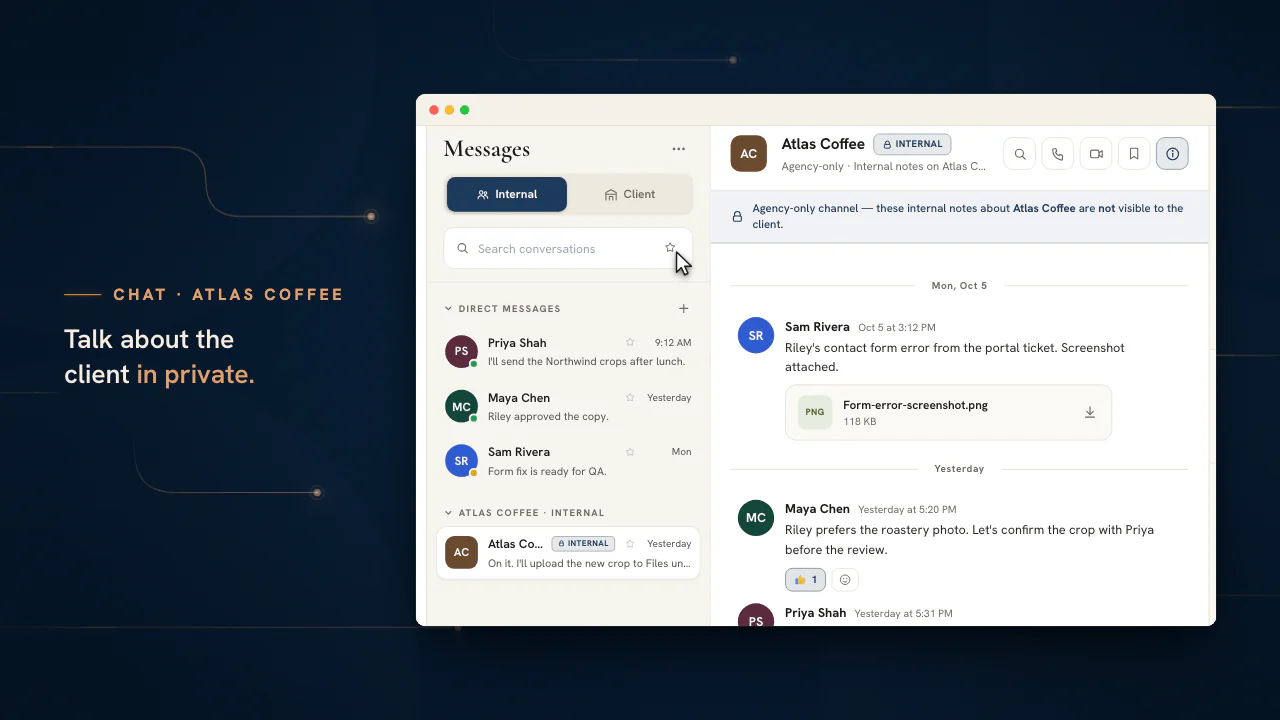
Szczere rozmowy o koncie zostają w agencji
- Wątki, reakcje, przypięcia i zapisane wiadomości
- Znaczniki odsyłające do leada, zadania, pliku lub spotkania
- Połączenia audio i wideo rozpoczynasz z dowolnej rozmowy
- Wiadomości bezpośrednie czytają tylko osoby, które w nich są, także administratorzy
Twoje inne czaty
Slack i Microsoft Teams w jednym menu
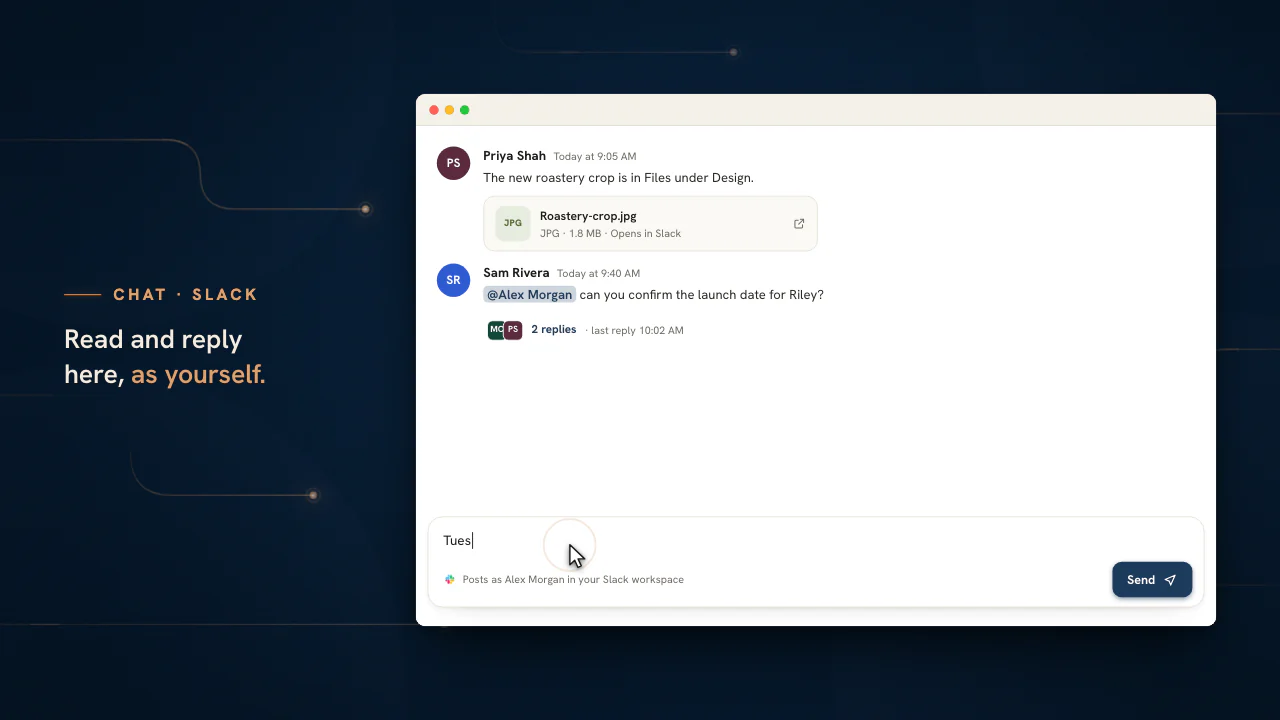
Łączysz konta raz, a rozmowy z obu aplikacji wypełniają pasek boczny, przy czym każda odpowiedź trafia jako Ty do przestrzeni, do której należy. Administrator może cofnąć połączenie, ale nigdy go nie czyta.
Źródła czatu
AI Marketing Dashboard
Kanały, grupy i wiadomości bezpośrednie dla zespołu, a do tego jeden kanał, który czyta klient, i jeden, który czyta tylko Twój zespół.

Slack
Twoje kanały, wiadomości bezpośrednie i grupowe na pasku bocznym, z odpowiedziami jako Ty.

Microsoft Teams
Twoje czaty i kanały każdego zespołu, do którego dołączasz, z odpowiedziami jako Ty.
Powiązane w każdej wiadomości
Projekty
Zadanie wklejone do wiadomości pokazuje swój status, właściciela i termin.
Leady z CRM
Powiązany lead otwiera swoją kartę z już wybranym klientem.
Biblioteka
Powiązanie tematu, formularza lub kreacji sprawia, że wątek wskazuje dokładnie ten materiał.
Pliki
Pliki wysłane w rozmowie trafiają na listę w folderze „Chat attachments” klienta.
Spotkania
Spotkanie wstawiasz do wiadomości albo dołączasz do rozmowy bez opuszczania wątku.
Channels (kanały)
Powiązanie innego kanału przekazuje rozmowę zespołowi, który się nią zajmuje.
Microsoft Teams, Outlook i OneDrive są znakami towarowymi grupy firm Microsoft.
Rozmowy z klientami
Wspólny kanał i prywatny wątek z każdą osobą z zespołu
- Kanały wewnętrzne nigdy nie pojawiają się w portalu
- Załączniki do 10 MB, w obie strony
- Śledzone zgłoszenia trafiają do Wsparcia, z własnym statusem i odpowiedziami
Wyprowadź rozmowy z klientami ze skrzynki odbiorczej
Jedna przestrzeń robocza z kanałami wewnętrznymi, wspólnym kanałem dla każdego klienta i wbudowanymi rozmowami.
Plany zaczynają się od 99 USD miesięcznie.
Na tej stronie
Komunikator dla zespołu: wewnętrzny czat dla ludzi, którzy prowadzą pracę
Kanały, grupy i wiadomości prywatne dla Twojej agencji
Kanały publiczne albo prywatne tworzysz tak, jak naprawdę pracuje Twoja agencja – jeden na dyscyplinę, jeden na projekt albo jeden na spotkania zarządu – zakładasz grupę pod konkretną inicjatywę albo wysyłasz szybką wiadomość prywatną do jednej osoby z zespołu. Ulubione przypinają na górze rozmowy, w których żyjesz na co dzień, a otwarcie kanału czyści jego licznik nieprzeczytanych, więc pasek boczny pokazuje to, co naprawdę jeszcze czeka na Ciebie.
Czat wewnętrzny zostaje wewnętrzny. Zakładka Wewnętrzne mieści kanały ogólnofirmowe, doraźne grupy i wiadomości prywatne, a do tego prywatny kanał dla każdego klienta, na którym zespół obsługujący konto może szczerze porozmawiać o kliencie bez ryzyka, że cokolwiek zobaczy sam klient. To rozmowa zaplecza, której potrzebuje każda agencja, celowo oddzielona od tej widocznej dla klienta. Twoje własne czaty ze Slack i Microsoft Teams otwierasz na tym samym pasku bocznym z menu źródeł obok Wiadomości, więc rozmowy całego dnia są na jednej liście.
Kanały komunikacji z klientem, wyraźnie oddzielone od czatu wewnętrznego
Wspólna przestrzeń dla każdego klienta – i twardy mur wokół niej
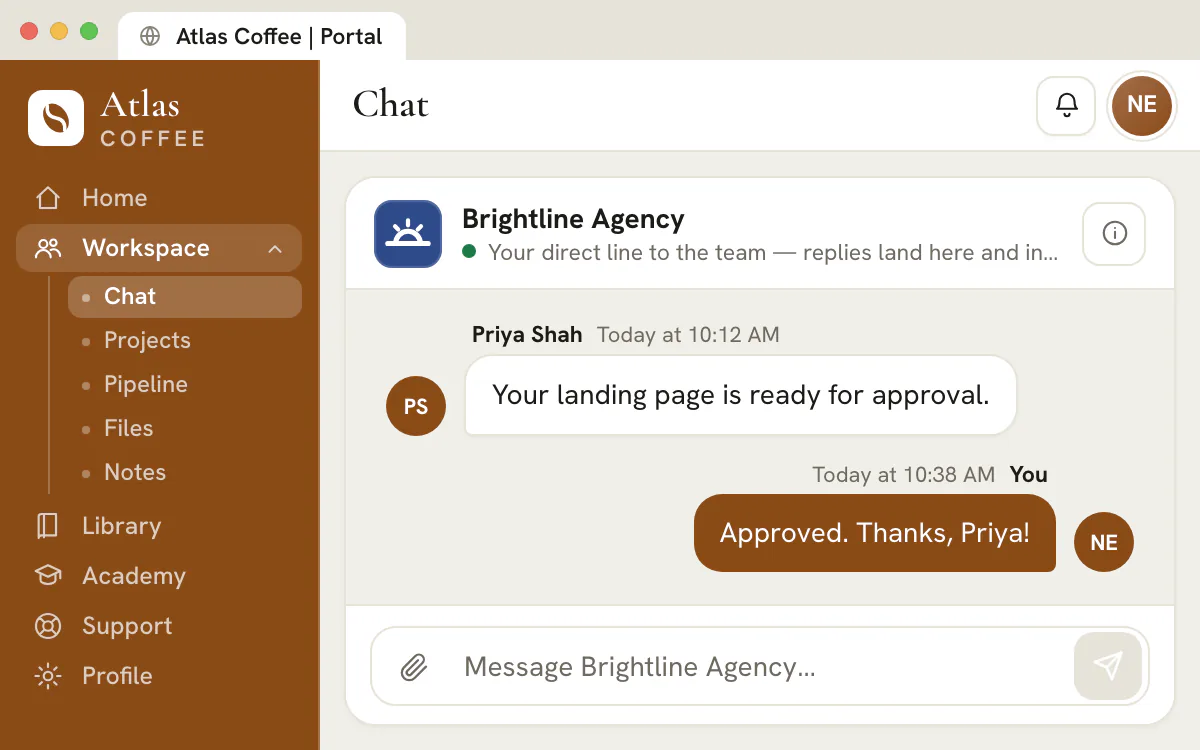
Zakładka Klient pokazuje wyłącznie kanały, które zdecydujesz się udostępnić na zewnątrz, więc klient widzi jeden, skupiony wątek ze swoim zespołem obsługi zamiast hałaśliwej skrzynki. Wymiana e-maili ustępuje miejsca wspólnemu kanałowi, na którym akceptacje, pytania i aktualizacje leżą w jednym przeszukiwalnym miejscu, przypisane do osoby i znacznika czasu.
Ponieważ odbiorców rozstrzyga zakładka – wewnętrzna czy kliencka – oraz udostępnianie na poziomie kanału, nie ma ryzyka, że wewnętrzna uwaga na marginesie trafi przed oczy klienta. Zupełnie nowy klient automatycznie dostaje swoją własną parę kanałów (jeden wewnętrzny, jeden udostępniony) przy pierwszej wspólnej pracy, więc onboarding rozmowy nigdy nie jest osobnym zadaniem do skonfigurowania.
Wątki, reakcje i udostępnianie plików
Bogata komunikacja, jakiej Twój zespół już oczekuje
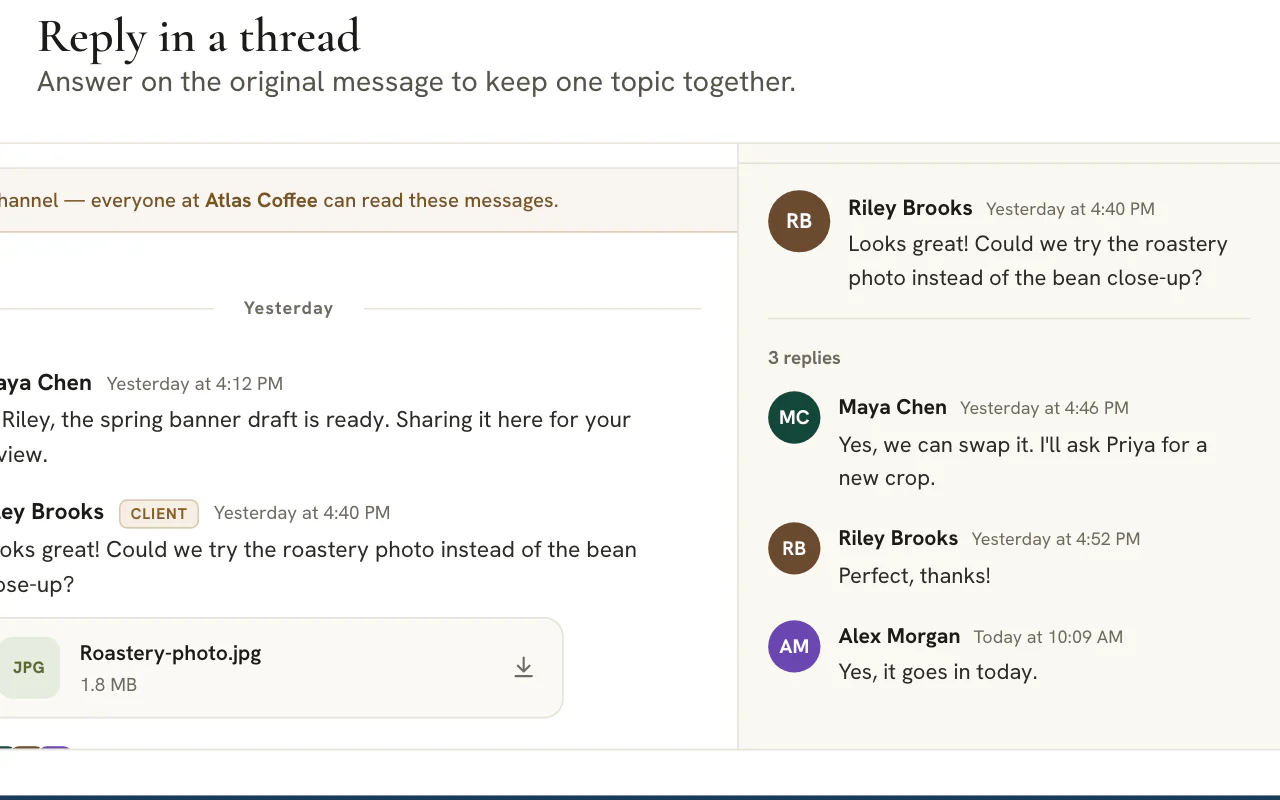
Odpowiadasz w wątkach, żeby boczna dyskusja nie rozjechała głównego kanału, reagujesz, aby potwierdzić coś bez dokładania hałasu, i dołączasz pliki wprost do wiadomości, do której należą. Bogate formatowanie, wzmianki i czytelny układ sprawiają, że kanał zostaje użyteczny, gdy rośnie, zamiast zamienić się w nieprzeglądalną ścianę tekstu.
Każda wiadomość, reakcja i odpowiedź jest trwała, więc rozmowa wygląda tak samo, kiedy wracasz do niej następnego dnia – w prawdziwie chronologicznej kolejności, nawet gdy Twój zespół i klient piszą w tym samym momencie. Historia jest samym rekordem, a nie transkryptem, który trzeba odtwarzać z pamięci.
Rozmowy audio i wideo bez wychodzenia z rozmowy
Przejdź z wątku prosto na połączenie
Kiedy wątek wiadomości domaga się rozmowy twarzą w twarz, uruchamiasz prawdziwe połączenie audio albo wideo z poziomu kanału, wiadomości prywatnej albo profilu koleżanki czy kolegi z zespołu – bez osobnego linku do spotkania, bez przełączania aplikacji. Połączenie otwiera scenę wideo w barwach agencji z siatką uczestników, udostępnianiem ekranu, listą osób na żywo i czatem w trakcie rozmowy, dzięki czemu dyskusja rozpoczęta na piśmie płynnie przechodzi w rozmowę.
Rozmowy działają na dedykowanej usłudze wideo, więc panel osób, sterowanie mikrofonem i kamerą oraz udostępnianie ekranu zachowują się tak, jak Twój zespół oczekuje od narzędzia do konferencji – tyle że dzieli je jedno kliknięcie od rozmowy, która je wywołała.
Dowolny zasób wstawiasz wprost do wiadomości
Odwołanie do leada, projektu, zadania albo pliku w treści wiadomości
Rozmowy zawsze są o czymś konkretnym – transakcji, zadaniu, kreacji, spotkaniu. Selektor zasobów w polu wiadomości pozwala wstawić klikalne odwołanie do leada CRM, projektu, zadania, pozycjonowania marki, formularza, kreacji, pliku, spotkania albo innego kanału wprost w treść wiadomości, dzięki czemu osoby, które ją czytają, przechodzą do konkretnego rekordu zamiast go szukać.
Każde powiązane odwołanie wyświetla się jako schludny chip, który prowadzi bezpośrednio do właściwego narzędzia, a nawet ustawia aktywnego klienta – dzięki temu komunikator z miejsca, w którym kontekst ginie, zmienia się w tkankę łączną między wszystkimi pozostałymi częściami konsoli.
Podział na klientów utrzymuje każde konto na swoim torze
Zmień klienta, a rozmowa podąża za Tobą
Wybór klienta zawęża komunikator do tego konta – jego udostępniony kanał w zakładce Klient, jego prywatny kanał wewnętrzny i wiadomości prywatne w zakładce Wewnętrzne – więc agencja obsługująca wielu klientów nigdy nie musi przewijać tuzina innych kont, żeby znaleźć ten, który ma przed sobą. Wybór Wszyscy klienci pokazuje kanały i grupy ogólnofirmowe, należące do całego zespołu.
Ten sam podział wykorzystuje reszta konsoli, i to on pozwala jednej przestrzeni roboczej obsługiwać całą listę klientów bez przenikania czegokolwiek między kontami. Uwaga Twojego zespołu zostaje przy kliencie, nad którym akurat pracuje, a filtrowanie robi za niego sama struktura.
Zanim napiszesz: kto przeczyta tę wiadomość?
Sześć rodzajów rozmów obejmuje wszystko, co mówi agencja, a każdy z nich informuje, kto słucha, zanim napiszesz choćby słowo.
| Rozmowa | Kto może ją czytać | Typowe zastosowanie | Gdzie się znajduje |
|---|---|---|---|
| Wiadomość bezpośrednia | Dwie osoby w niej uczestniczące i nikt więcej, także administratorzy | Szybkie pytanie lub prywatny check-in | Zakładka „Internal” (wewnętrzne) |
| Grupa | Osoby, które do niej dodano; domyślnie prywatna | Mały zespół pracujący nad jednym uruchomieniem | Zakładka „Internal”, pod wyborem „Wszyscy klienci” |
| Kanał | Każdy w zespole, jeśli jest publiczny; tylko zaproszeni członkowie, jeśli jest prywatny | Dyscyplina, temat albo narada kierownictwa | Zakładka „Internal”, pod wyborem „Wszyscy klienci” |
| Kanał klienta, wewnętrzny | Tylko Twój zespół, nigdy klient | Szczera rozmowa o koncie | Zakładka „Internal”, pod nazwą klienta |
| Kanał klienta, wspólny | Twój zespół i osoby z portalu klienta | Akceptacje, pytania i aktualizacje, które klient powinien widzieć | Zakładka „Client” (klient) |
| Wiadomość bezpośrednia w portalu | Jeden członek zespołu obsługującego konto i użytkownicy portalu klienta | Pytanie do jednej osoby z zespołu, którego nie może przeczytać reszta zespołu, także administratorzy | Zakładka „Client”, sekcja „Direct Messages” |
Odbiorców potwierdzają w trakcie pisania trzy sygnały: zakładka, w której jesteś, baner nad wątkiem i notatka obok przycisku „Send” (wyślij). Kanał wspólny informuje, że każdy po stronie klienta może go czytać. Kanał tylko dla agencji informuje, że klient go nie widzi. Rzut oka zajmuje sekundę i to najtańsza ochrona przed opublikowaniem czegoś wewnętrznego na oczach klienta.
Plan
Jakiego planu wymaga strona klienta
Czat zespołowy, wiadomości bezpośrednie i rozmowy wchodzą w skład każdego planu. Połowa tych rozmów po stronie klienta znajduje się w portalu klienta, więc zaczyna się od planu Scale (699 USD miesięcznie) i obejmuje także Enterprise.
Wiadomość, na którą ktoś odpowie: prośba, osoba, termin
Na wiadomość odpowiada się szybciej, gdy pierwsza linijka wskazuje prośbę, osobę, o którą prosisz, i termin. Reszta to szczegóły dla każdego, kto otworzy wątek.
| Łatwo zignorować | Łatwo odpowiedzieć | Co się zmieniło |
|---|---|---|
| Są jakieś wieści w sprawie banerów? | @Jordan, czy projekty banerów są zaakceptowane? Potrzebuję odpowiedzi „tak” albo listy zmian do środy, godz. 3 po południu, żeby czwartkowe uruchomienie doszło do skutku. | Wskazana osoba, jasne pytanie i termin z uzasadnieniem |
| Czy ktoś może na to spojrzeć? | Czy ktoś z projektantów mógłby sprawdzić załączoną makietę pod kątem kontrastu i odstępów i odpisać w tym wątku ze zmianami do końca dnia? | Rola, sprawdzenia do wykonania i miejsce odpowiedzi |
| FYI, nowy brief | Nowy brief w załączniku: trzy koncepcje reklam na piątek. Proszę o potwierdzenie w tym wątku, że zakres jest jasny. | Plik, rezultat, data i oczekiwane potwierdzenie |
- Enter wysyła wiadomość, a Shift+Enter zaczyna nową linię. Chat rozumie prosty markdown, więc linia zaczynająca się od myślnika tworzy punktor, a nawiasy kwadratowe tworzą pole wyboru na krótką listę zadań.
- Jeden temat na wiadomość. Dwa pytania w jednej wiadomości zwykle dostają jedną odpowiedź.
- Odpowiedź na konkretną wiadomość warto wysłać w wątku, żeby kanał pozostał czytelny dla kolejnej osoby, która go przewija.
Wątki, reakcje, przypięcia i zapisane wiadomości: które narzędzie i kiedy
Chat daje pięć małych narzędzi, dzięki którym ruchliwa rozmowa pozostaje użyteczna. Każde odpowiada na inną potrzebę.
| Chcesz | Narzędzie | Co robi |
|---|---|---|
| Zachować odpowiedź obok pytania | „Reply in thread” (odpowiedz w wątku) | Otwiera odpowiedzi w panelu bocznym i nie zaśmieca kanału |
| Pokazać, że to widzisz i się zgadzasz | Reakcja | Potwierdza bez dokładania kolejnej wiadomości do przeczytania |
| Trzymać decyzję na widoku dla wszystkich | „Pin to conversation” (przypnij do rozmowy) | Pokazuje najnowsze przypięcie w banerze nad wątkiem i wypisuje wszystkie przypięcia w panelu bocznym |
| Wrócić do czegoś później | „Save for later” (zapisz na później) | Dodaje ją do zapisanej listy, którą widzisz tylko Ty |
| Mieć blisko rozmowę, w której żyjesz | Gwiazdka ulubionych | Przenosi ją do sekcji „Favorites” (ulubione) na górze paska bocznego |
W każdej sekcji paska bocznego na górze jest rozmowa z najnowszą aktywnością, a kropka na zakładce „Internal” lub „Client” pokazuje, gdzie czeka coś nieprzeczytanego. Każda rozmowa trzyma też własny niewysłany szkic, dopóki ekran pozostaje otwarty, więc napoczęta odpowiedź w jednym wątku nigdy nie przechodzi za Tobą do innego. Szkice są trzymane tylko w pamięci, a przeładowanie strony je czyści.
Co pozostaje prywatne i jak agencja zwraca się do klienta
Zaufanie do wspólnego narzędzia zależy od zasad, które da się wyrazić jednym zdaniem. Oto te, których przestrzega Chat.
Właściciele agencji
Ustawiasz granice raz
Każdy klient dostaje wspólny kanał i kanał tylko dla agencji, więc granicę między tym, co widzi klient, a tym, co mówi zespół, wyznacza struktura, a nie pamięć.
- Wiadomości bezpośrednie i prywatne grupy czytają wyłącznie ich członkowie, bez wyjątku dla administratorów
- Wspólny kanał to opatrzony datami zapis tego, co powiedziano klientowi
- Przy wybranych „Wszyscy klienci” kanały wszystkich kont są na jednej liście, od najnowszej aktywności
Twój zespół
Mówisz wprost tam, gdzie jest bezpiecznie
Kanał tylko dla agencji służy do szczerych uwag o koncie, a wiadomość bezpośrednia do wszystkiego, co osobiste. Na wspólnym kanale samodzielnie wybierasz, jak się pokazujesz.
- Wysyłasz jako Ty albo jako agencja, z nazwą i logo przestrzeni roboczej
- @wzmianka dociera do wskazanej osoby
Twoi klienci
Jeden wątek z zespołem obsługującym konto
Klient czyta jeden wspólny wątek ze swoim zespołem obsługującym konto i z portalu może napisać do jednego członka tego zespołu, w wątku, którego reszta Twojego zespołu nie widzi.
- Pliki wędrują w obie strony, do 10 w wiadomości, po 10 MB każdy
- Kanały wewnętrzne nigdy nie pojawiają się w portalu
Menu „Send as” (wyślij jako) pojawia się wyłącznie na wspólnym kanale klienta. Wybór agencji pokazuje klientowi nazwę i logo Twojej przestrzeni roboczej, a Twój zespół nadal widzi, która osoba napisała wiadomość. Pasuje do ogłoszenia, prośby o akceptację lub każdej notatki, która mówi w imieniu agencji, a nie jednej osoby z zespołu.
Kiedy rozmowa wymaga połączenia głosowego, pliku albo zadania
Chat, czyli komunikator dla zespołu, to miejsce, w którym prosi się o pracę. Narzędzia wokół niego to miejsca, w których praca jest zapisywana, więc warto wiedzieć, jak przebiegają przekazania między nimi.
Przejście do rozmowy, gdy pisanie utyka
Rozmowę audio lub wideo uruchamiasz z dowolnej konwersacji albo z profilu osoby. Możesz ją zminimalizować do małego okna, które da się przeciągać, i pracować dalej, słuchając. Nagrywanie i transkrypcje AI należą do zaplanowanych spotkań z klientami w planie Agency i wyższych, gdzie najpierw pojawia się krok zgody.
Pliki tam, gdzie da się je znaleźć
Pliki wybierasz, przeciągasz albo wklejasz zrzut ekranu. Każda wiadomość przyjmuje do 10 plików po 10 MB, a plik, który da się podejrzeć, otwiera się na miejscu. Każdy plik pojawia się też w folderze „Chat attachments” (załączniki z czatu) w Plikach, tylko do odczytu, po jednym folderze na każdą rozmowę, którą możesz otworzyć, więc nikt nie musi przewijać wątku, żeby znaleźć logo.
Decyzja zamieniona w zadanie
Gdy wątek kończy się prośbą, tworzysz zadanie w Projektach i wrzucasz do rozmowy link do niego. Właściciel i termin są wtedy zapisane przy zadaniu, a wątek na nie wskazuje zamiast je powtarzać. Decyzja, która ma przetrwać wątek, na przykład uzgodniony zakres, powinna trafić na stronę w Notatkach.
Odpowiedź bez opuszczania strony
Na komputerze przyciski „Szybkie narzędzia” w nagłówku otwierają Chat jako pływające okno nad tym, nad czym pracujesz. Wiadomości wysłane z niego przechodzą tą samą ścieżką co ekran Chat, więc trafiają do prawdziwej rozmowy.
Czytanie i odpowiadanie na wiadomości ze Slack i Microsoft Teams w czacie
Twoje inne firmowe czaty otwierają się na tym samym pasku bocznym, więc rozmowy całego dnia są na jednej liście.
| Źródło | Co wyświetla pasek boczny | Jak wysyłana jest odpowiedź |
|---|---|---|
| AI Marketing Dashboard | Karty „Internal” i „Client” ze wszystkimi kanałami, grupami i wiadomościami bezpośrednimi | Jako Ty albo jako agencja na wspólnym kanale klienta |
| Slack | Twoje kanały, wiadomości bezpośrednie i grupowe, z oznaczonymi gwiazdką na początku | Jako Ty, w Twojej własnej przestrzeni Slack |
| Microsoft Teams | Twoje czaty oraz każdy zespół, do którego dołączasz, z jego kanałami | Jako Ty, po jednej dodatkowej zgodzie, która pozwala wysyłać z Microsoft Teams |
Otwierasz menu obok Wiadomości, wybierasz źródło i za pierwszym razem łączysz własne konto. „Manage connections” w tym samym menu otwiera kartę Connect w profilu w Członkach zespołu. Połączenie należy do Ciebie: administratorzy mogą je cofnąć, ale nie mogą go czytać, a konsola nie przechowuje kopii tych wiadomości.
Najczęściej zadawane pytania
Czy klienci widzą moje wewnętrzne wiadomości na czacie?
Nie. Kanały wewnętrzne, grupy i wiadomości bezpośrednie nigdy nie pojawiają się w portalu klienta. Każdy klient ma też kanał tylko dla agencji na szczere rozmowy o koncie, a baner nad nim mówi, że klient go nie widzi. Klient widzi wyłącznie wspólny kanał oraz prywatne wątki z poszczególnymi osobami z zespołu.
Czy administrator może czytać cudze wiadomości bezpośrednie?
Nie. Wiadomość bezpośrednią lub prywatną grupę czytają tylko osoby, które w niej są, i dotyczy to także administratorów. Ta sama zasada obejmuje rozmowy rozpoczęte z prywatnej konwersacji, do których mogą dołączyć wyłącznie jej uczestnicy.
Jak duży może być załącznik na czacie?
Każdy plik może mieć do 10 MB, a jedna wiadomość może zawierać do 10 plików. Pliki wybierasz, przeciągasz albo wklejasz jako zrzut ekranu. Wysłane pliki pojawiają się też w folderze „Chat attachments” w Plikach, tylko do odczytu, więc można je znaleźć bez przewijania wątku.
Do czego służy menu „Send as” na kanale klienta?
Na wspólnym kanale klienta możesz pisać jako Ty albo jako agencja. Opcja agencji pokazuje klientowi nazwę i logo Twojej przestrzeni roboczej, a Twój zespół nadal widzi, która osoba to napisała. Menu nie pojawia się w rozmowach tylko dla agencji ani w wiadomościach bezpośrednich.
Czy klient może napisać prywatnie do jednej osoby z mojego zespołu?
Tak. Z portalu klient może rozpocząć prywatny wątek z dowolnym członkiem zespołu obsługującego konto. Pojawia się on w sekcji „Direct Messages” na zakładce „Client” tej osoby. Mogą go czytać tylko ta osoba i użytkownicy portalu klienta, a dla całego klienta istnieje jeden wątek z każdą osobą z zespołu. Komunikacja z klientem wymaga planu Scale lub Enterprise, bo działa przez portal klienta.
Jakie formatowanie obsługuje wiadomość na czacie?
Chat rozumie prosty markdown: pogrubienie podwójnymi gwiazdkami, kursywę, przekreślenie, kod w linii, linki, listy punktowane i numerowane, nagłówki oraz linie z polem wyboru. Linki i adresy e-mail same stają się klikalne. Enter wysyła wiadomość, a Shift+Enter zaczyna nową linię.
Czy mogę rozmawiać, nie opuszczając strony, na której pracuję?
Na komputerze tak. Przyciski „Szybkie narzędzia” w nagłówku otwierają Chat, Projekty, Pliki i kalendarz jako pływające okno nad dowolną stroną. Wiadomość wysłana z okna przechodzi tą samą ścieżką co ekran Chat, więc pojawia się w prawdziwej rozmowie.
Czy mogę czytać wiadomości ze Slack lub Microsoft Teams w czacie?
Tak. Otwierasz menu obok Wiadomości, wybierasz Slack lub Microsoft Teams i po prośbie łączysz własne konto. Pasek boczny wyświetla wtedy Twoje kanały i wiadomości bezpośrednie ze Slack albo czaty i kanały z Microsoft Teams, a odpowiedź trafia jako Ty do tej przestrzeni. Konsola nie przechowuje kopii tych rozmów, a administrator nie może ich czytać.