
Pliki klienta
Pliki każdego klienta, w końcu uporządkowane
Prawdziwy dysk dla każdego klienta z przestrzeniami prywatną, wewnętrzną i udostępnioną klientowi, folderami i materiałami marki, a do tego Twoje własne Google Drive, Dropbox i OneDrive w tym samym widoku. Zobacz, jak to działa poniżej, albo utwórz własną przestrzeń roboczą.
Masz już przestrzeń roboczą? Zaloguj się
- Plany od 99 USD miesięcznie
- Z myślą o agencjach obsługujących wielu klientów
- Twoja marka w całej konsoli

Pliki klienta
Udostępnianie plików klientom i zarządzanie plikami w agencji marketingowej
Pliki agencji rozjeżdżają się po prywatnych dyskach, załącznikach e-mail i wspólnym folderze, o którym nikt nie wie, czy jest aktualny. Udostępnianie plików klientom w AI Marketing Dashboard daje każdemu klientowi własny, uporządkowany dysk w konsoli – przestrzeń prywatną na bieżącą pracę, przestrzeń wewnętrzną dla zespołu i czystą przestrzeń udostępnioną na to, co ma zobaczyć klient – dzięki czemu właściwy plik zawsze jest we właściwym miejscu, obok pracy, do której należy.
Pliki klientów
Każdy klient dostaje dysk od pierwszego dnia
Przestrzenie prywatna, wewnętrzna i udostępniona, z folderami, których się spodziewasz, już na miejscu, i własnymi dyskami w chmurze o jedną kartę dalej.
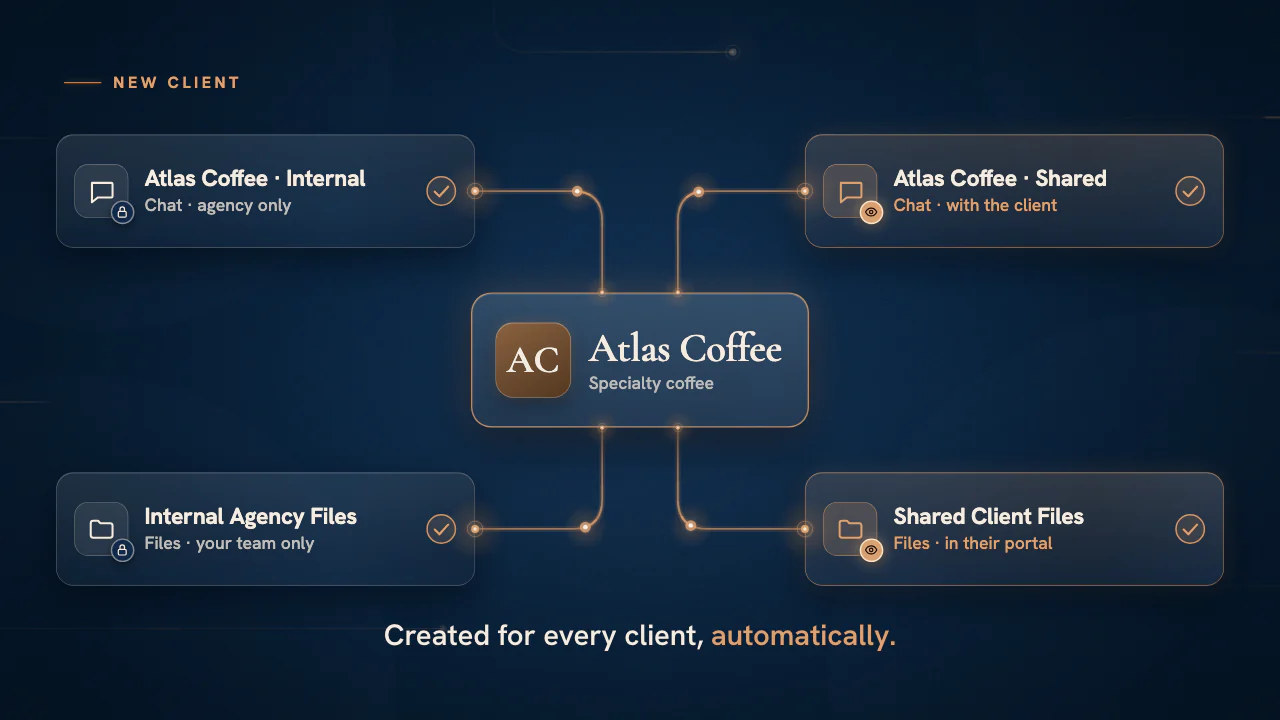
Dyski dla każdego klienta
Trzy dyski dla każdego klienta, skonfigurowane za Ciebie
Po wybraniu klienta Pliki pokazują tylko dyski tego konta, z folderami, których się spodziewasz, już na miejscu.
„My Personal Files” (moje pliki osobiste)
Twoje własne miejsce pracy
Wersje robocze i prace w toku, które widzisz tylko Ty. Każdy członek zespołu zaczyna z folderem „General”.„Internal Agency Files” (wewnętrzne pliki agencji)
Wspólny dysk zespołu
Foldery „Marketing”, „Design” i „Development” powstają razem z klientem, a „Design” zawiera „Logos”, „Brand Guidelines” i „Important Creatives”.„Shared Client Files” (pliki udostępnione klientowi)
Gotowe prace i zaakceptowane materiały, trzymane osobno od pracy wewnętrznej. Powstają tu te same foldery startowe.
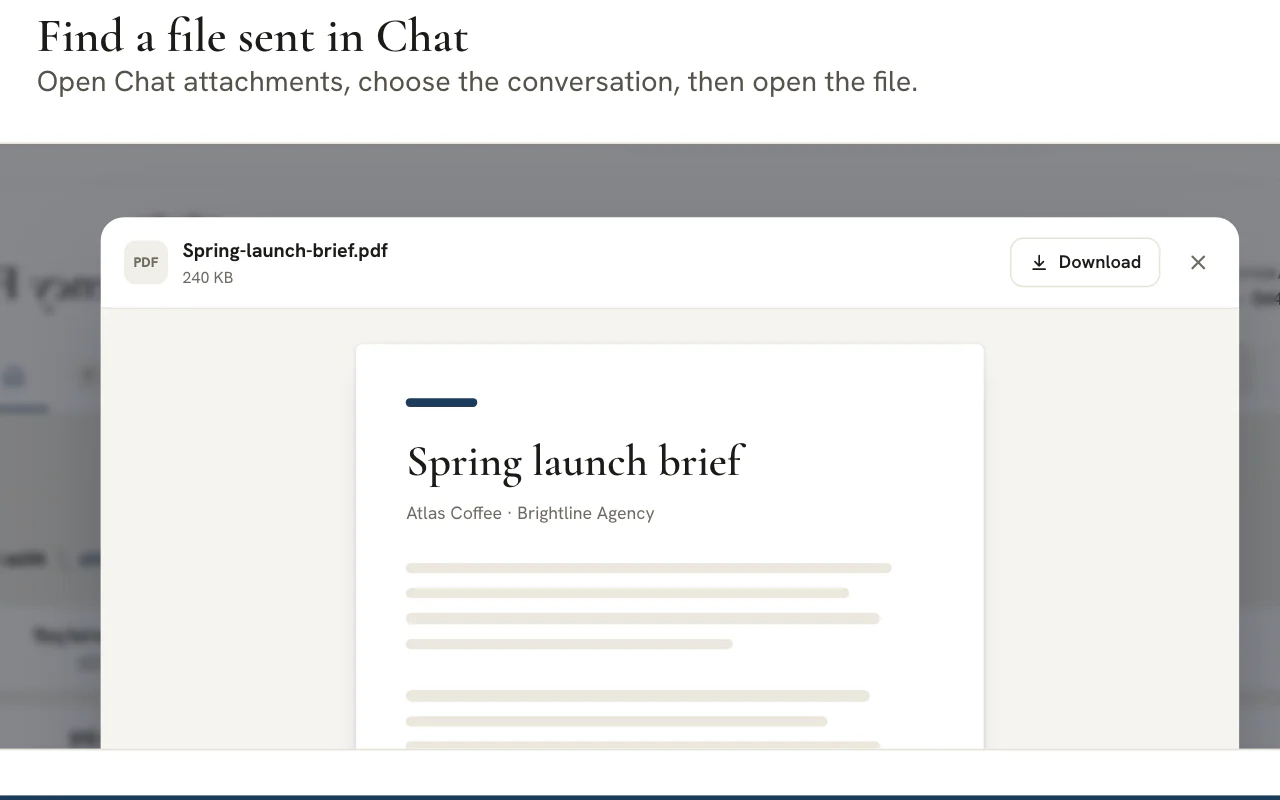
„Chat attachments” (załączniki z czatu)
Każdy plik wysłany w czatach klienta
- Plik otwierasz w podglądzie w tym samym oknie
- Widzisz, kto go dodał lub przeniósł i kiedy
- Link dla zespołu kopiujesz z tego samego panelu
Połączone dyski
Twoje dyski w chmurze obok dysków klienta
Z profilu w Członkach zespołu łączysz do pięciu kont każdego dostawcy. Każde otwiera się jako karta w Plikach i widzisz je tylko Ty.
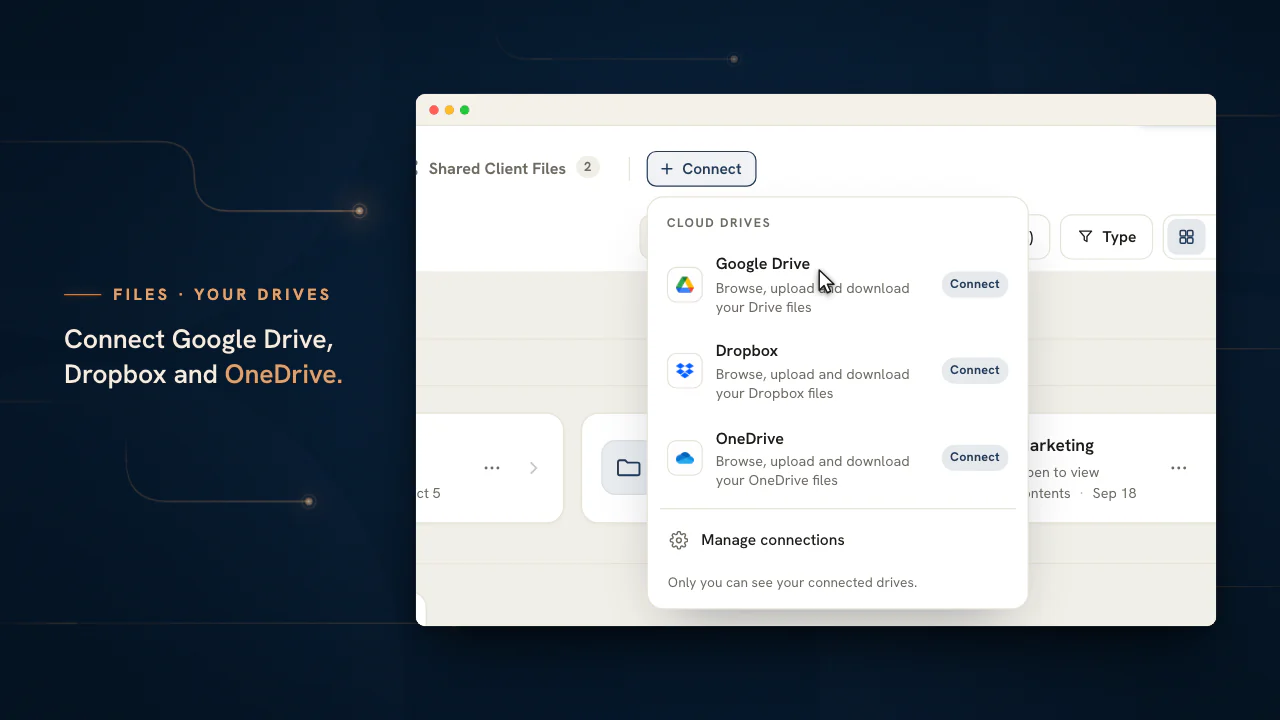
Dyski w chmurze

Google Drive
Otwierasz własne pliki, dyski współdzielone i to, co zostało Ci udostępnione, z wyszukiwaniem, podglądem i wgrywaniem.

Dropbox
Przeglądasz foldery Dropbox i „Shared with me”, z wyszukiwaniem, podglądem i wgrywaniem.

OneDrive
Przeglądasz „My files”, z wyszukiwaniem, podglądem, wgrywaniem i pobieraniem w zip.
Obok dysków klientów
Chat
Pliki wysłane w rozmowach klienta są wymienione w folderach „Chat attachments” tylko do odczytu.
Spotkania
Pasek centrum spotkania pokazuje podgląd plików udostępnionych klientowi obok agendy.
Microsoft Teams, Outlook i OneDrive są znakami towarowymi grupy firm Microsoft.
Po stronie klienta
Klienci znajdują i wysyłają pliki we własnym portalu
To, co leży na dysku „Shared Client Files” klienta, pojawia się na stronie Pliki w jego portalu, gdzie klient może to obejrzeć w podglądzie, pobrać i wgrywać pliki do folderów, które mu wskażesz.
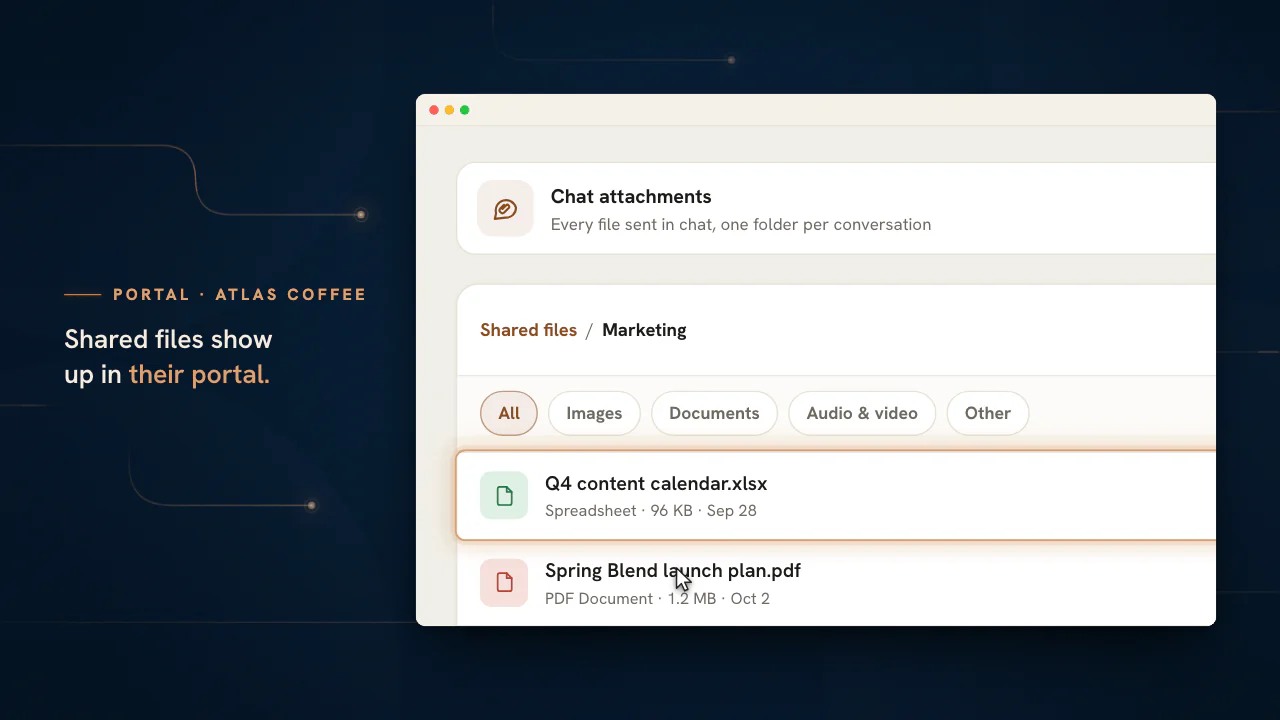
- Wgrywanie przez „Send files” albo przeciąganie
- Podgląd, szczegóły i pobieranie bezpośrednio z pliku
- Widok „Chat attachments” tylko do odczytu dla rozmów, które klient może otworzyć
Daj każdemu klientowi dysk, któremu zespół może zaufać
Dodajesz klienta do przestrzeni roboczej, a jego dyski pojawiają się z gotowymi folderami.
Plany zaczynają się od 99 USD miesięcznie.
Na tej stronie
Udostępnianie plików klientom: osobny dysk dla każdego klienta w trzech przestrzeniach
Osobiste, wewnętrzne i udostępnione – nigdy jeden nieopisany zbiór
Przełączasz się na klienta i widzisz dysk tego konta, podzielony na przestrzeń osobistą na Twoją bieżącą pracę, przestrzeń wewnętrzną dla całego zespołu i przestrzeń udostępnioną na rezultaty, które klient może zobaczyć. Model trzech przestrzeni sprawia, że wersja robocza nigdy nie jest o jedno błędne kliknięcie od klienta, a pytanie „gdzie to wrzucić” przestaje kosztować zastanowienie. Własne konta Google Drive, Dropbox i OneDrive otwierają się jako karty obok trzech przestrzeni, więc jeden ekran mieści dyski klienta i Twoje.
Ponieważ dyski są przypisane do klienta, pliki nigdy się nie mieszają między kontami. Narzędzie Pliki celowo blokuje widok „wszyscy klienci” – pliki to dysk na klienta, więc prosi Cię o wybranie klienta zamiast zmyślać bezsensowny wspólny folder – i dzięki temu dokumenty każdego konta zostają we własnym torze.
Foldery, wgrywanie plików i prawdziwy widok szczegółów
Porządkujesz tak, jak Twój zespół już to robi
Tworzysz zagnieżdżone foldery, wgrywasz pliki, przenosisz je i otwierasz każdy plik w panelu szczegółów z metadanymi i aktywnością. Kolejność pozostaje stabilna: plik wgrany dziś jutro jest w tym samym miejscu, zamiast przetasować się po odświeżeniu – ten drobny szczegół decyduje, czy zespół naprawdę ufa wspólnemu dyskowi.
Wskaźnik zajętości na żywo pokazuje, co faktycznie jest zapisane – prawdziwą liczbę plików i faktyczne zużycie miejsca, nie dekoracyjną cyfrę – więc zawsze wiesz na pierwszy rzut oka, jak stoi dane konto.
Materiały marki i wytyczne, zebrane tam, gdzie są potrzebne
Logo i księgi znaku widoczne na dysku klienta
Materiały marki wgrane podczas przyjmowania briefu klienta – logo, dokumenty z wytycznymi i tym podobne – trafiają automatycznie do wewnętrznego folderu Design / Brand Guidelines tego klienta, więc zespół projektujący dla danego konta zawsze ma pliki źródłowe pod ręką, zamiast wypytywać o najnowsze logo.
Dzięki temu miejsce, w którym zbierasz markę, łączy się z miejscem, w którym jej używasz – dokładnie w tym punkcie zwykle rwie się przekazanie pracy. Najnowszy materiał marki jest tam, gdzie dzieje się praca, a nie zakopany w starym wątku e-mail.
Historia aktywności, dzięki której wiesz, co się zmieniło
Kto co dodał albo przeniósł i kiedy
Każda istotna czynność na dysku zostaje zapisana, więc folder nie jest czarną skrzynką – widzisz, co zostało dodane albo przeniesione, i masz obraz tego, jak zmieniały się pliki danego konta. Dla agencji, w której wiele rąk dotyka wielu kont, ta rozliczalność chroni wspólny dysk przed cichym dryfowaniem w chaos.
Odpowiada na pytanie „co się tu wydarzyło” jednym spojrzeniem: panel szczegółów wymienia, kto dodał lub przeniósł każdy plik, wraz z datą.
Pliki połączone z resztą przestrzeni roboczej
Te same dokumenty, do których odwołują się spotkania, projekty i czat
Udostępnione pliki klienta pojawiają się na pasku przestrzeni roboczej w centrum spotkania, możesz się do nich odwołać z wiadomości na czacie i leżą obok projektów, w których śledzona jest praca – plik jest więc częścią przepływu pracy, a nie celem, do którego trzeba ten przepływ opuścić.
To połączenie jest całym sensem trzymania plików w konsoli zamiast na zwykłym dysku w chmurze: dokumentu i pracy, którą wspiera, nigdy nie dzieli więcej niż jedno kliknięcie.
Do którego dysku należy ten plik?
Każdy klient ma trzy dyski, a odpowiadają one na jedno pytanie, od którego zaczyna się udostępnianie plików klientom: kto może otworzyć plik. Do klienta dociera tylko jeden z nich.
| Gdzie | Kto może otworzyć | Co tu wkładać | Czy dociera do klienta? |
|---|---|---|---|
| „My Personal Files” (moje pliki osobiste) | Ty i administratorzy Twojej przestrzeni roboczej | Wersje robocze i prace w toku | Nie |
| „Internal Agency Files” (wewnętrzne pliki agencji) | Członkowie zespołu mający dostęp do tego klienta | Pliki robocze, z gotowymi folderami „Marketing”, „Design” i „Development” | Nie |
| „Shared Client Files” (pliki udostępnione klientowi) | Ci sami członkowie zespołu oraz osoby klienta w portalu | Gotowe prace i zaakceptowane materiały | Tak, w planach Scale i Enterprise |
| „Chat attachments” (załączniki z czatu) | Każdy, kto może otworzyć rozmowę, z której pochodzi plik | Nic: to widok tylko do odczytu plików wysłanych na czacie | Tylko dla rozmów, które klient może otworzyć |
Klienta wybierasz przed dyskiem. Pliki pokazują jednego klienta naraz, a przy wybranej opcji „Wszyscy klienci” – przegląd wszystkich kont zamiast połączonego dysku, więc nie ma folderu, w którym dokumenty dwóch klientów mogłyby się pomieszać. Własne konto agencji ma dysk wewnętrzny i nie ma udostępnionego, więc rezultaty dla klientów trzymaj na dyskach każdego klienta.
Wskazówka
Komunikat o wgraniu wskazuje odbiorców
Gdy plik trafia do „Shared Client Files”, potwierdzenie mówi, że jest widoczny dla klienta w jego portalu. Jeśli nie o to chodziło, komunikat jest sygnałem, by od razu usunąć plik.
Pięć kroków wgrywania, które chronią przed pomyłką w wyborze klienta
Większość pomyłek z plikami zdarza się w pierwszych dziesięciu sekundach, jeszcze zanim plik zostanie wybrany. Rutyna spowalnia tylko tę część.
Przeczytaj nazwę klienta
Nagłówek podaje nazwę konta. Potwierdzasz ją, zanim otworzysz dysk, bo foldery wyglądają podobnie u każdego klienta.
Zapytaj, kto ma otworzyć plik
Jeśli klient, wybierasz „Shared Client Files”. Jeśli tylko zespół, „Internal Agency Files”. Jeśli wciąż nad plikiem pracujesz, zostaje na dysku osobistym.
Wgrywaj do folderu, nie do katalogu głównego
Otwierasz folder, potem klikasz „Upload” albo przeciągasz pliki. Postęp widać, gdy bajty płyną. Osobny folder („New folder”) na każdą kampanię lub miesiąc sprawia, że na ruchliwym dysku wszystko da się znaleźć.
Otwórz plik i sprawdź go
Panel szczegółów pokazuje podgląd zapisanego pliku tam, gdzie to możliwe, i wymienia jego szczegóły, a ślad aktywności zapisuje, kto go dodał lub przeniósł. Zawartość sprawdzasz, zanim komukolwiek wskażesz plik.
Udostępnij we właściwy sposób
„Share” oferuje link zespołowy dla zalogowanych współpracowników, a dla plików w „Shared Client Files” także link do portalu dla klienta. Plik, który wciąż leży na dysku wewnętrznym lub osobistym, można skopiować do klienta przez „Share a copy to the client portal”, a oryginał zostaje na miejscu.
Uwaga
Link nigdy nie czyni pliku publicznym
Linki otwierają się tylko dla osób, które już mają dostęp do pliku. Link wysłany komuś bez loginu nie daje mu pliku, więc plik, który ma dostać klient, musi najpierw znaleźć się w „Shared Client Files”.
Od wersji roboczej do gotowości dla klienta: droga pracy do przekazania
Praca do przekazania przechodzi przez wersję roboczą, recenzję i akceptację, a każdy z tych stanów ma w Plikach swoje naturalne miejsce.
- Wersję roboczą tworzysz na dysku osobistym albo na dysku wewnętrznym, gdy pracują nad nią już koledzy z zespołu.
- Recenzję zaczynasz od wysłania współpracownikom linku zespołowego, który otwiera plik dla zalogowanych członków przestrzeni roboczej i dla nikogo więcej.
- Akceptację zamykasz, nazywając wersję ostateczną, a potem wybierasz „Share a copy to the client portal”. Klient dostaje jeden czysty plik, a wersja robocza zostaje wewnętrzna.
- Przekazanie to wklejenie linku do portalu na wspólnym kanale klienta w czacie albo pozostawienie klientowi znalezienia pliku w jego portalu.
- Pętlę domykasz, usuwając z dysku wewnętrznego nieaktualne wersje robocze, żeby kolejna osoba z zespołu widziała jeden aktualny plik.
Ten sam nawyk działa w drugą stronę. Wystarczy poprosić klientów o korzystanie z „Send files” w portalu, a to, co Ci przekazują, trafia do „Shared Client Files” z zapisanym wgraniem, zamiast tkwić w załączniku e-mail, który potrafi znaleźć tylko jedna osoba.
Nawyki z folderami, które przetrwają zmiany w zespole
Dysk pozostaje użyteczny, gdy nowa osoba w zespole potrafi odgadnąć, gdzie co leży. Te nawyki korzystają z tego, co Pliki już oferują.
| Nawyk | Dlaczego to ważne | Co dają Pliki |
|---|---|---|
| Wpisywać do nazwy pliku projekt i wersję | Każde wgranie to jeden plik, więc wersję niesie nazwa | „Duplicate” tworzy kopię z dopiskiem „(copy)”, którą można przemianować |
| Gotowe prace trzymać na dysku udostępnionym, a wersje robocze gdzie indziej | Wszystko na dysku udostępnionym jest widoczne dla klienta | Potwierdzenie z nazwą odbiorców przy każdym wgraniu na dysk udostępniony |
| Korzystać z folderów domyślnych, zanim wymyśli się nowe | Wtedy każdy wie, gdzie leży logo albo brief kampanii | „Marketing”, „Design” („Logos”, „Brand Guidelines”, „Important Creatives”) i „Development” dla każdego klienta |
| Przenosić w obrębie dysku, kopiować między dyskami | Przekazanie pliku klientowi nigdy nie powinno usuwać Twojej kopii roboczej | „Move to” działa w obrębie jednego dysku, a „Share a copy” zostawia oryginał |
Pliki marki wgrane podczas przyjmowania klienta trafiają do wewnętrznego folderu „Design” i są zarządzane z profilu klienta w Subkontach, więc tam trzeba je przenosić lub usuwać. Krótkie materiały pisemne, takie jak brief czy strona z opisem procesu, zwykle należą do Notatek, gdzie można do nich linkować z zadania lub wiadomości, a Pliki najlepiej zachować dla gotowych materiałów.
Praca w Google Drive, Dropbox i OneDrive z poziomu Plików
Połączone konta znajdują się w rzędzie kart obok trzech dysków klienta i działają według własnych zasad.
| Dostawca | Miejsca, które możesz otworzyć | Konta na członka zespołu |
|---|---|---|
| Google Drive | My Drive, Shared with me, Shared drives, Recent i Starred | Do pięciu |
| Dropbox | Dropbox i Shared with me | Do pięciu |
| OneDrive | My files | Do pięciu |
Każde połączone konto to osobna karta, opisana nazwą dostawcy i adresem konta. W karcie możesz wyszukiwać, sortować, przełączać siatkę i listę, otwierać panel szczegółów, podglądać obrazy, pliki PDF, audio i wideo, wgrywać pliki lub foldery, tworzyć foldery oraz pobierać plik albo folder w formie zip. Zawartość jest pobierana od dostawcy, gdy otwierasz folder, pokazywana tylko Tobie i nigdy nie jest kopiowana do konsoli; administratorzy mogą cofnąć połączenie, ale nigdy go nie otworzą.
Co Pliki przyjmują, odrzucają i pokazują w podglądzie
Limitów jest niewiele, a komunikat o nich pojawia się w chwili, gdy na nie trafiasz.
| Sytuacja | Co robią Pliki |
|---|---|
| Plik większy niż 50 MB | Odrzucony przed rozpoczęciem wgrywania, z podanym limitem |
| Pusty plik | Odrzucony |
| Program, skrypt, strona internetowa, instalator, obraz dysku lub skrót | Odrzucone, bo takie typy nie są przechowywane na dysku |
| Typ bez podglądu w oknie | Oferuje „Download” zamiast podglądu |
| Usunięty plik | Usuwany na stałe po potwierdzeniu, które wymienia nazwę pliku |
| Usunięty folder | Znika razem z całą zawartością, po potwierdzeniu, które o tym mówi |
Aby znaleźć plik, szukasz po nazwie, zawężasz według typu (obrazy, dokumenty, arkusze kalkulacyjne, prezentacje, audio i wideo, archiwa i inne), sortujesz według nazwy, daty ostatniej zmiany, rozmiaru lub typu pliku i przełączasz się między siatką a listą. Nagłówek na bieżąco pokazuje liczbę plików i zajęte miejsce dla klienta, który jest w widoku.
Jak klienci otrzymują pliki i odsyłają je z powrotem
Portal pokazuje klientowi jeden dysk, ten udostępniony, i nic z tego, jak Twój zespół organizuje swoje własne.
Co może zrobić klient
Klient otwiera Pliki w swoim portalu i widzi to, co leży w „Shared Client Files”. Może to obejrzeć w podglądzie i pobrać, wgrywać własne pliki przez „Send files” albo przeciągając je, tworzyć foldery i zmieniać nazwy elementów dodanych przez siebie. Administrator klienta może usuwać pliki wgrane przez siebie.
Czego klient nigdy nie widzi
Twoje dyski osobiste i „Internal Agency Files” nigdy nie trafiają do portalu. Pliki z czatu pojawiają się tylko przy rozmowach, które klient może otworzyć, w tym samym widoku „Chat attachments” tylko do odczytu, którego używasz Ty, więc plik wysłany na kanale tylko dla agencji w czacie zostaje w zespole.
Gdzie jeszcze pojawiają się pliki klienta
Boczny pasek „Meeting Hub” (centrum spotkania) w Spotkaniach pokazuje podgląd udostępnionych plików klienta, a gdy nic jeszcze nie udostępniono, plików wewnętrznych, więc omawiany dokument jest o jedno kliknięcie od agendy.
Najczęściej zadawane pytania
Czy klient może zobaczyć moje „Internal Agency Files”?
Nie. Portal klienta pokazuje dysk „Shared Client Files” i nic więcej ze strony agencji. Twoje pliki osobiste i dysk „Internal Agency Files” zostają w zespole. Aby przekazać klientowi plik, który leży na jednym z tych dysków, używasz „Share a copy to the client portal”, a oryginał zostaje tam, gdzie był.
Jak duży może być plik i czego Pliki nie przyjmują?
Plik może mieć do 50 MB. Pliki odrzucają puste pliki i typy, które uruchamiają się lub otwierają jako programy, takie jak pliki wykonywalne, skrypty, strony internetowe, instalatory, obrazy dysków i pliki skrótów. Kontrola odbywa się przed rozpoczęciem wgrywania, a komunikat podaje nazwę pliku i powód.
Czy Pliki przechowują wcześniejsze wersje dokumentu?
Każde wgranie to osobny plik, więc wersję wpisz do nazwy i użyj „Duplicate”, żeby zachować kopię przed zastąpieniem pliku. Panel szczegółów zapisuje, kto i kiedy dodał lub przeniósł plik, a usuwanie najpierw prosi o potwierdzenie.
Co właściwie udostępnia przycisk „Share”?
Link zespołowy otwiera plik lub folder dla zalogowanych członków Twojej przestrzeni roboczej, a link do portalu otwiera element z „Shared Client Files” dla członków i administratorów klienta. Linki otwierają się tylko dla osób, które już mają dostęp. Nic w tym oknie nie tworzy publicznego adresu internetowego.
Jak znaleźć plik, który ktoś wysłał na czacie?
Otwierasz dysk „Internal Agency Files” danego klienta i wybierasz „Chat attachments”. Widok wymienia pliki wysłane w rozmowach, które możesz otworzyć, po jednym folderze na rozmowę, i jest tylko do odczytu. Pliki z wiadomości bezpośrednich zostają przy osobach, które w nich uczestniczą, więc pojawiają się tylko u nich.
Czy moi klienci mogą wgrywać do mnie pliki?
Tak, przez swój portal. Korzystają z „Send files” albo przeciągają pliki do folderu na dysku udostępnionym, mogą też tworzyć foldery i zmieniać nazwy własnych elementów. Pliki trafiają do „Shared Client Files”, gdzie widzi je Twój zespół. Dostęp do portalu, a z nim wgrywanie plików przez klientów, zaczyna się od planu Scale.
Czy mogę przenieść plik z jednego dysku na drugi?
„Move to” działa w obrębie jednego dysku. Aby pokazać plik klientowi, używasz „Share a copy to the client portal”, które kopiuje go do „Shared Client Files” i zostawia oryginał tam, gdzie był. Dzięki temu przekazanie pracy nigdy nie usuwa Twojej kopii roboczej.
Czy mogę używać własnego Google Drive, Dropbox lub OneDrive w Plikach?
Tak. Przycisk „Connect” w Plikach albo karta Connect w profilu w Członkach zespołu pozwalają dodać do pięciu kont każdego dostawcy. Każde otwiera się jako karta obok dysków klienta, gdzie możesz przeglądać, wyszukiwać, podglądać, wgrywać, tworzyć foldery i pobierać. Połączony dysk widzisz tylko Ty, a konsola nie przechowuje kopii jego zawartości.