
Zarządzanie klientami agencji
Onboarding i zarządzanie każdym kontem klienta
Research AI przygotowuje szkic profilu i zestawu marki każdego klienta, zakres prac buduje checklistę onboardingu, a portal wita klienta w jego własnej marce: jeden uporządkowany zapis dla każdego konta, którym zarządza agencja. Zobacz, jak to działa poniżej, albo utwórz własną przestrzeń roboczą.
Masz już przestrzeń roboczą? Zaloguj się
- Plany od 99 USD miesięcznie
- Z myślą o agencjach obsługujących wielu klientów
- Twoja marka w całej konsoli

Zarządzanie klientami agencji
Onboarding klienta i zarządzanie kontami klientów w agencji marketingowej
Agencja marketingowa żyje i umiera tym, jak dobrze zarządza listą kont klientów – a większość zespołów rozprasza te informacje po wspólnym dysku, arkuszu z retainerami, formularzu przyjęcia w czyjejś skrzynce i na wpół skończonym dokumencie onboardingu, którego nikt nie znajduje. Onboarding klienta i zarządzanie jego kontem w AI Marketing Dashboard dają każdemu obsługiwanemu klientowi jeden, uporządkowany zapis: kim jest, jak brzmi jego marka, jaki zakres uzgodniliście, jaka lista kontrolna wprowadza go na start, kto jest w jego zespole i jakie faktury widnieją na jego koncie. To dom Twoich relacji z klientami, celowo oddzielony od pipeline sprzedaży i dysku plików.
Onboarding klienta
Od podpisanej umowy do portalu w barwach marki
Dodajesz klienta, pozwalasz researchowi AI przeczytać jego publiczne ślady w sieci, ustalasz zakres pracy i witasz go w jego własnej marce. Każdy krok zasila następny.
Dodajesz klienta
Konto nazywasz w jednym krótkim oknie, a resztę kończysz na jego profilu. Dysk w Plikach powstaje z folderami na marketing, grafikę i development.Szkic profilu z researchu
Administrator agencji uruchamia research, a siedmiu researcherów AI przechodzi przez nawet 44 publiczne dokumenty, cytując każdy fakt. Uzupełniane są tylko pola profilu, które są jeszcze puste, a zestaw marki powstaje z prawdziwych materiałów graficznych firmy.Zakres prac
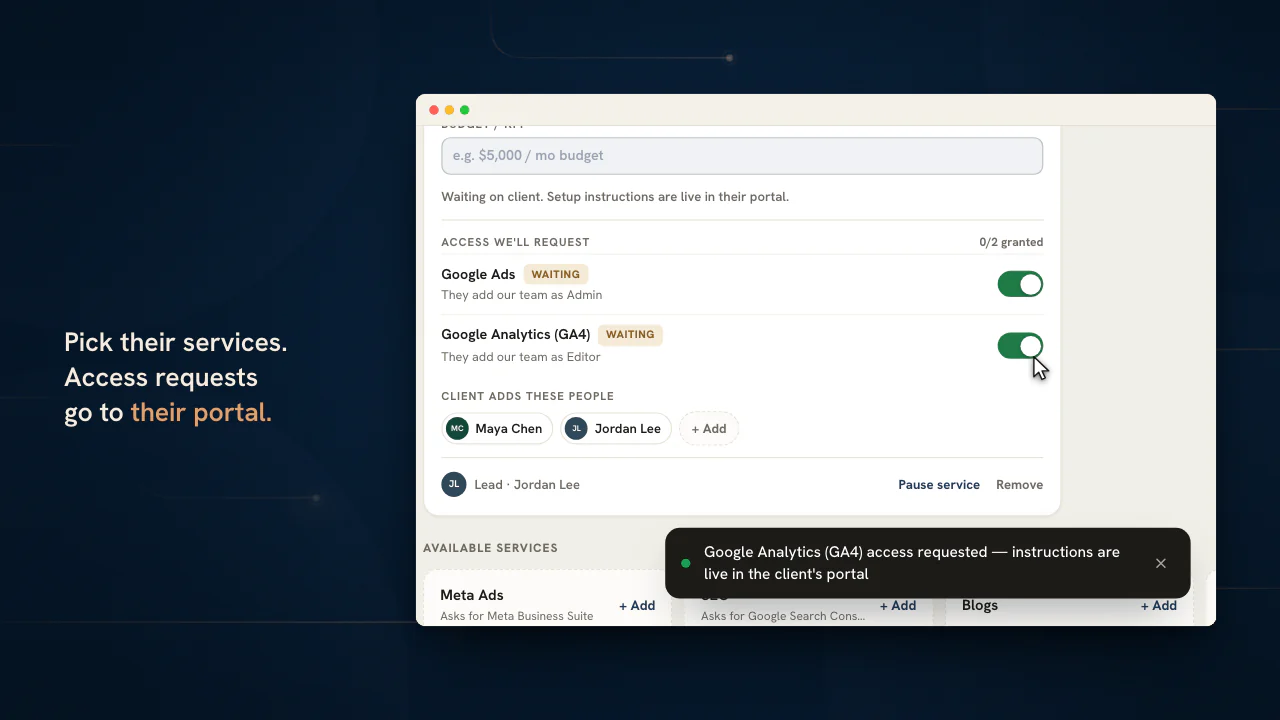
Wybierasz spośród dwunastu usług. Każda wskazuje dostęp do platform, którego potrzebuje, a te prośby stają się pozycjami listy kontrolnej i kartami z krokami dla klienta.Powitanie klienta
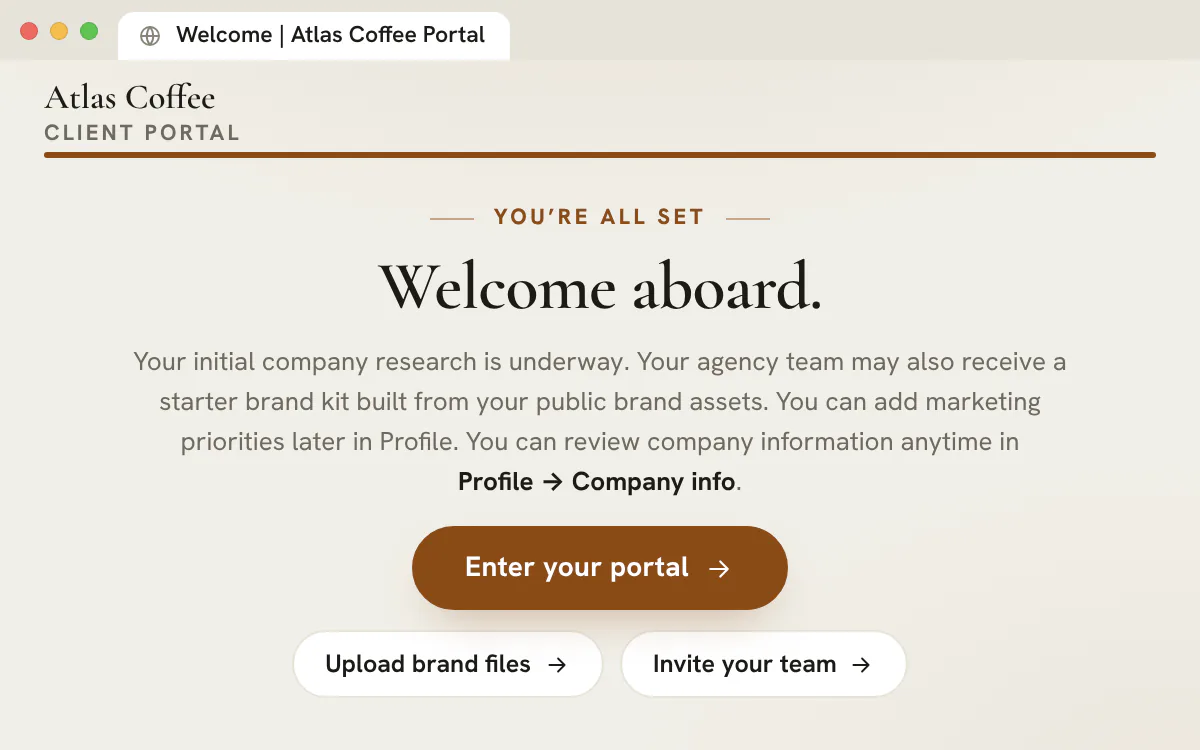
Kolejkujesz zaproszenie do portalu. Jego administrator podpisuje umowy, potwierdza dane firmy, które są już wypełnione, i przechodzi krótkie oprowadzanie, a wszystko to w logo i kolorach klienta.Plan Scale
Od pierwszego dnia
Konto jest gotowe przed pierwszym zadaniem
Research wypełnia profil i buduje zestaw, a każdy klient trafia do Ciebie z kanałami i dyskami już na miejscu.
Research i zestaw marki
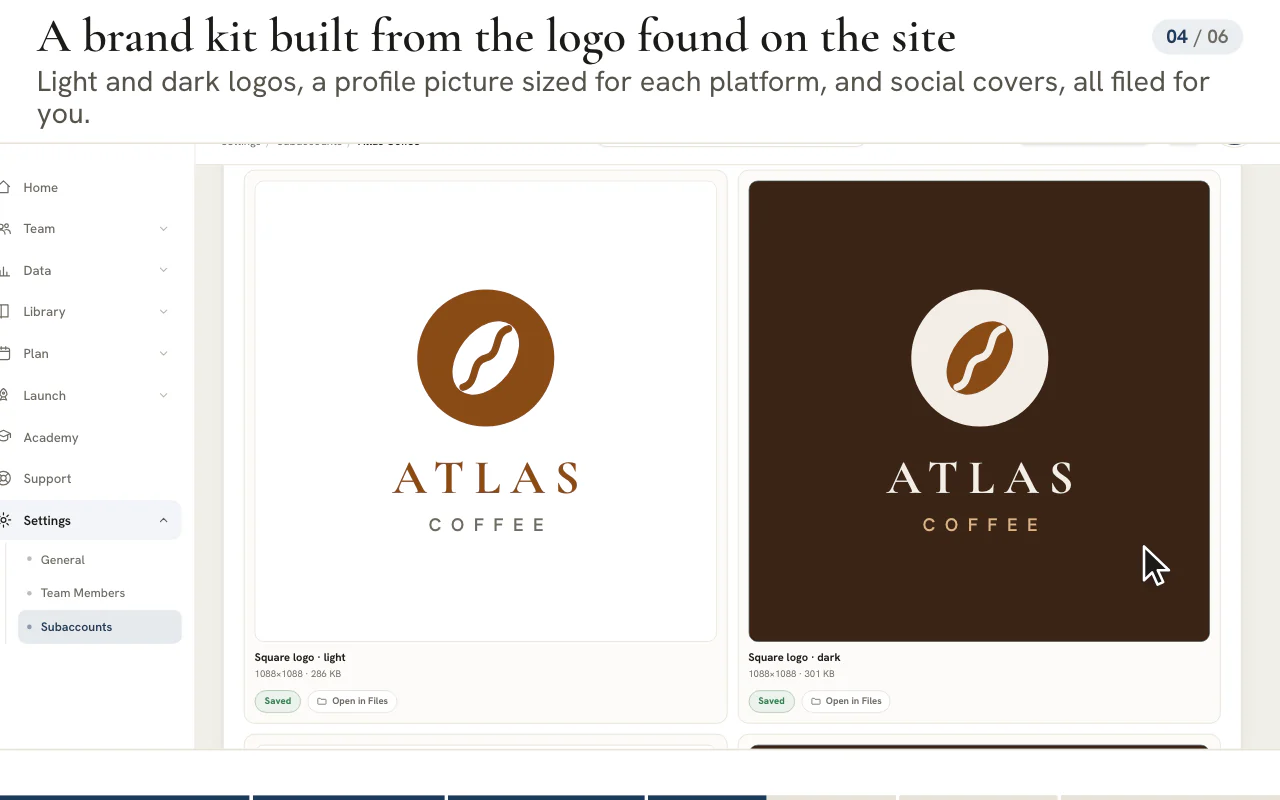
Zestaw marki zbudowany z prawdziwych materiałów graficznych firmy
- Logo jasne i ciemne, zdjęcia profilowe i okładki social media
- PDF z wytycznymi marki w folderze Design klienta
- Research można zacząć z profilu, zanim ruszy onboarding
Gotowe na pierwszą wiadomość
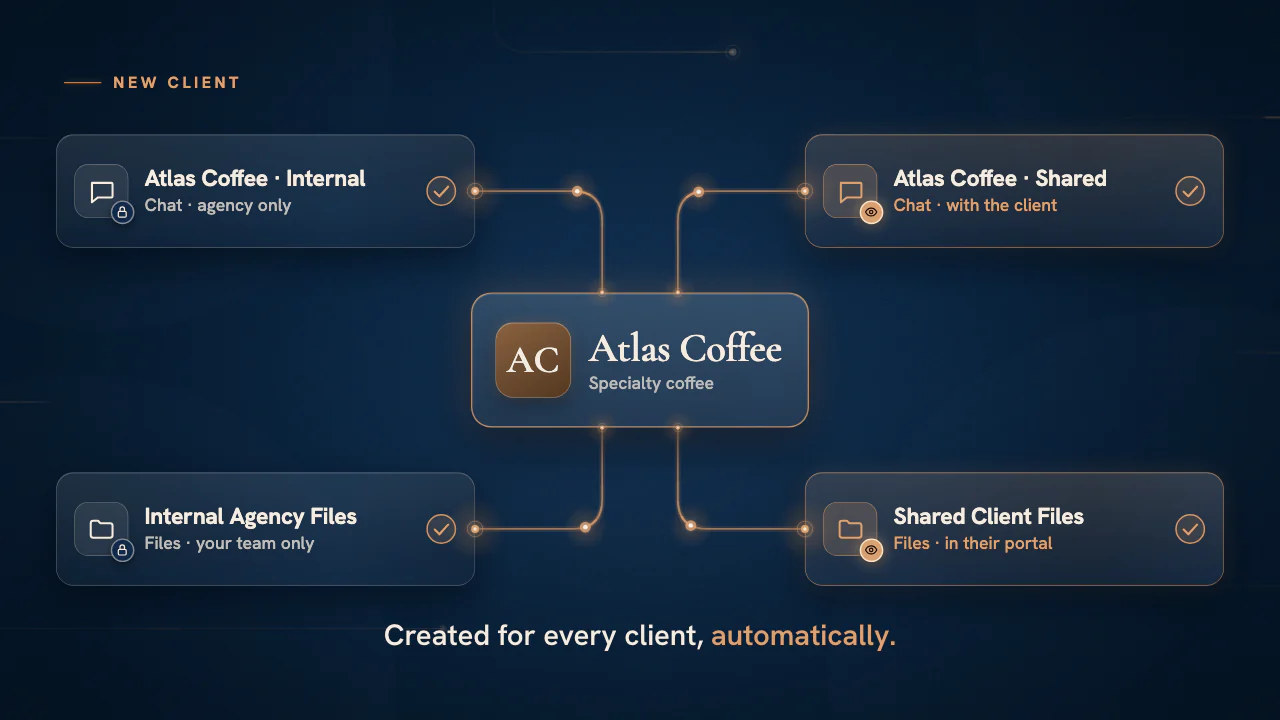
Kanały i dyski tworzone dla każdego klienta
- Nic, co jest przeznaczone dla zespołu, nie dociera do klienta
- Plik umieszczony na dysku udostępnionym pojawia się w portalu klienta
Po stronie klienta
Powitanie w barwach marki klienta
- Umowy, dane firmy i 60-sekundowe oprowadzenie
- Klienci widzą tylko to, co zdecydujesz się udostępnić
- Do 20 osób w portalu na klienta, a żadna z nich nie zajmuje miejsca w Twoim zespole
- Start
- Chat
- Projekty
- Pipeline
- Pliki
- Notatki
- Biblioteka
- Academy
- Wsparcie
- Profil
Jeden profil
Wszystko o kliencie w jednym miejscu
Jedenaście zakładek obejmuje całą relację, więc każdy w zespole może przejąć konto bez wypytywania innych.
Zakres prac
Usługi w zakresie i dostępy, których potrzebują
Dwanaście usług z katalogu oraz Twoje własne. Po włączeniu usługi jej prośby o dostęp trafiają do opiekuna klienta i lidera roli przypisanej do tej usługi. Po usunięciu usługi „Undo” (cofnij) przywraca ją dokładnie taką, jaka była.
Usługi w katalogu: Google Ads, Meta Ads, SEO, Blogs, Social Media, Landing Pages, Websites, Design, AI Agents, Merchant Center, Tag Manager i Bing Ads.
Umowy
Przygotowanie, podpis klienta, podpis agencji
Wgrywasz PDF, rozmieszczasz pola podpisu, daty i tekstu, dodajesz podpisujących i składasz podpis agencji jako drugiej strony. Układ zachowujesz jako szablon dla następnego klienta.Zespół i role
Czterech liderów ról na klienta
Opiekun klienta, marketing, design i development, a pod nimi dodatkowi członkowie zespołu, więc nie trzeba zgadywać, kto za co odpowiada.Księgowość
Faktury przy koncie
Faktury wysyłasz, płatności rejestrujesz, a przypomnienia wysyłasz z zakładki „Accounting” (księgowość) klienta. Po połączeniu własnego konta Stripe administrator klienta może zapłacić z poziomu portalu.
Onboarding kolejnego klienta w jednym miejscu
Tworzysz przestrzeń roboczą, dodajesz konto, a pierwszą rundę pracy wykonują research i lista kontrolna.
Plany zaczynają się od 99 USD miesięcznie.
Na tej stronie
Onboarding klienta: profil i brief marki w jednym uporządkowanym zapisie
Wszystko, co trzeba wiedzieć o koncie, przy samym koncie
Każdy obsługiwany klient dostaje własny profil – edytowalny zapis z tym, po co Twój zespół sięga bez przerwy: nazwa firmy, branża, data rozpoczęcia współpracy, plan, na którym jest klient, jego strefa czasowa, status konta i zdjęcie profilowe. To tożsamość relacji na pierwszy rzut oka, więc każda osoba przejmująca konto wie, dla kogo pracuje, bez wypytywania innych.
Pod profilem leży pełny brief marki, podzielony na siedem sekcji, które wypełniasz raz i wykorzystujesz zawsze: tło firmy, grupy docelowe, usługi, social media, wytyczne marki, konkurencja i ton komunikacji. Zamiast szukać ankiety startowej w starym wątku e-mail, strateg, copywriter i projektant czytają z tego samego briefu marki – a materiały marki, które tu dołączasz, pojawiają się też na dysku plików klienta, więc logo i wytyczne leżą tam, gdzie dzieje się praca.
Zakres prac i retainer, które naprawdę zostają aktualne
Co dostarczasz, ile to kosztuje i na jakim jest etapie
Zakładka zakresu jest w pełni edytowalna, nie jest statycznym dokumentem. Pasek statystyk u góry podsumowuje konto na pierwszy rzut oka – ile usług jest aktywnych, ile wstrzymanych, co jeszcze jest dostępne, kwota retainera i zadeklarowane godziny – więc kształt współpracy jest czytelny, gdy tylko otwierasz konto. Koniec z grzebaniem w podpisanym PDF-ie, żeby przypomnieć sobie, za co właściwie płaci klient.
Każda usługa to osobna karta z edytowalnym statusem, notatką i celem budżetowym albo KPI, dla wszystkiego spoza standardowej oferty dodajesz własne usługi, a edytowalna lista dokumentów zbiera przy koncie dokumenty zakresu prac i aneksy. Gdy retainer się zmienia albo usługa zostaje wstrzymana, aktualizujesz zapis w kilka sekund – a zakres, na który powołuje się cały zespół, zostaje prawdziwy zamiast cicho się starzeć.
Listy kontrolne onboardingu, żeby każdy nowy klient startował tak samo
Powtarzalna sekwencja startu, nie nowy chaos za każdym razem
Onboarding nowego klienta to moment, w którym agencja najłatwiej gubi krok – nieprzyznany dostęp, niezainstalowany piksel, nieumówiona rozmowa wstępna. Każde konto ma własną listę kontrolną onboardingu, więc nowy klient przechodzi za każdym razem tę samą, powtarzalną sekwencję startu i nikt nie improwizuje pierwszych dwóch tygodni z pamięci.
Ponieważ lista kontrolna leży przy koncie, a nie w ogólnej liście zadań, stan startu zawsze widać obok wszystkiego innego, co wiesz o kliencie. Każda osoba w zespole może otworzyć konto i zobaczyć dokładnie, co jest zrobione, a co wciąż otwarte, zanim współpraca ruszy pełną parą – tak rosnąca agencja utrzymuje spójne pierwsze wrażenie przy każdym nowym logo, które pozyskuje.
Zespół i role przypisane wprost do każdego konta
Kto za co odpowiada przy danym kliencie
Każdy klient potrzebuje jasnej odpowiedzialności, więc każde konto ma karty osób odpowiedzialnych za kluczowe funkcje – opiekuna klienta, marketing, design i development – z nazwiskiem jednej osoby odpowiedzialnej za dany obszar przy tym kliencie. Gdy przychodzi pytanie albo trzeba przydzielić pracę, nie ma wątpliwości, kto prowadzi którą część współpracy.
Poza osobami odpowiedzialnymi sekcja dodatkowych członków zespołu pozwala przypisać do konta kogokolwiek innego, bez nadawania mu roli osoby odpowiedzialnej – więc osoby zaangażowane w pracę są odnotowane, bez zacierania tego, kto faktycznie odpowiada. Wynikiem jest mapa obsady na klienta, którą cała agencja czyta na pierwszy rzut oka – i która zostaje przy koncie, gdy ludzie się rotują.
Księgowość i faktury trzymane przy koncie
Finansowa strona relacji tam, gdzie leży reszta
Relacja agencji z klientem jest operacyjna i finansowa, więc zapis konta umieszcza stronę pieniężną blisko wszystkiego innego. Faktury i księgowość na klienta leżą przy koncie, więc przeglądając relację, nie skaczesz do osobnego narzędzia do rozliczeń, żeby przypomnieć sobie, jak stoją sprawy.
Trzymanie obrazu finansowego obok zakresu, briefu i stanu onboardingu oznacza, że opiekun konta mówi o całej relacji z jednego miejsca – uzgodniona praca, dostarczona praca i faktury za nią – zamiast składać tę historię z trzech niepowiązanych systemów przed rozmową o przedłużeniu.
Ustawienia danych na klienta, uporządkowane przy koncie
Gdzie znajduje się techniczna konfiguracja każdego klienta
Poza ludzką stroną relacji każdy klient przynosi techniczne zaplecze – domeny i DNS, którymi zarządzasz, uwierzytelnianie e-mail, które utrzymuje dostarczalność jego kampanii (SPF, DKIM i DMARC), oraz konfigurację Twilio Voice za numerami, trasowaniem, zaufaniem i gotowością dostawcy. Zakładka ustawień danych na klienta to wyznaczone miejsce, w którym ta konfiguracja jest uporządkowana, konto po koncie.
Zamiast śledzić domeny, rekordy e-mail i infrastrukturę głosową każdego klienta w rozproszonych notatkach, ten techniczny kontekst trafia do zapisu konta, obok briefu i zakresu. Pełny obraz operacyjny klienta – marka, zakres, finanse i infrastruktura – leży w jednym uporządkowanym zapisie zamiast być rozproszony po osobnych narzędziach.
Proces onboardingu klienta w agencji: od podpisanej umowy do pierwszej dostarczonej pracy
Dobry onboarding klienta to sekwencja, w której każdy krok zasila następny. Ta przebiega tak samo dla każdego klienta, więc nic nie zależy od tego, która osoba założyła konto.
Założenie karty klienta
W jednym krótkim oknie podajesz nazwę klienta i branżę; resztę można uzupełnić później. Zwykle powodem jest wygrana transakcja w CRM. Każdy klient wlicza się do limitu planu, a próba dodania kolejnego ponad limit najpierw prosi o przejście na wyższy plan w ustawieniach.
Napisanie briefu
Na zakładce „Profile” (profil) odpowiadasz na pytania o firmę prostymi słowami. Każda odpowiedź zapisuje się po wyjściu z pola, więc nie ma formularza do wysłania ani wersji roboczej, która mogłaby przepaść.
Research jako przewaga na starcie
Administrator agencji może uruchomić research, gdy znane są nazwa firmy i publiczna strona internetowa. Ustalenia zawierają cytowane źródła, a uzupełniane są tylko te pola profilu, które są jeszcze puste. Ten sam research buduje zestaw marki z własnych materiałów graficznych firmy: logo jasne i ciemne, zdjęcia profilowe, okładki social media oraz PDF z wytycznymi marki w folderze Design na dysku w Plikach.
Określenie zakresu współpracy
Włączasz usługi, które będziesz świadczyć, a potem nadajesz każdej status, notatkę oraz cel budżetowy lub cel wyników. Każda usługa deklaruje dostęp do platform, którego potrzebuje.
Wskazanie zespołu konta
Dla każdej z czterech ról wybierasz lidera, a pod nimi dodajesz pozostałych współpracowników. Każdy, kto otwiera konto, widzi, kto odpowiada za design, development, marketing i relację z klientem. Członkowie zespołu widzą tylko przypisanych im klientów, co ustawiasz w sekcji Członkowie zespołu.
Przygotowanie dokumentów
Umowę wgrywasz jako PDF, a potem w „Prepare” (przygotuj) rozmieszczasz pola i ustawiasz strony w kolejności podpisywania. Po podpisaniu umowy „Master Services Agreement” (umowa ramowa o świadczenie usług) jej pozycja na liście kontrolnej zamyka się sama, bez odhaczania przez kogokolwiek.
Prośba o brakujące elementy
Zakładka „Onboarding” liczy to, co zostało do zrobienia. W każdym planie przygotowuje listę brakujących rzeczy, gotową do skopiowania do e-maila lub czatu. Z portalem klienta każdy wymagany dostęp staje się kartą z krokami, które klient wykonuje.
Skąd lista kontrolna onboardingu wie, co jest zrobione
Większość pozycji odhacza się sama, gdy pojawi się dowód. Tylko te, których przestrzeń robocza nie potrafi wykryć, odhacza zespół.
| Pozycja listy | Liczy się jako zrobiona, gdy |
|---|---|
| „Company background”, „Audiences”, „Services”, „Social media”, „Competitors” i „Voice” (tło firmy, grupy docelowe, usługi, social media, konkurencja i ton komunikacji) | Odpowiedziano na co najmniej połowę pytań z tej sekcji briefu |
| „HQ address” (adres siedziby) i „monthly ad-spend budget” (miesięczny budżet reklamowy) | Odpowiadająca im odpowiedź w briefie jest wypełniona |
| Logo, wytyczne marki, czcionki i fotografie | W tej kategorii pojawiają się pliki albo ktoś odhacza pozycję ręcznie |
| „Share creatives, copy and other files” (udostępnienie kreacji, tekstów i innych plików) | Każda z tych kategorii marki jest kompletna |
| „Master Services Agreement” (umowa ramowa o świadczenie usług) | Dokument osiąga status „Signed” (podpisany) |
| „Billing contact” (kontakt do rozliczeń) | Konto ma co najmniej jeden kontakt do rozliczeń |
| „Invite team members to the dashboard” (zaproszenie członków zespołu do panelu) | Portal klienta ma co najmniej jednego członka |
| „Give access to the platforms needed” (nadanie dostępu do potrzebnych platform) | Każdy wymagany dostęp został odhaczony |
| Oprowadzanie po portalu, NDA, umowa na budżet reklamowy, nazwa prawna, numer podatkowy, zaproszenia na spotkania i dostęp do każdej platformy z osobna | Odhaczane przez zespół |
Te same reguły obowiązują wszędzie, więc podpis złożony w portalu klienta, w kreatorze powitalnym albo podpis agencji jako drugiej strony zamyka ten sam krok dla wszystkich. Widok agencji i widok klienta nie mogą się rozjechać, bo oba czytają jeden zapis na pozycję. Pliki marki wgrane tutaj albo przez klienta trafiają na dysk konta w narzędziu Pliki, do folderu Design.
Uwaga
Lista kontrolna jest dopasowana do zakresu, a nie ogólna
Pozycje dostępów pojawiają się tylko dla usług objętych zakresem klienta, a grupa „Voice” – tylko wtedy, gdy w zakresie jest „AI Agents”. Klient nie dostaje prośby o login, którego żadna usługa nie potrzebuje.
O jaki dostęp do platform prosi klienta każda usługa objęta zakresem
Włączenie usługi na zakładce „Scope of Work” (zakres prac) decyduje o tym, o jakie dostępy prosi się klienta.
| Usługa w zakresie | Wymagane domyślnie | Opcjonalne dodatki, które można włączyć |
|---|---|---|
| Google Ads | Google Ads | Google Analytics |
| SEO | Google Search Console | Google Analytics, Bing Webmaster Tools |
| „Merchant Center Management” (zarządzanie Merchant Center) | Google Merchant Center | Brak |
| „Google Tag Manager Management” (zarządzanie Google Tag Manager) | Google Tag Manager | Brak |
| Bing Ads | Bing Ads | Brak |
| „Meta Ads and Social Media” (Meta Ads i social media) | Meta Business Suite | Brak |
| „Landing Pages and Websites” (landing page i strony internetowe) | „Domain and DNS” (domena i DNS) | „CRM access” (dostęp do CRM) |
Każda prośba jest adresowana do opiekuna klienta (Account Manager) i lidera roli przypisanej do danej usługi, a także do każdej dodatkowej osoby, którą dodasz, więc klient wie, czyj adres e-mail zaprosić. O dostęp do platformy prosi się tylko raz, nawet gdy potrzebują jej dwie usługi. „Blogs” i „Design” nie proszą o żaden dostęp do platform, a „AI Agents” dodaje natomiast do listy kontrolnej umowę „Branded Calling” (połączenia pod marką).
Plan
Karty dostępu wymagają portalu klienta
Karty dostępu z instrukcją krok po kroku należą do portalu klienta, funkcji dostępnej w planach Scale i Enterprise. W pozostałych planach nadal wybierasz prośby, a zakładka „Onboarding” kopiuje listę.
Cała lista klientów na pierwszy rzut oka
Kafelki nad listą odpowiadają na pytania o zarządzanie kontami, które właściciel agencji zadaje w poniedziałek rano, a każdy z nich działa też jak filtr.
| Kafelek | Co pokazuje | Po kliknięciu widać |
|---|---|---|
| „Active” (aktywni) | Aktywnych klientów i miesięczny retainer, który razem dają, gdy retainery są ustawione | Tylko aktywnych klientów |
| „Onboarding” | Klientów w trakcie onboardingu i liczbę wykonanych kroków konfiguracji | Tylko klientów w trakcie onboardingu |
| „Scope of work” (zakres prac) | Linie usług, które działają, i liczbę wstrzymanych | Klientów ze wstrzymaną linią usług |
| „Platform access” (dostęp do platform) | Nadane dostępy spośród wymaganych | Klientów, u których wciąż brakuje dostępu |
| „Outstanding” (zaległe) | Sumę nieopłaconych faktur i liczbę faktur po terminie | Klientów z nieopłaconym saldem |
| „Needs attention” (wymaga uwagi) | Klientów ocenionych jako „Unhappy” (niezadowolony) lub „At risk” (zagrożony) | Tylko tych klientów |
Pod kafelkami lista ma sortowalne kolumny wybierane z menu, znaczniki filtrów, które usuwasz pojedynczo, oraz grupy działające jak foldery. Klient należy do jednej grupy, „Ungrouped” (bez grupy) wypada na końcu, a grupowanie zmienia kolejność listy, nikogo nie ukrywając. Większość komórek edytujesz w miejscu: branżę, główny kontakt, retainer, status i ocenę zadowolenia.
Ocena zadowolenia przebiega od „Unhappy” przez „At risk”, „Neutral” (neutralny) i „Happy” (zadowolony) do „Thriving” (w świetnej kondycji). Ustawia ją Twój zespół, dlatego kafelek „Needs attention” jest zachętą do rozmowy, a nie wynikiem, który system automatycznie wylicza.
Umowy i faktury dla klienta bez wychodzenia z konta
Dokumenty i pieniądze są obok briefu i zakresu, więc osoba prowadząca konto odpowie na pytania o całą relację bez otwierania innego narzędzia.
Umowy, które zostają przy koncie
Umowy znajdują się na zakładce „Scope of Work”. Wgrany plik PDF trafia do portalu klienta do podpisu; „Prepare” otwiera edytor, w którym przeciągasz pola podpisu, daty i tekstu na strony dokumentu i dodajesz podpisujących w kolejności podpisywania. Pola są umieszczane względem samej strony, więc pole ląduje w tym samym miejscu na każdym ekranie. Dokument liczy się jako podpisany dopiero wtedy, gdy skończy każdy podpisujący, który ma pola, a zapisany układ zachowuje tylko rozmieszczenie, nigdy podpis ani odpowiedź.
Faktury, przypomnienia i linki do płatności
Zakładka „Accounting” (księgowość) to centrum należności klienta. Fakturę tworzysz z katalogu produktów i wysyłasz e-mailem, a potem z tej samej listy rejestrujesz płatności albo ponaglasz o zaległe. Po połączeniu własnego konta Stripe faktura może zawierać link do płatności. Hostowana strona faktury działa dla każdego, kto ma link.
Plan
Co dodaje portal
Podpisywanie dokumentów i fakturowanie są we wszystkich planach. Podpis klienta i płatność w portalu wymagają planu Scale lub Enterprise.
Przekazanie konta klientowi: marka portalu, widoczne sekcje i osoby
Portal to miejsce, w którym klient spotyka się z pracą, więc jego wygląd, sekcje i lista gości są ustawiane z poziomu konta.
„Portal Brand” (marka portalu) ustawia kolory klienta i pasek boczny, a zdjęcie profilowe klienta staje się logo portalu. „Portal Access” (dostęp do portalu) kontroluje, co klient widzi: po ukryciu sekcji Chat, Projekty, Pipeline, Pliki, Notatki, Biblioteka, Academy albo Wsparcie znika ona z nawigacji klienta, z jego strony Start i z dzwonka powiadomień. Sekcje Start i Profil zostają zawsze.
Portal mieści do 20 osób, wliczając oczekujące zaproszenia, a osoby z portalu nigdy nie zajmują miejsc w Twoim zespole. Pierwszego administratora klienta w portalu może wyznaczyć tylko administrator agencji; potem administrator klienta i Twój zespół mogą zapraszać członków zespołu klienta. Każde zaproszenie pokazuje, czy jego e-mail został zakolejkowany, wysłany czy zablokowany, i można je wysłać ponownie jako nowe. Warto połączyć to z akademią szkoleniową dla klientów, żeby pierwsza wizyta nie odbywała się po omacku.
Właściciele agencji
Stan każdego konta pod ręką
Wiesz, którzy klienci są w trakcie onboardingu, kto jest jeszcze winien dostęp, co jest nieopłacone i kto jest niezadowolony, bez otwierania ani jednego profilu.
- Kafelki listy, które filtrują
- Retainery i salda przy każdej nazwie
- Lista zarchiwizowanych, z której można przywracać
Twój zespół
Jedna karta klienta, a w niej wszystko
Brief, zakres, kontakty, umowy, stan dostępów i notatki są przy jednym koncie, więc nowa osoba w zespole nie musi wypytywać innych.
- Brief i research przy koncie
- Liderzy ról wskazani dla każdego klienta
- Dysk Plików tworzony razem z kontem
Twoi klienci
Jasna ścieżka dla klienta
W planach Scale i Enterprise klient przechodzi przez listę kontrolną, karty dostępu, umowy i faktury w portalu w barwach marki.
- Kreator powitalny w barwach marki
- Tylko sekcje, które wybierzesz
- Podpisywanie i płacenie w jednym miejscu
Najczęściej zadawane pytania
Co agencja marketingowa powinna zebrać przy onboardingu nowego klienta?
Pięć rzeczy: dane prawne i rozliczeniowe firmy, pisemny brief obejmujący odbiorców, usługi i ton komunikacji, pliki marki, takie jak logo i wytyczne, dostęp do platform, którymi będziesz zarządzać, oraz podpisane umowy. W konsoli odpowiadają im grupy listy kontrolnej, od „Legal & Billing” (dane prawne i rozliczenia) i „Company info” (informacje o firmie) po „Branding” (marka) i „Access & Accounts” (dostępy i konta), przy czym umowy są pozycjami w „Legal & Billing”, a o tym, o jaki dostęp do platform się prosi, decyduje zakres prac.
Skąd wiem, że onboarding klienta jest zakończony?
Zakładka „Onboarding” pokazuje liczbę zrobionych pozycji spośród tych, które dotyczą danego klienta. Sekcje briefu, pliki marki, podpisana umowa, kontakt do rozliczeń i pierwszy członek portalu odhaczają się same, gdy pojawi się dowód, a kilka pozycji, takich jak oprowadzanie po portalu, NDA i dostęp do każdej platformy z osobna, odhacza zespół. Kafelek „Onboarding” na liście klientów sumuje te liczby dla wszystkich klientów.
Czy mogę poprosić klienta o dostęp do platform bez portalu klienta?
Tak. Wybierasz usługi objęte zakresem, włączasz prośby o dostęp, które każda z nich oferuje, i używasz przycisku prośby na zakładce „Onboarding”. Przygotowuje on listę, którą możesz skopiować do e-maila lub czatu. Karty dostępu z instrukcją krok po kroku dla klientów wymagają portalu, który jest w planach Scale i Enterprise.
Ile kont klientów obejmuje każdy plan?
Plan Scale pozwala na 50 kont klientów, Agency na 15, a Studio na 3, natomiast Enterprise nie ma limitu. Zarchiwizowani klienci wliczają się do limitu, dopóki nie zostaną trwale usunięci, a konto własnej agencji nigdy się nie wlicza. Dodanie klienta ponad limit jest blokowane z prośbą o zmianę planu w ustawieniach.
Czy klienci mogą podpisywać umowy w przestrzeni roboczej?
Tak, w planach, które zawierają portal klienta. Wgrany plik PDF trafia do portalu do podpisu, a „Prepare” pozwala rozmieścić pola podpisu i daty oraz ustawić kolejność podpisujących. Administrator klienta w portalu podpisuje tam dokument, członek agencji może złożyć podpis jako druga strona, a dokument jest podpisany dopiero wtedy, gdy skończy każdy podpisujący, który ma pola.
Czy przestrzeń robocza może fakturować moich klientów i przyjmować płatności?
Faktury tworzysz osobno dla każdego klienta z katalogu produktów i wysyłasz e-mailem, a przypomnienia i zarejestrowane płatności są na tej samej liście. Po połączeniu własnego konta Stripe możesz dołączać linki do płatności. W planach Scale i Enterprise administrator klienta widzi salda i może zapłacić z poziomu portalu.
Co dzieje się z danymi klienta, gdy kończymy współpracę?
Usunięcie klienta archiwizuje go i odbiera dostęp, ale go nie kasuje. Administrator może przywrócić klienta z listy „Archived” (zarchiwizowani) albo usunąć go trwale, wpisując potwierdzenie z nazwą klienta. Trwałe usunięcie to uprawnienie administratora, którego nie można przekazać członkowi zespołu.
Czy mogę porządkować klientów w grupy lub foldery?
Tak. Grupy działają na liście jak foldery, a można też grupować według pola pochodnego. Każdy klient należy do jednej grupy, „Ungrouped” (bez grupy) pojawia się na końcu, a grupowanie zmienia kolejność listy, nikogo nie ukrywając. Filtry i kliknięcia kafelków nadal działają wewnątrz każdej grupy.