
Raporty LinkedIn Ads
LinkedIn Ads pokazany tak, jak przystało na kanał B2B
Wydatki, leady i koszt leada widzisz od razu, a niżej tabele według grupy kampanii, kampanii i reklamy oraz demografię według funkcji zawodowej, szczebla, branży i wielkości firmy, zawężone do jednego klienta. Utwórz przestrzeń roboczą, aby otworzyć raport, albo zobacz, co jest w środku.
Masz już przestrzeń roboczą? Zaloguj się
- Plany od 99 USD miesięcznie
- Z myślą o agencjach obsługujących wielu klientów
- Twoja marka w całej konsoli
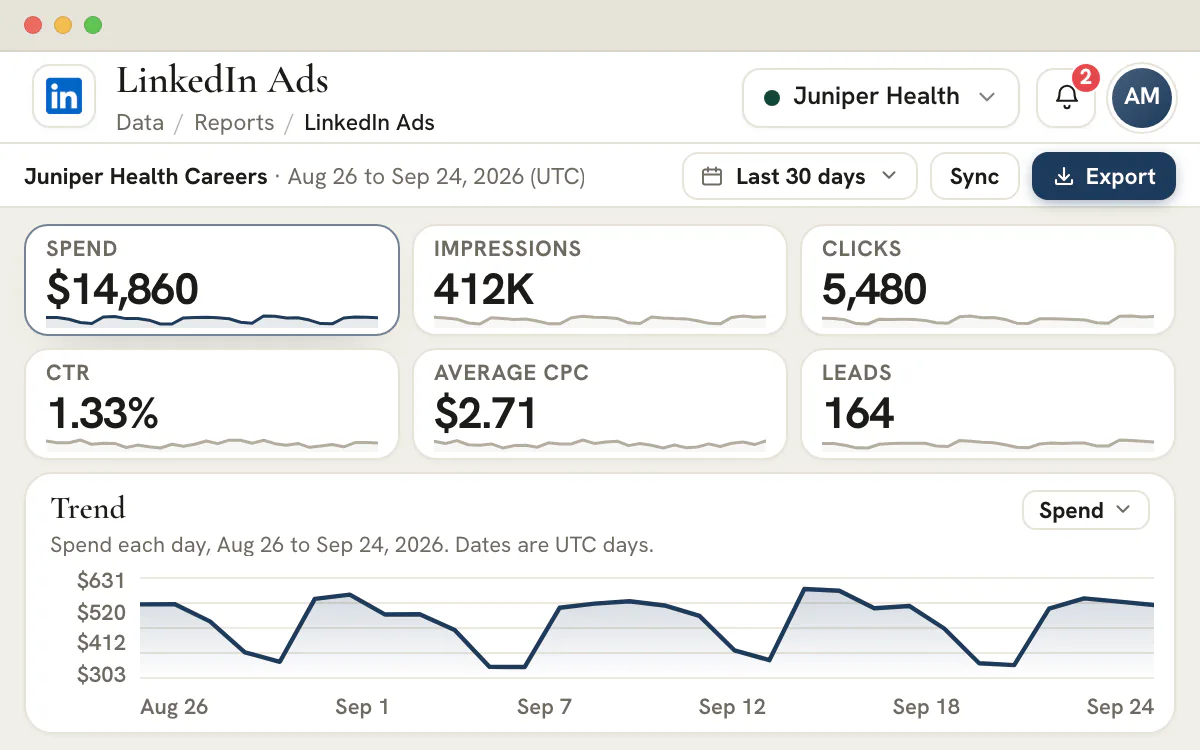
Raporty LinkedIn Ads
Raporty LinkedIn Ads zbudowane dla agencji B2B
LinkedIn to miejsce, do którego trafiają budżety B2B w poszukiwaniu decydentów, i miejsce, gdzie raportowanie zwykle kończy się na wyświetleniach. Raporty LinkedIn Ads czytają konto reklamowe, które administrator wiąże z każdym klientem, i układają je tak, jak przegląda je zespół obsługujący klienta: od grup kampanii po pojedyncze reklamy, kontakty obok ich kosztu oraz to, do kogo dotarły reklamy.
Raportowanie z połączonych kont
Od konta LinkedIn do raportu klienta
Wystarczy powiązać konto reklamowe LinkedIn z klientem, a jego wyniki trafiają do tej samej przestrzeni roboczej co pozostałe kanały tego klienta.
Połączenie z LinkedIn Ads
Logujesz się jako członek LinkedIn, który ma rolę na Twoich kontach reklamowych. Zgoda dotyczy tylko odczytu i należy do przestrzeni roboczej.Plan Agency i wyższePowiąż konto z klientem
Wybierasz klienta i jedno konto reklamowe dla niego. Każde konto reklamowe należy do jednego klienta.Zsynchronizuj potrzebne daty
Wybierasz zakres i go synchronizujesz. Najnowsze dni odświeżają się codziennie, a wcześniejsze można zsynchronizować, gdy przegląd sięga wstecz, do 12 miesięcy.Odczyt wyników warstwa po warstwie
Wydatki, kontakty i koszt pozyskania kontaktu są obok wyświetleń, kliknięć i konwersji, razem z tabelami grup kampanii, kampanii i reklam, a każdy dzień jest odczytywany w UTC.
Co czytasz
Wyniki kontaktów obok zasięgu i kliknięć
Połączony raport obejmuje całe konto reklamowe, dzień po dniu, a potem każdą grupę kampanii, kampanię i reklamę oraz to, do kogo dotarły reklamy.
Połączone źródło
 LinkedIn Ads
3
warstwy własnej hierarchii LinkedIn: grupa kampanii, kampania i reklama
4
podziały odbiorców: funkcja zawodowa, szczebel, branża i wielkość firmy
12
miesięcy historii, z porównaniem z poprzednim okresem
1
konto reklamowe LinkedIn powiązane z każdym klientem
Koszt kontaktu obok zasięgu
Tworzysz przestrzeń roboczą i łączysz LinkedIn Ads. Potem wiążesz konto reklamowe pierwszego klienta i synchronizujesz potrzebne daty.
Raportowanie z połączonego konta LinkedIn Ads jest w cenie od planu Agency.
Na tej stronie
Raporty LinkedIn Ads według grupy kampanii, kampanii i reklamy
Własna hierarchia LinkedIn i przejście w głąb od grupy aż do reklamy
LinkedIn buduje konto reklamowe z trzech warstw: grupy kampanii zawierają kampanie, a kampanie zawierają reklamy. Raport zachowuje tę kolejność: każda warstwa ma osobną tabelę, a w niej każdy wiersz pokazuje własne wydatki, kliknięcia i kontakty, więc sumę grupy zawsze można prześledzić do tego, co leży pod nią.
Kliknięcie grupy kampanii otwiera jej kampanie, a kliknięcie kampanii otwiera jej reklamy. Warstwę, która ciągnie konto w dół, znajdujesz, wchodząc głębiej, a nie prosząc o nowy eksport z Menedżera kampanii. Przy każdej kampanii widać też cel i format, które przypisuje jej LinkedIn.
Kampanie LinkedIn zestawione według celu albo formatu reklamy
Każdy rodzaj kampanii oceniany według zadania, do którego został stworzony
Uśredniona liczba dla całego konta zaciera obraz, bo kampania budująca świadomość marki i kampania generująca kontakty mają do wykonania różne zadania. Gdy w tabeli kampanii wybierzesz widok według celu, te same wydatki i wyniki zestawiają się według tego, do czego kampanie zostały stworzone, a za cele uznaje się te, które LinkedIn wskazuje przy prowadzonych kampaniach.
Tę samą tabelę można zamiast tego zestawić według formatu reklamy, czyli zgrupować kampanie w takich formatach jak pojedynczy obraz, wideo czy reklamy dokumentowe. Jeśli jeden format przynosi kontakty dwa razy taniej niż pozostałe, zestawienie to pokaże, a kolejna decyzja o kreacji opiera się na dowodach.
Raport LinkedIn Ads: kontakty i koszt pozyskania kontaktu
Kontakty, otwarcia formularza, współczynnik wypełnienia i koszt każdego kontaktu
Dla większości kont B2B najważniejszy jest kontakt. Raport zlicza kontakty zarejestrowane przez LinkedIn i stojące za nimi otwarcia formularza, a potem dzieli jedne przez drugie, otrzymując współczynnik wypełnienia formularza. Niski współczynnik wskazuje na formularz, a mało otwarć na odbiorców albo reklamę.
Koszt pozyskania kontaktu to wydatki podzielone przez liczbę kontaktów. Raport pokazuje go dla konta dzień po dniu oraz dla każdej grupy kampanii, kampanii i reklamy. To liczby samego LinkedIn, więc zanim trafią do prezentacji dla zarządu, warto zestawić je z tym, co Twój zespół zapisał jako leady w CRM.
Raportowanie demografii: do kogo naprawdę dotarły reklamy LinkedIn
Funkcja zawodowa, szczebel, branża i wielkość firmy
Budżety B2B trafiają na LinkedIn dla odbiorców, więc raport sprawdza właśnie odbiorców. Widok demografii pokazuje, do kogo dotarły reklamy, według funkcji zawodowej, szczebla, branży i wielkości firmy, dla wyświetleń, kliknięć, kontaktów, konwersji i interakcji. Emisja, która przecieka do niewłaściwego szczebla, szybko wychodzi na jaw.
LinkedIn szacuje te liczby, pomija każdą grupę z mniej niż 3 zdarzeniami i podaje najwyżej 100 wartości na podział, a raport pokazuje te zasady obok liczb. Demografię czyta się na ekranie: nie trafia do eksportu CSV.
Porównanie okresów w LinkedIn Ads i eksport tabel
Poprzedni okres, 12 miesięcy historii i CSV
Wybierasz ostatnie 7, 30 lub 90 dni, bieżący miesiąc, ostatnie 12 miesięcy albo własny zakres do 365 dni, a potem włączasz porównanie z poprzednim okresem. Każda z głównych miar pokazuje zmianę względem okresu wcześniejszego. Raport przechowuje 12 miesięcy historii dla każdego powiązanego konta reklamowego, a każdy dzień jest odczytywany w UTC.
Każda tabela eksportuje się do CSV tak, jak wygląda na ekranie, a dzienne szczegóły konta, jego kampanii i reklam też można wyeksportować. Dzięki temu w arkuszu albo modelu BI zestawisz wydatki i leady z pipeline w CRM, bez przepisywania czegokolwiek z Menedżera kampanii ekran po ekranie.
Raport LinkedIn Ads gotowy dla klienta, w Twojej własnej marce
Jedno konto reklamowe na klienta, pod Twoją marką, z lukami pokazanymi jako luki
Przegląd LinkedIn dla klienta B2B zwykle musi odpowiedzieć na trzy pytania: co kupił budżet, do kogo dotarł i ile kosztował kontakt. Raport ma miejsce na każdą z tych odpowiedzi, czyta jedno konto reklamowe na klienta i nosi własną markę Twojej agencji. Jedno logowanie do LinkedIn może obsłużyć wielu klientów, a każdy klient wiąże się z jednym kontem reklamowym.
Data, która nie została zsynchronizowana, jest oznaczona jako niezsynchronizowana, a gdy LinkedIn odpowiada pustym wynikiem, raport to zaznacza, zamiast po cichu pokazywać zerową aktywność. Klienci śledzą wyniki podczas filmu instruktażowego albo w pisemnym podsumowaniu, które udostępniasz przez portal.
Wskaźniki KPI w LinkedIn Ads, które powinien zobaczyć klient B2B
Panel LinkedIn jest przydatny wtedy, gdy każda liczba odpowiada na pytanie, które zada klient. To miary, które połączony raport wypełnia dla każdego powiązanego konta reklamowego.
| Miara | Co mówi klientowi | Warto czytać ostrożnie, gdy |
|---|---|---|
| „Spend” (wydatki) | Ile konto zapłaciło LinkedIn w pokazanych datach | W środku zakresu zmienił się budżet |
| „Impressions” (wyświetlenia) | Jak często reklamy były pokazywane członkom LinkedIn | Ten sam członek może być policzony wiele razy |
| „Clicks” (kliknięcia) | Jak często członkowie klikali coś, co LinkedIn liczy jako kliknięcie | Kliknięcia mogą obejmować działania inne niż wejście na stronę docelową |
| „CTR” (współczynnik klikalności) | Kliknięcia podzielone przez wyświetlenia | Porównujesz różne formaty reklam lub grupy odbiorców |
| „CPC” (koszt kliknięcia) | Wydatki podzielone przez kliknięcia | Tanie kliknięcie to nie tani kontakt |
| „CPM” (koszt tysiąca wyświetleń) | Wydatki na każdy tysiąc wyświetleń | Odzwierciedla raczej wielkość odbiorców i konkurencję niż jakość kreacji |
| „Leads” (kontakty) | Zgłoszenia formularzy generowania potencjalnych klientów (Lead Gen Form) zarejestrowane przez LinkedIn | Przesłany formularz to jeszcze nie kwalifikowany lead |
| „Cost per lead” (koszt pozyskania kontaktu) | Wydatki podzielone przez kontakty | Kontaktów nie było: raport pokazuje wtedy kreskę, a nie zero |
| „Form completion rate” (współczynnik wypełnienia formularza) | Kontakty podzielone przez otwarcia formularza | Otwarć jest mało, więc jeden dodatkowy kontakt przesuwa współczynnik |
| „Conversions” (konwersje) | Działania na stronie internetowej, które LinkedIn przypisuje Twoim reklamom | Okno atrybucji LinkedIn różni się od okna w Twojej analityce internetowej |
| „Cost per conversion” (koszt konwersji) | Wydatki podzielone przez konwersje | Ostatnie dni mogą się jeszcze zmienić według ustawień atrybucji LinkedIn |
| „Engagement rate” (wskaźnik zaangażowania) | Interakcje podzielone przez wyświetlenia | Kliknięcia i działania społecznościowe są liczone razem |
W raporcie są też wartość konwersji, interakcje, otwarcia formularza, wyświetlenia wideo, kliknięcia w stronę docelową, obserwacje, reakcje, komentarze i udostępnienia. Każdą z tych miar można pokazać na wykresie trendu dziennego, a dzień bez danych jest rysowany jako luka, a nie jako zero.
Czytanie miar w kolejności lejka
| Etap | Miary | Pytanie do klienta |
|---|---|---|
| Zasięg | „Impressions” i „CPM” | Czy wystarczająco wielu właściwych członków zobaczyło reklamy i czy w uczciwej cenie? |
| Zainteresowanie | „Clicks”, „CTR”, „CPC” i „Engagement rate” | Czy zareagowali? |
| Działanie | „Leads”, „Cost per lead” i „Conversions” | Czy podjęli działanie i ile kosztowało każde z nich? |
Zestawienie kampanii według celu pozwala czytać każdy etap pod kątem zadania, do którego kampanię stworzono. W średniej dla całego konta kampania zbudowana pod zasięg i kampania zbudowana pod kontakty wzajemnie się znoszą.
Co obejmują raporty LinkedIn Ads z połączonego konta
Raporty LinkedIn Ads obejmują konto reklamowe, od sum dziennych, przez grupy kampanii, kampanie i reklamy, po demografię osób, do których dotarły reklamy. Raport mówi, których dat nie zsynchronizował.
| Część raportu | Co pokazuje | Warto wiedzieć |
|---|---|---|
| Konto dzień po dniu | Wydatki, wyświetlenia, kliknięcia, kontakty, konwersje i wskaźniki z nich wyliczane, dzień po dniu | Trend dzienny może pokazać dowolną miarę, a luki widać jako luki |
| Grupy kampanii, kampanie i reklamy | Tabela dla każdej warstwy hierarchii LinkedIn, z przejściem od grupy przez kampanię do reklamy | Kampanie można też zestawić według celu albo formatu reklamy |
| Demografia | Odbiorcy, do których dotarły reklamy: funkcja zawodowa, szczebel, branża i wielkość firmy | LinkedIn szacuje te liczby, pomija grupy poniżej 3 zdarzeń i ogranicza każdy podział do 100 wartości |
| Daty | Gotowe zakresy: 7, 30 i 90 dni, bieżący miesiąc i 12 miesięcy, albo dowolny własny zakres do 365 dni | Dni liczone są w UTC, przechowywanych jest 12 miesięcy historii, a poprzedni okres można porównać |
| Eksport | CSV każdej tabeli w takiej postaci, w jakiej jest widoczna, oraz dzienne szczegóły dla konta, kampanii i reklam | Demografia zostaje na ekranie i nie jest eksportowana |
Sumy konta, dzień po dniu
Każde powiązane konto reklamowe dostarcza jeden wiersz na dzień, a każdy wskaźnik jest wyliczany z sum tych wierszy. Daty, które nigdy nie zostały zsynchronizowane, są oznaczone jako niezsynchronizowane. Gdy LinkedIn dla danego zakresu odpowiada pustym wynikiem, raport podaje, że LinkedIn nie zwrócił żadnej aktywności, więc pusta odpowiedź nigdy nie zostaje pomylona z wynikiem.
Jak porównywane są okresy
Każdy okres jest porównywany z poprzednim, a raport przechowuje 12 miesięcy historii dla każdego powiązanego konta reklamowego. Leady, wydatki i każda inna miara są dostępne jako sumy dla konta, każdej grupy kampanii, każdej kampanii i każdej reklamy.
Co widzi klient bez powiązanego konta
Klient, którego konto reklamowe nie jest jeszcze powiązane, widzi krok konfiguracji, a po powiązaniu konta raport zawiera tylko to, co zwróciło LinkedIn. Plan Studio nie obejmuje połączenia.
Daty są czytane w UTC
Każdy dzień jest odczytywany w UTC. Aktywność z późnego wieczoru w obu Amerykach może wypaść na następną datę, a granica dnia może przypadać o innej godzinie niż w widoku Menedżera kampanii. Między kanałami warto porównywać tygodnie lub miesiące, a nie pojedyncze dni.
Łączenie LinkedIn Ads z klientem krok po kroku
Członek z rolą na Twoich kontach reklamowych raz nadaje dostęp tylko do odczytu, a każdy klient jest powiązany z jednym kontem reklamowym.
Logowanie jako członek z rolą na kontach reklamowych
Administrator wybiera „Connect LinkedIn Ads” (połącz LinkedIn Ads) i loguje się jako członek, którego profil LinkedIn ma rolę na kontach reklamowych. Dostęp jest tylko do odczytu, przez r_ads i r_ads_reporting, i należy do przestrzeni roboczej, a nie do jednego klienta.
Kolejne logowanie, gdy klienci mają własne
Gdy konta reklamowe klienta należą do innego członka LinkedIn, łączysz jeszcze jedno logowanie. Jedno logowanie wystarcza dla wielu klientów, o ile konto reklamowe każdego z nich jest przypisane do tego członka.
Powiązanie konta reklamowego z klientem
Wybierasz klienta i jego konto reklamowe. Konto reklamowe może zasilać raport tylko jednego klienta, a klient czyta jedno konto reklamowe.
Wybór dat i ich synchronizacja
Wybierasz daty i je synchronizujesz. Raport przechowuje 12 miesięcy historii, więc wcześniejszy kwartał można zsynchronizować, kiedy tylko przegląd tego wymaga, a każdy widok może obejmować do 365 dni. Codzienne odświeżanie wczytuje ponownie najnowsze dni.
Odnowienie logowania przed jego wygaśnięciem
LinkedIn ogranicza czas ważności logowania i go nie przedłuża. Raport ostrzega przed jego końcem i oferuje sposób odnowienia go w istniejącym połączeniu, dzięki czemu powiązane konta reklamowe pozostają powiązane.
Plan
Który plan łączy LinkedIn Ads
Powiązanie konta reklamowego LinkedIn wymaga planu Agency lub wyższego, czyli od 299 USD miesięcznie. Plan Studio za 99 USD miesięcznie nie obejmuje połączenia.
Microsoft Advertising i Google Ads łączy się tak samo. Jak wypełnia się każdy z nich, opisują raporty Microsoft Advertising i raporty Google Ads.
Jak czytać koszt pozyskania kontaktu, żeby nie wprowadzać klienta w błąd
Koszt pozyskania kontaktu to liczba, którą klienci B2B przywołują w rozmowach z Tobą. Kilka nawyków pozwala zachować jej uczciwość.
- Zestawienie z jakością kontaktów. LinkedIn liczy przesłane formularze, więc liczbę kontaktów z LinkedIn warto położyć obok leadów, które Twój zespół zapisał w CRM w tych samych datach.
- Trend, a nie pojedynczy dzień. Kontakty napływają w małych liczbach, więc jeden dzień potrafi mocno zmienić koszt, nic nie znacząc.
- Kontakty i konwersje osobno. Kontakty to zgłoszenia formularzy generowania potencjalnych klientów, a konwersje to śledzone działania na stronie klienta. Pokazuje się je obok siebie i nigdy nie sumuje.
- Wydatki i wyświetlenia obok kosztu. Jeśli koszt pozyskania kontaktu rośnie, a wyświetlenia spadają, zmienili się odbiorcy lub budżet. Jeśli wyświetlenia się utrzymują, warto przyjrzeć się ofercie i formularzowi.
- Warstwa kryjąca się za liczbą. Warto zacząć od kosztu pozyskania kontaktu dla całego konta, a potem otworzyć pod nim grupy kampanii, kampanie i reklamy, żeby zobaczyć, która warstwa go przesunęła, zanim zmienisz budżet.
- Współczynnik wypełnienia formularza obok kosztu. Niski współczynnik sugeruje, że formularz zniechęca, a mało otwarć sugeruje, że problemem jest reklama albo dobór odbiorców.
Uwaga
Kreska to nie zero
Wskaźnik, którego nie ma przez co podzielić, pokazuje kreskę. Koszt pozyskania kontaktu pokazany jako kreska oznacza, że w zakresie nie było kontaktów, a nie że były za darmo.
Panel LinkedIn Ads w standardzie white label dla każdego klienta
Przestrzeń robocza nosi Twoją markę, a raport każdego klienta zawiera tylko konto reklamowe tego klienta.
Właściciele agencji
Marka ustawiana raz
Twoje logo, nazwa firmy, kolory i czcionki obowiązują w całej przestrzeni roboczej w każdym planie. Raport każdego klienta jest odrębny z założenia: jedno konto reklamowe na klienta, bez drogi do liczb innego klienta.
- Administratorzy łączą LinkedIn i powiązują konta
- Powiązanie wymaga planu Agency lub wyższego
- Integrację można odłączyć od przestrzeni roboczej w dowolnej chwili
Twój zespół
Przygotowanie przeglądu
Przełączasz się na klienta, ustawiasz zakres i czytasz najpierw wydatki, potem zasięg i kliknięcia, a na końcu kontakty i koszt pozyskania kontaktu. Wniosek zapisujesz i przypisujesz mu osobę odpowiedzialną w Projektach.
- Dostęp do raportów wynika z przypisanych Ci klientów
- Synchronizacja dat to zadanie administratora
- Przed podaniem sumy warto przeczytać komunikaty nad raportem
Twoi klienci
Historia opowiedziana Twoimi słowami
Raporty zostają w przestrzeni roboczej Twojego zespołu. To Ty prezentujesz panel albo udostępniasz pisemne podsumowanie. W planach Scale i Enterprise portal klienta w barwach marki zawiera między przeglądami notatki, pliki i chat.
- Historię słyszą od Twojej agencji
- Widzą tylko to, co udostępnisz
- Podsumowanie może leżeć we wspólnej notatce lub pliku
API raportowania LinkedIn Ads, atrybucja i eksporty
Trzy pytania wracają zawsze, gdy na stole leży panel LinkedIn: jak docierają dane, jak przypisywane są konwersje i jak wyciągnąć plik.
Jak połączenie czyta LinkedIn
Połączenie korzysta z API reklamowego LinkedIn z uprawnieniami tylko do odczytu r_ads i r_ads_reporting. Prosi o analitykę konta dzień po dniu, o grupy kampanii, kampanie i reklamy pod nim oraz o podziały demograficzne dla wybranych dat i zapisuje wynik osobno dla każdego klienta. Nic w tym dostępie nie pozwala tworzyć, edytować ani wstrzymywać kampanii.
Jak długo przechowywane są liczby
Raport przechowuje 12 miesięcy historii dla każdego powiązanego konta reklamowego. Zapisane liczby są usuwane 7 dni po odłączeniu konta reklamowego albo rozłączeniu jego logowania, a na prośbę także od razu.
Atrybucja należy do LinkedIn
Leady i konwersje to liczby zgłaszane przez LinkedIn, przypisane według jego własnych ustawień atrybucji. Konwersję z LinkedIn warto traktować jako deklarację LinkedIn i sprawdzić ją w analityce internetowej klienta oraz w CRM, zanim trafi do prezentacji dla zarządu.
Plik lub model BI
| Opcja | Zastosowanie | Kompromis |
|---|---|---|
| Ten panel | Przegląd z klientem w Twojej marce, obok Google Ads i Microsoft Advertising | CSV dla tabel i dziennych szczegółów, czyli plik, który wczytuje arkusz albo model BI |
| Menedżer kampanii | Pełne szczegóły, które LinkedIn przechowuje dla każdej warstwy konta | Jedno konto naraz, z definicjami i układem LinkedIn |
| Arkusz lub model BI zbudowany na eksportach | Zestawianie wydatków LinkedIn z wartością pipeline w CRM | Ktoś musi go eksportować, czyścić i utrzymywać dla każdego klienta |
Najczęściej zadawane pytania
Jak pokazać w raporcie koszt pozyskania kontaktu z formularzy generowania potencjalnych klientów na LinkedIn?
Raport zlicza leady zarejestrowane przez LinkedIn, stojące za nimi otwarcia formularza i odsetek otwarć, które zakończyły się leadem, a potem wylicza koszt leada. Widzisz je dla konta dzień po dniu oraz dla każdej grupy kampanii, kampanii i reklamy, a sumy zgadzają się na wszystkich trzech poziomach.
Jakie podziały demograficzne zawiera raport LinkedIn Ads?
Raport w AI Marketing Dashboard rozbija odbiorców, do których dotarły reklamy, według funkcji zawodowej, szczebla, branży i wielkości firmy, a każdy podział można odczytać dla wyświetleń, kliknięć, kontaktów, konwersji albo interakcji. LinkedIn szacuje te liczby i pomija małe grupy, a raport pokazuje te zasady obok liczb.
Czym jest grupa kampanii w LinkedIn Ads i jak wykorzystuje ją raport?
Grupa kampanii to warstwa, którą LinkedIn wstawia między konto a jego kampanie. Raport zachowuje tę hierarchię: ma jedną tabelę dla grup kampanii, jedną dla kampanii i jedną dla reklam, a także przejście z każdej grupy do jej kampanii i z każdej kampanii do jej reklam, więc sumę grupy zawsze da się prześledzić.
Czy mogę porównać okres w LinkedIn Ads z poprzednim i wyeksportować tabele?
Tak. Po włączeniu porównania z poprzednim okresem każda z głównych miar pokazuje, jak zmieniła się względem okresu wcześniejszego. Każda tabela eksportuje się do CSV tak, jak wygląda na ekranie, a dzienne szczegóły konta, jego kampanii i reklam też można wyeksportować. Raport przechowuje 12 miesięcy historii, a własny zakres może obejmować do 365 dni.
Czy raport LinkedIn Ads pokazuje, który cel kampanii lub format reklamy sprawdza się najlepiej?
Tak. Gdy zestawisz tabelę kampanii według celu albo formatu reklamy, te same wydatki i wyniki zestawiają się według tego, do czego kampanie stworzono, lub według formatu, w którym działały. Cele i formaty pojawiają się tak, jak nazywa je LinkedIn przy prowadzonych kampaniach, na przykład pojedynczy obraz, wideo albo reklamy dokumentowe.
Jak zbudować panel KPI LinkedIn Ads dla klienta?
Zaczynasz od wydatków, kontaktów i kosztu pozyskania kontaktu, dokładasz wyświetlenia, kliknięcia i współczynnik klikalności dla zasięgu, a potem konwersje i wskaźnik zaangażowania dla efektów wykraczających poza formularz. Kilka z nich warto przedstawić na wykresie dzień po dniu, zakres dat trzymać stały między przeglądami i zapisać, co znaczy każda liczba. Połączony raport układa je tak dla każdego powiązanego konta reklamowego.
Co obejmuje raport LinkedIn Ads?
Raport obejmuje konto dzień po dniu, tabele według grupy kampanii, kampanii i reklamy oraz demografię. Leady, otwarcia formularza i współczynnik jego wypełnienia stoją obok kosztu leada, tabele eksportują się do CSV, a demografia zostaje na ekranie, a każdą miarę można pokazać na wykresie jako dzienny trend.
O jakie uprawnienia prosi połączenie z LinkedIn?
AI Marketing Dashboard prosi o dwa uprawnienia tylko do odczytu, r_ads i r_ads_reporting, nadawane przez osobę, której profil LinkedIn ma rolę na kontach reklamowych. Dostęp należy do przestrzeni roboczej, a nie do żadnego pojedynczego klienta. Nie pozwala tworzyć, edytować ani wstrzymywać kampanii, a administrator może go odłączyć od przestrzeni roboczej w dowolnej chwili.
Dlaczego daty w LinkedIn Ads różnią się od tych w Menedżerze kampanii?
Dni w tym raporcie są odczytywane w UTC, więc granica może przypadać o innej godzinie niż w widoku Menedżera kampanii. Kontakty i konwersje są też liczone według ustawień atrybucji LinkedIn, a ostatnie dni mogą jeszcze się zmienić. Warto porównywać tygodnie lub miesiące i zsynchronizować ostatnie daty ponownie przed przeglądem.
Czy mogę zastosować white label do panelu LinkedIn Ads?
W sensie, który liczy się w raportowaniu, tak: przestrzeń robocza nosi Twoje logo, nazwę firmy, kolory i czcionki w każdym planie, a raport każdego klienta pokazuje tylko jego konto reklamowe. Raporty zostają w przestrzeni roboczej Twojego zespołu, więc prezentujesz panel albo udostępniasz podsumowanie, korzystając w planach Scale i Enterprise z portalu klienta.
Czy połączenie z LinkedIn wygasa?
Tak. LinkedIn ogranicza czas ważności zgody i jej nie przedłuża. Raport ostrzega przed końcem logowania i oferuje sposób odnowienia go w istniejącym połączeniu. Odnowić je warto przed przeglądem, a nie w jego trakcie, żeby liczby, które otwierasz, były tymi, których się spodziewasz.
Ile kont reklamowych LinkedIn może mieć jeden klient?
Jedno. Klient łączy się z jednym kontem reklamowym, a konto reklamowe może zasilać raport tylko jednego klienta. Jeśli klient ma ich kilka, warto powiązać to, na które przypada większość wydatków. Aby przełączyć, administrator zmienia konto reklamowe powiązane z tym klientem.
Co dzieje się z danymi z LinkedIn, gdy konto reklamowe zostaje odłączone?
Zapisane liczby są usuwane 7 dni po odłączeniu konta reklamowego albo rozłączeniu jego logowania, a na prośbę także od razu. Dopóki konto pozostaje powiązane, raport przechowuje dla niego 12 miesięcy historii. Raport tylko czyta dane z LinkedIn, więc odłączenie konta nigdy nic nie zmienia w Menedżerze kampanii.
Co mogę wyeksportować z raportu LinkedIn Ads?
Tabele eksportują się do CSV dokładnie tak, jak są narysowane, a eksportować można też szczegóły dzień po dniu dla konta, kampanii i reklam. Demografia zostaje na ekranie. Raporty zostają w przestrzeni roboczej Twojego zespołu, więc prezentujesz panel albo wysyłasz pisemne podsumowanie.
Czy istnieje jeden panel marketingowy LinkedIn dla reklam i strony firmowej?
Dla każdego klienta są dwa raporty, bo pytania są dwa różne. Ten obejmuje płatne LinkedIn Ads: wydatki, leady, koszt każdego leada i odbiorców, do których dotarły reklamy. Raport strony na LinkedIn obejmuje stronę organiczną: obserwujących, odsłony strony i statystyki postów. Klient ma oba, więc jeden przegląd może przejść od wyników płatnych do zasięgu organicznego.