
Akademia · szkolenia klientów
Klientów szkolisz kursami w ich własnym portalu
Wgrywasz wideo albo linkujesz YouTube, Vimeo i Loom, porządkujesz lekcje w kursy, udostępniasz je pojedynczym klientom i śledzisz ukończenie – wszystko w akademii wewnątrz portalu klienta w barwach agencji. Zobacz, jak to działa poniżej, albo utwórz własną przestrzeń roboczą.
Masz już przestrzeń roboczą? Zaloguj się
- Plany od 99 USD miesięcznie
- Z myślą o agencjach obsługujących wielu klientów
- Twoja marka w całej konsoli

Akademia · szkolenia klientów
Szkolenia dla klientów w portalu, do którego już mają dostęp
Pytania, które klienci zadają w kółko – jak czytać raport, co dzieje się podczas onboardingu, dlaczego kampania jest zbudowana właśnie tak – zasługują na coś więcej niż kolejną jednorazową rozmowę. Szkolenia dla klientów w AI Marketing Dashboard zamieniają je w bibliotekę kursów: wgrywasz wideo albo linkujesz YouTube, Vimeo i Loom, porządkujesz lekcje w kursy, wybierasz dokładnie, który klient widzi którą lekcję, i widzisz postęp ukończenia, gdy każdy klient przechodzi przez materiał we własnym portalu.
Twoje własne szkolenia
Kursy dla klientów i dla Twojego zespołu
Wbudowane przewodniki obejmują produkt. To, jak czytać raport albo dlaczego kampania jest zbudowana tak, a nie inaczej, uczysz Ty. Opisujesz temat, a AI przygotowuje szkic sekcji i lekcji.
Opis tematu
Mówisz, o czym jest kurs, dla kogo jest i jak głęboko ma wchodzić w temat. Wklejasz własne notatki, jeśli masz procedurę, której trzeba się trzymać, albo wybierasz klienta, żeby zacząć od tego, co przestrzeń robocza o nim wie.Przegląd konspektu
Czytasz proponowane moduły i lekcje, zanim cokolwiek powstanie.Utworzenie szkicu
Wybierasz „Create draft course” (utwórz szkic kursu). Nowy szkic pozostaje ukryty przed kursantami, dopóki go nie opublikujesz.Edycja jak własnego tekstu
Najpierw poprawiasz fakty, potem ton. W każdej lekcji „AI assist” (asystent AI) może zamienić tekst w listę kontrolną albo test wiedzy, napisać podsumowanie albo go uprościć, a nic nie zostaje zastosowane bez Twojego kliknięcia.
Kursy i lekcje
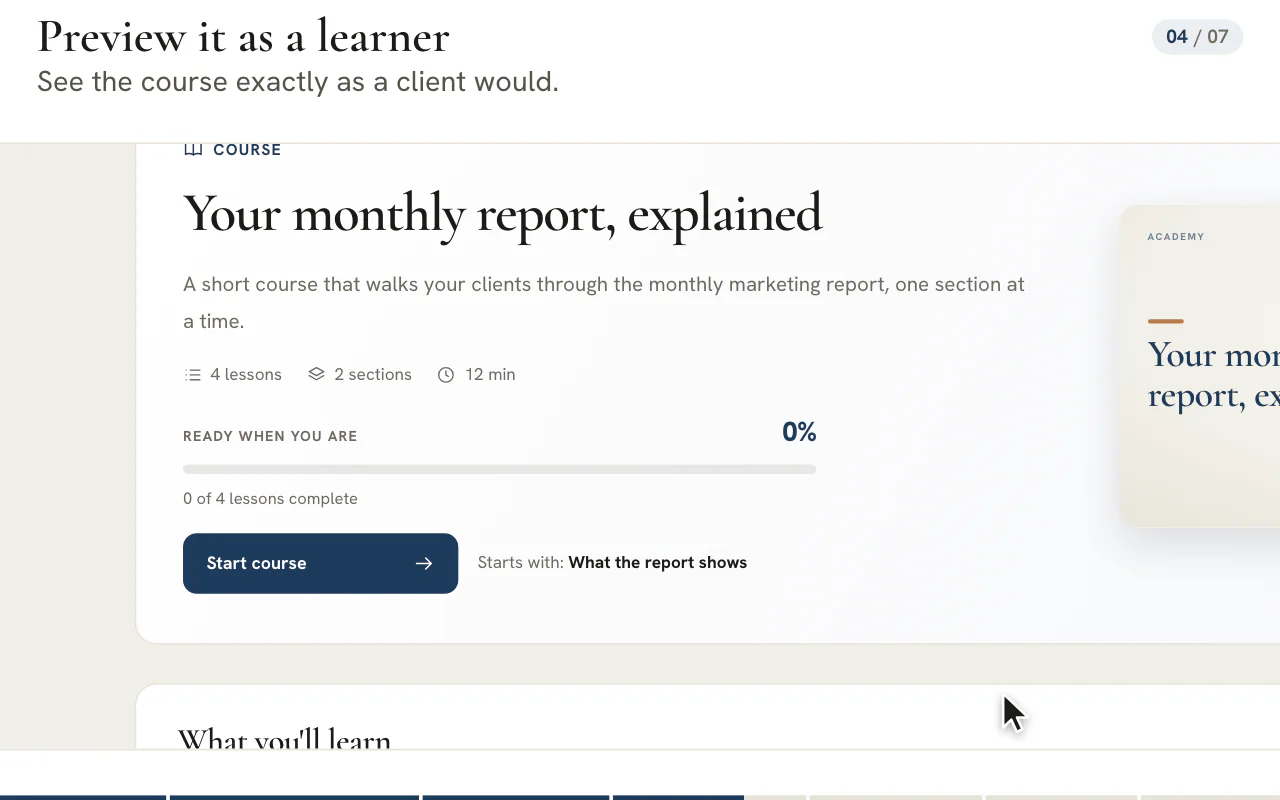
Grupujesz lekcje w moduły i w każdej łączysz treść pisemną, wideo, pliki do pobrania, listę kontrolną i test wiedzy. Każdy nowy kurs zaczyna jako wersja robocza, więc możesz przeczytać go oczami kursanta, zanim zrobi to ktokolwiek inny.
- Wgrane pliki do 512 MB w formacie MP4, MOV, M4V lub WebM, przechowywane prywatnie
- Osadzanie z YouTube, Vimeo i Loom
- Testy wiedzy oceniane na serwerze
- Klient widzi tylko lekcje, które mu udostępniono
- Kursy zespołowe przypisywane z terminem
„Client portal guide” (przewodnik po portalu klienta)
Przewodnik po portalu, gotowy od pierwszego dnia
Każdy portal klienta ma przewodnik, który uczy jednego zadania naraz. Lekcje łączą pisemne kroki i listę kontrolną z krótkimi demonstracjami bez dźwięku, więc klient może zobaczyć krok, zanim go wykona.
Znajdź kolejny krok na stronie Start
- Potwierdzenie aktywnego portalu, gdy klient należy do kilku
- Przejście od karty konfiguracji do wskazanej listy kontrolnej
- Odnalezienie Chatu i Wsparcia ze strony Start

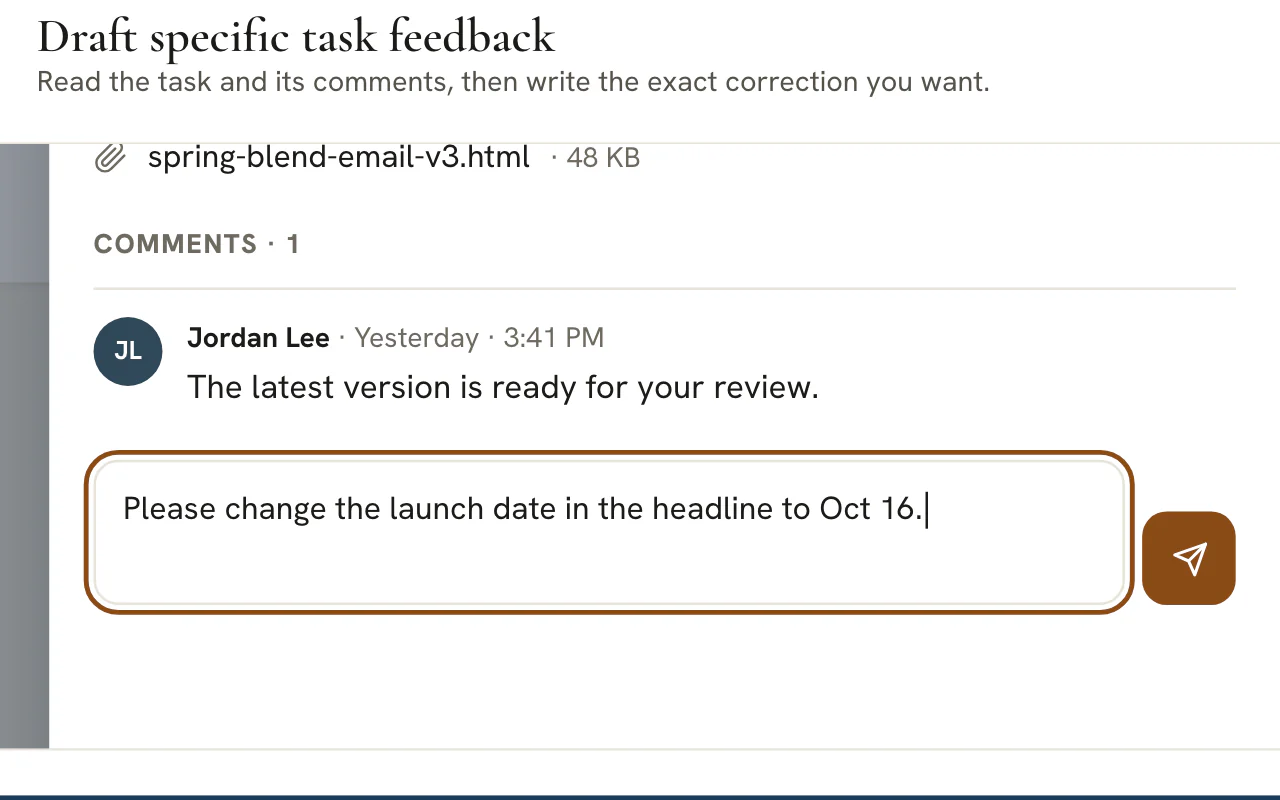
Uwagi, które wskazują dokładną zmianę
- Najpierw odczytanie statusu, dat, podzadań i komentarzy
- Jedna konkretna poprawka w każdym komentarzu
- Ponowne otwarcie ukończonego zadania z podaniem powodu
Recenzje, które wracają użyteczne
- Dopasowanie zasobu do prośby o recenzję
- Podgląd strony lub reklamy tak, jak zobaczą ją odbiorcy
- Prośba o zmiany z jedną jasną poprawką
Szybkie pytanie albo śledzone zgłoszenie
- Chat do wyjaśnień w trakcie pracy
- Wsparcie dla próśb, które wymagają rezultatu
- Załączniki do 10 MB na czacie

Faktury sprawdzone przed opłaceniem
- Najpierw odczytanie kwoty, terminu płatności i statusu
- Płatność na bezpiecznej stronie udostępnionej przez agencję
- Konkretne pytanie, gdy coś wygląda nie tak

Dla Twojego zespołu
Najpierw poznajesz przestrzeń roboczą, potem ćwiczysz onboarding
Każdy w zespole dostaje wbudowany przewodnik po narzędziach. „Practice” przeprowadza pierwsze logowanie na dokumentach treningowych, żeby prawdziwe było potem znajome.
„Learn” (nauka)
Przestrzeń robocza, zadanie po zadaniu
Wbudowane lekcje o narzędziach, z których Twój zespół korzysta na co dzień, napisane jako kroki do wypróbowania od razu. Wyszukiwarka znajduje lekcję po treści jej kroków, a Twój postęp przechodzi z Tobą z urządzenia na urządzenie.
„Practice”
Onboarding klienta – z jego perspektywy
Wcielasz się w administratora portalu startupu treningowego: podpisujesz umowy, dodajesz dane firmy i oglądasz portal. Przebieg kończy się tym, co agencja widzi potem. Nic, co wpiszesz, nie jest zapisywane ani wysyłane.
„Practice”
Onboarding pracownika – z perspektywy nowej osoby w zespole
Dołączasz do tej samej firmy jako najnowsza osoba w zespole: podpisujesz dokumenty, uzupełniasz dane płacowe i spędzasz pierwszy tydzień w konsoli. Nic, co wpisujesz, nie jest zapisywane ani wysyłane.
Szkol klientów i zespół z jednego miejsca
Przewodniki są gotowe, gdy tylko gotowa jest Twoja przestrzeń robocza. Własne kursy dodajesz wtedy, gdy masz czego uczyć.
Plany zaczynają się od 99 USD miesięcznie.
Na tej stronie
Szkolenia dla klientów: kursy wideo zbudowane pod ten cel
Porządkujesz wiedzę, o którą klienci pytają bez końca
Akademia jest uporządkowana tak, jak ludzie naprawdę się uczą: kursy złożone z krótkich lekcji wideo, każda z tytułem, opisem i czasem trwania, w kolejności, w jakiej mają być oglądane. Kurs powitalny dla nowych klientów, kurs podstaw pokazujący, jak prowadzisz ich marketing, przegląd ich comiesięcznego raportu – cokolwiek agencja tłumaczy w kółko, staje się lekcją, którą nagrywasz raz.
Lekcje odtwarzają się wprost w portalu klienta, z przejrzystym paskiem lekcji, nawigacją dalej i wstecz oraz oznaczaniem ukończenia – znajome doświadczenie kursu online, tyle że w barwach Twojej agencji, a nie cudzej platformy.
Wgrywasz pliki wideo albo osadzasz platformy, których już używasz
Linki YouTube, Vimeo i Loom obok prywatnych plików
Treść przynosisz stamtąd, gdzie już jest. Wklejasz link do YouTube, Vimeo albo Loom, a lekcja osadza go bezpośrednio – idealne dla treści, które już publikujesz, albo szybkich nagrań Loom robionych przez zespół. Wgrane wideo jest przechowywane prywatnie, a uprawnieni widzowie dostają wygasające linki do odtwarzania po sprawdzeniu ich dostępu.
Każda lekcja dostaje czytelny tytuł, opis i czas trwania, więc kurs czyta się jak program nauczania, a nie stos linków.
Śledzenie ukończenia, które zespół naprawdę widzi
Widzisz, co klient ukończył – zanim nadejdzie kolejna rozmowa
Każda lekcja, którą klient oznaczy jako ukończoną, zostaje zapisana, a każdy kurs pokazuje jego postęp jako procent z odhaczonymi lekcjami. Zespół widzi te same liczby po stronie agencji: którzy klienci przechodzą przez onboarding, kto skończył kurs o raportowaniu, a kto jeszcze nie zaczął – zanim zamieni się to w zagmatwany wątek e-mailowy.
Lekcja liczy się jako ukończona dla klienta, gdy oznaczy ją tak ktokolwiek z jego zespołu, a własny postęp i wyniki testów wiedzy każdej osoby zapisują się na jej koncie. Nic z tego nie jest miarą czasu oglądania wideo. Kanał powiadomień pokazuje aktualizacje ukończenia, więc zespół może podjąć kolejny krok.
Szkolenia są tam, gdzie już są Twoi klienci
Część portalu, nie kolejne logowanie
Akademia jest pełnoprawnym obszarem portalu każdego klienta – obok włączonych sekcji, takich jak projekty, pliki, pipeline i udostępnione zasoby Biblioteki. Nowe udostępnione szkolenie pojawia się w jego dzwonku powiadomień, strona główna portalu pokazuje postęp w kursach i nie ma osobnej platformy kursowej, hasła ani subskrypcji do zarządzania.
Wbudowany przewodnik po portalu pomaga klientom się odnaleźć, a członkowie agencji mają osobny przewodnik po całej przestrzeni roboczej. Wiele lekcji ma krótki film instruktażowy, który nie wymaga dźwięku (napisy na ekranie i transkrypcja przekazują całą treść), oraz zapętlony przykład obok jednego z praktycznych kroków. Postęp każdej osoby zapisuje się na jej własnym koncie, więc przechodzi z nią na inne urządzenie.
Skalujesz szkolenie klientów bez skalowania liczby rozmów
Kurs powitalny, który działa sam
Większość agencji tłumaczy ten sam pierwszy miesiąc każdemu nowemu klientowi od nowa. Kurs powitalny – jak działa portal, kto jest w zespole, jak wyglądają pierwsze 30 dni – oddaje tę godzinę z powrotem zespołowi, a jednocześnie daje każdemu klientowi bardziej spójny i dopracowany start niż jakakolwiek naprędce sklecona prezentacja startowa.
Ukończenie na koncie klienta pozwala opiekunom konta zobaczyć przed rozmową startową, które lekcje oznaczono jako ukończone, wychwycić pytania, o które warto dopytać, i poświęcić więcej spotkania na strategię.
Jedna akademia do nauki, ćwiczeń i uczenia innych
Akademia to portal, w którym prowadzisz szkolenia dla klientów, i biblioteka kursów. Tu także Twój zespół poznaje przestrzeń roboczą, a każde miejsce w akademii ma własne zadanie.
| Miejsce | Dla kogo | Co zawiera |
|---|---|---|
| „Learn” (nauka) | Każdy członek agencji | Wbudowane lekcje o korzystaniu z przestrzeni roboczej oraz kursy zespołowe przeznaczone dla danej osoby |
| „Client portal guide” (przewodnik po portalu klienta) | Twój zespół oraz każdy klient w swoim portalu | Wbudowane lekcje, które uczą klienta korzystania z portalu, pokazywane w jego własnym widoku white label |
| „Practice” | Członkowie agencji, a w symulacji klienta także klienci | Dwa przebiegi onboardingu na dokumentach treningowych, jeden z perspektywy klienta, drugi nowego pracownika |
| „Courses” (kursy) | Członkowie z dostępem do Academy | Twoje własne kursy dla klientów, zespołu lub obu tych grup: tworzenie, publikacja, udostępnianie, przypisywanie i śledzenie postępów |
Postęp w każdym z tych miejsc należy do konkretnej osoby i zapisuje się na jej koncie, więc drugie urządzenie podejmuje naukę dokładnie tam, gdzie skończyło pierwsze. „Learn”, „Client portal guide” i „Practice” są otwarte dla każdego członka agencji, a „Courses” wymaga dostępu do Academy.
Wbudowane przewodniki po przestrzeni roboczej, a potem próba generalna onboardingu
Ta część akademii jest dostarczana razem z produktem, więc nowa osoba w zespole albo nowy klient może zacząć naukę już pierwszego dnia.
Wbudowane przewodniki, które uczą jednego zadania naraz
- Cele i wyjaśnienie
- Co masz umieć po ukończeniu lekcji i dlaczego funkcja działa tak, a nie inaczej – w kilku krótkich akapitach.
- Kroki
- Działania, które podają dokładne nazwy elementów sterujących, więc możesz je wykonywać równolegle we własnej przestrzeni roboczej.
- Lista kontrolna
- Stwierdzenia, które odhaczasz w trakcie wykonywania pracy. Twoje odhaczenia zapisują się na Twoim koncie.
- Zrzuty ekranu
- Obrazy z adnotacjami i numerowanymi wyróżnieniami, które odpowiadają tekstowi.
- Film instruktażowy
- W wielu lekcjach krótkie wideo bez dźwięku z napisami na ekranie i transkrypcją, a do tego zapętlona demonstracja jednego kroku.
Wyszukiwarka nie ogranicza się do tytułów: dopasowuje to, co mówią kroki lekcji, jej lista kontrolna albo napisy filmu instruktażowego. Strona „Learn” otwiera się w miejscu, w którym przerwano naukę, a potem wymienia kursy zespołowe, które musisz ukończyć, i symulacje ćwiczeniowe. Wbudowane lekcje są napisane po angielsku.
„Practice”: onboarding na dokumentach treningowych
„Practice” odtwarza pierwsze logowanie od początku do końca, na tych samych ekranach i z tymi samymi krokami podpisywania, które ludzie przechodzą potem naprawdę. W symulacji klienta wcielasz się w administratora portalu w fikcyjnym startupie, który kupuje Księżyc: podpisujesz jego umowy, uzupełniasz dane firmy, oglądasz portal i kończysz na tym, co widzi agencja. W symulacji pracownika dołączasz do tej samej firmy jako nowa osoba w zespole: czytasz, a potem podpisujesz umowę o pracę, umowę o zachowaniu poufności i podręcznik pracownika, po czym uzupełniasz dane płacowe i spędzasz pierwszy tydzień w konsoli.
- Prawdziwe: ekrany, kroki, widok podpisywania i kontrole, które pokazują, czego brakuje.
- Tylko w „Practice”: firma, ludzie i każdy dokument, który podpisujesz.
- Nigdy się nie dzieje: nic, co wpisujesz, nie jest zapisywane, archiwizowane, wysyłane e-mailem ani przekazywane komukolwiek.
Symulację warto przejść razem z nowym pracownikiem w jego pierwszy dzień albo pokazać klientowi na udostępnionym ekranie przed rozmową startową. Ukończenie symulacji zapisuje się na Twoim własnym koncie, a symulacja klienta jest dostępna także w portalu. Dokumenty, które tu ćwiczysz, naprawdę obsługuje się w sekcji Członkowie zespołu i przy każdym koncie klienta.
Tworzenie kursu: od pustej wersji roboczej do publikacji
Każdy nowy kurs zaczyna jako wersja robocza, którą widzą tylko osoby zarządzające kursami, więc budujesz go i sprawdzasz we własnym tempie.
Rozpocznij kurs
Otwierasz „Courses” i klikasz „New course” (nowy kurs). Potem wybierasz „Start from a template” (zacznij od szablonu), „Draft with AI” (przygotuj szkic z AI) albo „Start blank” (zacznij od zera), a kurs otwiera się jako wersja robocza.
Określ, dla kogo jest
Ustawiasz odbiorców na „Clients” (klienci), „Team” (zespół) albo „Everyone” (wszyscy). Odbiorcy decydują, kto w ogóle może zobaczyć kurs, niezależnie od tego, co jeszcze włączysz.
Dodaj moduły i lekcje
Dzielisz kurs na moduły i wypełniasz je lekcjami. Każda może łączyć treść pisemną, film, materiały, listę kontrolną i test wiedzy, a film nie jest obowiązkowy.
Uzupełnij szczegóły
W treści lekcji dodajesz obrazy i pliki do pobrania, a do tego efekty, które kursanci mają osiągnąć, szacowany czas każdej lekcji i okładkę – zaprojektowaną w kolorze Twojej marki albo z Twoim własnym obrazem.
Przeczytaj go oczami kursanta
Wybierasz „Preview as learner” (podgląd jako kursant) i przechodzisz kurs po kolei. Nic, co robisz w podglądzie, nie jest zapisywane ani liczone.
Opublikuj
Wybierasz „Publish” (opublikuj), gdy kurs ma choć jedną lekcję. Później możesz cofnąć publikację albo zarchiwizować kurs, gdy przestanie być potrzebny.
Udostępnij lub przypisz
Dla klientów wybierasz klienta i włączasz lekcje, które ma widzieć. Dla zespołu przypisujesz kurs osobom, oznaczasz go jako obowiązkowy i ustawiasz termin.
Wskazówka
Kurs dociera do klienta tylko przy czterech spełnionych warunkach
Jest opublikowany, jego odbiorcy obejmują klientów, co najmniej jedna jego lekcja jest udostępniona temu klientowi, a w jego portalu włączona jest sekcja Academy. Nowo udostępniona lekcja dociera też do klienta przez dzwonek powiadomień w portalu.
Szkic z AI, który potem edytujesz jak własną pracę
AI zaczyna kurs albo lekcję. Ty decydujesz, co z tego zostaje, a nic nie jest zapisywane ani nikomu pokazywane, dopóki tego nie potwierdzisz.
| Gdzie | Co robi | Nad czym masz kontrolę |
|---|---|---|
| „Draft with AI” przy „New course” | Zamienia temat w konspekt z modułami i lekcjami, korzystając z Twoich notatek albo informacji o kliencie, jeśli je dodasz | Najpierw czytasz konspekt, a wynik staje się szkicem kursu dopiero wtedy, gdy wybierzesz „Create draft course” (utwórz szkic kursu) |
| „AI assist” (asystent AI) w lekcji | Pisze lekcję, listę kontrolną, test wiedzy albo podsumowanie lub upraszcza tekst, który już masz | Każdy wynik pozostaje podglądem, dopóki nie wybierzesz „Apply” (zastosuj), a fragment, który zastąpiłby Twój własny tekst, jest na starcie odznaczony |
Każdy szkic warto traktować jak pierwsze podejście: najpierw sprawdzić fakty, potem ton, potem strukturę, a do tego dodać własne filmy, pliki i przykłady. Przygotowanie szkicu dłuższego kursu może potrwać kilka minut, a zamknięcie okna je przerywa. AI nigdy niczego nie publikuje, nie udostępnia ani nie przypisuje, a każdy szkic zawiera przypomnienie, żeby przeczytać każdą lekcję przed jej udostępnieniem.
Cztery kursy warte nagrania przed kolejną rozmową startową
Zaczynasz od wyjaśnień, które powtarzasz najczęściej. Każde nagranie zastępuje rozmowę, którą trzeba by prowadzić od nowa.
| Kurs | Lekcje do nagrania | Co zastępuje |
|---|---|---|
| Powitanie i Twój pierwszy miesiąc | Kto jest w zespole obsługującym konto, jak o coś poprosić, co dzieje się w pierwszych tygodniach | Rozmowę wprowadzającą, którą dostaje każdy nowy klient |
| Jak czytać swoje raporty | Co pokazuje każda zakładka raportu, skąd biorą się liczby, kogo pytać o daną liczbę | To samo comiesięczne omówienie, powtarzane co miesiąc |
| Akceptacje i uwagi | Jak Twój zespół woli, żeby pisać recenzję, z jednym przykładem dobrych uwag | Rundy recenzji, które wracają niejasne |
| Instrukcje dostępu | Jak dodać Twój zespół do konta reklamowego, usługi analitycznej albo domeny, krok po kroku | Sesje z udostępnianiem ekranu o uprawnieniach |
Przewodnik po portalu uczy już mechaniki samego portalu, więc Twoje kursy mogą zostać przy tym, co wiesz tylko Ty: Twoich standardach i nawykach wokół raportowania dla klientów, tym, jak chcesz, by przeglądano kreacje reklamowe, i Twoim sposobie pracy. Wewnętrzny playbook możesz trzymać w tej samej bibliotece z odbiorcami ustawionymi na „Team”, a wtedy zostaje prywatny dla Twojego zespołu.
Odbiorcy, udostępnianie klientom i przypisania: kto co widzi
| Odbiorcy | Kto może przejść kurs | Jak do nich dociera |
|---|---|---|
| „Clients” | Osoby w portalach klientów | Publikujesz kurs, a potem włączasz lekcje klient po kliencie. Klienci znajdują go w „Shared courses” (udostępnione kursy) |
| „Team” | Członkowie Twojej agencji | Publikujesz kurs i pojawia się on na stronie „Learn” każdego członka. Przypisanie sprawia, że staje się obowiązkowy |
| „Everyone” | Obie grupy | Obie drogi naraz: udostępniasz lekcje klientom i przypisujesz kurs zespołowi |
O udostępnianiu decydujesz lekcja po lekcji i klient po kliencie. Wybierasz klienta i włączasz albo wyłączasz dla niego lekcje lub udostępniasz cały kurs jednym ruchem. Gdy przestajesz udostępniać lekcję, znika ona z portalu tego klienta, a kurs znika, gdy nic w nim nie jest już udostępnione. Kurs dla odbiorców „Team” nigdy nie trafia do klienta, nawet jeśli jego lekcje są udostępnione.
Przypisanie kursu zespołowego oznacza go jako obowiązkowy dla każdej wybranej osoby i ustawia opcjonalny termin – osobny dla każdej z nich albo jeden wspólny dla wszystkich wybranych. Kurs pokazuje wtedy każdą osobę jako „Not started” (nierozpoczęty), „In progress” (w toku), „Completed” (ukończony) albo „Overdue” (po terminie).
Plan
Klienci uczą się w portalu, który wymaga planu Scale lub Enterprise
Tworzenie kursów, przypisywanie kursów zespołowych i wbudowane przewodniki wchodzą w skład każdego planu. Kurs trafia do klienta wyłącznie przez portal, a portal zaczyna się od planu Scale i wchodzi też w skład planu Enterprise. Portal może też ukryć sekcję Academy przed klientem, który nie powinien jej widzieć.
Co oznacza postęp i kto może tworzyć, publikować i przechodzić kursy
Co mówią liczby
- Postęp osobisty
- Lekcje ukończone przez daną osobę, odhaczone przez nią punkty listy kontrolnej i jej ostatni wynik testu wiedzy, który serwer ocenia na podstawie wybranych odpowiedzi. Wszystko to zapisuje się na jej własnym koncie.
- „Client progress” (postęp klientów)
- Dla każdego klienta: ile udostępnionych lekcji jest ukończonych i kto ukończył ostatnią. Wystarczy, że jedna osoba ukończy lekcję, by liczyła się ona jako ukończona dla całego konta klienta.
- „People” (osoby)
- Ukończone lekcje, ostatnia aktywność i wynik testu wiedzy każdej osoby, widoczne dla tych, którzy zarządzają kursem.
- Obowiązkowe i po terminie
- Przypisany kurs zespołowy może być obowiązkowy i mieć termin, a gdy termin minie przed ukończeniem, kurs jest oznaczany jako po terminie.
Nic z tego nie mierzy, jak długo oglądano film. Ukończenie oznacza, że lekcję oznaczono jako zrobioną, a wynik mówi, jakie padły odpowiedzi. To wystarcza do pytania, na które odpowiadają te liczby: czy ten klient albo ta osoba z zespołu ma już szkolenie za sobą przed rozmową startową? Twój zespół dowiaduje się, gdy klient kończy lekcję, więc pytanie uzupełniające może paść jeszcze w tym samym tygodniu.
Kto tworzy, publikuje i przechodzi kursy
| Kto | Co może robić |
|---|---|
| Administrator | Tworzyć, edytować, publikować, udostępniać, przypisywać i usuwać kursy dla każdego klienta |
| Członek zespołu z szablonem „Marketing & content” | Przeglądać, tworzyć i edytować kursy, publikować je i przypisywać do nich osoby, w granicach przypisanych mu klientów |
| Każdy inny członek agencji | Otwierać „Learn”, „Client portal guide” i „Practice” oraz przechodzić każdy opublikowany kurs zespołowy. „Courses” wymaga dostępu do Academy |
| Osoby z portalu klienta | Przechodzić kursy udostępnione ich klientowi oraz korzystać z przewodnika po portalu i symulacji klienta w „Practice” |
Gdy akademię uzupełniają portal w Twoich barwach i lista kontrolna onboardingu przy każdym koncie klienta, pierwszy tydzień odpowiada na większość pytań, zanim padną.
Najczęściej zadawane pytania
Dla kogo jest akademia: dla mojego zespołu, moich klientów czy dla jednych i drugich?
Dla jednych i drugich. Twój zespół ma wbudowany przewodnik po przestrzeni roboczej, symulacje ćwiczeniowe i każdy kurs zespołowy, który opublikujesz. Twoi klienci dostają w niej przewodnik po swoim portalu oraz kursy, które im udostępniasz. Kurs może być tylko dla Twojego zespołu, dla klientów albo dla wszystkich.
Jak klienci przechodzą kursy, które tworzę?
Otwierają „Shared courses” (udostępnione kursy) we własnym portalu klienta, w planach Scale i Enterprise. Klient widzi kurs, gdy jest on opublikowany, przeznaczony dla klientów i ma co najmniej jedną lekcję udostępnioną temu klientowi. Klienci czytają lekcje, odhaczają listy kontrolne i odpowiadają na testy wiedzy, a postęp każdego kursanta zapisuje się na jego własnym koncie.
Czy mogę trzymać kurs wewnętrzny, którego klienci nigdy nie zobaczą?
Tak. Gdy ustawisz odbiorców kursu na „Team”, nigdy nie trafi on do portalu, nawet jeśli przez pomyłkę udostępnisz jego lekcje. Członkowie Twojego zespołu znajdą go na swojej stronie „Learn”, a kurs możesz przypisać z terminem. Wewnętrzny playbook może stać obok kursów dla klientów w tej samej bibliotece bez ryzyka, że pojawi się w którymś z portali.
Jakie typy plików wideo, obrazów i dokumentów mogę wgrywać?
Przyjmowane są filmy MP4, M4V, MOV i WebM do 512 MB, obrazy PNG, JPEG, WebP lub GIF do 10 MB oraz pliki PDF, Word, Excel, PowerPoint, tekstowe, CSV lub ZIP do 25 MB, a każdy plik jest sprawdzany, zanim zostanie zachowany. Wgrane pliki są prywatne. Możesz też wkleić adres z YouTube, Vimeo lub Loom albo dowolny inny adres internetowy, który otworzy się jako link zewnętrzny.
Czy widać, kto ukończył lekcję i jaki wynik uzyskał w teście wiedzy?
Tak. Kurs pokazuje ukończone lekcje każdego klienta i osobę, która ukończyła ostatnią, a także ukończone lekcje, ostatnią aktywność i wynik testu wiedzy każdej osoby. Członkowie, którzy mogą publikować kursy, widzą też postęp w kursach zespołowych. Nic z tego nie mierzy, jak długo oglądano film.
Czy „Practice” cokolwiek zapisuje albo zmienia prawdziwe dane?
Nie. „Practice” nie zapisuje niczego, co wpisujesz, i niczego nikomu nie wysyła. Firma, ludzie i dokumenty należą do przebiegu treningowego, a żaden zapis klienta, umowy ani pracownika nie powstaje. Zachowuje się tylko informacja, że przebieg został ukończony, i to na Twoim własnym koncie.
Co akademia daje ponad wysłanie nagrania ekranu na czacie?
Nagranie na czacie ginie, gdy wątek się przewinie. Akademia trzyma lekcje w uporządkowanych kursach, udostępnia każdą właściwemu klientowi, odtwarza je w jego portalu w barwach marki bez kolejnego logowania i pokazuje, kto co ukończył. Czat zostaje właściwym miejscem na jednorazową odpowiedź.
Czy klienci dowiedzą się, gdy udostępnię nowe szkolenie?
Tak. Nowo udostępniona lekcja dociera do klienta przez dzwonek powiadomień w portalu, a członkowie portalu mogą dostać ją także w codziennym e-mailu z podsumowaniem, o ile nie mają wyłączonych powiadomień e-mail. Po stronie agencji możesz wyciszyć e-maile z portalu dla danego klienta, nie zmieniając tego, co widzi Twój własny zespół.