
Bibliothek · Hauptbibliothek
Eine ganze Kampagne in Minuten entwerfen
Fünf Themen, jeweils mit Keyword-Listen, Anzeigentexten und Werbemittel-Konzepten, geschrieben auf Basis von Profil und Recherche eines Kunden und als ungeteilte Entwürfe gespeichert, die Ihr Team prüft. Erstellen Sie einen Workspace, oder sehen Sie sich unten an, wie es funktioniert.
Haben Sie bereits einen Workspace? Anmelden
- Pläne ab 99 $ pro Monat
- Für Agenturen mit mehreren Kunden entwickelt
- Ihre Marke in der gesamten Konsole
Bibliothek · Hauptbibliothek
Der KI-Kampagnengenerator für Agenturen, eingebaut in die Hauptbibliothek
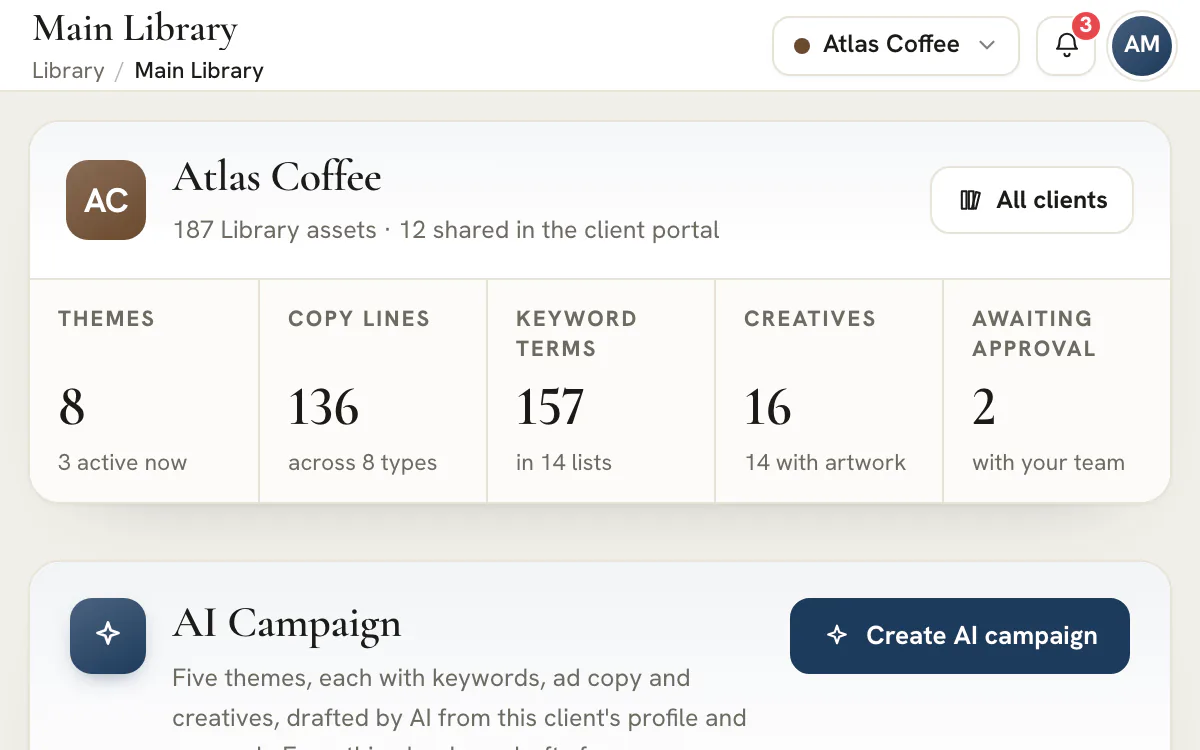
Eine neue Kampagne beginnt mit einem Stapel erster Entwürfe. Jemand legt fünf Winkel fest, stellt Ziel- und Negativlisten für Keywords zusammen, schreibt Anzeigentitel, die zu den Limits jeder Plattform passen, formuliert das Briefing für die Werbemittel und gleicht dann alles mit dem ab, was der Kunde schon hat. Die Hauptbibliothek in AI Marketing Dashboard nimmt Ihnen die leere Seite ab. Ihr KI-Kampagnengenerator ist die Karte „AI Campaign“: Sie entwirft in einem einzigen Durchlauf fünf Themen für einen Kunden, jeweils mit Keyword-Listen, Anzeigentexten und Werbemittel-Konzepten, aus dem Profil und der veröffentlichten Recherche des Kunden, und jeder Entwurf landet ungeteilt zur Prüfung durch Ihr Team. Rund um diese Karte zeigt dieselbe Seite, was die Bibliothek jedes Kunden enthält, Tool für Tool und Thema für Thema – eine Lücke fällt also auf, bevor jemand danach fragt.
Die Karte „AI Campaign“
Fünf Themen und alles darunter aus einer einzigen Karte
Die Karte „AI Campaign“ schreibt den ersten Wurf einer Kampagne für einen Kunden, sodass das Team mit dem Bearbeiten beginnt.
Bausteine wählen und dann laufen lassen
- Fünf Themen und zehn Keyword-Listen mit den Standardwerten
- Fünf Textpakete, von Google-Suchanzeigen bis zu Social-Beiträgen
- Keine bis drei Werbemittel je Thema, mit optionaler Grafik
Vom Klick zum Kunden
Den Entwurf wie jede andere Arbeit prüfen
Eine Kampagne ändert, wer die erste Fassung schreibt. Sie ändert nicht, wer entscheidet.
Briefing geben
Ergänzen Sie einen Satz zum Angebot oder zum Anlass, wählen Sie einen Winkel und bestimmen Sie die Bausteine, die jedes Thema bekommen soll.Laufen lassen
Jedes Thema geht von „eingereiht“ über „in Arbeit“ zu „fertig“. Verlassen Sie die Seite oder brechen Sie ab, wenn das Briefing falsch war.Die Entwürfe bearbeiten
Öffnen Sie Themen, Keywords, Texte und Werbemittel. Ändern oder löschen Sie alles, was nicht passt. Nichts wird mit dem Kunden geteilt.Zur Freigabe schicken
Reichen Sie ein, was bereit ist. Nach der Freigabe kann es ins Kundenportal und von dort zur Antwort an den Kunden gehen.Kundenportal in den Tarifen Scale und Enterprise
Die ganze Bibliothek
Sehen, was jeder Kunde hat und was ihm fehlt
Die Seite, die eine Kampagne startet, liest auch den Stand der Bibliothek, für einen Kunden oder für alle.
Je Kunde
Fünf Zahlen oben
Themen, Textzeilen, Keywords, Werbemittel und wartende Prüfungen, daneben die Zahl der im Kundenportal geteilten Assets. Jede folgt derselben Definition wie ihr eigenes Tool.Je Tool
Eine Zeile für jedes der zwölf Tools
Jede Zeile sagt in einem Satz, was vorhanden ist, und hat einen Link „Öffnen“ zu ihrem Tool. Ein Schloss heißt, dass Ihre Rolle oder Ihr Tarif es ausschließt, ein Strich, dass der Abruf fehlgeschlagen ist.Nach Thema
Abdeckung je Winkel
Bis zu 20 Themen je Kunde, archivierte eingeklappt, Arbeit ohne Thema weiter im Blick.Alle Kunden
Eine Tabelle aller Konten
Sortieren Sie nach einem beliebigen Bibliotheksbereich, um dünn besetzte Konten zu finden. Eine Teilsumme sagt, wie viele Kunden sie abdeckt.Recherche
Recherchestand im Blick
Wo die letzte Recherche steht, wie sie begann und wann sie endete, für Rollen, die Kundenprofile sehen können.
Videoanleitung ansehen
Sehen, wie die Bibliothek zusammenpasst
Eine kurze Videoanleitung zur Bibliothek: wie Themen jedes Tool leiten, warum jedes Asset nur einmal gebaut wird, wie die Prüfung vor dem Teilen kommt und wie Pläne die Arbeit wiederverwenden, mit jedem Kapitel neben dem Video aufgelistet.
- 0:00Eine Bibliothek für Ihr gesamtes wiederverwendbares Marketing
- 0:04Themen leiten jedes Asset
- 0:11Jeden Baustein nur einmal bauen
- 0:17Prüfen, bevor etwas geteilt wird
- 0:23Pläne verwenden Ihre Bibliothek wieder
34 Sekunden
Transkript lesen
0:00 Eine Bibliothek für Ihr gesamtes wiederverwendbares Marketing. Öffnen Sie die Gruppe „Bibliothek“, um jedes Tool für den gewählten Kunden zu sehen.
0:04 Themen leiten jedes Asset. Ein Thema legt Zielgruppe und Winkel fest. Keywords, Texte und Werbemittel werden unter einem abgelegt.
0:11 Jeden Baustein nur einmal bauen. Werbemittel, Keywords, Texte, Seiten, Formulare, E-Mails und Zielgruppen haben jeweils ihr eigenes Tool.
0:17 Prüfen, bevor etwas geteilt wird. Assets werden zuerst innerhalb der Agentur geprüft. Freigaben sammelt jede Prüfung in einem Posteingang.
0:23 Pläne verwenden Ihre Bibliothek wieder. Pläne nutzen Ihre Texte, Werbemittel, Keywords und Zielgruppen erneut. Von hier aus startet nichts.
Der nächsten Kampagne einen ersten Entwurf zum Bearbeiten geben
Legen Sie einen Kunden an und lassen Sie die Hauptbibliothek Themen, Keywords, Texte und Werbemittel entwerfen, die Ihr Team prüft.
Pläne ab 99 $ pro Monat.
Auf dieser Seite
Ein Durchlauf des KI-Kampagnengenerators schreibt fünf Themen mit eigenen Keywords, Anzeigentexten und Werbemitteln
Ein erster Wurf für eine ganze Kampagne, geschrieben für einen Kunden
Die Karte „AI Campaign“ liegt auf der Seite der Hauptbibliothek eines Kunden. Sie wählen „AI Campaign erstellen“, prüfen die Optionen und wählen „Kampagne generieren“, und ein Hintergrundjob entwirft fünf Themen. Zu jedem Thema schreibt er eine Zielliste mit bis zu zwölf Keywords und eine Negativliste mit bis zu acht, Anzeigentexte für die gewählten Pakete und bis zu drei Werbemittel-Konzepte, jedes mit einem optionalen, generierten Bild. Mit den Standardwerten sind das zehn Keyword-Listen, etwa 120 Textzeilen und zehn Werbemittel mit Grafik, und der Dialog rechnet diese Summen vor dem Start zusammen.
Ein Durchlauf dauert meist 5 bis 15 Minuten, mit aktivierter Grafik etwas länger; die Karte ist darauf ausgelegt, dass man sie in Ruhe lässt. Verlassen Sie die Seite oder wechseln Sie in ein anderes Tool, landen die Entwürfe weiter in der Bibliothek, sobald sie fertig sind, und jedes Thema zeigt seinen Stand: eingereiht, in Arbeit oder fertig. Wer die Kampagne gestartet hat, oder ein Agency Admin, kann sie abbrechen. Pro Kunde läuft immer nur eine Kampagne, pro Workspace nur einige wenige, und für jede Person und jeden Workspace gilt ein Tageslimit, sodass ein versehentlicher Klick keinen Stapel kostenpflichtiger Aufrufe auslösen kann.
Den Entwurf mit Briefing, Winkel und der eigenen Recherche des Kunden steuern
Fünf Winkel, fünf Textpakete und Werbemittel nach Wahl
Beschreiben Sie die Kampagne in bis zu 600 Zeichen: ein Produkt, ein Angebot, eine Zielgruppe oder einen Anlass, um den herum die Themen gebaut werden. Das Briefing ist optional, aber ein konkreter Satz ist besser, als das Modell raten zu lassen. Wählen Sie dann einen Winkel (Kernpositionierung, Aktion und Angebot, neue Zielgruppe, Einwand und Beleg oder saisonaler Anlass) und was jedes Thema bekommt. Keywords lassen sich abschalten. Texte gibt es in fünf Paketen: Google-Suchanzeigen, Meta-Anzeigen, E-Mail, SMS und Social-Beiträge. Werbemittel reichen von keinem bis zu drei je Thema. Wählen Sie alles aus, nennt die Schätzung etwa 200 Textzeilen und 15 Werbemittel, sodass Sie kürzen können, bevor etwas entworfen wird.
Der Entwurf stützt sich auf den Kunden statt auf einen allgemeinen Prompt. Für alle, deren Rolle auf Kundenprofile zugreifen darf, liest der Generator das Profil und die zuletzt abgeschlossene Unternehmensrecherche, und die Karte nennt die Recherche, die er verwendet, oder warnt, wenn es keine gibt oder noch ein Lauf läuft. Eine Zahl in einem Entwurf, etwa ein Prozentsatz, ein Preis oder eine Bewertung, muss im Briefing oder im verifizierten Datensatz des Kunden stehen, und Entwürfe, die gegen die hauseigenen Schreibregeln verstoßen, werden verworfen, bevor sie landen. Ohne Zugriff auf Profile arbeitet die KI mit Ihrem Briefing und der vorhandenen Bibliothek des Kunden, und die Karte sagt das.
KI-Werbemittel entstehen aus dem eigenen Logo und den Farben des Kunden
Gebrieft aus Markeneinstellungen, Richtlinien und Unternehmensrecherche
Eine Kampagne kann jedem Werbemittel-Konzept ein generiertes Bild hinzufügen, und das Bild wird aus der Marke des Kunden gebrieft statt aus einem beliebigen Look. Das Briefing enthält die Farben der Marke, den Namen ihrer Überschriften-Schriftart, die Bildsprache aus ihren Markenrichtlinien und ihr Logo als Referenzbild. Das Logo kommt zuerst aus den Markeneinstellungen, dann aus dem Ordner „Logos“ unter „Design“ in den Dateien und dann aus der Unternehmensrecherche; ein Logo, das zu klein ist, um sauber reproduziert zu werden, wird übersprungen. Das Bild soll das Logo einmal und klein in einer Ecke platzieren und den kurzen Text im Bild in der Schrift der Marke setzen.
Die Marke folgt den Zugriffsrechten der Person, die die Kampagne startet. Mitglieder, deren Zugriff Kundenprofile einschließt, bekommen sie, und die Berechtigung, Kundendateien herunterzuladen, entscheidet, ob auch das Logo mitkommt. Ohne Profilzugriff wird das Bild allein aus dem Konzept gezeichnet, ohne Marke. Ein Bildmodell zeichnet das Ergebnis, prüfen Sie also Logo und jeden Text darauf wie den Korrekturabzug eines Designers, bevor Sie das Werbemittel einreichen, und lassen Sie die Grafik im Dialog ausgeschaltet, wenn Sie lieber einen Designer briefen.
Alles landet als ungeteilter Entwurf zur Prüfung durch Ihr Team
Von der KI entworfen, von einer Person entschieden
Die Entwürfe werden direkt in die gewöhnlichen Tools der Bibliothek geschrieben: Themen kommen mit dem Status „Entwurf“, Keyword-Listen und Werbemittel tragen die Markierung „AI campaign“, und Textzeilen werden unter ihrem Thema abgelegt. Nichts davon wird mit dem Kunden geteilt, und nichts wird gesendet, veröffentlicht oder gestartet. Wer die Bibliothek dieses Kunden sehen kann, sieht auch die Entwürfe, was der Startdialog klar sagt; behandeln Sie eine Kampagne also wie die laufende Arbeit eines Teammitglieds.
Die Prüfung folgt demselben Weg wie von Menschen geschriebene Arbeit. Öffnen Sie jedes Tool, bearbeiten oder löschen Sie, was nicht passt, und reichen Sie ein, was bereit ist, zur internen Freigabe; ein Asset braucht eine Freigabe oder ein ausdrückliches Überspringen durch eine Person mit Freigaberecht, bevor es geteilt werden kann. Für die Entwürfe einer Kampagne gibt es keinen Prüfeintrag, bis jemand sie einreicht, der Posteingang unter Freigaben bleibt also ruhig, bis Ihr Team handelt. Der Portalzugang gehört zu den Tarifen Scale und Enterprise, und wo ein Kunde einen hat, kann ein freigegebenes Asset darin geteilt und zur eigenen Antwort des Kunden geschickt werden. Bricht eine Kampagne unterwegs ab, bleibt das bereits Gelandete erhalten, und die Karte nennt, was fehlt.
Die ganze Bibliothek eines Kunden auf einer Seite
Fünf Kernzahlen und je eine Zeile für jedes der zwölf Tools
Wählen Sie einen Kunden, und die Seite öffnet mit dem Statistikband der Bibliothek: Themen, Textzeilen, Keywords, Werbemittel und wartende Prüfungen, daneben die Zahl der im Kundenportal geteilten Assets. Unter der Karte „AI Campaign“ listet „Bibliothek auf einen Blick“ zwölf Zeilen, eine für jedes Tool von Themen bis Freigaben, mit einem Satz dazu, was darin vorhanden ist, etwa wie viele Ziel- und Negativlisten wie viele Keywords enthalten oder wie viele E-Mails noch Entwürfe sind. Jede Zeile hat einen Link „Öffnen“ zu ihrem Tool, sodass eine Lücke zum nächsten Schritt wird.
Jede Zahl folgt der Definition, die der Umschalter des jeweiligen Tools verwendet, beide stimmen also überein; wo ein Tool für einen Kunden mehr als tausend Zeilen enthält, liefert die Übersicht die genaue Zahl. Ein Tool, das Ihre Rolle oder Ihr Tarif ausschließt, zeigt ein Schloss, das heißt: verborgen, nicht leer. Ein fehlgeschlagener Abruf zeigt einen Strich und nie eine Null. Dieser Unterschied zählt, wenn eine ruhige Zeile „keine Keyword-Listen“ oder „kein Zugriff darauf“ bedeuten kann.
Die Tabelle „Alle Kunden“ zeigt, welche Konten dünn besetzt sind
Eine sortierbare Zeile je Kunde, mit einer Spalte für jeden Bibliotheksbereich
Wählen Sie in der Kundenauswahl „Alle Kunden“, und die Seite wird zum Portfolio: eine Kennzahlenleiste, summiert über den ganzen Kundenstamm, darunter eine Tabelle mit einer Zeile je Kunde und einer Spalte je Bibliotheksbereich, dazu die Unternehmensrecherche, soweit Ihre Rolle sie erreicht. Sortieren Sie nach Kunde oder nach einem beliebigen Bereich, um das Konto ohne Werbemittel zu finden, den Kunden mit den meisten wartenden Prüfungen oder den, der noch nie eine Keyword-Liste hatte. Ein Klick auf einen Namen, und die Seite wechselt zur Aufschlüsselung dieses Kunden.
Summen sagen, wie viel sie abdecken. Erreicht Ihre Rolle einen Bereich nur für einige Kunden, lautet die Kennzahl etwa „bezogen auf 3 von 12 Kunden“, statt eine Teilsumme als das Ganze auszugeben, und eine verborgene Zelle zeigt ein Schloss statt einer Null. Unter 1.024 Pixeln Breite stapelt sich die Tabelle zu Karten. Für die Agenturleitung ist das die Ansicht für den Montag: wer dünn besetzt ist, wer auf eine Prüfung wartet und wohin die nächste Kampagne gehen sollte.
Die Abdeckung nach Thema zeigt, was unter jedem Winkel existiert
Lücken je Winkel, archivierte Themen eingeklappt
Jedes Tool der Bibliothek legt seine Arbeit unter einem Thema ab, daher liest sich die Tabelle „Nach Thema“ wie eine Abdeckungsübersicht. Jede Zeile ist ein Winkel mit den darunter abgelegten Keyword-Listen, Textzeilen, Werbemitteln, Blogartikeln, Skript-Sets, Landingpages, Formularen und E-Mails. Ein Thema mit Texten, aber ohne Werbemittel, oder mit Werbemitteln, aber ohne Keyword-Liste, fällt auf, ohne dass Sie ein einziges Tool öffnen, und von jeder Themenzeile gelangen Sie zum Bearbeiten direkt in die Themen.
Die Tabelle listet bis zu 20 Themen je Kunde und sagt, wenn sie die Liste gekürzt hat. Archivierte Themen klappen zu einer eigenen Gruppe zusammen und bleiben als Verlauf erhalten, und Arbeit ohne Thema steht unter „Nicht zugeordnet“, sodass ein gelöschter Winkel nie ein Asset verbirgt. Wenn eine AI Campaign fertig ist, kommen ihre neuen Entwurfsthemen mit dem darunter Entworfenen in die Tabelle, außer der Kunde hat schon mehr als 20 aktuelle Themen; dann listet die Tabelle zuerst die laufenden und sagt, wie viele sie nicht gezeigt hat.
Der Stand der Unternehmensrecherche, ohne den Kunden zu öffnen
Der neueste Lauf, wie er begann und wann er endete
Die Zeile „Unternehmensrecherche“ am Fuß der Kundenseite zeigt den neuesten Lauf als Chip: Nicht gestartet, In der Warteschlange, Läuft, Wird veröffentlicht, Abgeschlossen, Teilweise oder Fehlgeschlagen. Daneben stehen, wie der Lauf begann, beim Onboarding oder von Hand, und eine relative Zeitangabe wie „vor 3 Tagen abgeschlossen“. Ein Link öffnet den Tab „Recherche“ des Kunden mit dem vollständigen Eintrag. Weil Kampagnen auf der zuletzt abgeschlossenen Recherche aufbauen, ist das die Zeile, die Sie prüfen sollten, bevor Sie „AI Campaign erstellen“ wählen.
Der Recherchestatus gehört zu den Profildaten des Kunden und folgt daher dem Profilzugriff. Rollen ohne diesen Zugriff sehen keine Recherchezeile, keine Recherchespalte im Portfolio und keinen auf der Karte „AI Campaign“ genannten Lauf. Die Zeile zeigt nur Status und Zeitpunkt, nie die Ergebnisse selbst. So lässt sich die Seite gefahrlos in einem Team öffnen, in dem nur einige Personen die Kundenbeziehung betreuen.
So briefen Sie den KI-Kampagnengenerator
Das Briefing ist optional und endet bei 600 Zeichen. Was Sie hineinschreiben und was der Datensatz des Kunden schon enthält, entscheidet darüber, wie konkret die fünf Themen ausfallen.
Nutzen Sie das Briefing für das, was die Recherche nicht wissen kann: das Angebot, das Sie gleich ausspielen, die Zielgruppe, die Sie in diesem Quartal erreichen wollen, den Anlass, um den die Kampagne gebaut ist. Wenn Ihre Rolle auf Kundenprofile zugreifen kann, kennt der Generator Namen, Branche, Website und verifizierte Recherche des Kunden bereits; sie zu wiederholen verschwendet Zeichen. Wenn nicht, sind Ihr Briefing und die vorhandene Bibliothek alles, was er hat, schreiben Sie also mehr.
| Winkel | Wählen, wenn | Ein passendes Briefing |
|---|---|---|
| Kernpositionierung | Sie wollen dauerhafte Gründe, warum der Kunde überhaupt gewählt wird | Familiengeführter Sanitärbetrieb mit Einsätzen am selben Tag in zwei Landkreisen |
| Aktion und Angebot | Ein befristetes Angebot braucht Themen mit einem Zeitfenster | Frühjahrs-Wartungsplan, Buchung offen bis Ende April |
| Neue Zielgruppe | Die vorhandenen Themen sprechen ein Segment noch nicht an | Frischgebackene Hauseigentümer, die noch nie einen Service gebucht haben |
| Einwand und Beleg | Menschen zögern aus einem bekannten Grund | Preissorgen bei Noteinsätzen, beantwortet durch die Regel schriftlicher Kostenvoranschläge |
| Saisonaler Anlass | Ein kalendergesteuerter Vorstoß lässt sich vorausplanen | Heizungschecks vor dem Winter, Start im September |
Tipp
Zuerst die falschen Ideen ablehnen
Vorschläge, die Ihr Team in Ask AI für diesen Kunden abgelehnt hat, werden dem Generator entgegengehalten: Er wird angewiesen, sich davon fernzuhalten, und exakte Wiederholungen werden verworfen. Ablehnungen, die mit Zugriff auf Kundenprofile erfolgten, steuern nur Personen, die diesen Zugriff ebenfalls haben. Ein paar Daumen nach unten in den Themen vor einer Kampagne sind günstiger, als danach fünf Entwürfe zu löschen.
Was eine Kampagne entwirft und was sie in Ruhe lässt
Eine Kampagne füllt vier Tools und fasst sonst nichts an.
| Baustein | Mit den Standardwerten | Spielraum | Landet in |
|---|---|---|---|
| Thema | Ein Entwurfsthema, fünf pro Kampagne | Fünf angefragt; ein verkürzter Lauf liefert weniger | Themen, Status „Draft“ (Entwurf) |
| Keywords | Zwei Listen: Zielliste mit bis zu 12 Begriffen und Negativliste mit bis zu 8 | An oder aus | Keywords, markiert mit „AI campaign“ |
| Texte | 24 Zeilen aus den Paketen „Google Search ads“ und „Meta ads“ | Kein bis fünf Pakete, bis zu 40 Zeilen | Texte, unter dem Thema abgelegt |
| Werbemittel | Zwei Konzepte, jedes mit Grafik | Keine bis drei, Grafik an oder aus | Werbemittel, markiert mit „AI campaign“ |
Die Schätzung im Dialog ist eine Obergrenze. Alles, was gegen die hauseigenen Schreibregeln verstößt, wird verworfen, bevor es landet, etwa eine Textzeile über dem Limit ihrer Plattform oder eine Zahl, die der Datensatz des Kunden nicht stützt; eine fertige Kampagne kann also etwas weniger enthalten als die Schätzung. Nichts wird aufgefüllt, um eine Zahl zu erreichen.
- Sie entwirft keine Landingpages, E-Mails, Blogartikel oder Formulare. Website, E-Mails, Blogs und Formulare haben ihre eigenen Tools.
- Sie teilt, sendet oder startet nichts und rührt keinen Plan an.
- Sie zeigt zu Keywords weder Suchvolumen noch Wettbewerb. Jeder Begriff trägt eine Keyword-Option und sonst nichts; prüfen Sie die Nachfrage also in der Werbeplattform.
Eine Prüfcheckliste für jede Art von KI-Entwurf
Prüfen Sie einen Entwurf in dem Tool, in dem er gelandet ist. Die Kontrollen, die die meisten Probleme finden, unterscheiden sich je Asset.
| Entwurf | Vor dem Weitergehen prüfen | Korrigieren in |
|---|---|---|
| Thema | Der Winkel ist einer, hinter dem der Kunde stehen würde, unterscheidet sich von den vorhandenen Themen und hat den richtigen Verantwortlichen; ergänzen Sie bei einem Angebot das Aktionsfenster selbst, denn entworfene Themen landen ohne eines | Themen |
| Keywords | Jeder Zielbegriff passt zu etwas, das der Kunde wirklich verkauft, die Keyword-Optionen passen zur Absicht, und Negativbegriffe halten Streuverlust fern, ohne eine Leistung zu blockieren | Keywords |
| Texte | Jede Zeile liegt innerhalb des Limits ihrer Plattform, enthält nur Aussagen, die der Kunde belegen kann, und klingt nach dem Kunden | Texte |
| Werbemittel | Der Anzeigentitel und der Aufhänger im Bild lesen sich sauber, das Bild hat keinen verirrten Text, kein verirrtes Logo und kein erkennbares Gesicht, und die Platzierungsgröße stimmt | Werbemittel |
| Fakten | Preise, Daten, Bedingungen und Ergebnisse stimmen mit dem überein, was der Kunde schriftlich bestätigt hat | Dort, wo die Zeile steht |
Die Negativliste ist die Prüfung, die Menschen überspringen. Lesen Sie sie gegen die Zielliste und gegen die Leistungen, die der Kunde wirklich anbietet: Ein Negativbegriff, der etwas blockiert, was der Kunde verkauft, kostet unbemerkt Impressionen. Dem Generator wird gesagt, dass kein Negativbegriff einen seiner eigenen Zielbegriffe blockieren darf, aber er kann nicht jede Leistung kennen. Arbeiten Sie Keywords, Texte und Werbemittel in dieser Reihenfolge durch, dann gehen die späteren Prüfungen schneller.
Hinweis
Ein Entwurf ist keine Freigabe
Ein Entwurf ohne Prüfeintrag ist nur ein Entwurf. Jeder, der die Bibliothek des Kunden sehen kann, sieht ihn, und die App teilt ihn nicht ins Portal, bis ein Freigeber ihn freigegeben oder die Freigabe ausdrücklich übersprungen hat.
Vom Entwurf zu etwas, worauf ein Kunde antworten kann
Der Weg ist der, den jedes Bibliotheks-Asset nimmt. Eine Kampagne ändert nur, wer die erste Fassung geschrieben hat.
Die Entwürfe finden
Achten Sie auf den Status „Draft“ (Entwurf) bei Themen und die Markierung „AI campaign“ bei Keyword-Listen und Werbemitteln. Textzeilen stehen unter ihrem Thema.
Bearbeiten oder löschen
Ändern Sie, was nicht passt, und löschen Sie, was Sie nicht senden würden. Ein gelöschter Entwurf bleibt gelöscht, denn eine Kampagne schreibt jeden ihrer Entwürfe nur einmal.
Zur Prüfung einreichen
Reichen Sie jedes Asset ein, das bereit ist, und fügen Sie einen internen Kommentar hinzu, der sagt, was der Prüfer kontrollieren soll.
Freigeben
Jemand mit Freigaberechten gibt frei, fordert Änderungen an oder überspringt. Die Freigabe erlaubt das Teilen. Sie veröffentlicht nichts und erreicht den Kunden nicht, und die Person, die das Asset eingereicht hat, wird informiert.
Teilen und anfragen
Teilen Sie das Asset ins Kundenportal und bitten Sie dann mit einer optionalen Notiz um die Antwort des Kunden. Ein Portal-Administrator kann freigeben, jedes Portalmitglied kann Änderungen anfordern, und eine Freigabe lässt sich eine Stunde lang zurücknehmen.
Jede eingereichte Prüfung erscheint im Posteingang unter Freigaben, gruppiert danach, wer am Zug ist. Eine Kampagne fügt dort nichts hinzu, bis Ihr Team etwas einreicht.
Tarif
Welcher Tarif was kann
Die Hauptbibliothek, die Karte „AI Campaign“ und die interne Freigabe gehören zu jedem Tarif. Das Kundenportal, in dem freigegebene Assets den Kunden erreichen, gibt es in den Tarifen Scale und Enterprise.
Die Hauptbibliothek lesen: Zahlen, Schlösser, Striche und Chips
Die Übersicht ist nur nützlich, wenn jedes Symbol nur eines bedeutet. Hier steht, was jedes bedeutet.
- „Awaiting approval“ (Wartet auf Freigabe)
- Eingereichte Prüfungen, die auf einen Freigeber der Agentur warten, genau gezählt, mit einem Hinweis, wie viele weitere beim Kunden liegen.
- „Lock“ (Schloss)
- Ein Tool, das Ihre Rolle oder Ihr Tarif ausschließt. Es sagt nichts darüber, ob der Kunde dort Assets hat.
- „Dash“ (Strich)
- Ein Abruf, der diesmal fehlgeschlagen ist, die Zahl ist also unbekannt. Er wird nie als Null gezeigt, und die übrigen Zahlen gelten weiter.
- „Across N of M clients“ (bezogen auf N von M Kunden)
- Eine Portfolio-Summe, die nur die Kunden zusammenzählt, die Ihre Rolle für diesen Bereich lesen kann.
- „Unassigned“ (Nicht zugeordnet)
- Arbeit, deren Thema gelöscht oder nie gesetzt wurde. Sie bleibt sichtbar, damit sich kein Asset hinter einem fehlenden Winkel versteckt.
- „Research“-Chip (Recherche-Chip)
- Der Stand des neuesten Laufs der Unternehmensrecherche, von „Not started“ (nicht gestartet) über „Complete“ (abgeschlossen) und „Partial“ (teilweise) bis „Failed“ (fehlgeschlagen).
Zwei Gewohnheiten machen die Seite zu einem wöchentlichen Besuch wert. Lesen Sie zuerst „Alle Kunden“, sortiert nach dem Bereich, der Ihnen diese Woche wichtig ist. Öffnen Sie dann das am dünnsten besetzte Konto und lesen Sie „By theme“ (Nach Thema), bevor Sie eine Kampagne briefen, denn ein Winkel, der schon Texte, aber keine Werbemittel hat, braucht ein anderes Briefing als ein leerer. Hat ein Kunde Zielgruppen, zeigt Zielgruppen, wie viele Segmente, Listen und Paid-Gruppen neben dem Rest stehen.
Wann eine Kampagne laufen lassen und wann von Hand entwerfen
Ein Klick ist das richtige Werkzeug für den ersten Wurf. Für den letzten Schliff ist er das falsche.
| Situation | Einsatz | Warum |
|---|---|---|
| Ein neuer Kunde mit abgeschlossener Recherche und leerer Bibliothek | Die Karte „AI Campaign“ | Fünf Winkel mit Keywords, Texten und Konzepten geben dem Team etwas, worauf es reagieren kann |
| Ein weiterer Winkel für einen Kunden mit voller Bibliothek | Ask AI in den Themen | Ein einzelnes Brainstorming ergänzt, was vorhanden ist, statt einen parallelen Satz zu entwerfen |
| Die Anzeigentitel einer Anzeigengruppe verfeinern | Ask AI in den Texten | Sie entwirft für eine Textart und ihr Zeichenlimit |
| Ein Angebot, das einem genauen Wortlaut folgen muss | Von Hand schreiben | Ein Modell kann Bedingungen nicht kennen, die der Kunde nicht genannt hat |
| Ihre Rolle kann das Profil des Kunden nicht sehen | Sorgfältig briefen, dann strenger prüfen | Der Generator hat nur Ihr Briefing und die Bibliothek, mit denen er arbeiten kann |
| Für den Kunden läuft schon eine Kampagne | Warten oder abbrechen | Pro Kunde kann immer nur eine Kampagne laufen |
Welchen Weg Sie auch wählen, die Bibliothek hält an einer Regel fest: Ein KI-Entwurf ist ein Ausgangspunkt. Nichts aus einer Kampagne erreicht einen Kunden, bevor Ihr Team es freigegeben (oder ein Freigeber die Freigabe ausdrücklich übersprungen) und es dann geteilt hat.
Häufige Fragen
In welchen Tarifen ist der KI-Kampagnengenerator enthalten?
Die Hauptbibliothek und ihre Karte „AI Campaign“ gehören zu jedem Tarif, es gibt keinen eigenen KI-Tarif. Nur das Ende des Prüfwegs hängt vom Tarif ab: Das Kundenportal, in das freigegebene Assets geteilt werden, gibt es in den Tarifen Scale und Enterprise. Entwerfen, Bearbeiten und interne Freigabe funktionieren in allen Tarifen.
Wer kann eine Kampagne starten, und wer kann die Entwürfe sehen?
Alle mit der Berechtigung, Bibliotheksarbeit für diesen Kunden anzulegen. Jeder Agency Admin hat sie, und Mitglieder der Rolle Agency Team haben sie standardmäßig für die Kunden, denen sie zugewiesen sind. Die Entwürfe sind für alle sichtbar, die die Bibliothek des Kunden sehen können. Auf Seiten des Kunden sieht sie niemand, bis sie freigegeben und geteilt sind.
Wie lange dauert eine Kampagne, und kann ich die Seite verlassen?
Meist 5 bis 15 Minuten. Die Kampagne läuft als Hintergrundjob, daher können Sie die Seite verlassen, das Tool wechseln oder den Tab schließen, und die Entwürfe landen in der Bibliothek, sobald jedes Thema fertig ist. Grafiken brauchen einige Minuten mehr. Die Karte zeigt jedes Thema als eingereiht, in Arbeit oder fertig, und wer sie gestartet hat, oder ein Agency Admin, kann sie nach einer Bestätigung abbrechen.
Teilt oder sendet der Generator etwas an den Kunden?
Nein. Jedes Thema kommt als Entwurf an, keiner der Entwürfe wird ins Kundenportal geteilt, und keine E-Mail, keine SMS und keine Anzeige wird gesendet oder gestartet. Das Teilen ist ein eigener Schritt, und die App erwartet zuvor eine interne Freigabe oder ein ausdrückliches Überspringen. Wer im Team die Bibliothek des Kunden sehen kann, sieht die Entwürfe; behandeln Sie sie also als Arbeit in Bearbeitung.
Worauf stützt sich die KI, wenn sie für einen bestimmten Kunden schreibt?
Aus Ihrem Briefing, den vorhandenen Themen des Kunden und, für Rollen mit Zugriff auf Kundenprofile, dem Profil des Kunden und dem neuesten abgeschlossenen Recherchelauf. Ein Entwurf darf eine Zahl wie einen Rabatt, einen Preis oder eine Bewertung nur nennen, wenn sie schon in Ihrem Briefing, im Profil und der verifizierten Recherche des Kunden oder in den vorhandenen Themen und Texten der Bibliothek steht. Ohne Profilzugriff hat die KI nur das Briefing und die vorhandene Bibliothek, und die Karte sagt Ihnen, welcher Fall vorliegt.
Was passiert, wenn eine Grafik oder ein Teil einer Kampagne fehlschlägt?
Eine Grafik lässt nie eine Kampagne scheitern oder stocken. Ein Konzept, dessen Bild nicht gezeichnet werden konnte, landet als Konzept ohne Grafik, und die Karte nennt den häufigsten Grund. Kann ein Thema nicht fertig werden, gilt die Kampagne als teilweise erledigt und behält, was gelandet ist; Sie können das bearbeiten oder neu starten, sobald der Lauf zur Ruhe gekommen ist.
Warum zeigt die Hauptbibliothek ein Schloss oder einen Strich statt einer Zahl?
Ein Schloss kennzeichnet ein Tool, das Ihre Rolle oder Ihr Tarif nicht einschließt; die Zahl ist also verborgen und nicht null. Ein Strich bedeutet, dass der Abruf diesmal fehlgeschlagen ist und die Zahl unbekannt ist, weshalb sie nie als 0 erscheint. Jede andere Zahl auf der Seite gilt weiter. Ist die ganze Seite gesperrt, bitten Sie einen Administrator um Zugriff auf die Bibliothek.
Gibt es eine Grenze, wie viele Kampagnen ich starten kann?
Ja, auf zwei Arten. Jeder Kunde kann jeweils eine Kampagne laufen lassen und ein Workspace nur einige wenige, ein zweiter Start muss also warten, bis eine fertig ist oder abgebrochen wurde. Außerdem sind Personen und Workspaces über ein gleitendes Fenster von 24 Stunden begrenzt, und ist eine Grenze erreicht, sagt die Karte das und ungefähr, wann Sie es erneut versuchen können.
Kann ein Kunde die Hauptbibliothek oder seine Kampagnenentwürfe sehen?
Nein. Die Hauptbibliothek ist eine Agenturseite ohne Bildschirm im Kundenportal. Kunden sehen nur die Assets, die Ihr Team freigegeben und geteilt hat, in der eigenen Bibliothek des Portals, und das Portal selbst gibt es in den Tarifen Scale und Enterprise.