
Launch · Social-Media-Marketing
Freigegebene Beiträge veröffentlichen und den Nachweis behalten
Prüfen Sie jeden freigegebenen Beitrag auf den Netzwerken, die er nennt, übergeben Sie ihn an die Person, die veröffentlicht, und halten Sie ihn mit seinem Live-Link fest. Social-Launches gibt es ab dem Tarif Agency. Erstellen Sie Ihren eigenen Workspace, oder sehen Sie sich unten an, wie es funktioniert.
Haben Sie bereits einen Workspace? Anmelden
- Pläne ab 99 $ pro Monat
- Für Agenturen mit mehreren Kunden entwickelt
- Ihre Marke in der gesamten Konsole
Launch · Social-Media-Marketing
Ein Social-Media-Workflow für Agenturen: vom freigegebenen Beitrag bis zum Live-Link
Der Beitrag wurde am Montag freigegeben. Am Donnerstag veröffentlicht ihn jemand anhand eines Screenshots aus einem Chat, die Caption enthält einen Hashtag zu viel für ihr Netzwerk, und hinterher kann niemand sagen, wer ihn gepostet hat und wo er zu finden ist. Ein Social-Media-Workflow für Agenturen muss diesen Moment überstehen. „Social-Media-Marketing“ unter „Launch“ in AI Marketing Dashboard ist genau darauf gebaut: Nur ein unverändert freigegebener Beitrag kann gestartet werden, die Limits jedes Netzwerks werden zuerst geprüft, eine Aufgabe geht an die Person, die postet, und ein Publisher, also eine Person mit der Berechtigung „Publish“, markiert den Beitrag mit seinem Live-Link als veröffentlicht. Der Nachweis der Agentur für den Kunden zeigt dann, was freigegeben wurde, wer den Launch angefragt und wer den Beitrag erfasst hat.
Der Veröffentlichungsnachweis
Launch übernimmt den freigegebenen Beitrag, prüft ihn auf jedem Netzwerk, das er nennt, und erfasst, wer ihn mit dem Link als veröffentlicht markiert hat.
Ein Beitrag je Netzwerk, mit eigener Zählung
- Caption- und Hashtag-Limits für Facebook, Instagram, LinkedIn und X geprüft
- Instagram-Beiträge ohne Bild oder Video stoppen den Launch
- Als veröffentlicht markieren, mit dem Link zum Live-Beitrag
Wer was tut
Drei Rollen treffen sich an einem Launch, und der Nachweis nennt jede von ihnen.
Bearbeitungsrechte in der Bibliothek
Ein Bearbeiter führt die Prüfungen aus und fragt an. Die Anfrage wartet als „Awaiting approval“ (Wartet auf Freigabe), und die Publisher des Kunden werden benachrichtigt.Berechtigung „Publish“
Ein Publisher gibt die Anfrage frei oder lehnt sie mit einer schriftlichen Begründung ab, die die anfragende Person lesen kann.Die zugewiesene Person
Die Aufgabe nennt die Netzwerke. Nach dem Posten markiert ein Publisher den Launch als veröffentlicht und ergänzt den Live-Link.
Nach der Freigabe
Jedes Netzwerk prüfen
Führen Sie die Prüfungen aus. Probleme stoppen den Launch, etwa ein Beitrag über dem Limit eines Netzwerks oder ein Instagram-Beitrag ohne Bild.Übergeben
Ein Publisher legt die Launch-Aufgabe im Projekt „Marketing Plans“ des Kunden an. Ein Bearbeiter fragt stattdessen die Freigabe an, und die Aufgabe folgt, sobald ein Publisher freigibt. Exportieren Sie in beiden Fällen die Spezifikation.Auf jedem Netzwerk posten
Die zugewiesene Person postet anhand des Exports auf jedem Netzwerk, das der Plan nennt, mit dem eigenen Konto des Kunden.Als veröffentlicht markieren
Ein Publisher erfasst den Launch mit dem Live-Link und einer Notiz, und die Zeile steht auf „Published“ (Veröffentlicht).
Planen Sie einen Beitrag für einen Kunden, lassen Sie ihn freigeben und sehen Sie, wie er sich an den Regeln jedes Netzwerks misst, das er nennt.
Social-Launches sind ab dem Tarif Agency enthalten, für 299 $ pro Monat.
Auf dieser Seite
Captions werden Netzwerk für Netzwerk geprüft und eingefroren
Eine freigegebene Caption, gemessen so, wie jedes Netzwerk zählt
Die Prüfungen lesen den Beitrag, wie er steht, und ein Launch läuft nur für einen Beitrag, der genau so freigegeben wurde. Caption und Hashtags werden auf jedem Netzwerk gemessen, das der Plan nennt, so, wie dieses Netzwerk zählt: 63.206 Zeichen bei Facebook, 2.200 bei Instagram, 3.000 bei LinkedIn und 280 bei X, wo ein Weblink 23 Zeichen zählt und ein Emoji doppelt. Ein Beitrag über dem Limit, ein Instagram-Beitrag ohne Bild oder Video oder mehr als 30 Hashtags auf Instagram ist ein Problem und stoppt den Launch. Die Korrektur heißt, den Plan zu bearbeiten, wodurch die Freigabe veraltet; der korrigierte Beitrag wird also erneut freigegeben, bevor er rausgehen kann. Der Beitrag wird eingefroren, wenn der Launch eingerichtet wird, und solange der Launch offen ist, ist der Builder des Plans gesperrt und die Spezifikation liegt beim Launch, sodass nichts, was danach bearbeitet wird, ändern kann, was die postende Person sieht.
Kleinere Befunde sind Warnungen, die einer Person überlassen bleiben: mehr Hashtags, als ein Netzwerk empfiehlt, ein Tag, der nicht verlinkt, weil er ein Symbol oder Satzzeichen enthält, Grafiken, die im Plan statt als Dateilink gespeichert sind, ein Netzwerk, für das die App keine Regeln hat, und ein Plan ganz ohne Bild, wenn keines seiner Netzwerke eines braucht. Eingefroren wird ein Beitrag je Netzwerk, jeweils mit Caption, Hashtags, Werbemitteln und der Zeichenzahl auf diesem Netzwerk.
Wer veröffentlichen darf und wer nur anfragen kann
Bearbeitungsrechte fragen den Launch an, die Berechtigung „Publish“ erfasst ihn
Zwei Berechtigungen halten die Rollen auseinander. Bearbeitungsrechte in der Bibliothek des Kunden erlauben es, die Prüfungen auszuführen und eine Anfrage zu stellen, und die Schaltfläche heißt dann „Launch-Freigabe anfragen“. Die Berechtigung „Publish“ startet, zusätzlich zu den Bearbeitungsrechten, einen Launch direkt. Für sich allein gibt sie eine Anfrage frei oder lehnt sie ab, bricht eine ab und markiert einen Beitrag als veröffentlicht. Wer eine Anfrage gestellt hat, kann sie zurückziehen, solange sie wartet, und eine Ablehnung trägt immer eine schriftliche Begründung.
Die Trennung lässt jemanden mit Bearbeitungsrechten den ganzen Launch vorbereiten, während ein Publisher dafür geradesteht, und in einem kleinen Team kann eine Person beides innehaben. Eine Anfrage erscheint in der Glocke der Publisher des Kunden und erreicht, im Rahmen ihrer Benachrichtigungseinstellungen, bis zu fünf von ihnen per E-Mail. Sie erscheint unter „Launches“ in Team > Freigaben und öffnet in Projekte eine Aufgabe „Launch freigeben“. Nichts bewegt sich, bis ein Publisher freigibt, und bei Social gibt es auch nichts, wohin es sich bewegen könnte: Menschen posten, nicht die App. Ein Mitglied der Rolle Agency Team braucht sowohl die Berechtigung als auch eine Zuweisung zum Kunden, während ein Agency Admin jede Berechtigung hat; prüfen Sie also, wer für einen Kunden veröffentlichen kann, bevor Sie einen Beitrag für Freitag zusagen.
Eine Veröffentlichungsaufgabe für jeden Launch
Zugewiesen, in einer Woche fällig und mit dem Nachweis verlinkt
Ein Launch von Hand öffnet eine Aufgabe in Projekte, im agenturinternen Projekt „Marketing Plans“ des Kunden. Ihr Titel nennt den Beitrag und seine Netzwerke, etwa „Launch Spring Blend post on Facebook, Instagram“. Sie geht an den Publisher, der den Launch gestartet oder die Anfrage freigegeben hat, wer angefragt hat, wird als Beobachter ergänzt, und die Aufgabe hat hohe Priorität, ist in sieben Tagen fällig und mit dem Launch verknüpft. Weil sie in Projekte liegt, erscheint sie auf dem Board und in der eigenen Aufgabenliste der zugewiesenen Person neben der übrigen Arbeit, und dort fällt ein Fälligkeitsdatum auf.
Die Aufgabe sagt, was zu tun ist und was zuletzt: auf jedem Netzwerk anhand der exportierten Spezifikation posten, dann den Launch auf der Launch-Seite erfassen und, falls vorhanden, den Live-Link ergänzen. Das Erledigen der Aufgabe markiert den Beitrag nicht als veröffentlicht, sodass ein abgehaktes Kästchen keinen live stehenden Beitrag ersetzen kann. Solange sie wartet, trägt die Launch-Zeile den Chip „Wartet auf manuellen Launch“ und die Zeile „Wartet darauf, von Hand veröffentlicht zu werden“.
Den Beitrag als veröffentlicht markieren, mit dem Link zum Live-Beitrag
Ein Publisher erfasst ihn einmal, mit einem Link und einer Notiz
Ist der Beitrag live, geht ein Publisher zu seinem Launch und wählt „Als veröffentlicht markieren“. Ein Link ist optional, doch ein angegebener muss eine vollständige https-Adresse sein, und die Notiz kann bis zu 2.000 Zeichen lang sein. Die Zeile steht dann auf „Veröffentlicht“, die Aufgabe wird mit einem Kommentar geschlossen, der den Link zitiert, und der Plan steht im Planer auf „Veröffentlicht“. Wer den Launch angefragt hat und der Publisher, der ihn freigegeben hat, werden per Glocke und, im Rahmen ihrer Benachrichtigungseinstellungen, per E-Mail informiert, außer einer von beiden hat ihn erfasst. Der Nachweis verlinkt die Adresse mit den Worten „Den Live-Beitrag öffnen“.
Ein Launch kann nur einen Link speichern. Ein Beitrag, der auf vier Netzwerken lief, hat trotzdem einen Nachweis; tragen Sie also die erste Adresse ins Linkfeld und die anderen in die Notiz ein, neben der Uhrzeit, zu der er rausging, und dem Namen der Person, die gepostet hat. Hat ein Netzwerk etwas verändert, etwa ein zugeschnittenes Bild oder eine gekürzte Caption, schreiben Sie das dort auf. Die Spezifikation zeigt, was freigegeben wurde, und die Notiz, was geschehen ist. Ist ein Beitrag als veröffentlicht markiert, ist sein Plan gesperrt; eine neue Version beginnt also mit einem Duplikat.
Das Veröffentlichungsprotokoll des Kunden über alle Netzwerke
Jeder Launch für den Kunden, mit der Angabe, wer wann was getan hat
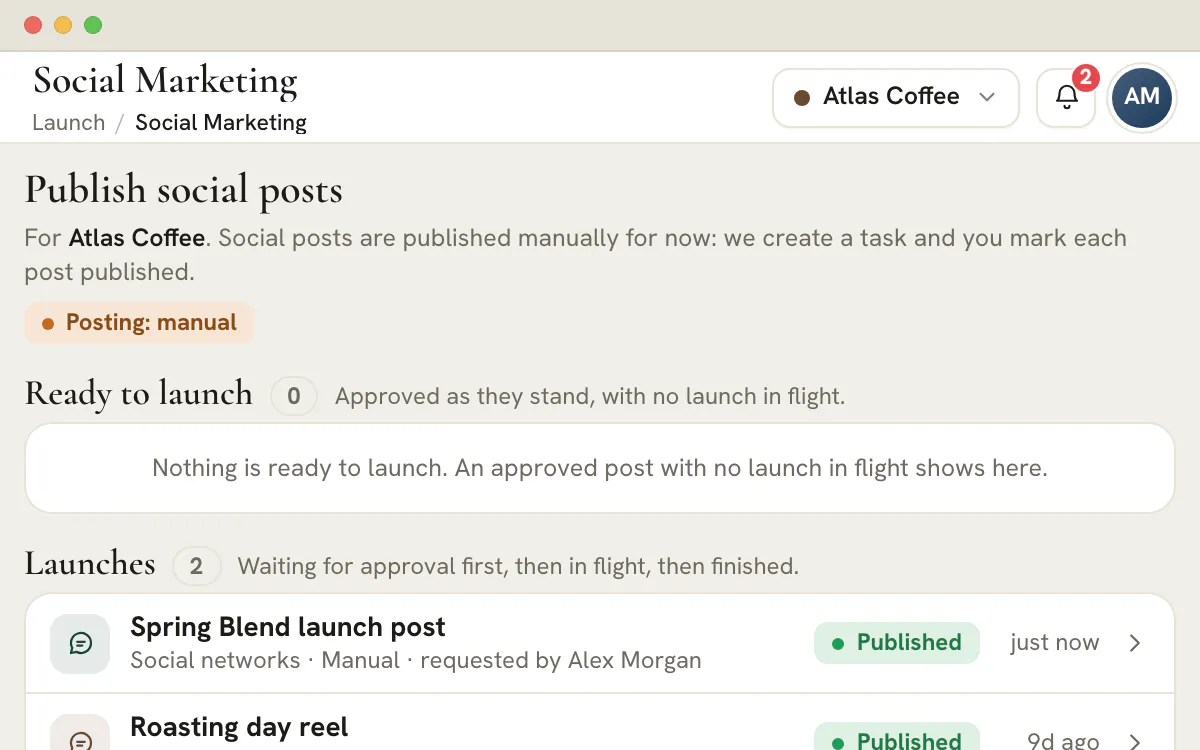
Die Launch-Seite wird jeweils für einen Kunden gelesen, ihre Listen sind also dessen Veröffentlichungsverlauf: Beiträge, die auf Freigabe warten, Beiträge, die darauf warten, von Hand veröffentlicht zu werden, und dann die abgeschlossenen, wobei die neuesten hundert gezeigt werden. Jede Zeile nennt den Beitrag und die Person, die gefragt hat, mit einem Status-Chip und der Angabe, wie lange das her ist. Über den Listen zeigen vier Zähler, was offen ist, bevor jemand scrollt: startbereite Pläne, Launches, die auf Freigabe warten, Launches in Arbeit und abgeschlossene Launches. Wer den Kunden in der Kopfzeile wechselt, wechselt damit die Seite, und bei „Alle Kunden“ wird zuerst um eine Auswahl gebeten.
Ein geöffneter Launch zeigt für jedes Netzwerk die Caption, ihre Zeichenzahl im Verhältnis zum Limit und wie viele Werbemittel dazugehören, dann die bestandenen Prüfungen und einen Zeitverlauf jedes Schritts. „Spezifikation exportieren (JSON)“ lädt den ganzen eingefrorenen Beitrag herunter. Das beantwortet die Fragen, die ein Kundengespräch aufwirft: Welche Version wurde freigegeben, wer hat sie als veröffentlicht erfasst und wo steht sie? Der Nachweis gehört der Agentur. Er ist nicht Teil des Kundenportals, und seine Aufgaben bleiben agenturintern.
Was dieser Workflow bewusst nicht automatisiert
Kein Posten, kein Planen und kein Zurücklesen von den Netzwerken
In AI Marketing Dashboard gibt es keine Posting-Verbindung zu irgendeinem sozialen Netzwerk. Der Workflow meldet sich nicht bei Facebook, Instagram, LinkedIn oder X an, postet nicht und stellt nichts für später in eine Warteschlange oder plant es. Er liest nicht zurück, ob ein Beitrag live gegangen ist; „Veröffentlicht“ ist also die Aussage eines Publishers und keine Bestätigung des Netzwerks, und die Performance ist eine Reporting-Frage, die dieser Workflow nicht berührt. Eine Prüfung bei jedem Social-Launch sagt dasselbe mit eigenen Worten: „Posten ist noch nicht verbunden“. Der Export enthält den Namen jedes Bildes und, wo es einen Weblink zur Datei gibt, diesen Link, und das Hochladen des Bildes ist ebenfalls ein manueller Schritt.
Automatisiert wird alles rund um den Beitrag: die Freigabe, die die Caption bindet, die Netzwerkprüfungen, die Aufgabe, die Benachrichtigungen und der Nachweis. Ob Ihr Team vom Netzwerk selbst aus postet oder aus einem Planungstool, das es ohnehin nutzt: Der Launch sieht gleich aus, und exportierte Caption und Hashtags dienen beiden. Social-Launches gibt es ab dem Tarif Agency.
Ein Social-Media-Workflow für Agenturen in sechs Stufen
Der Workflow reicht von einer freigegebenen Caption bis zu einem erfassten Link. Das sind die Stufen, wer sie jeweils verantwortet und wo das Produkt den Nachweis führt.
Die ersten vier Stufen werden vom Produkt geprüft und protokolliert. Die fünfte gehört der Person am Netzwerk, und die sechste ist die Gewohnheit, die den ganzen Workflow erst lohnend macht.
| Stufe | Was geschieht | Wer | Wo es erfasst wird |
|---|---|---|---|
| Freigegeben | Ein Prüfer gibt Caption, Hashtags, Netzwerke und Grafik als eine Einheit frei | Ein Prüfer mit der Berechtigung „Approve“ (Freigeben) | Team > Freigaben und der Plan |
| Geprüft | Der Launch prüft den Beitrag auf jedem Netzwerk, das er nennt | Alle mit Bearbeitungsrechten in der Bibliothek | Die Prüfungen im Launch-Dialog |
| Angefragt oder gestartet | Jemand mit Bearbeitungsrechten fragt den Launch an, oder ein Publisher startet ihn direkt | Erst ein Bearbeiter, dann ein Publisher | „Launches“ in Team > Freigaben und die Launch-Seite |
| Übergeben | Für die Person, die postet, öffnet sich eine Aufgabe, mit dem Launch verknüpft, wo die Spezifikation exportiert wird | Der Publisher, der ihn gestartet oder freigegeben hat | Projekte, in „Marketing Plans“ |
| Gepostet | Jemand veröffentlicht anhand des Exports auf jedem Netzwerk | Die zugewiesene Person | Die Netzwerke selbst |
| Erfasst | Ein Publisher markiert den Beitrag als veröffentlicht, mit dem Live-Link und einer Notiz | Ein Publisher | Nachweis und Zeitverlauf des Launches |
Eine Checkliste für den Veröffentlichungstag, für die Person, die postet
Die Launch-Seite prüft den Beitrag, bevor er eingefroren wird. Diese Liste deckt ab, was nur die Person am Netzwerk prüfen kann.
- Öffnen Sie den Launch über seine Aufgabe und exportieren Sie die Spezifikation, damit die Caption aus dem Nachweis stammt und nicht aus einer Chat-Nachricht oder einer älteren Kopie in der Textbibliothek.
- Melden Sie sich bei dem Konto oder der Seite an, die dem Kunden gehört, nicht Ihrer eigenen, und lesen Sie oben den Namen, bevor Sie etwas einfügen.
- Fügen Sie die Caption genau so ein, wie sie exportiert wurde, dann die Hashtags in einer eigenen Zeile nach einer Leerzeile; so haben auch die Prüfungen den Beitrag gezählt.
- Hängen Sie die freigegebene Grafik aus der Creative-Bibliothek an, nicht eine ähnliche Datei aus einem Download-Ordner.
- Sehen Sie sich den Beitrag im eigenen Editor des Netzwerks an. Zuschnitte, Kürzungen und Linkkarten sind Sache des Netzwerks, und die Vorschauen des Planers sind nur repräsentativ.
- Veröffentlichen Sie. Geht der Beitrag auf mehrere Netzwerke, wiederholen Sie die Schritte für jedes aus seinem eigenen Eintrag im Export.
- Öffnen Sie den Live-Beitrag, prüfen Sie, ob Hashtags und Links funktionieren, und kopieren Sie die eigene Adresse des Beitrags.
- Kehren Sie zum Launch zurück und markieren Sie ihn als veröffentlicht, mit dieser Adresse im Linkfeld.
Was einen Social-Launch stoppt und was nur warnt
Ein Problem blockiert den Launch. Eine Warnung wird angezeigt und einer Person überlassen.
| Befund | Einstufung | Was zu tun ist |
|---|---|---|
| Kein Netzwerk gewählt | Problem | Wählen Sie im Plan mindestens ein Netzwerk |
| Weder Caption noch Hashtags | Problem | Schreiben Sie die Caption, bevor Sie starten |
| Nur Hashtags, ohne Caption | Warnung | Ergänzen Sie eine Caption, die sagt, worum es im Beitrag geht |
| Ein Beitrag, Caption plus Hashtags, über dem Limit seines Netzwerks (X: 280 Zeichen. Instagram: 2.200. LinkedIn: 3.000. Facebook: 63.206.) | Problem | Kürzen Sie die Caption oder streichen Sie Hashtags und lassen Sie die neue Version freigeben |
| Mehr als 30 Hashtags auf Instagram, dem einzigen Netzwerk mit einer harten Grenze | Problem | Entfernen Sie Tags, bis die Zahl passt |
| Ein Hashtag-Satz über der Größe, die ein Netzwerk empfiehlt | Warnung | Kürzen Sie den Satz oder teilen Sie den Beitrag auf zwei Pläne auf |
| Ein Hashtag, der nicht verlinkt | Warnung | Bleiben Sie bei Buchstaben, Ziffern und Unterstrichen |
| Instagram unter den Netzwerken, ohne angehängtes Bild oder Video | Problem | Hängen Sie dem Plan ein Werbemittel an |
| Überhaupt kein Werbemittel, und kein Instagram, das eines verlangt | Warnung | Die Beiträge gehen nur als Text raus |
| Grafik, die im Plan gespeichert ist, ohne Dateilink | Warnung | Laden Sie sie vor dem Posten unter Bibliothek > Werbemittel herunter |
| Ein Netzwerk, für das die Seite keine Regeln hat | Warnung | Prüfen Sie vor dem Veröffentlichen, ob der Beitrag passt |
Ein Problem zu beheben heißt, den Plan zu bearbeiten, und eine Änderung an einem freigegebenen Beitrag macht seine Freigabe hinfällig; die korrigierte Version geht also zurück an einen Prüfer. Diese Schleife ist gewollt: Die Caption, die veröffentlicht wird, ist die Caption, die freigegeben wurde.
Was in den Link und die Notiz gehört, wenn Sie einen Beitrag als veröffentlicht markieren
„Mark as published“ (Als veröffentlicht markieren) nimmt zwei optionale Felder auf, und der Nachweis ist nur so gut wie sie.
- Der Link: die eigene Adresse des Live-Beitrags als vollständige https-URL. Ein Launch kann nur einen Link speichern, wählen Sie also das Netzwerk, das der Kunde zuerst ansehen wird.
- Die Notiz: Platz für 2.000 Zeichen. Tragen Sie hier die Links der anderen Netzwerke ein, die Uhrzeit, zu der der Beitrag rausging, und alles, was ein Netzwerk verändert hat.
- Der Name: wird für Sie von der Person übernommen, die den Launch markiert, sodass das Konto, das für den Nachweis einsteht, immer bekannt ist.
Das Markieren des Launches setzt seine Zeile auf „Published“ (Veröffentlicht) und schließt die Aufgabe in Projekte, mit einem Kommentar, der den Link trägt. Der Planer zeigt den Beitrag dann als „Veröffentlicht“, und die anfragende Person und der freigebende Publisher werden benachrichtigt. Der Plan ist ab dann gesperrt: Duplizieren Sie ihn, um eine neue Version zu beginnen. Dieser Schritt postet nichts. Er erfasst nur.
Tipp
Die Notiz für den nächsten Kundenbetreuer schreiben
Stellen Sie sich vor, der Kunde fragt im März, warum der Instagram-Zuschnitt von der freigegebenen Grafik abweicht. Eine am Tag geschriebene Notiz beantwortet das in einer Zeile, und die eingefrorene Spezifikation zeigt, was freigegeben wurde.
Fehler beim Veröffentlichen, die der Workflow verhindert oder aufdeckt
- Posten vor der Freigabe. Nur freigegebene Beiträge erscheinen unter „Ready to launch“ (Startbereit), diese Liste ist also die Erlaubnis des Tages.
- Die Caption im Editor des Netzwerks ändern. Die eingefrorene Spezifikation zeigt, was freigegeben wurde, ein Unterschied ist also sichtbar, und die Notiz ist der Ort, an dem er erklärt wird.
- Zwei Personen posten denselben Beitrag. Pro Plan kann nur ein Launch offen sein, und seine Aufgabe hat einen Bearbeiter.
- Das Erfassen vergessen. Die Aufgabe ist sieben Tage nach ihrer Einrichtung fällig und bleibt in der Projekte-Liste der zugewiesenen Person, bis der Launch markiert ist.
- „Veröffentlicht“ für das Wort des Netzwerks halten. Es ist die Aussage eines Publishers; öffnen Sie den Live-Beitrag also einmal, um es zu bestätigen.
- Von einem veralteten Export aus posten. Laden Sie die Spezifikation vom Launch selbst herunter, nicht aus einer älteren Nachricht.
Den Workflow über die Kunden einer Agentur einführen
Fangen Sie klein an, mit aufgeschriebenen Rollen.
Festlegen, wer „Publish“ hat
Bestimmen Sie die Personen, die die Berechtigung „Publish“ für den jeweiligen Kunden haben. In einem kleinen Team ist das die Kundenleitung. In einem größeren ist es eine kurze Liste.
Vereinbaren, wer postet
Wer den Launch startet oder eine Anfrage dafür freigibt, erhält die Aufgabe; entscheiden Sie also, wen von beiden Sie an der Tastatur wollen.
Eine Erfassungsregel wählen
Vereinbaren Sie, dass das Linkfeld die Adresse des ersten Netzwerks enthält und die Notiz den Rest, mit Uhrzeit und allem, was ein Netzwerk verändert hat.
Einen Kunden zwei Wochen lang laufen lassen
Lesen Sie seine Liste „Launches“ und seine Einträge in Team > Freigaben zusammen und beheben Sie, was die Einträge nicht sagen.
Die anderen Kunden hinzunehmen
Nehmen Sie die übrigen Kunden dazu, sobald sich zwei Wochen Einträge sauber lesen. Planen Sie die Beiträge in der Social-Media-Planung und halten Sie die Grafiken in der Creative-Bibliothek.
Tarif
Verfügbarkeit im Tarif
Social-Launches gehören zum Tarif Agency für 299 $ pro Monat sowie zu Scale und Enterprise. Studio für 99 $ pro Monat lässt Social und Paid aus und behält E-Mail und SMS. Die Paid-Seite desselben Musters ist die Checkliste für Paid-Kampagnen.
Häufige Fragen
Was ist ein Social-Media-Workflow für Agenturen?
Er ist die Abfolge, die ein Beitrag von einem freigegebenen Entwurf bis zu einem Live-Beitrag und dessen Nachweis durchläuft: prüfen, übergeben, veröffentlichen, erfassen. Hier führt das Produkt die Freigabe, die Netzwerkprüfungen, die Veröffentlichungsaufgabe und den Nachweis, und eine Person übernimmt das Posten selbst auf jedem Netzwerk.
Kann die Launch-Seite auf Facebook, Instagram, LinkedIn oder X posten oder planen?
Nein. Es gibt keine Posting-Verbindung, die Seite meldet sich also nie bei einem Netzwerk an, postet nicht und reiht oder plant nichts ein. Sie legt eine Aufgabe an und bietet einen Export mit einem Beitrag je Netzwerk, und eine Person veröffentlicht. Ein Publisher erfasst dann das Ergebnis. Plant Ihr Team Beiträge, tut es das in dem Tool, das es schon nutzt.
Wer darf einen Beitrag als veröffentlicht markieren?
Ein Publisher: eine Person mit der Berechtigung „Publish“ für diesen Kunden. Wer Bearbeitungsrechte in der Bibliothek hat, kann die Prüfungen ausführen und einen Launch anfragen, und wer eine Anfrage gestellt hat, kann sie zurückziehen, solange sie wartet; Freigeben, Ablehnen, Abbrechen und Erfassen gehören aber den Publishern. Beide Berechtigungen werden je Kunde geprüft: Ein Teammitglied, das für einen Kunden veröffentlichen kann, kann keinen Beitrag für einen anderen erfassen, während ein Agency Admin für alle handeln kann.
Was passiert in Projekte, wenn ein Beitrag als veröffentlicht markiert wird?
Die Aufgabe des Launches im agenturinternen Projekt „Marketing Plans“ dieses Kunden wird auf erledigt gesetzt, mit einem Kommentar, der sagt, wer es erfasst hat, und Link und Notiz zitiert. Im Planer steht der Beitrag dann auf „Veröffentlicht“, und sowohl die anfragende Person als auch der Freigeber werden informiert. Das Erledigen der Aufgabe allein markiert den Beitrag nicht als veröffentlicht.
Kann ich Links für einen Beitrag erfassen, der auf mehreren Netzwerken lief?
Ein Launch kann nur einen Link speichern. Tragen Sie die Adresse des ersten Netzwerks ins Linkfeld ein und führen Sie die übrigen in der Notiz auf, die Platz für 2.000 Zeichen hat. Der Nachweis zeigt weiterhin einen Launch für den Beitrag, die Prüfungen, die er je Netzwerk bestanden hat, und einen einzigen Zeitverlauf.
Was, wenn die Caption nach der Freigabe geändert werden muss?
Bearbeiten Sie den Plan. Die Freigabe steht dann auf „Changed since approval“ (Seit der Freigabe geändert), und der Beitrag verlässt die Startliste, bis die bearbeitete Version erneut eingereicht und freigegeben wurde. Ein Plan lässt sich nicht bearbeiten, solange ein Launch offen ist; brechen Sie den Launch also zuerst ab, wenn die Caption geändert werden muss. Der eingefrorene Export ändert sich nie, sodass das Freigegebene dokumentiert bleibt.
Sieht der Kunde den Veröffentlichungsnachweis?
Nein. Die Launch-Seiten und die Launch-Aufgabe sind nur für die Agentur. Ein Kunde im Portal sieht, was die Agentur dort teilt, etwa freigegebene Bibliotheks-Assets, aber keine Launches, Prüfungen oder die Aufgabe in Projekte. Der Nachweis existiert, damit die Agentur beantworten kann, welche Version freigegeben wurde und wer sie als veröffentlicht markiert hat.
Welche Tarife enthalten Social-Launches?
Social-Launches brauchen den Tarif Agency oder höher, wie der Social-Planer. Agency kostet 299 $ pro Monat in US-Dollar; Scale und Enterprise liegen darüber. Studio für 99 $ pro Monat lässt Social und Paid aus, während die Tools für E-Mail und SMS in jedem Tarif enthalten sind.