
Bibliothek · Zielgruppen
Wissen, wen jede Kampagne erreicht
Segmente, die sich im CRM neu zählen, Listen, die jemand von Hand gewählt hat, und Paid-Targeting-Gruppen ganz ohne Kontakte, je Kunde gespeichert und in Kampagnenplänen wiederverwendet. Erstellen Sie einen Workspace, oder sehen Sie sich unten an, wie es funktioniert.
Haben Sie bereits einen Workspace? Anmelden
- Pläne ab 99 $ pro Monat
- Für Agenturen mit mehreren Kunden entwickelt
- Ihre Marke in der gesamten Konsole
Bibliothek · Zielgruppen
Zielgruppensegmentierung im CRM jedes Kunden: die Software für Agenturen
„Schick es an die Liste“ – genau hier gehen Agenturkampagnen schief. Die Liste ist ein Export vom letzten Frühjahr, niemand weiß mehr, ob die Abmeldungen entfernt wurden, und die Meta-Zielgruppe hat jemand anderes aus einer anderen Tabellenkalkulation gebaut. Zielgruppen in AI Marketing Dashboard beantworten die Frage, wen eine Kampagne erreicht, direkt im Workspace des Kunden: Zielgruppensegmentierung im CRM statt im Export. Ein dynamisches Segment liest das CRM und zählt bei jeder Nutzung neu. Eine statische Liste enthält die Kontakte, die jemand gewählt hat. Eine Paid-Targeting-Gruppe trägt Orte, Sprachen und Zielgruppen der Werbeplattformen für Google und Meta, ganz ohne Kontakte. Pläne verweisen darauf, Freigaben binden sich daran, und Launches frieren sie ein.
Einmal bauen, überall nutzen
Das Segment bauen und die Zahl schrumpfen sehen
Wählen Sie die Pipelines, fügen Sie Bedingungen hinzu, und die Reichweite aktualisiert sich beim Bauen, mit einer Stichprobe der Treffer, deren Angaben maskiert sind.
Drei Arten von Zielgruppen für jeden Kunden
- Per E-Mail und per SMS Erreichbare getrennt gezählt
- Bis zu zehn Beispielkontakte mit maskierten Angaben, jeweils mit ihrem Lead verknüpft
- Pläne und Launches verwenden die gespeicherte Definition
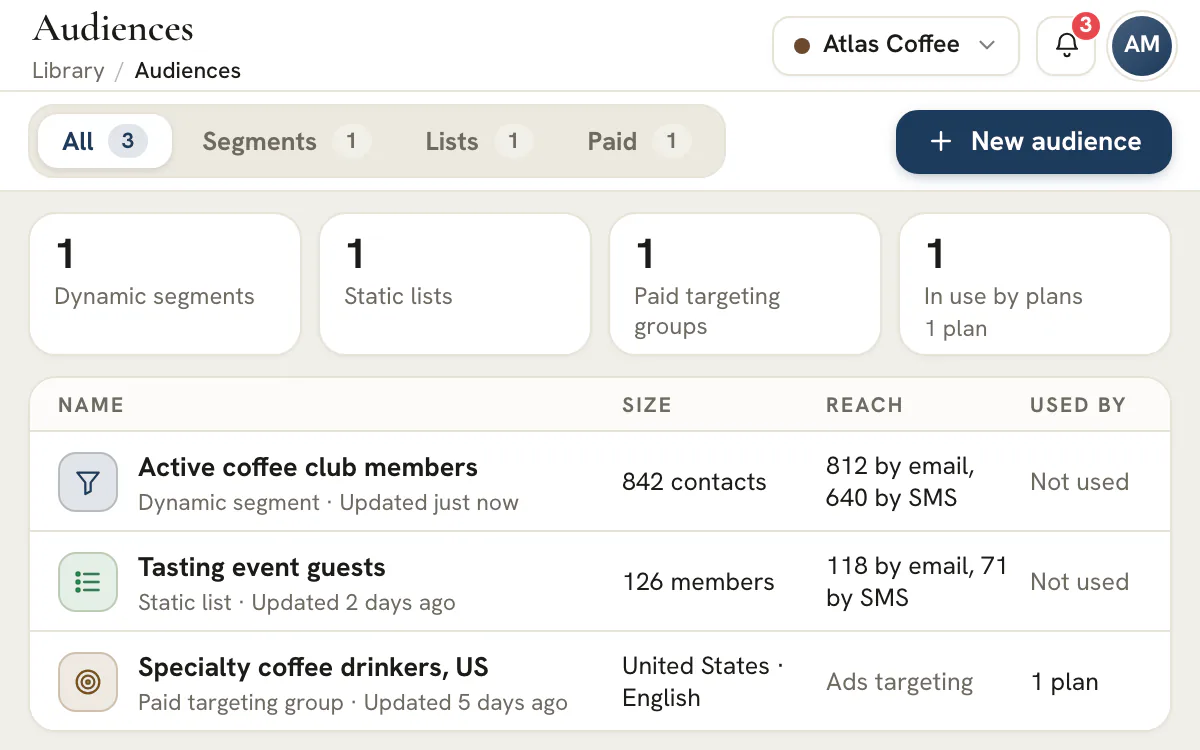
Tabelle oder gespeicherte Zielgruppe
Die Liste, der niemand traut, und die, die sich selbst erklärt
Der Unterschied zeigt sich an dem Tag, an dem jemand fragt, wer genau in diesem Versand war.
Ein Tabellenexport
- Einmal aus dem CRM gezogen und dann zwischen Tabs kopiert
- Abmeldungen und Nicht-kontaktieren-Markierungen von Hand geprüft, wenn überhaupt
- Niemand kann sagen, welche Regeln sie gebaut haben
- Nach der Freigabe des Plans bearbeitet
- Kein Nachweis, was hochgeladen wurde oder von wem
Die Datei hat keine Erinnerung daran, wie sie entstanden ist.
Eine gespeicherte Zielgruppe
- Regeln, die mit dem Segment gespeichert und im CRM erneut gezählt werden
- Nicht-kontaktieren-Markierungen, E-Mail-Abmeldungen, ungültige und wiederholte Einträge werden herausgefiltert
- Reichweite für E-Mail und SMS getrennt gezählt, mit einer Stichprobe, deren Angaben maskiert sind
- Freigegebene Pläne gehen zur Prüfung zurück, wenn sich die Bedingungen oder Mitglieder der Zielgruppe ändern
- Exporte gehasht, mit bestätigter Einwilligung und protokolliert
Segmente und Listen brauchen CRM-Zugriff. Paid-Gruppen nicht.
Die richtige Art wählen
Welche Zielgruppe die Aufgabe erfüllt
Die Art wird beim Anlegen einer Zielgruppe gewählt und lässt sich danach nicht ändern; wählen Sie sie also danach, wofür die Zielgruppe gedacht ist.
Dynamisches Segment
Regeln, die dem CRM folgen
Am besten, wenn sich die richtigen Personen von selbst ändern: offene Deals, bei denen es still geworden ist, ein ausgefülltes Formular, ein hinzugefügter Tag. Es wird bei jeder Nutzung neu gezählt.Statische Liste
Eine feste Gruppe
Ausgewählt, eingefügt, importiert oder aus einem Segment eingefroren. Sie ändert sich nur, wenn jemand sie bearbeitet.Paid-Targeting-Gruppe
Targeting, keine Kontakte
Orte, Sprachen, demografische Merkmale und Google- oder Meta-Zielgruppen für den Kampagnenplaner für Paid.Paid-Planer ab dem Tarif AgencyExport
Eine gehashte Zielgruppendatei
Gehashte E-Mail- und Telefonspalten für den Upload einer Google- oder Meta-Zielgruppe, nach einer Einwilligungserklärung. Jeder Export wird protokolliert.Pläne
Eine Definition, viele Pläne
E-Mail- und SMS-Pläne wählen eine gespeicherte Zielgruppe, und eine Freigabe bindet sich daran.
Videoanleitung ansehen
Zusehen, wie ein Segment gebaut, gezählt und genutzt wird
Diese Videoanleitung ohne Ton wählt eine Art, legt Pipelines und Bedingungen fest, liest, wie viele Kontakte erreichbar sind, und hängt das Ergebnis an einen E-Mail-Plan, mit jedem Kapitel neben dem Video aufgelistet.
- 0:00Zielgruppen für einen Kunden öffnen
- 0:05Zuerst die Art wählen
- 0:13Festlegen, wo gesucht wird und wer passt
- 0:20Prüfen, wen es erreicht
- 0:25Speichern und sehen, wo es verwendet wird
- 0:30Im E-Mail-Plan verwenden
40 Sekunden
Transkript lesen
0:00 Zielgruppen für einen Kunden öffnen. Zielgruppen werden je Kunde gespeichert: dynamische Segmente, statische Listen und Paid-Targeting-Gruppen.
0:05 Zuerst die Art wählen. Die Art lässt sich später nicht ändern. Segmente folgen Regeln; Listen werden von Hand geführt.
0:13 Festlegen, wo gesucht wird und wer passt. Wählen Sie die Pipelines und fügen Sie dann Bedingungen hinzu. Die Zahl aktualisiert sich beim Bauen.
0:20 Prüfen, wen es erreicht. Die erreichbaren Zahlen unterscheiden sich von der Gesamtzahl. Abgemeldete und ungültige Kontakte werden ausgelassen.
0:25 Speichern und sehen, wo es verwendet wird. „Used by“ (Verwendet von) listet die Pläne auf, die sich auf diese Zielgruppe stützen, sodass eine Änderung nie jemanden überrascht.
0:30 Im E-Mail-Plan verwenden. Wählen Sie im Feld „Audience“ (Zielgruppe) des Plans „Saved audience“ (Gespeicherte Zielgruppe). Spätere Änderungen schicken freigegebene Pläne zurück.
An die richtigen Personen senden und zeigen können, warum
Erstellen Sie einen Workspace, bauen Sie ein erstes Segment aus dem CRM eines Kunden und lesen Sie seine Reichweite, bevor ein Plan es verwendet.
Pläne ab 99 $ pro Monat.
Auf dieser Seite
Zielgruppensegmentierung im CRM: dynamische Segmente, die sich bei jeder Nutzung neu zählen
Regeln über Pipelines, Phasen und Tags, bei jeder Nutzung neu ausgewertet
Ein Segment beginnt damit, wo gesucht wird: in den CRM-Pipelines des Kunden, auf Wunsch eingegrenzt nach Phase oder Tag, und in allen Pipelines, die Sie nutzen dürfen, wenn keine gewählt ist. Bedingungen bestimmen dann, wer passt; wahlweise müssen alle oder mindestens eine davon zutreffen, mit einer Ebene verschachtelter Gruppen. Es gibt 34 eingebaute Felder zu Kontaktdaten, Deal- und Attributionsdaten sowie Interaktion, dazu die eigenen Felder des Kunden und die Zugehörigkeit zu anderen Zielgruppen, und ein Segment kann bis zu 30 Bedingungen enthalten. Personen, die ein Formular ausgefüllt, aber nie ein Meeting gebucht haben, oder offene Deals, deren letzte Aktivität mehr als 45 Tage zurückliegt, brauchen je zwei Bedingungen.
Die Mitglieder eines Segments werden nicht gespeichert. Wer dazugehört, wird bei jedem Zählen, Exportieren und Prüfen vor einem Versand neu aus dem CRM ermittelt; ein Lead, der von „Qualifiziert“ zu „Gewonnen“ wechselt, auf eine E-Mail antwortet oder als „nicht kontaktieren“ markiert wird, ändert die Antwort also, ohne dass jemand das Segment bearbeitet. Eine einzige Auswertungslogik bedient die Zahl im Editor, die Zielgruppenzahl eines Plans und die Prüfung beim Versand, sodass alle drei dieselben Regeln anwenden.
Leads nach Kampagne, UTM-Quelle und Anzeigenklick segmentieren
Die Zuordnung aus Formularen und Buchungsseiten steht neben dem Deal-Status in einer Regel
Ein Lead, der über ein veröffentlichtes Formular oder eine Buchungsseite angelegt wird, trägt die Kampagnendaten des Links, über den der Besucher kam: UTM-Quelle, -Medium und -Kampagne sowie eine Google- oder Meta-Klick-ID, wenn der Link eine hatte. In einem Formular speichert ein verstecktes Feld mit der Bezeichnung utm_campaign den Wert, den Sie ihm geben, und dieser Wert hat Vorrang vor dem des Links. Eine Segmentregel kann diese UTM-Felder prüfen, die eigenen CRM-Felder Quelle, Kanal und Kampagne und eine Bedingung „Anzeigenklick“ für Google, Meta, eines von beiden oder keines. Leads einer Kampagne, die nie gebucht haben, Leads, die auf eine Google-Anzeige geklickt haben und noch einen offenen Deal haben, und gewonnene Deals aus Meta-Anzeigen sind jeweils eine oder zwei Regeln entfernt.
„Anzeigenklick“ deckt Google und Meta ab; andere Netzwerke finden Sie über die UTM-Felder. Ein von Hand angelegter Lead enthält nur, was jemand eingetippt hat, während ein CSV-Import oder die Lead-Intake-API dieselben Spalten mitbringen kann; lesen Sie also die Zahl und öffnen Sie eine Stichprobe, bevor ein Plan das Segment verwendet. Um Käufer aus einer Prospecting-Kampagne herauszuhalten, exportieren Sie die gewonnene Gruppe als gehashte Kundenlisten-Datei und laden Sie sie selbst in der Werbeplattform hoch.
Live-Zahlen, maskierte Beispielkontakte und die ausgeschlossenen Kontakte
Sehen, wen ein Segment erreicht, bevor ein Plan es verwendet
Die Zählleiste im Editor aktualisiert sich etwa eine halbe Sekunde nach Ihrer letzten Änderung. Sie zeigt die Gesamtzahl und dann, wie viele Kontakte per E-Mail und per SMS erreichbar sind, eine kleinere und eigene Zahl: Kontakte ohne Adresse, mit einer ungültigen oder wiederholten Adresse oder mit einer Nicht-kontaktieren-Markierung werden ausgeschlossen, bei E-Mail zusätzlich Abmeldungen, und die Leiste schlüsselt die Gründe auf. Bis zu zehn Beispielkontakte erscheinen mit Namen, einer maskierten E-Mail-Adresse wie j•••@acme.com und einer Telefonnummer, die nur mit den letzten vier Ziffern gezeigt wird, jeweils mit einem Link, der den Lead im CRM öffnet.
Jenseits von 25.000 CRM-Leads wird die Zahl zu einer Untergrenze, und die Leiste sagt das, statt sie als exakt auszugeben. Ein Launch lehnt eine Zielgruppe ab, die er nicht vollständig prüfen kann, denn eine Teilantwort ist keine Versandliste. Zählen setzt CRM-Zugriff voraus; ein Teammitglied ohne ihn sieht nur Paid-Targeting-Gruppen, und die Seite erklärt, warum.
Statische Listen für die Personen, die jemand von Hand gewählt hat
Auswählen, einfügen, importieren oder einfrieren – die Liste ändert sich nur, wenn jemand sie bearbeitet
Eine statische Liste enthält CRM-Kontakte und sonst nichts. Sie fügen sie hinzu, indem Sie das CRM des Kunden nach Name, E-Mail-Adresse oder Unternehmen durchsuchen, E-Mail-Adressen oder Telefonnummern einfügen oder eine CSV-Datei importieren. Eine CSV-Datei wird in Ihrem Browser gelesen, und die gewählte Spalte wird zum Abgleich mit dem CRM gesendet; nur Kontakte, die es dort schon gibt, kommen in die Liste, und nichts, was Sie einfügen, wird gespeichert. Eine Liste fasst bis zu 25.000 Kontakte.
„Einfrieren“ kopiert alle, auf die ein Segment heute zutrifft, in eine neue Liste und lässt das Segment unverändert, sodass die Liste bleibt, wie sie ist, wenn sich das CRM weiterentwickelt. Passen mehr als 25.000 Personen, oder lässt sich die Zahl nicht vollständig bilden, wird das Einfrieren abgelehnt statt gekürzt, und die üblichen Ausschlüsse gelten weiter, wenn die Liste gezählt wird und beim Versand an sie. Das ist das Werkzeug für einen Prüfpfad, eine feste VIP-Gruppe oder einen Versand, den ein Freigeber bereits abgezeichnet hat. Die Mitglieder erscheinen seitenweise zu je fünfzig, mit Suche; Sie können ausgewählte Kontakte entfernen oder die Liste leeren, und Leeren entfernt nie einen Kontakt, den Sie nicht sehen dürfen.
Paid-Targeting-Gruppen für Google und Meta, ganz ohne Kontakte
Orte, Sprachen, demografische Merkmale und Plattform-Zielgruppen in einer wiederverwendbaren Gruppe
Eine Paid-Gruppe trägt nur Targeting. Bei den Standorten lassen sich in jede Richtung bis zu 50 Orte ein- und ausschließen, bei den Sprachen bis zu 20; die demografischen Merkmale umfassen Altersgruppen von 18 bis 65 und älter, das Geschlecht und, bei Google, Ausschlüsse nach Haushaltseinkommen und Elternstatus, die eine Warnung tragen, weil Suchkampagnen sie nicht bestätigt haben. Ein Feld für die spezielle Anzeigenkategorie markiert Anzeigen zu Wohnraum, Beschäftigung, Krediten oder Politik, und die Prüfungen wenden auf die ersten drei die strengeren Plattformregeln an: bei Google kein demografisches oder postleitzahlenbezogenes Targeting für Anzeigen, die die USA oder Kanada erreichen können; bei Meta müssen diese Anzeigen jedes Alter ab 18 und jedes Geschlecht erreichen, ohne Postleitzahlen. Anzeigen zu Politik bekommen den Hinweis, die Verifizierung des Werbetreibenden zu bestätigen.
Google-Segmente stammen aus dem eigenen Google Ads-Konto des Kunden: Sobald ein Agency Admin es unter „Berichte“ verbunden hat, holt eine Aktualisierung die Listen und Segmente des Kontos, und eine Gruppe kann bis zu 25 davon speichern. Der Editor prüft jedes gegen die aktualisierten Daten des Kontos, und die, die in der Suche laufen, werden im Modus „Beobachtung“ hinzugefügt: Gebotsanpassung und Reporting sind möglich, ohne einzugrenzen, wer die Anzeige sieht. Meta-Interessen, -Verhaltensweisen und Custom Audiences werden über ihre Meta-ID eingetragen: bis zu je 50 Interessen und Verhaltensweisen sowie 25 Custom Audiences zum Einschließen und 25 zum Ausschließen. Diese Gruppen speisen den Kampagnenplaner für Paid, den es ab dem Tarif Agency gibt; die Google Ads-Verbindung, auf die sie zugreifen, setzt diesen Tarif ebenfalls voraus.
Pläne verweisen auf Zielgruppen, Freigaben binden sich daran und Launches frieren sie ein
Bearbeiten Sie eine Zielgruppe, nennt der Editor jeden freigegebenen Plan, den die Änderung zurückschicken würde
E-Mail- und SMS-Pläne wählen „Gespeicherte Zielgruppe“, statt einen Filter zu bauen, und ein Paid-Plan wählt in seinem Schritt „Targeting“ eine Targeting-Gruppe. Der Plan speichert eine Referenz, keine Kopie, sodass es nur eine Definition der Zielgruppe gibt. Die Liste der Zielgruppen zeigt, welche Pläne jede Zielgruppe verwenden, wie viele Zielgruppen im Einsatz sind und welcher Launch gerade gegen eine läuft.
Eine Freigabe hängt an der Definition der Zielgruppe: den Bedingungen eines Segments oder den Mitgliedern einer Liste. Ändern Sie eines von beiden, gehen die freigegebenen Pläne, die sie verwenden, zur Freigabe zurück, und der Editor nennt sie, bevor Sie speichern. Eine Umbenennung oder eine neue Beschreibung löst das nie aus. Solange ein Launch, der sie verwendet, offen ist, werden Änderungen daran, wen eine Zielgruppe erreicht, sowie Archivieren und Löschen abgelehnt, und der Launch friert einen Snapshot der Zielgruppe ein, sodass beim Versand geprüft wird, was freigegeben wurde.
Gehashte Exporte für den Kundenabgleich, protokolliert und an eine Einwilligung gebunden
Der einzige Weg, auf dem Kontakte die Zielgruppen verlassen, und wer davon erfährt
Um Kontakte in Google Ads oder Meta zu nutzen, exportieren Sie ein Segment oder eine Liste als Kundenlisten-Datei. Wählen Sie den Kundenabgleich von Google (Customer Match) oder eine Custom Audience von Meta und dann E-Mail-Adressen, Telefonnummern oder beides. Jeder Wert wird normalisiert und mit SHA-256 gehasht, bevor er den Server verlässt; die Datei enthält also keine Namen und keine Adresse oder Nummer im Klartext. Abgemeldete, nicht zu kontaktierende, ungültige und wiederholte Einträge bleiben draußen, und eine abgemeldete E-Mail-Adresse hält auch die Telefonnummer dieses Kontakts aus der Datei heraus.
Ein Export ist ein bewusster Akt. Sie bestätigen zuerst eine Einwilligungserklärung, der Export wird mit Ihrem Namen protokolliert, bevor die Datei freigegeben wird, und die übrigen Agency Admins des Workspace, bis zu fünf und im Rahmen ihrer Benachrichtigungseinstellungen, erhalten eine E-Mail. Er setzt die CRM-Exportberechtigung und eine Zuweisung zum Kunden voraus, auch für Agency Admins, mit Limits von 10 Exporten pro Person und Stunde und 50 pro Kunde und Tag. Eine Zielgruppe, die mehr als 25.000 Kontakte in die Datei bringen würde oder sich nicht vollständig zählen lässt, wird abgelehnt statt gekürzt. Die App lädt nie etwas hoch: Sie laden die Datei selbst in Google Ads oder den Werbeanzeigenmanager von Meta.
Datenschutz als Teil der Oberfläche statt als Richtlinienseite
Maskierte Beispiele, rollenbasierter Zugriff und eine Nicht-kontaktieren-Markierung, die über jeden Lead gelesen wird
Listen mit Personen werden außerhalb der Analytics-Aufzeichnung dargestellt, und Kontaktwerte bleiben aus URLs, Logzeilen und dem Browser-Speicher heraus. Beispielkontakte zeigen maskierte E-Mail- und Telefondaten, Antworten sind mit „no-store“ gekennzeichnet, und der Beleg für eine Änderung enthält IDs und Zahlen, keine Personen. Eingeschränkte CRM-Pipelines bleiben hinter der Rolle Agency Admin: Wer sie nicht hat und eine nennt, wird abgelehnt, und ein Segment, das eine eingeschränkte Pipeline nennt oder eine, die der CRM-Zugriff eines Teammitglieds ausschließt, erscheint ihm als „Ausgeblendete Pipeline“.
Eine Nicht-kontaktieren-Markierung wird über jeden Lead im CRM des Kunden gelesen, auch über Leads, die dem Betrachter verborgen sind, sodass eine markierte Adresse unterdrückt bleibt, selbst wenn ein anderer Kontakt sie teilt. Segmente und Listen setzen CRM-Zugriff voraus. Das Tool „Zielgruppen“ ist rein agenturintern: Es hat keinen Bildschirm im Kundenportal und keine Entwickler-API, sodass ein Kunde nie sieht, wie er segmentiert wurde.
Ein Playbook für die Zielgruppensegmentierung im CRM nach Kundentyp
Gehen Sie vom Versand aus, den Sie machen wollen, und arbeiten Sie sich zu den wenigsten Bedingungen zurück, die genau diese Personen finden.
| Kundentyp | Segment | Passende Bedingungen | Einsatz |
|---|---|---|---|
| Lokale Handwerksbetriebe | Angebot angefragt, nie gebucht | „Deal status“ (Deal-Status) ist „Open“ (offen); „Meeting booking“ (Terminbuchung) hat nicht gebucht; „Created“ (angelegt) in den letzten 30 Tagen | Eine Erinnerung per E-Mail oder SMS innerhalb der Angebotsfrist |
| B2B-Dienstleistungen | Offene Deals, bei denen es still geworden ist | „Deal status“ ist „Open“; „Last activity“ (letzte Aktivität) vor mehr als 30 Tagen; „Deal value“ (Deal-Wert) beträgt mindestens Ihre Untergrenze | Eine Nachfrage des Kundenbetreuers |
| Onlineshop mit Warteliste | Warteliste, nie angeschrieben | „Form submission“ (Formularausfüllung) hat das Wartelistenformular ausgefüllt; „Campaign email received“ (Kampagnen-E-Mail erhalten) nie | Die erste Launch-E-Mail |
| Praxis mit Terminen | Einmal gebucht, seitdem ruhig | „Meeting booking“ hat gebucht; „Last activity“ vor mehr als 90 Tagen | Eine Erinnerungsnachricht für den nächsten Termin |
| Event oder Webinar | Angemeldet, kein Gespräch gebucht | „Form submission“ hat das Anmeldeformular ausgefüllt; „Meeting booking“ hat nicht gebucht; „Created“ in den letzten 14 Tagen | Eine Einladung, ein Gespräch zu buchen |
| Retainer- oder Abo-Geschäft | Als verloren abgeschlossen, abgekühlt | „Deal status“ ist „Lost“ (verloren); „Created“ vor mehr als 180 Tagen; „Campaign email received“ nicht in den letzten 90 Tagen | Eine Rückgewinnungssequenz |
| Paid-Media-Kunde | Gewonnene Deals aus Google-Anzeigen | „Ad click“ (Anzeigenklick) ist „Google“; „Deal status“ ist „Won“ (gewonnen) | Ein Ausschluss-Upload, damit Bestandskäufer aus dem Prospecting herausbleiben |
| Unternehmen mit mehreren Standorten | Eine Stadt nach der anderen | „City“ (Stadt) ist eine der gewählten Städte; „Deal status“ ist „Open“ | Ein lokales Angebot für jeden Standort |
Bauen Sie jedes mit zwei bis vier Bedingungen und lesen Sie die Reichweite, bevor Sie eine fünfte hinzufügen. Hinter einem Segment mit einem Dutzend Bedingungen stecken meist zwei Zielgruppen. Benennen Sie es nach seiner Aufgabe, etwa „Angebot angefragt, nie gebucht“, damit sich die Liste „Used by“ (Verwendet von) an der Zielgruppe wie ein Satz liest.
Tipp
Die Interaktionsfelder für das Timing nutzen
Das CRM erfasst Aktivitäten, gesendete Kampagnen-E-Mails, Antworten, Bounces, Formularausfüllungen und Buchungen; eine Regel kann also „seit 90 Tagen nicht angeschrieben“ oder „hat nicht gebucht“ lauten. Es hat kein Feld für Öffnungen oder Klicks, planen Sie also kein Segment um eines von beiden. „Last activity“ vor mehr als 30 Tagen überspringt außerdem Kontakte ohne jede erfasste Aktivität; fügen Sie daneben in einer Gruppe mit „any“ (beliebige) die Option „none recorded“ (keine erfasst) hinzu, wenn sie zum Segment gehören sollen. Im CRM liegen die Datensätze, die diese Felder lesen.
Statische Liste oder dynamisches Segment: eine Entscheidungshilfe
Die Art steht fest, sobald eine Zielgruppe angelegt wird; entscheiden Sie also, bevor Sie bauen.
| Situation | Wählen | Warum |
|---|---|---|
| Die richtigen Personen ändern sich, wenn sich das CRM ändert | Dynamisches Segment | Die Zugehörigkeit wird bei jeder Nutzung aus dem CRM neu berechnet |
| Eine feste Gruppe, die der Kundenbetreuer benennt | Statische Liste | Sie ändert sich nur, wenn jemand sie bearbeitet |
| Ein Versand, den ein Freigeber abgezeichnet hat, darf nicht abdriften | Statische Liste | Die Freigabe deckt die genauen Mitglieder der Liste ab |
| Eine Tabelle von einem Event | Statische Liste | Einfügen oder importieren; nur Kontakte, die schon im CRM sind, kommen dazu |
| Ein fester Snapshot der Personen, auf die es zutraf | Das Segment zu einer Liste einfrieren | Die Liste behält die Kontakte, auf die es an dem Tag zutraf |
| Targeting ohne beteiligte Kontakte | Paid-Targeting-Gruppe | Sie enthält Orte, Sprachen, demografische Merkmale und Plattform-Zielgruppen |
Erweist sich ein Segment als einmalig, frieren Sie es zu einer Liste ein, statt neu zu bauen. Segmente und Listen sind die beiden Arten, die die Planer für E-Mail und SMS als gespeicherte Zielgruppe anbieten, und eine Liste fasst höchstens 25.000 Kontakte; mehr nimmt auch ein Einfrieren nicht auf. Pro Kunde sind bis zu 500 Zielgruppen möglich, archivierte eingeschlossen. Das Archivieren zieht eine Zielgruppe aus dem Verkehr und behält ihren Verlauf, es lässt sich rückgängig machen, aber nur das Löschen gibt den Platz frei. Das Archivieren wird abgelehnt, solange ein aktives Segment oder ein offener Launch die Zielgruppe verwendet, das Löschen wird abgelehnt, solange ein Plan oder eine andere Zielgruppe sie verwendet, und ein Plan, der auf eine archivierte Zielgruppe zeigt, besteht seine Zielgruppenprüfung nicht, bis Sie ihn ändern.
Ein Segment bauen, dem Sie vertrauen können
Die meisten misslungenen Versandaktionen entstehen aus einer Zahl, die niemand hinterfragt hat. Dieser Ablauf hinterfragt sie.
Festlegen, wo gesucht wird
Wählen Sie die Pipelines und, wenn die Zielgruppe nur in einem Teil davon steckt, Phasen oder Tags. Ist keine gewählt, liest das Segment jede Pipeline, die Sie nutzen dürfen.
Die bestimmende Bedingung hinzufügen
Beginnen Sie mit der einen Regel, die die Zielgruppe bestimmt, und lesen Sie die Zahl. Fügen Sie die nächste nur hinzu, wenn die Zahl zeigt, dass sie nötig ist.
Reichweite mit der Gesamtzahl vergleichen
Die per E-Mail und per SMS erreichbaren Kontakte sind aus den ausgewiesenen Gründen weniger als die Gesamtzahl. Lesen Sie die Ausschlussgründe, bevor Sie einer Zahl trauen.
Die Stichprobe öffnen
Öffnen Sie zwei oder drei Beispielkontakte im CRM. Sind sie nicht die, die Sie meinten, stimmen die Bedingungen nicht, so gut die Zahl auch aussieht.
Speichern und „Used by“ (Verwendet von) prüfen
Speichern Sie und sehen Sie dann, welche Pläne die Zielgruppe verwenden. Der Editor nennt jeden freigegebenen Plan, den eine Änderung zur erneuten Prüfung zurückschicken würde.
Um eine Zielgruppe in einer anderen wiederzuverwenden, fügen Sie eine Bedingung „Audience“ (Zielgruppe) hinzu, gesetzt auf „is in“ (ist in) oder „is not in“ (ist nicht in). Ein Segment kann bis zu fünf andere verwenden, eine Ebene tief, und eine Zielgruppe, die eine andere verwendet, kann selbst keine weiteren verwenden. Eine Zahl gilt als Untergrenze, wenn der Kunde mehr als 25.000 CRM-Leads hat oder eine Bedingung mehr E-Mail- oder Aktivitätsverlauf liest, als eine Prüfung abdecken kann. Ein E-Mail-Launch lehnt eine solche Zielgruppe ab, und Bedingungen, die nicht vom Verlauf abhängen, oder eine statische Liste vermeiden die zweite Ursache.
Eine Paid-Targeting-Gruppe einrichten
Eine Gruppe enthält Targeting, nie Personen. Ein Paid-Launch endet damit, dass eine Person ihn in der Werbeplattform veröffentlicht; die Gruppe geht also in der eingefrorenen Launch-Spezifikation an die Person, die veröffentlicht.
| Einstellung | Google Search | Meta |
|---|---|---|
| Standorte | Eingeschlossene Orte sind Ziele, ausgeschlossene Orte sind auszuschließende Standorte, jeweils bis zu 50 | Länder werden per Code geschrieben; Regionen, Städte und Postleitzahlen werden im Werbeanzeigenmanager festgelegt |
| Sprachen | Die gewählten Sprachen ersetzen Englisch, bis zu 20 | Von Hand gesetzt, weil Meta eigene Sprach-IDs verwendet |
| Alter und Geschlecht | Altersgruppen, die Sie weglassen, werden zu Ausschlüssen | Altersspanne und Geschlecht werden ins Targeting geschrieben |
| Einkommen und Elternstatus | Gruppen, die Sie weglassen, werden zu Ausschlüssen, mit einer Warnung, dass Suchkampagnen sie nicht bestätigt haben | Bei Meta nicht angeboten |
| Zielgruppen | Bis zu 25 gespeicherte Segmente aus dem Google Ads-Konto des Kunden; jedes wird gegen die aktualisierten Daten des Kontos geprüft, und die, die in der Suche laufen, werden als „Beobachtung“ übernommen | Interessen und Verhaltensweisen per Meta-ID, je 50, dazu Custom Audiences: 25 zum Einschließen und 25 zum Ausschließen |
| Spezielle Anzeigenkategorie | Anzeigen zu Wohnraum, Beschäftigung und Krediten, deren Orte die USA oder Kanada einschließen können, dürfen keine demografischen Ausschlüsse oder Postleitzahl-Standorte tragen | Die Kategorie wird in den Export geschrieben, und die Prüfungen lassen eine Gruppe durchfallen, die bei diesen Anzeigen Alter oder Geschlecht eingrenzt oder Postleitzahlen verwendet |
Google-Segmente erscheinen, nachdem das Google Ads-Konto des Kunden unter Google Ads Reporting verbunden wurde. Die Liste aktualisiert sich auf Anforderung, höchstens alle 15 Minuten und 24-mal am Tag, und eine Gruppe warnt, wenn diese Daten älter als sieben Tage sind. „Beobachtung“ ändert die Reichweite der Anzeige nicht und erlaubt es, auf die Personen eines Segments anders zu bieten und über sie zu berichten. Der Editor und die Launch-Prüfungen wenden dieselben Richtlinienregeln an, sodass eine demografische Grenze bei einer Gruppe zu Wohnraum oder Krediten im Editor auftaucht, bevor sie einen Launch blockieren kann.
Tarif
Welcher Tarif was kann
Zielgruppen, Segmente, Listen sowie E-Mail- und SMS-Pläne gibt es in jedem Tarif. Der Kampagnenplaner für Paid, der eine Paid-Gruppe verwendet, braucht den Tarif Agency oder höher, ebenso die Verbindung mit Google Ads.
Eine Checkliste für Datenschutz und Exporte zum Kundenabgleich (Customer Match)
Die Datei verlässt die App, sobald sie heruntergeladen ist. Agentur und Kunde verantworten je einen Teil der Prüfung.
| Schritt | Die Agentur | Der Kunde |
|---|---|---|
| Einwilligung | Fragt, wie jeder Kontakt dazugekommen ist, und hält die Antwort fest | Bestätigt, dass die Personen der werblichen Nutzung zugestimmt haben, und hält den Nachweis vor |
| Datenschutzhinweis | Fragt, ob der Hinweis Werbung und Abgleich abdeckt | Hält den Hinweis aktuell und bestätigt schriftlich |
| Opt-outs | Hält Abmeldungen und Nicht-kontaktieren-Markierungen aktuell, weil Exporte sie beachten | Leitet Opt-outs weiter, die außerhalb des CRM eingehen |
| Was in die Datei kommt | Exportiert die wenigsten Kennungen, die für die Aufgabe genügen | Gibt sie im Briefing frei |
| Sensible Angaben | Markiert jedes Segment, das auf sensiblen Informationen beruht, und fragt vor dem Export nach | Entscheidet, ob diese Nutzung erlaubt ist |
| Der Upload | Lädt die Datei in der Werbeplattform hoch und notiert das Datum | Besitzt das Werbekonto, das sie empfängt |
| Die Datei danach | Löscht den Download nach dem Upload; die App behält keine Kopie | Legt fest, wie lange Zielgruppen im Werbekonto bleiben dürfen |
| Das Protokoll | Notiert, wer was wann exportiert hat; die App protokolliert außerdem jeden Export und schreibt den anderen Agency Admins eine E-Mail | Vereinbart, wie oft Exporte laufen dürfen |
Beim Export müssen Sie bestätigen, dass die Personen in der Datei der werblichen Nutzung zugestimmt haben und dass der Upload den Regeln der Werbeplattform folgt; die App protokolliert, dass Sie das getan haben. Die anderen Agency Admins erhalten eine E-Mail. Für eine Person sind 10 Exporte pro Stunde möglich und für einen Kunden 50 pro Tag. Alles über 25.000 Zeilen wird sofort abgelehnt, grenzen Sie die Zielgruppe also vorher ein. Nichts davon ersetzt die eigene Rechtsberatung des Kunden: Einwilligung und Hinweis hat der Kunde sicherzustellen, und die Regeln unterscheiden sich je Region, fragen Sie also dessen Rechtsbeistand, welche gelten.
Wer in den Zielgruppen was tun darf
Berechtigungen folgen den Daten. Eine Paid-Gruppe enthält keine Kontakte und braucht daher weniger als ein Segment.
| Aktion | Braucht |
|---|---|
| Paid-Targeting-Gruppen ansehen | Bibliothekszugriff für den Kunden |
| Segmente und Listen ansehen oder bauen | Bibliothekszugriff und CRM-Zugriff für den Kunden |
| Eine Zielgruppe anlegen, bearbeiten oder löschen | Berechtigung, Bibliotheksarbeit anzulegen, zu bearbeiten oder zu löschen, plus CRM-Zugriff für Segmente und Listen |
| Google-Segmente aktualisieren | Berechtigung, Bibliotheksarbeit zu bearbeiten, und ein verbundenes Google Ads-Konto |
| Eine gehashte Datei exportieren | Die CRM-Exportberechtigung, Bibliothekszugriff, CRM-Zugriff und eine Zuweisung zum Kunden |
| Eine eingeschränkte CRM-Pipeline nutzen | Die Rolle Agency Admin |
Mitglieder der Rolle Agency Team arbeiten nur mit den Kunden, die ihnen zugewiesen sind, und ein Export braucht diese Zuweisung auch für Agency Admins. Eine eingeschränkte Pipeline ist nie eine delegierbare Berechtigung: Nur die Rolle Agency Admin erreicht sie, und ein Segment, das eine nennt, erscheint allen anderen als „Hidden pipeline“ (Ausgeblendete Pipeline). Dieselbe Bezeichnung erscheint, wenn eine CRM-Berechtigung je Kunde eine Pipeline aus der Ansicht eines Teammitglieds ausschließt.
Häufige Fragen
Welche Tarife enthalten die Zielgruppensegmentierung?
Zielgruppen gehören zu jedem Tarif. Segmente und Listen speisen die Planer für E-Mail und SMS, die ebenfalls in jedem Tarif enthalten sind. Paid-Targeting-Gruppen speisen den Kampagnenplaner für Paid und seine Launches, die den Tarif Agency oder höher brauchen, und Google-Segmente setzen ein verbundenes Google Ads-Konto des Kunden voraus, was ebenfalls ein Agency-Feature ist.
Wer kann Segmente und Listen ansehen und bauen?
Segmente und Listen bestehen aus CRM-Kontakten und brauchen daher Bibliothekszugriff und CRM-Zugriff für diesen Kunden. Ohne CRM-Zugriff sieht ein Teammitglied nur Paid-Targeting-Gruppen, mit einem Hinweis, der den Grund nennt. Eingeschränkte CRM-Pipelines kann nur ein Agency Admin nutzen.
Was heißt erreichbar, und warum liegt es unter der Gesamtzahl?
Die Gesamtzahl zählt alle, auf die die Regeln zutreffen. „Erreichbar“ zählt die Personen, die ein Versand auf diesem Kanal tatsächlich ansprechen könnte; es lässt daher Kontakte ohne Adresse, mit einer fehlerhaften oder wiederholten Adresse oder mit einer Nicht-kontaktieren-Markierung weg, und die E-Mail-Zahl lässt zusätzlich Abmeldungen weg. E-Mail und SMS werden getrennt gezählt, ein Kontakt kann also auf einem Kanal erreichbar sein und auf dem anderen nicht.
Sendet das Tool „Zielgruppen“ Kontakte an Google oder Meta?
Nein. Kontakte verlassen die App nur als gehashte Datei, die Sie herunterladen und selbst in Google Ads oder im Werbeanzeigenmanager von Meta hochladen, und eine Paid-Targeting-Gruppe enthält überhaupt keine Kontakte. Die App schiebt keine Liste in eine der beiden Plattformen. Die Google-Verbindung liest für die Zielgruppen nur: Sie holt die Listen und Segmente des Kontos, damit eine Gruppe sie verwenden kann.
Was steht genau in einer exportierten Datei?
Eine Zeile pro Person: SHA-256-Hashes der normalisierten E-Mail-Adresse, der Telefonnummer oder von beidem, mit einer Spalte für jedes. Sie enthält keine Namen und keine Klartextwerte. Personen, die sich abgemeldet haben, als „nicht kontaktieren“ markiert sind, eine ungültige Adresse haben oder eine frühere Zeile wiederholen, sind nicht enthalten, und eine Zielgruppe, die 25.000 Zeilen überschreiten würde, wird abgelehnt statt gekürzt, ebenso eine, die nicht vollständig gelesen werden konnte.
Was passiert mit einem freigegebenen Plan, wenn ich eine Zielgruppe bearbeite?
Ändert eine Bearbeitung die Bedingungen oder Mitglieder der Zielgruppe, geht jeder freigegebene Plan, der sie verwendet, zur Freigabe zurück, und der Editor listet diese Pläne, bevor Sie speichern. Ein neuer Name oder eine neue Beschreibung löst das nicht aus. Ein Launch, der sie verwendet und noch offen ist (wartet auf Freigabe, geplant, läuft oder wartet darauf, als gestartet markiert zu werden), blockiert drei Dinge, bis er abgeschlossen ist: Änderungen daran, wer erreicht wird, das Archivieren und das Löschen.
Kann ein Kunde seine Zielgruppen sehen?
Nein. Kunden haben in ihrem Portal keinen Bildschirm „Zielgruppen“, und die Entwickler-API gibt ihn nicht preis; wie ein Kunde segmentiert wurde, bleibt also innerhalb der Agentur. Ein Kunde sieht nur, was Ihr Team zu teilen beschließt.
Wie viele Zielgruppen kann ein Kunde haben?
Bis zu 500. Hat ein Kunde diese Zahl erreicht, löschen Sie die, die nicht mehr gebraucht werden. Das Archivieren zieht eine Zielgruppe aus dem Verkehr und behält ihren Verlauf, das Löschen wird aber abgelehnt, solange ein Plan oder eine andere Zielgruppe sie noch verwendet.