
Support · Helpdesk
Jede Kundenanfrage in einer Warteschlange
Kunden stellen eine Anfrage in ihrem Portal im eigenen Markenauftritt, oder Sie erfassen die Anfrage für den Kunden. Ihr Team arbeitet eine Warteschlange über alle Konten ab, mit internen Notizen, einer Antwortfrist für das, was Kunden im Portal einreichen, und einer Aufgabe, die zu jedem Ticket angelegt wird. Erstellen Sie einen Workspace und eröffnen Sie Ihr erstes Ticket, oder sehen Sie sich unten an, wie es funktioniert.
Haben Sie bereits einen Workspace? Anmelden
- Pläne ab 99 $ pro Monat
- Für Agenturen mit mehreren Kunden entwickelt
- Ihre Marke in der gesamten Konsole
Support · Helpdesk
Ticketsystem für Agenturen, das jede Kundenanfrage in einer Warteschlange bündelt
Trifft eine Kundenanfrage als Chat-Nachricht, als weitergeleitete E-Mail und als Anruf ein, sind das drei Anfragen, für die niemand zuständig ist, und die, auf die es ankam, ist die, die niemand beantwortet hat. Support, das Ticketsystem für Agenturen in AI Marketing Dashboard, gibt jeder Anfrage eine Nummer, einen Status und eine Priorität, damit sie einen Bearbeiter haben kann. Eine Antwortfrist läuft, solange der Kunde auf eine Antwort wartet, die privaten Notizen Ihres Teams bleiben getrennt von dem, was der Kunde liest, und jedes Ticket bekommt eine Aufgabe in dem Projekte-Tool, das Ihr Team ohnehin nutzt. Der Kunde bekommt einen ruhigen Ort zum Fragen, Verfolgen und Bestätigen. Die Agentur bekommt eine Warteschlange über alle Konten.
Nachrichten oder Tickets
Eine Anfrage braucht eine Nummer, bevor sie einen Bearbeiter haben kann
Anfragen gehen selten verloren, weil Menschen nachlässig sind. Sie gehen verloren, weil die Orte, an denen sie eintreffen, ihnen keinen Bearbeiter, keine Uhr und kein Ende geben.
Anfragen per Chat, E-Mail und Anruf
- Drei Nachrichten zu einem Problem, für die niemand zuständig ist
- Keine Uhr, sodass die stille Anfrage zur verspäteten wird
- Private Kommentare, vermischt mit dem Verlauf, den der Kunde liest
- Die Anfrage in einem Tool und die Arbeit in einem anderen
- Kein Nachweis, ob die Behebung je bestätigt wurde
An der Anfrage liegt es nicht. Der Weg, auf dem sie getragen wird, lässt sie verloren gehen.
Anfragen an einem Helpdesk
- Ein nummeriertes Ticket je Anfrage, je Kunde gezählt
- Eine Antwortfrist nach Priorität bei Portal-Anfragen
- Interne Notizen im selben Verlauf, vor dem Kunden verborgen
- Eine verknüpfte Aufgabe im Projekt „Support Tickets“ des Kunden
- Der Kunde bestätigt die Behebung und kann sie bewerten
Kunden eröffnen Tickets im Portal in den Tarifen Scale und Enterprise. Ihr Team kann in jedem Tarif eines für den Kunden erfassen.
Der Helpdesk
Von der Portal-Anfrage zum gelösten Ticket
Ein Ticket, verfolgt vom Moment, in dem ein Kunde es eröffnet, bis zum Moment, in dem der Kunde die Behebung bestätigt.
Notieren, antworten und lösen, ohne den Verlauf zu verlassen
- „Reply“ (Antwort) und „Internal note“ (Interne Notiz) teilen sich einen Editor
- Der Chip „Respond in“ (Antwort in) verschwindet, sobald das Team antwortet
- Fünf Antwortvorlagen, die vor dem Senden bearbeitet werden
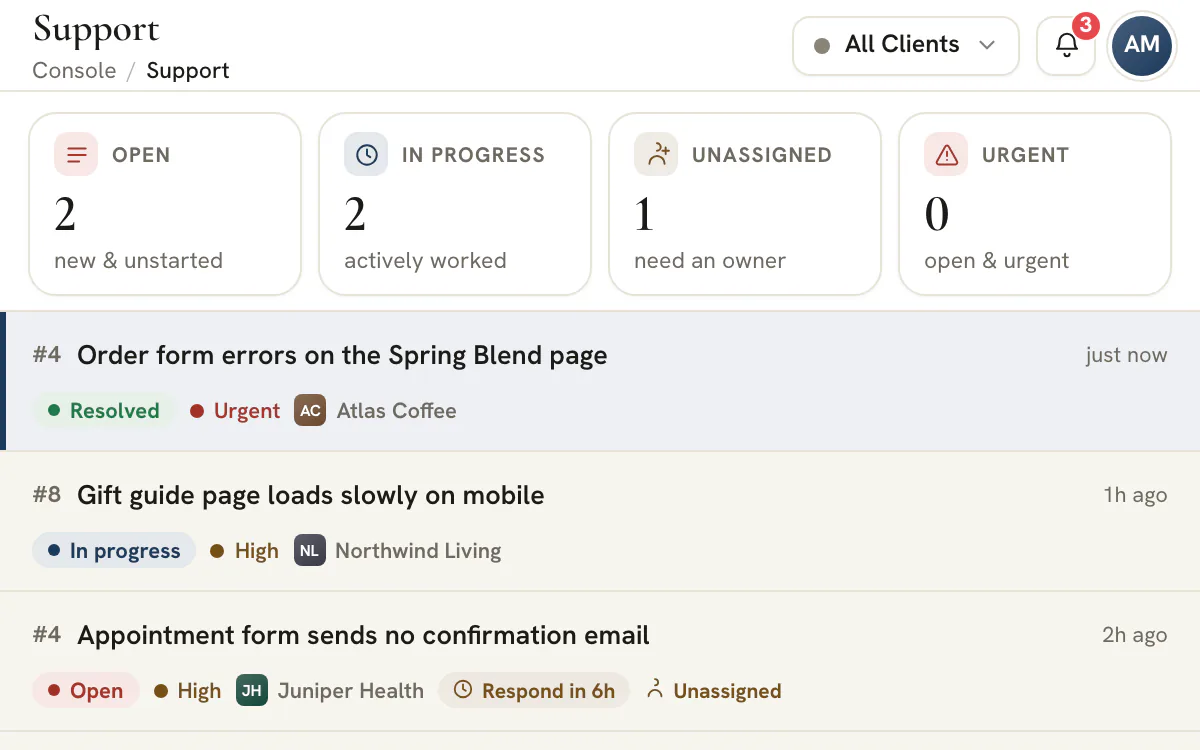
Die Woche eines Tickets
Dieselben vier Züge bei jedem Ticket
Was auch immer die Anfrage ist, der Helpdesk stellt dieselben Fragen in derselben Reihenfolge, und genau das macht eine lange Warteschlange beherrschbar.
Triage
Öffnen Sie die Karte „Unassigned“, sortieren Sie nach Priorität und geben Sie jedem Ticket einen Bearbeiter. Prüfen Sie Typ und Priorität, die der Kunde gewählt hat, und ändern Sie sie, wenn sie nicht passen.Bearbeiten
Antworten Sie dem Kunden oder hinterlassen Sie eine interne Notiz für das Team. Ihre erste öffentliche Antwort setzt ein „Open“-Ticket von selbst auf „In progress“.Parken, was nicht vorankommt
Stellen Sie es für ein paar Stunden, ein paar Tage oder eine Woche zurück. Der Kunde erfährt es nicht, die Antwortfrist läuft weiter, und eine Antwort des Kunden weckt es auf.Lösen und bestätigen
Senden Sie Ihre Erklärung und lösen Sie das Ticket dann. Der Kunde schließt das Ticket oder öffnet es wieder und kann die Antwort von eins bis fünf bewerten.
Videoanleitung ansehen
Ein Ticket verfolgen, vom Zustand ohne Bearbeiter bis zur Lösung
Ein Ticket vom ersten Blick bis zur Lösung: wer es übernimmt, was intern bleibt, welche Antwortvorlage hilft, wann gelöst wird und wo die Aufgabe landet.
- 0:00Das Ticket finden, das einen Bearbeiter braucht
- 0:08Einen Bearbeiter zuweisen
- 0:14Wählen, wer Ihre Nachricht lesen kann
- 0:23Dem Kunden antworten
- 0:29Das Ticket lösen
- 0:35Die Tracking-Aufgabe prüfen
44 Sekunden
Transkript lesen
0:00 Finden Sie das Ticket, das einen Bearbeiter braucht. Erkennen Sie auf den Karten Tickets, die noch niemand übernommen hat, öffnen Sie dann eines und lesen Sie die Anfrage.
0:08 Weisen Sie einen Bearbeiter zu. Der Kunde kann die kurze Zeile „Assigned to“ (Zugewiesen an) sehen, die dies dem Verlauf hinzufügt.
0:14 Wählen Sie, wer Ihre Nachricht lesen kann. Interne Notizen bleiben bei Ihrem Team. Eine Antwort geht an den Kunden.
0:23 Antworten Sie dem Kunden. Fügen Sie eine Antwortvorlage ein und senden Sie dann. Eine öffentliche Antwort setzt ein „Open“-Ticket auf „In progress“.
0:29 Lösen Sie das Ticket. „Resolve“ ändert nur den Status; senden Sie also zuerst Ihre Erklärung.
0:35 Prüfen Sie die Tracking-Aufgabe. Jedes Ticket bekommt eine Aufgabe in Projekte, nur für Ihr Team. Der Kunde sieht sie nie.
Geben Sie der nächsten Portal-Anfrage einen Bearbeiter und eine Frist
Erstellen Sie einen Workspace, fügen Sie einen Kunden hinzu und eröffnen Sie das erste Ticket. Laden Sie den Kunden in Scale oder Enterprise ins Portal ein, wenn er selbst Tickets eröffnen soll.
Pläne ab 99 $ pro Monat.
Auf dieser Seite
Ticketsystem für Agenturen: Kunden stellen Anfragen in ihrem eigenen Portal, oder Sie erfassen sie für den Kunden
Ein geführtes Formular in Scale und Enterprise, eine Schaltfläche für neue Tickets in jedem Tarif
Im Kundenportal beginnt „Neue Anfrage“ mit einer kurzen Frage: Wobei brauchen Sie Hilfe? Sieben Karten decken das Übliche ab, von etwas, das nicht funktioniert, über Abrechnung, Konten und Zugang bis zu Berichten und Daten, und jede wählt eine sinnvolle Priorität vor, die der Kunde ändern kann. Das Formular verlangt einen Betreff und eine Beschreibung und nimmt bis zu sechs Anhänge auf. Nach dem Absenden sieht der Kunde eine klare Darstellung dessen, was als Nächstes geschieht, einschließlich der üblichen ersten Reaktion für die gewählte Priorität. Kundenportale gibt es in den Tarifen Scale und Enterprise.
Viele Anfragen kommen nie in die Nähe eines Portals. Sie treffen per E-Mail ein, in einem Anruf oder in einem gemeinsamen Kanal. Wer Support verwalten darf, kann „Neues Ticket“ wählen und eines für den Kunden erfassen: den Kunden wählen, den Betreff schreiben, Kategorie und Priorität bestimmen, einen Bearbeiter nennen, wenn schon klar ist, wer es übernehmen soll, Name und E-Mail-Adresse des Anfragenden ergänzen und Dateien anhängen. Es landet in derselben Warteschlange mit derselben Nummerierung, gekennzeichnet als von der Agentur erfasst; der Helpdesk funktioniert also in jedem Tarif, und das Portal ist der Teil, mit dem Kunden sich selbst helfen können.
Eine White-Label-Anfrageseite im eigenen Portal jedes Kunden
Das Erscheinungsbild des Kunden auf der Seite, das Zeichen Ihrer Agentur auf jeder Antwort
Kunden sehen Ihre Warteschlange nie. Sie sehen „Support“ in ihrem eigenen Portal, das Namen, Logo und Farben des Kunden trägt, ersatzweise die Ihrer Agentur, wo der Kunde keine festgelegt hat. Eine Karte „Wie können wir helfen?“ mit einer Schaltfläche „Neue Anfrage“ steht über den offenen Anfragen, jede mit ihrer Nummer, ihrem Status, einer klaren Zeile dazu, was als Nächstes geschieht, und einem Punkt, wenn Ihr Team zuletzt geschrieben hat. Gelöste und geschlossene Anfragen klappen in eine Liste darunter zusammen, die auch die Sternebewertung zeigt, falls der Kunde eine abgegeben hat. Solange die Seite geöffnet bleibt, prüft sie etwa jede halbe Minute erneut und noch einmal, wenn der Kunde zum Tab zurückkehrt, sodass eine Antwort ohne Neuladen erscheint.
Antworten Ihres Teams tragen das Zeichen Ihrer Agentur neben dem Namen des Teammitglieds, das sie geschrieben hat, sodass sich ein Verlauf wie eine einzige Agentur liest, wer auch immer getippt hat. Alle, die Sie in das Portal des Kunden einladen, können eine Anfrage stellen und sehen jede Anfrage, die für dieses Unternehmen angelegt wurde, auch die, die Ihr Team erfasst hat, und diese Zugänge belegen keinen Agentur-Sitz. Antworten und Lösungen erreichen sie in der Glocke des Portals und, im Rahmen ihrer Benachrichtigungseinstellungen, per E-Mail und Gerätebenachrichtigung. Wer eine Anfrage stellt, erhält außerdem eine E-Mail als Eingangsbestätigung, außer er hat Support-E-Mails abgeschaltet. Portale sind ein Feature der Tarife Scale und Enterprise.
Eine Warteschlange für jeden Kunden, mit den Zahlen, auf die es ankommt
Fünf Zählerkarten, Status-Tabs, „Meine Tickets“ und eine Kundenauswahl
Die Agenturseite öffnet mit fünf Zählern: „Offen“, „In Bearbeitung“, „Wartet auf Kunden“, „Nicht zugewiesen“ und „Dringend“. Jeder ist eine Schaltfläche, die die Warteschlange darunter filtert, neben Tabs für „Alle“, „Offen“, „In Bearbeitung“, „Wartet auf Kunden“, „Gelöst“ und „Geschlossen“, einem Suchfeld und einer Sortierung nach letzter Aktivität, Priorität, neuesten oder ältesten Tickets. „Meine Tickets“ zeigt die Ihnen zugewiesenen, und der Schalter „Nicht zugewiesen“ zeigt die, die noch niemand übernommen hat. Ticketnummern laufen je Kunde, die Nr. 4 eines Kunden sagt also nichts darüber, wie viele Tickets Ihre Agentur bearbeitet.
Die Kundenauswahl in der Kopfzeile bestimmt die ganze Seite. Wählen Sie einen Kunden, folgen Warteschlange, Zähler und das Formular „Neues Ticket“ ihm; wählen Sie „Alle Kunden“, trägt jede Zeile Namen und Zeichen des Kunden, sodass die Agenturleitung alle Konten gleichzeitig im Blick behält. Die Auswahl zeigt auch die offenen Tickets je Kunde. Ein Kontextbereich am geöffneten Ticket trägt die Profildaten des Kunden, den Anfragenden, die Kontakte und Portalmitglieder und das Account-Team, mit Schnelllinks zu Profil, CRM, Chat und Dateien.
Interne Notizen stehen im Verlauf und erreichen den Kunden nie
Ein Editor, zwei Modi und ein sichtbarer Unterschied dazwischen
Für alle, die Support verwalten dürfen, wechselt der Editor unter jedem Ticket zwischen „Antwort“ und „Interne Notiz“. Eine Antwort geht an den Kunden. Eine Notiz wird im selben Verlauf als gestrichelte bernsteinfarbene Karte mit dem Vermerk „Interne Notiz“ gespeichert, und der Editor selbst färbt sich bernsteinfarben, solange Sie eine schreiben, sodass das Falsche aus Gewohnheit abzuschicken schwerfällt. In den Notizen passiert die Arbeit: wer den Login des Kunden hat, was der letzte Entwickler gesagt hat, ob die Gutschrift schon vereinbart wurde.
Die Trennung erfolgt auf dem Server, bevor das Portal den Verlauf überhaupt erhält. Notizen werden dort aus dem Verlauf herausgefiltert, der interne Schlüssel des Autors wird nie gesendet, und auch Bearbeiter, Tags, Zurückstellung und verknüpfte Aufgabe des Tickets gehören nicht zu dem, was ein Kunde laden kann. Was der Kunde sieht, ist der öffentliche Verlauf: Antworten, Anhänge und kurze Systemzeilen wie eine Statusänderung oder wem das Ticket zugewiesen wurde, sodass der Fortschritt sichtbar ist, auch wenn die Diskussion es nicht ist.
Eine Antwortfrist je Priorität, und Antwortvorlagen, die sich bearbeiten lassen
Dringend in 4 Stunden, Hoch in 8, Normal in 24 und Niedrig in 48
Jedes Ticket trägt eine Priorität, und jede Priorität trägt eine Antwortzeit: Dringend 4 Stunden, Hoch 8 Stunden, Normal 24 Stunden und Niedrig 48 Stunden. Solange der Ball bei Ihnen liegt, zeigt der Ticketkopf einen Chip mit „Antwort in 3 Std.“, und ist die Zeit abgelaufen, wird er rot und zeigt „Überfällig“, mit der Dauer der Verspätung. Die Uhr startet, wenn der Kunde schreibt oder wenn ein Portal-Ticket angelegt wird, und stoppt, wenn das Team antwortet. Kunden schreiben über das Portal; in einem Tarif ohne Portal trägt ein vom Team erfasstes Ticket daher keine Uhr. Eine interne Notiz stoppt sie nicht, und es läuft nichts, solange ein Ticket auf den Kunden wartet, gelöst oder geschlossen ist. Die Stunden sind schlichte verstrichene Stunden, keine Geschäftsstunden.
Das Antworten geht schneller mit den fünf Antwortvorlagen im Editor: Eingang bestätigen, weitere Informationen erbitten, einen Zwischenstand geben, den Kunden um Bestätigung einer Lösung bitten und mitteilen, dass die Arbeit eingeplant ist. Sie werden als gewöhnlicher Text eingefügt, sodass Sie die Details vor dem Senden bearbeiten. Die erste Antwort, die ein Kunde lesen kann, setzt ein offenes Ticket von selbst auf „In Bearbeitung“ und hinterlässt eine Systemzeile dazu. So bleibt „Offen“ den Tickets vorbehalten, die den nächsten Zug des Teams brauchen: neuen, solchen, die ein Kunde wieder geöffnet hat, und solchen, auf die ein Kunde geantwortet hat, während das Ticket gelöst war oder auf den Kunden wartete.
Ein Ticket zurückstellen, bis es wieder einen Blick wert ist
Vier Voreinstellungen, eine eigene Zeit und ein Weckruf, wenn der Kunde schreibt
Nicht jedes offene Ticket kann heute vorankommen: Ein Entwickler fehlt, ein Kunde ist auf Reisen, eine Plattform ist ausgefallen. „Zurückstellen“ parkt es für vier Stunden, bis morgen früh um 9 Uhr, für drei Tage, für eine Woche oder bis zu einer von Ihnen gewählten Zeit. Das Ticket verschwindet aus jedem Standard-Tab und aus den Zählern über der Warteschlange, „Nicht zugewiesen“ und „Dringend“ eingeschlossen, und wartet unter einem Tab „Zurückgestellt“, den es nur gibt, solange etwas geparkt ist. Was in der Warteschlange bleibt, ist die Arbeit, die jetzt erledigt werden kann.
Zwei Regeln halten es ehrlich. Eine Zurückstellung gilt für das ganze Team und ist intern: Ein Kollege sieht dieselbe Warteschlange, der Kunde bekommt keine Benachrichtigung und keine Zeile im Verlauf und erfährt von der Zurückstellung selbst nie. Und sie pausiert die Antwortfrist nicht, denn eine Zeile zu verbergen ist Triage, ein Antwortversprechen dagegen eine Verpflichtung; ein geparktes Ticket kann also „Überfällig“ werden, während es außer Sicht ist. Antwortet der Kunde auf ein zurückgestelltes Ticket oder öffnet er es wieder, wacht es auf, sobald er es tut, und kehrt in die Warteschlange zurück.
Jedes Ticket bekommt eine Aufgabe im Projekt „Support Tickets“ des Kunden
Die Support-Last erscheint neben der Projektarbeit und beginnt privat
Eine Anfrage ist auch Arbeit, und Arbeit gehört auf das Board. Der Helpdesk führt zu jedem Ticket eine Aufgabe in einem Projekt „Support Tickets“ dieses Kunden: Eine Portal-Anfrage bekommt ihre Aufgabe, sobald sie eintrifft, und ein vom Team erfasstes Ticket bekommt eine, wenn es gespeichert wird. Die Aufgabe trägt Ticketnummer und Betreff im Titel, wird mit der Priorität des Tickets angelegt und ist mit dem Ticket verknüpft. Ändert Ihr Team Status, Bearbeiter oder Betreff, folgt die Aufgabe: gelöste und geschlossene Tickets wandern in die erste Spalte für Erledigtes, „In Bearbeitung“ in die Spalte für laufende Arbeit, wenn Ihr Board eine hat, und alles andere steht in der ersten offenen Spalte. Schließt ein Kunde ein Ticket oder öffnet es wieder, wandert auch die Aufgabe.
Das Anlegen einer Aufgabe geschieht nach bestem Bemühen; fehlt einmal eine, legt „Aufgabe in Projekten anzeigen“ im Menü des Tickets sie an. Die Verknüpfung läuft nur in eine Richtung, vom Ticket zur Aufgabe, sodass ein Entwickler Unteraufgaben und Kommentare zur Aufgabe hinzufügen kann, ohne anzufassen, was der Kunde liest. Projekt und Aufgaben werden privat angelegt und nicht mit dem Portal geteilt, das eine eigene Support-Seite für die Seite des Kunden hat. Die Support-Last erscheint dann neben der Umsetzungsarbeit in Projekte, wo Führungskräfte ohnehin hinsehen, statt in einem separaten Tool, an dessen Öffnen man sich erinnern muss.
Lösen, bestätigen, wieder öffnen und bewerten, mit dem Verlauf am Ticket
Der Kunde schließt den Kreis, und die Bewertung bleibt beim Eintrag
Ein Ticket zu lösen beendet das Gespräch nicht; es stellt eine Frage. Das Ticket des Kunden zeigt „Wurde Ihr Anliegen gelöst?“ mit zwei Schaltflächen: eine, die das Ticket schließt, und eine, „Nicht ganz“, die es wieder öffnet. Ein geschlossenes Ticket bleibt geschlossen, bis der Kunde oder Ihr Team es wieder öffnet. Öffnet der Kunde es wieder, kehrt das Ticket in die Warteschlange zurück, wacht auf, falls es zurückgestellt war, und informiert das Team; öffnet Ihr Team es wieder, steht der Status wieder auf „Offen“. Auf der Seite des Kunden ist das Antworten auf ein geschlossenes Ticket gesperrt, bis es wieder geöffnet ist, sodass eine späte Antwort nie in einem abgeschlossenen Eintrag verschwindet.
Ist ein Ticket gelöst oder geschlossen, kann der Kunde es von eins bis fünf bewerten, und die Bewertung erscheint als Sterne in der Zeile in Ihrer Warteschlange und im Ticketkopf. Statusänderungen und Zuweisungen des Teams, das Schließen oder Wiederöffnen durch einen Kunden und Bewertungen hinterlassen eine Systemzeile im Verlauf, sodass sich die Geschichte eines Tickets der Reihe nach liest. Ein versehentlich angelegtes Ticket kann, wer Support verwalten darf, nach einer zweistufigen Bestätigung löschen. Der Verlauf geht mit, und „Rückgängig“ bringt das Ticket zurück, aber nicht seine Antworten. Die Aufgabe des Tickets bleibt in Projekte, bis jemand sie entfernt.
Eine Vorlage für die Antwortrichtlinie, nach Priorität gegliedert
Prioritäten bedeuten in einem Ticketsystem für Agenturen nur etwas, wenn Kunde und Team sie gleich lesen. Gehen Sie von den Uhren aus, die der Helpdesk zeigt, und ergänzen Sie dann die Zusagen, die Ihre eigenen sind.
| Priorität | Einsetzen, wenn | Antwortfrist | Erster Schritt für das Team |
|---|---|---|---|
| „Urgent“ (dringend) | Etwas ist kaputt und blockiert gerade jetzt die Arbeit | 4 Stunden | Sofort einen Bearbeiter zuweisen, den Plan als interne Notiz festhalten und dem Kunden sagen, wann er das nächste Update erwarten kann |
| „High“ (hoch) | Die Anfrage ist wichtig und zeitkritisch, aber es gibt einen Workaround | 8 Stunden | Noch am selben Vormittag einen Bearbeiter zuweisen und mit dem Workaround antworten |
| „Normal“ | Eine Standardanfrage, bei der die übliche Bearbeitungszeit in Ordnung ist | 24 Stunden | In der täglichen Triage-Runde einordnen, dann mit Bearbeiter und Datum antworten |
| „Low“ (niedrig) | Wünschenswert, wann immer das Team einen Moment hat | 48 Stunden | Eine Eingangsbestätigung schicken und die Anfrage neben anderer Arbeit einplanen |
Die Uhr misst, wie lange ein Kunde auf eine Antwort wartet, in verstrichenen Stunden statt in Geschäftsstunden. Sie läuft ab der letzten Nachricht des Kunden oder ab dem Moment, in dem ein Portal-Ticket angelegt wird, bis Ihr Team antwortet, und ist aus, solange ein Ticket auf den Kunden wartet. Sie ist kein Zeitmesser für die Lösung, denn der Helpdesk erfasst nicht, wie lange eine Behebung dauert. Wenn Sie Lösungstermine zusagen, tragen Sie sie in die verknüpfte Aufgabe in Projekte ein und halten Sie das Versprechen dort.
Hinweis
Sagen Sie Kunden, was sie erwarten können
Das Portal zeigt beim Absenden einer Anfrage die übliche erste Reaktion jeder Priorität, diese Stunden sind also die, die ein Kunde liest. Tragen Sie dieselben Stunden in Ihr Onboarding-Dokument ein, und eine verspätete Antwort ist keine Überraschung mehr.
Was jeder Status für die Uhr und die Zähler bedeutet
Fünf Status decken das Leben eines Tickets ab. Wer weiß, was jeder mit der Antwortfrist macht, versteht das meiste von dem, was die Warteschlange zeigt.
- „Open“ (Offen)
- Wartet darauf, dass das Team anfängt. Neue Tickets landen hier, ebenso Tickets, auf die ein Kunde antwortet, während sie auf den Kunden warteten oder gelöst waren, oder die er wieder öffnet. Die Antwortfrist läuft ab der letzten Nachricht des Kunden, bei einem Portal-Ticket ab dem Anlegen, bis das Team antwortet.
- „In progress“ (In Bearbeitung)
- Das Team arbeitet daran, und die erste Antwort, die ein Kunde lesen kann, setzt diesen Status. Die Uhr folgt derselben Regel wie bei „Open“: Sie läuft ab der letzten Nachricht des Kunden, bis das Team antwortet.
- „Waiting on client“ (Wartet auf Kunden)
- Das Team hat um etwas gebeten und diesen Status von Hand gesetzt, denn nichts setzt ihn automatisch. Die Uhr ist aus, und eine Antwort des Kunden setzt das Ticket zurück auf „Open“.
- „Resolved“ (Gelöst)
- Das Team hält es für behoben, und der Kunde wird um Bestätigung gebeten. Die Uhr ist aus, und eine Antwort des Kunden öffnet es wieder.
- „Closed“ (Geschlossen)
- Abgeschlossen. Die Uhr ist aus, und auf der Seite des Kunden ist das Antworten gesperrt, bis das Ticket wieder geöffnet wird.
Eine Triage-Routine für den Tagesbeginn
Fünf Zähler stehen über der Warteschlange. Lesen Sie sie in dieser Reihenfolge, und die Tickets des Tages sortieren sich von selbst.
Auf „All Clients“ (Alle Kunden) wechseln
Der erste Blick einer Teamleitung geht über alle Konten. Wählen Sie „All Clients“ in der Kopfzeile, und die Zähler und die Warteschlange decken den ganzen Arbeitsbestand ab.
Die Karte „Unassigned“ (Nicht zugewiesen) leeren
Öffnen Sie sie und nennen Sie für jedes Ticket darin einen Bearbeiter. Sehen Sie sich Kategorie und Priorität an, die der Kunde gewählt hat, und korrigieren Sie sie, wenn sie nicht passen. Das Zuweisen schreibt eine kurze Zeile in den Verlauf, sodass der Kunde sehen kann, wer seine Anfrage hat.
Zuerst die unbeantworteten Anfragen abarbeiten
Sortieren Sie nach Priorität und öffnen Sie die Tickets mit „Urgent“ und „High“, die niemand beantwortet hat. Der Chip im Ticketkopf liest den ganzen Verlauf, ist also die Uhr, der man trauen kann, und ein rotes „Overdue“ (Überfällig) heißt, dass die Antwort zu spät ist. Eine Antwort an den Kunden stoppt die Uhr, auch eine kurze. Eine interne Notiz nicht.
„Waiting on client“ nachfassen
Bei diesen Tickets liegt der Ball beim Kunden, und die Uhr ist aus. Schicken Sie bei denen, die seit Tagen liegen, eine kurze Erinnerung, oder lösen Sie die, deren Anfrage verstummt ist.
Zurückstellen, was nicht vorankommt
Parken Sie Tickets, die von jemandem abhängen, der abwesend ist, oder von einem Datum, und wählen Sie eine Zeit für den nächsten Blick. Der Tab „Snoozed“ (Zurückgestellt) hält sie bis dahin aus den Zählern über der Warteschlange heraus, und eine Antwort des Kunden holt sie sofort zurück. Die Antwortfrist läuft weiter, solange ein Ticket geparkt ist; sehen Sie also auch im Tab „Snoozed“ nach.
„My tickets“ (Meine Tickets) gibt jeder Person dieselbe Liste, auf ihre eigenen eingegrenzt, und das Ticketmenü öffnet die verknüpfte Aufgabe, wenn ein Entwickler übernehmen muss. Eine große Warteschlange lädt 50 Tickets auf einmal, die neueste Aktivität zuerst, und die Zähler beziehen sich auf das Geladene; drücken Sie also „Load more tickets“ (Weitere Tickets laden), bevor Sie einer Gesamtzahl trauen. Fragen, die eine schnelle Antwort brauchen und keinen festgehaltenen Vorgang, gehören in den Chat, den das Portal ebenfalls hat. Eine Frage, die immer wiederkommt, kann zu einer Lektion in der Kunden-Akademie werden, mit dem Kunden geteilt, sodass die nächste beantwortet ist, bevor sie gestellt wird.
Antwortvorlagen: wann sie helfen und was Sie zuerst ändern sollten
Der Helpdesk liefert fünf mit. Es sind Entwürfe zum Bearbeiten, keine Nachrichten, die unverändert rausgehen sollen.
| Antwort | Einsetzen, wenn | Vor dem Senden prüfen |
|---|---|---|
| „Acknowledge, on it“ (Eingang bestätigen, wir sind dran) | Eine Anfrage ist eingegangen, und niemand hat bisher geantwortet | Stellen Sie sicher, dass tatsächlich jemand dran ist, und nennen Sie, wer |
| „Need more info“ (Weitere Informationen nötig) | Ohne Adresse, Screenshot oder Beispiel können Sie nicht anfangen | Bitten Sie um das eine, das Ihnen fehlt, nicht um eine Liste |
| „Update, in progress“ (Zwischenstand, in Bearbeitung) | Die Arbeit läuft, und der Kunde wartet auf eine Nachricht | Der Text verspricht eine voraussichtliche Fertigstellung innerhalb des nächsten Arbeitstags; ändern Sie ihn also, wenn das nicht stimmt |
| „Resolved, please confirm“ (Gelöst, bitte bestätigen) | Die Behebung ist erledigt und braucht das Ja des Kunden | Sagen Sie in derselben Nachricht, was Sie geändert haben, denn die Benachrichtigung über die Lösung sagt nicht, was behoben wurde |
| „Scheduled for next sprint“ (Für den nächsten Sprint eingeplant) | Die Arbeit ist angenommen, beginnt aber nicht jetzt | Die Bezeichnung sagt nächster Sprint, der Text aber den aktuellen Arbeitszyklus; passen Sie ihn also an den tatsächlichen Plan an |
Eine Antwortvorlage wird als einfacher Text in den Editor eingefügt, unter alles, was Sie bereits getippt haben; personalisieren Sie also die erste Zeile, bevor Sie senden. Die Liste ist fest eingebaut und lässt sich nicht bearbeiten, ein weiterer Grund, jede Antwort als Entwurf zu behandeln.
Wie interne Notizen intern bleiben
Der Helpdesk erschwert es, im falschen Modus zu schreiben. Mit diesen Gewohnheiten passiert es nur selten.
| Am Ticket | Ihr Team | Der Kunde |
|---|---|---|
| Antworten und ihre Anhänge | Sieht sie | Sieht sie |
| Interne Notizen und ihre Anhänge | Sieht sie als gestrichelte bernsteinfarbene Karten | Erhält sie nie |
| Systemzeilen für Statusänderungen und Zuweisungen des Teams sowie für das Schließen, Wiederöffnen oder Bewerten durch einen Kunden | Sieht sie | Sieht dieselben Zeilen |
| Priorität und Kategorie | Sieht sie und kann sie ändern | Sieht sie, einschließlich jeder Änderung, die Sie vornehmen |
| Tags, Zurückstellung und Antwortfrist | Sieht sie | Erhält sie nie |
| Die verknüpfte Aufgabe in Projekte | Sieht sie und öffnet sie über das Ticketmenü | Sieht sie nicht, es sei denn, jemand teilt sie über Projekte |
- Prüfen Sie den Modus, bevor Sie schreiben. Im Modus „Internal note“ (Interne Notiz) färbt sich der Editor bernsteinfarben, und die Schaltfläche heißt „Note“ statt „Send“ (Senden).
- Wenn Sie unsicher sind, schreiben Sie zuerst die Notiz. Auf eine Notiz kann eine Antwort folgen, eine Antwort lässt sich aber nicht zurücknehmen.
- Legen Sie Zugangsdaten und offene Meinungen in Notizen ab, und bitten Sie den Kunden in einer Antwort um das, was Sie brauchen.
- Weisen Sie erst zu, wenn geklärt ist, wer das Ticket übernimmt, denn eine Zuweisung schreibt eine Zeile, die der Kunde lesen kann.
- Stellen Sie großzügig zurück. Das schreibt nichts in den Verlauf und schickt dem Kunden nichts.
Tipp
Dateien an die richtige Nachricht anhängen
Eine an eine interne Notiz angehängte Datei wird zusammen mit der Notiz vom Portal zurückgehalten. Hängen Sie die Version, die der Kunde haben soll, an eine Antwort an.
Wie ein Ticket zur Aufgabe wird, Feld für Feld
Die Verknüpfung läuft in eine Richtung: Titel, Status und Bearbeiter des Tickets gehen in die Aufgabe über, und nichts an der Aufgabe ändert, was der Kunde sieht.
| Am Ticket | An der Aufgabe |
|---|---|
| Nummer und Betreff | Der Titel: Support, die Ticketnummer, dann der Betreff, laufend abgeglichen |
| Priorität: „Urgent“, „High“, „Normal“ oder „Low“ | Priorität: „Urgent“, „High“, „Medium“ oder „Low“, einmal beim Anlegen der Aufgabe gesetzt |
| Status: „Open“ oder „Waiting on client“ | Die erste offene Spalte des Boards |
| Status: „In progress“ | Die Spalte für laufende Arbeit, wenn das Board eine hat, sonst die erste offene Spalte |
| Status: „Resolved“ oder „Closed“ | Die erste Spalte für Erledigtes |
| Bearbeiter | Der Bearbeiter der Aufgabe, laufend abgeglichen |
| Anfragetext | Die Aufgabenbeschreibung, einmal beim Anlegen der Aufgabe geschrieben, mit einem Link zurück zum Ticket |
Die Aufgabe trägt ein Support-Tag und wird privat angelegt, ist also nicht mit dem Kunden geteilt, es sei denn, jemand teilt sie über Projekte. Ein Ticket, das der Kunde schließt, schiebt seine Aufgabe in die Spalte für Erledigtes, und eins, das der Kunde wieder öffnet, schiebt sie zurück auf offen. Benennen Sie die Spalten des Boards um oder ordnen Sie sie neu, folgt die Zuordnung ihnen, denn sie liest, welche Spalten als erledigt markiert sind.
Öffnen Sie sie im Ticketmenü mit „View task in Projects“ (Aufgabe in Projekte anzeigen). Hat ein Ticket noch keine Aufgabe, legt derselbe Menüpunkt sie an. Fügen Sie dort Unteraufgaben und Kommentare hinzu wie bei jeder Aufgabe, und solange die Aufgabe privat bleibt, erreicht nichts davon das Portal. Projekte zeigt das Projekt „Support Tickets“ neben der übrigen Arbeit des Kunden, so sieht eine Führungskraft die Support-Last neben der Umsetzung.
Den Kreis schließen: lösen, bestätigen, wieder öffnen und bewerten
Ein Ticket ist abgeschlossen, wenn der Kunde es sagt. Der Helpdesk gibt dem Kunden die Möglichkeit dazu.
Erst die Erklärung senden, dann lösen
Das Lösen ändert den Status, schreibt eine Systemzeile und benachrichtigt den Kunden, dass das Ticket gelöst ist, aber die Benachrichtigung sagt nichts über die Behebung. Senden Sie Ihre Erklärung zuerst, in einer Antwort.
Der Kunde sieht „Did this solve it?“ (Wurde Ihr Anliegen gelöst?)
Bei einem gelösten Ticket wird der Kunde gefragt, ob es das Problem gelöst hat, und kann das Ticket schließen oder mit „Not quite“ (Nicht ganz) wieder öffnen. Eine einfache Antwort geht ebenfalls und setzt das Ticket zurück auf „Open“.
Ein geschlossenes Ticket bleibt geschlossen
Der Kunde muss es wieder öffnen, bevor er antwortet, und Ihr Team kann es im Ticketkopf wieder öffnen. Öffnet der Kunde es wieder, wacht ein zurückgestelltes Ticket auf, und das Team wird informiert.
Die Bewertung lesen
Ein gelöstes oder geschlossenes Ticket kann der Kunde von eins bis fünf bewerten. Die Sterne erscheinen in seiner Zeile und in seinem Kopf, sodass eine niedrige Bewertung im Nachhinein leicht zu finden ist.
Der Helpdesk fasst Bewertungen nicht zu einer Punktzahl oder einem Bericht zusammen. Die Sterne hängen an einzelnen Tickets; sehen Sie sie also in der Warteschlange unter den Tabs „Resolved“ und „Closed“ durch, und richten Sie die Portalmitglieder jedes Kunden über dessen Profil unter Unterkonten ein.
Häufige Fragen
Was sollte eine Antwortrichtlinie für den Kunden-Support enthalten?
Nennen Sie die Prioritäten, die Antwortzeit je Priorität, ob die Stunden Geschäftsstunden oder verstrichene Stunden sind, die Wege, auf denen ein Kunde anfragen kann, und was nicht zum Umfang gehört. Der Helpdesk liefert den ersten Teil: vier Prioritäten mit Antwortfristen von 4, 8, 24 und 48 verstrichenen Stunden. Veröffentlichen Sie den Rest in Ihrem Onboarding-Dokument, und legen Sie Zusagen zur Lösung in die verknüpfte Aufgabe.
Welche Tarife enthalten den Helpdesk?
Der Helpdesk der Agentur gehört zu jedem Tarif. Kunden stellen ihre Anfragen im Kundenportal und verfolgen sie dort; das Portal gehört zu Scale und Enterprise. In Studio und Agency erfasst Ihr Team Tickets mit „New ticket“ (Neues Ticket) und führt Warteschlange, Zuweisungen, interne Notizen, Zurückstellen und verknüpfte Aufgaben. Antwortfristen brauchen eine Nachricht des Kunden, laufen also nur dort, wo Kunden über das Portal schreiben.
Brauchen Kunden einen Sitz, um ein Support-Ticket zu eröffnen?
Nein. Kunden melden sich mit einem Portal-Konto in ihrem eigenen Portal an; es ist von Ihrem Team getrennt und belegt keinen Ihrer Agentur-Sitze. Portalmitglieder sehen die Tickets ihres Unternehmens, auch die, die Ihr Team dafür erfasst hat, und nichts über andere Kunden. Das Portal gehört zu den Tarifen Scale und Enterprise.
Kann der Kunde unsere internen Notizen, Tags oder die verknüpfte Aufgabe sehen?
Nein. Interne Notizen werden auf dem Server entfernt, bevor das Portal einen Verlauf erhält, und die Daten, die ein Kunde lädt, enthalten nie Tags, Zurückstellung, das Bearbeiter-Feld oder die verknüpfte Aufgabe. Was der Kunde liest, ist der öffentliche Verlauf: Antworten und ihre Dateien sowie kurze Systemzeilen zu einer Statusänderung oder einer Zuweisung.
Wie wird die Antwortzeit gemessen?
Die Antwortzeit hängt von der Priorität ab: „Urgent“ 4 Stunden, „High“ 8, „Normal“ 24 und „Low“ 48. Die Uhr läuft in verstrichenen Stunden. Sie startet mit der Nachricht des Kunden, bei einem Portal-Ticket mit dem Anlegen, und endet mit der ersten Antwort Ihres Teams. Interne Notizen stoppen sie nicht, und sie ist aus bei Tickets, die auf den Kunden warten, gelöst oder geschlossen sind.
Was passiert, wenn ein Kunde auf ein zurückgestelltes Ticket antwortet?
Das Ticket wacht sofort auf und kehrt in die Warteschlange zurück. Eine Kundenantwort oder ein Wiederöffnen durch den Kunden hebt die Zurückstellung auf, und eine Antwort auf ein Ticket, das auf den Kunden wartete oder gelöst war, setzt es außerdem zurück auf „Open“. Die Zurückstellung selbst pausiert die Antwortfrist nie; ein geparktes Ticket kann also „Overdue“ werden, während es verborgen ist.
Wer in meinem Team kann die Tickets bearbeiten?
Agency Admins können jedes Ticket bearbeiten. Wer die Rolle Agency Team hat, braucht die Berechtigung „Support“, die standardmäßig enthalten ist, und sieht nur die Kunden, denen er zugewiesen ist. Ohne die Berechtigung zum Verwalten ist die Warteschlange schreibgeschützt: Es gibt keinen Editor und keine Schaltfläche „New ticket“, und die Felder für Status, Priorität, Bearbeiter und Typ werden gezeigt, lassen sich aber nicht ändern. Ohne die Berechtigung zum Ansehen erklärt die Seite, dass der Zugriff eingeschränkt ist.
Kann ich ein Ticket für einen Kunden erfassen, der per E-Mail oder Telefon angefragt hat?
Ja. „New ticket“ fragt nach dem Kunden, einem Betreff, einer Kategorie und Priorität, einem optionalen Bearbeiter, Name und E-Mail-Adresse des Anfragenden und einer Beschreibung, mit angehängten Dateien, falls vorhanden. Es kommt in dieselbe Warteschlange, wird als von der Agentur erfasst angezeigt und bekommt seine verknüpfte Aufgabe wie jedes andere Ticket. Hat der Kunde Portalzugang, erscheint das Ticket auch in seiner Anfrageliste, und Antworten erreichen den Kunden dort; ein Anfragender ohne Portalzugang bekommt sie also nicht per E-Mail.
Schreibt der Helpdesk meinem Team und dem Kunden per E-Mail?
Im Rahmen der Benachrichtigungseinstellungen jeder Person: ja. Wenn ein Kunde ein Ticket eröffnet, darauf antwortet oder es wieder öffnet, werden der Bearbeiter und die Teammitglieder mit Support-Zugriff, die diesem Kunden zugewiesen sind, per Glocke, Gerätebenachrichtigung und E-Mail informiert. Gibt es keine, werden die Agency Admins informiert. Ein Teammitglied wird auch informiert, wenn ihm ein Ticket zugewiesen wird. Der Kunde erhält beim Absenden eine E-Mail als Eingangsbestätigung. Ihre Antworten und Lösungen erreichen die Portalmitglieder des Kunden per Glocke, Gerätebenachrichtigung und E-Mail, und die Benachrichtigung über die Lösung erklärt die Behebung nicht.
Kann ich die Antwortvorlagen bearbeiten oder eigene hinzufügen?
Die Antwortvorlagen sind fest eingebaut und lassen sich weder bearbeiten noch erweitern. Jede wird als einfacher Text in den Editor eingefügt, unter alles, was Sie bereits getippt haben, sodass Sie sie vor dem Senden frei ändern können. Wenn Sie Ihre eigenen Standardformulierungen anderswo führen, fügen Sie sie in den Editor ein, wenn die eingebauten Antworten nicht passen.